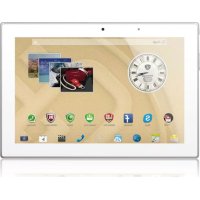
4 Diamond 10.1 - Tableta PRESTIGIO - Manual de uso y guía de instrucciones gratis
Encuentra gratis el manual del aparato 4 Diamond 10.1 PRESTIGIO en formato PDF.



| Tipo de producto | Tableta táctil |
| Marca | Prestigio |
| Modelo | 4 Diamond 10.1 (MultiPad) |
| Procesador | Quad Core ARM Cortex A7 a 1,2 GHz |
| Procesador gráfico | SGX544 a 286 MHz |
| Memoria RAM | 1 GB DDR3 |
| Memoria de almacenamiento | 16 GB eMMC |
| Ranura para tarjeta de memoria | Micro SD (hasta 32 GB) |
| Pantalla | 10,1 pulgadas IPS, táctil capacitivo multipunto (máx. 10 puntos) |
| Resolución de pantalla | 1280 x 800 píxeles |
| Red móvil | WCDMA 900/2100, GSM 850/900/1800/1900 |
| Interfaces | Micro USB 2.0, Micro SD, HDMI, conector para auriculares |
| Wi-Fi | 802.11 b/g/n |
| Bluetooth | 4.0 |
| Cámara frontal | 0,3 megapíxeles |
| Cámara trasera | 2,0 megapíxeles |
| Sensor de aceleración | Sí |
| GPS | Sí |
| Batería | Li-Polymer 6400 mAh |
| Dimensiones | 256 x 174,7 x 9,7 mm |
| Peso | 640 g (con batería) |
| Alimentación | Cargador de viaje USB (5 V) |
| Funciones principales | Navegación web, aplicaciones Android, telefonía (con tarjeta SIM), reproducción multimedia |
| Mantenimiento y limpieza | Limpiar con un paño suave y seco, evitar líquidos |
| Seguridad | No exponer a la humedad, no escuchar a alto volumen durante mucho tiempo |
| Piezas de repuesto y reparabilidad | Contactar con el servicio postventa de Prestigio |
| Información general | Software Android, actualización posible por OTA |
Preguntas frecuentes - 4 Diamond 10.1 PRESTIGIO
Preguntas de los usuarios sobre 4 Diamond 10.1 PRESTIGIO
0 pregunta sobre este aparato. Responde a las que conoces o haz la tuya.
Hacer una nueva pregunta sobre este aparato
Descarga las instrucciones para tu Tableta en formato PDF gratis! Encuentra tus instrucciones 4 Diamond 10.1 - PRESTIGIO y toma tu dispositivo electrónico nuevamente en la mano. En esta página están publicados todos los documentos necesarios para el uso de su dispositivo. 4 Diamond 10.1 de la marca PRESTIGIO.
MANUAL DE USUARIO 4 Diamond 10.1 PRESTIGIO
Volumen de suministro
- Prestigio MultiPad
- Cargador de viaje
- Funda de transporte
- Cable USB
• Cable OTG • Guía de inicio rápido - Avisos legales y de seguridad
- Tarjeta de garantía
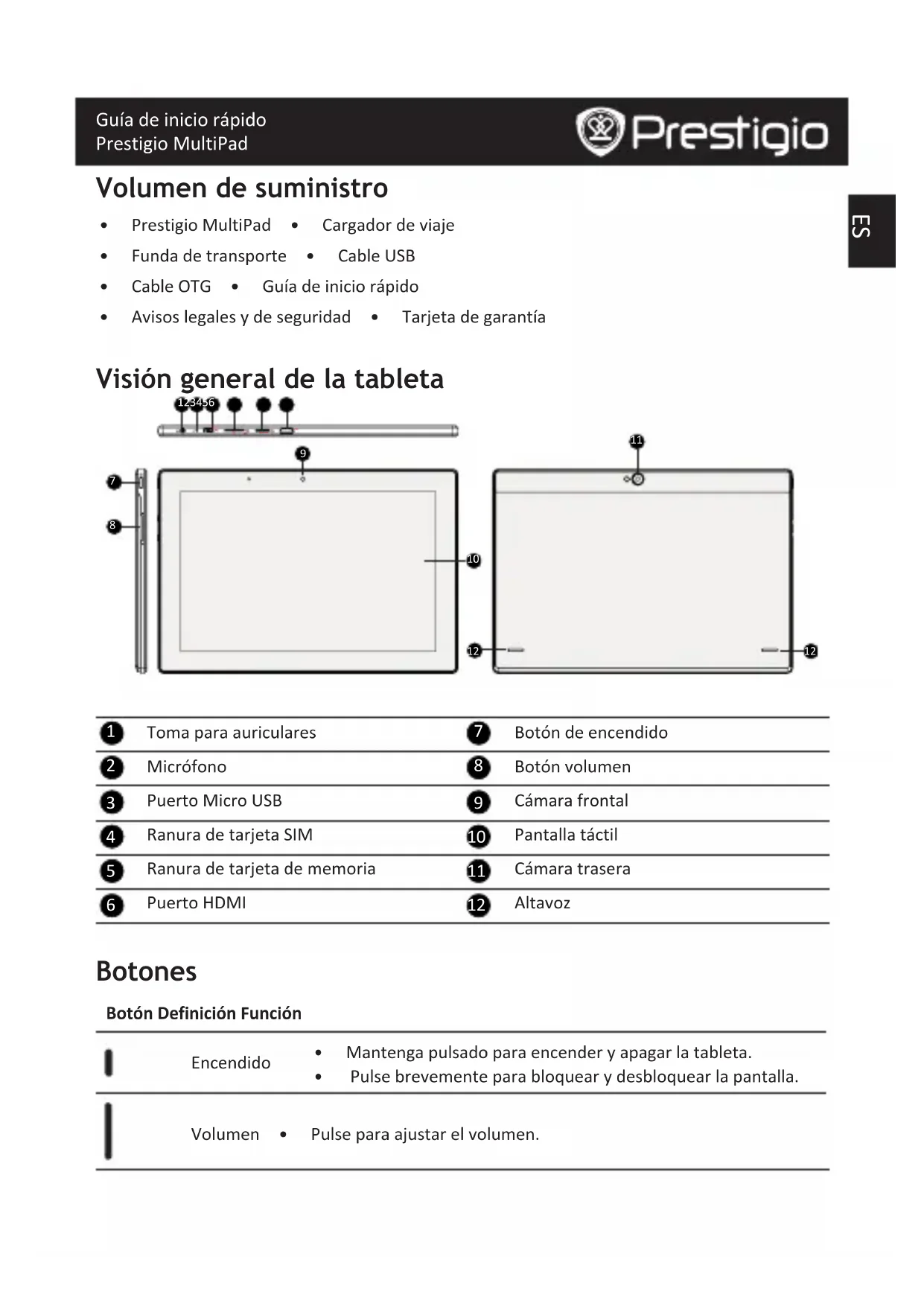
Visión general de la tableta
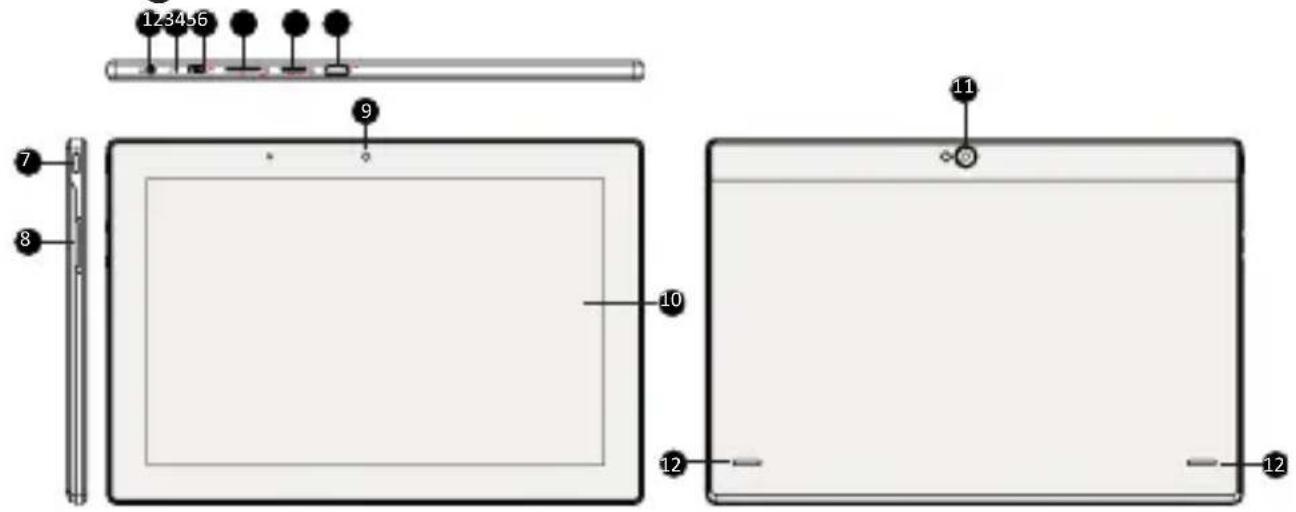
| 1 | Toma para auriculares | 7 | Botón de encendido |
| 2 | Micrófono | 8 | Botón volumen |
| 3 | Puerto Micro USB | 9 | Cámara frontal |
| 4 | Ranura de tarjeta SIM | 10 | Pantalla táctil |
| 5 | Ranura de tarjeta de memoria | 11 | Cámara trasera |
| 6 | Puerto HDMI | 12 | Altavoz |
Botones
Botón Definición Función
| | | Encendido | Mantenga pulsado para encender y apagar la tableta.Pulse brevemente para bloquear y desbloquear la pantalla. |
| | | Volumen | Pulse para ajustar el volumen. |

Atrás
- Pulse para regresar a la pantalla anterior.
- Pulse para ocultar el teclado en pantalla cuando esté abierto.

Inicio
Pulse para regresar a la pantalla de Inicio.

Aplicaciones recientes
- Pulse para abrir la lista de aplicaciones recientes.

Menú
- Pulse para abrir el menú.
Iniciación
- Introduzca una tarjeta de memoria.
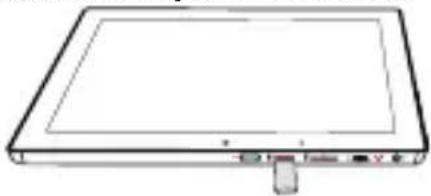
- Mantenga pulsado el botón de encendido para encender la tableta.
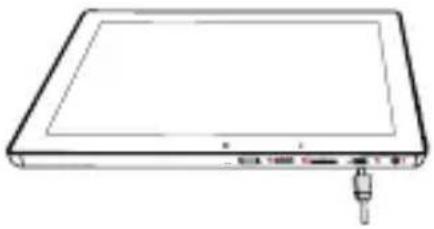
Carga de la tableta
Conecte la tableta a una toma de corriente utilizando el cable USB y el cargador de viaje suministrados.
Utilice uno de los métodos siguientes:
» Pulse para abrir el teclado de marcado e introduzca el número. Toque

» Toque para abrir la lista de contactos y seleccione un contacto. Toque el número para hacer una llamada.
Página de Inicio
La pantalla de Inicio es el punto central para acceder a todas las funciones de la tableta. La pantalla de Inicio puede tener varios paneles. Para ver más paneles, pase el dedo hacia la derecha o hacia la izquierda.
Añadir el icono de una aplicación a la pantalla de Inicio
En la pantalla de inicio, pulse para abrir el menú, mantenga pulsado el icono de la aplicación que desee y, sin levantar el dedo, arrástrelo a la vista previa de un panel.
Definir el papel tapiz
- Mantenga pulsada la zona vacía de la pantalla de Inicio.
- Seleccione una de las opciones siguientes: Galería, Papeles tapiz animados, Papel tapiz de vídeo o Papeles tapiz.
- Seleccione una imagen y pulse Definir el papel tapiz. Alternativamente, seleccione una imagen, arrastre el marco para cambiar el tamaño y luego pulse OK.
Uso de las aplicaciones
Abrir una aplicación
- En la pantalla de Inicio o en el menú principal, seleccione el icono de una aplicación para abrirla.
Conexión a internet
La tableta puede conectarse a internet siempre que sea necesario, ya sea a través de una conexión Wi-Fi (si está disponible) o utilizando la conexión de datos de su operador de telefonía móvil.
Encender y apagar la conexión de datos
Puede utilizar la conexión de datos de su operador de telefonía móvil. Algunas aplicaciones y servicios pueden transferir datos a través de la red móvil de su operador de telefonía, lo que podría ocasionar cargos adicionales. Para obtener más información, póngase en contacto con su operador de telefonía móvil.
- En la pantalla de Inicio o el menú, pulse Ajustes.
- Pulse Más... > Redes móviles > Datos activados.
- Encienda o apague la conexión de datos.
Conectarse a una red inalámbrica
Conecte el dispositivo a una red Wi-Fi para utilizar internet o compartir archivos multimedia con otros dispositivos. Para poder utilizar una Wi-Fi, se necesita un acceso a un punto inalámbrico o a una zona activa.
- En la pantalla de Inicio o en el menú, pulse Ajustes y, a continuación, pulse Wi-Fi para activarla.
- Las redes Wi-Fi detectadas se mostrarán en la sección de redes Wi-Fi.
- Pulse la red Wi-Fi a la que quiera conectarse.
Si selecciona una red segura, se le solicitará la contraseña o la clave de red.
Especificaciones técnicas
Elemento Especificación
| Procesador Quad-core ARM Cortex A7 | |
| Memoria 16 GB eMMC + 1 GB DDR3, ranura micro SD para hasta 32 GB | |
| Frecuencia 1.2 GHz | |
| GPUSGX544, 286 MHz | |
| Pantalla 10.1"relación de aspecto 16:10 IPS, panel capacitivo multitáctil (admite hasta 10 puntos) | |
| Resolución 1280*800 píxeles | |
| Banda WCDMA + GSM (WCDMA: 900/2100; GSM: 850/900/1800/1900) | |
| Interfaces Micro USB 2.0, Micro SD (compatible con Micro SDHC) | |
| Comunicaciones Wi-Fi (802.11 b/g/n) | |
| Bluetooth Compatible con Bluetooth 4.0 | |
| Cámara Frontal 0.3 MP, trasera 2.0 MP | |
| Sensor G Admitido | |
| GPSAdmitido | |
| Batería Litio-polímero de 6400 mAh | |
| Dimensiones 256*174.7*9.7 mm | |
| Peso640 g (con batería) |

Debido a la mejora y actualización constantes de los productos Prestigio, es posible que el software y la apariencia física del dispositivo sean ligeramente diferentes o funcionen de una manera ligeramente distinta con respecto a lo expuesto en esta Guía de inicio rápido.
Por la presente, Prestigio declara que esta Multipad cumple con los requisitos básicos y demás prescripciones relevantes de la directiva europea 1999/5/CE. La versión completa de la declaración de conformidad está disponible en: http://www.prestigio.com/compliance.

Para no sufrir daños auditivos, evite escuchar a volúmenes altos durante periodos prolongados.
• Toque para abrir o menu de listas.

