4 Diamond 10.1 - планшет PRESTIGIO - Бесплатное руководство пользователя
Найдите руководство к устройству бесплатно 4 Diamond 10.1 PRESTIGIO в формате PDF.



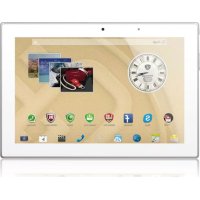
| Тип продукта | Сенсорный планшет |
| Бренд | Prestigio |
| Модель | 4 Diamond 10.1 (MultiPad) |
| Процессор | Quad Core ARM Cortex A7 1,2 ГГц |
| Графический процессор | SGX544 286 МГц |
| Оперативная память | 1 ГБ DDR3 |
| Встроенная память | 16 ГБ eMMC |
| Слот для карты памяти | Micro SD (до 32 ГБ) |
| Экран | 10,1 дюйма IPS, емкостный мультисенсорный (до 10 точек) |
| Разрешение экрана | 1280 x 800 пикселей |
| Мобильная сеть | WCDMA 900/2100, GSM 850/900/1800/1900 |
| Интерфейсы | Micro USB 2.0, Micro SD, HDMI, аудиовыход |
| Wi-Fi | 802.11 b/g/n |
| Bluetooth | 4.0 |
| Фронтальная камера | 0,3 Мп |
| Основная камера | 2,0 Мп |
| Акселерометр | Да |
| GPS | Да |
| Аккумулятор | Li-Polymer 6400 мАч |
| Размеры | 256 x 174,7 x 9,7 мм |
| Вес | 640 г (с аккумулятором) |
| Питание | Дорожное зарядное устройство USB (5 В) |
| Основные функции | Веб-серфинг, приложения Android, телефония (с SIM-картой), воспроизведение мультимедиа |
| Уход и чистка | Протирайте мягкой сухой тканью, избегайте жидкостей |
| Безопасность | Не подвергайте воздействию влаги, не слушайте на высокой громкости долгое время |
| Запчасти и ремонт | Обратитесь в сервисный центр Prestigio |
| Общая информация | Android, обновление по OTA |
Часто задаваемые вопросы - 4 Diamond 10.1 PRESTIGIO
Вопросы пользователей о 4 Diamond 10.1 PRESTIGIO
0 вопрос об этом устройстве. Ответьте на те, что знаете, или задайте свой.
Задать новый вопрос об этом устройстве
Скачайте инструкцию для вашего планшет в формате PDF бесплатно! Найдите своё руководство 4 Diamond 10.1 - PRESTIGIO и возьмите своё электронное устройство обратно в руки. На этой странице опубликованы все документы, необходимые для использования вашего устройства. 4 Diamond 10.1 бренда PRESTIGIO.
РУКОВОДСТВО ПОЛЬЗОВАТЕЛЯ 4 Diamond 10.1 PRESTIGIO
- Prestigio MultiPad
- Зарядное устройство
• Чехол • Кабель USB
• Кабель ОТG • Краткое руководство пользователя - Инструкции по безопасности
- Гарантийный талон
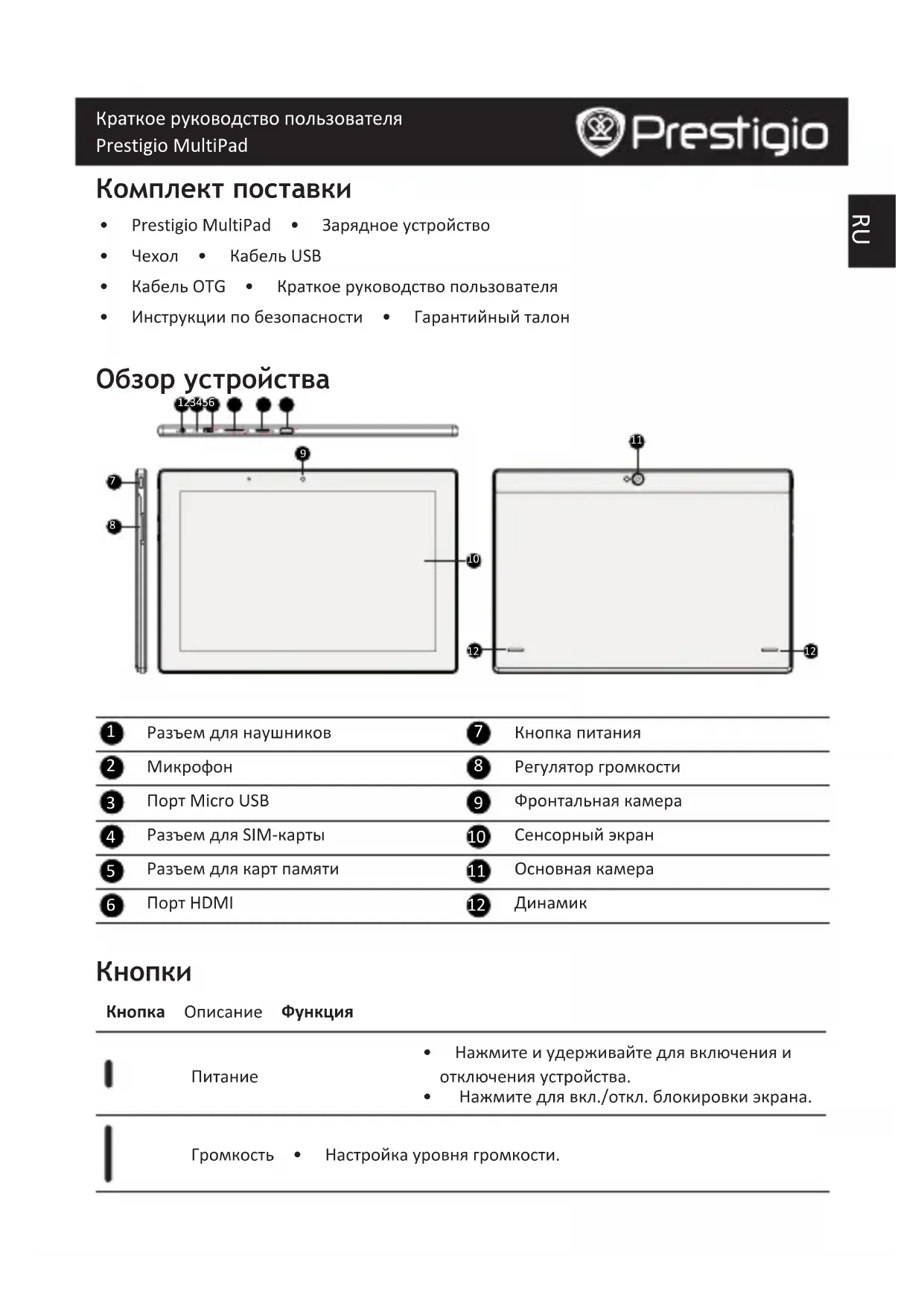
Обзор устройства
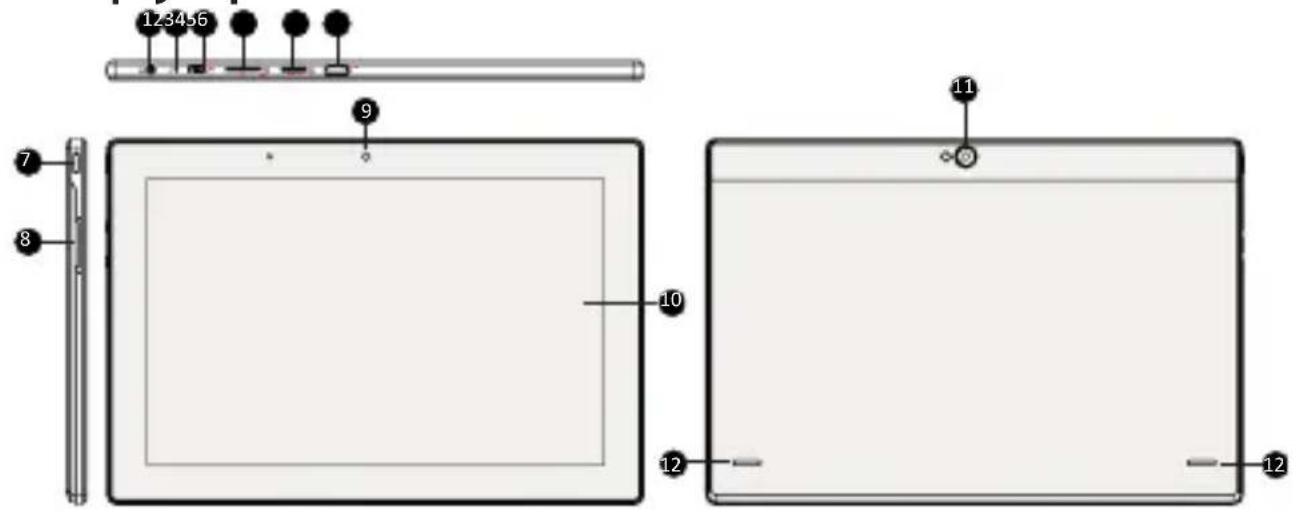
| 1 | Разъем для наушников | 7 | Кнопка питания |
| 2 | Микрофон | 8 | Регулятор громкости |
| 3 | Порт Micro USB | 9 | Фронтальная камера |
| 4 | Разъем для SIM-карты | 10 | Сенсорный экран |
| 5 | Разъем для карт памяти | 11 | Основная камера |
| 6 | Порт HDMI | 12 | Динамик |
Кнопки
Кнопка Описание Функция
| Питание | Нажмите и удерживайте для включения иотключения устройства.Нажмите для вкл./откл. блокировки экрана. |
| Громкость | Настройка уровня громкости. |

Назад
• Возврат к предыдущему меню.
• Нажмите, чтобы скрыть экранную клавиатуру.

Главное меню • Переход в главное меню.

Недавние приложения • Нажмите для открытия списка приложений.

Список меню
- Нажмите для получения доступа к списку меню.
Начало работы
- Установите карту памяти.
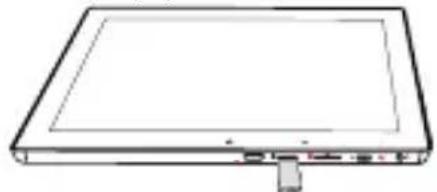
- Установите SIM-карту.
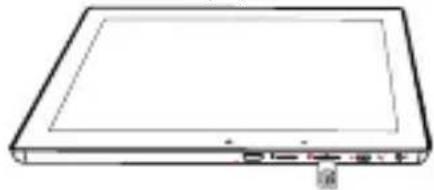
- Нажмите и удерживайте кнопку включения питания для включения устройства.
Зарядка устройства
Подключите устройство к источнику питания при помощи кабеля USB или сетевого зарядного устройства.
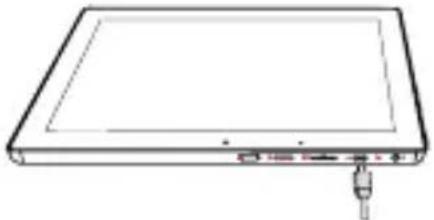
Осуществление вызовал
Воспользуйтесь одним из следующих способов:
» Нажмите , чтобы открыть цифровую панель, введите номер и нажмите
» Нажмите , чтобы открыть список контактов, выберите контакт. Выберите номер для осуществления вызова.

Главное меню
Главное меню – начальный экран для получения доступа ко всем приложениям и функциям Вашего устройства. Главное меню может иметь несколько страниц, для их просмотра прокрутите экран влево или вправо.
Добавление приложения в главное меню
В главном меню нажмите ⚠️, чтобы открыть список меню. Нажмите и удерживайте иконку приложения, а затем переместите ее на панель предварительного просмотра.
Установка фона рабочего стола
- Нажмите и удерживайте палец в любой пустой области главного меню.
- Выберите: Галерея, Живые обои, Видео обои или Обои.
- Выберите изображение и нажмите Установить фон рабочего стола. Или выберите изображение, измените его размер, переместив рамку, а затем нажмите ОК.
Использование приложений
Открыть приложение
• В главном меню выберите приложение и откройте его.
Подключение к сети Интернет
Устройство может подключаться к сети Интернет при помощи Wi-Fi соединения или при помощи сети передачи данных Вашего мобильного оператора.
Включение и выключение передачи данных
Вы можете подключаться к сети Интернет, используя сеть передачи данных Вашего мобильного оператора. Некоторые приложения могут осуществлять получение и передачу данных в фоновом режиме при подключении к сети сотового оператора, что может привести к дополнительным расходам на мобильную связь. Обратитесь к своему оператору для получения дополнительной информации о тарифах на передачу данных.
- В главном меню или списке приложений нажмите Настройки.
- Нажмите Дополнительно... > Мобильные сети > Передача данных.
- Используйте данную опцию для вкл./выкл. передачи данных по каналам мобильной связи.
Подключение к беспроводной сети
Вы можете использовать подключение к сети Wi-Fi для получения доступа к сети Интернет.
Для подключения к сети Wi-Fi необходимо подключиться к точке доступа.
- В главном меню или списке приложений нажмите Настройки, затем нажмите Wi-Fi и включите соединение.
- Обнаруженные сети Wi-Fi будут перечислены в списке.
- Выберите сеть для подключения к ней.
При выборе защищенной сети от Вас потребуется ввод ключа сети и пароля.
Технические характеристики
Пункт Технические характеристики
| Процессор Quad Core ARM Cortex A7 (четыре ядра) | |
| Память 16 Гб eMMC+1 Гб DDR3, поддержка карт памяти Micro SD до 32 Гб | |
| Частота 1.2 ГГц | |
| Графическийпроцессор SGX544, 286 МГц | |
| Дисплей 10.1”дюймов (16:10) IPS, ёмкостный сенсорный с функцией«мультитач» (до 10 точек) | |
| Разрешение 1280*800 пикселей | |
| Сотовые сети WCDMA + GSM (WCDMA: 900/2100; GSM: 850/900/1800/1900) | |
| Интерфейсы Micro USB 2.0, Micro SD (совмест. с micro SDHC) | |
| Беспроводноесоединение Wi-Fi (802.11 b/g/n) | |
| Bluetooth Поддержка Bluetooth 4.0 | |
| Камера Фронтальная – 0.3 Мп, основная – 2.0 Мп | |
| G-сенсор поддерживается | |
| GPSподдерживается | |
| Батарея 6400 мА/ч – литий-полимерная аккумулятор | |
| Габариты 256*174.7*9.7 мм | |
| Вес 640 гр. (с батареей) |

Поскольку компания Prestigio постоянно улучшает и модернизирует свою продукцию, программное обеспечение данного устройства может незначительно отличаться от описания, приведенного в кратком руководстве пользователя.
Данное устройство Prestigio соответствует требованиям директивы EC 1999/5/ES. Для получения дополнительной информации см. http://www.prestigio.com/compliance.

Чтобы не допустить повреждения слуха, не слушайте музыку в наушниках на высоком уровне громкости в течение длительного времени.
فتح العبوة
• شاحن السفر
Prestigio MultiPad •
USB كابل
• حقية الحمل
• دليل البدء Ansربع
OTG كبل •
• بطاقة الضمان
Технически спецификации
Компонент Спецификация
» Сандык тактаны ашу үшін

4 Слот для SIM-карти
Пункт Характеристики

- Кнопки
- Начало работы
- Зарядка устройства
- Осуществление вызовал
- Главное меню
- Добавление приложения в главное меню
- Установка фона рабочего стола
- Использование приложений
- Открыть приложение
- Подключение к сети Интернет
- Включение и выключение передачи данных
- Подключение к беспроводной сети
- Технические характеристики
- Технически спецификации
Марка : PRESTIGIO
Модель : 4 Diamond 10.1
Категория : планшет