
MultiPad 4 Quantum 10.1 - Tablet PRESTIGIO - Bezplatný návod na obsluhu
Nájdite návod k zariadeniu zdarma MultiPad 4 Quantum 10.1 PRESTIGIO vo formáte PDF.


| Typ produktu | Tablet |
| Značka | Prestigio |
| Model | MultiPad 4 Quantum 10.1 |
| Rozmery (D x Š x V) | 260 x 170 x 9.5 mm |
| Hmotnosť | 612 g |
| Procesor | Quad-core Cortex-A9, 1.6 GHz |
| Operačná pamäť (RAM) | 1 GB DDR3 |
| Interné úložisko | 8 GB eMMC |
| Rozšíriteľné úložisko | Micro SD až do 32 GB (kompatibilné s SDHC) |
| Displej | 10.1 palcov IPS, kapacitný multi-touch (5 bodov) |
| Rozlíšenie displeja | 1280 x 800 pixelov |
| Operačný systém | Android 4.2 (Jelly Bean) |
| Pripojiteľnosť | Wi-Fi 802.11 b/g/n, Bluetooth 4.0, Micro USB 2.0, Micro SD, HDMI 1080p |
| Predná kamera | 0,3 megapixelov (pevná) |
| Zadná kamera | 2 megapixely (autofocus) |
| G-senzor | Áno |
| Podporované video formáty | MPEG-1, MPEG-2, MPEG-4, H.264 (až do 720p) |
| Podporované audio formáty | MP2, MP3, WAV, OGG, AAC |
| Podporované obrazové formáty | JPG, GIF, BMP, PNG |
| Údržba a čistenie | Používajte mäkkú a suchú handričku. Nepoužívajte agresívne chemikálie. |
| Bezpečnostné pokyny | Nepočúvajte pri vysokej hlasitosti dlhý čas, aby ste predišli poškodeniu sluchu. V súlade so smernicou EÚ 1999/5/ES. |
Často kladené otázky - MultiPad 4 Quantum 10.1 PRESTIGIO
Otázky používateľov k MultiPad 4 Quantum 10.1 PRESTIGIO
0 otázka o tomto zariadení. Odpovedzte na tie, ktoré poznáte, alebo položte vlastnú.
Položte novú otázku o tomto zariadení
Stiahnite si návod pre váš Tablet vo formáte PDF zadarmo! Nájdite svoj návod MultiPad 4 Quantum 10.1 - PRESTIGIO a vezmite svoje elektronické zariadenie späť do rúk. Na tejto stránke sú zverejnené všetky dokumenty potrebné na používanie vášho zariadenia. MultiPad 4 Quantum 10.1 značky PRESTIGIO.
NÁVOD NA OBSLUHU MultiPad 4 Quantum 10.1 PRESTIGIO
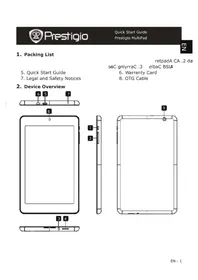
Tlačidlo Názov Funkcia
| - | Vypínač | · Podržaním tablet zapnete alebo vypnete. · Stlačením zamkete alebo odomkete obrazovku. |
| I | Hlasitos' | · Stlačením nastavíte hlasitos'. |
| ← | Spáť | · Štuknutím sa vrátite na predchádzajúcu obrazovku. · Ak je na obrazovke zobrazená klávesnica, t'uknutím ju skryjete. |
| Domov | · Štuknutím sa vrátite na domovskú obrazovku. · Štuknutím a podržaním spustíte vyhladávanie Google. | |
| Naposledy spustné applikácie | · Štuknutím otvoríte zoznam naposledy spustenych applíkácií. | |
| Zoznam applíkácií | · Štuknutím otvoríte zoznam applíkácií. |
Zacíname
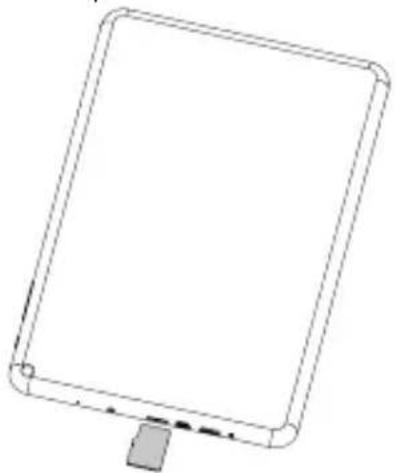
- Vložte pamáťovú kartu.
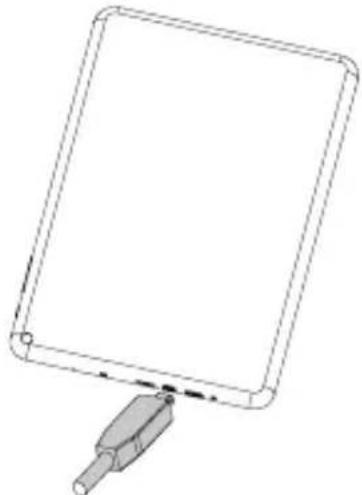
Tablet pripoje do elektricnej zasuvky prostrechnictvom prilozeného USB kábla a cestovej nabíjacky.
Pridanie ikony aplikácie na domovskú obrazovku
Na domovskej obrazovke tuknite na ikonu . Otvorí sa zoznam aplikácí. Tuknite na ikonu požadovanej aplikácie, podržte ju a následne presunte na požadovaný panel.
Nastavenie tapety
- Tuknite na prazdne miesto na domovskij obrazovke a podržte na nom prst.
- Vyberte jegnu z nasledujucich moznosti: Galeria, Zive tapety alebo Tapety.
- Vyberte obrazok a tuknite na polozku Nastavit' tapetu. Alebo vyberte obrazok, tahanim za okraj ramu upravte jeho velkost a tuknite na polozku OK.
Používanie aplíkácii
Otvorenie aplikácie
- Na domovskij obrazovke alebo v hlavnom menu vyberte ikonu aplikácie a otvorte ju.
Pripojenie k internetu
Tablet sa bude pripajat k internetu vzdy, ked'to bude potrebovat - pomocou Wi-Fi pripojenia (ak je dostupné).
Pripojenie k bezdrótovej sieti
Ak zariadenie pripojite k Wi-Fi sieti, budete moc't pristupovat' k internetu alebo zdie'at medialne sabory s inymi zariadeniami. Aby ste mohli pouzivat' Wi-Fi, budete potrebovat' pristup k bezdrtovemu pristupovemu bodu.
- Na domovskij obrazovke alebo v zozyme aplikaci tuknite na ikonu Nastavenia. Naslednym tuknutim na položku Wi-Fi zapnite Wi-Fi pripojenie.
- Zobrazá sa zoznam najdenych Wi-Fi sieti.
- Tuknite na Wi-Fi siet, ku ktorej sa chcete pripojit.
Cé Kedže vsetky zariadenia Prestigio sa neustále aktualizujú a vylepsujú, softér a hardver vasho zariadenia moze mat oproti popisu v toto krakkom navode mierne odliñy vzhlad alebo upravene funkcie.
Spolocnost Prestigio tymto prehlasuje, ze tento MultiPad vyhovuje zakladnym poziadavkam a dalsim prisluasnym predpisom podla smernice EU 1999/5/ES. Üplné prehlasenie o zhode je dostupné na stranke: http://www.prestigio.com/compliance.

Aby nedoslo k moznému poskodeniu sluchu, nepocúvajte zvuk dlhodobo pri vysokej urovni hlasitosti.
Öppna paketet


Značka : PRESTIGIO
Model : MultiPad 4 Quantum 10.1
Kategória : Tablet