
MultiPad 4 Quantum 10.1 - Tablet PRESTIGIO - Bezpłatna instrukcja obsługi
Znajdź bezpłatnie instrukcję urządzenia MultiPad 4 Quantum 10.1 PRESTIGIO w formacie PDF.


| Rodzaj produktu | Tablet |
| Marka | Prestigio |
| Model | MultiPad 4 Quantum 10.1 |
| Wymiary (dł. x szer. x wys.) | 260 x 170 x 9.5 mm |
| Waga | 612 g |
| Procesor | Quad-core Cortex-A9, 1.6 GHz |
| Pamięć RAM | 1 GB DDR3 |
| Pamięć wewnętrzna | 8 GB eMMC |
| Pamięć zewnętrzna | Micro SD do 32 GB (zgodna z SDHC) |
| Ekran | 10.1 cala IPS, multi-touch pojemnościowy (5 punktów) |
| Rozdzielczość ekranu | 1280 x 800 pikseli |
| System operacyjny | Android 4.2 (Jelly Bean) |
| Łączność | Wi-Fi 802.11 b/g/n, Bluetooth 4.0, Micro USB 2.0, Micro SD, HDMI 1080p |
| Aparat przedni | 0.3 megapiksela (stały) |
| Aparat tylny | 2 megapiksele (autofokus) |
| Czujnik G | Tak |
| Obsługiwane formaty wideo | MPEG-1, MPEG-2, MPEG-4, H.264 (do 720p) |
| Obsługiwane formaty audio | MP2, MP3, WAV, OGG, AAC |
| Obsługiwane formaty obrazów | JPG, GIF, BMP, PNG |
| Konserwacja i czyszczenie | Używać miękkiej, suchej ściereczki. Nie używać agresywnych środków chemicznych. |
| Zasady bezpieczeństwa | Nie słuchać głośno przez długi czas, aby uniknąć uszkodzenia słuchu. Zgodny z dyrektywą UE 1999/5/ES. |
Często zadawane pytania - MultiPad 4 Quantum 10.1 PRESTIGIO
Pytania użytkowników dotyczące MultiPad 4 Quantum 10.1 PRESTIGIO
0 pytanie dotyczące tego urządzenia. Odpowiedz na te, które znasz, lub zadaj własne.
Zadaj nowe pytanie dotyczące tego urządzenia
Pobierz instrukcję dla swojego Tablet w formacie PDF za darmo! Znajdź swoją instrukcję MultiPad 4 Quantum 10.1 - PRESTIGIO i weź swoje urządzenie elektroniczne z powrotem w ręce. Na tej stronie opublikowane są wszystkie dokumenty niezbędne do korzystania z urządzenia. MultiPad 4 Quantum 10.1 marki PRESTIGIO.
INSTRUKCJA OBSŁUGI MultiPad 4 Quantum 10.1 PRESTIGIO
Objekts Specifikacja
Zawartosc opakowania
- Prestigio MultiPad - Ładowarka samochodowa
Kabel USB Kabel OTG
Eleganckie etui Skrocona instrukcja obsfugi - Warunki Gwarancji i Odpowiedzialnosci - Karta gwarancyjna
Pierwszy rzut oka na tablet
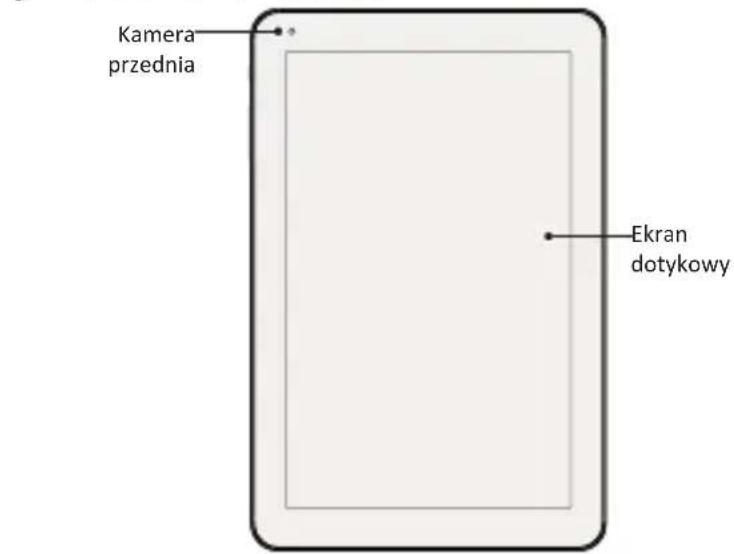
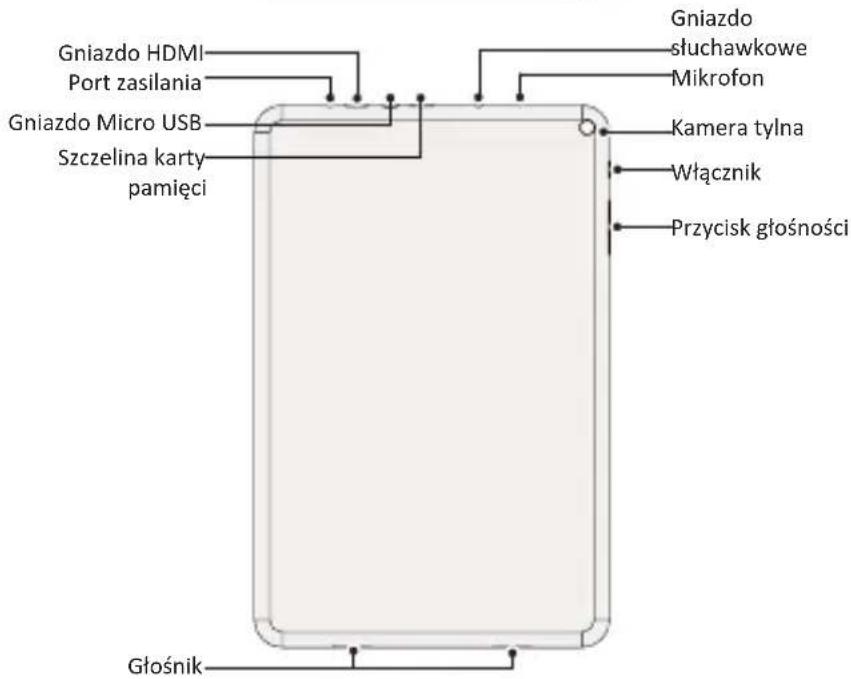
Przyciski
| Przycisk | Nazwa | Funkcje |
| Wącznik | • Nacijsnij i przytrzymaj, aby wączyć lub wyłączyć tablet. | |
| • Nacijsnij, aby zablokować lub odlbkować ekran. | ||
| Głownosć | • Nacijsnij, aby zmienić gośnosć. | |
| Wstecz | • Dotknij, aby powrócić do poprzedniago ekranu. | |
| • Dotknij, aby ukryć klawiature ekranowa®, sąsi jest wyświetlana. | ||
| Głowny | • Dotknij, aby powrócić do ekranu goźwnego. | |
| • Dotknij i przytrzymaj, aby Rozpoczność wyszukiwanie Google. | ||
| Ostatnie applikacja | • Dotknij, aby otworzyć lista ostatnio uzywanych applikacje. | |
| Menu listy | • Dotknij, aby otworzyć menu listy. |
Pierwsze kroki
- Włódz kartenymięci.
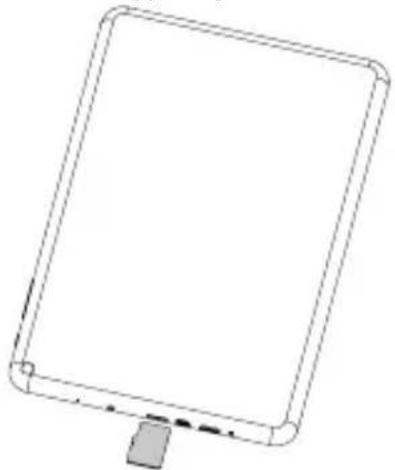
- Naciński przytrzymaj wącznik, ab wączyć tablet.
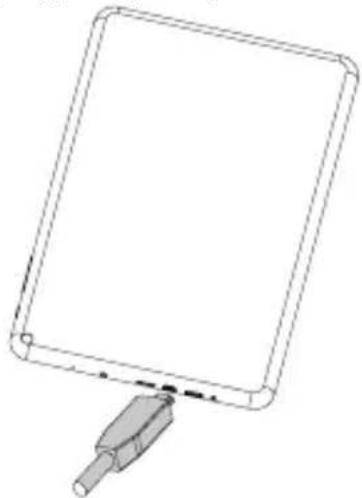
Ladowanie tabletu
Podlacz tablet do gniazdka, uzywajc dozaczonego kabla USB i tadowarki podroznej.
Obstuga dotykowa

Dotkniecie Przytrzymanie
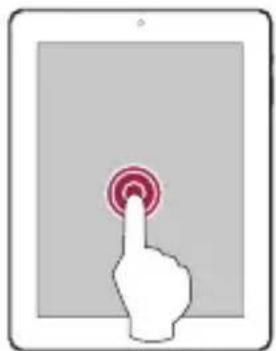
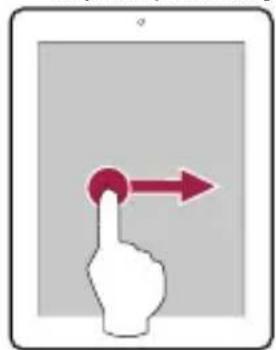
Szybkie przesuniecie Przesuniecie
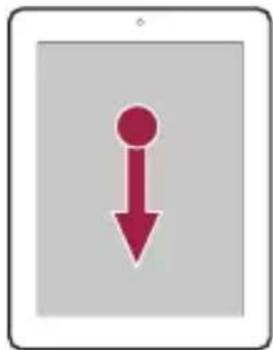
产
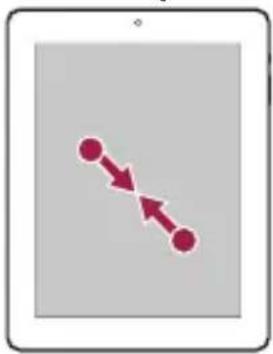
- Powiekszenie
Pomniejszenie
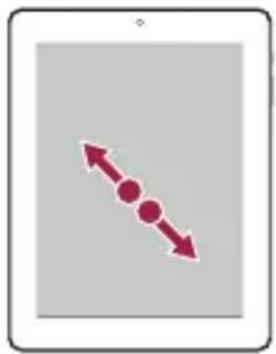
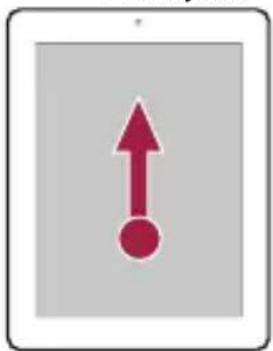
- Przewijanie
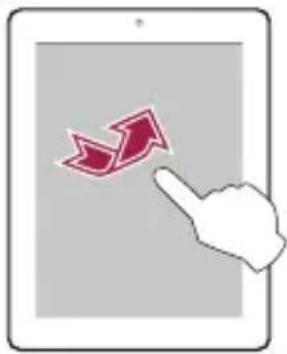
Ruch kilkoma palcami
Ekran glówny
Ekran glówny jest punktem startowym dostępu do wszystkich funkcjä tabletu. Ekran glównyMZE z kliku pali. Aby przyść do innego panelu, przesunj szybko w lewo lub w prawo.
Dodawanie aplikacje do ekranu glówno
Na ekranie glownym dotknij, aby otworzyc menu listy, dotknij i przytrzymaj ikone aplikacji, a nastepnie przyciagnij ja na podgliad panelu.
Ustawienie tapety
- Dotknij i przytrzymaj pusty obszar na ekranie glownym.
- Wybierz jeder z następujectych opcji: Galeria, Animowane tapety lub Tapety.
- Wybierz obrat i dotknij Ustaw tapete. Mozesz tez po wybraniu obrazuzmienic loroozmiar, w tym celu przyciagnij ramke i dotknij OK.
Korzystanie z aplikacji
Otwieranie aplikacji
- Aby otworzyc aplikacja, wybierz jej ikonę na ekranie glównym lub w menu glównym.
Połaczenia z Internetem
Tablet automatycznie sączy są z Internetem wrazie potrzeby wykorzystuhe siec Wi-Fi (o ile jest dostepna).
Laczenie z siecia bezprzewodowa
Korzystanie z Internetu i udostepnianie plików multimedialnych innym urzadzeniom wymaga podłaczenia tabletu do sieci Wi-Fi. Aby uzyc sieci Wi-Fi, trzeba uzyskać dostep do punktu bezprzewodowej lub hotspota.
- Na ekranie glównym lub w menu dotknij Ustawenia, a nastepnie dotknij Wi-Fi, aby wączyć te opcie.
- W sekci sieci Wi-Fi pijwi siie listwykrytych sieci bezprzewodych.
- Dotknij nazwe sieci Wi-Fi, z ktora chcesz sie połaczyc.
Jesli wybierzesz zabezmieczona siec, to povawi sie prosha o wpwadzenie klucza sieciowego lubISTA.
Dane techniczne
Element Specyfikacja
| Procesor | Czterordzeniowy cortex-A9 |
| Pamięc | 8GB eMMC + 1GB DDR3, gniaźdo karty Micro SD obstuguje do 32 GB |
| System | Android 4.2 |
| Taktowanie | 1,6 GHz |
| Procesor graficzny | Mali 400 MP, 350 MHz |
| Ekran | 10,1", proporcje 16:9 IPS, pojemnosciowy ekran wieledotykowy (rozpoZNaje 5 punktów dotknięcia) |
| Rozdzielczność | 1280 x 800 pikseli |
| Zȩcza | Micro USB 2.0, Micro SD (zgodnosć z micro SDHC) |
| Łȩcznosć | WiFi (802.11 b/g/n) |
| Bluetooth | Obstuga Bluetooth 4.0 |
| Aparat/kamera | Przód 0,3 M FF, Tyl 2 M AF |
| Akcelerometr | Obstugiwany |
| Zȩcze HDMI | 1080p |
产
Formatymultimedia
Obstugiwany format video: maks. 720p
Obstugiwane kodeki video: MPEG 1, MPEG 2, MPEG4, H.264
Obstugiwane kodeki audio: MP2, MP3, AAC
Obstugiwane formaty audio: MP2, MP3, WAV, OGG, AAC
Obstugiwane formaty grafiki: JPG(JPEG), GIF, BMP, PNG
Wymiary 260× 170× 9,5mm
Masa 612g
C E Poniewa z produkty Prestigio s a stale uaktualniane i udoskonalane, komponenty sprzetowe i oprogramowanie Twojego urzadzenia moga miec troche inny wyglad i funkcionalno s c ni z prezentowane w niniejszej Skroconej instrukcji obstugi.
Prestigio oswiadz, ze Multipad jest zgodny z podstawowymi wymaganiani i innymi wlasciwymi regulacjami okreslonymi w dyrektywie UE 1999/5/EC. Pełna wersja deklaracja zgodnosci jest dostepna pod adresm http://www.prestigio.com/compliance.

Aby zapobiec mozliwosci uszkodzenia stuchu, nalezy unikać uzywania maksymalnej gośnosci przyez dźuszy czas.
Abra a embalagem
MultiPad da Prestigio Carregador de viagem
- Cabo USB - Cabo OTG
Estojo de transporte Guia de introducao
- Avisos legais e de segurarca Cartao de garantia
Tehnica specifikacja
Stavka Specifikacija
| Procesor | Quad core cortex-A9 |
| Memorija | 8GB eMMC+1GB DDR3, prorez za mikro SD karticu podržava kartice do 32GB |
| Operativni system | Android 4.2 |
| Frekvencijski opseg | 1.6GHz |
| Grafička kartica | Mali 400 MP, 350MHz |
| Ekran | 10.1" Odnos 16:9 IPS, kapacitativan multi-touch ekran (podržava do pet tačaka) |
| Rezolucija | 1280*800 piksela |
| Interfejsovi | Mikro USB 2.0, Mikro SD (kompatibilan sa mikro SDHC karticom) |
| Komunikacija | WiFi (802.11 b/g/n) |
| Bluetooth | podržava Bluetooth 4.0 |
| Kamera | S prednje strane 0.3M FF, sa zadnje strane 2M AF |
| G-senzor | Podržan |
| HDMI interfejs | 1080P |
Formati medijskog sadrzaja
Podržava video formate: do 720p
Podržava video zapise: MPEG 1, MPEG 2,MPEG4,H.264
Podržava audio zapise: MP2, MP3, AAC
Podržava audio format: MP2,MP3,WAV,OGG,AAC
Podržava formate za fotografije: JPG(JPEG),GIF,BMP,PNG
Dimenzije 2601709.5mm
Težina 612g

- Zawartosc opakowania
- Pierwszy rzut oka na tablet
- Przyciski
- Pierwsze kroki
- Ladowanie tabletu
- Obstuga dotykowa
- Ekran glówny
- Dodawanie aplikacje do ekranu glówno
- Ustawienie tapety
- Korzystanie z aplikacji
- Połaczenia z Internetem
- Laczenie z siecia bezprzewodowa
- Dane techniczne
- Abra a embalagem
- Tehnica specifikacja
Marka : PRESTIGIO
Model : MultiPad 4 Quantum 10.1
Kategoria : Tablet