
MultiPad 4 Quantum 10.1 - Planšetdators PRESTIGIO - Bezmaksas lietošanas instrukcija
Atrodiet ierīces rokasgrāmatu bez maksas MultiPad 4 Quantum 10.1 PRESTIGIO PDF formātā.


| Produkta veids | Planšete |
| Zīmols | Prestigio |
| Modelis | MultiPad 4 Quantum 10.1 |
| Izmēri (G x P x A) | 260 x 170 x 9.5 mm |
| Svars | 612 g |
| Procesors | Quad-Core Cortex-A9, 1.6 GHz |
| Operatīvā atmiņa (RAM) | 1 GB DDR3 |
| Iekšējā krātuve | 8 GB eMMC |
| Paplašināmā krātuve | Micro SD līdz 32 GB (saderīgs ar SDHC) |
| Ekrāns | 10.1 collu IPS, kapacitatīvs daudzskāriens (5 punkti) |
| Ekrāna izšķirtspēja | 1280 x 800 pikseļi |
| Operētājsistēma | Android 4.2 (Jelly Bean) |
| Savienojamība | Wi-Fi 802.11 b/g/n, Bluetooth 4.0, Micro USB 2.0, Micro SD, HDMI 1080p |
| Priekšējā kamera | 0.3 megapikseļi (fiksēta) |
| Aizmugures kamera | 2 megapikseļi (automātiskā fokusēšana) |
| G sensors | Jā |
| Atbalstītie video formāti | MPEG-1, MPEG-2, MPEG-4, H.264 (līdz 720p) |
| Atbalstītie audio formāti | MP2, MP3, WAV, OGG, AAC |
| Atbalstītie attēlu formāti | JPG, GIF, BMP, PNG |
| Apkope un tīrīšana | Izmantojiet mīkstu un sausu drānu. Neizmantojiet agresīvas ķīmiskas vielas. |
| Drošības norādījumi | Ilgi neklausieties ar augstu skaļumu, lai izvairītos no dzirdes bojājumiem. Atbilst ES direktīvai 1999/5/EK. |
Bieži uzdotie jautājumi - MultiPad 4 Quantum 10.1 PRESTIGIO
Lietotāju jautājumi par MultiPad 4 Quantum 10.1 PRESTIGIO
0 jautājums par šo ierīci. Atbildiet uz tām, ko zināt, vai uzdodiet savu.
Uzdot jaunu jautājumu par šo ierīci
Lejupielādējiet instrukcijas savam Planšetdators PDF formātā bez maksas! Atrodiet savu rokasgrāmatu MultiPad 4 Quantum 10.1 - PRESTIGIO un atgūstiet kontroli pār savu elektronisko ierīci. Šajā lapā ir publicēti visi dokumenti, kas nepieciešami jūsu ierīces lietošanai. MultiPad 4 Quantum 10.1 zīmola PRESTIGIO.
LIETOŠANAS INSTRUKCIJA MultiPad 4 Quantum 10.1 PRESTIGIO
| Strāvas poga | Turiet nospiestu, lai ieslēgtu vai izslēgtu planšetdatoru. Piespiediet, lai blokētu vai atblokētu ekrānu. |
| Skajums • Piespiediet, lai regulētu skalumu. | |
| Atpakuʃ | Pieskarieties, lai atgrieztos iepriekšējā ekrānā. Pieskarieties, lai aizvērtu ekrāna tastatūru, kad tā ir atvērta. |
| Uz sākumu | Pieskarieties, lai atgrieztos sākumekrānā. Pieskarieties un turiet, lai sāktu meklēšanu Google. |
| Nesen izmantotās lietojumprogrammas | Pieskarieties, lai atvērtu nesen izmantoto lietojumprogrammu sarakstu. |
| Sarakstu izvēlene | Pieskarieties, lai atvērtu sarakstu izvēlni. |
Uzsak'sana
- levietojiet atminas karti.
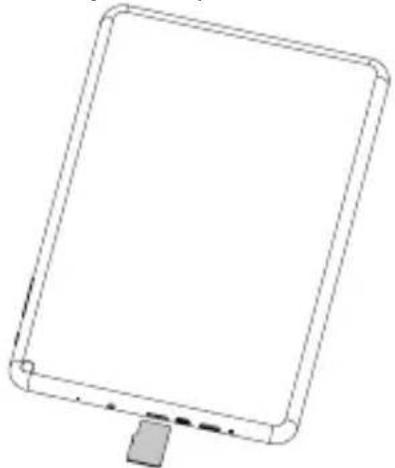
- Turiet piespiestu strāvas pogu, lai ieslēgtu planšetdatoru.
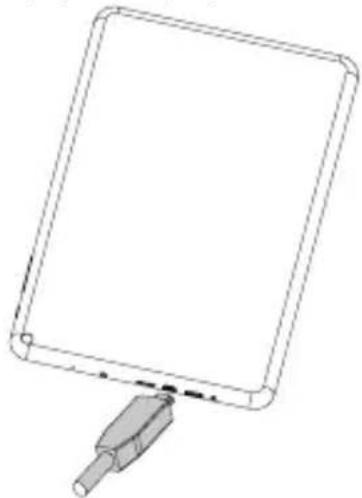
Plansetdatora uzlade
Ar USB kabeli vai celojuma ladetaju pievienojiet plansetdatoru pie strvas izvada.
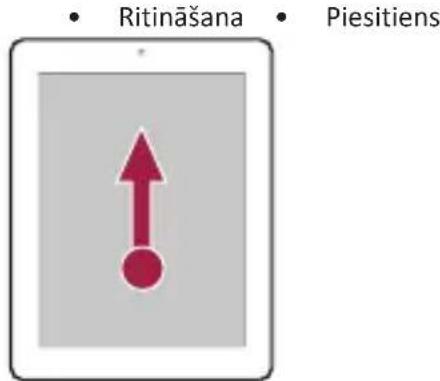
Pirkstu kustibas
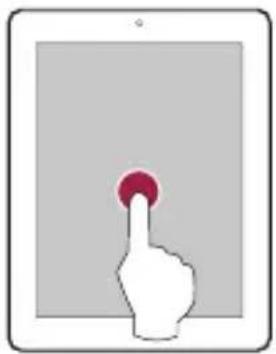
- Pieskar'sanas - Turešana
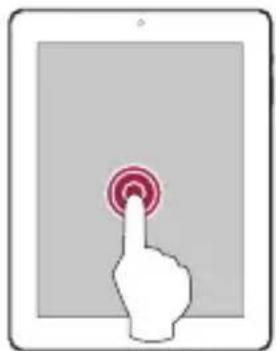
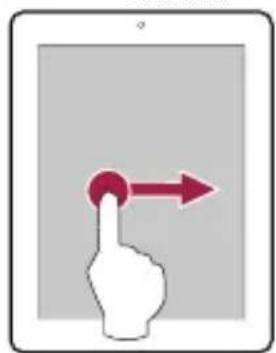
Vilkansa Slidinasana
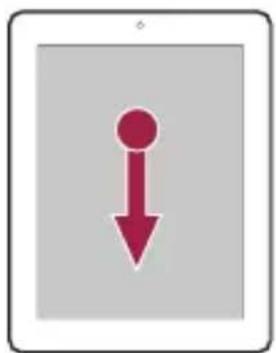
E
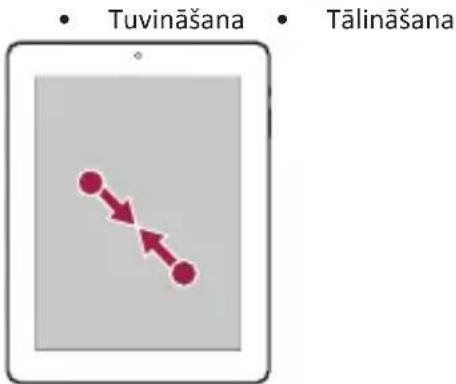
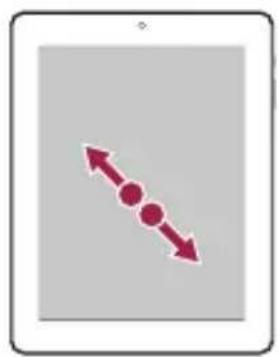

Sakumekrans
Sakumekrans ir punkts, no kura sakt izmantot visas plansetdatoria iespejas. Sakumekranā var but vairaki paneji. Lai atvertu citrus panejus, pirksts jaslidina pa labi vai pa kreisi.
Lietojumprogrammas pievienosana sakumekranam
Sakumekranā pieskarieties , lai atvertu izvelnes sarakstu, pieskarieties
lietojumprogrammasikonai, turiet to un pec tam ievelciet priekskatijuma paneli.
Ekrantapetes iestatishana
- Turiet pirkstu uz sakumekrana baltas zonas.
- Izveliieties vienu no šim iespējām: Galerija, Kustigās ekrantapetes vai Ekrantapetes.
- Izveliieties attelu un pieskarieties Iestatit ekrantapeti. Vai arizveliieties attelu, velkot aiz ramiša, mainiet ta lielumu un pieskarieties Apstiprinajumpogai.
Lietojumprogrammu izmantošana
Atveriet lietojumprogrammu
- Sakumekranā vai galvenajā izvēnlē izvēlieties atveramo lietojumprogrammu.
Pieslegsanas internetam
Plansetdators ar Wi-Fi palidzibu pec nepiecesamibas pievienojas internetam (ja tas pieejams).
Pieslegsanasbezvadutiklam
Pievienojieties ar ieri Ci Wi-Fi tiklam, lai izmantotu internetu vai parsutitu multivides failus uz citam ieriem. Lai izmantotu Wi-Fi, jabut pieejamam bezvadu pieslqgumpunktam vai karstvietai.
- Sakumekranā vai izvelnes sarakstā pieskarieties lestatijumi un pēc tam Wi-Fi, lai to ieslēgtu.
- Wi-Fi tiklu sadalā tiks paradīts atrasto Wi-Fi tiklu saraksts.
- Pieskarieties izveleta Wi-Fi tikla nosaukumam, lai piesegtos tiklam.
Ja esat izvēljies aizsargatu tiklu, jumsBUSjäievada tikla atslēga vai parole.
Tehniskā specifikācija
| Procesors | Quad core cortex-A9 |
| Atmina | 8 GB eMMC+1 GB DDR3; iespējams izmantot mikro SD kartes ar ietilpūbu līdz 32 GB |
| OSAndroid 4.2 | |
| Frekvence | 1,6 GHz |
| Grafiskaisprocsors | Mali 400 MP, 350MHz |
| Displejs | 10,1 collu 16:9 IPS, kapacitatīvs vairākpunktu skārienekrāns (līdz 5 punktiem) |
| Izškirtspēja | 1280 x 800 pikseji |
| Saskarnes | Mikro USB 2.0, mikro SD (saderīga ar mikro SDHC) |
| Sakari | WiFi (802.11 b/g/n) |
| Bluetooth | Atbalsta Bluetooth 4.0 |
| Kamera | Priekšējā - 0,3 M FF, aizmugures - 2 M AF |
| G-sensors | Atbalstīts |
| HDMI saskarne | 1080 P |

| Prestigio | |
| Multivides formāti | Atbalstītais videoformāts – līdz 720 p Atbalstītie videokodeki – MPEG 1, MPEG 2, MPEG4 un H.264 Atbalstītie audiokodeki – MP2, MP3 un AAC Atbalstītie audioformāti – MP2, MP3, WAV, OGG un AAC Atbalstītie attēlu formāti – JPG (JPEG), GIF, BMP un PNG |
| Izmērs 260 x 170 x 9,5 mm | |
| Svars 612 g | |
CE Ta ka Prestigio izstradajumi tiek pastavigi atjauninati un uzlaboti, jusu ierices programmaturas un programmaparaturas izskats var nedaudz atskirties vai ari tai var but mainita funcionalitate, kas var atskirties no saja isaja pamacibā aprakstitas.
Ar so Prestigio pazino, ka sis MultiPad atbilst galvenajam ES Direktivas 1999/5/EK un citu piemerojamo noteikumu prasibam. Pilns atbilstibas deklaracijas teksts ir pieejams timekla vietne
http://www.prestigio.com/compliance.

Lai nepiejautu iespējamus dzirdes bojājumus, skaju mūziku neklausieties ilgstoši.
