
MultiPad 4 Quantum 10.1 - Planšetinis kompiuteris PRESTIGIO - Nemokama naudojimo instrukcija
Raskite įrenginio instrukciją nemokamai MultiPad 4 Quantum 10.1 PRESTIGIO PDF formatu.


| Produkto tipas | Planšetė |
| Prekės ženklas | Prestigio |
| Modelis | MultiPad 4 Quantum 10.1 |
| Matmenys (I x P x A) | 260 x 170 x 9.5 mm |
| Svoris | 612 g |
| Procesorius | Quad-core Cortex-A9, 1.6 GHz |
| Operatyvioji atmintis (RAM) | 1 GB DDR3 |
| Vidinė atmintis | 8 GB eMMC |
| Išplėtimo atmintis | Micro SD iki 32 GB (suderinama su SDHC) |
| Ekranas | 10.1 colio IPS, talpinis multi-touch (5 taškų) |
| Ekrano skiriamoji geba | 1280 x 800 pikselių |
| Operacinė sistema | Android 4.2 (Jelly Bean) |
| Ryšys | Wi-Fi 802.11 b/g/n, Bluetooth 4.0, Micro USB 2.0, Micro SD, HDMI 1080p |
| Priekinė kamera | 0,3 megapikselių (fiksuotas) |
| Galinė kamera | 2 megapikselių (automatinis fokusavimas) |
| G jutiklis | Taip |
| Palaikomi vaizdo formatai | MPEG-1, MPEG-2, MPEG-4, H.264 (iki 720p) |
| Palaikomi garso formatai | MP2, MP3, WAV, OGG, AAC |
| Palaikomi paveikslėlių formatai | JPG, GIF, BMP, PNG |
| Priežiūra ir valymas | Naudoti minkštą, sausą šluostę. Nenaudoti stiprių cheminių medžiagų. |
| Saugos instrukcijos | Ilgai neklausyti dideliu garsu, kad būtų išvengta klausos pažeidimų. Atitinka ES direktyvą 1999/5/EB. |
Dažnai užduodami klausimai - MultiPad 4 Quantum 10.1 PRESTIGIO
Naudotojų klausimai apie MultiPad 4 Quantum 10.1 PRESTIGIO
0 klausimas apie šį prietaisą. Atsakykite į tas, kurias žinote, arba užduokite savo.
Užduokite naują klausimą apie šį prietaisą
Atsisiųskite instrukciją savo Planšetinis kompiuteris PDF formatu nemokamai! Raskite savo instrukciją MultiPad 4 Quantum 10.1 - PRESTIGIO ir vėl perimkite savo elektroninį įrenginį. Šiame puslapyje skelbiami visi dokumentai, reikalingi jūsų įrenginio naudojimui. MultiPad 4 Quantum 10.1 prekės ženklo PRESTIGIO.
NAUDOJIMO INSTRUKCIJA MultiPad 4 Quantum 10.1 PRESTIGIO
- Prestigio MultiPad - Kelioninis jkroviklis
USB kabelis OTG kabelis - Nešiojimo déklas - Trumpas pradžios vadovas
Teisinialir saugos jspejimai Garantijos kortelé
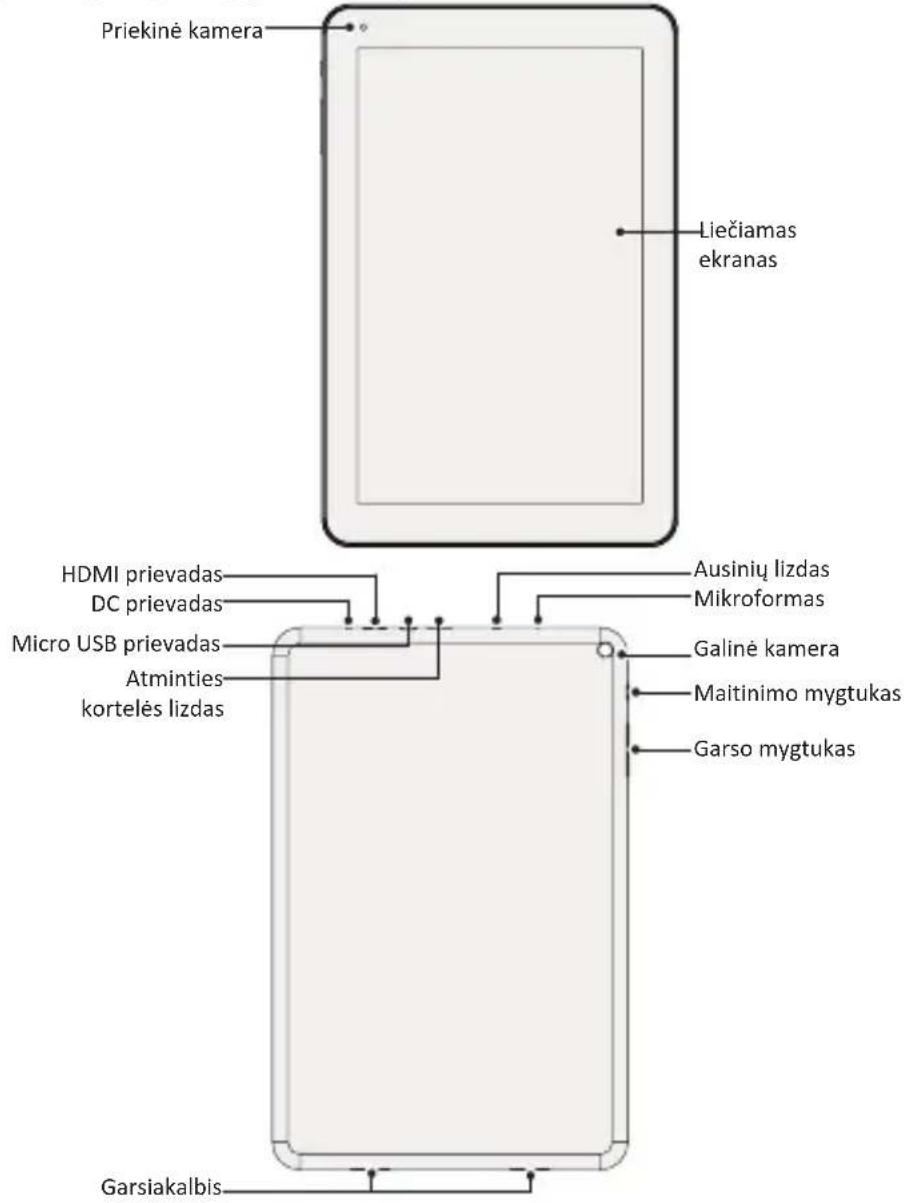
Trumpai apie jusu plansete
马
Mygtukai
Mygtukas Apibrezimas Funkcija
| - | Maitinimas | ·Noredami jjungti arba išjungti planşete, paspauskite ir palaikykite. ·Paspauskite, norèdami užrakinti arba atrakinti ekrană. |
| | | Garsas | ·Paspauskite, norèdami reguliuoti garsa. |
| ← | Atgal | ·Bakstelëkite, norèdami grjžti j ankstesnj ekrană. ·Bakstelëkite, norèdami paslëpti ekrane atidarytā klaviatūră. |
| Pagrindinis | ·Bakstelëkite, norèdami grjžti j pagrindinj ekrană. ·Bakstelëkite ir palaikykite, norèdami pradeti Google paieskă. | |
| Nesenia i naudotos programos | ·Bakstelëkite, norèdami atidaryti neseniai naudotu programu sraqa. | |
| Meniu sraqašas | ·Bakstelëkite, norèdami atidaryti meniu sraqa. |
Darbo pradžia
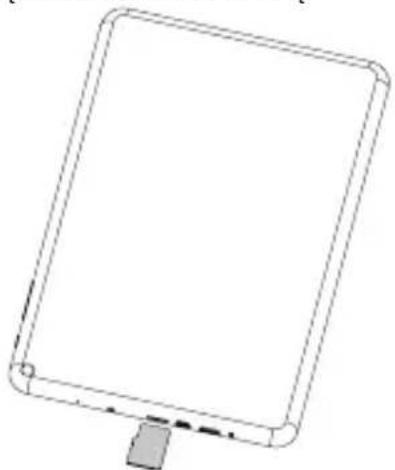
- Jdèkite atminties kortele.
- Paspauskite ir palaiky kite plansetes maitinimo mygtuka.
Plansetes ikrovimas
Prijunkite plansete prie maitinimo lizdo, naudokite pridedama USB kabelj ir kelioninj jkroviklj.

Pirstu judesiai
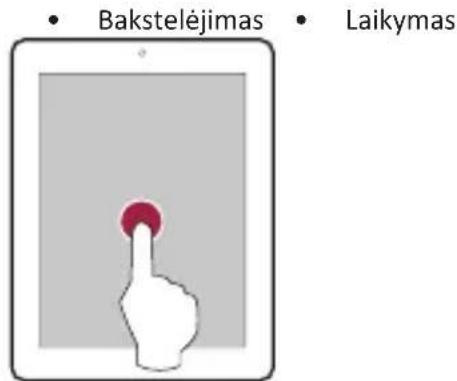
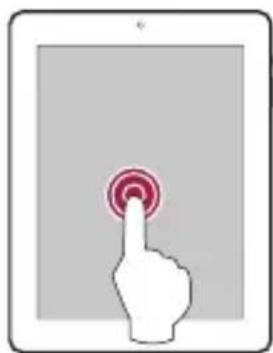
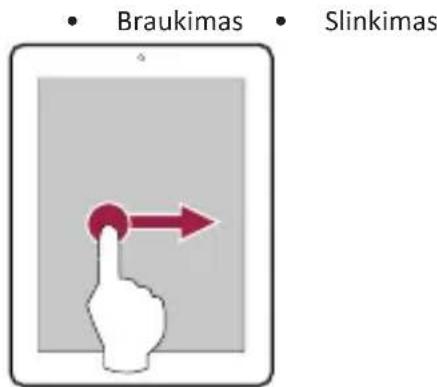
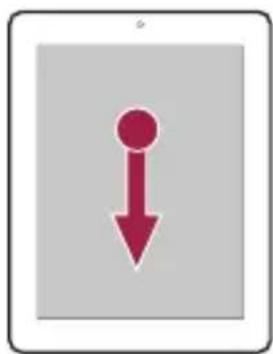
马
-
Vaizdo didinimas
-
Vaizdo mažinimas
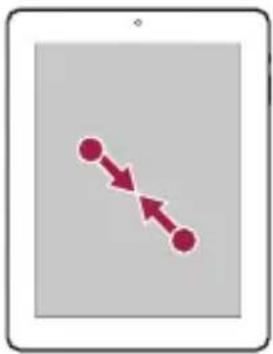
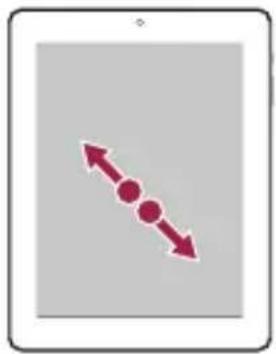
Paslinkimas
Spragteljimas
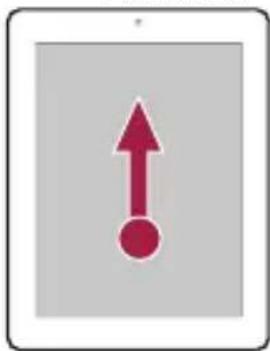
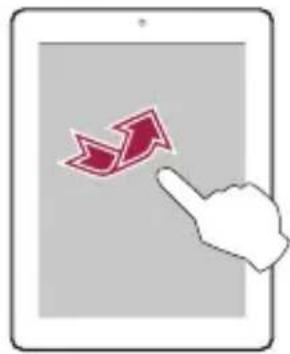
Pagrindinis ekranas
Pagrindinis ekranas yra pradinis prieigos taskas prie visu plansetes fungciju. Pagrindinis ekranas gali tureti keleta skydeliu. Noredami perziuretti skydelius braukite j kaire arba j desine.
Piktogramos padejimas ant pagrindinio ekrano
Pagrindiniame ekrane bakstelékite , bus parodytas menui sarašas, bakstelékite ir laikykite programos piktograma, tada temkite j peržūros skydelj.
Ekrano paveikslélio nustatymas
- Tušćioje pagrindinio ekrano vietoje bakstelekite ir palaiky kite.
- Pasirinkite viena is: Galerija, Judantys ekrano paveiksliai arba Ekrano paveiksliai.
- Pasirinkite vaizdā ir bakstelëkite „Nustatyti ekrano paveikslëlj". Arba pasirinkite paveikslëlj, vilkdami rémelj nustatykite dydj ir bakstelëkite Atlikta.
Programu naudojimas
Programos paleidimas
Noredami paleisti programa, pagrindiniame menui arba pagrindiniame ekrane pasirinkite programos piktograma.
Prisijungimas prie interneto
Su saveri komi jungti pire interno, kai tik jums to reikia, naudokite Wi-Fi rysj (jeigu yra).
Prisijungimas prie beviello tinklo
Prijunkite jrenginj prie Wi-Fi tinklo ir naudokités internetu arba dalinkités skaitmeniniais failais su kitais prietaisais. Norédami naudotis Wi-Fi, turite tureti prieigä prie bevielio tinklo arba kito bevielio prietaiso.
- Pagrindiniame ekrane arba menui saraše bakstelëkite „Nustatymai“, tada bakstelëkite „Wi-Fi“, noredami jj jjungti.
- Aptikti Wi-Fi tinklai bus jtraukti j Wi-Fi tinklu skyriu.
- Bakstelékite Wi-Fi tinkla, prié kurio norite prisijungti.
Jeigu pasirinkote apsaugot tinkla, jusy paprasys jvesti tinklo raktarba slaptazodj.
Techniques specifikacijos
| Prestigio | Trumpas vadovas Prestigio MultiPad PMP5101C_QUAD | |
| Media formatai | Palaikomas vaizdo formatas: iki 720p Palaikomi vaizdo kodekai: MPEG 1, MPEG 2,MPEG4, H.264 Palaikomi garso kodekai: MP2, MP3, AAC Palaikomi garso formatai: MP2,MP3,WAV,OGG,AAC Palaikomi paveikslèliu formatai: JPG(JPEG),GIF,BMP,PNG | |
| Matmenys | 260*170*9.5mm | |
| Svoris | 612 g | |
CE Kadangi Prestigio gaminiai yra nuolatos tobulinami ir naujinami, jusu prietaiso programine ir aparatine jranga gali siek tiek skirtis saver isvaizda arba pakeistomis funkcjomis nuo tu, kurios nurodytos siame trumpame pradzios vadove.
Prestigio pareiskia, kad sis Multipad atitinka pagrindinius reikalavimus ir kitus atitinkamus reglamentus, iśděstytus ES direktyvoje 1999/5/EB. Pilṇa atitikties deklaracijos versija galite rasti Čia: http://www.prestigio.com/compliance.

Siekiantisvengtigalimupakenkimklausai,nesiklausykitedideliu garsulga laika.
Atveriet iepadokjumu
- Prestigio MultiPad - Celojuma lidetājs
USB kabelis OTG kabelis - Somina - Isa pamaciba
Tiesiskie und drośibas pazinojumi Garantijas karte
Iss plansetdatora apskats
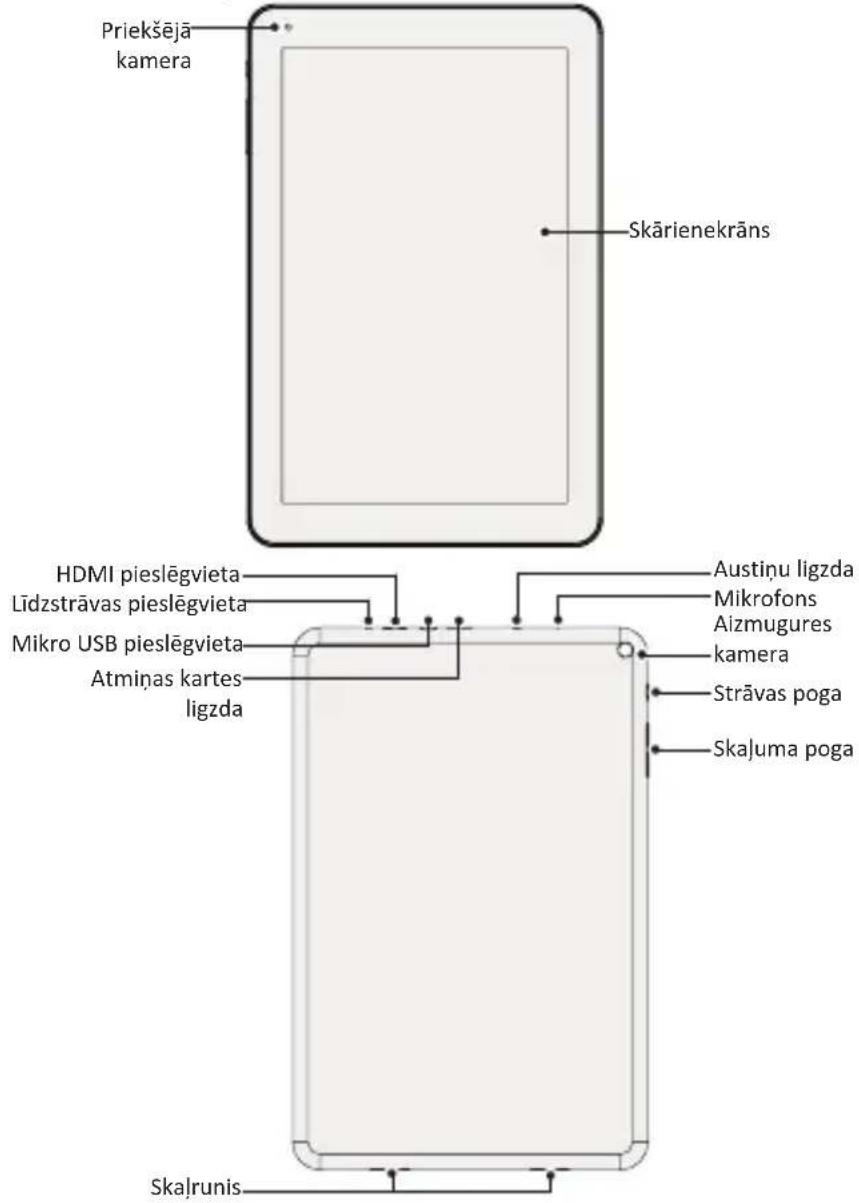
Pogas
Poga Definicija Funkcija
