
NVS30 - Server Intellinet - Bezplatný návod na obsluhu
Nájdite návod k zariadeniu zdarma NVS30 Intellinet vo formáte PDF.


| Typ produktu | Rackový server 1U |
| Značka | Intellinet |
| Model | NVS30 |
| Rozmery (Š x H x V) | 48,3 x 55,0 x 4,4 cm |
| Hmotnosť | 12,5 kg |
| Napájanie | Duálne redundantné napájanie 550 W |
| Procesor | Intel Xeon E-2300, až 8 jadier |
| Pamäť RAM | 32 GB DDR4 ECC rozšíriteľná na 128 GB |
| Úložisko | 2 hot-swap pozície SATA/SAS 3,5" |
| Sieťové rozhrania | 2 porty Gigabit Ethernet, 1 riadiaci port IPMI |
| Hlavné funkcie | Virtualizácia, NAS úložisko, aplikačný server |
| Chladenie | Redundantné ventilátory s detekciou poruchy |
| Prevádzková teplota | 10 °C až 35 °C |
| Relatívna vlhkosť | 20 % až 80 % bez kondenzácie |
| Spotreba elektrickej energie | 250 W v pohotovosti, 450 W pri záťaži |
| Údržba a čistenie | Pravidelné odstraňovanie prachu z vetracích mriežok, používať jemnú handričku |
| Zabezpečenie | Uzamykateľná skriňa, integrovaný modul TPM 2.0 |
| Náhradné diely a opraviteľnosť | Pevné disky, ventilácia, napájanie, pamäť vymeniteľné za chodu |
| Záruka | 3 roky na diely a prácu |
| Certifikácie | CE, FCC, RoHS |
Často kladené otázky - NVS30 Intellinet
Otázky používateľov k NVS30 Intellinet
0 otázka o tomto zariadení. Odpovedzte na tie, ktoré poznáte, alebo položte vlastnú.
Položte novú otázku o tomto zariadení
Stiahnite si návod pre váš Server vo formáte PDF zadarmo! Nájdite svoj návod NVS30 - Intellinet a vezmite svoje elektronické zariadenie späť do rúk. Na tejto stránke sú zverejnené všetky dokumenty potrebné na používanie vášho zariadenia. NVS30 značky Intellinet.
NÁVOD NA OBSLUHU NVS30 Intellinet
Sprievodca rýchlou inštaláciou SLOVENSKY
NETWORK CAMERA
&VIDEO SERVER
QUICK INSTALLATION GUIDE
Zariadenie bolo testované a uznané za vyhovujúce limitom pre ktoré sú navrhnuté tak, aby poskytovali primeranú ochranu proti škodlivým rušeniam pri prevádzke v komerčnom prostredí.
Prevádzka tohto zariadenia v obytnej zóne pravdepodobne spôsobí rušenie, kedy može byť používatel' na vlastné náklady požiadaný, aby prijal potrebné opatrenia na úpravu alebo odstránenie rušenia. Toto digitálne zariadenie spĺňa požiadavky na vyžarované emisie podľa limitu B EN55022/1998 a požiadavky na odolnosť proti rušeniu podľa EN55024/1998 pre obytné a obchodné oblasti a l'ahký priemysel.
R&TTE Vyhlásenie o zhode

Toto zariadenie vyhovuje všetkým požiadavkám smernice 1999/5/ES Európskeho parlamentu a Rady z 9. marca 1999 o rádiovom zariadení a koncových telekomunikačných zariadeniach a vzájomnom uznávaní ich zhody (R & TTE).
R & TTE ruší a nahrádza smernicu 98/13/EEC (o koncových telekomunikačných zariadeniach a zariadeniach družicových zemských staníc) z 8.apríla 2000.
(Platné v Európskej únii a d'alších európskych krajinách so systémami separovaného zberu)

Tento symbol na výrobku alebo jeho balení udáva, že s týmto výrobkom nesmie byť nakladané ako s domovým odpadom. Namiesto toho by malo byť vzaté do zberného miesta pre recykláciu elektrických a elektronických zariadení. Zabezpečením správnej likvidácie tohto výrobku pomôžete zabrániť negatívnym dopadom na životné prostredie a l’udské zdravie, ktoré by inak boli spôsobené nevhodnou likvidáciou tohoto výrobku. Ak vaše zariadenie obsahuje l’ahko vymenitel’né batérie alebo akumulátory,
likvidujte ich oddelene podľa miestnych požiadaviek. Recykláciou materiálov pomôžete zachovať prírodné zdroje. Pre podrobnejšie informácie o recyklácii tohoto výrobku sa prosím obrátte na miestny obecný úrad, komunálne služby alebo na obchod, kde ste zakúpili tento produkt. V krajinách mimo EÚ: Ak sa chcete zbaviť tohoto výrobku, obrátte sa na miestne úrady a vyžiadajte si informácie o správnom spôsobe likvidácie.
Pripojenie ku kamere
Pripojte sietový kábel RJ45 z LAN portu kamery do vašej siete, napr do routru alebo LAN prepínača a potom zapnite kameru. Bootovacia sekvencia bude trvať asi jednu minútu. Budete musieť použiť napájací adaptér kamery, ak vaša kamera nepodporuje PoE. V takom prípade môžete pripojiť kábel RJ45 do prepínača alebo injektora s funkciou PoE pre napájanie kamery.
V primárnom nastavení sietová kamera (alebo video server) hl'adá server DHCP v sieti a získa IP adresu automaticky. Veľmi častým DHCP serverom je router, zariadenie, ktoré sa nachádza vo väčšine sietí.
Prítomnosť DHCP servera v sieti zjednodušuje inštaláciu a užívatelia s obmedzenými technickými znalostami o TCP / IP sietách dokážu sietovú kameru nainštalovať v priebehu niekolkých minút. Ak nie je server DHCP nájdený, vráti sa sietová kamera do východiskovej adresy IP: 192.168.1.221.
Na systémoch Windows použite IP inštalačnú utilitu, ktorá zistí prítomnosť kamery na sieti a umožňuje vykonávať zmeny v konfigurácii.
Akonáhle je kamera správne nastavená, je možné k nej pristupovať pomocou webového prehliadača na počítači. Nasledujúce body popisujú postup pre užívateľov Windows, MacOS a Linux.
Windows XP, Vista a Windows 7
Vložte inštalačné CD do jednotky CD alebo DVD. Po niekolkých okamihoch sa CD automaticky spustí a inštalačné okno sa zobrazí na obrazovke vpravo. Ak k tomu nedôjde, budete musieť prechádzať CD pomocou Windows Explorer a dvojklikom kliknite na súbor autorun.exe.

1. Užívatel'ská príručka
Užívatel'ská príručka pre INTELLINET NETWORK SOLUTIONS Sietovú kameru je k dispozícii v elektronickej forme na inštalačnom CD spolu s používatel'skými príručkami v rôznych jazykoch.
Ak narazíte na rozdiely medzi snímkami obrazoviek uvedenými v užívatel'skej príručke a skutočným obsahom obrazovky, odporúča sa, aby ste si otvorili manuál z CD, pretože môže byť novšieho vydania ako tlačená
verzia.
2. IP Installer pre Windows
Tento nástroj je navrhnutý tak, aby našiel sietovú kameru v sieti a umožňuje vykonávať zmeny v konfigurácii.

Kliknite na "Yes" pre začiatok inštalácie.

Ked' sa program spustí, zobrazí sa na obrazovke okno ako je uvedené vyššie. IP installer utilita zobrazí zoznam všetkých kamier, ktoré je možné nájsť na sieti. Pomocou tohoto nástroja môžete robit zmeny v konfigurácii, uskutočniť upgrade firmwaru, obnovit kameru na hodnoty výrobného nastavenia a reštartovať kameru. Poznámka: Môže trvať až tri minúty, kým IP installer ukáže kameru, ktorá bola nedávno reštartovaná.
Podrobnejšie pokyny na nastavenie kamery nájdete v užívatel'skej príručke.
3. Video softvér stáleho pozorovania
Pozrite časť užívatel'skej príručky na CD pre 16 kanálový NVR (Network Video Recorder).
MacOS
Inštalácia na systémoch Apple so systémom Mac OS X nezahrňa INTELLINET inštalačné CD. INTELLINET NETWORK SOLUTIONS Sieťová kamera podporuje Apple Bonjour service.
Otvorte webový prehliadač Safari a otvorte panel Záložky, kde nájdete odkaz Bonjour.

Safari sa potom pripojí ku kamere a správa sa môže zobraziť: "applet z" xxxxx "vyžaduje neobmedzený prístup k vášmu počítaču."
Kliknite na "Povolit" a o niekolko okamihov neskôr uvidíte živý obraz z kamery.
Podrobnejšie pokyny na nastavenie kamery nájdete v užívatel'skej príručke.
Linux
Inštalácia na systémoch Linux nevyžaduje žiaden dodatočný softvér. Sieťová kamera je kompatibilná pre webové prehliadače ako napr. Firefox a Konqueror.
Prvá inštalácia vyžaduje nastavenie IP adresy kamery. Ak kamere pridelí IP adresu DHCP server v sieti (napr, router), možete pracovať s kamerou od okamihu pridelenia tejto IP adresy. Alternatívne môžete použiť Bonjour (mDNSResponder), ktorý je k dispozícii aj pre Linux.
V pripade, že vo Vašej sieti nemáte aktivovaný DHCP server, kamera sa vráti na svoju predvolenú IP adresu: 192.168.1.221. Ak budete chcieť získat' prístup ku kamere, budete musieť zmeniť nastavenie IP vášho systému ručne. Nastavte IP adresu, ktorá má byť v rozsahu 192.168.1.xxx (kde xxx nie je 221). Potom otvorte webový prehliadač a pripojte sa na adresu http://192.168.1.221. Prihláste sa do kamery a kliknite na odkaz Nastavenia pre otvorenie administrátorského menu. Pre viac informácii pozrite bod 5.2 Nastavenia v užívatel'skej príručke.
Inštalácia hardvéru a d'alšie informácie
Dalšie informácie o inštalácii, konfigurácii a funkciách kamery alebo sietového video serveru nájdete v užívatel'skej príručke na inštalačnom CD INTELLINET.
WARRANTY INFORMATION
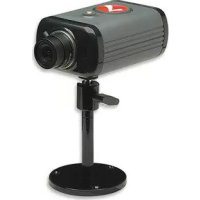
Značka : Intellinet
Model : NVS30
Kategória : Server