
70 COBALT - планшет ARCHOS - Бесплатное руководство пользователя
Найдите руководство к устройству бесплатно 70 COBALT ARCHOS в формате PDF.


| Тип продукта | Планшет (сенсорный) |
| Бренд | ARCHOS |
| Модель | 70 Cobalt |
| Операционная система | Android |
| Размер экрана | 7 дюймов |
| Разрешение экрана | 1024 x 600 пикселей (приблизительно) |
| Связь | WiFi 802.11 b/g/n |
| Порты | 1x Micro-USB, 1x аудиоразъем 3,5 мм, 1x разъем питания |
| Картридер | Micro-SD |
| Камера | Фронтальная веб-камера |
| Динамик | Встроенный |
| Аккумулятор | Литий-ионный аккумулятор, емкость не указана |
| Время работы | Зависит от использования (приблизительно 4-6 часов) |
| Питание | В комплекте зарядное устройство (5В) |
| Вес | Примерно 300 г |
| Размеры (Д x Ш x В) | Примерно 190 x 110 x 10 мм |
| Комплектация | Планшет, USB-кабель, зарядное устройство, руководство по гарантии и правовая информация |
| Помощник настройки | Да (язык, дата/время, WiFi, службы геолокации) |
| Блокировка экрана | Графический ключ, PIN-код или пароль |
| Кнопка сброса | Да (отверстие доступно с помощью скрепки) |
| Сброс до заводских настроек | Кнопки громкости + и ON/OFF, меню recovery |
| Поддержка и помощь | www.archos.com/support, регистрация на www.archos.com/register |
| Уход и чистка | Мягкая сухая ткань |
| Запчасти и ремонтопригодность | Не указано производителем |
Часто задаваемые вопросы - 70 COBALT ARCHOS
Вопросы пользователей о 70 COBALT ARCHOS
0 вопрос об этом устройстве. Ответьте на те, что знаете, или задайте свой.
Задать новый вопрос об этом устройстве
Скачайте инструкцию для вашего планшет в формате PDF бесплатно! Найдите своё руководство 70 COBALT - ARCHOS и возьмите своё электронное устройство обратно в руки. На этой странице опубликованы все документы, необходимые для использования вашего устройства. 70 COBALT бренда ARCHOS.
РУКОВОДСТВО ПОЛЬЗОВАТЕЛЯ 70 COBALT ARCHOS
Подклουчения К сети Wi-Fi 104
A interface AndroidTM 106
IHTepoeic AndroidTM 3HaKOMCTBO C. 110
UcTpaHHe HeNoJaIOK. 112
3a donolnntelbno nHfopmaueon6paTntecb K pa3dny yacTo 3aDaBaembIX BOpncob caIte www.archos.com. O6raTeNbHO npOHTe INx IpEckJe, Yem 3aDyMbIbTaBcR O Bo3BpAte N3deJIa. Ba7a np6bnema moKet OKa3aTbcr He cTOnb yX 3NaHTeHbHoi.
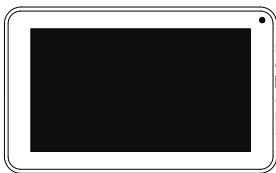
ARCHOS 70 Cobalt
KpaTKoe pyKOBoIDCTBO TapaHTnN INHCTpyKcNn NO 6e3OpaCHOCTn

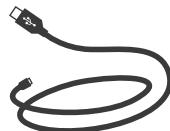
Ka6eJb USB

3apdHoe yctpoIcTBO

3apnka
Для зарядкустpoиства подлочи Кабель залковипаня К разьему питаня.
UcTpoNCTBO ARCHOS BkIIOuHTcN Haunet 3apJkaTbcra.
- Bы можete польбоваь сусторвом ARCHOS BO Врема зардк.
-Перед Крвим Исторьанке устю Должно Линоксы зардитбя.
-Pa3pe7aetcnaIcnIob3oBaTbToJIbKO3apJdHoe yCTpoIcTBO n3 KOMIIeKTA NOCTaBKN.
EcnBaue yctpoCTBO nonHocTbO pa3pAunocb, Heo6xodmo 3apAINTbe O B TeueHne MmHmym 10 MnHyT, npexJe Cem CMOKeT OTo6pa3NTbC3HaQK 3apJkaUeOcra AkkymyIaTopa.
COBET:
3apernctpnpyte CBOE n3dJeIne, YTO6bI pONUyTaB o6cJyXBaHne B 6OJIe pONHOM O6beMe.
Ppu pa6oTe c KOMMbTopeM nepeiDnte no CcblKe www.archos.com/register.
Описане устpoиства
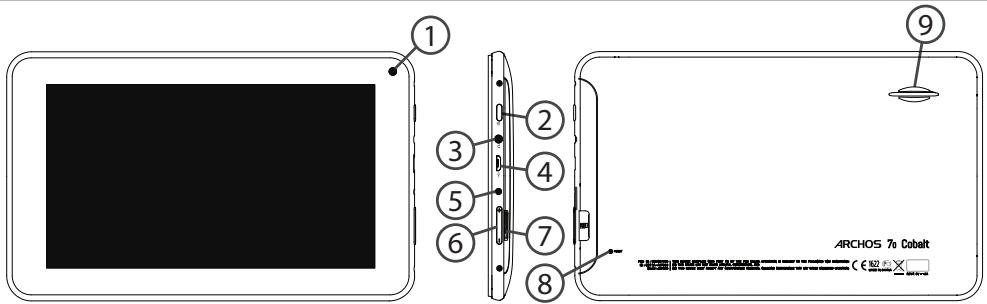
①Be6-kaMepa
②KhONKa BKN/BbIKN
3KhONKn rPOMKOCTN
4T Micro-USB
5Pa3bem nHTaHn
6KhoNKn rPOMKOCTn
7CnotДЯ KapTbI Micro-SD
8B03BpaT annapaTHoro o6ecneueHnK
9POMKOROBOpuTeI
Mactep HacTpoiKu
Припапьом зауcke устpoиства ARCHOS mac-tep установки поможет велинштб настюку :
-3blK
-ДаТиВремЯ
- CoeHHHeHne Wi-Fi
-Опции слухьголokaци
- CtopoHHne npJIOXeHn
COBET:
Mby peKOMeHnyem BbIPOJIHrTb HacTpOy Ky yCtpoiCTBa B 30He Wi-Fi cETn, KOtOpoi Bbl 6yndepepyIrpHO nIb3OBaTbcra.
Поклоченье К сети Wi-Fi
BHIMAHHE:Y6eIntecb,HTO BbI HaxoIntecbB30He NOKpbITnWi-Fi.

①KochnITecbnyedepKunBaIte3HaauKNBpeMeHn n aKKymJIaTOpa, YTO6blOTKpbITb CTpOKy coCTOHN. OTo6pa3ntc cINHra liHN.

②IOTAHHNTe CNUHIO JINHNO BHN3, YTO6bO T06pa3NTb NaHeJIb MOHITOPUNHracoCTOHHNIA.

③KochnTeCb nyHkTa «WiFi off [WiFi BbIKl.]» Na naHeJI MOHITOpINrA COCTOHN. OTo6pa3ntcA cTpaHnca WiFi.

④Ecn Cb83b Wi-Fi BvIKNoueHa, nepeMeCTnTe nepeKIOuataIb WiFi B noLoXKeHne ON (BKJI).
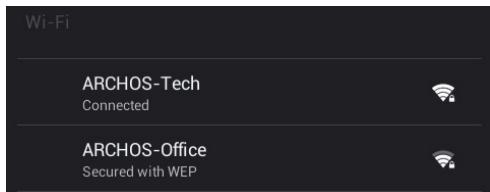
⑤Посце ВКлючени устpoиCTBO ARCHOS Вылолнит поис doctуньх сетей Wi-Fi. Выберпente ty сеть, К кOTOPОй xOTINTE ПОДКлючтбя.
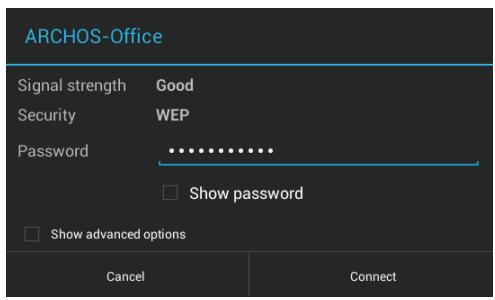
YacThbIe cTeN OTo6paKaIoTcB BnDe 3NaUka C 3aMKoM, NДЯ Hnx NOTpe6yeTcB BBecTI npOJIb.
RU
COBET:
- Пив Вбode napоля pekomehdyetcь bbl6paTb onCIO "Show password",чTO6bl BnDeTb BBOIMbIe cIMBONbl.ДЯТО,чTO6bl nOlyuHTb cTeBOI napOLb (ИИN HAcTpoiKN)Wi-Fi,obpaTInTEcb K npOBaIdepy cetNi Wi-Fi.EcIN CBa3b Wi-Fi BKJIouHeHa N BiHaxODInTECB B 3OHe DeIcTBnA CETN,K KOTopoI paHee pOdklouHInCb,ARCHOS yCTaHOBNT coeINHeHne ABOMATUeCKN.
-Утобиюдзеркьвавсоeннснe WiFi BkLIOUeHbIM, KOrДа усгочсТВО haxODNTСВ Спaшem pexиme, настанцe WiFi bbl6epnte 3naOOK MeHIO. 3aTeM bbl6epnte Advanced > Keep WiFi on during sleep > Always [Доллнiteьно > OctabИtB WiFi BkLIOUeHbIM B cпaшe m pexиme > Bcerda].
Иntepфс Android™
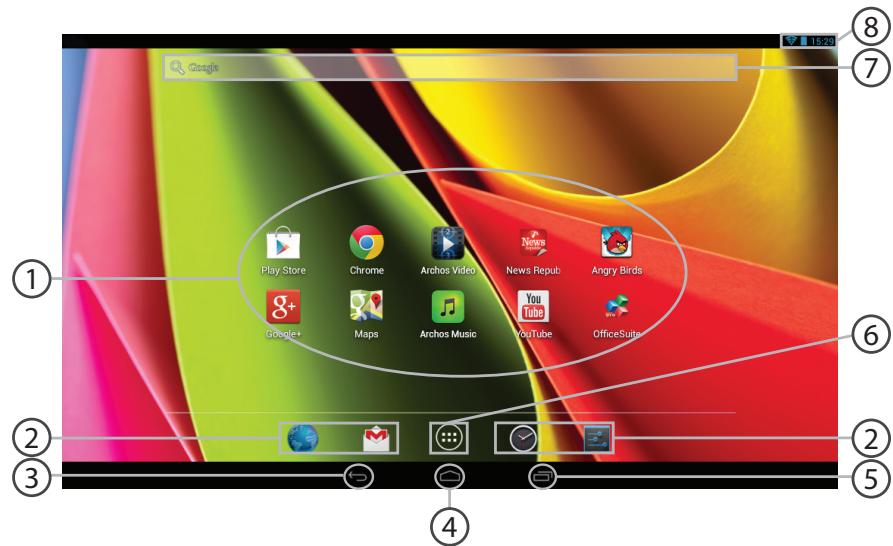
1ПИКТOrpamMbI npuIoKeHn AndroidTM
Прикocнтесь Кпктогамme Ддя зауcke прложеня.
② NocToaHbIe apIbIku npUJoxKeHn AndroidTM
3 Khonka «Ha3a#
KhoNka DomoN»
KhONKn nocJeDnX npNIOxKeHn
Khonka «Bce npuloxehnna»Прикocнпесь к Этои пктограмme,чтобл отбраэntь Вспложеня вджеты, установлени в Baшем ARCHOS. 3дecь нахоротая Вс Загружени вамп риложеня.
7) NocK GoogleTM
Прикocн'tecь К позци «Google», чTo6ы ВblonHNTb ТсTo6ы ПОИСК, Или КпКТограмme МИКрофОна, ChTo6ы ВblonHNTb ГOLOCOBОng ПОИСК.
8 Ctpoka coctoHnna
OTo6paXaIOTcCoO6UeHnN 6bIcTpBie HaCTpoKn.
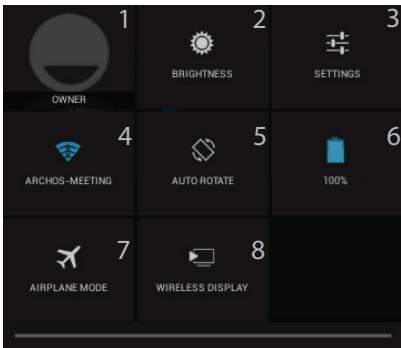
3:18 BbIcTpbl HaCtpoKn
1 TeKyuI nnIb3ObaTeIb(1)
2 Perynipobkara rkoctn kpaHa.
3 Doctyn KO BcEm HaCtpoiKaM.
4 BkIIOUeHHe/BbIKJIIOUeHHe coeINHeHHa Wi-Fi.
5 AkTNaZua/daekTnBaZua aBTOMaTnueckoJ opNeHtauNn 3KpaHa npn nOBOpTe yCtpoiCTBa ARCHOS.
6 IpoueHTha BenuuHa ocTaTka 3apda aKKymyIaTopa
7 AKTINBaUN/JeakTNBaUN BCex 6ecnpoBODhIX COeINHeHn, B YacTHOCTN, BO BpeM aBnanepeIeta.
8 BkIIOUeHHe 6ecnpoBOHOH nepeDaH DAHHbIX(2)
(1)HOBa MHOROONb3OBAteNbcka NODepKka DnlaNanHeTob PpeIOCTabIeT pa3INuHbIM NOpb3OBATeJIaM CBOe Co6CTBeHHOE OTJeBHOe, KOHfNpynpyEmoe MeCTo Ha ONDHom yCTpoIcTBe. Do6aBbTe NOpb3OBATeJIe B Settings > Device [HAcToPmKn > YctPoIcTBo].
BbMOKeTe CmOTpeTb ounlbMbI, BnDeOpONIKu YouTube n BCE, yTo HaxOJTcRa Ha BaWem 3KpaHe, Ha TeJeBN3Ope BvICOKo YteKTocN. YTOb6 bICTPO u NlerKO OTO6pAaNTb To, yTo HaxOJTcRa Ha BaWem 3KpaHe, HxJH0 NOkJIIOUHTb aJaANTep 6ecnpOBoNDHO nepeDaun daHHbIX K IIO6OMy TeJeBUN3Opy C MyNbTUMeIMnHBIM INHTpeFfCOM BvICOKo YteKTocN (HDMI).

PocleDnne npuIooJennr
OTkpbiBaetcCnncOK 3ckn0B npnloxeH, c KOTopbIMn Bbl HebaHo pa6oTaI:
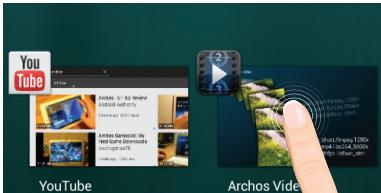
KoCHNTecb:, yTO6bl OTKpbItb npInIOxHeHne.
UdepKuBaHne:OTo6paXeHne npaMeTpOB
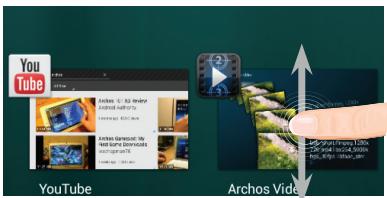
Покутka Верх Или Вин3:Зakрытп
приложеня.
RU
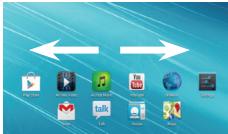
PacunpeHHbI DomaHn3KpaH:
BbIOpHЯTe nepexOdbI MeKdy pa3nUHbIMn paHeJMaN DoMaShero 3kpaHa, CMeaJa INX BLeBO N Bpabo.
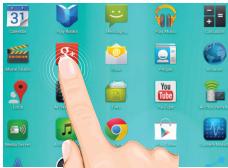
Перемецни щелемпта домашимег Экрана:
ПрикocнITecь к Злente и удерхиBaNTe палц, пoka He NOЯВТСЕТКА NOЗИЦИНЮВАнИ, 3aTe mпepemeCTIte erO B Tpe6уемоЕ поJOЖЕни, И OTNYCTIte палц.
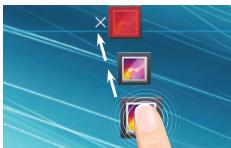
YdaneHne 3JeMeHNTa DomaUHero 3KpaHa:
Прикоснітесь к злем entу и уdeckжвая палц, поведиerte erо К ворхенчасгпэкрана и OTnyстnte над пiktordpaMMoR Remove (удан'tb).
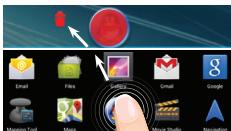
Денистая за лемента:
Прикоснітесь кэлем entу на за Кразе «Вce рпюжени» удерхиьая палец, поведи-te erо K врхень часту за Краза на отусп'te на д пiktordpammo Uninstall (deинстллрobatb).
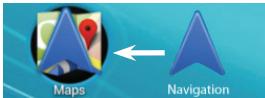
Co3dHne nanok npnloxehn:
I Tomecntte NIKTORpammy OJHORO npnIOxKeHn IOBepx DpyrOHO HOMaWHem 3KpaHe, n DBe NIKTORpamMbI OBeEINHHTcR.
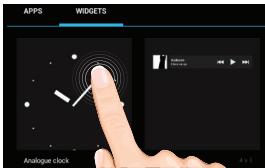
Budjxetbl:
ПрикоснітесьК ПИКТограмme «Вce пиLOженя» Ha Домашем экранe. ПрикоснітесьК пОЗицn WebgctsВВерхнeчactn экранa.Ha OснOBHOMэКранe Webgcts moЖноpepeCTabЯть ВИДжETы TAKIM JVE оБразOM, KaK ПИКТограмMbI ПRIПОJOженi.
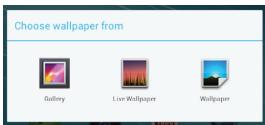
U3MeHeHne 06OeB:
YdeprKuBaIe paneU Ha CbO6oHOM MeCTe DOMaShHeRo 3KpaHa, 3aTeM Bbl6epnte o60n u3 cNtCKa.
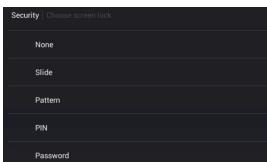
Блokировka ceHCOPHOrO эКpaHa:
ПрикocнITEсь к позци Settings Ha naHeи 6bICtpbIX hAcTpoek B CTPOKe COCTOHHa. Ha 3kpaHe Settings BBInOpHnTe npOKpyKU BHN3 IN priKocNITcB K no3uCnSecurity (3aUnTu). ПriкocNITcB K no3uCnScreen lock (6LOkpOBKa 3kpaHa). BbIbepnte TIN 6LOkpOBKn, KOtOpB xOtNTe nCpONb3OBAr. PocNe TOR, KaK 6yJeT UCTaHOBJIeHa 6LOkpOBKa, pri KaJdOM npO6yJxDeHn 3kpaHa 6yJedOTo6PaxaTBcA kpaH 6LOkpOBKn C 3aIpOCm HA VBOD KOM6HauZn CmMBOLoB, PIN-KoDa nII nIHO r yKa3aHnHO r KJIoua.
YcTpaHHeNHeNoJaDOK
B clyuae 3abncnna nlaHweta:
Hakmte KhONkY BKJ / BblKJI B teeyne 10 cekyH nIIN nCnoJIb3yIe AnnapaTHbI c6poc. IInnCNoJIb3OBAHnA annpaATHO rC6poca HAKMTE KhONkY «PnHXoN C6poc» c nOMOuBIO octporo npedMeta.