
Xenon 80c - планшет ARCHOS - Бесплатное руководство пользователя
Найдите руководство к устройству бесплатно Xenon 80c ARCHOS в формате PDF.


| Тип продукта | Планшет с сенсорным экраном |
| Бренд | Archos |
| Модель | Xenon 80c |
| Экран | 8 дюймов, емкостный сенсорный экран |
| Размеры | Примерно 210 x 155 x 10 мм |
| Вес | Примерно 350 г |
| Питание | Перезаряжаемая литий-ионная батарея, сетевой адаптер 5В |
| Операционная система | Android |
| Основные функции | Интернет-серфинг, мультимедиа, приложения Android, камера, Wi-Fi, Bluetooth |
| Память | Внутренняя память 8 ГБ (или в зависимости от версии), расширяемая картой microSD |
| Подключение | Wi-Fi 802.11 b/g/n, Bluetooth 4.0, microUSB |
| Датчики | Акселерометр, датчик освещенности |
| Камера | Фронтальная и задняя камеры (разрешение варьируется) |
| Динамики | Встроенный динамик, разъем для наушников 3,5 мм |
| Уход и чистка | Протирать мягкой сухой тканью. Не использовать агрессивные средства. |
| Безопасность | Не подвергать воздействию воды, чрезмерного тепла или ударов. |
| Запчасти и ремонтопригодность | Запчасти доступны через сервисный центр Archos. Ремонт возможен специалистом. |
| Общая информация | Планшет начального уровня, идеален для повседневного использования. Поставляется с USB-кабелем и сетевым адаптером. |
Часто задаваемые вопросы - Xenon 80c ARCHOS
Вопросы пользователей о Xenon 80c ARCHOS
0 вопрос об этом устройстве. Ответьте на те, что знаете, или задайте свой.
Задать новый вопрос об этом устройстве
Скачайте инструкцию для вашего планшет в формате PDF бесплатно! Найдите своё руководство Xenon 80c - ARCHOS и возьмите своё электронное устройство обратно в руки. На этой странице опубликованы все документы, необходимые для использования вашего устройства. Xenon 80c бренда ARCHOS.
РУКОВОДСТВО ПОЛЬЗОВАТЕЛЯ Xenon 80c ARCHOS
Содержимое упаковки ....114
Начало работы....115
Описание устройства....116
Вставка SIM-карт & Вставка карты памяти....117
Подключение 3G & Wi-Fi....118
Интерфейс Android TM ....120
ARCHOS Fusion Storage....124
Устранение неполадок....128
За дополнительной информацией обратитесь к разделу часто задаваемых вопросов и руководству пользователя для Вашего устройства на сайте www.archos.com. Обязательно прочтите их прежде, чем задумываться о возврате устройства. Ваша проблема может оказаться не столь уж значительной. Мы часто обновляем и улучшаем свою продукцию, поэтому графический интерфейс или функциональность программного обеспечения Вашего устройства могут несколько отличаться от представленных в настоящем Кратком руководстве пользователя.
Обратитесь к декларации о соответствии на http://www.archos.com/products/declaration_conformity.html



Содержимое упаковки
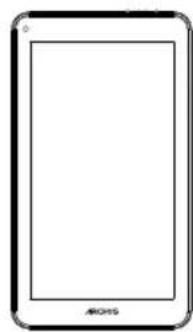
Гарантии и инструкции по безопасности
Кабель USB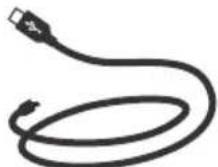
Зарядное устройство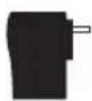
114




Начало работы
Зарядка
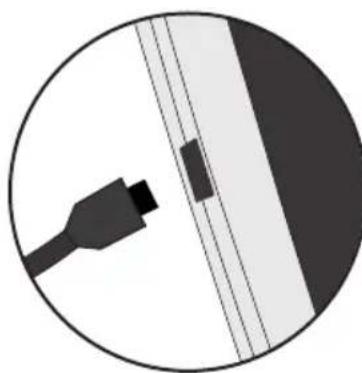
- Зарядите устройство, подключив кабель питания к разъему питания. Устройство ARCHOS начнет заряжаться.
- Нажмите кнопку питания, чтобы включить устройство.
- Вы можете пользоваться устройством ARCHOS во время зарядки. - Перед первым использованием устройство должно полностью зарядиться. - Разрешается использовать только зарядное устройство из комплекта поставки.
Если устройство полностью разрядилось, необходимо заряжать его в течение минимум 10 минут, прежде чем появится значок заряжающегося аккумулятора.
СОВЕТ:
Зарегистрируйте свое изделие, чтобы получать более полное обслуживание. При работе с компьютером перейдите по ссылке www.archos.com/register.



Описание устройства
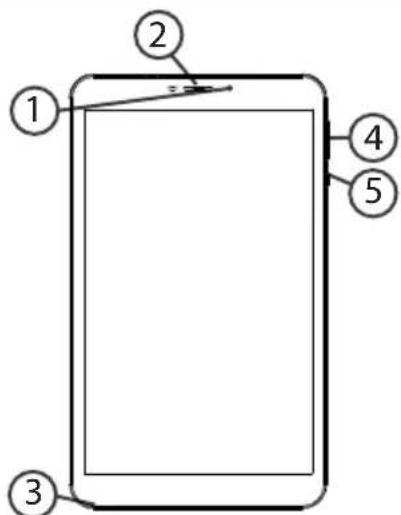
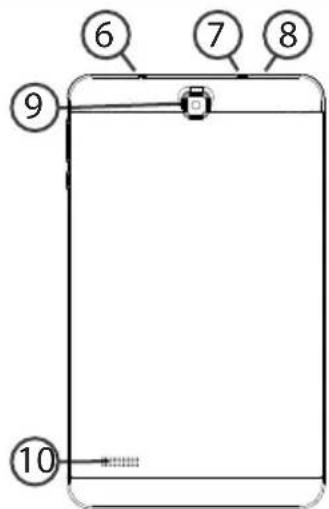
① Веб-камера
⑤ Кнопка ВКЛ/ВЫКЛ
⑧ Кнопка сброса
② Громкоговоритель
⑥ Разъем для наушников
⑨ Камера
③ Микрофон
⑦ Порт Micro-USB
⑩ Громкоговоритель
④ Кнопки громкости




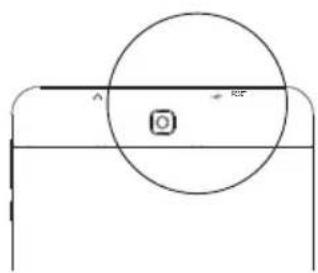
Установка SIM-карт и карты памяти
ПРЕДУПРЕЖДЕНИЕ: перед выполнением процедуры отключите питание
Открытие
- Снимите заднюю крышку.
Не изгибайте и не скручивайте крышку слишком сильно. Это может привести к ее повреждению.
Установка SIM-карт
Чтобы установить SIM-карту, вставьте ее лицевой стороной вниз в гнездо для SIM-карты.
Установка карты памяти
Вставьте карту памяти в слот для карты памяти.
Закрытие
Установите крышку аккумулятора, чтобы она защелкнулась на месте.
Подключение 3G и Wi-Fi
Подключение для мобильных данных
Если ваш тарифный план мобильной связи включает опцию мобильных данных, вы будете подключены к интернету без необходимости дополнительных настроек. Устройство ARCHOS устанавливает соединение только в зоне покрытия сети 4G или 3G вашего оператора.
Активация и деактивация мобильных данных
| 1. Коснитесь строки состояния и потяните ее вниз, чтобы отобразить строку. |  |
| 2. Повторно коснитесь строки состояния, чтобы открыть быстрые настройки. |  |
| 3. Выберите пиктограмму настроек. | 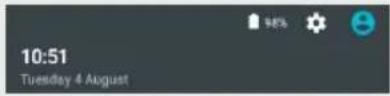 |
| 4. Выберите Data usage (Использование данных) в разделе Wireless & networks (Беспроводные и проводные сети). После этого выберите вкладку SIM-карты. | 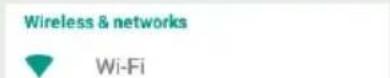 |
 | |
| 5. Перетяните переключатель Mobile data (Мобильные данные) для включения или выключения данной опции. | 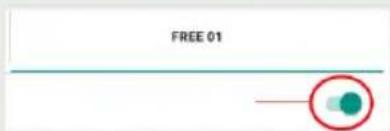 |



Подключение Wi-Fi
ПРЕДУПРЕЖДЕНИЕ! Убедитесь, что вы находитесь в зоне покрытия Wi-Fi. Используйте строку состояния для быстрого доступа к настройкам Wi-Fi.
- Проведите пальцем вниз по строке состояния, чтобы отобразить панель уведомлений.
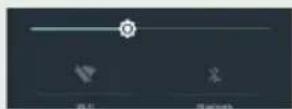
- Проведите пальцем вниз по строке состояния еще раз, чтобы открыть быстрые настройки.
- Нажмите на значок Wi-Fi, чтобы активировать подключение Wi-Fi.
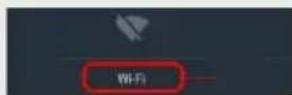
- Выберите Wi-Fi под значком Wi-Fi.
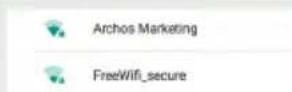
- Нажмите на название сети, к которой хотите подключиться. Частные сети отображаются с значком замка; для подключения к ним необходимо ввести пароль.







Интерфейс Android™
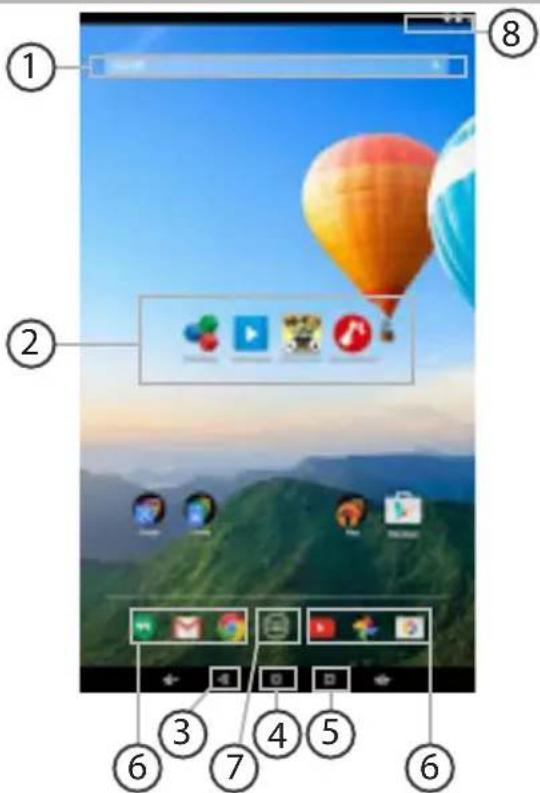
Нажмите на «Google», чтобы выполнить тестовый поиск, или на значок микрофона, чтобы выполнить голосовой поиск.
② Значки приложений Android™
Нажмите на значок, чтобы запустить приложение.
③ "Кнопки последних приложений"
④ Кнопка "Домой"
⑤ Кнопка "Назад"
⑥ Постоянные ярлыки приложений Android™
⑦ Кнопка "Все приложения"
Прикоснитесь к этой пиктограмме, чтобы отобразить все приложения и виджеты, установленные в Вашем ARCHOS. Здесь находятся все загруженные Вами приложения.
⑧ Строка состояния
Отображаются сообщения и быстрые настройки.





Интерфейс Android™
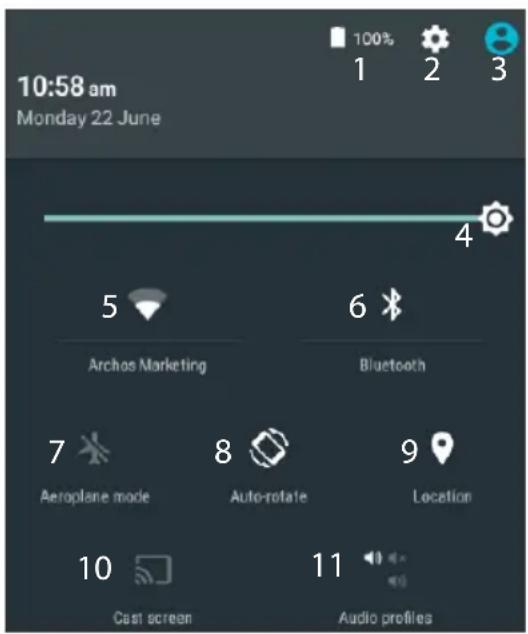
*Новая многопользовательская поддержка для планшетов предоставляет различным пользователям свое собственное отдельное, конфигурируемое место на одном устройстве. Добавьте пользователей в Settings > Device [Настройки > Устройство].
Быстрые настройки
1 Процентная величина остатка заряда аккумулятора 2 Доступ ко всем настройкам. 3 Текущий пользователь* 4 Регулировка яркости экрана. 5 Включение/выключение соединения Wi-Fi. 6 Включение/выключение соединения Bluetooth. 7 Активация/деактивация всех беспроводных соединений, в частности, во время авиаперелета. 8 Активация/деактивация автоматической ориентации экрана при повороте устройства ARCHOS. 9 Опции службы геолокации 10 Отобразить экран устройства под управлением ОС Android на телевизоре и наслаждаться великолепным контентом в точности как на мобильном устройстве. 11 Выбрать тип уведомления






Последние приложения
Открывается список эскизов приложений, с которыми Вы недавно работали:
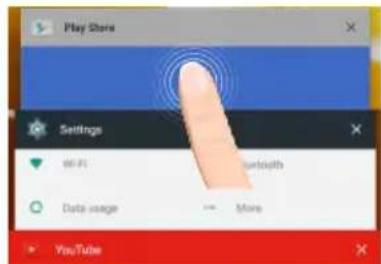
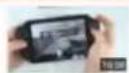
Коснитесь, чтобы открыть приложение.
Проведите пальцем влево или вправо, чтобы закрыть приложение.
Проведите пальцем вверх или вниз по экрану, чтобы просмотреть другие последние приложения.




ARCHOS Fusion Storage
Настройка объединенной памяти устройства
- Вставьте карту micro-SD в слот для карты micro-SD на устройстве. Убедитесь, что карта вставлена правильной стороной.
Устройство автоматически определит карту micro-SD и предложит объединить внутреннюю память устройства с картой micro-SD.
- Нажмите «ОК».
- Для подтверждения выбора нажмите «ОК» в окне «Оптимизация хранилища».
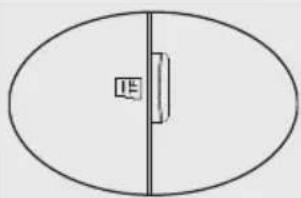
Устройство перезагрузится.
В процессе перезапуска устройства появится сообщение о том, что объединенное хранилище ARCHOS активировано.
В строке состояния отображается оповещение.
Выберите программу Settings (Настройки), а затем — ARCHOS Fusion Storage. Отображается объединенное хранилище.
Объединенное хранилище ARCHOS
- Выберите программу Settings (Настройки).
- В программе настроек выберите ARCHOS Fusion Storage.
- Если программа ARCHOS Fusion Storage была активирована, выберите Disable ARCHOS Fusion Storage (Деактивировать ARCHOS Fusion Storage) и подтвердите. Устройство перезагрузится для применения изменений.
OPTIONS
Disable Archos Fusion Storage Get back to the initial configuration
Подсказка:
Перед тем как вставить карту micro-SD, устройство рекомендуется отключить.




Перемещение элемента домашнего экрана:
Прикоснитесь к элементу и удерживайте палец, пока не появится сетка позиционирования, затем переместите его в требуемое положение, и отпустите палец.
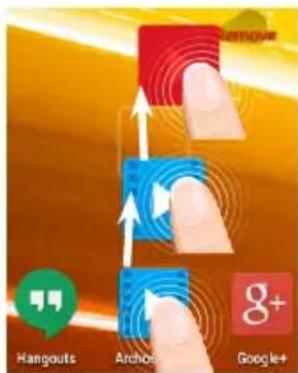
Удаление элемента домашнего экрана:
Прикоснитесь к элементу и удерживая палец, проведите его к верхней части экрана и отпустите над пиктограммой Remove (удалить).
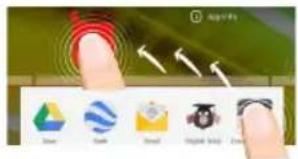
Деинсталляция элемента:
Прикоснитесь к элементу на экране «Все приложения» и удерживая палец, проведите его к верхней части экрана и отпустите над пиктограммой Uninstall (деинсталлировать).




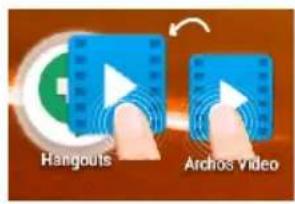
Создание папок приложений:
Поместите пиктограмму одного приложения поверх другого на домашнем экране, и две пиктограммы объединятся.
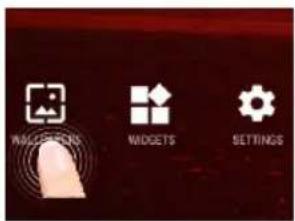
Удерживайте палец на свободном месте домашнего экрана, затем выберите обои из списка.
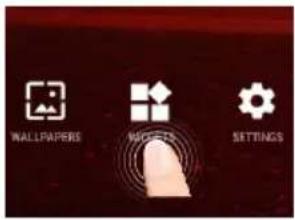
Удерживайте палец на свободном месте домашнего экрана, затем выберите обои из списка: Виджеты.



Устранение неполадок
В случае зависания планшета:
Нажмите и удерживайте кнопку ВКЛ/ВЫКЛ в течение 10 секунд или используйте кнопки сброса.
Если устройство не включается:
- Зарядите устройство не менее 10 минут.
- Нажмите и удерживайте кнопку ВКЛ/ВЫКЛ в течение 10 секунд или используйте кнопки сброса.
Не удается подключиться к сети, или отображается сообщение "Нет сети"
Попробуйте установить соединение в другом месте. Проверьте у оператора наличие покрытия сети. Проверьте у оператора, действительно ли ваша SIM-карта. Попробуйте выбрать доступную сеть (сети) вручную. Попробуйте установить соединение позже, если сеть перегружена.
Не удается выполнять исходящие вызовы
Убедитесь, что телефон подключен к сети, и что сеть доступна и не перегружена.
Не удается принимать входящие вызовы
Убедитесь, что телефон включен и подключен к сети (проверьте, что сеть доступна и не перегружена).
Заблокирован PIN-код SIM-карты
Обратитесь к оператору мобильной связи для получения PUK-кода (Personal Unblocking Key — персональный разблокирующий код).
Если принимаемый сигнал Wi-Fi слишком слаб:
Убедитесь, что не находитесь слишком далеко от узла доступа Wi-Fi.
Обновите встроенную микропрограмму устройства: http://www.archos.com/support.
Сбросьте и повторно введите параметры соединения.
Обратитесь к провайдеру сети Wi-Fi.









- СОДЕРЖИМОЕ УПАКОВКИ
- НАЧАЛО РАБОТЫ
- ЗАРЯДКА
- СОВЕТ
- ОПИСАНИЕ УСТРОЙСТВА
- УСТАНОВКА SIM-КАРТ И КАРТЫ ПАМЯТИ
- ОТКРЫТИЕ
- ПОДКЛЮЧЕНИЕ 3G И WI-FI
- ПОДКЛЮЧЕНИЕ ДЛЯ МОБИЛЬНЫХ ДАННЫХ
- АКТИВАЦИЯ И ДЕАКТИВАЦИЯ МОБИЛЬНЫХ ДАННЫХ
- ПОДКЛЮЧЕНИЕ WI-FI
- ИНТЕРФЕЙС ANDROID™
- ② ЗНАЧКИ ПРИЛОЖЕНИЙ ANDROID™
- ③ "КНОПКИ ПОСЛЕДНИХ ПРИЛОЖЕНИЙ
- ④ КНОПКА "ДОМОЙ
- ⑤ КНОПКА "НАЗАД
- ⑥ ПОСТОЯННЫЕ ЯРЛЫКИ ПРИЛОЖЕНИЙ ANDROID™
- ⑦ КНОПКА "ВСЕ ПРИЛОЖЕНИЯ
- ⑧ СТРОКА СОСТОЯНИЯ
- БЫСТРЫЕ НАСТРОЙКИ
- ПОСЛЕДНИЕ ПРИЛОЖЕНИЯ
- ARCHOS FUSION STORAGE
- НАСТРОЙКА ОБЪЕДИНЕННОЙ ПАМЯТИ УСТРОЙСТВА
- ОБЪЕДИНЕННОЕ ХРАНИЛИЩЕ ARCHOS
- OPTIONS
- DISABLE ARCHOS FUSION STORAGE GET BACK TO THE INITIAL CONFIGURATION
- ПОДСКАЗКА
- ПЕРЕМЕЩЕНИЕ ЭЛЕМЕНТА ДОМАШНЕГО ЭКРАНА
- УДАЛЕНИЕ ЭЛЕМЕНТА ДОМАШНЕГО ЭКРАНА
- ДЕИНСТАЛЛЯЦИЯ ЭЛЕМЕНТА
- СОЗДАНИЕ ПАПОК ПРИЛОЖЕНИЙ
- УСТРАНЕНИЕ НЕПОЛАДОК
- В СЛУЧАЕ ЗАВИСАНИЯ ПЛАНШЕТА
- ЕСЛИ УСТРОЙСТВО НЕ ВКЛЮЧАЕТСЯ
- НЕ УДАЕТСЯ ПОДКЛЮЧИТЬСЯ К СЕТИ, ИЛИ ОТОБРАЖАЕТСЯ СООБЩЕНИЕ "НЕТ СЕТИ
- НЕ УДАЕТСЯ ВЫПОЛНЯТЬ ИСХОДЯЩИЕ ВЫЗОВЫ
- НЕ УДАЕТСЯ ПРИНИМАТЬ ВХОДЯЩИЕ ВЫЗОВЫ
- ЗАБЛОКИРОВАН PIN-КОД SIM-КАРТЫ
- ЕСЛИ ПРИНИМАЕМЫЙ СИГНАЛ WI-FI СЛИШКОМ СЛАБ
Марка : ARCHOS
Модель : Xenon 80c
Категория : планшет