
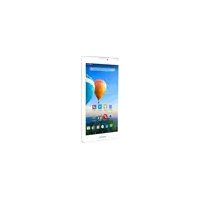
Xenon 80c - Máy tính bảng ARCHOS - Hướng dẫn sử dụng miễn phí
Tìm hướng dẫn sử dụng thiết bị miễn phí Xenon 80c ARCHOS ở định dạng PDF.


| Loại sản phẩm | Máy tính bảng cảm ứng |
| Thương hiệu | Archos |
| Mẫu mã | Xenon 80c |
| Màn hình | 8 inch, cảm ứng điện dung |
| Kích thước | Khoảng 210 x 155 x 10 mm |
| Trọng lượng | Khoảng 350 g |
| Nguồn điện | Pin lithium-ion sạc được, bộ sạc 5V |
| Hệ điều hành | Android |
| Chức năng chính | Duyệt web, phát đa phương tiện, ứng dụng Android, máy ảnh, Wi-Fi, Bluetooth |
| Bộ nhớ | Bộ nhớ trong 8 GB (tùy phiên bản), mở rộng qua thẻ microSD |
| Kết nối | Wi-Fi 802.11 b/g/n, Bluetooth 4.0, microUSB |
| Cảm biến | Gia tốc kế, cảm biến ánh sáng |
| Máy ảnh | Camera trước và sau (độ phân giải thay đổi) |
| Loa | Loa tích hợp, giắc cắm tai nghe 3.5 mm |
| Bảo dưỡng và vệ sinh | Lau bằng vải mềm khô. Không sử dụng hóa chất mạnh. |
| An toàn | Không để tiếp xúc với nước, nhiệt độ cao hoặc va đập. |
| Phụ tùng và khả năng sửa chữa | Phụ tùng có sẵn qua dịch vụ hậu mãi của Archos. Có thể sửa chữa bởi chuyên gia. |
| Thông tin chung | Máy tính bảng tầm trung, lý tưởng cho sử dụng hàng ngày. Kèm cáp USB và bộ sạc. |
Câu hỏi thường gặp - Xenon 80c ARCHOS
Câu hỏi của người dùng về Xenon 80c ARCHOS
0 câu hỏi về thiết bị này. Trả lời những câu bạn biết hoặc đặt câu hỏi riêng.
Đặt câu hỏi mới về thiết bị này
Tải xuống hướng dẫn cho thiết bị của bạn Máy tính bảng ở định dạng PDF miễn phí! Tìm hướng dẫn của bạn Xenon 80c - ARCHOS và lấy lại thiết bị điện tử của bạn. Trên trang này được đăng tải tất cả các tài liệu cần thiết để sử dụng thiết bị của bạn. Xenon 80c thương hiệu ARCHOS.
HƯỚNG DẪN NGƯỜI DÙNG Xenon 80c ARCHOS
Bắt đầu sử dụng....163
Mô tả thiết bị....164
Lắp SIM và thẻ nhớ....165
Kết nối 3G và Wi-Fi....166
Giao diện Android....168
Lưu trữ ARCHOS....172
Sử dụng thiết bị Android....174
Giải quyết sự cố....176
Để có thêm thông tin, vui lòng truy cập www.archos.com và đọc thông tin cẩn thận. Vì chúng tôi liên tục nâng cấp và cải tiến sản phẩm nên phần mềm trên thiết bị của bạn có thể khác hoặc các chức năng hoạt động không giống như trong Hướng dẫn sử dụng này.
Các điều khoản tuân thủ có thể xem tại: http://www.archos.com/products/declaration_conformity.html



HỘP THIẾT BỊ
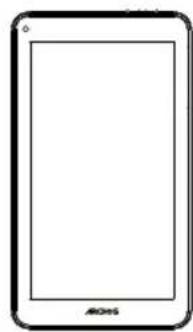
Sách hướng dẫn sử dụng
Phiếu thông tin bảo hành và an toàn
Cáp USB Sạc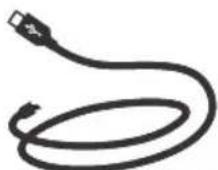
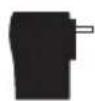
162




BẮT ĐẦU SỬ DỤNG
Sạc điện thoại
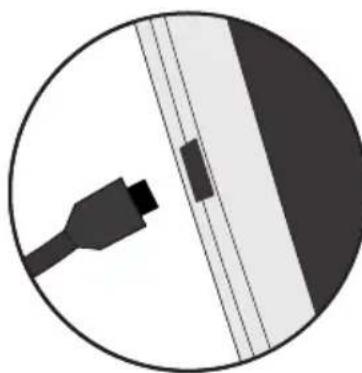
- Cắm sạc vào cổng USB để sạc điện thoại.
- Nhấn phím nguồn để bật máy lên.
- Có thể dùng điện thoại trong khi vẫn đang sạc. - Nên để máy được sạc đầy trong lần đầu tiên. - Dùng sạc được cung cấp kèm theo.
Khi máy kiệt pin, bạn phải sạc ít nhất 10 phút trước khi biểu tượng sạc xuất hiện.
Mẹo:
Để nhận thêm dịch vụ hỗ trợ, bạn hãy đăng ký thiết bị của bạn tại www.archos.com/register.



MÔ TẢ ĐIỆN THOẠI
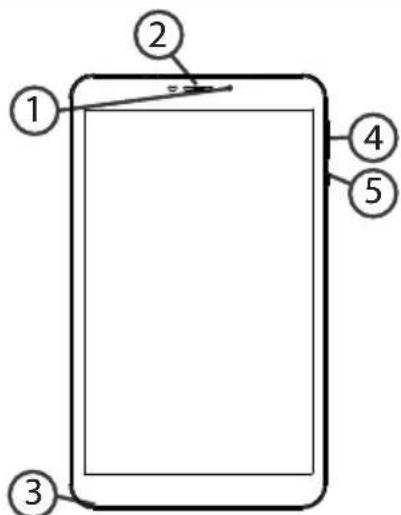
⑤ Phím bật tắt (ON/OFF)
⑧ Phím reset
② Loa thoại
⑥ Giắc cắm tai nghe
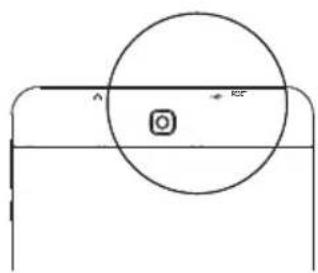
⑨ Camera chính
③ Microphone
⑦ Cổng USB
10 Loa ngoài
④ Phím âm lượng




CẮM SIM VÀ THẺ NHỚ
Chú ý: tắt điện thoại trước khi cắm hoặc tháo SIM và thẻ nhớ.
Mở nắp lưng
Sử dụng khe bên mép để mở nắp lưng điện thoại.
Không bẻ hoặc vặn nắp lưng, gây hỏng nắp.
Cắm thẻ SIM
Cắm SIM vào khe SIM tương ứng.
Cắm thẻ nhớ
Thẻ nhớ được cắm vào khe TIF.
Đóng nắp lưng
Đóng nắp lưng vào đúng vị trí.
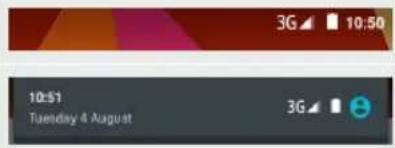
Nếu số điện thoại của bạn đã đăng ký sử dụng gói dữ liệu, điện thoại sẽ được kết nối mạng mà không cần cài đặt gì thêm. Điện thoại ARCHOS chỉ có tín hiệu khi nằm trong vùng phủ sóng của nhà mạng. Khi kết nối tới mạng 3G, thanh trạng thái sẽ hiển thị biểu tượng 3G.
Bật/Tắt kết nối dữ liệu
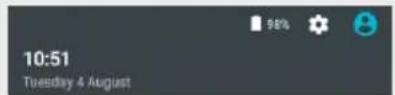
- Vuốt thanh trạng thái xuống để hiển thị.
- Chạm thêm lần nữa để hiển thị cài đặt nhanh.
- Chọn biểu tượng Cài đặt.
- Trong mục Mạng & không dây, chọn Sử dụng dữ liệu, rồi chọn thẻ SIM.
- Tắt/bật kết nối dữ liệu.


Mạng không dây & mạng
Wi-Fi

Sử dụng dữ liệu





Kết nối Wi-Fi
Chắc chắn điện thoại đang trong vùng phủ sóng Wi-Fi.
Bạn có thể truy cập nhanh vào cài đặt Wi-Fi từ thanh trạng thái.
- Vuốt thanh trạng thái xuống để hiển thị.
- Chạm thêm lần nữa để hiển thị cài đặt nhanh.
- Chọn biểu tượng Wi-Fi để kích hoạt kết nối Wi-Fi.
- Chọn Wi-Fi bên dưới biểu tượng Wi-Fi.
- Chọn tên của mạng Wi-Fi mà bạn muốn kết nối. Những mạng riêng có biểu tượng ổ khóa sẽ yêu cầu bạn phải nhập mật khẩu.

① Google Search: Nhập từ khóa cần tìm hoặc nhấn vào biểu tượng microphone để tìm bằng giọng nói. ② Các phím tắt ứng dụng Android: Nhấn để mở ứng dụng. ③ Phím Back (Quay lại). ④ Phím Home. ⑤ Phím Xem các ứng dụng đang chạy. ⑥ Các phím tắt ứng dụng thường xuyên sử dụng: Nhấn để mở ứng dụng. ⑦ Phím menu ứng dụng: Nhấn để xem tất cả các ứng dụng và widget đã cài đặt trên điện thoại. ⑧ Thanh trạng thái: Hiển thị các thông báo và cài đặt nhanh.




GIAO DIỆN ANDROID
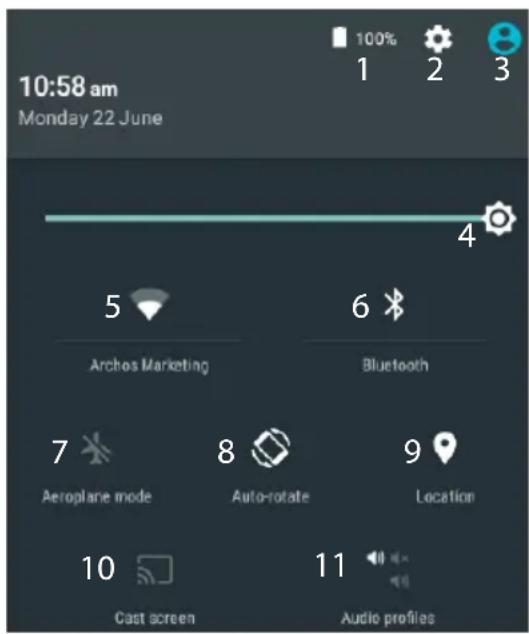
*Chức năng đa người dùng cho phép tách biệt mỗi người sử dụng. Để thêm người dùng, vào Cài đặt > Thiết bị.
Cài đặt nhanh
1 Hiển thị % pin. 2 Truy cập vào mục cài đặt. 3 Người dùng hiện tại*. 4 Thay đổi độ sáng màn hình. 5 Bật/Tắt kết nối Wi-Fi. 6 Bật/Tắt kết nối Bluetooth. 7 Bật/Tắt tất cả các kết nối không dây, dùng khi trên máy bay. 8 Khóa xoay màn hình. 9 Bật/Tắt chức năng định vị. 10 Kết nối điện thoại tới TV. 11 Lựa chọn âm thông báo.




Xem các ứng dụng đang chạy
Liệt kê các ứng dụng đang chạy:
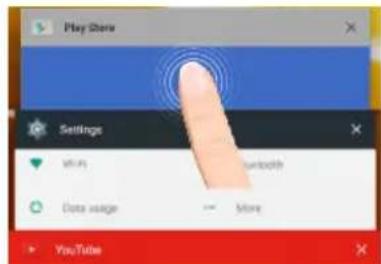
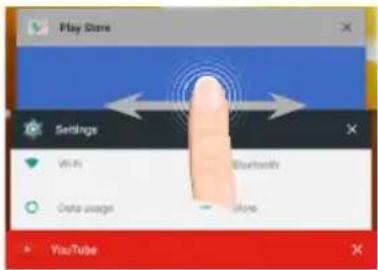
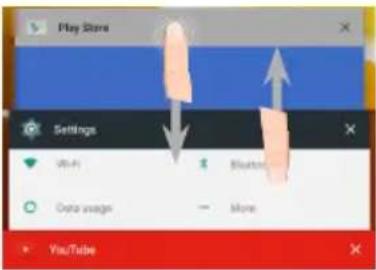
Chạm: để mở một ứng dụng.
Trượt phải hoặc trái: để đóng một ứng dụng.
Vuốt lên hoặc xuống: để xem các ứng dụng đang chạy khác.



THIẾT LẬP LƯU TRỮ ARCHOS
Thiết lập lưu trữ
- Cắm thẻ nhớ microSD vào khe cắm trên điện thoại.
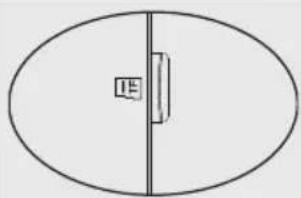
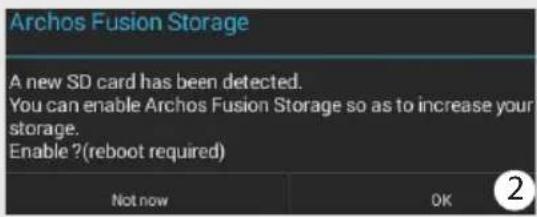
Điện thoại sẽ tự động nhận dạng thẻ nhớ dùng cho lưu trữ.
- Nhấn OK.
- Trong mục Tối ưu hóa lưu trữ, nhấn OK để xác nhận.
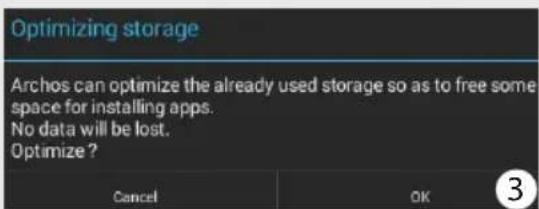
Sau đó điện thoại sẽ khởi động lại. Xong, máy sẽ báo là lưu trữ thẻ nhớ được kích hoạt. Bạn có thể vào Cài đặt > Lưu trữ ARCHOS để xem lại.
Hủy bỏ lưu trữ
- Vào cài đặt
- Chọn Lưu trữ ARCHOS
- Chọn Hủy bỏ lưu trữ rồi xác nhận. Điện thoại sẽ khởi động lại.
TÙY CHỌN
Vô hiệu hóa Archos Fusion Storage để trở về cấu hình ban đầu
Mẹo:
Nên tắt điện thoại trước khi cắm thẻ nhớ.



Di chuyển một đối tượng trên màn hình chính:
Nhấn và giữ ngón tay lên một đối tượng cho đến khi một khung vuông hiện ra, rồi trượt đối tượng đến khung tương ứng, xong thả tay ra.
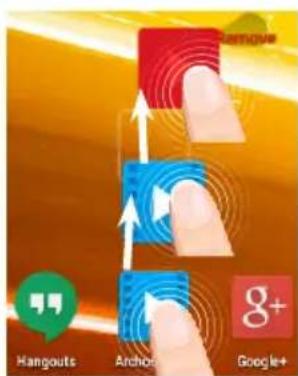
Xóa một đối tượng khỏi màn hình chính:
Nhấn và giữ ngón tay lên một đối tượng, trượt nó lên góc trên màn hình rồi thả vào biểu tượng Xóa.
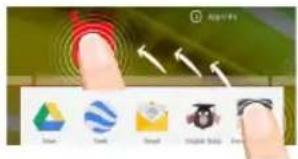
Vào menu ứng dụng, nhấn và giữ ngón tay lên một đối tượng, trượt nó lên góc trên màn hình rồi thả vào biểu tượng Gỡ bỏ.




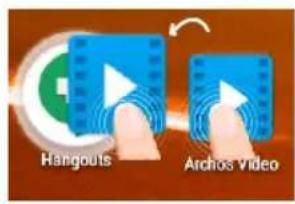
Tạo một thư mục ứng dụng:
Thả một biểu tượng ứng dụng vào một biểu tượng ứng dụng khác trên màn hình chính, và hai ứng dụng đó sẽ được chứa trong một thư mục ứng dụng.
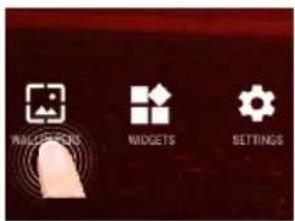
Nhấn và giữ tại một vùng trống trên màn hình chính, chọn "Hình nền".
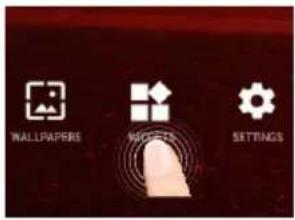
Nhấn và giữ tại một vùng trống trên màn hình chính, chọn "Widgets".



GIẢI QUYẾT SỰ CỐ
Điện thoại bị treo và không bật lên được:
- Sạc điện thoại
- Nhấn và giữ phím ON/OFF trong 10 giây hoặc chọn Reset thiết bị. Để reset, dùng một que nhọn nhấn vào phím "pinhole reset".
Điện thoại không thể kết nối vào mạng hoặc báo "Không có dịch vụ":
Di chuyển tới vùng có tín hiệu mạng
Không thể gọi đi:
Chắc chắn điện thoại có tín hiệu mạng hoặc mạng không bị quá tải hoặc mất mạng
Không thể nhận cuộc gọi:
Chắc chắn điện thoại bật và có tín hiệu mạng hoặc mạng không bị quá tải hoặc mất mạng
SIM bị khóa mã PIN:
Gọi tới trung tâm chăm sóc khách hàng của nhà mạng để xin mã PUK, rồi mở khóa PIN.
Mạng Wifi quá chậm:
- Đảm bảo không ở quá xa trạm phát Wifi
- Cập nhật phần mềm điện thoại mới nhất tại http://www.archos.com/support
- Reset và cài lại mạng wifi
- Xin trợ giúp từ nhà cung cấp thiết bị wifi




Mục lục
178......Nội dung
179.....Hướng dẫn sử dụng
180 Mô tả thiết bị


- HỘP THIẾT BỊ
- BẮT ĐẦU SỬ DỤNG
- SẠC ĐIỆN THOẠI
- MẸO
- MÔ TẢ ĐIỆN THOẠI
- CẮM SIM VÀ THẺ NHỚ
- MỞ NẮP LƯNG
- CẮM THẺ SIM
- CẮM THẺ NHỚ
- ĐÓNG NẮP LƯNG
- BẬT/TẮT KẾT NỐI DỮ LIỆU
- KẾT NỐI WI-FI
- GIAO DIỆN ANDROID
- CÀI ĐẶT NHANH
- XEM CÁC ỨNG DỤNG ĐANG CHẠY
- THIẾT LẬP LƯU TRỮ ARCHOS
- THIẾT LẬP LƯU TRỮ
- HỦY BỎ LƯU TRỮ
- TÙY CHỌN
- VÔ HIỆU HÓA ARCHOS FUSION STORAGE ĐỂ TRỞ VỀ CẤU HÌNH BAN ĐẦU
- DI CHUYỂN MỘT ĐỐI TƯỢNG TRÊN MÀN HÌNH CHÍNH
- XÓA MỘT ĐỐI TƯỢNG KHỎI MÀN HÌNH CHÍNH
- TẠO MỘT THƯ MỤC ỨNG DỤNG
- GIẢI QUYẾT SỰ CỐ
- ĐIỆN THOẠI BỊ TREO VÀ KHÔNG BẬT LÊN ĐƯỢC
- MẠNG WIFI QUÁ CHẬM
- MỤC LỤC
Thương hiệu : ARCHOS
Mẫu : Xenon 80c
Danh mục : Máy tính bảng