
70 COBALT - Tablet ARCHOS - Manual de utilização gratuito
Encontre gratuitamente o manual do aparelho 70 COBALT ARCHOS em formato PDF.


| Tipo de produto | Tablet tátil |
| Marca | ARCHOS |
| Modelo | 70 Cobalt |
| Sistema operacional | Android |
| Tamanho da tela | 7 polegadas |
| Resolução da tela | 1024 x 600 pixels (estimativa) |
| Conectividade | WiFi 802.11 b/g/n |
| Portas | 1x Micro-USB, 1x conector de áudio 3,5 mm, 1x conector de alimentação |
| Leitor de cartões | Micro-SD |
| Câmera | Webcam frontal |
| Alto-falante | Integrado |
| Bateria | Lítio-íon recarregável, capacidade não informada |
| Autonomia | Variável conforme uso (estimativa 4-6 horas) |
| Alimentação | Carregador de parede fornecido (5V) |
| Peso | Aproximadamente 300 g |
| Dimensões (C x L x A) | Aproximadamente 190 x 110 x 10 mm |
| Conteúdo da caixa | Tablet, cabo USB, carregador, guia de garantias e avisos legais |
| Assistente de inicialização | Sim (idioma, data/hora, WiFi, serviços de localização) |
| Bloqueio de tela | Padrão, código PIN ou senha |
| Botão Reset | Sim (orifício acessível com um clipe de papel) |
| Redefinição de fábrica | Volume+ e ON/OFF, menu recovery |
| Suporte e assistência | www.archos.com/support, registro em www.archos.com/register |
| Manutenção e limpeza | Pano macio e seco |
| Peças de reposição e reparabilidade | Não especificado pelo fabricante |
Perguntas frequentes - 70 COBALT ARCHOS
Perguntas dos utilizadores sobre 70 COBALT ARCHOS
0 pergunta sobre este aparelho. Responda às que conhece ou faça a sua.
Faça uma nova pergunta sobre este aparelho
Baixe as instruções para o seu Tablet em formato PDF gratuitamente! Encontre o seu manual 70 COBALT - ARCHOS e retome o controlo do seu dispositivo eletrónico. Nesta página estão publicados todos os documentos necessários para a utilização do seu dispositivo. 70 COBALT da marca ARCHOS.
MANUAL DE UTILIZADOR 70 COBALT ARCHOS
Conteudo da embalagem 86
Inicio. 87
Descrição do ARCHOS 88
Assistente de instalacao 89
Ligaoauma redeWiFi 90
A interface AndroidTM 92
Familiarizar-se com Android™ 96
Resolucao de problemas 98
Para obter mais informações, consulte as Perguntas freqentes em www.archos.com. Certifique-se de que os consulta antes de colocar a hipôtese de devolver qualquer produto. O seu problema pode ser insignícante.
Conteudo da embalagem
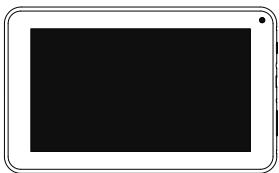
ARCHOS 70 Cobalt
Gui da usuario

Garantia, avisos legais e de seguranca
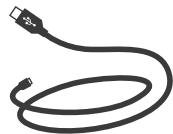
Cabo USB
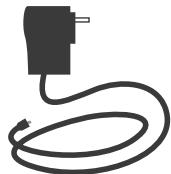
Carregador
Carregar a bateria
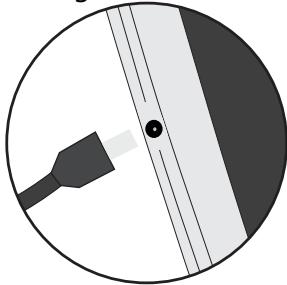
Carregue o seu aparelho ligando o cabo de alimentacao a conector de alimentacao.
O aparelho ARCHOS irá ligar e sera iniciado o carregamento.
- Pode utiliser o seu aparelho ARCHOSupono thisa carregar.
- Carregue o dispositivo Completely antes de uso-lo pela primaira vez.
- Use apenas o carregarador fornecido.
Quando o teu dispositivo está descarregado por completeness, é necessário ecarregá-lo pelo menos durante 10关键时刻 de ser exibido o icone da bateria.
SUGESTÖES:
Para receber uma assistência mais completeness, registe o seu produto.
No caso de um computations, v a www.archos.com/register.
Descrição do ARCHOS
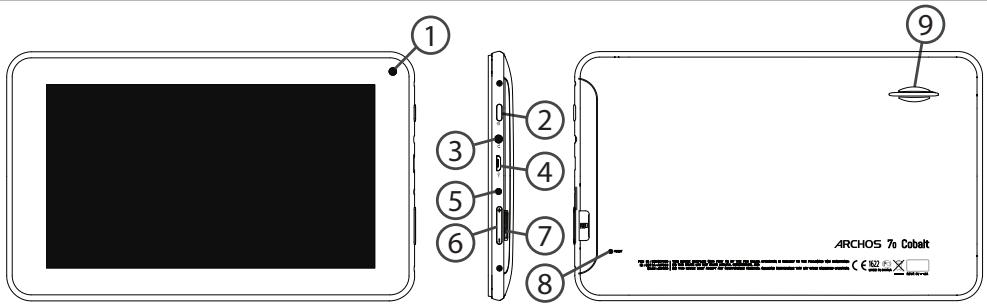
①Webcam
② Botão Power
③ Saia para auriculas
5Porta micro-USB
6 Conector de alimentacao
7Botoes de volume
Slot para cartão micro SD
10 Repor hardware
① Coluna
Assistente de instalacao
Quando inicial o ARCHOS pela primarya vez, o assistente de instalacao irá acontezão ao configurar o seu aparecido :
- Idiom
- Data e hora
-RedeWiFi - Minha localização
- Aplicações de terreiros
SUGESTÖES:
Definir os parámetros do seu dispositivo na area da rede WiFi você está regularamente usingo.
Ligação a uma rede WiFi
AVISO: Certifique-se de que se encontrar numa zona WiFi.

①Toque e mantenha premidos os icones do Tempo e bateria para revelar a barra de estados. Sera exibida uma LINHA azul.
Puxe a linha azul para baixo para exibir o paine de controlo.
③Toque em "WiFi off[Wi-Fi desligado]" no paine de controlo.
4 Sera exigida a párgina do WiFi. Se a funcionalidade WiFi estiver desligada, deslie o comutador WiFi para a posicao "LIGADO".
Depois da funcionalidade WiFi está ligada, o ARCHOS irá procurar redes WiFi ao alcance. Toque no nome da rede à qual pretende ligar-se.



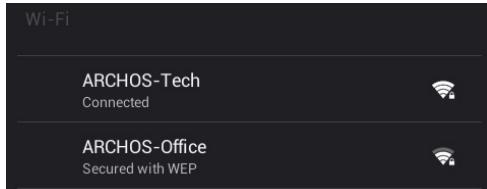
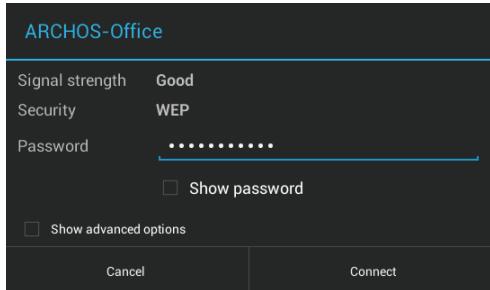
As redes privadas aparecem com oicone de umcadeado e iraorequireer aintroducao da suaPALavra-passe.
SUGESTÖES:
- Quando introduzir unaPALavra-passeWiFi, recomendamos que seleccione"Mostrarpalavra-passe para que possa ver os caracteres que está a digitar. Para obter a palavra-passe (ou definições)WiFi correcta para a rede,contacte a operadora da redeWiFi. Se a sua funcionalidadeWiFi estiver ligada e estiverdentdo daarea de alcancedeuma redea qual ja tenhaeffectuadouma ligação,ou seu ARCHCHOS irá tentar automaticamente ligar-se à mesma.
- Para manter a sua ligação WiFi ligada quando o disposito é está suspenso, seleciono oicone do menu na págná do WiFi. Em seguida, selecione Advanced (Avançadas) > Keep WiFi on during sleep [Manter Wi-Fi ligado durante a suspensão) > Always (Sempre)].
A Interface Android™
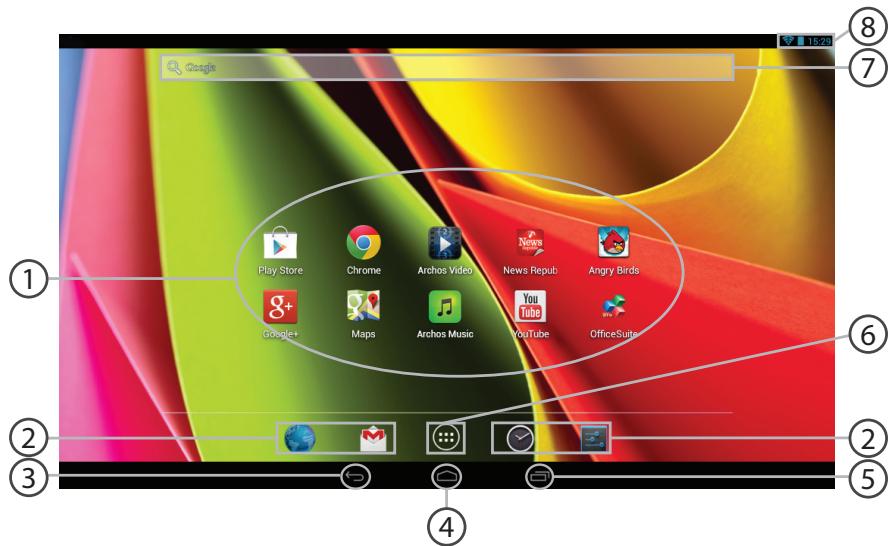
1 Aplicações Android™
Toque para iniciar uma aplicacao.
(2) Atalhos permanentes em aplicacoes Android™
"Anterior"
4 "Ecrá Principal"
5 "Aplicações recentes"
"Todas as Aplicações"
Toque neste icone para visualizar todas as aplicacoes e widgets instalados no seu ARCHOS. Não tão todos as aplicacoes descarregadas.
GoogleTM Search
Toque para efectuar una pesquina de texto ou uma busca por voz.
Barra do estado
Apresenta notifications e definições rápidas.
A Interface Android™
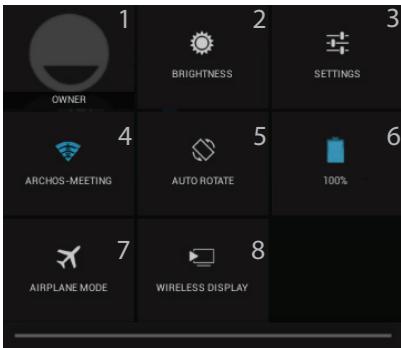
3:18 As Definições rápidas
1 Utilizador atual(1)
2 Para ajustar o brilho do eça.
3 Para aceder a todas as suas definições.
4 Para ligar/desligar a sua ligaçao WiFi.
5 Para activating/desactivar a orientação automática do ecra quando roda o ARCHOS.
6 Ver a percentagem de bateria que resta
7 Para activar/desactivar todas as ligações sem fios, especialmente durante VOOS.
8 Para ligar a visualização sem fios(2).
(1)O novo suporte multiutilizador para permitte que发展目标usutilizadores tenham和地区 de travailho separadas e personalizadas no mesmo dispositoivo. Pode adcionar realizadores em Settings > Device [Definições > Dispositivo]
(2)Pode partilhar filmes, videos do YouTube e todo o que estiver no seu eça com uma Televisão HD. Basta que ligue o um adaptorador de visualização sem fios numa TV com HDMI e poderá espalhar todo o que está no eça do seu tablet, rápido e fácilmente.

Aplicações recentes
Abre uma lista de imagens em tamanho reduzido das aplicações que utilizezou recentemente:
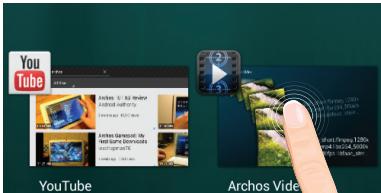
Toque: para Abrir uma aplicação
Manter premido: exibir opções
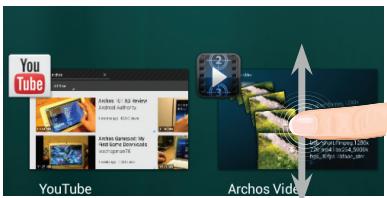
Deslizar para cima ou para baixo: fechar uma aplicacao
Familiarizar-se com Android™
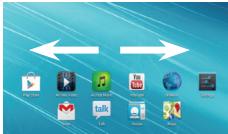
O ecra inicial alargo:
Navegue entre os differentes painés do eça inicial movendo-os para a esquerda e para a direita.
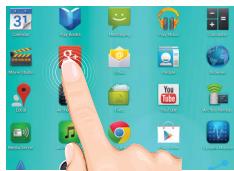
Mover um item do eça inicial:
Toque continuamente com o dedo no mesmo até aparecer a greha de posicionamento; em seguida, deslize-o para a posicaopretendida e solte o dedo.
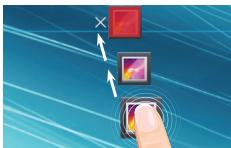
Remover um item do.eclipse inicial:
Toque continuallyamente no mesmo,(deslize o seu dedo para o topo do érá e largue-o sobre o icone Remover.
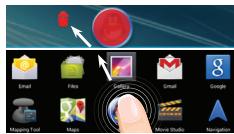
Desinstalar um item:
A partir do ecran Todas as aplicacoes, toque continuamente no mesmo, deslize o seu dedo para o topo do ecran e largue-o sobre o caixote Desinstalar.
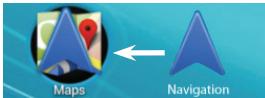
Criar pastas de aplicacoes:
Largue o icone de uma aplicacao sobre outros num eça inicial e osinous icones ficarao combinados.
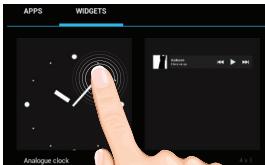
Widgets:
Toque no icone Todas as aplicacoes no seu ecran inicial. Toque em Widgetos no topo do ecran. A partir do ecran Widgets principal, pode movimentar os widgets da mesma forma que o faz com os icones das aplicacoes.
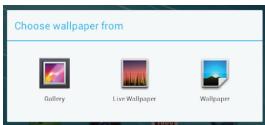
Alterar a imagem deargo:
Mantenhao o dedo no érá sobre uma localização vazia, em seguida seleciona a partir da lista.
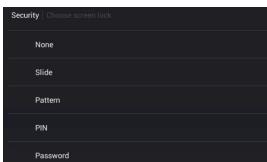
Bloquear o ecra táctil:
A partir do paine de definições rápidas na barra do estado, toque nas definições. Desloque para baixo e toque em Segança. Toque em Bloquear érá. Toque no tipo debloqueio que pretende utilizes. Depois de definir aque um bloqueio, estápresentado um érá de bloqueio sempre que activar o érá, a solicitar o padrão, o PIN ou outra chave especifiedada.
Resolução de problemas
Se o aparelho bloquear:
Prima o botão LIGAR/DESLIGAR durante 10 segundos.
Se o seu aparelho não ligar:
- Carregue o aparelho.
- Prima o botão LIGAR/DESLIGAR durante 10 segundos.
Se o dispositorio estiver totalmente descarregada
Carregue o dispositivo por pelo menos 10 Minutes antes de acender.
Se pretender augmentar a autonomia da bateria:
Diminua o brilho do eça e desligue as ligações sem fios, se não estiverem a ser realizadas.
Encerre todas as aplicacoes que não estejam a ser realizadas.
Se a receção WiFi for demasiado lenta:
Certifique-se de que não está afastado do punto de ligação WiFi.
Atualizar o firmware do dispositivo: http://www.archos.com/support.
Redefinir as configurações de sua conexão.
Contacte a sua operadora da ligaçao WiFi.
Se quiser restuarar o seu produit (Esqueceu-se da suaPALavra-passe? Apagou todas as suas definições?):
- Mantenha Volume+ e pressione o botão ON / OFF.
A recuperação deSYSTEMAAndroid épresentado. - Utilize os botões de Volume para navelgar e o botão LIGAR/DESLIGAR para validade.
- Escolha "Wipe data/factoryreset" (Apagar todo/definições de fabrica) é valide.
- Escolha "Yes -- delete alluser data" (Sim -- Eliminar todos os dados de utilizesdor" e valide.
- Escolha "Rebootsystemnow" (Reiniciar o Sistema ahora) e valide.
Copepknne
Coadjkmoe ypaKOBkn 100
Hauaio pa6oIb. 101
Onincanhe yctpoiCTBa. 102
MacTepeHaCToPoiKn. 103