
DIAMOND PLUS - смартфон ARCHOS - Бесплатное руководство пользователя
Найдите руководство к устройству бесплатно DIAMOND PLUS ARCHOS в формате PDF.



| Тип продукта | Смартфон |
| Бренд | ARCHOS |
| Модель | DIAMOND PLUS |
| Размеры (прибл.) | 150 × 70 × 8 мм |
| Вес (прибл.) | 160 г |
| Питание | Аккумулятор, USB-зарядное устройство, порт micro-USB |
| Экран | Емкостный сенсорный экран |
| Задняя камера | Камера со светодиодной вспышкой |
| Фронтальная камера | Фронтальная камера |
| Подключение | 4G/3G/2G, WiFi, Bluetooth, GPS |
| SIM-карты | Две SIM (nano-SIM) + карта micro-SD |
| Операционная система | Android |
| Датчики | Датчик освещенности, датчик приближения |
| Уход и очистка | Протирать мягкой сухой тканью. Не использовать абразивные средства. |
| Безопасность | Блокировка экрана (графический ключ, PIN-код), встроенная защита от кражи |
| Комплектация | Гарнитура, USB-кабель, зарядное устройство, краткое руководство пользователя |
Часто задаваемые вопросы - DIAMOND PLUS ARCHOS
Вопросы пользователей о DIAMOND PLUS ARCHOS
0 вопрос об этом устройстве. Ответьте на те, что знаете, или задайте свой.
Задать новый вопрос об этом устройстве
Скачайте инструкцию для вашего смартфон в формате PDF бесплатно! Найдите своё руководство DIAMOND PLUS - ARCHOS и возьмите своё электронное устройство обратно в руки. На этой странице опубликованы все документы, необходимые для использования вашего устройства. DIAMOND PLUS бренда ARCHOS.
РУКОВОДСТВО ПОЛЬЗОВАТЕЛЯ DIAMOND PLUS ARCHOS
Поздравляем с приобретением устройства ARCHOS!
Данное краткое руководство пользователя поможет вам начать правильно использовать ваше устройство.
При возникновении дополнительных вопросов об использовании устройства вы можете
обратиться к разделу часто задаваемых вопросов на нашем веб-сайте:
http://faq.archos.com/
Отправить нам сообщение в Facebook:
www.facebook.com/ARCHOS
Связаться с нашей службой послепродажной поддержки:
перейдите на веб-сайт www.archos.com, щёлкните Support (Поддержка) > After-sales support (Послепродажная поддержка) >
обратиться к Декларации соответствия:
перейдите на веб-сайт www.archos.com, щёлкните Support (Поддержка) > Downloads (Загрузки) >
Поскольку мы постоянно совершенствуем свою продукцию, функциональные возможности вашего устройства могут незначительно отличаться от версий, приведённых в кратком руководстве пользователя.
Содержимое упаковки
Проверьте, входят ли в комплект поставки следующие компоненты:
- ARCHOS Diamond Plus
- Кабель USB
- Зарядное устройство - Краткое руководство
- Гарантия и инструкция по безопасности
Компоненты, входящие в комплект поставки устройства, и поставляемые аксессуары могут различаться в зависимости от региона поставки и услуг. Компоненты, входящие в комплект, предназначены для использования только с данным устройством и могут быть несовместимы с другими устройствами. Использование аксессуаров, которые не были разрешены для применения с данным устройством, может привести к неисправности.
Описание устройства
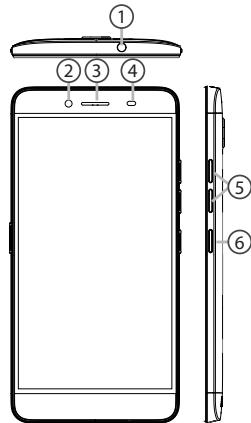
① Трубка для подачи воды ② Фронтальная камера ③ Громкоговоритель ④ Датчик света ⑤ Кнопка регулировки громкости ⑥ Кнопка включения/выключения
Описание устройства
⑦ Съемный аккумулятор ⑧ Камера ⑨ Фонарик ⑩ Слот для SIM-карты | карты Micro-SD ⑪ Кнопка камеры ⑫ Громкоговоритель ⑬ Порт micro-USB ⑭ Микрофон
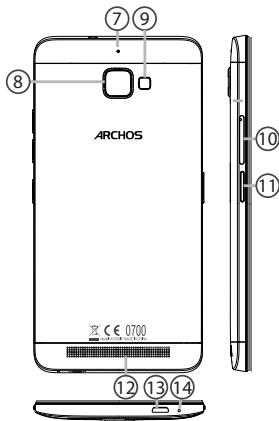
Кнопка включения/выключения: Если устройство выключено: удерживайте данную кнопку, чтобы включить его. Если устройство включено: нажмите кратковременно, чтобы выключить экран; удерживайте кнопку, чтобы выбрать возможные действия. Кнопка регулировки громкости: нажмите +/-, чтобы отрегулировать громкость. При нажатии кнопки отображаются варианты уведомлений, и при этом можно выбрать наиболее подходящий вариант. Назад: нажмите для возвращения на предыдущий экран. Главный экран: нажмите кратковременно, чтобы вернуться к главному экрану; удерживайте кнопку для доступа к Google Now. Последние приложения: нажмите для открытия последних использованных приложений.
Порт micro-USB: Вставьте входящий в комплект кабель, чтобы зарядить устройство или подключить устройство к компьютеру. Гнездо для гарнитуры: Подключите входящую в комплект гарнитуру, чтобы осуществить вызовы с помощью гарнитуры. Камера и фонарик: Съемка фотографий или видеозаписей. Для длительной видеозаписи необходимо вставить карту Micro-SD. Активируйте вспышку в условиях низкой освещенности; вспышку также можно использовать в качестве фонарика посредством быстрых нажатий. Освещенность отключает экран, если при разговоре устройство находится возле уха.
Начало работы
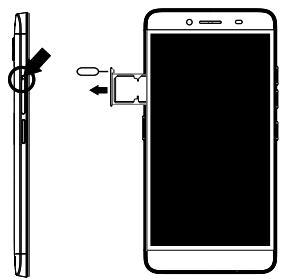
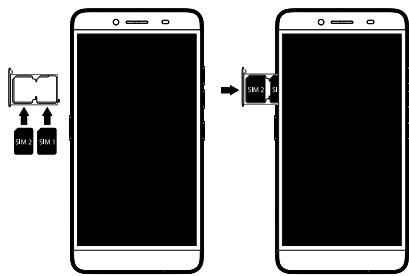
Вставка SIM-карты и вставка карты памяти
После извлечения мобильного телефона из коробки:
- Снимите крышку с помощью специального инструмента, вставив его в отверстие крышки.
- Поместите карту в лоток в соответствии с указанным направлением. 3. Поместите лоток в исходное положение и продвиньте внутрь до фиксации.
4G/3G/2G
1
Для установки SIM-карты или карты micro-SD следует
4G/3G/2G
2. Только с вертолёта, с помощью лестницы, можно попасть на карту.
Карты micro-SD
2
Русский
Начало работы
Включение
- Вставьте зарядный кабель в порт Micro-USB, после чего присоедините кабель к зарядному устройству.
Перед первым использованием устройства полностью зарядите аккумулятор.
- Нажмите и удерживайте кнопку ВКЛ./ВЫКЛ., чтобы включить устройство.
Во время первого запуска ARCHOS мастер установки поможет настроить устройство.
- Следуйте инструкциям.
Если была вставлена SIM-карта, может потребоваться ввести PIN-код. Избегайте ввода неправильного PIN-кода.
Подсказка.
Если устройство не используется в течение определенного времени, экран выключается. Чтобы включить экран, нажмите кнопку включения/выключения. Чтобы задать длительность, перейдите к меню Settings > Display > Sleep (Настройки > Дисплей > Режим сна).
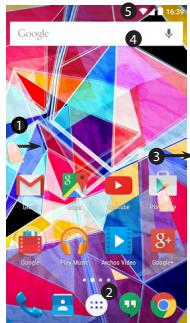
На главном экране
1. Проведите пальцем вправо 2. Нажмите 3. Удерживайте палец на приложении 4. Произнесите «Оки, Гугл» (Ok Google)
Для доступа к Google Now для доступа ко всем приложениям, переместившись вправо и создав новый экран. Для поиска проведите пальцем вверх.
5. Перетащите ярлык вниз, чтобы удалить его, или нажмите на изображение для быстрых настроек.
Мобильные данные и подключение WiFi
Подключение к мобильным данным
Если ваш тарифный план на услуги связи для мобильного телефона предусматривает оплату мобильных данных, вы должны быть подключены к Интернету без осуществления каких-либо дополнительных настроек. Устройство ARCHOS устанавливает соединение только при нахождении в зоне покрытия 4G или 3G выбранного поставщика услуг мобильной связи.
Активация/деактивация мобильных данных
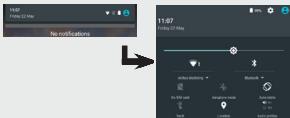
1. Коснитесь строки состояния и потяните вниз, чтобы отобразить строку. 2. Повторно коснитесь строки состояния, чтобы открыть быстрые настройки. 3. Выберите пункт меню настроек. 4. Выберите Data usage (Использование данных) в разделе Wireless & networks (Беспроводные и проводные сети). После этого выберите вкладку SIM-карты. 5. Передвиньте переключатель Mobile data (Мобильные данные) для включения или выключения данной опции.
Беспроводные и проводные сети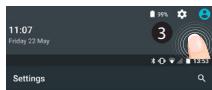

Использование данных

Мобильные данные


Подключение к WiFi
ПРЕДУПРЕЖДЕНИЕ! Убедитесь, что вы находитесь в зоне с покрытием WiFi. Используйте строку состояния для быстрого доступа к настройкам WiFi.
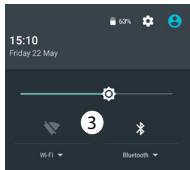
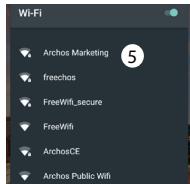
1. Коснитесь строки состояния и потяните её вниз, чтобы отобразить строку. 2. Повторно коснитесь строки состояния, чтобы открыть быстрые настройки. 3. Выберите пиктограмму WiFi, чтобы активировать подключение WiFi. 4. Выберите WiFi под пиктограммой WiFi. 5. Коснитесь имени сети, к которой необходимо подключиться. Части сети отображаются с пиктограммой замка; для подключения к ним следует ввести пароль.
Учётная запись Google и контакты
Для сохранения информации синхронизируйте её. Резервное копирование ваших данных выполняется через серверы Google.
- Перейдите к разделу Settings > Accounts > Google (Настройки > Учётные записи > Google).
- Выберите учётную запись. Отображается список сведений, которые можно синхронизировать. Следует включить функцию автоматической синхронизации. Для запуска синхронизации нажмите кнопку Меню (Меню) и затем выберите пункт Sync now (Синхронизировать сейчас). С помощью функции синхронизации можно восстановить данные в
случае утери устройства или SIM-карты. При регистрации вашей учётной записи Google на новом устройстве выполняется сбор всей сохранённой на нём информации.
Сохранение контактов
Удаление элемента:
Коснитесь элемента на экране «Все приложения» и удерживайте
указательным пальцем, проведите к верхней части экрана и отпустите над пиктограммой Uninstall (удалить).
Создание папок приложений:
Имеющиеся инструкции по однопориннокеннобопыртону допамшен 3 кПане, и веникторпаммы объединятся.
Вкладки:
Переключайте панель на главном экране в пустом месте. Нажмите "Вкладки".
Изменение фонового рисунка:
Удерживайте панель на главном экране в пустом месте. Коснитесь Wallpapers (Фоновые рисунки).
Блокировка сенсорного экрана:
Прикоснитесь к позиции Settings на панели быстрых настроек в строке состояния. На экране Settings выполните прокрутку вниз и прикоснитесь к позиции Security (Защита). Прикоснитесь к позиции Screen lock (Блокировка экрана). Выберите тип блокировки, который хотите использовать. После того, как будет установлена блокировка, при каждом пробуждении экрана будет отображаться экран блокировки с запросом на ввод комбинации символов, PIN-кода или иного указанного ключа.
Мобильная противокража:
Вставьте SIM-карту в устройство. Перейдите в раздел Настройки > Безопасность и выберите Мобильная Anti-Theft. Следуйте инструкциям на экране.
Устранение неполадок



- СОДЕРЖИМОЕ УПАКОВКИ
- ОПИСАНИЕ УСТРОЙСТВА
- НАЧАЛО РАБОТЫ
- ВСТАВКА SIM-КАРТЫ И ВСТАВКА КАРТЫ ПАМЯТИ
- ВКЛЮЧЕНИЕ
- ПОДСКАЗКА
- НА ГЛАВНОМ ЭКРАНЕ
- МОБИЛЬНЫЕ ДАННЫЕ И ПОДКЛЮЧЕНИЕ WIFI
- ПОДКЛЮЧЕНИЕ К МОБИЛЬНЫМ ДАННЫМ
- АКТИВАЦИЯ/ДЕАКТИВАЦИЯ МОБИЛЬНЫХ ДАННЫХ
- ПОДКЛЮЧЕНИЕ К WIFI
- УЧЁТНАЯ ЗАПИСЬ GOOGLE И КОНТАКТЫ
- СОХРАНЕНИЕ КОНТАКТОВ
- УДАЛЕНИЕ ЭЛЕМЕНТА
- СОЗДАНИЕ ПАПОК ПРИЛОЖЕНИЙ
- ВКЛАДКИ
- ИЗМЕНЕНИЕ ФОНОВОГО РИСУНКА
- БЛОКИРОВКА СЕНСОРНОГО ЭКРАНА
- МОБИЛЬНАЯ ПРОТИВОКРАЖА
- УСТРАНЕНИЕ НЕПОЛАДОК
Марка : ARCHOS
Модель : DIAMOND PLUS
Категория : смартфон