
Quad Power MID1011 - планшет Manta - Бесплатное руководство пользователя
Найдите руководство к устройству бесплатно Quad Power MID1011 Manta в формате PDF.


| Тип продукта | Планшет |
| Бренд | Manta |
| Модель | Quad Power MID1011 |
| Размер дисплея | 10.1 дюйма |
| Разрешение дисплея | 1280 x 800 пикселей |
| Операционная система | Android 10 (или аналогичная) |
| Процессор | Четырехъядерный 1.3 ГГц |
| ОЗУ | 2 ГБ |
| Накопитель | 32 ГБ (расширяется через microSD) |
| Емкость аккумулятора | 6000 мАч |
| Срок службы батареи | До 8 часов смешанного использования |
| Зарядка | DC 5V / 2A через micro-USB |
| Размеры (Ш x В x Г) | 240 x 170 x 10 мм |
| Вес | 520 г |
| Подключение | Wi-Fi 802.11 b/g/n, Bluetooth 4.0 |
| Порты | 1 x micro-USB, 1 x разъем для наушников 3.5 мм, 1 x слот microSD |
| Камеры | Фронтальная 2 МП, Задняя 5 МП |
| Датчики | Акселерометр, G-сенсор |
| Адаптер питания | Вход: 100-240В AC, 50/60Гц; Выход: 5В / 2А |
| Обслуживание | Чистить мягкой сухой тканью; избегать жидкостей. |
| Безопасность | Не подвергайте воздействию воды или экстремальных температур. |
| Запасные части | Аккумулятор, зарядный кабель, замена экрана доступны онлайн. |
| Ремонтопригодность | Умеренная; замена батареи пользователем только с инструментами. |
| Общая информация | Руководство пользователя доступно на нескольких языках. |
Часто задаваемые вопросы - Quad Power MID1011 Manta
Вопросы пользователей о Quad Power MID1011 Manta
0 вопрос об этом устройстве. Ответьте на те, что знаете, или задайте свой.
Задать новый вопрос об этом устройстве
Скачайте инструкцию для вашего планшет в формате PDF бесплатно! Найдите своё руководство Quad Power MID1011 - Manta и возьмите своё электронное устройство обратно в руки. На этой странице опубликованы все документы, необходимые для использования вашего устройства. Quad Power MID1011 бренда Manta.
РУКОВОДСТВО ПОЛЬЗОВАТЕЛЯ Quad Power MID1011 Manta
Руководство пользователя
Návod na obsluhu
Руководство пользователя
Примечание
Этаинструкциясодержитинформацию о важных средствах безопасности и правильном использовании продукта, чтобы избежать несчастных случаев. Просим тщательно прочитать инструкцию перед началом использования устройства.
– Просим не оставлять устройство в местах с высокой температурой, влажностью или запыленностью.
- Просим избегать высоких температур. Особенно летом - не рекомендуем оставлять устройство в машине, в которой закрыты все окна.
- Избегать падения устройства с высоты и сильных ударов. Не помещать дисплей TFT в местах с сильными вибрациями, т.к. это может вызвать его неправильное действие или повреждение.
- Просим настроить соответствующую громкость, а в случае применения гарнитуры не повышайте чрезмерно громкость. Если слышите шум в ушах, немедленно уменьшите громкость или перестаньте применять гарнитуру.
- Зарядка аккумулятора должна происходить в следующих условиях:
A. Иконка состояния зарядки аккумулятора показывает отсутствие питания;
В. Система сама выключается скоро после включения питания;
С. Отсутствие реакции на нажатие кнопок;
D. В правом верхнем углу появляются красные символы.
- Во время форматирования устройства или приема/высылки файла нельзя устройство неожиданно выключать. Это может вызвать ошибку аппликации.
РУКОВОДСТВО ПОЛЬЗОВАТЕЛЯ
- Если пользователь удалит все из памяти в результате самостоятельного ремонта поврежденного продукта или каким-либо другим способом, производитель не будет нести за это никакой ответственности. Просим использовать устройство в соответствии с инструкцией пользователя.
Не демонтируйте продукт, для его чистки не применяйте спирт, – растворители или бензен.
– Не используйте устройство в местах, где запрещено использование электронных устройств (например, в самолетах).
- Не используйте таблет, когда водите автомобиль или идете по улице.
Гнездо USB используйте только для передачи данных.
Производитель оставляет за собой право вводить изменения продукта, его характеристик и конструкции. Соответствующие данные могут изменяться без предупреждения.
(Таблет не водостойкий).
Примечание: Все рисунки в этой инструкции представлены только для лучшей ориентировки. Указанная информация может изменяться без предупреждения.
РУКОВОДСТВО ПОЛЬЗОВАТЕЛЯ
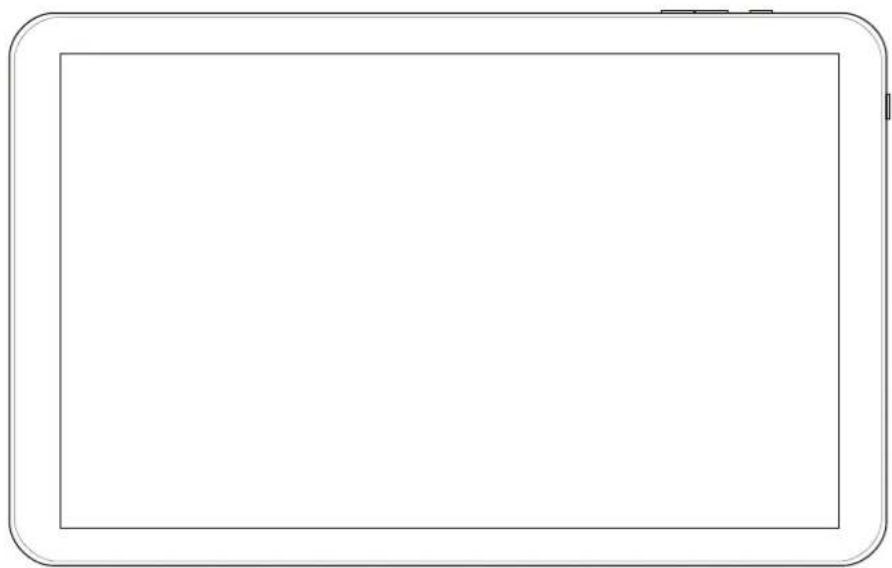
Общийвидиклавиши
text_image
BACK Громкость + Кнопка питаи Разъем гарнитуры USB Reset DC-5V TF CARD спикерРУКОВОДСТВО ПОЛЬЗОВАТЕЛЯ
Сенсорный экран
7-дюймовый емкостный сенсорный экран: в режиме обслуживания можно по нему кликать и перетаскивать картины.
Кнопка питания (POWER)
Включение: после нажатия и продолжительного удержания клавиши питания система переключится на главный экран.
Выключение: в главном меню следует нажимать клавишу питания в течение 5 секунд. Может появиться информация о выключении питания („power off“). После нажатия на „ok“ наступит безопасное выключение.
Блокада экрана: после короткого нажатия кнопки питания („Power“) устанавливается или снимается блокада экрана.
Примечание:
- После разрядки аккумулятора система выключится автоматически.
- После неправильного выключения устройства и его повторного включения наступит проверка системы и восстановление данных на диске, тем самым вход в систему может продлиться.
Громкость +, Громкость -- Кнопки сверху, „Volume+“ и „Volume-“ увеличивают или уменьшают силу звука.
Разъем стерео гарнитуры – Разъем стандартного штекера стерео гарнитуры 3,5 мм.
Карта памяти – Щель TF-CARD: внешняя карта памяти TF-FLASH.
Micro USB – для подключения компьютера с целью передачи данных.
РУКОВОДСТВО ПОЛЬЗОВАТЕЛЯ
Примечание: Опцию применять, если нет других возможностей выключения. В ином случае не следует применять кнопку расчета. Рекомендуем выключать таблет обычным методом, т.к. расчет может повредить системе.
Первый запуск
Действие с аккумулятором и зарядка
Перед включением впервые проверьте, заряжен ли аккумулятор устройства полностью.
Достаточно подключить зарядное устройство или питание к гнезду USB и можно заряжать таблет.
Две первые зарядки должны длиться около 6 часов, остальные - около 4 часов.
Примечание:
В таблете установлен полимерный аккумулятор. Для зарядки необходимо применять стандартное зарядное устройство (входное напряжение: переменный ток 110-240 В, 50/60 Гц, 180 мА макс. Выходное напряжение: постоянный ток 5,0 – 5,5 В / 1,5 А).
Во время зарядки в символе батарейки будет видна анимация зарядки.
После окончания зарядки иконка батарейки станет зеленой и перестанет двигаться.
Для продления работоспособности рекомендуем полностью разряжать аккумулятор перед его повторной зарядкой.
РУКОВОДСТВО ПОЛЬЗОВАТЕЛЯ
Примечание:
- Если таблет не используется продолжительное время, во избежание повреждения от питания, рекомендуем раз в месяц заряжать аккумулятор и некоторое время применять таблет для его частичного разряжения.
- В случае отключения в связи с низким уровнем зарядки аккумулятора, после подключения зарядного устройства появится символ разряженной батарейки и перед переключением в главное меню будет необходимо подождать, чтобы устройство подзарядилось.
- Заряжаемое устройство должно быть готовым к работе, чтобы достичь нормального времени зарядки.
В случае, если экран включен и потребляет энергию, время зарядки может продлеваться.
Подключение к компьютеру
Подключение через порт USB
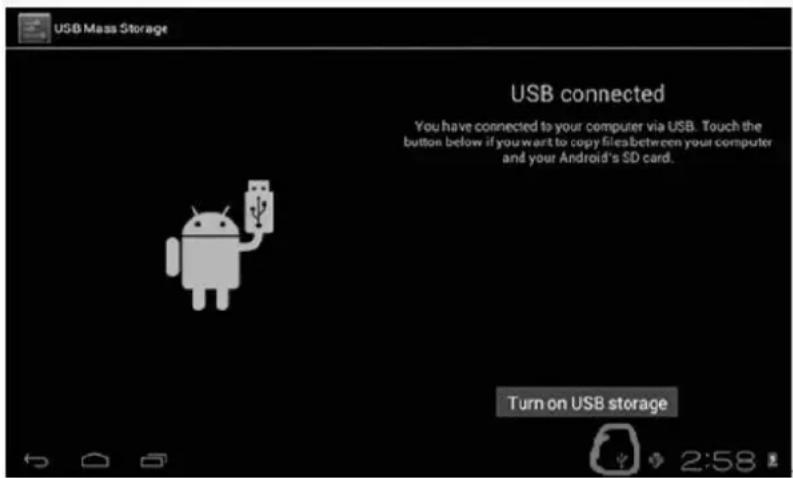
Используя порт USB для подключения MID к компьютеру, стандартным режимом соединения будет синхронический режим. Появится символ usb, а после перетягивания и опускания панели состояния появится экран:
War 1:
РУКОВОДСТВО ПОЛЬЗОВАТЕЛЯ
War 2:
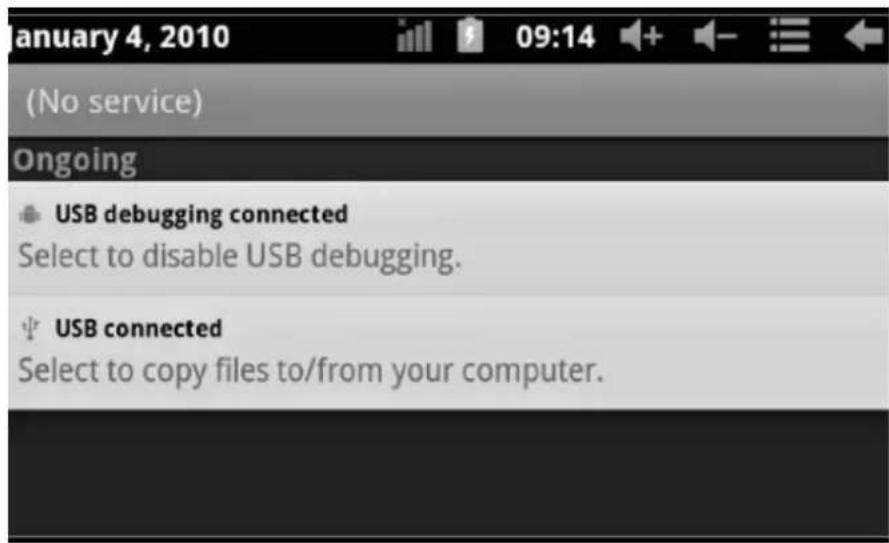
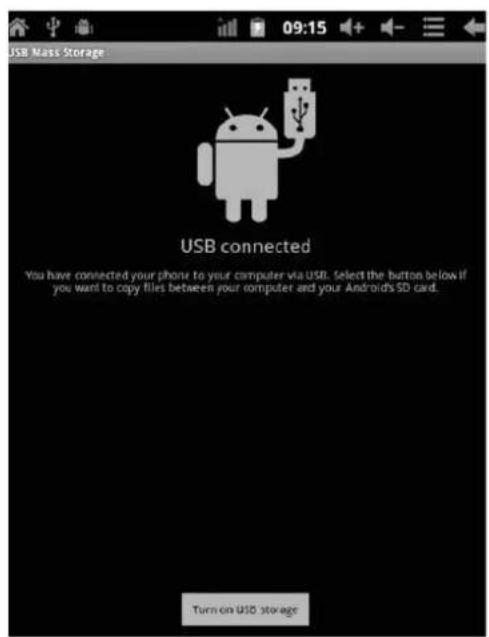
Шаг 3: В соответствии с вышеуказанной илюстряцией, выберите соединение через разъем USB, потом появится экран:
РУКОВОДСТВО ПОЛЬЗОВАТЕЛЯ
Шаг 4: Нажмите „Turn on USB storage“ („Включить запись через USB“), появятся следующие картинки:
Нажмите „OK”. Сейчас реализовано соединение через разъем USB. Сообщение „USB is connected“ обозначает, что запись из внешней памяти (SD) закончена, а на компьютере указывается соответствующий текст.
Подключите устройство к компьютеру с помощью кабеля USB; появится окно соединения через USB, и тогда нажмите клавишу „Turn on USB storage“, чтобы связаться с компьютером.
Экран устройства
Описание главного экрана
После включения появится главный экран.
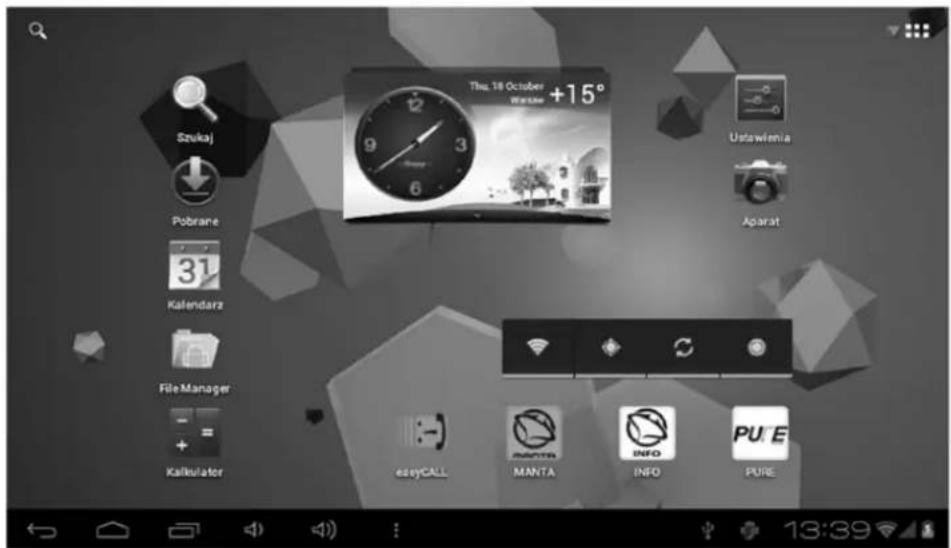
text_image
Szukaj Pobrane 31 Kalendarz File Manager + Kalkulator Thu. 18 October - +15° Ustawienia Aparat easyCALL MANTA INFO PU'E PURE 13:39РУКОВОДСТВО ПОЛЬЗОВАТЕЛЯ
На главном экране можно:
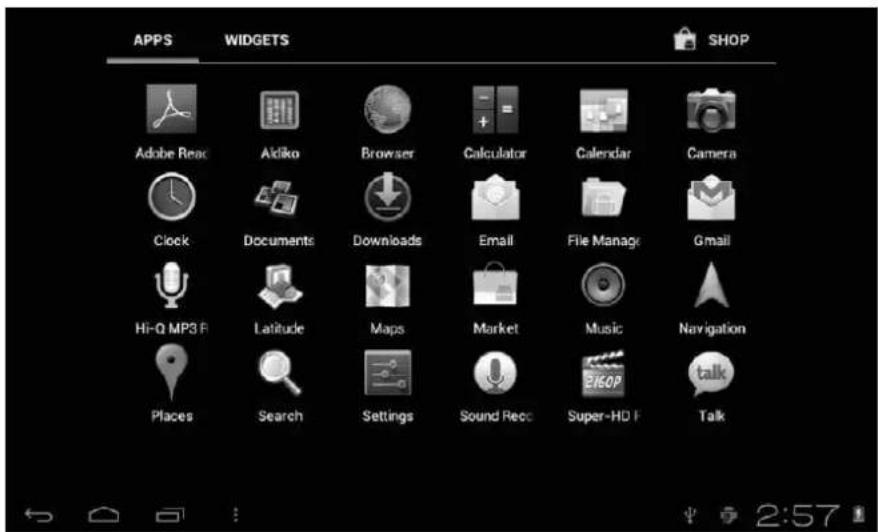
text_image
APPS WIDGETS SHOP Adobe Reac Aldiko Browser Calculator Calendar Camera Clock Documents Downloads Email File Manage Gmail Hi-Q MP3 F Latitude Maps Market Music Navigation Places Search Settings Sound Recc Super-HO F TalkУправлять программными иконками: после того, как иконка будет нажиматься 3 секунды, она увеличится, и тогда будет возможно ее перенесение в любое место на экране.
Удаление иконок: после 3-секундного нажатия перетяните иконку на иконку мусорного ящика, и когда она станет красной, отпустите, чтобы ее удалить.
После продолжительного нажимания экрана появится диалоговое окно „Add yo Home screen“ („Добавьте свой главный экран“), как это указано на фотографии:
Описание панели состояния

Панель состояния снизу экрана.
Начиная слева, покажется программное обеспечение главного экрана, карта T-Flash, состояние соединения USB и т.п.
РУКОВОДСТВО ПОЛЬЗОВАТЕЛЯ
Сверху справа видно аккумулятор, иконку уровня зарядки аккумулятора, настроенное время, меню настроек, клавишу ВАСК.
Использование сенсорного экрана
Устройство оборудовано 7-дюймовым сенсорным экраном. Ниже описаны основные районы сенсорного экрана и представлены некоторые указания по использованию сенсорного экрана.
Независимо от актуально показанного экрана, к главному экрану можно вернуться после нажатия горячей клавиши управом нижнем углу экрана.
Замечание:
Горячая клавиша главного экрана

В различных аппликациях нажатие горячей клавиши в правом нижнем углу экрана переключает экран на один уровень выше.

в правом
В различных аппликациях, нажатие клавиши меню в правом верхнем углу экрана переключает на экран рабочих настроек - как указано ниже.

Примечание:
Горячая клавиша главного экрана
На главном экране после нажатия на иконку можно открыть аппликацию.
В различных поисковиках (файлы, музыка, фильмы, фотографии) можно передвигать и перетягивать полоску перемещения, что позволяет передвигать список файлов вверх и вниз.
Решение проблем
Таблет не включается
1) Проверьте уровень зарядки аккумулятора
2) Сначала подключите зарядное устройство и проверьте повторно
3) Если после зарядки устройство все не включается, обратитесь к продавцу
После появления экрана запуска или начальной картинки устройство не выключается
1) Слишком низкий уровень питания, необходимо подзарядить.
В гарнитуре не слышно звука
1) Проверьте, не переключен ли уровень громкости на 0.
2) Музыкальный файл может быть поврежден. Проверьте с другим музыкальным файлом. Если файл поврежден, это может проявляться сильными звуками или резким изменением громкости.
Невозможно скопировать файлы, воспроизвести музыку и т.п.
1) Проверьте, правильно ли подключение таблета к компьютеру
2) Проверьте доступную память - не заполнена ли до конца
3) Проверьте, не поврежден ли кабель USB
4) Отключенный кабель USB