MID02 - планшет Manta - Бесплатное руководство пользователя
Найдите руководство к устройству бесплатно MID02 Manta в формате PDF.


| Бренд | Manta |
| Модель | MID02 |
| Тип | Планшет |
| Размер дисплея | 10,1 дюйма |
| Разрешение | 1280 x 800 пикселей |
| Размеры (В x Ш x Г) | 240 x 160 x 8 мм |
| Вес | 500 г |
| Процессор | Четырехъядерный 1,5 ГГц |
| ОЗУ | 2 ГБ |
| Память | 32 ГБ (расширяется через microSD) |
| Камеры | Фронтальная: 2 Мп, Основная: 5 Мп |
| Емкость аккумулятора | 6000 мАч Li-Ion |
| Зарядка | 5В/2А через micro USB |
| Подключение | Wi-Fi 802.11 b/g/n, Bluetooth 4.2 |
| Операционная система | Android 10 |
| Блок питания | Вход: 100-240 В переменного тока, Выход: 5В/2А |
| Предупреждения по безопасности | Держите вдали от воды и тепла; используйте только оригинальные аксессуары. |
| Инструкции по чистке | Протирайте мягкой сухой тканью; не используйте жидкие чистящие средства. |
| Ремонтопригодность | Аккумулятор и SIM-карта доступны для замены пользователем; остальной ремонт — в сервисном центре. |
| Запасные части | Обратитесь в службу поддержки Manta за оригинальными запчастями. |
| Языки | Английский (руководство пользователя) |
| Производитель | Manta S.A. |
Часто задаваемые вопросы - MID02 Manta
Вопросы пользователей о MID02 Manta
0 вопрос об этом устройстве. Ответьте на те, что знаете, или задайте свой.
Задать новый вопрос об этом устройстве
Скачайте инструкцию для вашего планшет в формате PDF бесплатно! Найдите своё руководство MID02 - Manta и возьмите своё электронное устройство обратно в руки. На этой странице опубликованы все документы, необходимые для использования вашего устройства. MID02 бренда Manta.
РУКОВОДСТВО ПОЛЬЗОВАТЕЛЯ MID02 Manta
Инструкция использования (RUS)
Multimedia Tablet
MID02
GPS510MSX Easy Rider

Инструкция использования......74
MID02 EasyTab 2
Instrukcja obsługi
Opis urządzenia
Przód
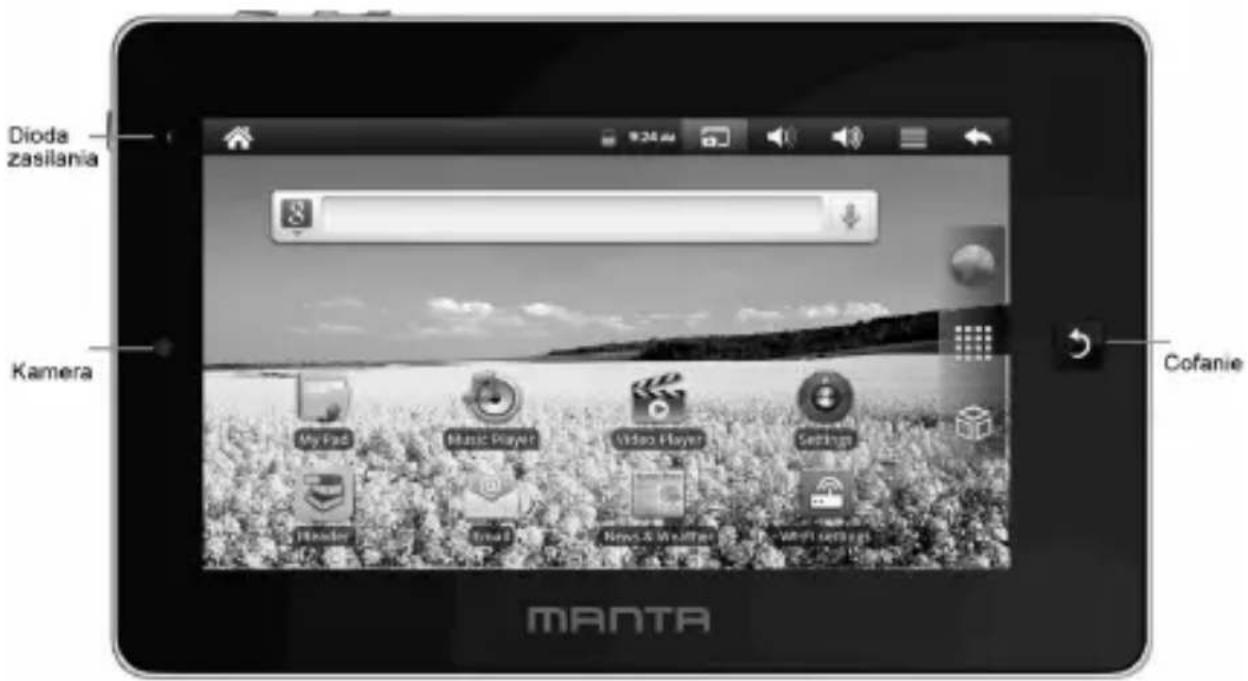
Prawa strona

Инструкция использования
Описание устройства
Перед

Правая сторона

Функции кнопки Power
Включение: Нажмите на устройстве Power и удерживайте 3 секунды.
Выключение: Нажмите на устройстве Power и удерживайте 3 секунды, → коснитесь ОК.
Спящий режим устройства: Нажмите кнопку Power на минутку, чтобы перевести устройство в спящий режим, нажмите снова, чтобы его разбудить.
Аварийное выключение: В случае, если устройство зависит, удерживайте кнопку Power в течение 8 секунд.
Кнопка Reset: Нажмите reset, чтобы перезагрузить устройство. (Важно: Чтобы включить устройство после перезагрузки - используйте кнопку Power.)
Сенсорный экран
Сенсорный экран делает возможным следующее:
Касание: Касание экрана на иконе активирует программу или функции.
Передвижение по экрану: Коснитесь, а затем передвиньте и отпустите, чтобы проматывать иконы и экраны.
Коснитесь и удерживайте: Коснитесь иконы и удерживайте 2 секунды, чтобы был доступен список функций или возможных действий.
Transfer Box
В комплекте находится Transfer Box, на котором находятся порты USB
U-Disk (флеш-карта, и т.п.)
Вложите флеш-карту в transfer box, затем transfer box в Таблет. Устройство, после того как найдет устройство, отобразит ОК.
Transfer box оборудовано также гнездом сети LAN RJ45.
Использование карты microSD
Устройство обслуживает карты microSD НС до 32Гб.
Вложите карту microSD в гнездо карты, об обнаружении карты устройство сообщает сообщением OK
Извлечение карты microSD
Закройте все программы и документы, которые были активированы и находятся на карте microSD. Коснитесь → Настройки → Карты SD и память телефона → Отключите карту SD. Прижмите легонько карту, пока не услышите “щелчок”, а карта “выскочит” из гнезда.
Введение
Зарядка устройства
Нельзя зарядить устройство при помощи порта USB.
Вы можете пользоваться устройством, пока оно заряжается, однако это продлит время, необходимое для зарядки устройства.
Подключите зарядное устройство к гнезду, а конец кабеля к устройству, полная зарядка устройства длится около 4 часов.
Красный диод означает зарядку. Когда батарея будет заряжена диод изменит цвет на зеленый.
Конфигурация Wi-Fi
Устройству для правильной работы многих функций требуется доступ к интернету. Поэтому мы рекомендуем выполнить конфигурацию Wi-Fi перед началом использования программ
Коснитесь

→ Настройки, → Сети обычные и беспроводные.
Выберите Wi-Fi.
Устройство автоматически выполняет поиск доступных сетей Wi-Fi.
MID02 EasyTab 2
Такая икона

обозначает, что сеть защищена паролем.
Коснитесь той сети, к которой вы хотите подключиться, → Введите пароль, если сеть защищена, → затем коснитесь Подключить.
Коснитесь

чтобы вернуться к главному экрану.
Главный экран
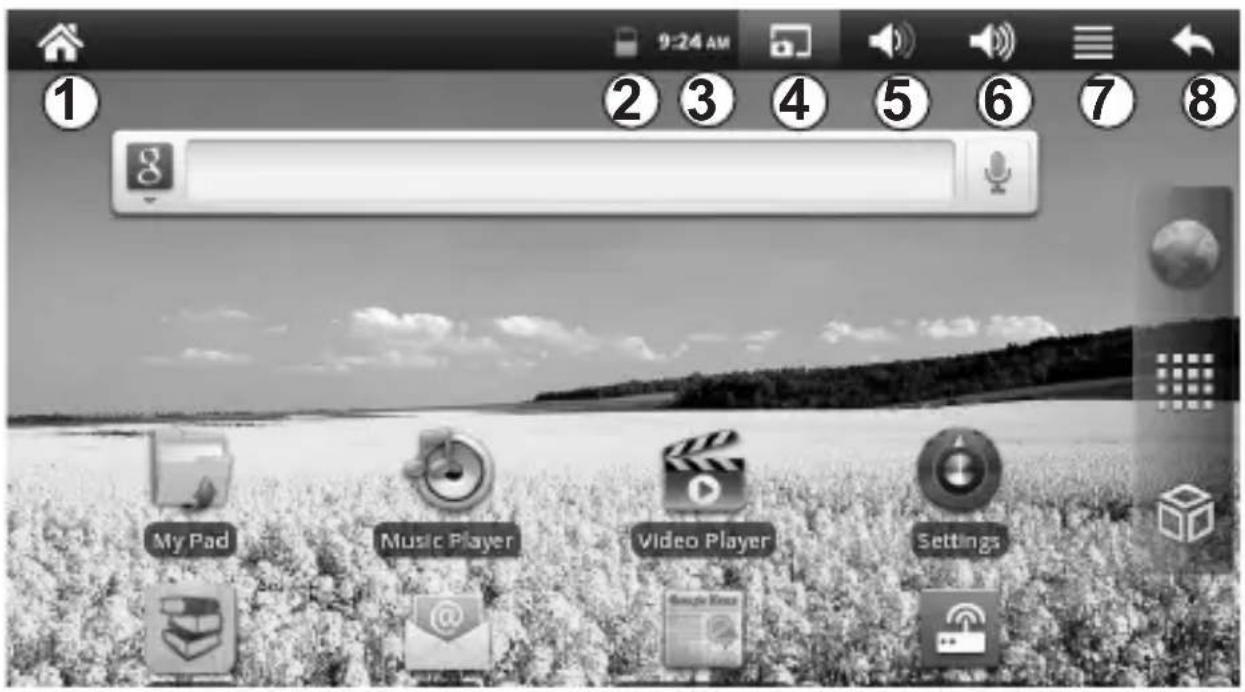
- HOME возврат на главный экран из каждого активированного окна
- Состояние зарядки батареи
- Актуальное время (после конфигурации)
- Возможность выполнения скриншотов
- Уменьшение громкости
- Увеличение громкости
- MENU отображает список опций данного окна
- ВАСК возврат – служит для возвращения на одно окно
MID02 EasyTab 2
Блокада экрана
Может быть активирована автоматически, в зависимости от настройки времени выключения экрана или включена вручную нажатием кнопки Power.
Экран с блокадой экрана выглядит следующим образом:

Чтобы открыть замок, сенсорный экран и сдвиньте ее вверх.
Установленные программы
 | Documents To Go | Вы можете читать и писать документы |
 | Часы | Программа позволяет настраивать будильник в устройстве. |
MID02 EasyTab 2
 | Market | Программа для поиска и скачивания программ. |
 | Internet | Браузер, который служит для просмотра интернет-страниц. |
 | Календарь | Позволяет вводить информацию для данного дня. |
 | Фотокамера | Позволяет сделать фото с записью на флеш-карту или карту microSD. |
 | Калькулятор | Программа для простых математических расчетов. |
 | Почта Клиент | электронной почты. |
 | My Pad | Программа для управления файлами в устройстве. |
 | Music Player | Проигрыватель файлов audio. |
 | Video Player | Проигрыватель файлов video. |
 | QuicPic Просмотр фотографий. | |
 | Google Search | Позволяет искать файлы и документы |
 | Контакты Адресная книга. | |
MID02 EasyTab 2
 | Gmail | Он может отправлять и получать почту Аккаунт Gmail. |
 | APK Manager | Программа для управления активированными процессами и программами. |
 | YouTube Программа для просмотра YouTube. | |
 | iReader | Программа для чтения электронных книг. |
 | Настройки Конфигурация устройства. | |
 | Настройки Wi-Fi | Конфигурация сети Wi-Fi. |
 | 3G Settings Конфигурация подключения 3G. | |
 | ADSL Settings | Конфигурация подключения ADSL. |
 | Sound Recorder | Позволяет записывать звук. |
Опции главного экрана
На Главном экране коснитесь чтобы отобразить функции.

| [GBW5]Добавьте | Главный экран может поместить только 16 икон, когда заполнится – проведите пальцем по экрану, чтобы перейти на боковой экран. Главный экран состоит из 5 рабочих столов | |
| Сокращения | Добавьте сокращения на Главный экран для Программ, закладок, настроек. | |
| Виджеты | Аналоговые часы: добавляет часы с диском.Календарь: добавляет виждет в форме календаря.Music Player: добавляет виждет для быстрого воспроизведения музыки без активизации программ. | |
| Папки | Новая папка: Добавляет папку, в которой можно группировать программы для экономии места на рабочем столе. | |
MID02 EasyTab 2
 Обои Обои | Позволяет выбрать обои из Фотографий или Обоев. | |
 Поиск Поиск | Позволяет быстрый поиск в интернете. | |
| [ЗКХ4]Уведомления | Список событий и информации об устройстве (новое сообщение в почте, событие из календаря, и т.п.). | |
 Настройки Настройки | Выбирает опцию настроек. |
Настройки
| Обычные и беспроводные сети | Wi-Fi Включение Wi-Fi. | |
| Настройки Wi-Fi | Позволяет управлять списком доступных сетей. | |
| Режим в самолете | Выключает все беспроводные подключения. | |
| 3G network settings | Конфигурация подключения 3G. | |
| Ethernet | Конфигурация подключения сети LAN. | |
| Pppoe settings | Конфигурация подключения ADSL. | |
| USB | Mass storage | Включение режима доступа к памяти устройства через компьютер. |
| ADB Включение режима отладки. | ||
MID02 EasyTab 2
| Звук | Тихий режим Выключает все звука устройства. | |
| Громкость | Регулировка громкости Мультимедиа, Будильников, Уведомлений. | |
| Уведомления Выбор | звука уведомлений. | |
| Касание экрана | Позволяет включить звуки при касании экрана устройства. | |
| Звук блокады экрана | Включение звука во время блокирования или разблокирования устройства. | |
| Экран | Яркость экрана | Позволяет настроить уровень свечения экрана. |
| Автоповорот экрана | Включает или выключает G-сенсор, после выключения на панели главного экрана появится икона изменения ориентации. | |
| Выключение экрана | Подстраивает задержку автоматического выключения экрана. | |
| Suspend timeout | Подстраивает задержку автоматического выключения устройства, когда оно не используется. | |
MID02 EasyTab 2
| Локализация и защита | Настроить блокаду экрана | Позволяет включить блокировку экрана при помощи пароля или PIN-а |
| Видимый пароль | Показывает пароль во время вписывания. | |
| Выберите администраторов | Добавляет или удаляет администраторов устройства. | |
| Доступ к укрытой информации | Позволяет программам на доступ к безопасным сертификатам и другим данным ввода. | |
| Установите с карты SD | Позволяет установку зашифрованных сертификатов из карты SD | |
| Настройте пароль | Настраивает или изменяет пароль хранилища данных ввода. | |
| Очистка хранилища | Очищает все содержимое хранилища данных ввода и сбрасывает пароли. | |
| Программы | Неизвестные источники | Позволяет на установку программ, которые не происходят из услуги Market. |
| Управление программами | Управляет установленными программами. | |
| Активированные услуги | Отображает и контролирует активированные услуги. | |
| Для программистов | Настраивает опции, связанные с программированием программ | |
| Приватность | Фабричные настройки | Удаляет всю информацию в устройстве, перед запуском рекомендуется вытащить карту mi-croSD из устройства. ВНИМАНИЕ Все установленные программы, данные почты и файлы будут удалены. |
MID02 EasyTab 2
| Карта SDи память телефона | Полная емкость, доступное место | Предоставляет информацию о карте microSD. |
| Отключите карту SD | Отключает карту SD, чтобы безопасно ее извлечь. | |
| Форматирование карты SD | Форматирует карту SD. | |
| Язык и клавиатура | Выберите язык Позволяет выбрать язык. | |
| Клавиатура Android | Позволяет настроить экранную клавиатуру | |
| Словарь пользователя | Позволяет настроить словарь для более быстрого ввода текста с подсказками. | |
| Дата и время | Настройте дату Настраивает дату. | |
| Выберите часовую зону | Позволяет выбрать часовую зону. | |
| Настройте время Настраивает время. | ||
| Формат 24-часовой | Позволяет выбрать систему времени 24 часа или 12 часов. | |
| Выберите формат даты | Позволяет выбрать формат отображения даты. | |
| Информации о телефоне | Информация о телефоне, Использование батареи, Юридическая информация, Версия системы Android, Номер компиляции | |
| Touchpanel calibration | Опция служит для калибровки экрана. | |

INFORMACJA O PRAWIDŁOWYM POSTĘPOWANIU W PRZYPADKU UTYLIZACJI URZĄDZEŃ ELEKTRONICZNYCH I ELEKTRYCZNYCH
- Multimedia Tablet
- MID02
- GPS510MSX Easy Rider
- MID02 EasyTab 2
- Instrukcja obsługi
- Opis urządzenia
- Инструкция использования
- Описание устройства
- Функции кнопки Power
- Сенсорный экран
- Transfer Box
- Использование карты microSD
- Введение
- Зарядка устройства
- Главный экран
- Блокада экрана
- Установленные программы
- Опции главного экрана
- INFORMACJA O PRAWIDŁOWYM POSTĘPOWANIU W PRZYPADKU UTYLIZACJI URZĄDZEŃ ELEKTRONICZNYCH I ELEKTRYCZNYCH
Марка : Manta
Модель : MID02
Категория : планшет