PowerTab MID08 - планшет Manta - Бесплатное руководство пользователя
Найдите руководство к устройству бесплатно PowerTab MID08 Manta в формате PDF.


| Тип продукта | Планшет |
| Бренд | Manta |
| Модель | PowerTab MID08 |
| Дисплей | 7-дюймовая емкостная сенсорная панель |
| Операционная система | Android (версия не указана) |
| Входное питание | DC 5.0-5.5 В / 1.5 А |
| Тип аккумулятора | Встроенный полимерный литиевый аккумулятор |
| Время зарядки | Первые две зарядки: около 6 часов; последующие зарядки: около 4 часов |
| Аудиоразъем | Стандартный разъем для наушников 3,5 мм |
| Слот для карты памяти | Слот для MicroSD (TF-карты) |
| USB-порт | Mini USB (передача данных и зарядка) |
| Кнопки | Питание, Назад, Громкость +/-, Сброс |
| Поддерживаемые языки | 54 национальных языка (14 в интерфейсе меню) |
| Объем памяти | Внутренняя память (размер не указан); расширение через MicroSD |
| Меры безопасности | Избегайте высоких температур, влажности, пыли; не разбирайте; используйте стандартное зарядное устройство |
| Обслуживание | Чистите сухой тканью; не используйте спирт, растворитель или бензол |
| Функция сброса | Кнопка сброса для принудительного выключения; избегайте частого использования |
| Комплектация | Планшет, USB-кабель, зарядное устройство (не указано явно, но подразумевается); руководство пользователя |
Часто задаваемые вопросы - PowerTab MID08 Manta
Вопросы пользователей о PowerTab MID08 Manta
0 вопрос об этом устройстве. Ответьте на те, что знаете, или задайте свой.
Задать новый вопрос об этом устройстве
Скачайте инструкцию для вашего планшет в формате PDF бесплатно! Найдите своё руководство PowerTab MID08 - Manta и возьмите своё электронное устройство обратно в руки. На этой странице опубликованы все документы, необходимые для использования вашего устройства. PowerTab MID08 бренда Manta.
РУКОВОДСТВО ПОЛЬЗОВАТЕЛЯ PowerTab MID08 Manta
Руководство пользователя
Návod na obsluhu
Руководство пользователя
Примечание
Эта инструкция содержит информацию о важных средствах безопасности и правильном использовании продукта, чтобы избежать несчастных случаев. Просим тщательно прочитать инструкцию перед началом использования устройства.
–Просим не оставлять устройство в местах с высокой температурой, влажностью или запыленностью.
-Просим избегать высоких температур. Особенно летом - не рекомендуем оставлять устройство в машине, в которой закрыты все окна.
-Избегать падения устройства с высоты и сильных ударов. Не помещать дисплей TFT в местах с сильными вибрациями, т.к. это может вызвать его неправильное действие или повреждение.
–Просим настроить соответствующую громкость, а в случае применения гарнитуры не повышайте чрезмерно громкость. Если слышите шум в ушах, немедленно уменьшите громкость или перестаньте применять гарнитуру.
-Зарядка аккумулятора должна происходить в следующих условиях:
A. Иконка состояния зарядки аккумулятора показывает отсутствие питания;
В. Система сама выключается скоро после включения питания;
С. Отсутствие реакции на нажатие кнопок;
D. В правом верхнем углу появляются красные символы.
-Во время форматирования устройства или приема/высылки файла нельзя устройство неожиданно выключать. Это может вызвать ошибку аппликации.
РУКОВОДСТВО ПОЛЬЗОВАТЕЛЯ
- Если пользователь удалит все из памяти в результате самостоятельного ремонта поврежденного продукта или каким-либо другим способом, производитель не будет нести за это никакой ответственности. Просим использовать устройство в соответствии с инструкцией пользователя.
Не демонтируйте продукт, для его чистки не применяйте спирт, – растворители или бензен.
–Не используйте устройство в местах, где запрещено использование электронных устройств (например, в самолетах).
–Не используйте таблет, когда водите автомобиль или идете по улице.
Гнездо USB используйте только для передачи данных. –
Производитель оставляет за собой право вводить изменения продукта, его характеристик и конструкции. Соответствующие данные могут изменяться без предупреждения.
(Таблет не водостойкий).
Примечание: Все рисунки в этой инструкции представлены только для лучшей ориентировки. Указанная информация может изменяться без предупреждения.
РуководСТво пользоваТеля
Общий вид и клавиши

РУКОВОДСТВО ПОЛЬЗОВАТЕЛЯ
Сенсорный экран
7-дюймовый емкостный сенсорный экран: в режиме обслуживания можно по нему кликать и перетаскивать картины.
Кнопка питания (POWER)
Включение: после нажатия и продолжительного удержания клавиши питания система переключится на главный экран.
Выключение: в главном меню следует нажимать клавишу питания в течение 5 секунд. Может появиться информация о выключении питания („power off“). После нажатия на „ok“ наступит безопасное выключение.
Блокада экрана: после короткого нажатия кнопки питания („Power“) устанавливается или снимается блокада экрана.
Примечание:
- После разрядки аккумулятора система выключится автоматически.
- После неправильного выключения устройства и его повторного включения наступит проверка системы и восстановление данных на диске, тем самым вход в систему может продлиться.
Клавиша ВАСК
После короткого нажатия клавиши ВАСК наступит переключение к предыдущему экрану, после продолжительного нажатие - к главному экрану.
Громкость +, Громкость -
Кнопки сверху, „Volume+“ и „Volume –“ увеличивают или уменьшают силу звука.
Разъем стерео гарнитуры
Разъем стандартного штекера стерео гарнитуры 3,5 мм.
Карта памяти
Щель TF-CARD: внешняя карта памяти TF-FLASH.
Разъем Mini USB
Разъем Mini USB: для подключения компьютера с целью передачи данных, зарядки и подключения внешнего привода USB flash.
РУКОВОДСТВО ПОЛЬЗОВАТЕЛЯ
Pecet
В случае аварии таблета следует с помощью тонкого предмета коротко нажать кнопку RESET, чтобы вызвать принудительное выключение таблета.
Примечание: Опцию применять, если нет других возможностей выключения. В ином случае не следует применять кнопку ресета. Рекомендуем выключать таблет обычным методом, т.к. ресет может повредить системе.
Первый запуск
Действие с аккумулятором и зарядка
Перед включением впервые проверьте, заряжен ли аккумулятор устройства полностью.
Достаточно подключить зарядное устройство или питание к гнезду USB и можно заряжать таблет.
Две первые зарядки должны длиться около 6 часов, остальные - около 4 часов.
Примечание:
В таблете установлен полимерный аккумулятор. Для зарядки необходимо применять стандартное зарядное устройство (входное напряжение: переменный ток 110-240 В, 50/60 Гц, 180 мА макс. Выходное напряжение: постоянный ток 5,0 – 5,5 В / 1,5 А). При отсутствии зарядного устройства применять порт USB (выбрать зарядку через порт USB).
Во время зарядки в символе батарейки будет видна анимация зарядки.
После окончания зарядки иконка батарейки станет зеленой и перестанет двигаться.
Для продления работоспособности рекомендуем полностью разряжать аккумулятор перед его повторной зарядкой.
РУКОВОДСТВО ПОЛЬЗОВАТЕЛЯ
Примечание:
- Если таблет не используется продолжительное время, во избежание
повреждения от питания, рекомендуем раз в месяц заряжать аккумулятор и некоторое время применять таблет для его частичного разряжения. - Вслучаеотключения в связи снизкимуров немзарядки аккумулятора, после подключения зарядного устройства появится символ разряженной батарейки и перед переключением в главное меню будет необходимо подождать, чтобы устройство подзарядилось.
- Заряжаемое устройство должно быть готовым к работе, чтобы достичь нормального времени зарядки.
В случае, если экран включен и потребляет энергию, время зарядки может продлеваться.
Подключение к компьютеру
Подключение через порт USB
Используя порт USB для подключения MID к компьютеру, стандартным режимом соединения будет синхронический режим. Появится символ usb, а после перетягивания и опускания панели состояния появится экран:
War 1:

РУКОВОДСТВО ПОЛЬЗОВАТЕЛЯ
War 2:
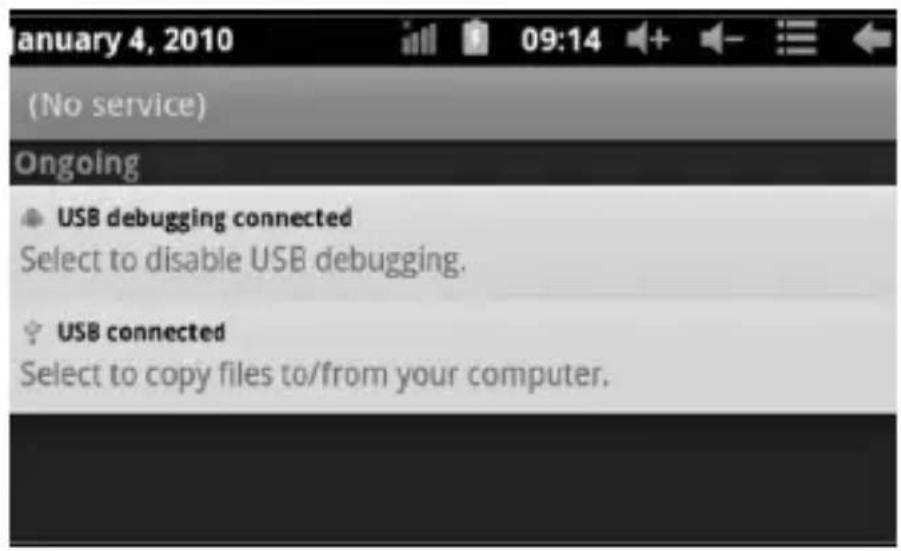
Шаг 3: В соответствии с вышеуказанной илюстряцией, выберите соединение через разъем USB, потом появится экран:

РУКОВОДСТВО ПОЛЬЗОВАТЕЛЯ
War 4: Нажмите „Turn on USB storage“ („Включить запись через USB“), появятся следующие картинки:
Нажмите „OK”. Сейчас реализовано соединение через разъем USB. Сообщение „USB is connected“ обозначает, что запись из внешней памяти (SD) закончена, а на компьютере указывается соответствующий текст.
Подключите устройство к компьютеру с помощью кабеля USB; появится окно соединения через USB, и тогда нажмите клавишу „Turn on USB storage“, чтобы связаться с компьютером.
Экран устройства
Описание главного экрана
После включения появится главный экран.

РУКОВОДСТВО ПОЛЬЗОВАТЕЛЯ
На главном экране можно:

Управлять программными иконками: после того, как иконка будет нажиматься 3 секунды, она увеличится, и тогда будет возможно ее перенесение в любое место на экране.
Удаление иконок: после 3-секундного нажатия перетяните иконку на иконку мусорного ящика, и когда она станет красной, отпустите, чтобы ее удалить.
После продолжительного нажимания экрана появится диалоговое окно „Add yo Home screen“ („Добавьте свой главный экран“), как это указано на фотографии:
Описание панели состояния

Панель состояния снизу экрана.
Начиная слева, покажется программное обеспечение главного экрана, карта T-Flash, состояние соединения USB и т.п.
РУКОВОДСТВО ПОЛЬЗОВАТЕЛЯ
Сверху справа видно аккумулятор, иконку уровня зарядки аккумулятора, настроенное время, меню настроек, клавишу ВАСК.
Использование сенсорного экрана
Устройство оборудовано 7-дюймовым сенсорным экраном. Ниже описаны основные районы сенсорного экрана и представлены некоторые указания по использованию сенсорного экрана.
Независимо от актуально показанного экрана, к главному экрану можно вернуться после нажатия горячей клавиши въреловом нижнем углу экрана.
Замечание:
Горячая клавиша главного экрана

В различных аппликациях нажатие горячей клавиши правом нижнем углу экрана переключает экран на один уровень выше.

В различных аппликациях, нажатие клавиши меню вправом верхнем углу экрана переключает на экран рабочих настроек - как указано ниже.

Примечание:
Горячая клавиша главного экрана
На главном экране после нажатия на иконку можно открыть аппликацию.
В различных поисковиках (файлы, музыка, фильмы, фотографии) можно передвигать и перетягивать полоску перемещения, что позволяет передвигать список файлов вверх и вниз.
РУКОВОДСТВО ПОЛЬЗОВАТЕЛЯ
Основные настройки
устройства

Настройка: после нажатия иконки настройки п. Satin-7а экран настроек.

РУКОВОДСТВО ПОЛЬЗОВАТЕЛЯ
Тихий режим
Громкость, звук звонка и сообщений, выбор звуков клавишей, блокады экрана.


РУКОВОДСТВО ПОЛЬЗОВАТЕЛЯ
Аппликации
Управление аппликациями.

Неизвестные источники: нажмите „Unknown Sources“, потом „OK“.
Управление аппликациями: управление и деинсталляция аппликации.
Как деинсталлировать?

- Нажмите "Starting" >„Application" >„Manage application"; появится список установленных программ.
- После нажатия на иконку программ, которую хотите удалить, появится экран.
- После выбора „Uninstall“, аппликация будет удалена.
РУКОВОДСТВО ПОЛЬЗОВАТЕЛЯ

Приватность
Восстановление заводских настроек.
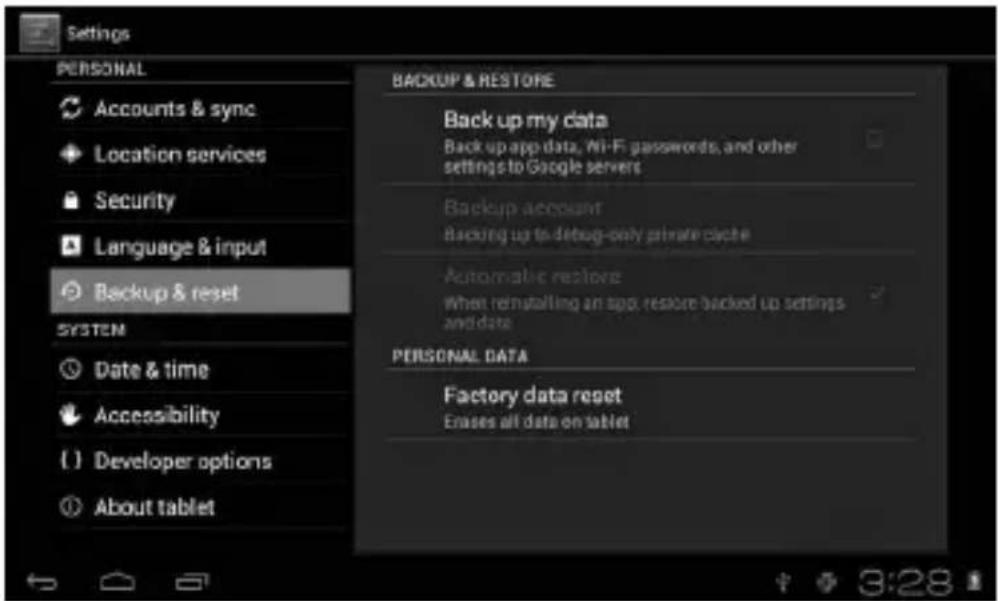
РУКОВОДСТВО ПОЛЬЗОВАТЕЛЯ
Запись
После удаления карты памяти (TF), видно количество доступного места в памяти.
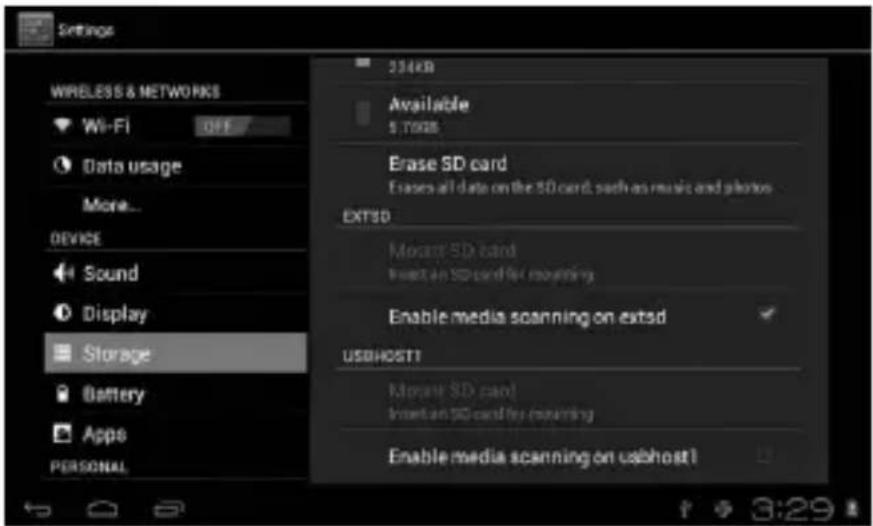
Чтобы безопасно вынуть карту памяти, выберите опцию „Delete SD card“.

РУКОВОДСТВО ПОЛЬЗОВАТЕЛЯ
Язык и клавиатура
Настройка: (язык), введение текста и опции автоматической корректировки.

Выбор языка: доступны 54 языки.
Примечание: Система Android обслуживает 54 языки, но экран меню нынче обслуживает 14 языков.
Клавиатура системы Android: настройки клавиатуры системы Android.
Звуки нажимаемых клавишей.
Автоматическое включение заглавных букв.
„Show suggestions“: подставляет слова во время написания.
Auto-complete: с помощью пробела и знаков препинания можно автоматически вставлять обозначенные слова.
РУКОВОДСТВО ПОЛЬЗОВАТЕЛЯ
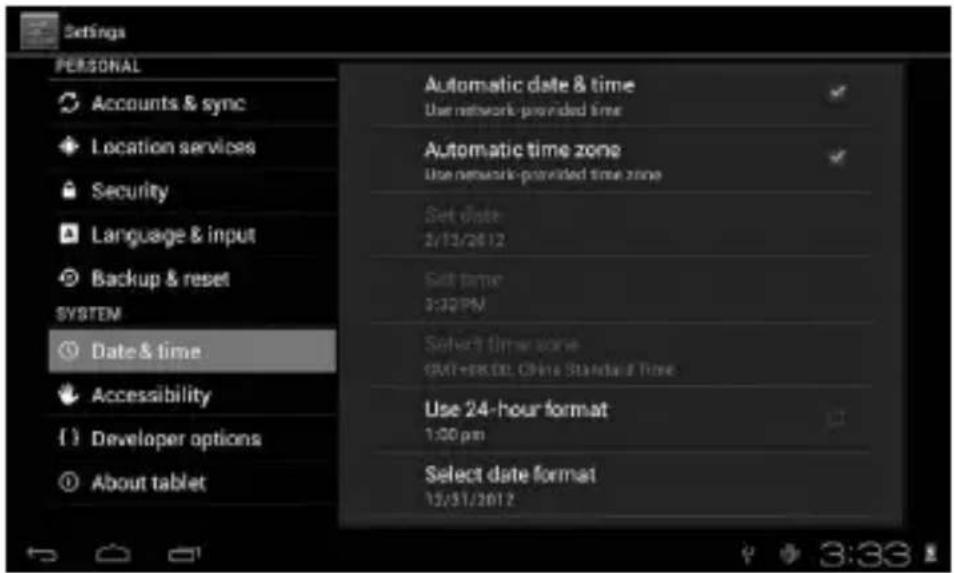
Настройка даты и времени
Для настройки даты, времени, часового пояса, формата даты.
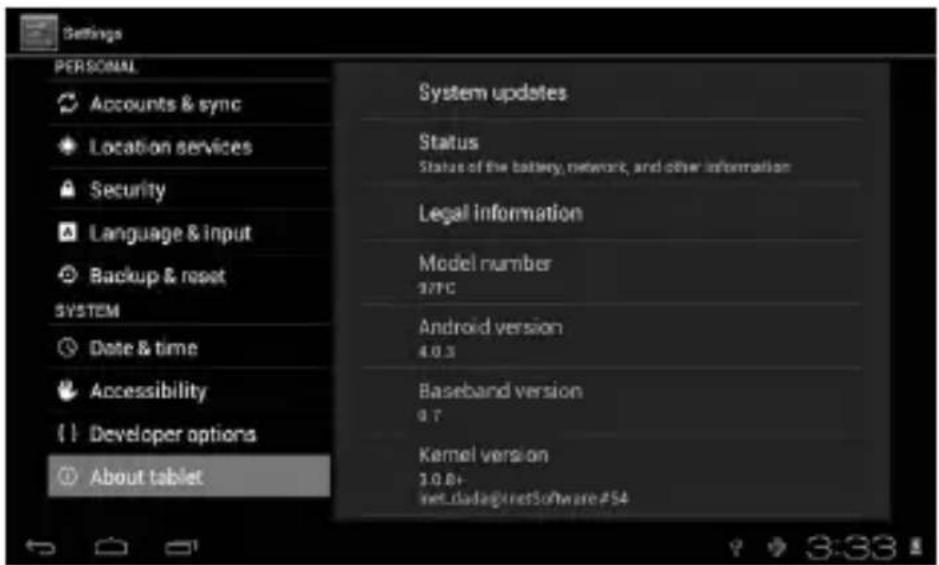
Информация об устройстве
Таблет не включается
1) Проверьте уровень зарядки аккумулятора
2) Сначала подключите зарядное устройство и проверьте повторно
3) Если после зарядки устройство все не включается, обратитесь к продавцу
После появления экрана запуска или начальной картинки устройство не выключается
1) Слишком низкий уровень питания, необходимо подзарядить.
В гарнитуре не слышно звука
1) Проверьте, не переключен ли уровень громкости на 0.
2) Музыкальный файл может быть поврежден. Проверьте с другим музыкальным файлом. Если файл поврежден, это может проявляться сильными звуками или резким изменением громкости.
Невозможно скопировать файлы, воспроизвести музыку и т.п.
1) Проверьте, правильно ли подключение таблета к компьютеру
2) Проверьте доступную память - не заполнена ли до конца
3) Проверьте, не поврежден ли кабель USB
4) Отключенный кабель USB
Návod na obsluhu
Poznámka
ИНСТРукЦІя 3 коРИСТуванНя
- Руководство пользователя
- Примечание
- Общий вид и клавиши
- Сенсорный экран
- Кнопка питания (POWER)
- Примечание:
- Разъем стерео гарнитуры
- Карта памяти
- Разъем Mini USB
- Pecet
- Первый запуск
- Действие с аккумулятором и зарядка
- Подключение к компьютеру
- Подключение через порт USB
- Экран устройства
- Описание главного экрана
- Описание панели состояния
- Использование сенсорного экрана
- Замечание:
- Основные настройки
- устройства
- Тихий режим
- Аппликации
- Приватность
- Запись
- Язык и клавиатура
- Настройка даты и времени
- Информация об устройстве
- Таблет не включается
- После появления экрана запуска или начальной картинки устройство не выключается
- В гарнитуре не слышно звука
- Невозможно скопировать файлы, воспроизвести музыку и т.п.
- Návod na obsluhu
- Poznámka
- ИНСТРукЦІя 3 коРИСТуванНя
Марка : Manta
Модель : PowerTab MID08
Категория : планшет