MID02 - Tablet Manta - Bezpłatna instrukcja obsługi
Znajdź bezpłatnie instrukcję urządzenia MID02 Manta w formacie PDF.


| Marka | Manta |
| Model | MID02 |
| Typ | Tablet |
| Rozmiar wyświetlacza | 10,1 cala |
| Rozdzielczość | 1280 x 800 pikseli |
| Wymiary (W x S x G) | 240 x 160 x 8 mm |
| Waga | 500 g |
| Procesor | Quad-core 1,5 GHz |
| RAM | 2 GB |
| Pamięć | 32 GB (rozszerzalna za pomocą microSD) |
| Aparaty | Przód: 2 MP, Tył: 5 MP |
| Pojemność baterii | 6000 mAh Li-Ion |
| Ładowanie | 5V/2A przez micro USB |
| Łączność | Wi-Fi 802.11 b/g/n, Bluetooth 4.2 |
| System operacyjny | Android 10 |
| Zasilacz | Wejście: 100-240V AC, Wyjście: 5V/2A |
| Ostrzeżenia bezpieczeństwa | Trzymać z dala od wody i ciepła; używać tylko oryginalnych akcesoriów. |
| Instrukcje czyszczenia | Wycierać miękką, suchą szmatką; nie używać płynnych środków czyszczących. |
| Możliwość naprawy | Bateria i karta SIM dostępne dla użytkownika; inne naprawy w centrum serwisowym. |
| Części zamienne | Skontaktuj się z pomocą techniczną Manta w celu uzyskania oryginalnych części. |
| Języki | Angielski (instrukcja obsługi) |
| Producent | Manta S.A. |
Często zadawane pytania - MID02 Manta
Pytania użytkowników dotyczące MID02 Manta
0 pytanie dotyczące tego urządzenia. Odpowiedz na te, które znasz, lub zadaj własne.
Zadaj nowe pytanie dotyczące tego urządzenia
Pobierz instrukcję dla swojego Tablet w formacie PDF za darmo! Znajdź swoją instrukcję MID02 - Manta i weź swoje urządzenie elektroniczne z powrotem w ręce. Na tej stronie opublikowane są wszystkie dokumenty niezbędne do korzystania z urządzenia. MID02 marki Manta.
INSTRUKCJA OBSŁUGI MID02 Manta
Instrukcja obsługi (PL)
User's Manual (EN)
Funkcjonalność, duże możliwości i wygoda użytkowania to wszystko cechuje najnowszą nawigację GPS510MSX. Urządzenie wyposażono w dotykowy wyświetlacza LCD TFT o przekątnej 5 cali. Zgrabna i precyzyjnie wykonana ultra cienka obudowa w połączeniu z atrakcyjnym designem może się podobać. Na szczególną uwagę zasługuje także dołączony do urządzenia uchwyt zapewniający bardzo dobrą stabilność oraz regulację. Nawigacje wyposażono w szybki procesor MStar 550MHz wykorzystujący operacyjną pamięć SDRAM 64MB i wbudowany flash 4GB.
DVBTO1 Tuner DVB-T
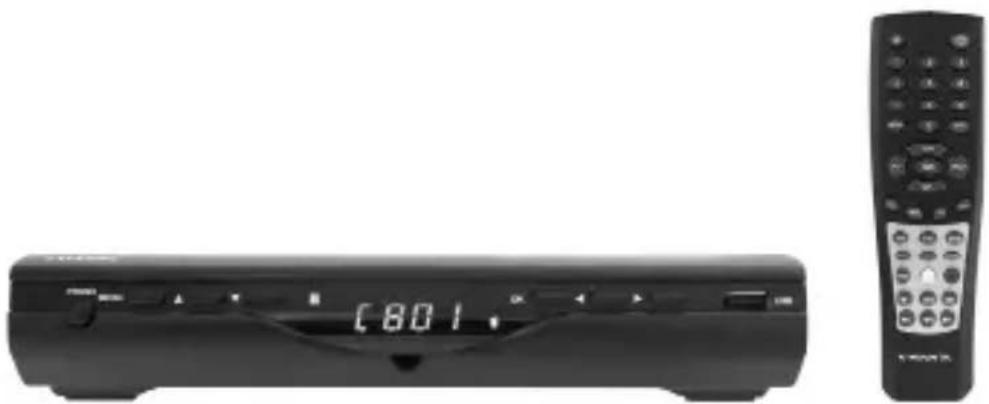
Tuner DVBT01 DVB-T HD Tuner to nowoczesny tuner telewizyjny firmy Manta Multimedia dedykowany do odbioru kanałów cyfrowej telewizji naziemnej DVB-T w standardzie MPEG-2 i MPEG-4 oraz w rozdzielczości HD. Urządzenie wyposażone jest w komplet złączy (SCART, komponentowe, kompozytowe, HDMI) umożliwiających podłączenie go zarówno do starszych telewizorów CRT jak nowszych LCD i plazmowych niewyposażonych w tuner DVB-T. Tuner jest w pełni sterowany z piłota zdalnego sterowania. Wyposażony jest w wyświetlacz LCD informujący o aktualnym kanale telewizyjnym oraz mechaniczny wyłącznik zasilnia. Urządzenie obsługuje wszystkie standardy odtwarzania cyfrowej wizji i fonii używane w Polsce. Urządzenie jest w pełni kompatybilne z ustawą o telewizji cyfrowej!
MID02 EasyTab 2
Instrukcja obsługi......4
User's Manual 16
Návod k obsluze 28
Návod na obsluhu 39
Lewa strona

Funkcje przycisku Power
Włączanie: Przyciśnij na urządzeniu Power i trzymaj 3 sekundy.
Wyłączanie: Przyciśnij na urządzeniu Power i trzymaj 3 sekundy, dotknij OK.
Uśpienie urządzenia: Przyciśnij przycisk Power na chwilę aby uśpić urządzenie, wciśnij ponownie aby je wybudzić.
Wyłączanie awaryjne: W przypadku gdy urządzenie się zawiesi przytrzymaj przycisk Power przez 8 sekund.
Przycisk Reset: Wciśnij reset aby zresetować urządzenie. (Ważne: Aby włączyć urządzenie po resecie należy użyć power button.)
Ekran dotykowy
Ekran dotykowy pozwala na następujące możliwości:
Dotknięcie: Dotknięcie ekranu na ikonie uruchamia aplikację bądź funkcje.
Przesuwanie po ekranie: Dotknij a następnie przesuń i puść aby przewijać ikony lub ekrany.
Dotknij i przytrzymaj: Dotknij ikony i przytrzymaj 2 sekundy aby została wyświetlona lista opcji lub dostępnych czynności.
Transfer Box
W zestawie znajduje się Transfer Box na którym znajdują się porty USB
U-Disk (pendrive, itp)
Włóż np. pendrive do transfer box, następnie transfer box do Table-tu. Urządzenie po wykryciu urządzenia wyświetli OK.
Transfer box wyposażone jest również w gniazdo sieci LAN RJ45.
Korzystanie z karty microSD
Urządzenie obsługuje karty microSD HC do 32GB.
Włóż kartę microSD do gniazdka karty, urządzenie po wykryciu karty poinformuje odpowiednim komunikatem.
Wyjmowanie karty microSD
Zamknij wszystkie aplikacje oraz dokumenty które były uruchomione i znajdują się na karcie microSD.
Dotknij
Dotknij

→ Ustawienia → Karta SD i pamięć telefonu → Odłącz kartę SD. Przyciśnij kartę lekko a usłyszysz “klik” a karta “wyskoczy” z gniazda.
Wprowadzenie
Ładowanie urządzenia
Nie można naładować urządzenia z portu USB.
Możesz używać urządzenia gdy się ładuje wydłuży to jednak czas potrzebny do naładowania baterii.
Połącz ładowarkę do gniazdka oraz koniec kabla do urządzenia, pełne naładowanie urządzenia trwa około 4 godzin.
Czerwona dioda oznacza ładowanie. Kiedy bateria zostanie naładowana dioda zmieni kolor na zielony.
Konfiguracja Wi-Fi
Urządzenie do poprawnego działania wielu funkcji wymaga dostępu do internetu. Dlatego polecamy wykonać konfigurację Wi-Fi przed rozpoczęciem korzystania z aplikacji
Dotknij

→ Ustawienia, → Sieci zwykle i bezprzewodowe.
Wybierz Wi-Fi.
Urządzenie automatycznie wyszuka listę dostępnych sieci Wi-Fi. Ikona taka

oznacza że sieć jest zabezpieczona hasłem.
MID02 EasyTab 2
Dotknij na wybranej sieci z która chcesz się połączyć, → Wprowadź Hasło jeśli sieć jest zabezpieczona, → następnie dotknij Połącz.
Dotknij

aby powrócić do ekranu głównego.
Ekran główny

- HOME powrót do ekranu głównego z każdego uruchomianego okna
- Stan naładowania baterii
- Aktualny czas (po konfiguracji)
- Możliwość wykonania zrzutów ekranowych
- Zmniejszenie głośności
- Zwiększanie głośności
- MENU wyświetla listę opcji danego okna
- BACK cofnij służy do cofnięcia o jedno okno
Blokada ekranu
Może być uruchamiana automatycznie w zależności od ustawienia czasu wygaszenia ekranu lub włączona ręcznie przez naciśnięcie przycisku power.
MID02 EasyTab 2
Ekran z blokadą ekranu wygląda następująco:
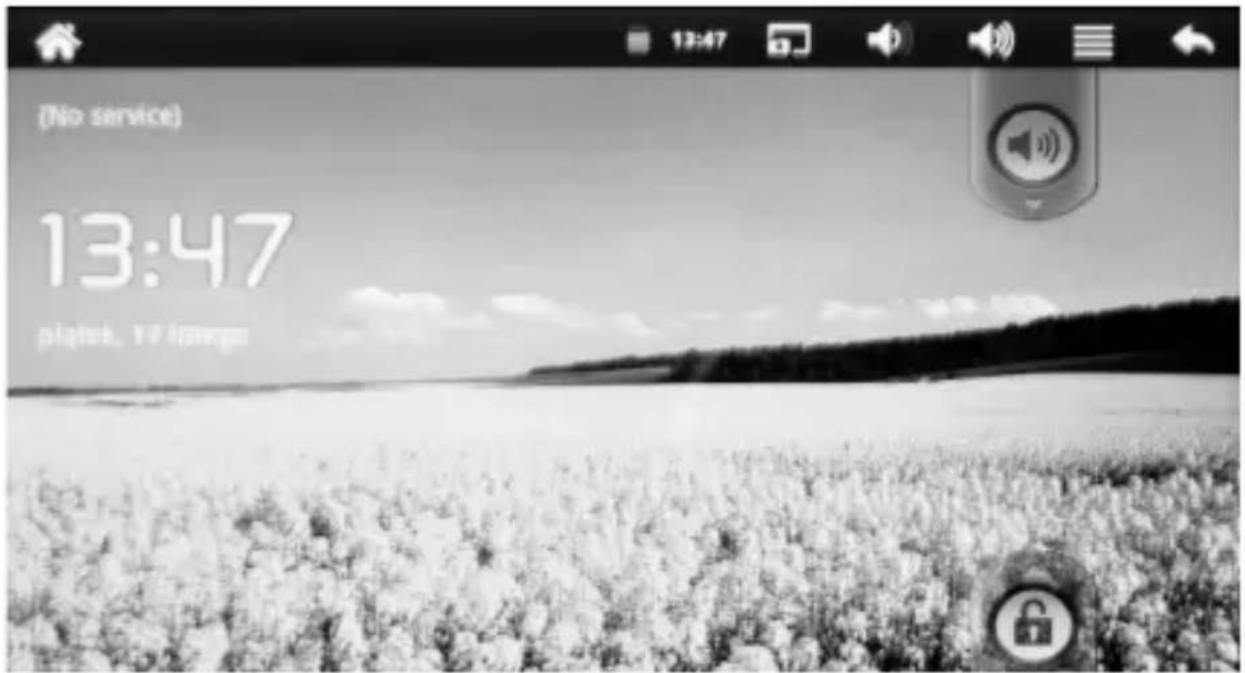
Aby odblokować ekran dotknij symbolu klódki i przesuń go w góre.
Zainstalowane aplikacje
 | Documents To Go | Umożliwia odczyt i zapis dokumentów |
 | Zegar | Aplikacja pozwala programować budzik w urządzeniu |
 | Market | Aplikacja do wyszukiwania i pobierania aplikacji |
 | Internet | Przeglądarka internetowa służy do prze-glądania stron internetowych |
MID02 EasyTab 2
 | Kalendarz | Pozwala na wprowadzanie informacji dla danego dnia |
 | Aparat | Pozwala na wykonywanie zdjęć na pamięć flash lub kartę microSD |
 | Kalkulator | Aplikacja do prostych obliczeń matema-tycznych |
 | Poczta Klient poczty elektronicznej | |
 | My Pad | Aplikacja do zarządzania plikami znajdują-cymi się w urządzeniu. |
 | Music Player | Odtwarzacz plików audio |
 | Video Player | Odtwarzacz plików video |
 | QuickPic Przeglądarka zdjęć | |
 | Google Search | Umożliwia wyszukiwanie plików i dokumentów |
 | Kontakty Książka adresowa | |
 | Gmail | Umożliwia wysyłanie i odbieranie poczty z konta Gmail |
 | APK Manager | Aplikacja do zarządzania aplikacjami. Umożliwia instalację programów. |
MID02 EasyTab 2
 | YouTube Aplikacja do przeglądania YouTube |
 | iReader Aplikacja do odczytywanie książek elektronicznych |
 | Ustawienia Konfiguracja urządzenia |
 | Ustawienia Wi-Fi Konfiguracja sieci Wi-Fi |
 | 3G Settings Konfiguracja połączenia 3G |
 | ADSL Set- tings Konfiguracja połączenia ADSL |
 | Sound Recorder Umożliwia nagrywanie dźwięku |
Opcje ekranu głównego
Na Ekranie głównym dotknij

wyświetlić funkcje.

 Dodaj Dodaj | Ekran główny może zmieścić tylko 16 ikon gdy się zapełni przesuń palcem po ekranie aby przełączyć się na ekran boczny. Ekran główny składa się z 5 pulpitów | |
| Skróty | Dodaj skróty na Ekran główny do Aplikacji, zakładek, ustawień | |
| Widżety | Zegar analogowy: doda zegar z tarczą.Kalendarz: dodaje widżet w formie kalendarza.Music Player: dodaje widżet do szybkiego odtwarzania muzyki bez uruchamiania aplikacji | |
| Foldery | Nowy folder: Dodaje folder, w którym grupo-wać aplikacje w celu oszczędzenia miejsca na ekranie głównym | |
 Tapety Tapety | Umożliwia wybranie tapety ze Zdjęć lub Tapet | |
 Szukaj Szukaj | Pozwala na szybkie przeszukanie internetu. | |
 Powiadomienia Powiadomienia | Lista zdarzeń i informacji o urządzeniu (np. nowa wiadomość na poczcie, wydarzenie z kalendarza, itp) | |
 Ustawienia Ustawienia | Wybiera opcję Ustawienia | |
Ustawienia
| Sieci zwykłe i bezprzewo-dowe | Wi-Fi Włączanie Wi-Fi | |
| Ustawienia Wi-Fi | Pozwala zarządzać listą dostęp-nych sieci | |
| Tryb samolotowy | Wyłącza wszystkie połączenia bez-przewodowe | |
| 3G network settings | Konfiguracja połączenia 3G |
MID02 EasyTab 2
| Ethernet Konfiguracja połączenia sieci LAN | ||
| Pppoe settings Konfiguracja połączenia | ADSL | |
| USB | Mass storage | Włączenie trybu dostępu do pamięci urządzenia przez komputer |
| ADB Włączenie trybu | debugowania | |
| Dźwięk | Tryb cichy | Wyłącza wszystkie dźwięki urządzenia |
| Głośność | Regulacja głośności Multimedia, Alarmu, Powiadomień | |
| Powiadomienia Wybor dźwięku powiadomień | ||
| Dotyk ekranu | Umożliwia włączenie dźwięku kiedy ekran urządzenia zostanie dotknięty | |
| Dźwięki blokady ekranu | Włączenie dźwięku podczas blokowania lub odblokowywania ekranu | |
| Wyświetlacz | Jasność ekranu | Umożliwia ustawienie poziomu świecenia ekranu |
| Autoobracanie ekranu | Włącza lub wyłącza G-sensor, po wyłączeniu na pasku ekranu głównego pojawi się ikona zmiany orientacji | |
| Wygaszanie ekranu | Dostoswuje opóźnienie automatycznego wyłączenie ekranu | |
| Suspend timeout | Dostosowuje opóźnienie automatycznego wygaszenia urządzenia kiedy nie jest używane | |
MID02 EasyTab 2
| Lokalizacja i zabezpieczenia | Ustaw blokadę ekranu | Umożliwia włączenie blokowania ekranu za pomocą wzoru, PINu lub hasła |
| Widoczne hasła Pokazuje hasło podczas wpisywania. | ||
| Wybierz administratorów | Dodaje lub usuwa administratorów urządzenia | |
| Dostęp do poufnych danych | Zezwala aplikacjom na dostęp do bezpiecznych certyfikatów l innych danych logowania | |
| Zainstaluj z karty SD | Umożliwia instalację zaszyfrowanych certyfikaty z karty SD | |
| Ustaw hasło | Ustawia lub zmienia hasło magazynu danych logowania | |
| Wyczyść magazyn | Czyści cała zawartość magazynu danych logowania i zresetuje hasła | |
| Aplikacje | Nieznane źródła | Zezwala na instalowanie aplikacji niepochodzących z usługi Market |
| Zarządzaj aplikacjami | Zarządza zainstalowanymi aplikacjami | |
| Uruchomione usługi | Wyświetla i kontroluje uruchomione usługi | |
| Dla programistów | Ustawia opcje związane z programowaniem aplikacji | |
| Prywatność | Ustawienia fabryczne | Wymazuje wszystkie dane w urządzenie przed uruchomieniem zaleca się wyciągnąć kartę micorSD z urządzenia. UWAGA Wszystkie zainstalowane aplikacje, konta pocztowe oraz pliki zostaną usunięte |
MID02 EasyTab 2
| Karta SD i pa-mięć telefonu | Całkowita pojem-ność, Dostępne miejsce | Podaje informacje na temat karty micorSD |
| Odłącz karte SD | Odłącza kartę SD, aby bezpiecznie ją usunąć | |
| Formatuj kartę SD Formatuje kartę SD | ||
| Język i klawia-tura | Wybierz język Umożliwia wybór języka | |
| Klawiatura Android | Umożliwiaj ustawienie klawiatury ekranowej | |
| Słownik użytkow-nika | Umożliwia włączenie słownika w celu szybszego wpisywania z podpo-wiedziami | |
| Data i godzina | Ustaw datę Ustawia datę | |
| Wybierz strefę cza-sową | Umożliwia wybranie strefy czasowej, dla Polski GMT+1 | |
| Ustaw godzinę Ustawia godzinę | ||
| Format 24-godziny | Umożliwia wybranie systemu czasu 24 godzinny lub 12 godzinny | |
| Wybierz format daty | Umożliwia wybranie formatu wyświe-tlania daty. | |
| Informacje o telefonie | Informacje o telefonie, Użycie baterii, Informacje prawne, Wersja system Android, Numer kompilacji | |
| Touch panel ca-libration | Opcja służy do kalibracji ekranu | |

INFORMACJA O PRAWIDŁOWYM POSTĘPOWANIU W PRZYPADKU UTYLIZACJI URZĄDZEŃ ELEKTRONICZNYCH I ELEKTRYCZNYCH
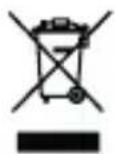
Umieszczony na naszych produktach symbol przekreślonego kosza na śmieci informuje, że nieprzydalnych urządzeń elektrycznych czy elektronicznych nie można wyrzucać razem z odpadami gospodarczymi.
Właściwe działanie w wypadku konieczności utylizacji urządzeń czy podzespołów lub ich recyc- lingu polega na oddaniu urządzenia do punktu zbiórki, w którym zostanie ono bezpłatnie przyjęte. W niektórych krajach produkt można oddać podczas zakupu nowego urządzenia.
Prawidłowa utylizacja urządzenia daje możliwość zachowania naturalnych zasobów Ziemi na dłuzej i zapobiega degradacji środowiska naturalnego. Informacje o punktach zbiórki urządzeń wydają właściwe władze lokalne.
Nieprawidłowa utylizacja odpadów zagrożona jest karami przewidzianymi prawem obowiązującym na darym terenie.
User's Manual
Outlook Description
Front

Right side

Na Hlavnej obrazovke dotknite prezobrazenie funkcií.
MID02 EasyTab 2

Umieszczony na naszych produktach symbol przekreślonego kosza na śmieci informuje, że nieprzydatnych urządzeń elektrycznych czy elektronicznych nie można wyrzucać razem z odpadami gospodarczymi.
Właściwe działanie w wypadku konieczności utylizacji urządzeń czy podzespołów lub ich recyc- lingu polega na oddaniu urządzenia do punktu zbiórki, w którym zostanie ono bezpłatnie przyjęte. W niektórych krajach produkt można oddać podczas zakupu nowego urządzenia.
Prawidłowa utylizacja urządzenia daje możliwość zachowania naturalnych zasobów Ziemi na dłużej i zapobiega degradacji środowiska naturalnego. Informacje o punktach zbiórki urządzeń wydają właściwe władze lokalne.
Nieprawidłowa utylizacja odpadów zagrożona jest karami przewidzianymi prawem obowiązu- jącym na danym terenie.

MANTA
Dział Obsługi Klienta
tel: +48 22 332 34 63 lub e-mail: serwis@manta.com.pl
od poniedziałku do piątku w godz. 9.00-17.00
Producent zastrzega sobie możliwość wprowadzenia zmian w specyfikację produktu bez uprzedzenia.
Niniejszym Manta Multimedia Sp. Z o. o. oświadcza, że urządzenie MID02 jest zgodne z zasadniczymi wymaganiami oraz innymi stosowanymi postanowieniami dyrektywy 1999/5/WE.
Deklaracja CE dostępna jest w biurze Manta Multimedia Sp. z o. o. pod adresem ul. Matuszewska 14, budynek C5, 03-876 Warszawa.


Made in P.R.C.
FOR MANTA EUROPE
- DVBTO1 Tuner DVB-T
- MID02 EasyTab 2
- Funkcje przycisku Power
- Ekran dotykowy
- Transfer Box
- Korzystanie z karty microSD
- Wprowadzenie
- Ładowanie urządzenia
- Ekran główny
- Blokada ekranu
- Opcje ekranu głównego
- Ustawienia
- INFORMACJA O PRAWIDŁOWYM POSTĘPOWANIU W PRZYPADKU UTYLIZACJI URZĄDZEŃ ELEKTRONICZNYCH I ELEKTRYCZNYCH
- User's Manual
- Outlook Description
- MANTA
Marka : Manta
Model : MID02
Kategoria : Tablet