
Quad Power MID1011 - Tablet Manta - Bezplatný návod na obsluhu
Nájdite návod k zariadeniu zdarma Quad Power MID1011 Manta vo formáte PDF.


| Typ produktu | Tablet |
| Značka | Manta |
| Model | Quad Power MID1011 |
| Veľkosť displeja | 10,1 palcov |
| Rozlíšenie displeja | 1280 x 800 pixelov |
| Operačný systém | Android 10 (alebo podobný) |
| Procesor | Štvorjadrový 1,3 GHz |
| RAM | 2 GB |
| Úložisko | 32 GB (rozšíriteľné cez microSD) |
| Kapacita batérie | 6000 mAh |
| Výdrž batérie | Až 8 hodín zmiešaného používania |
| Nabíjanie | DC 5V / 2A cez micro-USB |
| Rozmery (Š x V x H) | 240 x 170 x 10 mm |
| Hmotnosť | 520 g |
| Konektivita | Wi-Fi 802.11 b/g/n, Bluetooth 4.0 |
| Porty | 1 x micro-USB, 1 x 3,5 mm jack pre slúchadlá, 1 x slot na microSD |
| Kamery | Predná 2 MP, Zadná 5 MP |
| Senzory | Akcelerometer, G-senzor |
| Napájací adaptér | Vstup: 100-240V AC, 50/60Hz; Výstup: 5V / 2A |
| Údržba | Čistite mäkkou suchou handričkou; vyhýbajte sa kvapalinám. |
| Bezpečnosť | Nevystavujte vode ani extrémnym teplotám. |
| Náhradné diely | Batéria, nabíjací kábel, výmena displeja dostupné online. |
| Opraviteľnosť | Stredná; batériu môže vymeniť používateľ len s náradím. |
| Všeobecné informácie | Používateľská príručka dostupná vo viacerých jazykoch. |
Často kladené otázky - Quad Power MID1011 Manta
Otázky používateľov k Quad Power MID1011 Manta
0 otázka o tomto zariadení. Odpovedzte na tie, ktoré poznáte, alebo položte vlastnú.
Položte novú otázku o tomto zariadení
Stiahnite si návod pre váš Tablet vo formáte PDF zadarmo! Nájdite svoj návod Quad Power MID1011 - Manta a vezmite svoje elektronické zariadenie späť do rúk. Na tejto stránke sú zverejnené všetky dokumenty potrebné na používanie vášho zariadenia. Quad Power MID1011 značky Manta.
NÁVOD NA OBSLUHU Quad Power MID1011 Manta
Tento návod poskytuje informácie o dôležitých bezpečnostných opatreniach a správnom používaní výrobku za účelom zabráneniu úrazom. Pred používaním zariadenia si prosím pozorne prečítajte tento návod na obsluhu.
- Nenechávajte zariadenie v prostredí s vysokou teplotou, vlhkostou alebo prašnostou.
- Vyvarujte sa pôsobeniu vysokých teplôt. Najmä v lete nenechávajte zariadenie v aute s uzavretými oknami.
- Vyhýbajte sa pádu zariadenie z výšky alebo silnému nárazu. TFT displej neklad'te na miestach vystavených silným otrasom, ktoré by mohli spôsobit' jeho poruchu alebo poškodenie.
- Nastavte prosím adekvátnu hlasitost' a pokial' používate slúchadlá, nezvyšujte príliš hlasitost'. V prípade šumu v ušiach znížte hlasitost' alebo prestaňte používať slúchadlá.
Batériu nabíjajte za nasledujúcich podmienok:
A. ikona zobrazujúca zostávajúcu kapacitu indikuje vybitie batérie;
B. systém sa vypne krátko po zapnutí napájania;
C. tlačidlá nereagujú na stlačenie;
D. v pravom hornom rohu displeja sa zobrazujú červené symboly.
- Pri formátovaní zariadenia alebo pri st'ahovaní alebo odosielaní súboru nevypínajte zariadenie náhle. Mohlo by to spôsobit' chybu aplikácie. Za vymazanie pamäte v dôsledku samostatnej opravy poškodeného – výrobku používateľom alebo iným spôsobom výrobca nezodpovedá. Zariadenie prosím používajte podľa popisu v návode na použitie.
NÁVOD NA OBSLUHU
- Nerozoberajte výrobok a na jeho čistenie nepoužívajte alkohol, riedidlo ani benzén.
- Nepoužívajte zariadenie na miestach, vktorých je používanie elektronických zariadení zakázané (napr. lietadlá).
Tablet nepoužívajte počas jazdy autom alebo pri chôdzi po ulici.-
USB porty používajte iba na prenos dát.-
Výrobca si vyhradzuje právo vykonávať zmeny výrobku, jeho charakteristiky a konštrukcie. Príslušné údaje sa môžu zmeniť bez predchádzajúceho upozornenia.
(Tablet nie je vodotesný).
Poznámka: Všetky ilustrácie v tomto návode sú len orientačné. Uvedené informácie sa môžu zmenit bez predchádzajúceho upozornenia.
NÁVOD NA OBSLUHU
Vzhl'adatlačidlá
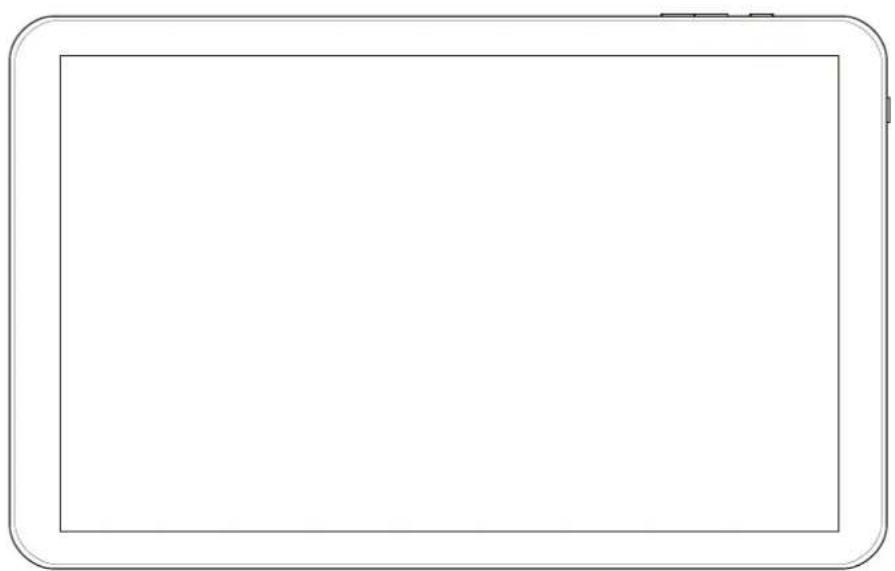
7-palcový, objemový dotykový panel: v režime obsluhy naň môžete klikat' a pretahovať obrázky.
Vypínač (POWER)
Zapínanie: Ak stlačíte a dlhšie podržíte tlačidlo vypínača, systém prejde na hlavnú obrazovku.
Vypínanie: V hlavnom menu na cca 5 sekúnd stlačte tlačidlo vypínača. Môže sa tiež zobrazit informácia o vypnutiu napájania („power off“). Po kliknutí na tlačidlo „OK“ dôjde k bezpečnému vypnutiu.
Zablokovanie displeja: Po krátkom stlačení tlačidla vypínača („Power“) sa displej zablokuje alebo odblokuje.
Poznámka:
-
Po vybití batérie sa systém automaticky vypne.
-
Po nesprávnom vypnutí zariadenia a jeho opätovnom zapnutí sa spustí skenovanie systému a obnovenie dát na disku, vzhľadom k čomu vstup do systému môže trvať dlhšie.
Hlasitost ^+ , Hlasitost ^-
Tlačidlami vhornej časti „Volume+“ a „Volume-“ pridávate alebo uberáte hlasitost.
Konektor slúchadiel – Konektor štandardného jacku slúchadiel 3,5 mm.
Pamätová karta – Slot TF-CARD: externá pamätová karta TF-FLASH.
Micro USB – Na pripojenie počítača za účelom prenosu dát.
NÁVOD NA OBSLUHU
Poznámka:
Používajte len vtedy, ak sa tablet nedá vypnút inak. V opačnom prípade tlačidlo reset nepoužívajte. Tablet odporúčame vypínať obvyklým spôsobom, pretože pri resetovaní môže dôjst k poškodeniu systému.
Prvé spustenie
Zaobchádzanie s batériou a nabíjanie
Pred prvým zapnutím skontrolujte, či je batéria zariadenia plne nabitá.
Stačí pripojit nabíjačku alebo zdroj do USB portu a môžete dobit tablet.
Prvé dve nabíjania by mali trvať zhruba 6 hodín a dálšie asi 4 hodiny.
Poznámka:
Počas nabíjania sa bude v symbole batérie zobrazovať animácia nabíjania.
Po nabití sa ikona batérie rozsvieti na zeleno a bude nehybná.
- Ak sa tablet dlhšiu dobu nepoužíva, za účelom zabráneniu poškodenia napájacím prúdom odporúčame raz za mesiac nabit batériu a nejakú dobu tablet používať za účelom jeho čiastočného vybitia.
- Po vypnutí z dôvodu nízkeho nabitia batérie sa po pripojení nabíjačky zobrazí symbol vybitej batérie a pred prechodom do hlavného menu budete musieť nejaký čas počkat, kým sa zariadenie čiastočne nenabije.
- Nabíjané zariadenie by malo byt' v pohotovosti, aby bola dosiahnutá normálna doba nabíjania.
Vzhľadom k odberu energie zariadením a obrazovkou môže byť doba nabíjania dlhšia.
Pripojenie počítača
Pripojenie prostredníctvom USB portu
Používajte USB port na pripojenie MID k počítaču, predvolený režim pripojenia bude synchrónny režim. Zobrazí sa symbol USB a po pretiahnutí a pustení stavového riadku sa zobrazí nasledujúca obrazovka:
Krok 1:
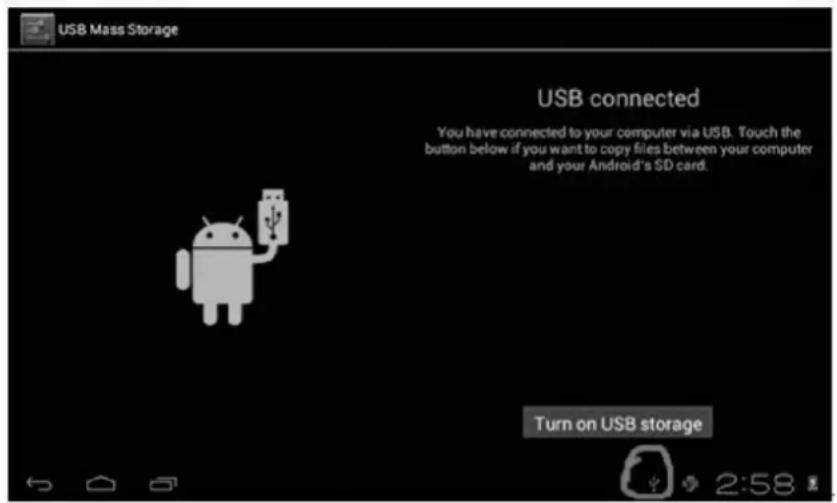
Krok 3: Podl'a vyššie uvedeného obrázku vyberte pripojenie cez USB port a zobrazí sa nasledujúca obrazovka:
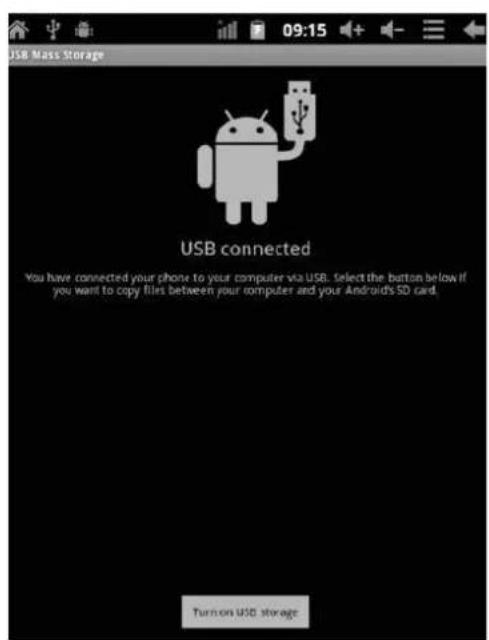
Krok 4: Stlačte „Turn on USB storage“ („Zapnút ukladanie cez USB“) a zobrazia sa nasledujúce obrazovky:
Stlačte „OK“. Zariadenie bude pripojené prostredníctvom USB portu. Správa „USB is connected“ znamená, že stahovanie z externej pamäte (SD) bolo ukončené a na počítači sa zobrazí príslušný text.
Pripojte zariadenie k počítaču prostredníctvom USB kábla; zobrazí sa okno pripojenia cez USB a vtedy stlačte tlačidlo „Turn on USB storage“ pre pripojenie k počítaču.
Displej obsluhy zariadenia
Popis hlavnej obrazovky
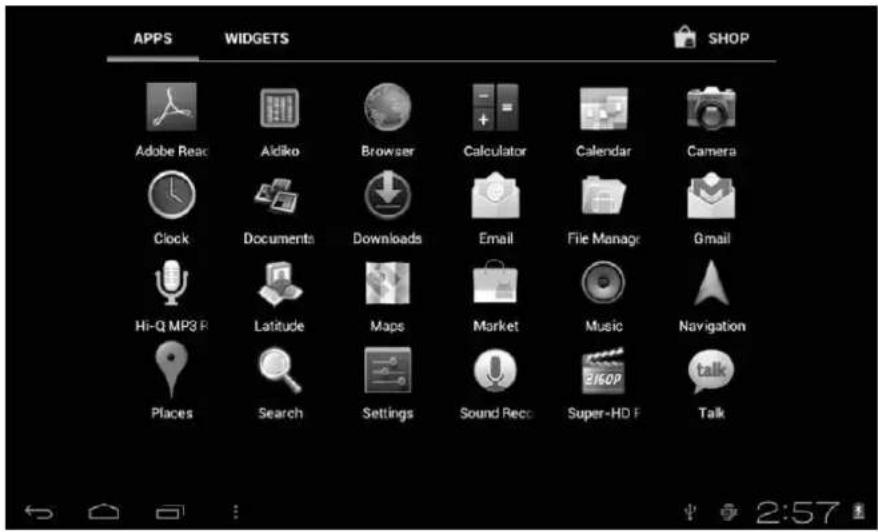
Na hlavnej obrazovke môžete:
text_image
APPS WIDGETS SHOP Adobe Reac Aldiko Browser Calculator Calendar Camera Clock Documents Downloads Email File Manage Gmail Hi-Q MP3 R Latitude Maps Market Music Navigation Places Search Settings Sound Rec Super-HD F Talk 2:57Správa programovými ikonami: Po stlačení ikony na 3 sekundy sa ikona zväčší a bude sa môčť premiestnit’ na l’ubovolné miesto na obrazovke.
Odstraňovanie ikon: Po stlačení ikony na 3 sekundy ikonu presuňte na ikonu odpadkového koša a ked' sa podsvieti na červeno, môžete ju pustit, čím ju odstránite.
Po dlhšom dotyku na obrazovku sa zobrazí dialógové okno „Add your Home screen“ („Pridat’ svoju hlavnú obrazovku”), ako na nižšie uvedenej fotografii:
Popis stavového riadku
Stavový riadok v hornej časti obrazovky.

Počnúc zlava sa zobrazí softvér hlavnej obrazovky, karta T-Flash, stav pripojenia prostredníctvom USB a podobne.
Používanie dotykového displeja
Zariadenie je vybavené 7-palcový dotykovým displejom. Nižšie sú uvedené hlavné oblasti dotykovej obrazovky a uvedených niekolko tipov ako používať dotykovú obrazovku.
Bez ohľadu na práve zobrazenú obrazovku sa na hlavnú obrazovku môžete vrátit’ stlačením klávesovej skratky 📄 vom dolnom rohu obrazovky.
Poznámka:
Klávesová skratka na hlavnej obrazovke

V rôznych aplikáciách bude dotyk klávesovej skratky výkovom dolnom rohu dotykového displeja znamenať návrat na obrazovku vyššej úrovne.
V rôznych aplikáciách sa po dotyku klávesu menu v pravom hornom rohu dotykového displeja zobrazí obrazovka pracovných nastavení, ako je uvedené nižšie.
Poznámka: Klávesová skratka hlavnej obrazovky.
Na hlavnej obrazovke môžete po dotknutí ikony otvorit aplikáciu.
V rôznych prehliadačoch (súbory, hudba, video, obrázky) môžete presúvať a pretahovať posúvaciu lištu, ktorá umožňuje prechádzať po zozname súborov hore a dole.
NÁVOD NA OBSLUHU
Riešenie problémov
Po zobrazení spúštacej obrazovky alebo úvodného obrazu sa zariadenie vypne
1) Príliš nízka úroveň napájania - tablet si vyžaduje dobitie.
V slúchadlách nie je počut' hlas
1) Uistite sa, či hlasitost' nie je nastavená na 0.
2) Hudobný súbor môže byť poškodený. Skúste prehrať inú skladbu. Ak je súbor poškodený, môže sa to prejaviť velmi silným zvukom alebo výkyvmi hlasitosti.
Nedajú sa kopírovat'súbory, prehrávat' hudba a pod.
1) Skontrolujte, či je tablet pripojený k počítaču správne.
2) Skontrolujte, či dostupná pamät nie je plne využitá.
3) Skontrolujte, či USB kábel nie je poškodený.
4) Odpojené USB pripojenie.