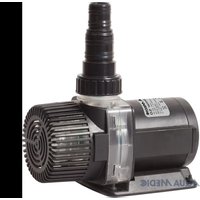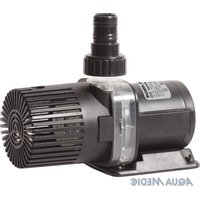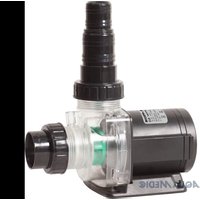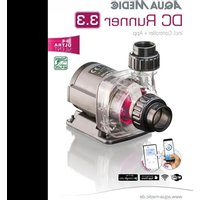
DC Runner 3.3 - Водяной фильтр Aqua Medic - Бесплатное руководство пользователя
Найдите руководство к устройству бесплатно DC Runner 3.3 Aqua Medic в формате PDF.


| Тип продукта | Насос для фильтрации воды |
| Модель | DC Runner 3.3 |
| Бренд | Aqua Medic |
| Категория | Водяной фильтр |
| Питание | Через контроллер с разъемом питания (напряжение не указано) |
| Управление | Приложение Aqua Medic (iOS/Android) через Wi-Fi 2,4 ГГц |
| Диапазон расхода | от 30% до 100% в ручном режиме |
| Режимы работы | Ручной, Кормление (FEED), Программирование по времени |
| Функция группы | Возможность группировки нескольких насосов через приложение |
| Дисплей контроллера | Экран с индикатором Wi-Fi, процент мощности |
| Кнопка Wi-Fi | Нажатие 5 с: режим настройки Wi-Fi; 10 с: режим AP |
| Коды ошибок | Er01 перегрузка по току, Er02 перегрев, Er03 сухой ход, Er04 блокировка насоса, Er05 перенапряжение |
| Обслуживание | Очищать ротор, подшипники и насос; проверять уровень воды |
| Меры предосторожности | Не использовать в режиме 5 ГГц; держать насос, телефон и роутер рядом при настройке |
| Совместимость | Только смартфон (планшеты могут вызывать ошибки отображения) |
| Регистрация | Требуется учетная запись через приложение с электронной почтой |
| Сброс пароля | Через «Забыли пароль» в приложении |
| Инструкция доступна на | Французском, английском, немецком и др. (многоязычная) |
Часто задаваемые вопросы - DC Runner 3.3 Aqua Medic
Вопросы пользователей о DC Runner 3.3 Aqua Medic
0 вопрос об этом устройстве. Ответьте на те, что знаете, или задайте свой.
Задать новый вопрос об этом устройстве
Скачайте инструкцию для вашего Водяной фильтр в формате PDF бесплатно! Найдите своё руководство DC Runner 3.3 - Aqua Medic и возьмите своё электронное устройство обратно в руки. На этой странице опубликованы все документы, необходимые для использования вашего устройства. DC Runner 3.3 бренда Aqua Medic.
РУКОВОДСТВО ПОЛЬЗОВАТЕЛЯ DC Runner 3.3 Aqua Medic
RUS Инструкция по эксплуатации
Пожалуйста, внимательно ознакомьтесь с инструкцией по эксплуатации! С. 44-49
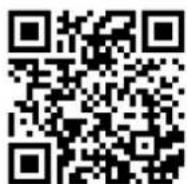

Инструкция по эксплуатации приложения к управлению помпами Аква Медик серии DC Runner x.3
1. Загрузка приложения
Приложение, необходимое для управления помпой, доступно под названием «Aqua Medic» в App Store для пользователей Apple, а также в Google Play для пользователей системы Android. Пользователи могут искать «Aqua Medic» в APP Store или Google Play, чтобы загрузить приложение. В качестве альтернативы, чтобы загрузить приложение, можно отсканировать штрих-код на упаковке или на нашей домашней странице (www.aqua-medic.de). (Примечание: в некоторых странах или регионах функция сканирования может неправильно считывать штрих-код). Рекомендуется использовать приложение исключительно на смартфонах, так как его использование на планшетах может привести к ошибкам в отображении.
2. Регистрация пользователя, логин и сброс пароля
2.1. Регистрация аккаунта
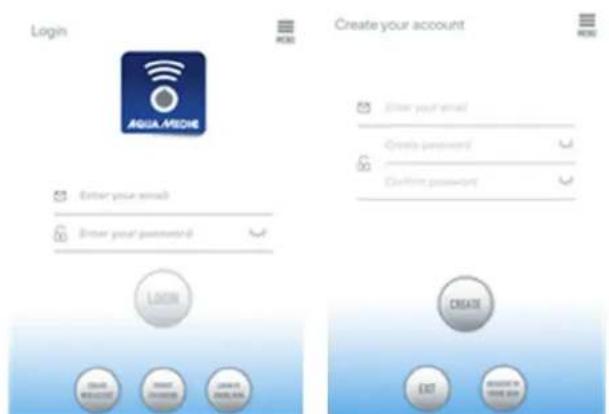
Рис. 1: приложение Aqua Medic для управления помпами подачи, проточными помпами и дозирующими помпами
Откройте приложение Aqua Medic и нажмите «Neues Konto erstellen».
Введите необходимую информацию и нажмите «CREATE NEW ACCOUNT».
После регистрации вернитесь на страницу входа и создайте учетную запись и пароль для входа.
Примечание: Для регистрации используйте только электронную почту (без номера телефона), поскольку регистрация по номеру телефона не может быть использована в Европе.
После успешной регистрации нужная помпа может быть установлена и подключена к источнику питания через контроллер.
text_image
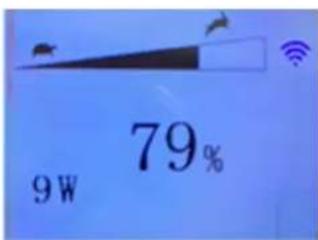
79% 9WРис. 2: Дисплей контроллера помпы
Нажмите кнопку Wi-Fi на контроллере помпы и удерживайте ее около 5 секунд, мигающий символ Wi-Fi указывает на подключение к беспроводной локальной сети (WLAN). Нажмите кнопку Wi-Fi примерно на 10 секунд, мигающий символ Wi-Fi, а также добавление «AP» в нижней правой части символа Wi-Fi указывают, что сеть AP перешла в режим распределения.
Используемый смартфон должен быть в той же локальной сети, что и помпа.
AQUA MEDIC
2.2. Сбросить пароль (Reset)
На странице входа нажмите «Passwort vergessen». Введите свой адрес электронной почты и нажмите «Link senden». Проверьте свою электронную почту и следуйте инструкциям по сбросу пароля.
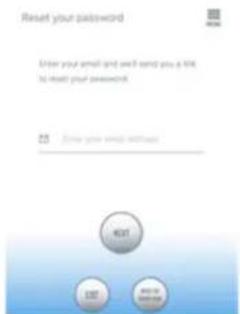
Рис. 3: Сброс пароля
3. Добавить помпу в сеть
Нажмите «Add» в нижнем левом углу приложения и на следующей странице выберите тип устройства, которое нужно добавить. В случае проточной помпы серии DC Runner x.3 - обозначение помпы «Pump».
Режим настройки: перед настройкой убедитесь, что Ваш телефон подключен к Wi-Fi в диапазоне 2,4 G. Соединение не работает в диапазоне 5 G.
Существует два типа режимов конфигурации: Smart-конфигурация и режимы AP - конфигурации. Чтобы подключить Ваше устройство, выберите «Smart Configuration Mode». Режим AP в настоящее время недоступен.
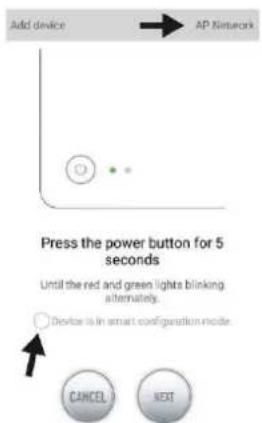
Рис. 4: желаемый режим подтверждается касанием кружка над нижней стрелкой. Нажимая «AP Network» или «Smart Network» рядом с верхней стрелкой (стрелка недоступна в приложении), можно переключаться между двумя режимами. (Здесь необходимо выбрать «Smart Configuration Mode». Зеленый и красный светодиоды мигают только на дозирующих помпах; в других помпах синий символ Wi-Fi мигает на контроллере.)
3.1. Smart - конфигурация (режим Wi-Fi)
это режим управления помпой через WLAN. Нажмите кнопку WI-FI и удерживайте примерно 5 секунд, индикатор WI-FI начнет мигать. Устройство находится в режиме настройки Wi-Fi. Когда в правом верхнем углу контроллера помпы мигает символ WI-FI, нажмите «Device is in smart configuration mode» и нажмите «NEXT». Позиционирование необходимо включить в настройках используемого смартфона. Следуйте инструкциям. Убедитесь, что наименование сети верное.
(если нет, то смартфон находится в неправильной сети), затем введите правильный пароль Wi-Fi и нажмите «NEXT».
Убедитесь, что помпа, телефон и маршрутизатор расположены как можно ближе друг к другу во время процесса настройки.
AQUA MEDIC


Рис. 5: перед нажатием на «NEXT» галочку необходимо установить после имени устройства.
Теперь выберите устройство в приложении, которое хотите добавить, нажмите на имя устройства (после имени устройства появится галочка), а затем на «NEXT».
Сеть АР: в настоящее время недоступна.
4. Управление помпой
text_image
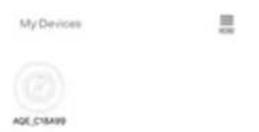
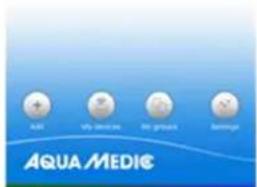
AQUA MEDICРис. 6: Страница «My Devices»
В приложении на странице «My Devices» нажмите на символ устройства нужной помпы в течение двух секунд, чтобы вызвать управление устройством. Если просто кратко коснуться символа, соответствующее устройство будет включено (синий символ) или выключено (серый символ).
После успешного добавления помпы, нажмите и удерживайте значок помпы в течение двух секунд, чтобы перейти на страницу управления помпой.
4.1. Ручной режим (MANUAL)
text_image
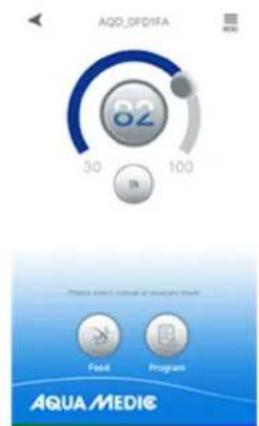
AQD_QFDIFA OZ 30 100 Field Programs AQUA MEDICРис. 7: Управление помпой
AQUA MEDIC
Регулируя полукруглую полоску, можно изменять производительность помпы от 30 до 100%. Выбранная мощность отображается в кружке.
Ручной режим подачи (FEED):
в течение этого времени помпа останавливается в соответствии с установленным временем подачи. Коснитесь значка «FEED» на две секунды, чтобы войти в настройки кормления.
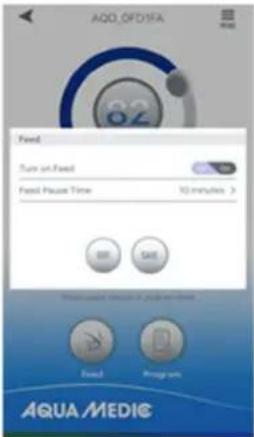
Рис. 8: Настройки кормления
Программный режим (PROGRAM):
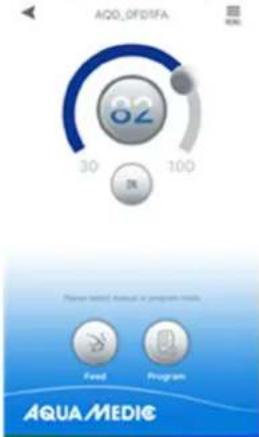
Рис. 9: доступ к функции программирования осуществляется через кнопку «PROGRAM».
Нажмите значок «PROGRAM» в течение двух секунд, чтобы перейти на страницу настроек и установить режим работы помпы в разное время дня, включая её остановку, автоматический режим и кормление.
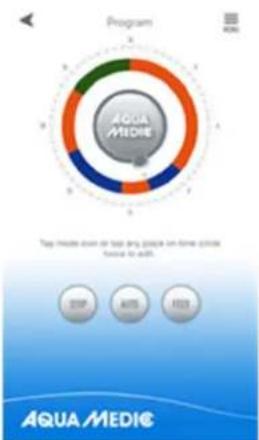
Рис. 10: коснитесь символа «STOP, AUTO, FEED» или дважды коснитесь круга, чтобы изменить соответствующий период.
AQUA MEDIC
Дважды коснитесь круга, чтобы перейти на страницу настройки времени. Время можно установить с помощью ползунка или кнопок времени ниже. Затем выберите режим работы на установленный период (STOP, AUTO, FEED). Нажмите «SAVE», чтобы сохранить сделанные настройки. Если вы хотите удалить текущий период корректировки, нажмите «DELETE».
После завершения настроек вернитесь на главную страницу и коснитесь значка «Program», чтобы войти в режим программирования. Выход из режима программирования происходит при ручной настройке.
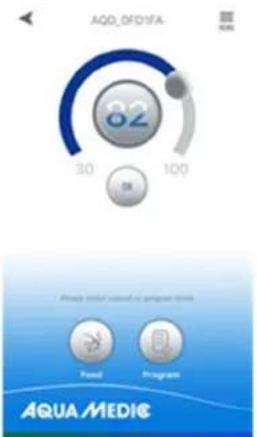
Рис. 11: в меню вверху справа можно помпы переименовать или удалить.
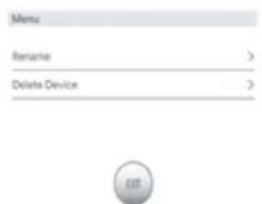
Рис. 12: помпы переименовать (Rename) или удалить (Delete Device)
5. Работа в группе
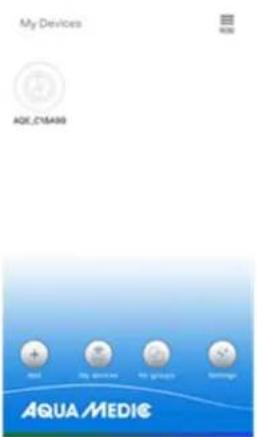
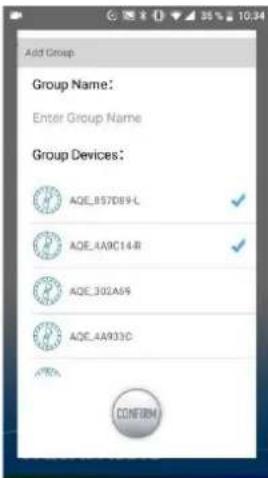
Рис. 13: в пункте меню «My groups» можно объединить несколько помп в группу и запрограммировать их вместе.
AQUA MEDIC
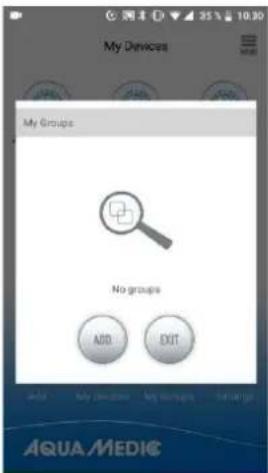
Рис. 14: сначала выберите «ADD»...
text_image
Add Group Group Name: Enter Group Name Group Devices: AQE_857D89-L AQE_4A9C14-B AQE_302A69 AQE_4A933-C CONFIRMРис. 15: ...а затем выберите из списка помпы, которые нужно объединить в группу.
6. Код ошибки и описание ошибки приложения
Er01: Перегрузка по току контроллера. Ненормальный рабочий ток. Проверьте, находится ли помпа под напряжением или неисправен контроллер.
Er02: Контроллер перегрелся. Проверьте, не подвергается ли контроллер воздействию солнечных лучей или высокой температуры.
Er03: Помпа работает всухую, помпа работает на холостом ходу. Проверить уровень воды, прочистить помпу.
Er04: Помпа заблокирована. Крыльчатка перестает работать. Очистите ротор, подшипники и помпу. Бегун должен иметь возможность свободно поворачиваться.
Er05: Перенапряжение контроллера. Ненормальное рабочее напряжение. Проверить входное напряжение питания.
AB Aqua Medic GmbH - Gewerbepark 24 - 49143 Bissendorf/Germany
- оставляем за собой право на технические изменения конструкции - 02/2021/v4