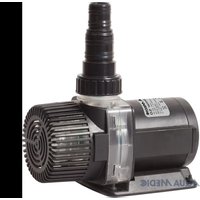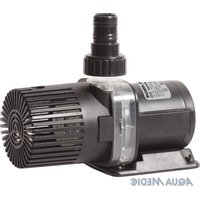
DC Runner 3.3 - Filtro de agua Aqua Medic - Manual de uso y guía de instrucciones gratis
Encuentra gratis el manual del aparato DC Runner 3.3 Aqua Medic en formato PDF.


| Tipo de producto | Bomba de caudal para filtración de agua |
| Modelo | DC Runner 3.3 |
| Marca | Aqua Medic |
| Categoría | Filtro de agua |
| Alimentación | A través del controlador con conector de alimentación (tensión no especificada) |
| Control | Aplicación Aqua Medic (iOS/Android) mediante WiFi 2,4 GHz |
| Rango de caudal | 30% a 100% en modo manual |
| Modos de funcionamiento | Manual, Alimentación (FEED), Programación horaria |
| Función grupo | Posibilidad de agrupar varias bombas mediante la aplicación |
| Pantalla del controlador | Pantalla con indicador WiFi, porcentaje de potencia |
| Botón WiFi | Pulsación 5 s: modo configuración WiFi; 10 s: modo AP |
| Códigos de error | Er01 sobreintensidad, Er02 sobrecalentamiento, Er03 bomba en seco, Er04 bomba bloqueada, Er05 sobretensión |
| Mantenimiento | Limpiar el rotor, los cojinetes y la bomba; verificar el nivel de agua |
| Precauciones | No usar en modo 5 GHz; mantener bomba, teléfono y router cerca durante la configuración |
| Compatibilidad | Solo smartphone (las tabletas pueden causar errores de visualización) |
| Registro | Cuenta requerida mediante aplicación con correo electrónico |
| Restablecimiento de contraseña | A través de «Contraseña olvidada» en la aplicación |
| Manual disponible en | Francés, Inglés, Alemán, etc. (multilingüe) |
Preguntas frecuentes - DC Runner 3.3 Aqua Medic
Preguntas de los usuarios sobre DC Runner 3.3 Aqua Medic
0 pregunta sobre este aparato. Responde a las que conoces o haz la tuya.
Hacer una nueva pregunta sobre este aparato
Descarga las instrucciones para tu Filtro de agua en formato PDF gratis! Encuentra tus instrucciones DC Runner 3.3 - Aqua Medic y toma tu dispositivo electrónico nuevamente en la mano. En esta página están publicados todos los documentos necesarios para el uso de su dispositivo. DC Runner 3.3 de la marca Aqua Medic.
MANUAL DE USUARIO DC Runner 3.3 Aqua Medic
ES Manual de instrucciones
Manual de Operación para la aplicación de control de las bombas Aqua Medic de la DC Runner x.3 series
1. Descarga de APP
El nombre de la APP "Aqua Medic", está disponible en el App Store para los usuarios de Apple y en el sistema Google Play para usuarios Android. El usuario puede buscar "Aqua Medic" en APP Store o en Google Play para descargar la aplicación. Alternativamente, el usuario puede escanear el código de barras en el paquete o en nuestra página web (www.aqua-medic.de) para descargar la aplicación. (Nota: La función de escaneo en ciertos países o áreas puede no ser capaz de leer el código de barras correctamente.) Recomendamos usar el APP sólo en los smartphones, ya que usarlo en las tabletas puede conducir a errores en la pantalla.
2. Registro de usuario, reinicio de login y contraseña
2.1. Registro de la cuenta
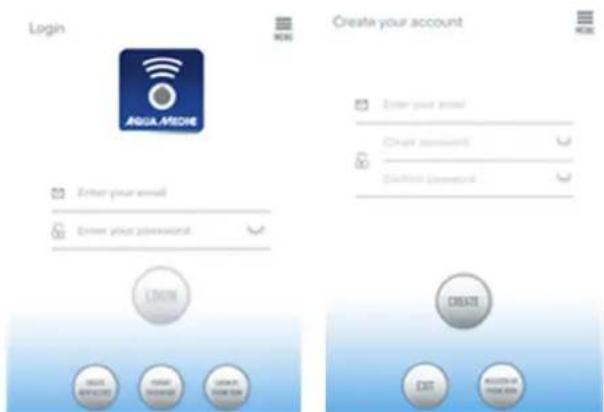
Fig. 1: Aplicación de Aqua Medic para controlar las bombas de corriente, circulación y dosificación
Abre la aplicación Aqua Medic y toca "CREAR NUEVA CUENTA". Rellene la información requerida y pulse "CREAR NUEVA CUENTA".
Después de registrarse, regrese a la página de ingreso y cree una cuenta y una contraseña para ingresar.
Nota: Por favor, sólo utilice su dirección de correo electrónico para registrarse (no un número de teléfono), porque el registro por teléfono no puede utilizarse en Europa.
Después de un registro exitoso, la bomba deseada puede ser instalada y conectada al suministro de energía a través del controlador.
text_image
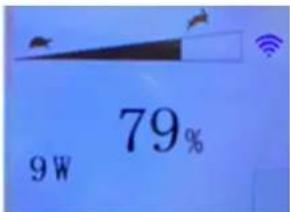
79% 9 WFig. 2: Pantalla del controlador de la bomba
Presione el botón WiFi durante unos 5 segundos y el icono parpadeante indica que se ha entrado en el modo de distribución de red inteligente (WLAN). Presione el botón WiFi durante unos 10 segundos y el icono parpadeante y la palabra AP en la esquina inferior derecha indican que ingresa al modo de distribución de red AP.
El smartphone utilizado tiene que estar en la misma red WiFi que la bomba para ser conectado.
2.2. Restablecer la contraseña
Toca "Contraseña olvidada" en la página de acceso. Introduzca su dirección de correo electrónico y pulse "enviar enlace" Compruebe su correo electrónico y siga las instrucciones para restablecer su contraseña.
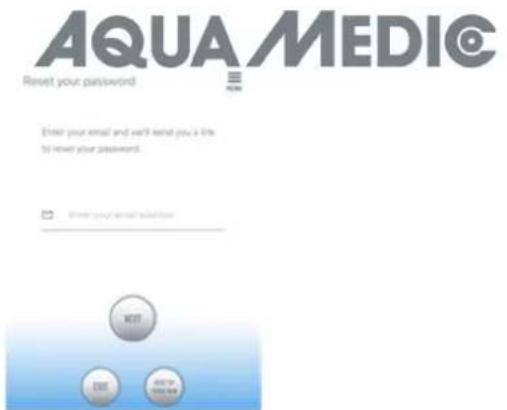
Fig. 3: Restablecer la contraseña
3. Añadir una bomba a una red
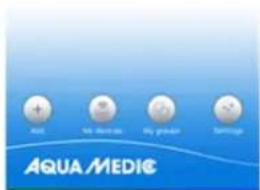
Haga clic en "Agregar" en la esquina inferior izquierda de la APP y en la página siguiente seleccione el tipo de dispositivo que desea agregar. En el caso de una bomba actual de la serie DC Runner x.3, elija el símbolo de la bomba actual "DC Runner x.3".
Modo de configuración: Asegúrese de que el teléfono esté conectado a una WiFi de banda 2,4 G antes de la configuración. No funciona en la banda de 5 G WiFi.
Hay dos tipos de modos de configuración: Configuración inteligente y modos de configuración AP. Elija el "Modo de configuración inteligente" para vincular tu dispositivo. El modo AP no está disponible en este momento.
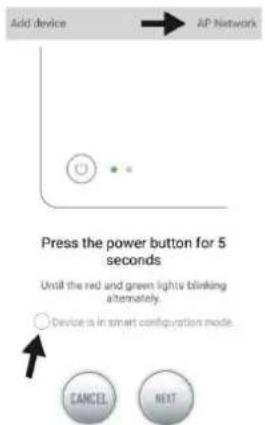
Fig. 4: El modo deseado se confirma pulsando el círculo que está encima de la flecha inferior. Al tocar en "AP Network" o "Smart Network" junto a la flecha superior (la flecha no está disponible en el APP), puede cambiar entre los dos modos. (El "Modo de Configuración Inteligente" debe ser seleccionado aquí. Los LEDs verde y rojo sólo parpadean en el caso de las bombas dosificadoras; en el caso de las bombas, el símbolo azul de WiFi parpadea en el controlador).
3.1. Configuración inteligente (modo WiFi)
Este es el modo de control de la bomba a través de WiFi. Presione el botón WIFI durante unos 5 segundos y el indicador WIFI...flashes. El dispositivo está en modo de configuración WiFi. Cuando el símbolo WIFI parpadea en la esquina superior derecha del controlador de la bomba, pulse "El dispositivo está en modo inteligente modo de configuración" y pulse "SIGUIENTE". El posicionamiento debe estar activado en la configuración del teléfono inteligente utilizado.
Siga las instrucciones. Compruebe que el nombre de la red es correcto (si no lo es, el teléfono inteligente está en la red equivocada), luego introduzca la contraseña correcta de WiFi y pulse "SIGUIENTE" Asegúrate de que tu bomba, teléfono y router estén lo más cerca posible durante el proceso de configuración.
AQUA MEDIC
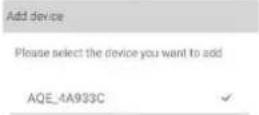
Fig. 5: La garrapata debe colocarse después del nombre del dispositivo antes de pulsar sobre "SIGUIENTE" Ahora, seleccione el dispositivo en el APP que desea añadir, pulse sobre el nombre del dispositivo (aparece una marca después del nombre del dispositivo) y luego pulse "SIGUIENTE".
Red AP: No disponible en este momento.
4. Control de la bomba
text_image
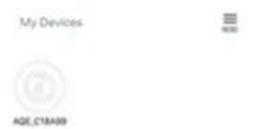
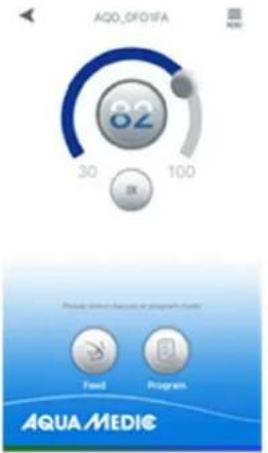
A## M# M## M## S### AQUA MEDICEn el APP, en la página "Mis dispositivos" toque el símbolo del dispositivo de la bomba deseada durante dos segundos para llamar a el control del dispositivo. Si sólo toca brevemente el símbolo, el dispositivo correspondiente se enciende (símbolo azul) o se apaga (símbolo gris).
Después de agregar la bomba con éxito, mantenga pulsado el icono de la bomba durante dos segundos para entrar en la página de control de la bomba.
4.1. Modo manual

Ajustando la barra semicircular, la potencia de la bomba puede variar entre el 30 y el 100%. La potencia seleccionada se muestra en el círculo.
Modo de alimentación manual (FEED):
Dentro de este tiempo, la bomba deja de funcionar según el tiempo de alimentación establecido. Toque el icono FEED durante dos segundos para entrar en la configuración de la alimentación.
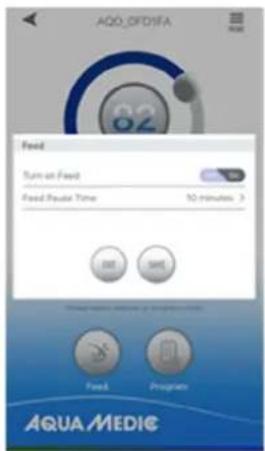
Fig. 8: Configuración de alimentación
Modo de programa

Fig. 9: El botón PROGRAMAR le lleva a la función de programación.
Presione el icono "PROGRAMAR" durante dos segundos para entrar en la página de configuración y establecer el modo de funcionamiento de la bomba en diferentes horas del día, incluyendo la parada de la bomba, la automática y la alimentación.
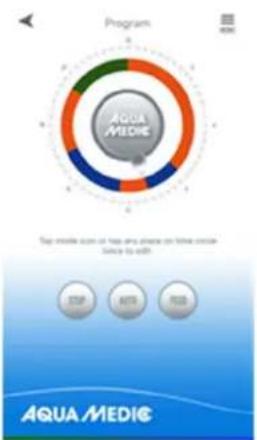
Fig. 10: Toque el símbolo STOP, AUTO, FEED o toque dos veces el círculo para editar el respectivo periodo.
AQUA MEDIC
Toca dos veces el círculo para ir a la página de ajuste de tiempo. La hora puede ser ajustada usando el control deslizante o los botones de tiempo botones de debajo. A continuación, seleccione el modo de trabajo para el período establecido (STOP, AUTO, FEED). Pulse GUARDAR para guardar el ajuste realizado. Si desea eliminar el ajuste actual, toque BORRAR.
Después de completar los ajustes, vuelva a la página principal y toque el icono del programa para entrar en el modo de programar. Se sale del modo de programa cuando realiza ajustes manuales.
text_image
AQO_0F01FA 82 30 100 Private click Discount or Program Status: Fixed Program AQUA MEDICFig. 11: En el menú de arriba a la derecha es posible renombrar o borrar las bombas.
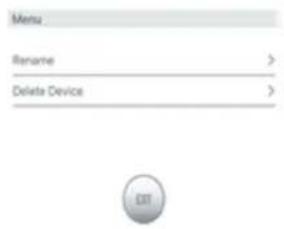
Fig. 12: Cambiar el nombre de las bombas o borrar.
5. Operación de grupo
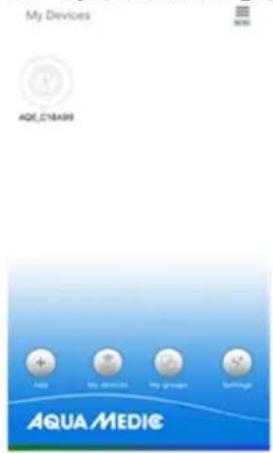
Fig. 13: Bajo el punto de menú "Mis grupos" es posible combinar varias bombas en un grupo y programarlos conjuntamente.
AQUA MEDIC
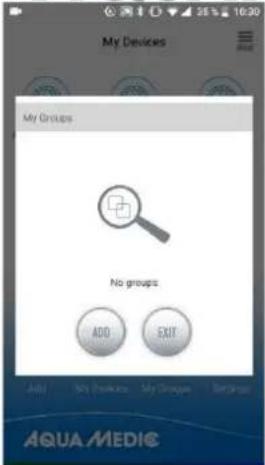
Fig. 14: En primer lugar, seleccione "ADD" ...
text_image
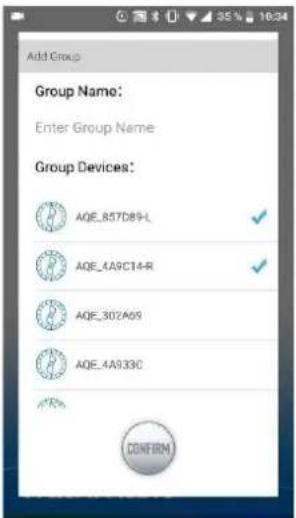
Add Group Group Name: Enter Group Name Group Devices: AQE_857D89-L AQE_4A9C14-R AQE_302A69 AQE_4A933C CONFIRMFig. 15: ... y luego seleccionar las bombas de la lista que se van a combinar en un grupo.
6. Código de error y descripción de error APP
Er01: Sobre corriente del controlador. Corriente de trabajo anormal. Compruebe si la bomba está activa o si el controlador está defectuoso.
Er02: Controlador sobrecalentado. Compruebe si el controlador está expuesto a la luz solar o a una alta temperatura ambiente.
Er03: La bomba funciona en seco o en ralentí. Compruebe el nivel del agua, limpie la bomba.
Er04: La bomba está bloqueada. El rotor deja de funcionar. Limpie el rotoe, los cojinetes y la bomba. El impulsor debe ser capaz de girar libremente.
Er05: Sobretensión del controlador. Tensión de trabajo anormal. Compruebe la tensión de la alimentación de entrada.
AB Aqua Medic GmbH - Gewerbepark 24 - 49143 Bissendorf/Germany