
DCR-TRV890E - видеокамера SONY - Бесплатное руководство пользователя
Найдите руководство к устройству бесплатно DCR-TRV890E SONY в формате PDF.

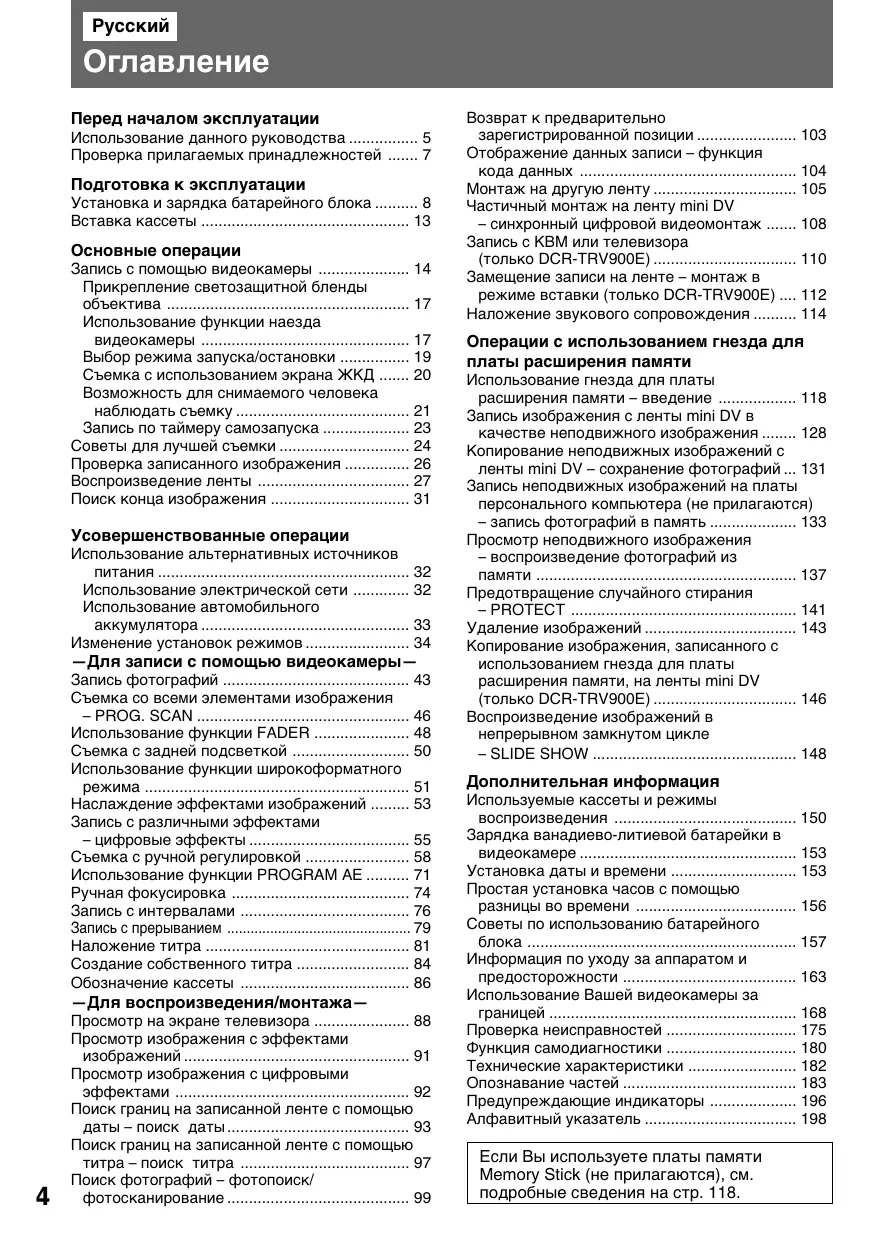


| Тип продукта | Цифровая видеокамера Mini DV |
| Бренд | SONY |
| Модель | DCR-TRV890E |
| Формат записи | Mini DV (SP/LP) |
| Датчик | CCD (не указано) |
| Оптический зум | 12x |
| Цифровой зум | Включается через меню (D ZOOM) |
| Стабилизатор изображения | SteadyShot (включаемый/отключаемый) |
| Питание | Аккумулятор InfoLITHIUM NP-F330 (в комплекте) или сетевой адаптер AC-L10A |
| Экран | ЖК-дисплей с поворотом (регулируемая подсветка) |
| Видоискатель | Цветной, с регулировкой диоптрий |
| Основные функции | Видеозапись, фото, наплыв, эффект изображения/цифровой, программный AE, ручная фокусировка, интервал, титрование, поиск по дате/названию |
| Входы/Выходы | DV OUT (i.LINK), S-Video, A/V, микрофон, наушники, LANC |
| Съемная память | Memory Stick (через прилагаемый дискетный адаптер) |
| Пульт ДУ | Беспроводной RMT-812 (в комплекте) |
| Обслуживание | Чистка видеоголовок при необходимости, избегать влажности |
| Безопасность | Не подвергать воздействию дождя или влажности, не открывать корпус |
| Запасные части | Аккумулятор NP-F330, адаптер AC-L10A, AV-кабель, пульт, чехол |
| Ремонтопригодность | Обращаться в авторизованный сервисный центр Sony |
| Общая информация | Видеокамера на основе формата DV, совместимая с кассетами mini DV с/без памяти |
Часто задаваемые вопросы - DCR-TRV890E SONY
Вопросы пользователей о DCR-TRV890E SONY
0 вопрос об этом устройстве. Ответьте на те, что знаете, или задайте свой.
Задать новый вопрос об этом устройстве
Скачайте инструкцию для вашего видеокамера в формате PDF бесплатно! Найдите своё руководство DCR-TRV890E - SONY и возьмите своё электронное устройство обратно в руки. На этой странице опубликованы все документы, необходимые для использования вашего устройства. DCR-TRV890E бренда SONY.
РУКОВОДСТВО ПОЛЬЗОВАТЕЛЯ DCR-TRV890E SONY
Инструкция по эксплуатации
Перед эксплуатацией аппарата внимательно прочтите, пожалуйста, данное руководство и сохраняйте его для дальнейших справок.
Поздравляем Вас с приобретением данной видеокамеры Handycam Vision™ фирмы Sony. С помощью Вашей видеокамеры Handycam Vision Вы сможете запечатлеть дорогие Вам мгновения жизни с превосходным качеством изображения и звука.
Ваша видеокамера Handycam Vision оснащена усовершенствованными функциями, но в то же время ее очень легко использовать. Вскоре Вы будете создавать семейные видеопрограммы, которыми можете наслаждаться последующие годы.
ПРЕДУПРЕЖДЕНИЕ
Для предотвращения возгорания или опасности электрического удара не выставляйте аппарат на дождь или и влагу.
Во избежание поражения электрическим током не открывайте корпус.
За обслуживанием обращаться только к квалифицированному обслуживающему персоналу.
- IBM PC/AT является зарегистрированным товарным знаком корпорации International Business Machines США.
- MS-DOS и Windows являются зарегистрированными товарными знаками, запатентованными корпорацией Microsoft, зарегистрированными в США и других странах.
• Macintosh является товарным знаком, запатентованным корпорацией Apple Computer, Inc., зарегистрированным в США и других странах. - Все другие здесь упомянутые наименования изделий могут быть товарными знаками или зарегистрированными товарными знаками их соответствующих компаний.
Кроме того “™” и “®” не упоминаются в каждом случае в данном руководстве.
Before you begin
Using this manual.... 5
Перед началом эксплуатации
Использование данного руководства .... 5
Проверка прилагаемых принадлежностей ..... 7
Подготовка к эксплуатации
Установка и зарядка батарейного блока ...... 8
Вставка кассеты 13
Основные операции
Запись с помощью видеокамеры 14
Прикрепление светозащитной бленды объектива .... 17
Использование функции наезда видеокамеры .... 17
Выбор режима запуска/остановки ..... 19
Съемка с использованием экрана ЖКД ..... 20
Возможность для снимаемого человека наблюдать съемку ...... 21
Запись по таймеру самозапуска 23
Советы для лучшей съемки 24
Проверка записанного изображения ...... 26
Воспроизведение ленты 27
Поиск конца изображения 31
Усовершенствованные операции
Использование альтернативных источников питания .... 32
Использование электрической сети ...... 32
Использование автомобильного аккумулятора 33
Изменение установок режимов 34
—Для записи с помощью видеокамеры—
Запись фотографий 43
Съемка со всеми элементами изображения – PROG. SCAN 46
Использование функции FADER 48
Съемка с задней подсветкой 50
Использование функции широкоформатного режима 51
Наслаждение эффектами изображений ..... 53
Запись с различными эффектами – цифровые эффекты .... 55
Съемка с ручной регулировкой .... 58
Использование функции PROGRAM AE ...... 71
Ручная фокусировка 74
Запись с интервалами 76
Запись с прерыванием 79
Наложение титра 81
Создание собственного титра 84
Обозначение кассеты 86
—Для воспроизведения/монтажа—
Просмотр на экране телевизора 88
Просмотр изображения с эффектами изображений 91
Просмотр изображения с цифровыми эффектами 92
Поиск границ на записанной ленте с помощью даты – поиск даты.... 93
Поиск границ на записанной ленте с помощью титра – поиск титра ...... 97
Поиск фотографий – фотопоиск/ фотосканирование 99
Возврат к предварительно зарегистрированной позиции .... 103
Отображение данных записи – функция кода данных .... 104
Монтаж на другую ленту 105
Частичный монтаж на ленту mini DV – синхронный цифровой видеомонтаж ..... 108
Запись с КВМ или телевизора (только DCR-TRV900E) 110
Замещение записи на ленте – монтаж в режиме вставки (только DCR-TRV900E) .... 112
Наложение звукового сопровождения ..... 114
Операции с использованием гнезда для платы расширения памяти
Использование гнезда для платы расширения памяти – введение ...... 118
Запись изображения с ленты mini DV в качестве неподвижного изображения ..... 128
Копирование неподвижных изображений с ленты mini DV – сохранение фотографий ... 131
Запись неподвижных изображений на платы персонального компьютера (не прилагаются) – запись фотографий в память ..... 133
Просмотр неподвижного изображения – воспроизведение фотографий из памяти ...... 137
Предотвращение случайного стирания – PROTECT 141
Удаление изображений 143
Копирование изображения, записанного с использованием гнезда для платы расширения памяти, на ленты mini DV (только DCR-TRV900E).... 146
Воспроизведение изображений в непрерывном замкнутом цикле – SLIDE SHOW ...... 148
Дополнительная информация
Используемые кассеты и режимы воспроизведения .... 150
Зарядка ванадиево-литиевой батарейки в видеокамере 153
Установка даты и времени 153
Простая установка часов с помощью разницы во времени .... 156
Советы по использованию батарейного блока 157
Информация по уходу за аппаратом и предосторожности .... 163
Использование Вашей видеокамеры за границей .... 168
Проверка неисправностей 175
Функция самодиагностики .... 180
Технические характеристики 182
Опознавание частей 183
Предупреждающие индикаторы ..... 196
Алфавитный указатель 198
Если Вы используете платы памяти Memory Stick (не прилагаются), см. подробные сведения на стр. 118.
Инструкции в данном руководстве изложены для двух нижеперечисленных моделей.
Перед тем, как Вы начнете читать данное руководство и эксплуатировать аппарат, проверьте номер Вашей модели, посмотрев на нижнюю панель Вашей видеокамеры.
Модель DCR-TRV900E используется в иллюстративных целях. В противном случае наименование модели указывается на рисунках. Любые различия в работе четко указаны в тексте, как например, "Только DCR-TRV900E".
Когда Вы будете читать данное руководство, учитывайте, что кнопки и установки на видеокамере показаны прописными буквами. Прим. Установите выключатель POWER в положение CAMERA.
Типы различий
| Номер модели | Линейная запись | Установка выключателя POWERво время воспроизведения |
| DCR-TRV900E | ● | VTR |
| DCR-TRV890E | — | PLAYER |
Примечание к кассете с памятью
Данная видеокамера базируется на цифровом видеоформате DV. Вы можете использовать на данной видеокамере только кассеты mini DV. Мы рекомендуем Вам использовать ленты кассет с памятью [III].
Следующие функции будут зависеть от того, используется ли лента кассеты с памятью или нет:
- Поиск конца (стр. 26, 31)
- Поиск даты (стр. 93)
• Фотопоиск (стр. 99).
Следующими функциями Вы можете управлять только при использовании кассеты с памятью:
- Поиск титра (стр. 97)
- Наложение титра (стр. 81)
- Создание собственного титра (стр. 84)
- Обозначение кассеты (стр. 86)
См. подробности на стр 150.
Примечание к системам цветного телевидения
Системы цветного телевидения отличаются в зависимости от страны. Для просмотра Ваших записей по телевизору Вам необходимо использовать телевизор, основанный на системе PAL.
Предостережение об авторском праве
Телевизионные программы, кинофильмы, видеоленты и другие материалы могут быть защищены авторским правом.
Неправомочная запись таких материалов может противоречить условиям закона об авторском праве.
Предосторожности по уходу за видеокамерой
- Экран ЖКД и/или цветной видоискатель выполнены с применением высокопрецизионной технологии. Однако, черные точки или яркие точки света (красные, синие или зеленые) могут постоянно появляться на экране ЖКД и/или в цветном видоискателе. Эти точки считаются нормальным явлением в процессе съемки и никак не влияют на записываемое изображение. Свыше 99,99% экрана предназначенно для эффективного использования.
- Не позволяйте видеокамере делаться влажной. Предохраняйте видеокамеру от дождя или морской воды. Если Вы намочите видеокамеру, то это может вызвать неисправность аппарата, и в некоторых случаях эта неисправность не подлежит ремонту [a].
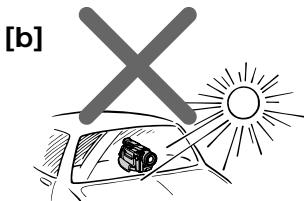
- Никогда не оставляйте видеокамеру в месте с температурой свыше 60°C (140°F), как например, в автомобиле, установленном на солнце или под прямыми солнечными лучами [b].
Проверка прилагаемых принадлежностей
Проверьте, что следующие принадлежности прилагаются к Вашей видеокамере.
1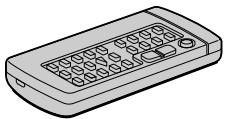 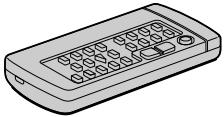 RMT-811 RMT-812 RMT-811 RMT-812 | 2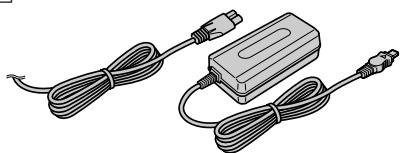 | |||
3 | 4 | 5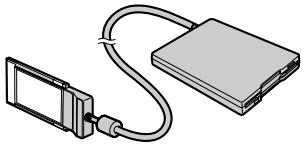 | 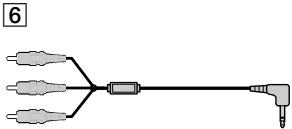 | |
7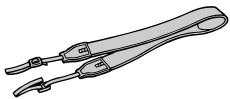 | 8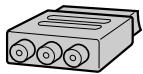 | 9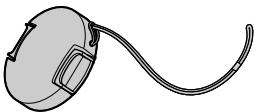 | 10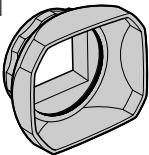 | |
① Безпроводный пульт дистанционного управления (1) (стр. 190)
RMT-811: DCR-TRV900E
RMT-812: DCR-TRV890E
② Сетевой адаптер перем. тока AC-L10A (1)
Сетевой провод (1) (стр. 9, 32)
Форма вилочного разъема отличается в зависимости от региона использования.
③ Батарейный блок NP-F330 (1) (стр. 8)
4 Батарейка R6 (размером АА) для пульта дистанционного управления (2) (стр.191)
5 Адаптер флоппи-диска (1) (стр. 118)
6 Соединительный кабель аудио/видео (1) (стр. 88, 105)
7 Плечевой ремень (1) (стр. 192)
8 21-штырьковый адаптер (1) (стр. 89)
9 Крышка объектива (1) (стр. 14)
10 Светозащитная бленда объектива (1) (стр. 17)
Содержимое записи не может быть компенсировано, если запись или воспроизведение не выполняется вследствие повреждения видеокамеры, видеоленты и т.д.
Getting started
Подготовка к эксплуатации
Установка и зарядка батарейного блока
Перед использованием Вашей видеокамеры Вам нужно сперва установить и зарядить батарейный блок. Для зарядки батарейного блока используйте прилагаемый сетевой адаптер переменного тока.
Данная видеокамера работает только от батарейного блока "InfoLITHIUM".
"InfoLITHIUM" является товарным знаком корпорации Sony.
Установка батарейного блока
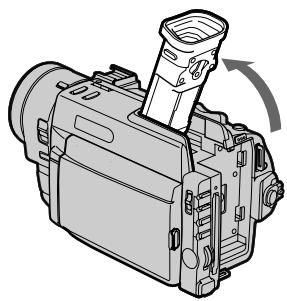
(1) Поднимите видоискатель вверх.
(2) Вставьте батарейный блок в направлении знака ▼ на батарейном блоке. Двигайте батарейный блок вниз до тех пор, пока он не будет зафиксирован.
Надежно присоедините батарейный блок к видеокамере.
1
Примечание к установке батарейного блока NP-F730/F750/F930/F950
Используйте видеокамеру, выдвинув видоискатель.
Примечание к батарейному блоку
Не носите видеокамеру, держа ее за батарейный блок.
Зарядка батарейного блока
Заряжайте батарейный блок на плоской поверхности, неподверженной вибрации. Батарейный блок слегка заряжен на заводе.
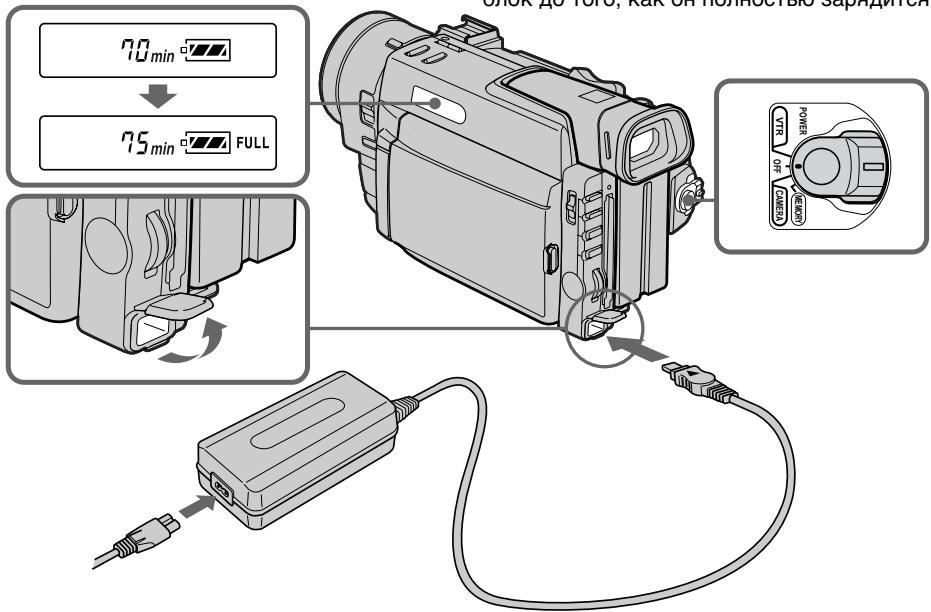
(1) Откройте крышку гнезда DC IN и подсоедините сетевой адаптер переменного тока к гнезду DC IN со знаком ▲ на разъеме, направленным вверх.
(2) Подсоедините сетевой провод к сетевому адаптеру перем. тока.
(3) Подсоедините сетевой провод к электрической сети.
(4) Установите выключатель POWER в положение OFF. Оставшееся время заряда батарейного блока указывается в минутах в окошке дисплея. Зарядка началась.
Когда индикатор оставшегося заряда батарейного блока ☐ будет заполнен, нормальная зарядка завершена. Для полной зарядки, которая позволяет Вам использовать батарейный блок дольше, чем обычно оставьте батарейный блок подсоединенным приблизительно еще на 1 час после завершения нормальной зарядки до тех пор, пока в окошке дисплея не появится FULL.
Перед использованием видеокамеры от батарейного блока отсоедините сетевой адаптер перем. тока от гнезда DC IN. Вы также можете использовать батарейный блок до того, как он полностью зарядится.
Установка и зарядка батарейного блока
Notes
- “-- - min” появляется в окошке дисплея в то время, когда видеокамера вычисляет оставшееся время заряда батарейного блока.
- Индикация оставшегося времени заряда батарейного блока в окошке дисплея приблизительно показывает время записи с использованием видоискателя. Используйте его в качестве руководства. Оно может отличаться от действительного времени записи.
Время зарядки
| Батарейный блок | Время зарядки* |
| NP-F330 (прилагается) | 150 (90) |
| NP-F530 | 210 (150) |
| NP-F550 | 210 (150) |
| NP-F730 | 300 (240) |
| NP-F750 | 300 (240) |
| NP-F930 | 390 (330) |
| NP-F950 | 390 (330) |
Числа в скобках указывают время, требуеме для нормальной зарядки.
* Приблизительное время в минутах для зарядки полностью разряженного батарейного блока с использованием прилагаемого сетевого адаптера переменного тока. (При более низких температурах потребуется более длительное время зарядки.)
Срок службы заряда батарейного блока
При использовании видоискателя
| Батарейный блок | Время непрерывной записи** | Время типичной записи*** |
| NP-F330 (прилагается) | 75 (70) | 40 (35) |
| NP-F530 | 120 (110) | 60 (55) |
| NP-F550 | 150 (135) | 75 (70) |
| NP-F730 | 270 (245) | 140 (130) |
| NP-F750 | 315 (275) | 165 (145) |
| NP-F930 | 420 (375) | 220 (195) |
| NP-F950 | 485 (440) | 255 (230) |
При использовании ЖКД
| Батарейный блок | Время непрерывной записи** | Время типичной записи*** | Время воспроиз-ведения на ЖКД |
| NP-F330 (прилагается) | 60 (50) | 30 (25) | 75 (70) |
| NP-F530 | 95 (85) | 50 (45) | 120 (110) |
| NP-F550 | 120 (105) | 65 (55) | 150 (135) |
| NP-F730 | 210 (190) | 115 (105) | 270 (245) |
| NP-F750 | 250 (220) | 140 (120) | 315 (275) |
| NP-F930 | 325 (295) | 180 (165) | 420 (375) |
| NP-F950 | 375 (335) | 210 (185) | 485 (440) |
Числа в скобках указывают время, когда Вы используете нормально заряженный батарейный блок.
Срок службы заряда батарейного блока будет короче, если Вы используете видеокамеру в холодных условиях.
** Приблизительное время непрерывной записи в помещении.
*** Приблизительное время в минутах при записи с повторным началом/остановкой записи, наездом видеокамеры и включением/выключением питания. Фактический срок службы заряда батарейного блока может быть короче.
Примечания к индикации оставшегося времени работы батарейного блока во время записи
- Оставшееся время работы батарейного блока отображается на экране ЖКД или в видоискателе. Однако, индикация может отображаться неправильно в зависимости от условий и обстоятельств использования.
- Когда Вы закрываете панель ЖКД или открываете ее, требуется приблизительно 1 минута для правильного отображения оставшегося времени.
Для снятия батарейного блока
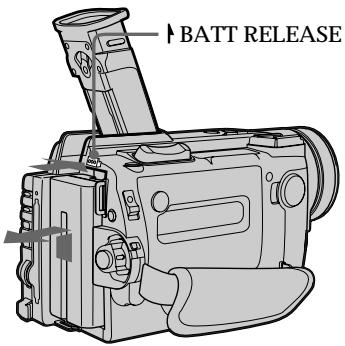
Поднимите видоискатель вверх. Нажимая BATT RELEASE, передвиньте батарейный блок в направлении стрелки.
Вы можете использовать только кассету mini DV, со знаком Mini DV*.
Убедитесь, что источник питания установлен.
(1) Нажимая маленькую синюю кнопку на выключателе ЕJECT, сдвиньте его в направлении стрелки. Кассетный отсек открывается автоматически.
(2) Вставьте кассету в кассетный отсек с окошком, обращенным наружу.
(3) Закройте кассетный отсек, нажав на знак "PUSH" на кассетном отсеке.
* MiniDV является товарным знаком.

To eject the cassette
Для выталкивания кассеты
Нажимая маленькую синюю кнопку на выключателе ЕJECT, сдвиньте его в направлении стрелки.
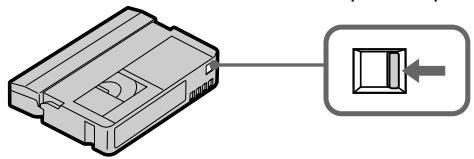
Для предотвращения случайного стирания
Сдвиньте и откройте лепесток на кассете, чтобы было видно красную метку. Если Вы попытаетесь выполнить запись при видимой красной метке, то индикаторы 📄️ и ▲ будут мигать на экране ЖКД или в видоискателе, и Вы не сможете произвести запись на эту ленту. Для выполнения новой записи на такую ленту сдвиньте и закройте лепесток для закрытия красной метки.
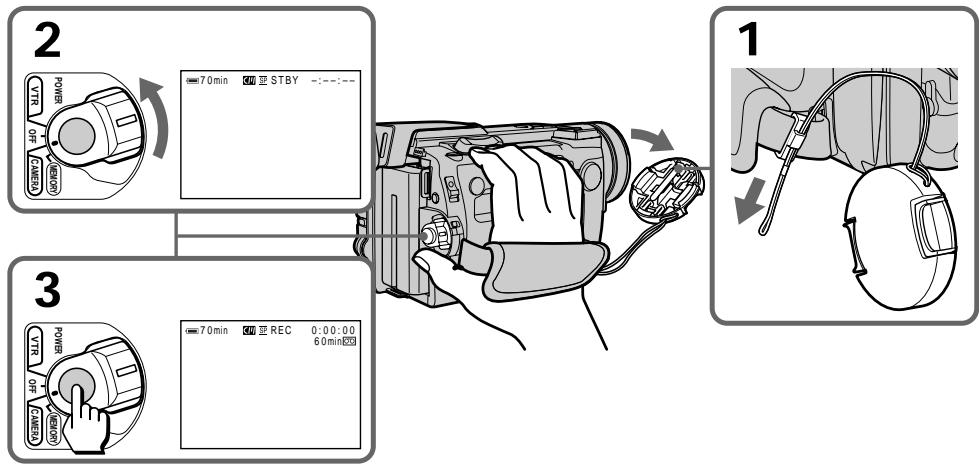
Убедитесь, что источник питания установлен, кассета вставлена и переключатель START/STOP MODE внутри панели ЖКД установлен в положение ⚪. Перед тем как Вы начнете запись одноразовых событий, Вы можете захотеть сделать пробную запись для подтверждения, что видеокамера работает правильно. Если Вы используете видеокамеру в первый раз, то включите ее и установите дату и время на Ваше местное время перед началом записи (стр. 153).
(1) Снимите крышку объектива, нажав на обе ручки на ее сторонах и потяните за шнурок крышки объектива для ее фиксации.
(2) Нажимая маленькую зеленую кнопку на выключателе POWER, установите его в положение CAMERA. Видеокамера будет установлена на режим готовности.
(3) Нажмите START/STOP.
Видеокамера начинает запись. На экране ЖКД или в видоискателе появляется индикатор "REC". Лампочка записи камерой, расположенная на передней панели видеокамеры, также будет гореть. Вы также можте выбрать режим записи SP (стандартное воспроизведение) или LP (удлиненное воспроизведение). Перед началом записи установите REC MODE в системе меню в соответствии с продолжительностью Вашей планируемой записи.
Для временной остановки записи [a]
Нажмите START/STOP. Индикатор "STBY" появляется на экране ЖКД или в видоискателе (режим готовности).
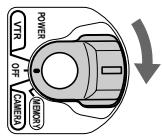
Для окончания записи [b]
Установите выключатель POWER в положение OFF. Затем вытолкните кассету и удалите батарейный блок.
[b]
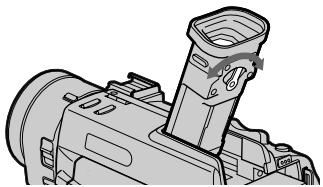
Для фокусировки объектива видоискателя
Если Вы не можете четко видеть индикаторы в видоискателе или после того, как кто-то другой использовал видеокамеру, выполните фокусировку объектива видоискателя. Передвиньте рычаг регулировки объектива видоискателя так, чтобы индикаторы в видоискателе были четко сфокусированы.
Примечание к режиму готовности
Если Вы оставляете видеокамеру в режиме готовности на 5 минут при вставленной кассете, видеокамера выключится автоматически. Это предотвращает расход заряда батарейного блока и износ ленты. Для восстановления режима готовности, нажимая маленькую зеленую кнопку на выключателе POWER, сперва установите его в положение OFF, а затем в положение CAMERA. Для начала записи нажмите START/STOP.
Примечание к прогрессивному режиму
Если Вы модифицируете изображения на Вашем персональном компьютере или воспроизводите изображения в качестве неподвижных изображений, мы рекомендуем Вам установить PROG.SCAN на ON в системе меню перед началом съемки. Качество изображения может быть улучшено в этом режиме, но если Вы снимаете движущийся объект, изображение может дрожать при воспроизведении.
Примечание к фиксирующей ручке
Когда Вы установите фиксирующую ручку в левое положение, выключатель POWER не сможет случайно быть установлен в положение MEMORY.

Lock knob/Фиксирующая ручка
Примечание к режиму записи
Данная видеокамера может выполнять запись и воспроизведение в режиме SP (стандартного воспроизведения) и в режиме LP (удлиненного воспроизведения). Выберите SP или LP в системе меню. В режиме LP Вы можете выполнить запись продолжительностью в 1,5 раза длинее, чем в режиме SP.
Примечания к режиму LP
- Мы рекомендуем использовать данную видеокамеру для воспроизведения лент, записанных на этой же видеокамере. Если лента, записанная на другой видеокамере, воспроизводится на данной видеокамере или наоборот, могут появляться помехи с мозаичной структурой.
- Если Вы выполняете запись в режимах SP и LP на одной и той же ленте или записьваете некоторые эпизоды в режиме LP, то воспроизводимое изображение может быть искажено или же временной код между сценами может быть записан неправильно.
- Если Вы выполняете запись в режиме LP, мы рекомендуем Вам использовать кассеты Sony Excellence/Master mini DV, чтобы Вы могли получить наибольшую отдачу от Вашей видеокамеры.
- Вы не можете выполнить наложение звукового сопровождения на ленте, записанной в режиме LP. Используйте режим SP для записи ленты, на которую Вы хотите наложить звуковое сопровождение.
Примечания к временному коду
- Временной код указывает время записи или воспроизведения, "0:00:00" (часы : минуты : секунды) в режиме CAMERA и "0:00:00:00" (часы : минуты : секунды : кадры) в режиме VTR (DCR-TRV900E) или в режиме PLAYER (DCR-TRV890E).
- Ни в коем случае не оставляйте незаписанных участков во время записи, так как временной код снова будет начинаться с отсчета "0:00:00:00".
- Данная видеокамера использует режим пропуска кадра.
Примечание к зуммерному звуковому сигналу
Заметьте, что зуммерный звуковой сигнал не записывается на ленту. Если Вы не хотите слушать зуммерный звуковой сигнал, то выберите OFF в системе меню.
Примечание к индикаци оставшейся ленты
Индикация может отображаться неточно в зависимости от ленты. Хотя индикация не отображается в момент включения записи, она появится через несколько секунд.
Прикрепление светозащитной бленды объектива
Для записи четкого изображения, мы рекомендуем Вам прикрепить свтозащитную бленду объектива, не зависимо от того где Вы производите съемку. Вы также можете прикрепить крышку объектива при использовании светозащитной бленды.
Align the protruding part with the groove on the hood./ Совместите выступающую часть с канавкой на светозащитной бленде.
Если светозащитная бленда объектива не подсоединена надлежащим образом
Четыре угла экрана могут быть заслонены светозащитной блендой объектива.
Использование функции наезда видеокамеры
Наезд видеокамеры является техническим приемом записи, который позволяет Вам изменять размер объекта в кадре. Для более профессионального вида записей умеренно используйте функцию наезда видеокамеры.
Сторона "Т": для телефото (объект приближается)
Сторона "W": для широкого угла съемки (объект удаляется)
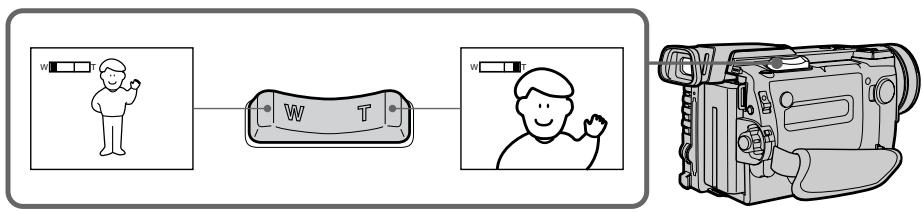
Скорость наезда видеокамеры (наезд с различной скоростью)
Нажмите переключатель приводного трансфокатора немного для сравнительно медленного наезда видеокамеры; нажмите его еще больше для наезда на высокой скорости.
Когда Вы снимаете объект, используя наезд в режиме телефото
Если Вы не можете получить четкой фокусировки во время крайнего наезда в режиме телефото, перемещайте рычаг приводного трансфокатора в сторону "W" до тех пор, пока Вы не получите четкой фокусировки. Вы можете снимать объект, который по меньшей мере на 80 см удален от поверхности объектива в положении телефото, или удален приблизительно на 1 см в положении широкого угла.
Трансфокация более, чем с 12-кратным увеличением — цифровой трансфокатор
- Если Вы установите функцию D ZOOM на ON в системе меню, Вы сможете выполнять трансфокацию с более, чем 12-кратным увеличением, используя цифровую трансфокацию. На заводе она установлена ON OFF.
- Вы не можете использовать цифровой трансфокатор, если Вы установите PROG.SCAN на ON в системе меню.
- Правая сторона [a] индикатора приводного трансфокатора показывает зону цифровой трансфокации, а левая сторона [b] показывает зону оптической трансфокации. Если Вы установите функцию D ZOOM на OFF, то зона [a] исчезнет.
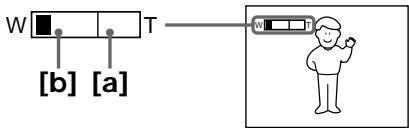
Выбор режима запуска/остановки
Ваша видеокамера имеет два режима, кроме нормального режима запуска/остановки. Эти режимы позволяют Вам снять серию коротких кадров, создавая в результате оживленную видеопрограмму.
(1) Нажимая OPEN, откройте панель ЖКД.
(2) Установите переключатель START/STOP MODE на желаемый режим.
: Запись начинается когда Вы нажимаете START/STOP и заканчивается, когда Вы нажимаете эту кнопку снова (заводская установка)
ANTI GROUND SHOOTING : Видеокамера производит запись только тогда, когда Вы держите START/STOP в нажатом состояни, так, что Вы можете избежать записи ненужных сцен.
5SEC : Когда Вы нажимаете START/STOP, видеокамера производит запись в течение 5 секунд, а затем останавливается автоматически.
(3) Нажмите START/STOP. Запись начинается. Если Вы выбрали 5SEC, пять точек появляется на экране ЖКД или в видоискателе. Точки исчезают со скоростью по одной за секунду, как показано на рисунке. Когда пять секунд истекут и все точки исчезнут, видеокамера переключится на режим готовности автоматически.
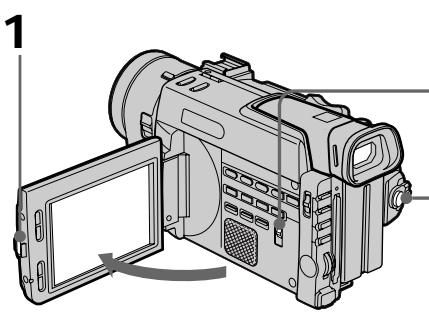
Для продления времени записи в режиме 5SEC
Нажмите START/STOP снова до того, как все точки исчезнут. Запись продолжается еще в течение 5 секунд с момента нажатия START/STOP.
Примечания к записи 5SEC
- Если Вы выключили индикаторы на экране ЖКД, точки появляться не будут.
- Если Вы выбираете “ ⊥ ANTI GROUND SHOOTING” или“5SEC”, Вы не сможете использовать функцию введения/выведения изображения.
- Если Вы выбираете "5SEC", временной код отображаться не будет.
Съемка с использованием экрана ЖКД
Вы можете также производить запись изображения, глядя на экран ЖКД.
При использовании экрана ЖКД экран видоискателя выключается автоматически за исключеним зеркального режима. Вы не можете слышать звук от громкоговорителя во время записи.
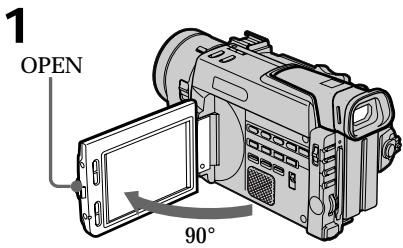
(1) Нажимая OPEN, откройте панель ЖКД.
(2) Отрегулируйте угол панели ЖКД.
Панель ЖКД перемещается
приблизительно на 90 градусов в эту
сторону и приблизительно на 180 градусов
в другую сторону.
Для регулировки яркости экрана ЖКД
нажмите LCD BRIGHT + или –.
Срок службы заряда батарейного блока будет длинее, когда панель ЖКД закрыта.
Используйте видоискатель вместо экрана ЖКД для экономии заряда батарейного блока.
Подсветка экрана ЖКД
Если экран ЖКД освещен недостаточно даже после регулировки LCD BRIGHT, выберите LCD B. L. в меню системы и установите на BRIGHT. Вы можете выбрать LCD B. L. только в случае использования батарейного блока в качестве источника питания.
Примечания к панели ЖКД
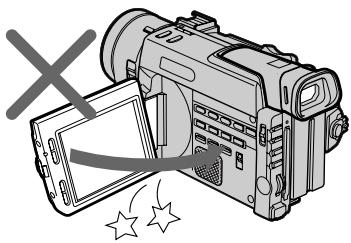
- При закрывании панели ЖКД поворачивайте ее вертикально до тех пор, пока она не защелкнется [a].
- При вращении панели ЖКД двигайте ее всегда в вертикальном положении; или в противном случае корпус видеокамеры может быть поврежден или панель ЖКД может быть закрыта неправильно [b].
- Полностью закройте панель ЖКД, когда она не используется.
- Не нажимайте и не трогайте ЖКД во время эксплуатации видеокамеры.
- Вы можете столкнуться с трудностями при просмотре на экране ЖКД из-за отблеска при использовании видеокамеры на улице.
[b]
Возможность для снимаемого человека наблюдать съемку
Вы можете перевернуть панель ЖКД, так, что она будет обращена в другую сторону и Вы можете дать возможность снимаемому человеку наблюдать съемку, контролируя запись в видоискателе.
Поворачивайте панель ЖКД, держа ее вертикально. Когда Вы перевернете панель ЖКД на 180 градусов ндикатор 😊 появится на экране ЖКД (зеркальный режим) и индикаторы кода данных и оставшейся ленты исчезнут.
Вы также можете использовать пульт дистанционного управления.
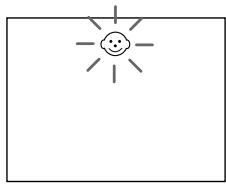
Для отмены зеркального режима
Поверните панель ЖКД вниз в направлении корпуса видеокамеры.
Примечания к зеркальному режиму
- Когда Вы поворачиваете панель ЖКД на 135 – 180 градусов, видеокамера входит в зеркальный режим.
- Используя зеркальный режим, Вы можете записать самого себя, наблюдая себя на на экране ЖКД.
- Изображение на экране ЖКД появляется в зеркальном отображении во время записи в зеркальном режиме. Индикатор STBY появляется в виде III, а REC в виде ●. Другие индикаторы появляются, как зеркальные отображения. Некоторые индикаторы могут не появляться в зеркальном режиме.
- Во время записи в зеркальном режиме, Вы не можете использовать следующие функции: MENU, TITLE и ZERO SET MEMORY на пульте дистанционного управления.
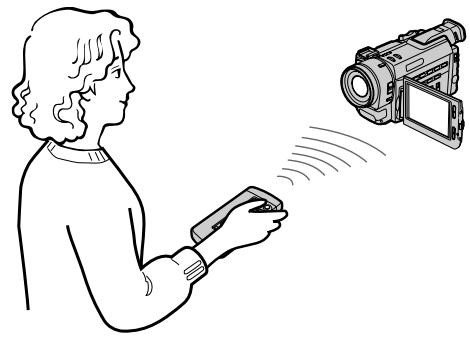
Запись по таймеру самозапуска
Вы можете выполнить запись с помощью таймера самозапуска. Этот режим будет очень полезным, если Вы хотите записать самого себя.
(1) Нажмите ⚙ (таймер самозапуска) для отображения индикатора ⚙ (таймера самозапуска) на экране ЖКД или в видоискателе, когда видеокамера находится в режиме готовности. (2) Нажмите START/STOP. Таймер самозапуска начинает обратный отсчет с 10 секунд в сопровождении зуммерного звукового синала. В последние две секунды обратного отсчета зуммерные звуковые сигналы становятся быстрее, а затем запись начинается автоматически.
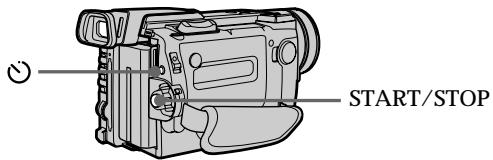
Для остановки записи
Нажмите START/STOP.
Используйте для удобства пульт дистанционного управления.
Для записи неподвижных изображений с использованием таймера самозапуска
Нажмите кнопку РНОТО в пункте 2.
Для отмены записи по таймеру самозапуска
Нажмите ⚙ так, чтобы индикатор ⚙ исчез с экрана ЖКД или из видоискателя, когда видеокамера будет находится в режиме готовности.
Запись по таймеру самозапуска отменяется, когда
- Запись по таймеру самозапуска заканчивается.
- Выключатель POWER будет установлен в положение OFF или VTR (DCR-TRV900E)/PLAYER (DCR-TRV890E).
Примечание
Дисплей может стать темнее сразу после нажатия кнопки ⚙. Это не является неисправностью.
Для кадров при удержании видеокамеры в руках Вы получите лучшие результаты, если будете держать видеокамеру в соответствии со следующими рекомендациями:
- Держите видеокамеру крепко и закрепите ее с помощью ременного захвата так, чтобы Вы легко могли манипулировать регуляторами с помощью большого пальца. [a]
![[a] [a]](/content/2020/04/48844/images/592e71f8cab9b126d4609dc5daebee7f9146901fb333b98a6a87eb61faea7d2d.jpg)
- Place your elbows against your side.
- Place your left hand under the camcorder to support it.
- Place your eye against the viewfinder eyecup.
- Be sure not to touch the built-in microphone.
- Use the LCD panel frame or the viewfinder frame as a guide to determine the horizontal plane.
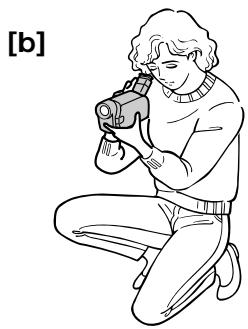
- You can also record in a low position to get an interesting angle. Lift the viewfinder up for record from a low position. [b]
- You can also record in a low position or even in a high position using the LCD panel. [c]
-
When you use the LCD screen outdoors in direct sunlight, the LCD screen may be difficult to see. If this happens, we recommend that you use the viewfinder.
-
Расположите Ваши локти по бокам от себя.
- Расположите Вашу левую руку под видеокамерой для ее поддержки.
- Прижмите Ваш глаз к окуляру видоискателя.
- Ни в коем случае не трогайте встроенный микрофон.
- Используйте визирную рамку панели ЖКД или видоискателя в качестве руководства для определения горизонтального плана.
- Вы также можете записывать из низкого положения для получения интересного угла записи. Поднимите видоискатель вверх для записи из низкого положения. [b]
- Вы также можете записывать из низкого положения или даже из высокго положения с использованием панели ЖКД. [с]
- Когда Вы используете экран ЖКД на улице под прямым солнечным светом, то изображение на экране ЖКД может быть трудным для просмотра. Если это случится, то мы рекомендуем Вам использовать видоискатель.
Располагайте видеокамеру на плоской поверхности или используйте треногу Постарайтесь расположить видеокамеру сверху на столе или любой другой плоской поверхности подходящей высоты. Если у Вас есть тренога для фотоаппарата, Вы также можете использовать ее и для видеокамеры. При прикреплении треноги не фирмы Sony убедитесь, что длина винта треноги менее 6,5 мм. В противном случае Вы не сможете прикрепить треногу надежно, а винт может повредить видеокамеру.
Предосторожности к панели ЖКД и видоискателю
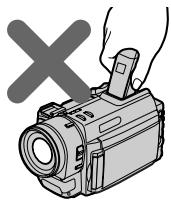
- Не поднимайте видеокамеру за видоискатель или панель ЖКД. [d]
- Не распологайте видеокамеру так, чтобы объектив или экран ЖКД были направлены в сторону солнца. Внутренние части видоискателя или панели ЖКД могут быть повреждены. Будьте осторожны при расположении видеокамеры под солнцем или возле окна. [e]
[d]
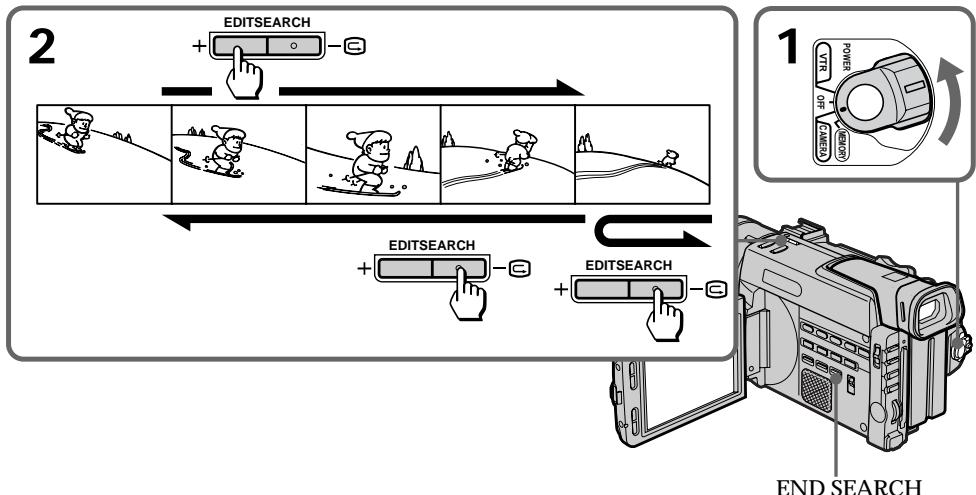
Используя EDITSEARCH, Вы можете пересмотреть последнюю записанную сцену или проверить записанное изображение на экране ЖКД или в видоискателе.
(1)Нажимая маленькую зеленую кнопку на выключателе POWER, установите его в положение CAMERA.
(2)На мгновение нажмите сторону – 📋 кнопки EDITSEARCH; последние несколько секунд записаной части будут воспроизведены (пересмотр записи). Держите нажатой сторону – кнопки EDITSEARCH до тех пор, пока видеокамера вернется к желаемой сцене. Последняя записанная часть будет воспроизведена. Для продвижения вперед держите нажатой сторону + (монтажный поиск).
flowchart
graph TD
    A["2"] --> B["+ EDITSEARCH"]
    B --> C["1"]
    C --> D["END SEARCH"]
To stop playback
Release EDITSEARCH.
Для остановки воспроизведения
Отпустите EDITSEARCH.
Для возвращения к последней записанной точке (END SEARCH)
Нажмите END SEARCH. Воспроизведение последнего записанного места будет выполнено приблизительно в течение 5 секунд и остановлено. Заметьте, что когда Вы используете ленту кассеты без памяти, данная функция не работает, если Вы вытолкнете кассету после выполнения записи.
Снова для начала записи
Нажмите START/STOP. Запись начинается от точки, где Вы отпустили EDITSEARCH. При условии, что Вы не вытолкнете ленту, переход между последней сценой, которую Вы записали, и следующей сценой, которую Вы записываете, будет плавным.
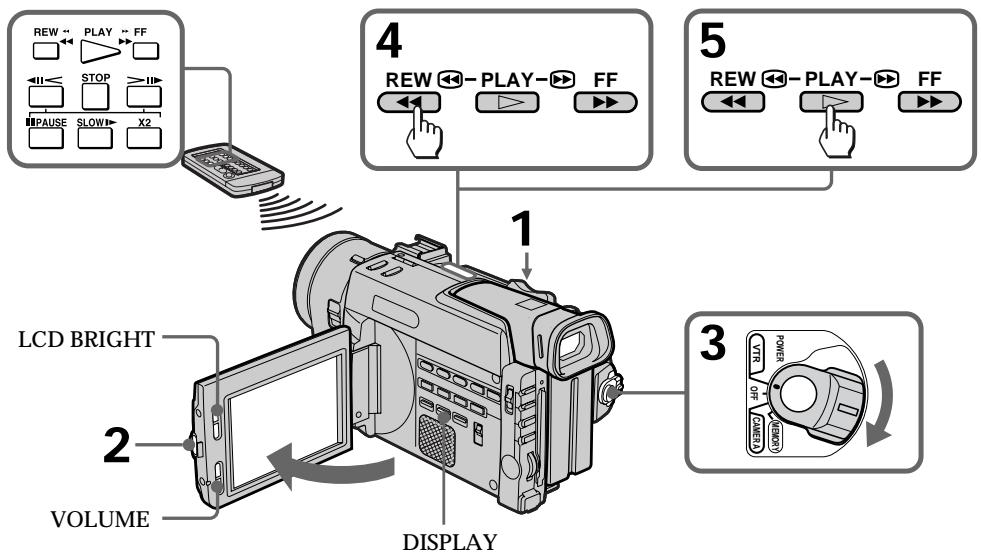
Вы можете просматривать изображение на экране ЖКД или в видоискателе.
(1) Вставьте записанную ленту окошком, обращенным наружу.
(2) Нажимая OPEN, откройте панель ЖКД.
(3) Нажимая маленькую зеленую кнопку на выключателе POWER, установите его в положение VTR (DCR-TRV900E) или PLAYER (DCR-TRV890E).
(4) Нажмите ◀◀ для ускоренной перемотки ленты назад.
(5) Нажмите ▷ для начала воспроизведения. Отрегулируйте громкость с использованием VOLUME +/- и яркость экрана ЖКД с использованием LCD BRIGHT +/- .
Вы можете также просмотреть изображение на экране телевизора после подсоединения видеокамеры к телевизору или КВМ.
flowchart
graph TD
    A["LCD BRIGHT"] --> B["2 VOLUME"]
    B --> C["DISPLAY"]
    C --> D["3 POWER OFF ON/OFF"]
    D --> E["4 REW PLAY FF"]
    E --> F["5 REW PLAY FF"]
    F --> G["1"]
    style A fill:#f9f,stroke:#333
    style B fill:#ccf,stroke:#333
    style C fill:#cfc,stroke:#333
    style D fill:#fcc,stroke:#333
    style E fill:#ffc,stroke:#333
    style F fill:#cfc,stroke:#333
    style G fill:#fcc,stroke:#333
To stop playback, press □.
To rewind the tape, press ◀◀.
Для остановки воспроизведения нажмите □.
Для ускоренной перемотки ленты назад нажмите ◀◀.
Для ускоренной перемотки ленты вперед нажмите ▶▶.
Использование пульта дистанционного управления
Вы можете управлять воспроизведением с помощью прилагаемого пульта дистанционного управления. Перед использованием пульта дистанционного управления вставьте в него батарейки R6 (размером AA).
Для отображения экранных индикаторов на экране ЖКД/в видоискателе
Нажмите DISPLAY.
Для стирания индикаторов нажмите еще раз.
Примечания к экранным индикаторам
- Экранные индикаторы исчезают, когда отображается титр.
- Когда Вы воспроизводите ленту с использованием батарейного блока "InfoLITHIUM", будет указывать оставшийся заряд батарейного блока. Оставшееся время батарейного заряда в минутах отображаться не будет.
Использование головных телефонов
Подсоедините головные телефоны (не прилагаются) к гнезду ⚡. Вы можете регулировать громкость головных телефонов с помощью VOLUME +/-
Для воспроизведения изображения в видоискателе
Закройте панель ЖКД. Видоискатель включится автоматически.
При использовании видоискателя Вы можете слушать звук только с помощью головных телефонов. Для просмотра на экране ЖКД снова откройте панель ЖКД. Видоискатель выключится автоматически.
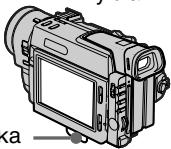
Когда Вы не можете четко просматривать экран ЖКД
Вытащите подставку, расположенную на нижней стороне камеры, для регулировки угла.
Различные режимы воспроизведения
Для просмотра неподвижного изображения (пауза воспроизведения)
Нажмите III во время воспроизведения. Для восстановления воспроизведения нажмите III или ▷.
Для обнаружения эпизода (поиск изображения)
Держите нажатой кнопку ◀◀ или ▶▶ во время воспроизведения. Для восстановления нормального воспроизведения отпустите кнопку.
Для контроля изображения на высокой скорости во время ускоренной перемотки ленты вперед или назад (поиск методом прогона)
Держите нажатой кнопку ◀◀ во время перемотки ленты назад или кнопку ▶▶ во время перемотки ленты вперед. Для восстановления нормальной перемотки назад или вперед отпустите кнопку.
Для просмотра изображения на 1/3 скорости (замедленное воспроизведение)
Нажмите ▶ на пульте дистанционного управления во время воспроизведения. Для замедленного воспроизведения в обратном направлении нажмите <, а затем нажмите ▶. Для восстановления нормального воспроизведения нажмите ▷.
Для просмотра изображения с удвоенной скоростью
Для удвоения скорости воспроизведения в обратном направлении нажмите <, а затем нажмите ×2 на пульте дистанционного управления во время воспроизведения. Для удвоения скорости воспроизведения в направлении вперед нажмите >, а затем нажмите ×2 во время воспроизведения. Для восстановления нормального воспроизведения нажмите ▷.
Для покадрового просмотра изображения
Нажмите ◀II или III▶ на пульте дистанционного управления в режиме паузы воспроизведения. Если Вы будете держать кнопку нажатой, то Вы можете просматривать изображение на 1/25 скорости. Для восстановления нормального воспроизведения нажмите ▷.
Для изменения направления воспроизведения
Нажмите < на пульте дистанционного управления для выбора обратного направления или > на пульте дистанционного управления для выбора направления вперед во время воспроизведения. Для восстановления нормального воспроизведения нажмите ▷.
Notes on playback
Примечания к воспроизведению
- Звук будет приглушен в различных режимах воспроизведения.
- Во время воспроизведения в режиме, отличном от нормального воспроизведения, изображения ранее записанных кадров могут иметь мозаичный вид. Это не является неисправностью.
- Если режим паузы воспроизведения продолжается в течение 5 минут, видеокамера автоматически войдет в режим остановки. Для возобновления воспроизведения нажмите ▷.
Примечание к замедленному воспроизведению
Замедленное воспроизведение может быть плавно выполнено на данной видеокамере; однако, данная функция не будет работать при поступлении выходных сигналов от гнезда DV IN/OUT (DCR-TRV900E) или DV OUT (DCR-TRV890E).
Поиск конца изображения
Вы можете перейти к концу записанной части после записи и воспроизведения ленты. Лента начинает перематываться назад или вперед, и последние 5 секунд записанной части будут воспроизведены. Затем лента остановится в конце записанного изображения (поиск конца).
Откройте панель ЖКД и нажмите END SEARCH в режиме готовности записи. Данная функция работает, когда выключатель POWER установлен в положение CAMERA, VTR (DCR-TRV900E)/PLAYER (DCR-TRV890E).
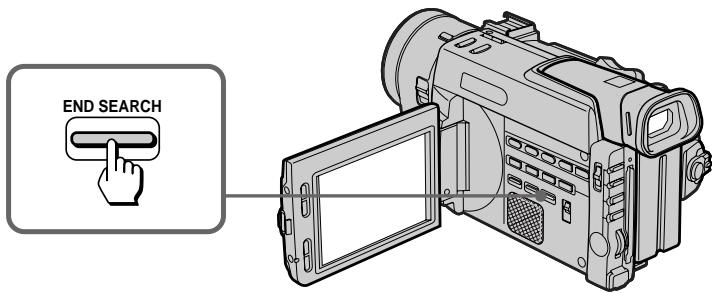
Notes on End Search
Примечания к поиску конца изображения
- Когда Вы используете ленту кассеты без памяти, функция поиска конца не будет работать, если Вы вытолкнете кассету после выполнения записи.
- Когда Вы используете ленту кассеты с памятью, функция поиска конца будет работать, даже если Вы вытолкнете кассету. Когда Вы воспроизводите ленту, которая имеет незаписанную часть в начале или между записанными частями, функция поиска конца будет работать неправильно.
Использование альтерна- тивных источников питания
Вы можете выбрать любой из следующих источников питания для Вашей видеокамеры: батарейный блок, электрическую сеть и 12/24 В автомобильный аккумулятор. Выберите подходящий источник питания в зависимости от того, где Вы хотите использовать Вашу видеокамеру.
| Место | Источник питания | Используемые принадлежности |
| В помещении | Электрическая сеть | Прилагаемый сетевой адаптер перем. тока |
| На улице | Батарейный блок | Батарейный блок NP-F330 (прилагается), NP-F530, NP-F550, NP-F730, NP-F750, NP-F930, NP-F950 |
| В авто-мобиле | 12 В или 24 В авто-мобильный аккумулятор | Адаптер/зарядный выпрямитель пост. тока DC-V700 фирмы Sony |
Примечание по источникам питания
Отсоединение источника питания или снятие батарейного блока во время записи или воспроизведения может повредить вставленную ленту. Если это случится, восстановите источник питания немедленно.
Использование электрической сети
Для использования сетевого адаптера переменного тока:
(1) Откройте крышку гнезда DC IN и подсоедините сетевой адаптер переменного тока к гнезду DC IN на видеокамере.
(2) Подсоедините сетевой провод к сетевому адаптеру перем. тока.
(3) Подсоедините сетевой провод к электрической сети.
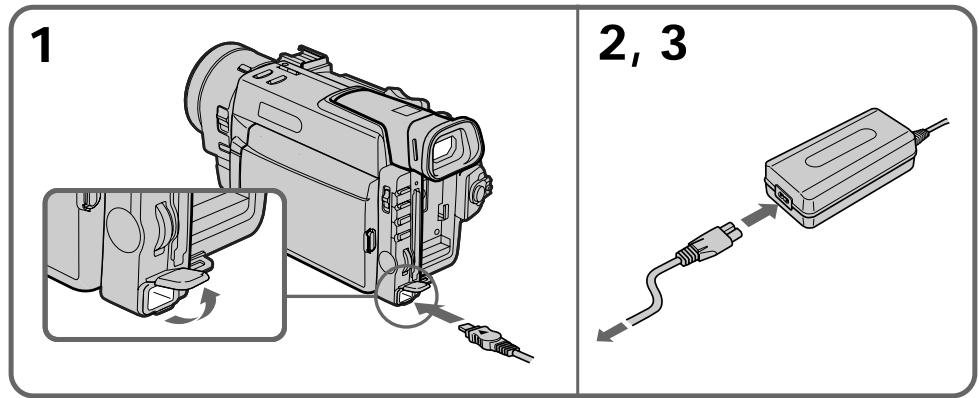
WARNING
Сетевой провод должен быть заменен только в мастерской квалифицированного обслуживания.
ПРЕДОСТЕРЕЖЕНИЕ
Аппарат не отключается от источника питания перем. тока (электрической сети) до тех пор, пока он подключен к сетевому проводу, даже если сам аппарат выключен.
Примечание
Держите сетевой адаптер переменного тока подальше от видеокамеры если, изображение будет искажено.
Использование автомобильного аккумулятора
Используйте адаптер/зарядный выпрямитель постоянного тока, как например, DC-V700 фирмы Sony (не прилагается). Подсоедините шнур автомобильного аккумулятора к гнезду сигаретного прикуривателя автомобиля (12 В или 24 В). Соедините адаптер/зарядный выпрямитель постоянного тока и видеокамеру, используя соединительный шнур DK-415 (прилагается к DC-V700).

Настоящий знак указывает, что данная продукция является подлинной принадлежностью видеопродукции Sony. Если Вы покупаете видеопродукцию Sony, то мы рекомендуем, чтобы Вы покупали принадлежности, помеченные знаком "GENUINE VIDEO ACCESSORIES".
Изменение установок режимов
Вы можете изменять некоторые из установок режимов, запрограммированных на заводе-изготовителе, для большого наслаждения особенностями и функциями видеокамеры. Просто поверните регулировочный диск для выбора установок меню, отображаемых на экране ЖКД. Вы можете выбирать в следующей последовательности: дисплей меню → пиктограммы → функции → установки режимов.
(1) Нажмите MENU для отображения меню.
(2) Поверните регулировочный диск для выбора желаемой пиктограммы с левой стороны меню, а затем нажмите диск.
(3) Поверните регулировочный диск для выбора желаемой функции, а затем нажмите диск.
(4) Поверните регулировочный диск для выбора желаемого режима, а затем нажмите диск. Если Вы хотите изменить другие режимы, повторите пункты 3 и 4. Если Вы хоите изменить другие функции, выберите ➕ RETURN, и нажмите диск, а затем повторите пункты со 2 по 4.
(5) Нажмите MENU для стирания дисплея меню.
![1 MENU CAMERA VTR VTR SET Hi Fi SOUND AUDIO MIX NTSC PB [MENU] : END [MENU] : END MEMORY MANUAL SET AUTO SHTR ETC [MENU] : END 5 MENU](/content/2020/04/48844/images/9b88d023b49e533c52a3f82d6198371bc38468d0c7f586bd406e4b654df7a353.jpg)
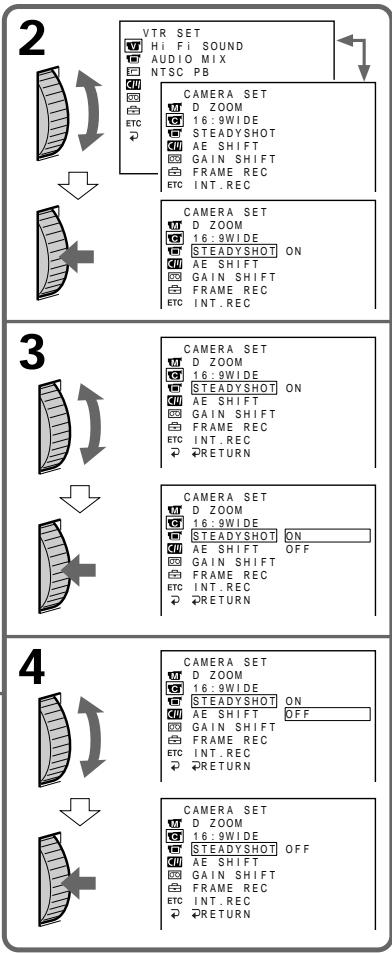
Примечания к изменению установок режимов
- Функции меню изменяются в зависимости от установки выключателя POWER в положение VTR (DCR-TRV900E)/PLAYER (DCR-TRV890E, CAMERA или MEMORY.
- Во время записи в зеркальном режиме Вы не можете управлять системой меню.
Выбор установки режима каждой функции
Функции меню, которые могут быть изменены, отличаются в зависимости от установки выключателя POWER. Экран ЖКД показывает только те функции, которыми Вы можете управлять на данный момент. Функции меню подразделяются по категориям на девять групп и указываются девятью нижеописанными пиктограммами.
Функции для меню 📂 MANUAL SET AUTO SHTR
- Выберите ON и электронный затвор будет функционировать автоматически во время съемки в ярких условиях.
- Выберите OFF и электронный затвор не будет функционировать автоматически даже в ярких условиях.
PROG. SCAN\*
- Выберите OFF чтобы функция записи неподвижных/движущихся изображений со всеми элементами изображения не работала.
- Выберите ON для записи неподвижных/движущихся изображений со всеми элементами изображения.
Функции для меню 📄 CAMERA SET D ZOOM
- Выберите OFF при неиспользовании цифровой трансфокации. Видеокамера возвращает к оптической 12-кратной трансфокации.
- Выберите ON для активизации цифровой трансфокации.
16:9WIDE
Выберите эту функцию для записи широкоформатного изображения 16:9. См. подробности на стр. 51.
STEADYSHOT
- Обычно выбирайте ON.
- Выбрирайте OFF, когда Вы не беспокоетесь о дрожании камеры.
AE SHIFT
Отрегулируйте уровень установки АЕ (автоматической экспозиции). См. подробности на стр. 68.
GAIN SHIFT <0dB/-3dB>
- Установите значение усиления на 0 дБ.
- Установите значение усиления на -3 дБ.
FRAME REC
- Обычно выбирайте OFF.
- Выберите ON для прекращения записи. См. подробные сведения на стр. 79.
Когда Вы удалите источник питания установка возвращается на OFF.
INT.REC
- Обычно выбирайте OFF. Выберите ON для выполнения записи с интервалами.
- Выберите INTERVAL для установки или изменения времени ожидания для записи с интервалами.
- Выберите REC TIME для установки или изменения времени записи для записи с интервалами.
Когда Вы удалите источник питания, установка возвращается на OFF, но время ожидания и время записи сохраняются.
Функции для меню VTR SET (DCR-TRV900E) или PLAYER SET (DCR-TRV890E)
HiFi SOUND*
- Выберите STEREO для воспроизведения стереофонического звучания или основного и вспомогательного звучания (для двойного звучания).
- Выберите 1 для воспроизведения звука левого канала (при стереофоническом звучании) или главного основного звука (при двойном звучании).
- Выберите 2 для воспроизведения звука правого канала (при стереофоническом звучании) или вспомогательного звука (при двойном звучании).
AUDIO MIX\*
Выберите данную функцию и отрегулируйте баланс между стерео 1 и стерео 2 с использованием регулировочного диска.
NTSC PB
- Обычно вибирайте ON PAL TV.
- Выберите NTSC4.43, если Вы воспроизводите ленту, записанную в системе цветного телевидения NTSC. Если Вы воспроизводите на мультисистемном телевизоре, то выберите наилучший режим во время просмотра изображения на экране телевизора.
Функции для меню 📋 LCD/VF SET LCD B.L.
- Обычно выбирайте BRT NORMAL.
- Выберите BRIGHT, если экран ЖКД будет темной. Потребление заряда батарейного блока увеличивается на 10 – 20%.
Даже если Вы регулируете LCD B.L., это не влияет на записываемое изображение.
LCD COLOUR
Выберите данную функцию и измените уровень индикатора путем поворачивания регулировочного диска вверх (+) или вниз (−) для регулировки яркости цвета изображения.
VF BRIGHT
Закройте панель ЖКД.
Выберите данную функцию для регулировки яркости видоискателя. Видоискатель делается ярче, когда Вы поворачиваете регулировочный диск вверх (+) и делается темнее, когда Вы поворачиваете его вниз (−).
ZEBRA
- Обычно устанавливайте на OFF.
- Выберите ON для съемки с зебротаблицей, отображаемой на экране ЖКД или в видоискателе.
Функции для меню 📄 MEMORY SET CONTINUOUS
- Выберите OFF, чтобы последовательная запись не выполнялась.
- Выберите ON для последовательной записи 2 – 4 изображений.
- Выберите MULTI SCRN для последвательной записи девяти изображений.
QUALITY
- Выберите STANDARD для записи неподвижных изображений в режиме стандартного качества изображения с использованием гнезда для платы расширения памяти.
- Выберите FINE для записи неподвижных изображений в режиме высокго качества изображения с использованием гнезда для платы расширения памяти.
- Выберите SUPER FINE для записи неподвижных изображений в режиме высокго качества изображения с использованием гнезда для платы расширения памяти.
PROTECT
- Обычно выбирайте OFF, чтобы не было защиты неподвижных изображений.
- Выберите ON для защиты выбранных неподвижных изображений от случайного стирания. См. подробности на стр. 141.
SLIDE SHOW
Выберите данную функцию для воспроизведения изображений в непрерывном замкнутом цикле. См. подробности на стр. 148.
DELETE ALL
Выберите данную функцию для удаления всех изображений. См. подробности на стр. 143.
FORMAT
Выберите данную функцию для форматирования флоппи-диска или платы персонального компьютера. См. подробности на стр. 126.
PHOTO SAVE
Выберите данную функцию для дублирования неподвижных изображений. См. подробности на стр. 131.
Функции для меню CM SET CM SEARCH
- Выберите ON для поиска с использованием памяти кассеты.
- Выберите OFF для поиска без использования памяти кассеты.
TITLEERASE
Для стирания титра, который Вы наложили.
TITLE DSPL
- Выберите ON для отображения наложенного Вами титра.
- Выберите OFF, чтобы титр не отображался.
TAPE TITLE
Выберите данную функцию для обозначения кассетной ленты.
ERASE ALL
Выберите данную функцию для стирания всех данных из памяти кассеты.
Функции для меню 📞 TAPE SET REC MODE
- Выберите SP при записи в режиме SP (стандартного воспроизведения).
- Выберите LP при записи в режиме LP (удлиненного воспроизведения).
AUDIO MODE <12BIT/16BIT>
- Обычно выбирайте 12BIT для записи двух стереофонических звуков.
- Выберите 16BIT для записи одного стереофонического звука высокого качества.
MIC LEVEL\*
- Выберите AUTO для автоматической регулировки уровня записи.
- Выберите MANUAL для регулировки уровня записи вручную.
REMAIN
- Выберите AUTO для отображения оставшегося времени ленты в следующих случаях:
– При включении питания или вставке кассеты на восемь секунд после того, как будет определено оставшееся время ленты.
– На восемь секунд после нажатия кнопки ▷ или DISPLAY.
– Во рвремя ускоренной перемотки ленты назад, вперед и во время поиска изображени.
- Выберите ON, чтобы индикатор оставшейся ленты отображался всегда.
DATA CODE
- Выберите DATE/CAM для отображения даты и данных записи во время воспроизведения.
- Выберите DATE для отображения даты во время воспроизведения.
Функции для меню SETUP CLOCK SET
Выберите эту функцию для переустановки даты и времени.
LTR SIZE
- Обычно выбирайте NORMAL.
- Выберите 2х для отображения выбранной функции меню в двойном размере по сравнению с нормальным.
DEMO MODE
- Выберит ON для беглого обзора функций видеокамеры.
- Выберите OFF, чтобы деменстрация не отображалась.
Notes on DEMO MODE
Примечания к DEMO MODE
- DEMO MODE устанавливается на заводе на STBY (готовность). Демонстрация начинается приблизительно через 10 минут после установки выключателя POWER в положение CAMERA без вставки кассеты. Вы можете отменить демонстрацию путем вставки кассеты, установки выключателя POWER в положение, отличное от CAMERA, или выберите OFF в системе меню. Снова для выбора STBY установите выключатель POWER а положение OFF, когда функция DEMO MODE установлена на ON, а затем установите выключатель POWER назад в положение CAMERA.
- Вы не можете выбрать DEMO MODE, если кассета вставлена в видеокамеру.
- Если Вы вставите кассету во время демонстрации, то демонстрация прекращается. Вы можете начать запись, как обычно. DEMO MODE автоматически возращается к STBY.
- Для безотлагательного просмотра демонстрации вытолкните кассету, если она вставлена. Выберите ON для функции DEMO MODE и сотрите дисплей меню. Начинается демонстрация.
Функции для меню ETC OTHERS WORLD TIME
Выберите данную функцию для установки часов с помощью разницы во времени. Подробности см. на стр. 156.
BEEP
- Обычно выбирайте MELODY, чтобы мелодия звучала, когда Вы начинаете/останавливаете запись и т.д.
- Выберите NORMAL, чтобы зуммерные сигналы звучали, когда Вы начинаете/останавливаете запись и т.д.
- Выберите OFF, если Вы не хотите слышать зуммерный звуковой сигнал.
COMMANDER\*
- Выберите ON при использовании прилагаемого к видеокамере пульта дистанционного управления
- Выберите OFF, если пульт дистанционного управления не используется.
DISPLAY
- Обычно выбирайте LCD.
- Выберите V-OUT/LCD для отображения индикаторов и на экране ЖКД и на экране телевизора.
REC LAMP
- Обычно выбирайте ON.
- Выберите OFF, если Вы не хотите, чтобы загоралась лампочка записи камерой на передней панели аппарата.
COLOUR BAR
- Обычно выбирайте OFF, чтобы цветная полоса не отображалась.
- Выберите ON для отображения цветной полосы.
DV EDITING
Выберите данную функцию при монтаже ленты на другой видеоаппаратуре, подсоединенной с помощью кабеля i.LINK (цифрового соединительного видеокабеля). Подробности см. на стр. 108.
* Эти установки возвращаются к исходным через 5 минут или более после отсоединения источника питания или снятия батарейного блока. Что касается устновок без звездочки, то они сохраняются даже при отсоединении источника питания или снятии батарейного блока до тех пор, пока заряжена ванадиево-литиевая батарейка.
При записи объекта с близкого расстояния Если функция REC LAMP установлена на ON, то красная лампочка записи камерой спереди видеокамеры может отражаться на объекте, когда он находится очень близко. В таком случае мы рекомендуем Вам установите REC LAMP на OFF.
Примечания
- Когда Вы воспроизводите ленту, записанную в 16-битовом режиме, Вы не можете регулировать баланс в установке AUDIO MIX.
- Если Вы выберете 16BIT в AUDIO MODE, Вы не сможете наложить звуковое сопровождение.
- Если Вы выберете BRIGHT в меню LCD B.L., срок службы заряда батарейного блока во время записи уменьшается на 10 - 20%. Когда Вы используете отличные от батарейного блока источники питания, функция меню LCD B.L. переключается на BRIGHT автоматически и данная функция не появляется на экране.
Вы можете записывать неподвижное изображение, как фотографию приблизительно в течение семи секунд. Этот режим является очень полезным, когда Вы хотите наслаждаться изображением похожим на фотографию, или когда Вы делаете распечатку изображений, используя видеопринтер (не прилагается). Вы можете засписать приблизительно 510 изображений на 60-минутной ленте в режиме SP. Кроме описанной здесь опирации, данная видеокамера может записывать неподвижное изображение на плату персонального компьютера (не прилагается) с использованием гнезда для платы расширения памяти (см. стр. 133). Вы также можете записывать неподвижные/движущиеся изображения на ленту mini DV со всеми элементами изображения в прогрессивном режиме. См. подробности на стр. 46.
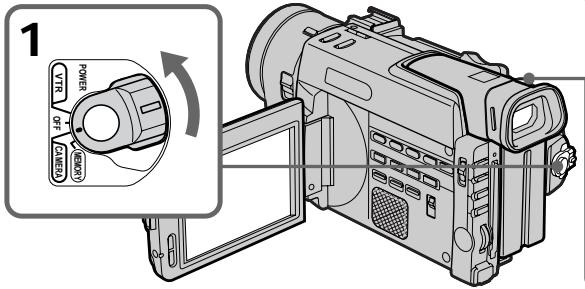
(1) Нажимая маленькую зеленую кнопку на выключателе POWER, установите его в положение CAMERA.
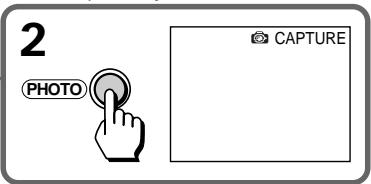
(2) Придерживайте слекга нажатой кнопку PHOTO до тех пор, пока неподвижное изображение и "CAPTURE" не появятся на экране ЖКД или в видоискателе. Запись еще не начинается. Для изменения неподвижного изображения отпустите PHOTO, выберите другое неподвижное изображение и снова придерживайте слегка нажатой кнопку PHOTO.
Если Вы нажимаете РНОТО на пульте дистанционного управления, когда неподвижное изображение появляется на экране ЖКД или в видоискателе, то видеокамера будет записывать это неподвижное изображение. Однако, Вы не можете выбирать другие неподвижные изображения с помощью данной кнопки.
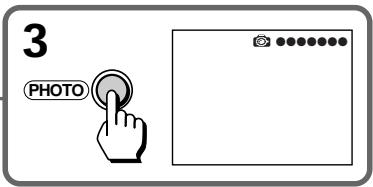
(3) Нажмите РНОТО глубже.
Неподвижное изображение на экране ЖКД или в видоискателе будет записываться приблизительно в течение семи секунд. Звук в течение этих семи секунд также будет записываться.
Для записи неподвижного изображения во время нормальной записи нажмите PHOTO глубже. Неподвижное изображение будет записываться приблизительно в течение семи секунд, а затем видеокамера возвратится к режиму готовности.
При съемке в темных условиях
Установите видеолампу-вспышку HVL-FDH2 (не прилагается) на башмак для вспомогательного оборудования. Если экспозиция находится в ручном режиме экспозиции, установите ее на атоматический режим экспозиции.
Когда появляется вслед за индикатором "CAPTURE" на экране ЖКД или в видоискателе, видеолампа-вспышка будет готова к работе.
Примечание к неподвижному изображению
Когда неподвижное изображение, записанное на данной видеокамере, воспроизводится на другом КВМ, изображение может быть размытым. Это не является неисправностью.
Если Вы нажимаете кнопку PHOTO во время записи фотографии
Изображение на экране ЖКД или в видоискателе всегда будет записываться, когда Вы нажимаете РНОТО. Вы не можете проверить записываемое изображение путем легкого нажатия РНОТО.
После записи движущегося изображения, как неподвижного изображения приблизительно в течение семи секунд, видеокамера возвращается в режим готовности.
Распечатка неподвижного изображения
Вы можете напечатать неподвижное изображение с использованием видеопринтера (не прилагается). Подсоедините видеопринтер с использованием соединительного кабеля S-видео (не прилагается). Смотрите также инструкцию по эксплуатации видеопринтера.
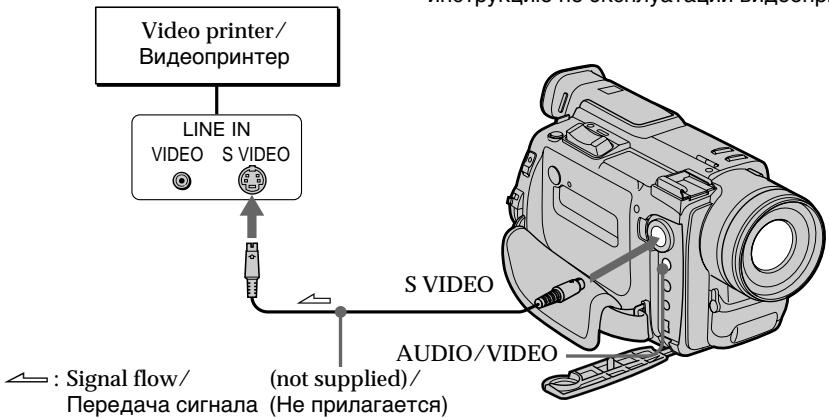
Если видеопринтер не оснащен входом S VIDEO
Используйте прилагаемый соединительный кабель аудио/видео. Подсоедините его к гнезду AUDIO/VIDEO и подсоедините желтый разъем кабеля к входу VIDEO на видеопринтере.
Съемка со всеми элементами изображения – PROG. SCAN
При модификации цифровых изображений на Вашем персональном компьютере, установите функцию PROG. SCAN на ON перед началом съемки. Вы можете записывать изображения на ленту mini DV кадр за кадром с более высокой разрешающей способностью.
Так как изображение, снимаемое в прогрессивном режиме, не выходит из фокуса даже во время паузы, это будет особенно полезно, когда Вы хотите проанализировать высокоскоростные действия, как например, спортивные игры.

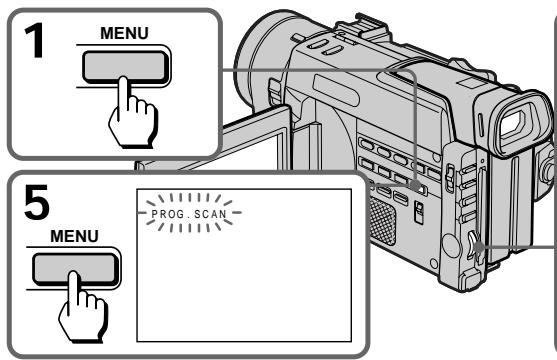
(1) Нажмите MENU для отображения меню в режиме готовности.
(2) Поверните регулировочный диск для выбора 📂, а затем нажмите диск.
(3) Поверните регулировочный диск для выбора PROG. SCAN, а затем нажмите диск.
(4) Поверните регулировочный диск для выбора ON, а затем нажмите диск.
(5) Нажмите MENU для стирания дисплея меню. Индикатор PROG. SCAN будет гореть.
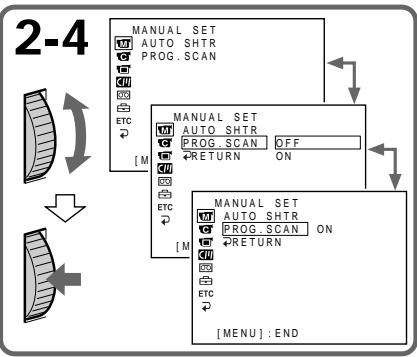
flowchart
graph TD
    A["MANUAL SET AUTO_SHTR PROG_SCAN"] --> B["PROG_SCAN OFF"]
    B --> C["RETURN ON"]
    D["MANUAL SET AUTO_SHTR PROG_SCAN ON"] --> E["PROG_SCAN ON RETURN"]
    E --> F["[MENU"]:END]
Для возврата к нормальному режиму
Выберите OFF в пункте 4, а затем нажмите регулировочный диск.
Примечание к прогрессивному режиму
Нормальная телевизионная передача разделяет экран на два поля и отображает их по очереди каждое на 1/50 секунды. Таким образом, действительное изображение, отображаемое на мгновение, охватывает только половину видимой зоны изображения. Отображение всего изображения одновременно по всему экрану называется отображением со всеми элементами изображения. В этом режиме изображения четче, чем в обычном режиме, но движущиеся объекты перемещаются рывками, поскольку операции чтение/вывод изображения осуществляется через каждые 1/12,5 секунды.
Заводская установка
Данная видеокамера изначально запрограммирована производить запись неподвижных/движущихся изображений на ленту mini DV в нормальном телевизионном формате (чересстрочном формате).
При съемке под люминесцентным светом
При съемке в прогрессивном режиме под люминесцентным светом или осветительной лампой может случиться необычное явление, при котором экран будет освщен очень ярко (явление мерцания). Это не является неисправностью. Если Вы хотите прекратить данное явление, установите функцию PROG. SCAN на OFF в системе меню.
Using the FADER function
Использование функции FADER
Вы можете плавно вводить и выводить изображение, придавая Вашей записи профессиональный вид.
При введении изображение постепенно вводится с одновременным повышением звука. При выведении изображение постепенно выводится с одновременным понижением звука.
FADER
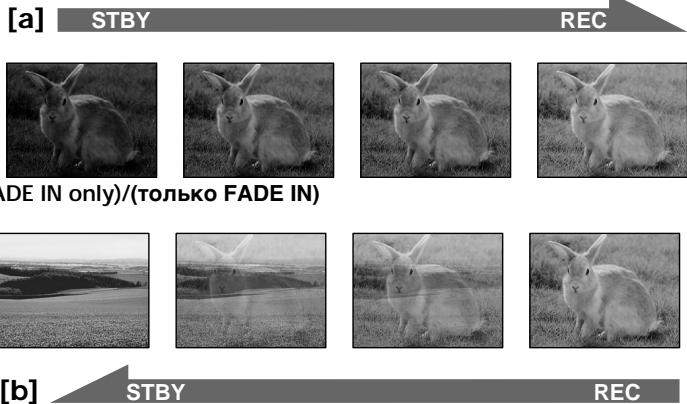
OVERLAP (FADE IN only)/(только FADE IN)
[b]
MONOTONE
При введении изображение постепенно изменяется от черно-белого до цветного. При выведении изображение постепенно изменяется от цветного до черно-белого.
Для введения изображения [a]
(1) Когда видеокамера находится в режиме готовности нажимайте FADER до тех пор, пока желаемый индикатор не будет мигать.
(2) Нажмите START/STOP для начала записи.
Индикатор введения/выведения
перестает мигать.
Для выведения изображения [b]
(1) Во время записи нажимайте FADER до тех пор, пока желаемый индикатор не будет мигать.
(2) Нажмите START/STOP для остановки записи. Индикатор введения/выведения перестает мигать и запись останавливается.
![SONY DCR-TRV890E - Для выведения изображения [b] - 1](/content/2020/04/48844/images/6ba02796dd63b4da3b035fb87846021d720df401434bf273317260f6b393a514.jpg)
flowchart
graph TD
    A["FADER"] --> B["MONOTONE"]
    B --> C["OVERLAP"]
    C --> D["Computer Device"]
    D --> E["Power Switch Icon"]
To cancel the fader function
Для отмены функции введения/ выведения изображения
Перед нажатием START/STOP нажимайте FADER до тех пор, пока индикатор введения/ выведения не исчезнет.
Вы не сможете использовать функцию введения/выведения изображения в следующих ситуациях
- Переключатель START/STOP MODE установлен в положение ⚠ ANTI GROUND SHOOTING или 5SEC.
– Видеокамера находится в режиме записи фотографий.
– Титр отображается на экране ЖКД или в видоискателе. Если титр не требуется, то сотрите его перед использованием функции введения/выведения изображения.
Примечание
Во время введения/выведения изображения Вы не можете использовать кнопку DIGITAL EFFECT.
Функция введения/выведения изображения будет эффективной в следующих ситуациях
• Сильное изменение сцены (FADE IN, FADE OUT)
• Начало истории (FADE IN)
- Конец дня (FADE OUT)
- Изменение сцены при оставлении следа от предыдущей сцены.
Если Вы используете функцию введения/ выведения изображения повторно
В такой ситуации объект не может быть четко увиден, так, что это делает трудным получение удовольствия от просмотра.
Когда появляется индикатор OVERLAP
Видеокамера автоматически запоминает изображение, записанное на ленте. Когда изображение будет запомнено, индикатор OVERLAP начинает быстро мигать, и воспроизводимое изображение будет отображено. В таком состоянии изображение может не записываться четко в зависимости от состояния ленты.
Съемка с задней подсветкой
Когда Вы снимаете объект с источником света позади объекта или объект на освещенном фоне, используйте функцию BACK LIGHT.
Нажмите BACK LIGHT. Индикатор появляется на экране ЖКД или в видоискателе.
[a] Объект является слишком темным из-за задней подсветки.
[b] Объект становится ярким с помощью компенсации задней подсветки.
После съемки
Не забудьте отключить состояние этой регулировки путем нажатия BACK LIGHT снова. Индикатор ☑ исчезнет. В противном случае изображение будет слишком ярким в условиях нормального освещения.
Данная функция является эффективной в следующих условиях:
- Для объекта, расположенного рядом с источником света или зеркалом отражающим свет.
- Белый объект на белом фоне. Особенно, когда Вы снимаете человека в блестящей одежде из шелка или синтетического волокна, его или ее лицо может стать темным, если Вы не будете использовать данную функцию.
Примечание к функции BACKLIGHT
Когда Вы нажимаете EXPOSURE или SHUTTER SPEED, функция BACK LIGHT отменяется.
Using the wide mode function
Использование функции широкоформатного режима
Вы можете записывать широкоформатное изображение 16:9 для просмотра на широкоэкранном телевизоре 16:9 (16:9WIDE).
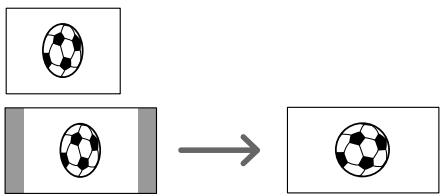
Изображение с черными полосами вверху и внизу экрана ЖКД или видоискателя [a] является нормальным.
Изображение на на обычном телевизоре будет сжато по горизонтали [b]. Вы можете просмотреть нормальное изображение на широкоэкранном телевизоре [c].
[a]
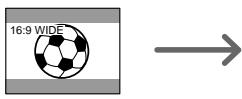
[b]
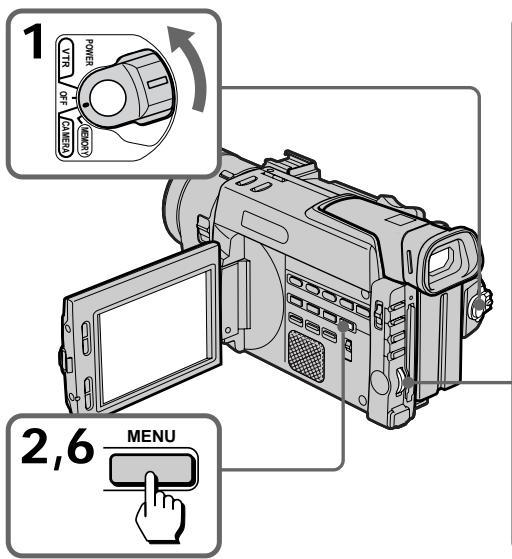
(1) Установите выключатель POWER в положение CAMERA.
(2) Нажмите MENU для отображения меню.
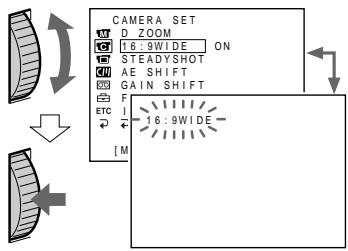
(3) Поверните регулировочный диск для выбора 📒, а затем нажмите диск.
(4) Поверните регулировочный диск для выбора 16:9WIDE, а затем нажмите диск.
(5) Поверните регулировочный диск для выбора ON, а затем нажмите диск.
(6) Нажмите MENU для стирания дисплея меню.
3,4
![CAMERA SET D ZOOM 16:9WIDE STEADYSHOT AE SHIFT GAIN SHIFT F ETC I [M] CAMERA SET D ZOOM 16:9WIDE OFF STEADYSHOT ON AE SHIFT GAIN SHIFT FRAME REC INT.REC RETURN [MENU]:END](/content/2020/04/48844/images/0e8f2955259347c4bec105e097351b9417d334acb93f0b5c81b098708b3e7da3.jpg)
5
To cancel wide mode
Для отмены широкоформатного режима
Выберите OFF в пункте 5, а затем нажмите регулировочный диск.
Для просмотра ленты, записанной в широкоформатном режиме
Для просмотра ленты, записанной в режиме 16:9WIDE, установите полноэкранный режим. Подробности смотрите в инструкции по эксплуатации Вашего телевизора. Заметьте, что изображение, записанное в режиме 16:9WIDE, выглядит сжатым на обычном телевизоре.
Примечание к широкоформатному режиму
- В широкоформатном режиме Вы не сможете выбрать функцию старинного фильма с помощью DIGITAL EFFECT.
- Вы не можете выбрать или отменить широкоформатный режим во время записи.
- Вы не можете использовать функцию широкоформатного режима, если Вы установите PROG. SCAN на ON.
Выбор эффекта изображения
Вы можете сделать изображения похожим на те, что передают по телевидению с помощью функции эффектов изображения.
[c]
[d]
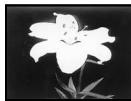
NEG. ART [a]
Цвет изображения будет негативным.
SEPIA
Изображение будет в цвете сепия.
B&W
Изображение будет монохромным (чернобелым).
SOLARIZE [b]
Яркость света будет более четкой, и изображение будет выглядеть, как иллюстрация.
SLIM [c]
Изображение расширяется по вертикали.
STRETCH [d]
Изображение расширяется по горизонтали.
Использование функции эффектов изображения
(1) В режиме готовности нажмите PICTURE EFFECT.
(2) Поверните регулировочный диск для выбора желаемого режима эффекта изображения.
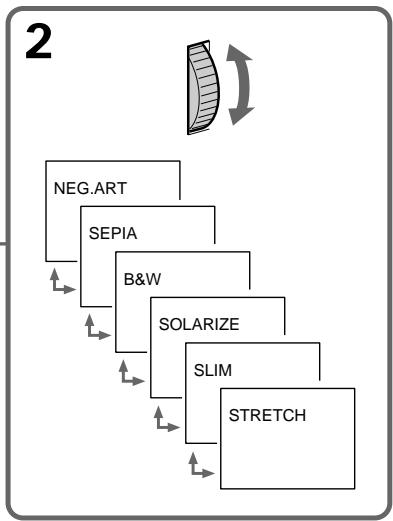
flowchart
graph TD
    A["NEG.ART"] --> B["SEPIA"]
    B --> C["B&W"]
    C --> D["SOLARIZE"]
    D --> E["SLIM"]
    E --> F["STRETCH"]
    style A fill:#f9f,stroke:#333
    style F fill:#bbf,stroke:#333
Возвращение к нормальному режиму
Нажмите PICTURE EFFECT так, чтобы индикатор исчез.
Примечания к эффектам изображений
- Когда Вы выключаете питание, видеокамера автоматически возвращается к нормальному режиму.
- Вы не можете выбрать SLIM и STRETCH, если Вы установили PROG. SCAN на ON.
- Во время использования функции эффектов изображений Вы не можете выбрать функцию старинного фильма с помощью DIGITAL EFFECT.
Запись с различными эффектами – цифровые эффекты
С помощью следующих функций цифровых эффектов Вы можете добавить различные визуальные эффекты к изображению. Звук будет записываться обычно.
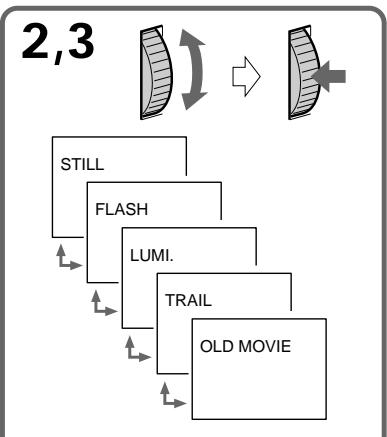
STILL
Вы можете записать неподвижное изображение для наложения на движущееся изображение.

Вы можете выполнить последовательную запись неподвижных изображений с одинаковыми интервалами.
LUMI.
Вы можете замещать более яркую часть неподвижного изображения движущимся изображением.

Вы можете записать изображение, которое оставляет побочное изображение в качестве следа.
OLD MOVIE
Вы можете записать изображение, которое будет выглядеть как старинный фильм. Видеокамера автоматически устанавливает широкоформатный режим на 16:9WIDE, эффект изображения на SEPIA и надлежающую скорость затвора.
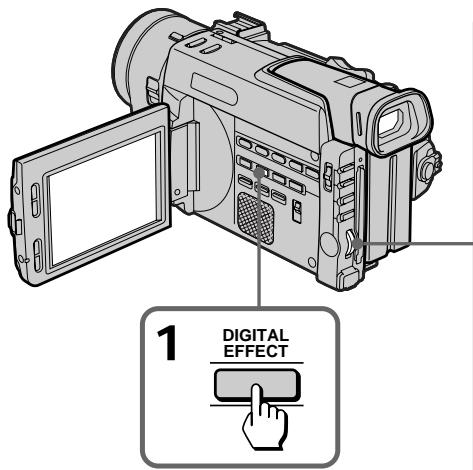
(1) Когда видеокамера находится в режиме готовности или записи нажмите DIGITAL EFFECT.
Индикатор цифрового эффекта будет мигать.
(2) Поверните регулировочный диск для выбора режима желаемого эффекта.
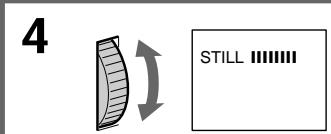
(3) Нажмите регулировочный диск. Индикатор цифрового эффекта будет гореть и появляются полосы шкалы. Шкала не появляется в режиме OLD MOVIE. Неподвижное изображение будет сохранено в памяти в режиме STILL или LUMI.
(4) Поверните регулировочный диск для регулировки эффектов.
Более длинная шкала соответствует увеличению эффектов следующим образом.
STILL : Пропорция неподвижного изображения по отношению к движущемуся изображению.
FLASH : Длительность интервалов.
LUMI.: Яркость зоны, где Вы накладываете движущееся изображение.
TRAIL : Длительность времени оставления побочного изображения.
OLD MOVIE : Регулировка не требуется.
flowchart
graph TD
    A["2,3"] --> B["FLASH"]
    B --> C["LUMI."]
    C --> D["TRAIL"]
    D --> E["OLD MOVIE"]
    E --> F["→"]
    F --> G["→"]
    G --> H["→"]
    H --> I["→"]
    I --> J["→"]
    J --> K["→"]
    K --> L["→"]
    L --> M["→"]
    M --> N["→"]
    N --> O["→"]
    O --> P["→"]
    P --> Q["→"]
    Q --> R["→"]
    R --> S["→"]
    S --> T["→"]
    T --> U["→"]
    U --> V["→"]
    V --> W["→"]
    W --> X["→"]
    X --> Y["→"]
    Y --> Z["→"]
    Z --> A
Для отмены цифровых эффектов
Нжамите DIGITAL EFFECT так, чтобы индикатор исчез.
Примечания к цифровым эффектам
- Вы не можете использовать следующие функции во время использования цифровых эффектов.
– Функции с использованием кнопки FADER – Функции с использованием кнопки PHOTO - Когда Вы установите выключатель POWER в положение OFF цифровой эффект будет отменен автоматически.
Примечания к режиму OLD MOVIE
Вы не можете использовать следующие функции в режиме OLD MOVIE.
– Функции с использованием кнопки
PROGRAM AE
- Режим 16:9WIDE
- Функции с использованием кнопки
PICTURE EFFECT
Съемка с ручной регулировкой
В нормальных условиях данный аппарат автоматически выполняет различные регулировки во время съемки.
Однако, Вы можете вручную отрегулировать следующие функции по собственному желанию.
Функции, которые Вы можете отрегулировать путем установки селектора AUTO LOCK в центральное положение (отключение автоматического режима)
Яркость (экспозиция), скорость затвора, баланс белого и программа АЕ (автоматичиской экспозиции)
Функции, которые Вы можете отрегулировать путем установки MENU
Зебротаблицу, уровень записи, отключение устойчивой съемки, смещение усиления, и смещение АЕ (автоматической экспозиции)
Функции, которые Вы можете отрегулировать путем использования других кнопок/переключателей
Фильтр ND, фокусировка
Следующее объясняет как регулировать все вышеупомянутые функции, за исключением программы АЕ (см. стр. 71) и фокусировки (см. стр. 74).
Селектор AUTO LOCK
Установите селектор, как показано ниже для сохранения или освобождения установок функций.
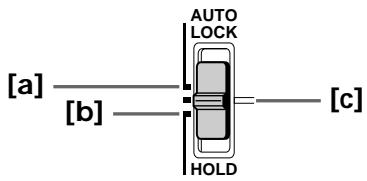
Выберите данное положение для того, чтобы аппарат регулировал все функции автоматически.
HOLD [b]
Выберите данное положение после установки функций вручную для сохранения установок.
Ручное положение [с]
Выберите данное положение для регулировки вышеперечисленных функций вручную.
Adjusting exposure
Регулировка экспозиции
Отрегулируйте экспозицию вручную в следующих случаях.
[b]
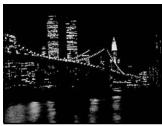
- Фон является слишком ярким (задняя подсветка)
- Недостаточное освещение: большая часть изображения темная
[b]
- Яркий предмет на темном фоне
- Для правдивой записи темных условий
(1)Установите селектор AUTO LOCK в центральное положение (отключение автоматического режима), когда видеокамера находится в режиме готовности.
(2) Нажмите EXPOSURE. Индикатор экспозиции появляется на экране ЖКД или в видоискателе.
(3)Поверните регулировочный диск для регулировки экспозиции.
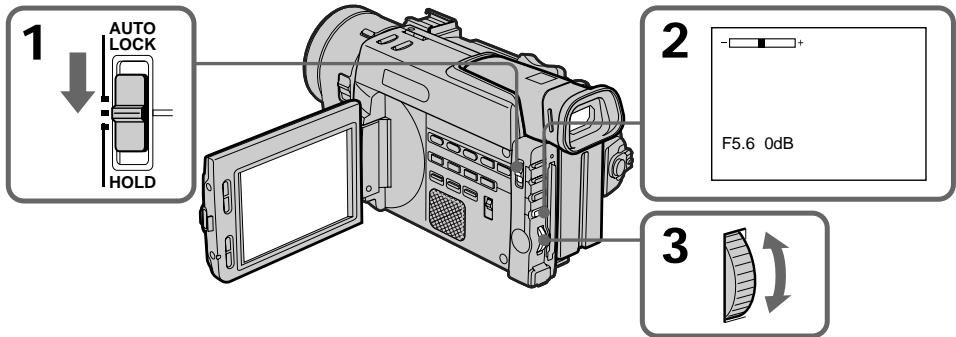
Для возврата к режиму автоматической экспозиции
Установите селектор AUTO LOCK в положение AUTO LOCK или нажмите EXPOSURE для выключения индикатора экспозиции.
Примечания
- Регуловочный диск не имеет положения остановки.
- Если Вы нажмете PROGRAM AE, экспозиция снова возвращается к автоматической регулировке.
- Когда Вы регулируете экспозицию вручную, Вы не можете использовать функцию BACK LIGHT.
Регулировка скорости затвора
(1)Установите селектор AUTO LOCK в центральное положение (отключение автоматического режима), когда видеокамера находится в режиме готовности.
(2) Нажмите SHUTTER SPEED. Индикатор скорости затвора появится на экране ЖКД или в видоискателе.
(3)Поверните регулировочный диск для выбора желаемой скорости. Скорость можно выбирать в диапазоне от 1/4 до 1/10000.
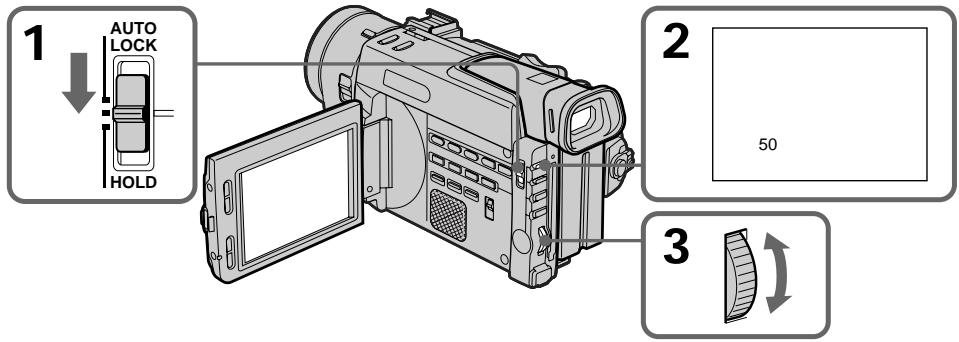
Для возврата к режиму автоматической скорости затвора
Установите AUTO LOCK в положение AUTO LOCK или нажмите SHUTTER SPEED для выключения индикатора скорости затвора.
На низкой скорости затвора автоматическая фокусировка может быть неправильная.
Отрегулируйте фокусировку вручную с использованием треноги.
Регулировка баланса белого
Регулировка баланса белого делает так, что белые объекты выглядят белыми и позволяет получить запись с более естественным цветовым балансом при съемке видеокамерой. Обычно баланс белого регулируется автоматически. Но Вы можете получить лучшие результаты путем регулировки баланса белого вручную, когда условия освещения быстро изменяются или в условиях записи на улице: например, неоновые рекламы, фейерверки.
(1)Установите селектор AUTO LOCK в центральное положение (отключение автоматического режима), когда видеокамера находится в режиме готовности.
(2) Нажмите WHT BAL. Индикатор баланса белого появится на экране ЖКД или в видоискателе.
(3)Поверните регулировочный диск для выбора надлежащего режима баланса белого в зависимости от следующих условий. При поворачивании диска дисплей будет изменяться следующим образом:
● (Баланс белого одним нажатием) ↔ ⚙ (На улице) ↔ ⚙ (В помещении).
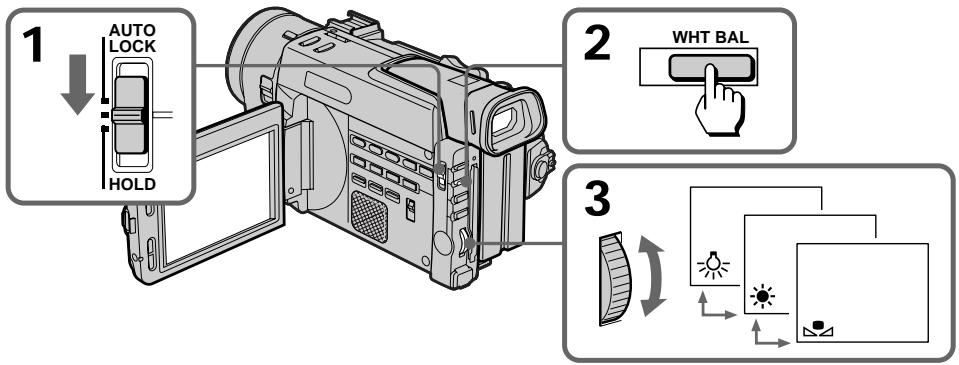
| Дисплей | Условия съемки |
| Регулировка баланса белого в соответствии с источником света. Данная операция невозможна во время записи. Следуйте пунктам, описанным ниже, для регулировки установок еще раз. | |
| (На улице) | Запись захода/восхода солнца, сразу после захода, немного перед восходом солнца, при неоновых рекламах или фейерверкахПри освещении, соответствующем лампам дневного света |
| (В помещении) | Условия освещения быстро изменяютсяСлишком яркие места, как например, фотостудияПри свете натриевых или ртутных ламп |
Если Вы выбрали 📋 в пункте 3
Когда Вы установите баланс белого на режим баланса белого одним нажатием, установка будет зафиксирована и сохранена, даже если условия освещения изменяются. Вы можете получить запись в естественных цветах без влияния от окружающего освещения.
(Индикатор 🔒 отображается на экране)
(1) Снимайте белый объект, как например, бумагу, полностью заполнившую экран ЖКД или видоискатель.
(2)Нажмите регулировочный диск. Индикатор ☐ будет быстро мигать. Когда баланс белого будет отрегулирован и сохранен в памяти, индикатор перестает мигать. Установка будет сохраняться приблизительно в течение одного часа после отсоединения батарейного блока.
Для возврата к режиму автоматической регулировки
Установите AUTO LOCK в положение AUTO LOCK или нажмите WHT BAL для выключения индикатора баланса белого.
Примечания к индикатору 📋 на экране
- Состояние индикатора показывает Вам следующее:
Медленное мигание: баланс белого не отрегулирован.
Быстрое мигание: баланс белого находится в процессе регулировки.
Высвечивание: бланс белого был отрегулирован.
- Если индикатор ☐ продолжает мигать, даже когда Вы нажали регулировочный диск, выполняйте съемку в автоматическом режиме баланса белого.
Примечания к балансу белого
- Когда Вы производите съемку при студийном освещении или использовании видеолампы, используйте режим ⚡️ (в помещении).
- Когда Вы производите съемку при люминесцентном освещении, используйте автоматический режим баланса белого. Если Вы будете использовать режим ⚙️ (в помещении), баланс белого может быть не отрегулирован надлежащим образом.
Съемка, когда условия освещения изменяются
- Если условия освещения изменяются, перерегулируйте баланс белого с помощью регулировочного диска, когда видеокамера будет находится в режиме готовности.
- Если Вы отрегулируете экспозицию и скорость затвора вручную и выйдете из помещения на улицу или наоборот, отрегулируйте баланс белого снова.
- Когда Вы выходите из помещения на улицу или наоборот, или отсоединяете батарейный блок для его замены во время съемки в автоматическом режиме баланса белого, или устанавливаете выключатель POWER в положение CAMERA, наведите видеокамеру на белый объект приблизительно на 10 секунд перед началом съемки.
Регулировка уровня записи
Вы можете отрегулировать уровень записи звука. Используйте головные телефоны для контроля звука во время регулировки.
(1) Установите выключатель POWER в положение CAMERA.
(2) Нажмите MENU для отображения меню.
(3) Поверните регулировочный диск для выбора 📞, а затем нажмите диск.
(4) Поверните регулировочный диск для выбора MIC LEVEL, а затем нажмите диск.
(5) Поверните регулировочный диск для выбора MANUAL, а затем нажмите диск.
(6) Поверните регулировочный диск для выбора LEVEL SET а затем нажмите диск.
(7) Поверните регулировочный диск для регулировки уровня микрофона так, чтобы индикатор пика в правом нижнем углу не высвечивался. Рекомендуется использовать головные телефоны (не прилагаются) для контроля звука во время выполнения регулировки.
(8) Нажмите MENU для стирания дисплея меню.
![1 POWER VTR OFF CAMER 2,8 MENU 3,4 TAPE SET REC MODE AUIDO MODE MIC LEVEL REMAIN [ M ] TAPE SET REC MODE AUIDO MODE MIC LEVEL AUTO REMAIN RETURN ETC [MEN] : END](/content/2020/04/48844/images/3305c0c657d75525bc1da5b2439effc1382768179bbf600c0218cb6749ae0932.jpg)
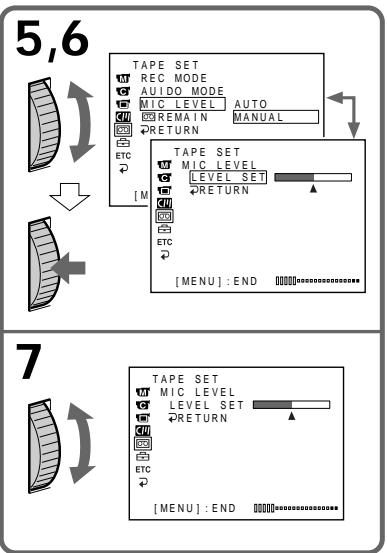
Для регулировки уровня микрофона автоматически
Выберите AUTO в пункте 5, а затем нажмите регулировочный диск.
Примечания к регулировке
- Установка уровня звука сохраняется до тех пор, пока питание включено и приблизительно в течение пяти минут после снятия батарейного блока.
- Индикатор уровня звука появляется снизу справа на экране ЖКД или в видоискателе.
Когда звук поступает через гнездо AUDIO/VIDEO (только DCR-TRV900E)
Вы не можете отрегулировать уровне записи звука.
Использование фильтра ND
Используя фильтр ND (соответствует 16% количеству света), Вы можете записать четкое изображение, предотвращая выход изображения из фокуса из-за ярких условий.
Когда ND ON мигает на экране ЖКД или в видоискателе
Требуется фильтр ND. Нажмите ND FILTER так, чтобы появился индикатор ND ON. Фильтр ND будет активизирован.
Когда ND OFF мигает на экране ЖКД или в видоискателе
Фильтр ND является ненужным. Нажмите ND FILTER так, чтобы индикатор ND OFF перестал мигать. Фильтр ND будет октключен.
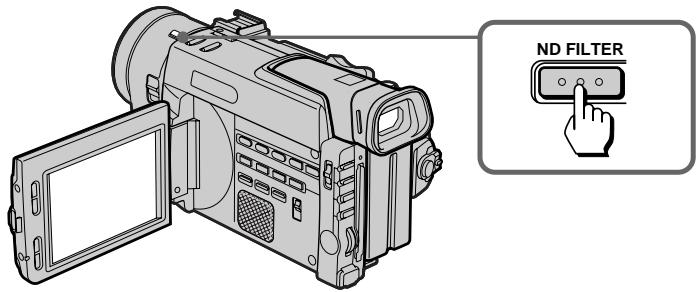
Съемка с зебротаблицей
Вы можете установить видеокамеру на отображение зебротаблицы (диагональные полосы) в части изображения на экране ЖКД или видоискателе с объектом, якрость которого превышает определенный уровень. Часть изображения, где появится зебротаблица, является зоной высокой яркости и за пределами экспозиции. Вы можете проверить уровень изображения объекта путем отображения зебротаблицы. Используйте зебротаблицу в качестве руководства для регулировки экспозиции и скорости затвора так, чтобы Вы получили желаемое изображение.
(1) Установите выключатель POWER в положение CAMERA.
(2) Нажмите MENU для отображения меню.
(3) Поверните регулировочный диск для выбора 📋, а затем нажмите диск.
(4) Поверните регулировочный диск для выбора ZEBRA, а затем нажмите диск.
(5) Поверните регулировочный диск для выбора ON, а затем нажмите диск.
(6) Нажмите MENU для стирания дисплея меню.
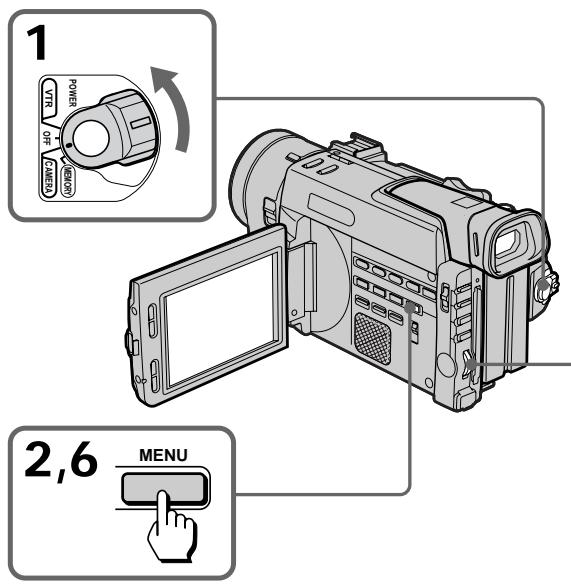
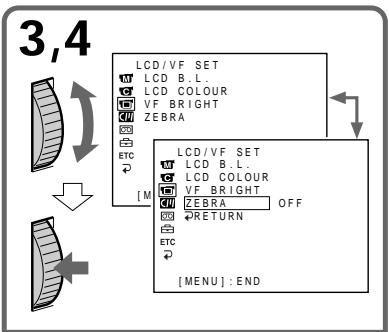
flowchart
graph TD
    A["3,4"] --> B["LCD/VF SET"]
    B --> C["LCD B.L."]
    C --> D["LCD COLOUR"]
    D --> E["VF BRIGHT"]
    E --> F["ZEBRA"]
    F --> G["ETC"]
    G --> H["[M"]]
    H --> I["LCD/VF SET"]
    I --> J["LCD B.L."]
    J --> K["LCD COLOUR"]
    K --> L["VF BRIGHT"]
    L --> M["ZEBRA OFF"]
    M --> N["RETURN"]
    N --> O["ETC"]
    O --> P["[MENU"] : END]
![5 LCD/VF SET LCD B.L. LCD COLOUR VF BRIGHT ZEBRA OFF RETURN ON ETC [M] LCD/VF SET LCD B.L. LCD COLOUR VF BRIGHT ZEBRA ON RETURN ETC [MENU]: END](/content/2020/04/48844/images/72e2348b1fda3d3125a4559138430eed77c1cf423700fea9dac80454ab6f032c.jpg)
To erase the zebra pattern
Для стирания зебротаблицы
Выберите OFF в пункте 5, а затем нажмите регулировочный диск.
Примечания к съемке с зебротаблицей
- Зебротаблица появляется при более, чем 100 IRE.
- Даже если Вы видите зебротаблицу на экране ЖКД или в видоискателе, зебротаблица не записывается.
Отключение функции устойчивой съемки
Когда функция устойчивой съемки работает, видеокамера компенсирует дрожание камеры.
Вы можете отключить функцию устойчивой съемки, когда Вы в ней не нуждаетесь. Индикатор 🔍 появляется на экране ЖКД или в видоискателе Не используйте функцию устойчивой съемки при съемке неподвижных объектов с помощью треноги.
(1) Установите выключатель POWER в положение CAMERA.
(2) Нажмите MENU для отображения меню.
(3) Поверните регулировочный диск для выбора 📄, а затем нажмите диск.
(4) Поверните регулировочный диск для выбора STEADYSHOT, а затем нажмите диск.
(5) Поверните регулировочный диск для выбора OFF, а затем нажмите диск.
(6) Нажмите MENU для стирания дисплея меню.
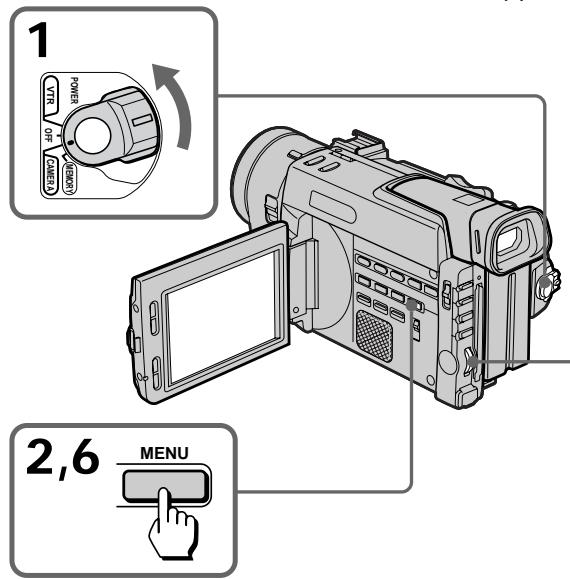
![3,4 CAMERA SET D ZOOM 16:9WIDE STEADYSHOT AE SHIFT GAIN SHIFT FRAME REC ETC INT. REC [M] CAMERA SET D ZOOM 16:9WIDE STEADYSHOT ON AE SHIFT GAIN SHIFT FRAME REC ETC INT. REC RETURN [MENU] : END](/content/2020/04/48844/images/c1b183fbfe5110a04be7e0ce6f119ef6468f92d0743e2e0a4ed6d5310afd803d.jpg)
![CAMERA SET D ZOOM 16:9WIDE STEADYSHOT ON AE SHIFT OFF GAIN SHIFT FRAME REC ETC INT.REC [M] CAMERA SET D ZOOM 16:9WIDE STEADYSHOT OFF AE SHIFT GAIN SHIFT FRAME REC ETC INT.REC RETURN [MENU]: END](/content/2020/04/48844/images/3c4eb6392cd2e620281ed667375ed2375679842d041ab1be8b78ef328c7c3f4b.jpg)
To activate the Steady Shot function again
Для активизации функции устойчивой съемки снова
Выберите ON в пункте 5, а затем нажмите регулировочный диск.
Примечания к функции устойчивой съемки
- Функция устойчивой съемки не откорректирует чрезмерного дрожания видеокамеры.
- Если Вы используете телескопическую насадку (не прилагается) или широкоугольную насадку (не прилагается), функция устойчивой съемки может не работать.
Регулировка смещения АЕ
(1) Установите выключатель POWER в положение CAMERA.
(2) Нажмите MENU для отображения меню.
(3) Поверните регулировочный диск для выбора 📄, а затем нажмите диск.
(4) Поверните регулировочный диск для выбора AE SHIFT, а затем нажмите диск.
(5) Поверните регулировочный диск для регулировки яркоти, а затем нажмите диск.
Более темное изображение ↔ Более яркое изображение
(6) Нажмите MENU для стирания дисплея меню.
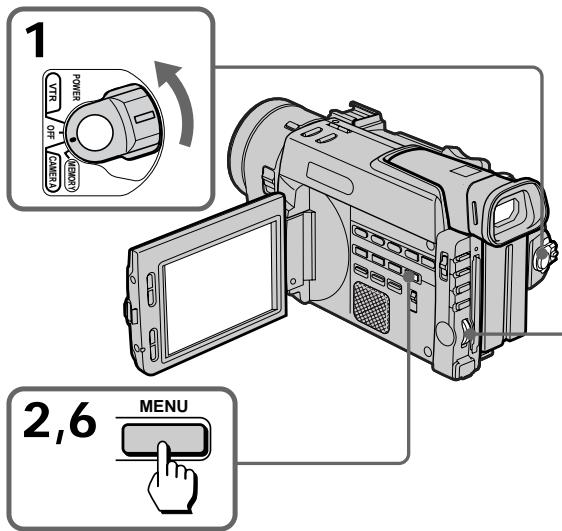
3,4


5

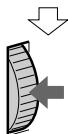
![CAMERA SET D ZOOM 16:9WIDE STEADYSHOT AE SHIFT GAIN SHIFT FRAME REC INT.REC CAMERA SET D ZOOM 16:9WIDE STEADYSHOT AE SHIFT GAIN SHIFT FRAME REC ETC INT.REC RETURN [M] [MENU]:END](/content/2020/04/48844/images/44e81445d825f4b5d706d983f89359b233271a02ae680c78af17779c3c263533.jpg)
![CAMERA SET AE SHIFT [MENU] : END](/content/2020/04/48844/images/c30a1f62078313afd0a9bff45a34cbbbe7b5e7c9090e10c3c6dbc580c6f1c7ed.jpg)
To deactivate AE shift
Для отключения смещения АЕ
Установите индикатор на центр в пункте 5, а затем нажмите регулировочный диск.
Когда Вы регулируете смещение АЕ
Иникатор от ₽ -4 до ₽ +4 будет отображаться на экране ЖКД или в видоискателе. Номер изменяется в зависимости от уровня смещения АЕ.
Регулировка смещения усиления
(1) Установите выключатель POWER в положение CAMERA.
(2) Нажмите MENU для отображения меню.
(3) Поверните регулировочный диск для выбора 📄, а затем нажмите диск.
(4) Поверните регулировочный диск для выбора GAIN SHIFT, а затем нажмите диск.
(5) Поверните регулировочный диск для выбора -3dB, а затем нажмите диск.
(6) Нажмите MENU для стирания дисплея меню.
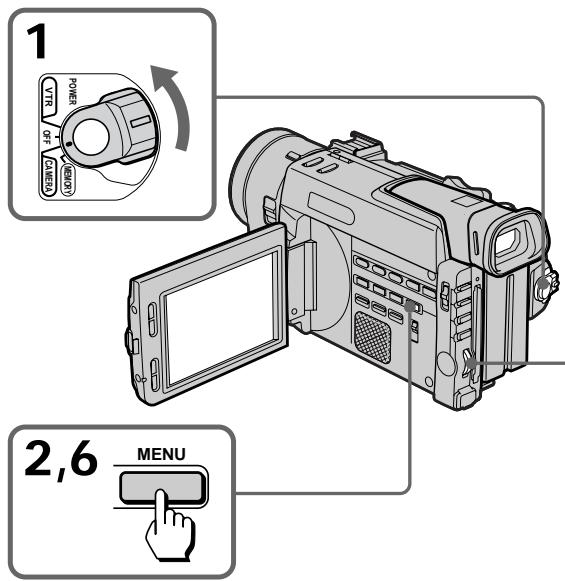
![3,4 CAMERA SET D ZOOM 16:9WIDE STEADYSHOT AE SHIFT GAIN SHIFT FRAME REC ETC INT.REC [M] CAMERA SET D ZOOM 16:9WIDE STEADYSHOT AE SHIFT GAIN SHIFT 0 dB FRAME REC ETC INT.REC RETURN [MENU]: END](/content/2020/04/48844/images/d5ad0a8c7a15f259568c03d4012d46f99eb875f9fa62c8095b0f856bc9c79823.jpg)
![CAMERA SET D ZOOM 16:9WIDE STEADYSHOT AE SHIFT GAIN SHIFT 0dB FRAME REC -3dB ETC INT. REC CAMERA SET D ZOOM 16:9WIDE STEADYSHOT AE SHIFT GAIN SHIFT -3dB FRAME REC ETC INT. REC RETURN [M] [MENU]: END](/content/2020/04/48844/images/f9e2ad91d5b64067394dc97a3d79bb2ba5708403178795176c95b19e3f1e93fd.jpg)
To deactivate gain shift
Select 0dB in step 5, then press the control dial.
What is gain shift
Для отключения смещения усиления
Выберите 0dB в пункте 5, а затем нажмите регулировочный диск.
Что такое смещение усиления
Когда съемка производится в ярких условиях, функция смещения усиления автоматически регулирует значение усиления автоматической эффспозиции до -3 дБ, максимально как возможно. Это помогает Вам производить съемку изображений с меньшими помехами в ярких условиях. В темных условиях аппарат работает как обычно.
Если Вы отрегулируете смещение
усиления
Индикатор 📄 появится на экране ЖКД или в видоискателе.
Using the PROGRAM AE function
Использование функции PROGRAM AE
Вы можете выбрать один из пяти режимов PROGRAM AE (автоматической экспозиции), который подходит для съемки в Вашей ситуации, ссылаясь на следующее.
Выбор наилучшего режима
Выберите надлежащий режим PROGRAM AE, сверяясь со следующими описаниями.

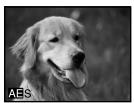
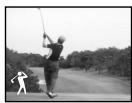
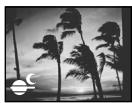
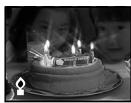
AE A: Aperture priority mode
AE A: Режим приоритета апертуры
Выбор апертуры для определения желаемой глубины поля. Усиление и скорость затвора автоматически устанавливаются в комбинации со значением апертуры для сохранения надлежащей экспозиции.
AE S: Режим приоритета скорости затвора
Выбор скорости затвора вручную. Значение экспозиции будет изменяться в соответствии с выбранной скоростью затвора.
: Режим спортивных занятий
Для съемки высокоскоростных действий в спортивных играх, как например, гольф или теннис
≡: Режим захода солнца и луны
Для записи захода солнца, ночных пейзажев, фейерверков или неоновых реклам
◇ : Режим низкого освещения
Для записи объекта при недостаточном освещении. Объект делается ярким.
Примечания к установке фокусировки
- В режиме спортивных занятий Вы не можете снимать крупным планом, так как видеокамера фокусируется только на объекты среднего и дальнего плана.
- В режиме захода солнца и луны видеокамера фокусируется только на удаленные объекты.
Using the PROGRAM AE function
Использование функции PROGRAM AE
(1)Установите селектор AUTO LOCK в центральное положение (отключение автоматического режима), когда видеокамера находится в режиме готовности или записи.
(2) Нажмите PROGRAM AE.
(3) Поверните регулировочный диск так,
чтобы символ желаемого режима
PROGRAM AE соответствовал индикатору
на экране ЖКД или в видоискателе.
Когда Вы выбираете режим приоритета апертуры или режим приоритета скорости затвора, нажмите регулировочный диск.
(4) В режиме приоритета апертуры (АЕ А) или режиме приоритета скорости затвора (АЕ S) поверните регулировочный диск для выбора желаемого значения апертуры (значение F) или скорости затвора.
Режим приоритета апертуры:
Поверните регулировочный диск для выбора желаемого значения апертуры. Когда Вы поворачиваете диск, значение F изменяется между F1.6 и F11.
Для меньшей апертуры выбирайте более высокое значение. Усиление и скорость затвора изменяются в соответствии с выбранным значением апертуры.
Режим приоритета скорости затвора:
Поверните регулировочный диск для выбора желаемой скорости затвора. Когда вы поворачиваете диск скорость затвора изменяется между 1/50 и 1/10000. Для более высокой скорости затвора выбирайте индикатор меньшего значения на экране ЖКД или в видоискателе.
Значения усиления и апертуры изменяются в соответствии с выбранной скоростью затвора.
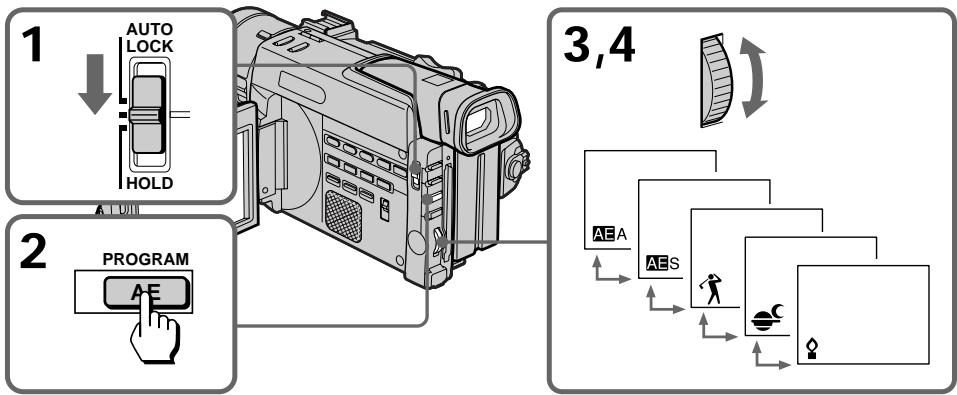
Для возврата к режиму автоматической регулировки
Установите селектор AUTO LOCK в положение AUTO LOCK или нажмите PROGRAM AE так, чтобы индикатор исчез.
Когда Вы выполняете фокусировку в режиме телефото
Вы не можете выбирать F1.6, F2 и F2.4.
Относительно глубины поля
Глубина поля является диапазоном фокусировки, измеренном от расстояния за объектом до расстояния перед объектом. Глубина поля может варьироваться с помощью ирисовой диафрагмы (значение F) и фокусного растояния. Понижение значения F (большая ирисовая диафрагма) уменьшает глубину поля. Увеличение значения F (меньшая ирисовая диафрагма) обеспечивает большую глубину поля. Трансфокация в положении телефото предоставляет меньшую глубину поля, в то время как глубина поля в положении широкого угла будет больше.
| Глубина поля | Мелко | Глубоко |
| Ирисовая диафрагма | Открыть (низкое значение F) | Закрыть (высокое значение F) |
| Трансфо-кация | Телефото (T) | Широкий угол (W) |
Когда использовать ручную фокусировку
В следующих случаях Вы можете получить лучшие результаты, отрегулировав фокусировку вручную.
[c]
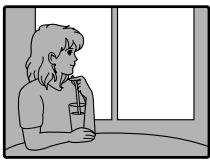
• Недостаточное освещение [a]
- Объекты с малым контрастом - стены, небо и т.д. [b]
- Слишком яркий фон за объектом [с]
• Горизонтальные полосы [d]
- Съемка объектов через матовое стекло
- Объекты за сеткой и т.д.
- Яркий объект или объект отражающий свет
- Съемка неподвижного объекта с использованием треноги
Регулировка фокусировки вручную
При ручной фокусировке сперва выполняйте фокусировку в режиме телефото перед записью, а затем установите расстояние съемки.
(1) Передвиньте FOCUS вниз в положение MANUAL. Индикатор 📞 появится на экране ЖКД или в видоискателе.
(2) Поверните кольцо фокусировки для фокусировки на объект.
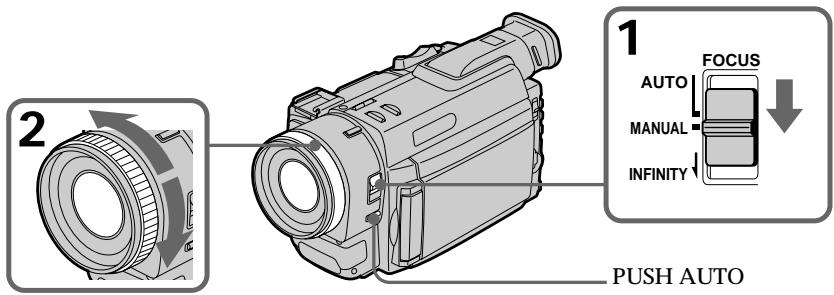
Для фокусировки на бесконечность
Передвиньте FOCUS в положение INFINITY. Индикатор ▲▲ появится на экране ЖКД или в видоискателе. Данная функция является полезной, когда более близко расположенный объект фокусируется автоматически, но Вы хотите выполнить фокусировку также и на удаленный объект.
Для временной съемки с автоматической фокусировкой
Нажмите PUSH AUTO.
Автоматическая фокусировка функци- онирует, пока Вы нажимаете PUSH AUTO.
Используйте эту кнопку для фокусировки на один объект, а затем на другой для плавной фокусировки.
Когда Вы отпустите PUSH AUTO, ручная фокусировка будет восстановлена.
Для возврата к режиму автоматической фокусировки
Передвиньте FOCUS вверх в положение AUTO для выключения индикатора 📄 или ▲▲.
Для съемки в отностительно темных местах или для съемки быстро удаляющегося объекта
Производите съемку в положении широкого угла после выполнения фокусировки в положении телефото.
Если загорается индикатор
Объект находится слишком близко.
Вы можете выполнить запись с пропуском времени путем установки видеокамеры на автоматическую последовательность записи и перехода в режим готовности. Вы можете получить удивительную запись цветения, появления плодов и т.д. с помощью данной функции.
(1) Установите выключатель POWER в положение CAMERA.
(2) Нажмите MENU для отображения меню.
(3) Поверните регулировочный диск для выбора 📄, а затем нажмите диск.
(4) Поверните регулировочный диск для выбора INT.REC, а затем нажмите диск.
(5) Поверните регулировочный диск для выбора SET, а затем нажмите диск.
(6) Установите INTERVAL и REC TIME.
① Поверните регулировочный диск для выбора INTERVAL, а затем нажмите диск.
② Поверните регулировочный диск для выбора желаемого времени ожидания, а затем нажмите диск.
Время: 30SEC ↔ 1MIN ↔ 5MIN ↔ 10MIN.
③ Поверните регулировочный диск для выбора REC TIME, а затем нажмите диск.
④ Поверните регулировочный диск для выбора желаемого времени записи, а затем нажмите диск.
Время: 0.5SEC ↔ 1SEC ↔ 1.5SEC ↔ 2SEC.
⑤ Поверните регулировочный диск для выбора ➔ RETURN, а затем нажмите диск.
(7) Поверните регулировочный диск для выбора ON, а затем нажмите диск.
(8) Нажмите MENU для стирания дисплея меню. Идикатор записи с интервалами будет мигать.
(9) Нажмите START/STOP для начала записи с интервалами. Индикатор записи с интервалами будет гореть.
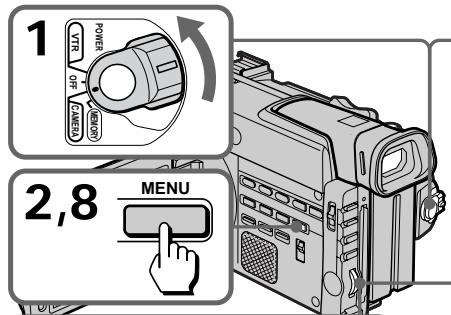
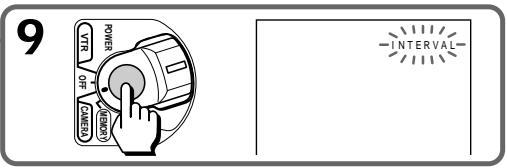
![3,4 CAMERA SET D ZOOM 16:9WIDE STEADYSHOT AE SHIFT GAIN SHIFT FRAME REC ETC INT.REC [M] CAMERA SET D ZOOM 16:9WIDE STEADYSHOT AE SHIFT GAIN SHIFT FRAME REC ETC INT.REC OFF RETURN [MENU]: END](/content/2020/04/48844/images/1a0d9a667f85ae8f04d9d62c429becc56f7aa78947608e2f35759e5856fa8dca.jpg)
![⑥ ① CAMERA SET INT.REC INTERVAL 30SEC REC TIME RETURN ETC [MENU]: END ② CAMERA SET INT.REC INTERVAL 30SEC REC TIME 1MIN RETURN 5MIN 10MIN ETC [MENU]: END](/content/2020/04/48844/images/58350b794abc1272876c0b2689565d67fa1ac5a185a94e778fabf26311d997e5.jpg)
![CAMERA SET INT.REC INTERVAL REC_TIME 0.5SEC RETURN [MENU]: END CAMERA SET INT.REC INTERVAL REC_TIME 0.5SEC RETURN 1SEC 1.5SEC 2SEC [MENU]: END](/content/2020/04/48844/images/b3f7d7e8bbeb4902a0050af3115332213aac3e8e6cd7d9ccee8b12fc020c897e.jpg)
![CAMERA SET D ZOOM 16:9WIDE STEADYSHOT AE SHIFT GAIN SHIFT FRAME REC ETC INT_REC ON RETURN OFF SET [MENU]:END](/content/2020/04/48844/images/85fa90e39bea6aacacb814a9a74bab94a3d74544c6a2283b6f0a57073450a243.jpg)
![CAMERA SET D ZOOM 16:9WIDE STEADYSHOT AE SHIFT GAIN SHIFT FRAME REC INT REC ON RETURN [MENU]:END](/content/2020/04/48844/images/a93043866542841a65371e8afce04552b11eb694a0923a08081df7582946788a.jpg)
Для отмены записи с интервалами
- Установите INT.REC на OFF в системе меню.
- Установите выключатель POWER в положение OFF, VTR(DCR-TRV900E)/PLAYER (DCR-TRV890E) или MEMORY.
Для временной остановки записи с интервалами и выполнения нормальной записи
Нажмите START/STOP. Вы можете выполнять нормальную запись только один раз. Для отмены нормальной записи нажмите START/STOP снова.
В режиме записи с интервалами Появляется индикатор INTERVAL.
Примечания к записи с интервалами
- Вы не можете выполнить запись с интервалами вместе с записью фотографий.
- Вы не можете выполнить запись с интервалами в режиме MEMORY.
- Может наблюдаться расхождение во времени записи до +/- 6 кадров от выбранного времени.
Используя функции записи с прерыванием, Вы можете выполнять запись с мультипликационным эффектом остановки - движения. Для создания этого эффекта перемещайте объект понемногу и выполняйте запись с прерыванием. Рекомендуется использовать треногу и управлять видеокамерой, используя пульт дистанционного управления в пунктах 7 и 8.
(1) Установите переключатель POWER в положение CAMERA.
(2) Нажмите кнопку MENU для отображения мнею.
(3) Поверните диск управления для выбора команды 📄, а затем нажмите диск.
(4) Поверните диск управления для выбора команды FRAME REC, а заетм нажмите диск.
(5) Поверните диск управления для выбора команды ON, а затем нажмите диск.
(6) Нажмите кнопку MENU для стирания индикации меню.
(7) Нажмите кнопку START/STOP для начала записи с прерыванием. Видеокамера выполнит запись около шести кадров, а затем вернется в режим ожидания записи.
(8) Передвиньте объект и повторите пункт 7.
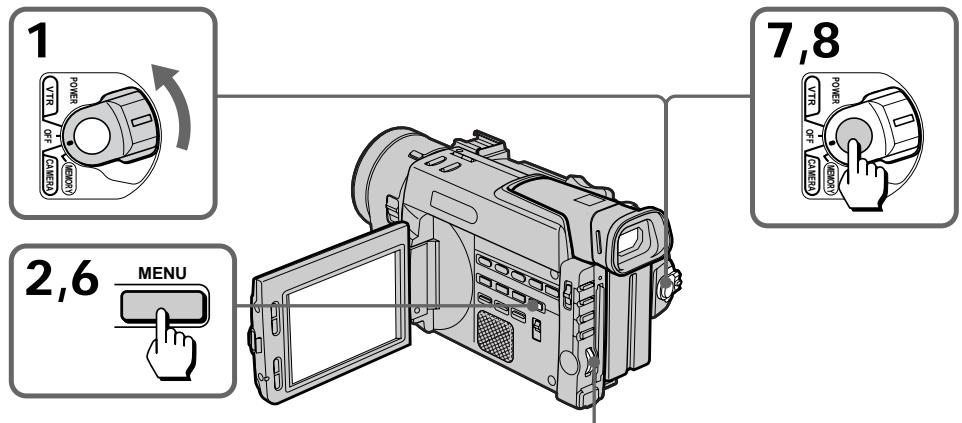
![3,4 CAMERA SET D ZOOM 16:9WIDE STEADYSHOT AE SHIFT GAIN SHIFT FRAME REC INT. REC CAMERA SET D ZOOM 16:9WIDE STEADYSHOT AE SHIFT GAIN SHIFT FRAME REC OFF INT. REC RETURN [M] [MENU]:END](/content/2020/04/48844/images/b272fa0be50c0f69be8e6f0b6390842a8b254943052e881d92126135aa6691ae.jpg)
![CAMERA SET D ZOOM 16:9WIDE STEADYSHOT AE SHIFT GAIN SHIFT FRAME REC OFF ETC INT.REC ON [M] CAMERA SET D ZOOM 16:9WIDE STEADYSHOT AE SHIFT GAIN SHIFT FRAME REC ON ETC INT.REC RETURN [MENU]: END](/content/2020/04/48844/images/0ec515ccbcc92db165d0242164ff39739700a8ddd4e64539c419ca1682dc5c06.jpg)
Для отмены записи с прерыванием
- Установите команду FRAME REC в положение OFF в системе меню.
- Установите переключатель POWER в положение OFF, VTR или MEMORY.
Примечания по записи с прерыванием
- Последний записанный отрезок будет длинее, чем остальные отрезки.
- Если Вы используете эту функцию непрерывно, то время оставшейся ленты не будет отображаться надлежащим образом.
Если Вы используете ленту кассеты с памятью, Вы можете выполнять наложение титров во время записи или после выполнения записи. Когда Вы воспроизводите ленту, титр отображается в течение пяти секунд от точки его наложения. Вы можете выбирать из восьми предварительно установленных титров и двух собственных титров (CUSTOM TITLE) для наложения на изображение.
Наложение титров
(1) Нажмите TITLE для отображения меню титров.
(2) Поверните регулировочный диск для выбора ☐, а затем нажмите диск.
(3) Поверните регулировочный диск для выбора титра, а затем нажмите диск. Титры будут отображены
(4) Поверните регулировочный диск для выбора цвета, размера или положения, а затем нажмите диск.
(5) Поверните регулировочный диск для выбора желаемой функции, а затем нажмите диск.
(6) Повторяйте пункты 4 и 5 до тех пор, пока не отрегулируете титр по своему желанию.
(7) Нажмите регулировочный диск снова для завершения установки.
(8) Если Вы захотите прекратить запись титра, нажмите TITLE.
![1,8 TITLE 2 PRESET TITLE 500 HELLO! HAPPY BIRTHDAY HAPPY HOLIDAYS CONGRATULATIONS! OUR SWEET BABY WEDDING VACATION THE END [TITLE]:END PRESET TITLE 500 HELLO! HAPPY BIRTHDAY HAPPY HOLIDAYS CONGRATULATIONS! OUR SWEET BABY WEDDING VACATION THE END RETURN [TITLE]:END 3 PRESET TITLE 500 HELLO! HAPPY BIRTHDAY HAPPY HOLIDAYS CONGRATULATIONS! OUR SWEET BABY WEDDING VACATION THE END RETURN [TITLE]:END TITLE THE END [TITLE]:END 4-6 SIZE SMALL 500 SIZE LARGE 500 THE END TITLE THE END [TITLE]:END 7 THE END](/content/2020/04/48844/images/e00e42cb92d9f446c91640b79e2e24828d53651b28fc34d503394d592879d7fd.jpg)
Для наложения титра от начала
После пункта 7 нажмите START/SROP для начала записи.
Для наложения титра в процессе записи
После нажатия START/SROP для начала записи начните с пункта 1. В этом случае зуммерный сигнал или мелодия подаваться не будет.
Для использования собственного титра
Если Вы хотите использовать собственный титр, выберите 📋 в пункте 2.
Примечания к наложению титра
- Если Вы не создадите никакого собственного титра, то на дисплее появляется “----...”.
- Функция FADER работает во время отображения титра, однако титр плавно не вводится и не выводится.
- Если Вы отобразите дисллей меню или меню титров во время наложения титра, то титр не будет записываться во время отображения дисплея меню или меню титров.
Цвета титров изменяются следующим образом:
$$ \begin{array}{l} \text {WHITE} \leftrightarrow \text {YELLOW} \leftrightarrow \text {VIOLET} \leftrightarrow \text {RED} \leftrightarrow \ \text {CYAN} \leftrightarrow \text {GREEN} \leftrightarrow \text {BLUE} \end{array} $$
Размер титров изменяется следующим образом:
$$ \text { SMALL } \leftrightarrow \text { LARGE } $$
Положение титра изменяется следующим образом:
Если Вы выбираете размер титра "SMALL", то Вы можете выбирать одно из 9 положений. Когда Вы выбираете размер титра "LARGE", Вы может выбирать из 8 положений.
Примечания к титрам
- В зависимости от размера и положения титра, и дата и время или только что-то одно из них не отображается.
- Если Вы ввели 13 знаков или более для размера титра LARGE, титр автоматически уменьшается до размера SMALL после установки положения.
- Когда титр будет отображен, индикаторы LCD BRIGHT и уровня микрофона появляться не будут.
Erasing a title
(1) Нажмите MENU для отображения меню.
(2) Поверните регулировочный диск для выбора 📄, а затем нажмите диск.
(3) Поверните регулировочный диск для выбора TITLEERASE, а затем нажмите диск.
(4) Поверните регулировочный диск для выбора титра, который Вы хотите стереть, а затем нажмите диск.
(5) Убедитесь, что это именно тот титр,
который Вы хотите стереть, а затем снова
нажмите регулировочный диск.
(6) Нажмите MENU для стирания дисплея меню.
2,3

Если Вы используете кассетную ленту с установкой для предотвращения стирания, Вы не сможете стереть титр. Передвиньте предохранительный лепесток так, чтобы не было видно красной части.
Making a custom title
Создание собственного титра
Если Вы используете ленту кассеты с памятью, Вы можете создать два титра и сохранить их в видеокамере. Мы рекомендуем установить выключатель POWER в положение VTR (DCR-TRV900E) или PLAYER (DCR-TRV890E) или вытолкнуть кассету перед началом.
Ваш титр может иметь до 20 знаков.
(1) Нажмите TITLE для отображения меню титров.
(2) Поверните регулировочный диск для выбора т∅, а затем нажмите диск.
(3) Поверните регулировочный диск для выбора первой строки (CUSTOM1) или второй строки (CUSTOM2), а затем нажмите диск.
(4) Поверните регулировочный диск для выбора колонки с желаемым знаком, а затем нажмите диск.
(5) Поверните регулировочный диск для выбора желаемого знака, а затем нажмите диск.
(6) Повторяйте пункты 4 и 5 до тех пор, пока не закончите титр.
(7) Для окончания работы по созданию титра поверните регулировочный диск для выбора [SET], а затем нажмите диск.
1

2

![TITLE SET COSTOM1* ----* COSTOM2* ----* [TITLE]: END](/content/2020/04/48844/images/e59c090b38e712c3da2f715c9bc35e932bf73287f3c05a5d726b4a97636f9862.jpg)

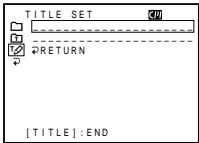
Для редактирования запомненного титра
В пункте 3 выберите CUSTOM1 или CUSTOM2 в зависимости от того, какой титр Вы хотите отредактировать, а затем измените титр.
Если проходит 5 минут или более при вводе знаков в то время, когда кассета находится в видеокамере
Питание выключится автоматически. Знаки, которые Вы ввели остаются в памяти. Установите выключатель POWER в положение OFF, затем в положение CAMERA и выполняйте с пункта 1.
Для стирания знака
В пункте 4 поверните регулировочный диск для выбора [←], а затем нажмите диск. Последний знак будет стерт. Повторяйте этот пункт до тех пор, пока все знаки не будут отменены.
Если Вы использует ленту кассеты с памятью, Вы можете обозначить кассету. Обозначение может содержать до 10 знаков и быть сохраненным в памяти. кассеты. Когда Вы вствите обозначенную кассету и включите питание, обозначение будет отображено на экране ЖКД, в видоискателе или на экране телевизора.
(1) Вставьте кассету, которую Вы хотите обозначить.
(2) Установите выключатель POWER в положение VTR (DCR-TRV900E) или PLAYER (DCR-TRV890E).
(3) Нажмите MENU для отображения меню.
(4) Поверните регулировочный диск для выбора 📄, а затем нажмите диск.
(5) Поверните регулировочный диск для выбора TAPE TITLE, а затем нажмите диск.
(6) Поверните регулировочный диск для выбора колонки с желаемым знаком, а затем нажмите диск.
(7) Поверните регулировочный диск для выбора желаемого знака, а затем нажмите диск.
(8) Повторяйте пункты 6 и 7 до тех пор, пока не закончите обозначение.
(9) Поверните регулировочный диск для выбора [SET], а затем нажмите диск.
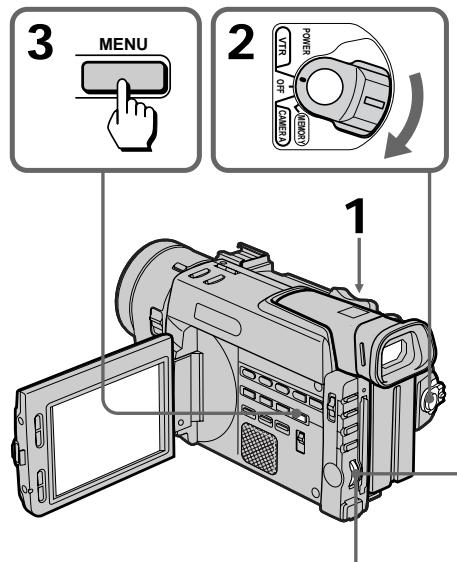
9
В пункте 6 поверните регулировочный диск для выбора [←], а затем нажмите. Последний знак будет стерт.
Для изменения обозначения, которое Вы сделали
Вставьте кассету, обозначение которой Вы хотите изменить, и выполните такую же операцию, как и для создания нового обозначения.
Если в пункте 5 появляется знак
Память кассеты заполнена. Если Вы сотрете титр из памяти кассеты, Вы сможете обозначить ее.
Если Вы наложили титры на кассете
При отображении обозначения появятся также 4 титра.
Примечание к индикатору “----”, отображаемому на экране ЖКД или в видоискателе
“----” указывает количество знаков, которые Вы можете выбрать для обозначения кассеты. Если индикатор “----” имеет менее 10 пустых мест, память кассеты заполнена.
Примечание к кассетам
Если Вы используете кассетную ленту с установкой для предотвращения стирания, Вы не сможете обозначить ее. Передвиньте предохранительный лепесток так, чтобы не было видно красной части.
Просмотр на экране телевизора
Подсоедините видеокамеру к Вашему КВМ или телевизору для просмотра воспроизводимого изображения на экране телевизора. При просмотре воспроизводимого изображения путем подсоединения видеокамеры к Вашему телевизору мы рекомендуем Вам использовать электрическую сеть в качестве источника питания.
Подсоединение прямо к телевизору или КВМ с входными гнездами аудио/видео
Откройте крышку гнезда и подсоедините видеокамеру к входам на телевизоре с использованием прилагаемого соединительного кабеля аудио/видео. Установите селектор TV/VCR на телевизоре в положение VCR. Понизьте громкость на видеокамере. Для получения лучшего качества изображений в цифровом видеоформате DV, подсоедините видеокамеру к телевизору с использованием соединительного кабеля S-видео (не прилагается). Если Вы подсоединяете видеокамеру с использование кабеля S-видео (не прилагается) [a], Вам не нужно подсоединять желтый (видео) разъем соединительного кабеля аудио/видео [b].
![TV VCR IN S VIDEO VIDEO AUDIO (not supplied) / (Не прилагается) [a] S VIDEO [b] AUDIO/VIDEO](/content/2020/04/48844/images/0e6fbac1bd5e11755029263561f4ee81e7ea5afce48151d90a8348eca9d6cc35.jpg)
: Signal flow/Передача сигнала
Если Ваш КВМ или телевизор монофонического типа
Подсоедините только белый разъем для аудиосигналов и к видеокамере и к КВМ или телевизору. Если Вы подсоедините белый разъем, то звук будет передаваться сигналом канала L (левого). Если Вы подсоедините красный разъем, то звук будет передаваться сигналом канала R (правого).
Когда Вы выполняете регулировку на экране телевизора
Установите COLOUR BAR на ON в системе меню. Цветная полоса будет отображена на экране телевизора.
Если Ваш телевизор/КВМ имеет 21-штырьковый соединитель (EUROCONNECTOR)
Используйте 21-штырьковый адаптер.
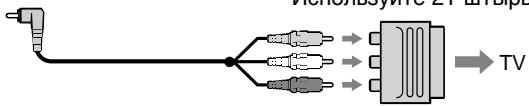
Использование беспроводного ИК аудиовидеоприемника — LASER LINK
Если Вы подсоедините беспроводной ИК аудиовидеоприемник (не прилагается), имеющий знак LASER LINK, к Вашему телевизору или KBM, то Вы сможете легко просматривать изображение на экране Вашего телевизора. Смотрите подробности в руководстве по эксплуатации беспроводного ИК аудиовидеоприемника.
LASER LINK является системой приема и передачи изображения и звука между видеоаппаратурой, имеющей знак Z, с помощью инфракрасных лучей.
Для воспроизведения на телевизоре
(1) Установите выключатель POWER на видеокамере в положение VTR (DCR-TRV900E) или PLAYER (DCR-TRV890E).
(2) После соединения Вашего телевизора и беспроводного ИК аудиовидеоприемника, установите выключатель POWER на беспроводном ИК аудиовидеоприемнике в положение ON.
(3) Включите телевизор и установите селектор TV/VCR на телевизоре в положение VCR.
(4) Нажмите LASER LINK. Лампочка кнопки LASER LINK будет мигать.
(5) Нажмите ▷ на видеокамере для начала воспроизведения.
(6) Отрегулируйте угол и направление видеокамеры и беспроводного ИК аудиовидеоприемника.
To cancel the LASER LINK function Press LASER LINK.
Notes on LASER LINK
Для отмены функции LASER LINK Нажмите LASER LINK.
Примечания к LASER LINK
- Когда функция LASER LINK активизирована (лампочка кнопки LASER LINK горит), видеокамера потребляет питание. Нажмите и выключите кнопку LASER LINK, если данная функция не требуется.
- Если на объектив установлена преобразующая насадка (не прилагается), прохождение инфракрасных лучей может быть перекрыто.
Вы можете использовать LASER LINK в слеующих ситуациях:
- Выключатель POWER установлен в положение VTR (DCR-TRV900E) или PLAYER (DCR-TRV890E).
- Выключател POWER в положение CAMERA без вставки кассеты (для демонстрации при сохранении).
Просмотр изображения с эффектами изображений
Вы можете воспроизвести записанные изображения с эффектами изображений. Имеются в наличии следующие эффекты изображения: NEG.ART, SEPIA, B&W и SOLARIZE.
Во время воспроизведения нажмите PICTURE EFFECT.
См. стр. 53 для получения подробностей относительно эффектов изображений.
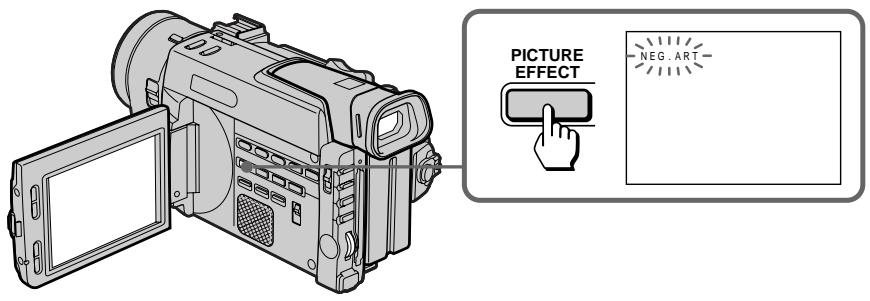
Для возврата к нормальному режиму
Нажмите PICTURE EFFECT так, чтобы индикатор исчез.
Если Вы выключите питание или остановите воспроизведение
Эффект изображения будет автоматически отменен.
Изображение которое Вы воспроизводите с эффектом изображения
Изображение с эффектом изображения не поступает на выход через гнездо DV IN/OUT (DCR-TRV900E) или гнездо DV OUT (DCR-TRV890E).
Просмотр изображения с цифровыми эффектами
Вы можете воспроизводить записанные изображения с цифровыми эффектами. Имеются в наличии следующие цифровые эффекты: STILL, FLASH, LUMI. и TRAIL.
(1) Во время воспроизведения нажмите DIGITAL EFFECT.
(2) Поверните регулировчный диск для выбора желаемого режима цифрового эффекта.
(3) Нажмите регулировочный диск. Индикатор цифрового эффекта будет гореть и появляется шкала полос. Неподвижное изображение будет запомнено в памяти в режиме STILL или LUMI.
(4) Поверните регулировочный диск для регулировки эффектов.
См. стр. 55 для получения подробностей относительно цифровых эффектов.
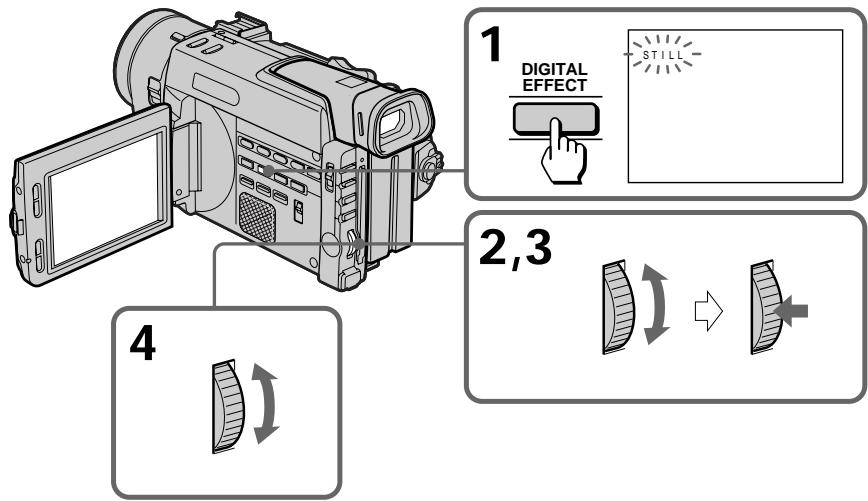
Для возврата к нормальному режиму
Нажмите DIGITAL EFFECT так, чтобы индикатор исчез.
Если Вы выключите питание или остановите воспроизведение
Цифровой эффект будет автоматически отменен.
Изображение которое Вы воспроизводите с цифровым эффектом
Изображение с цифровым эффектом не поступает на выход через гнездо DV IN/OUT (DCR-TRV900E) или гнездо DV OUT (DCR-TRV890E).
Поиск границ на записанной ленте с помощью даты – поиск даты
Вы можете выполнять поиск границ на записанной ленте с помощью даты - Функция поиска даты. Для поиска начала определенной даты и воспроизведения от того места существуют два способа:
- Используя кассету с памятью, Вы можете выбрать дату, отображаемую на экране ЖКД или в видоискателе.
- Без использования памяти кассеты.
Вы можете выполнить операцию только с помощью пульта дистанционного управления.
Поиск даты с использованием памяти кассеты
Вы можете использовать данную функцию только при воспроизведении ленты кассеты с памятью (стр. 150).
Поиск границ на записанной ленте с помощью даты – поиск даты
(1) Установите выключатель POWER на видеокамере в положение VTR (DCR-TRV900E) или PLAYER (DCR-TRV890E).
(2) Нажмите MENU для отображения меню.
(3) Поверните регулировочный диск для выбора CM SEARCH в 📄, а затем нажмите диск.
(4) Поверните регулировочный диск для выбора ON, а затем нажмите диск.
(5) Повторно нажимайте SEARCH MODE на пульте дистанционного управления до тех пор, пока не появится индикатор поиска даты.
(6) Нажмите ◀◀◀ или ▶▶▶I для выбора даты, желаемой для воспроизведения.
Воспроизведение начинается от начала выбранной даты автоматически.
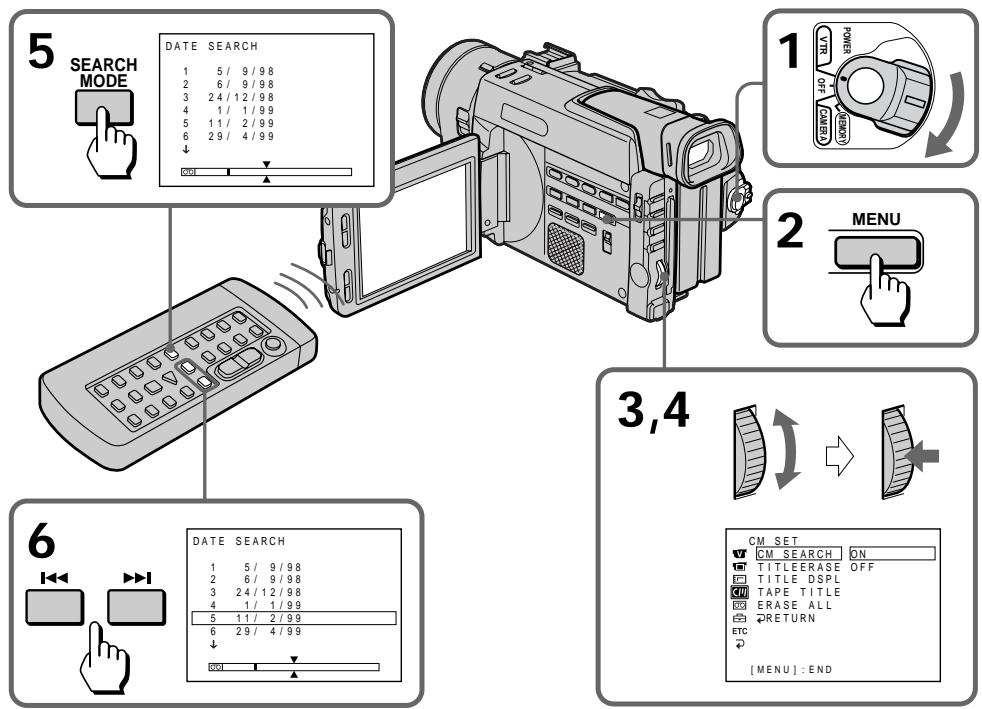
flowchart
graph TD
    A["1: POWER OFF CAMER"] --> B["2: MENU"]
    B --> C["3/4: CM SET ON TITLEERASE OFF TITLE DSPL TAPE TITLE ERASE ALL RETURN ETC [MENU"]: END]
    D["5: SEARCH MODE"] --> E["6: INPUT with scroll icon"]
    E --> F["7: DATE SEARCH 1 5/9/98 2 6/9/98 3 24/12/98 4 1/1/99 5 11/2/99 6 29/4/99 ↓ OUT"]
    F --> G["8: INPUT with scroll icon"]
    G --> H["9: DATE SEARCH 1 5/9/98 2 6/9/98 3 24/12/98 4 1/1/99 5 11/2/99 6 29/4/99 ↓ OUT"]
Поиск границ на записанной ленте с помощью даты – поиск даты
To stop searching
Press ■.
Notes
Для остановки поиска
Нажмите ■.
Примечания
- Интервал между границами дат должен быть больше двух минут. Видеокамера может не найти начало записанной даты, если оно слишком близко к следующей записанной дате.
- Черный курсор на экране указывает дату, выбранную в прошлый раз.
- Если лента имеет незаписанный участок в начале или между записанными участками, поиск даты может работать неправильно.
- До шести данных о датах может быть сохранено в памяти кассеты.
Поиск даты без использования памяти кассеты
Если Вы используете ленту кассеты без памяти, пропустите пункты 3 и 4.
Поиск границ на записанной ленте с помощью даты – поиск даты
(1) Установите выключатель POWER на видеокамере в положение VTR (DCR-TRV900E) или PLAYER (DCR-TRV890E).
(2) Нажмите MENU для отображения меню.
(3) Поверните регулировочный диск для выбора CM SEARCH в СП, а затем нажмите диск.
(4) Поверните регулировочный диск для выбора OFF, а затем нажмите диск.
(5) Повторно нажимайте SEARCH MODE на пульте дистанционного управления до тех пор, пока не появится индикатор поиска даты.
(6) Если текущим положением является [b], то нажмите ◀◀ для поиска в направлении [a] или нажмите ▶▶I для поиска в направлении [c]. Каждый раз при нажатии ◀◀ или ▶▶I видеокамера осуществляет поиск предыдущей или следующей даты.
Когда дата изменяется, воспроизведение начинается автоматически.
![4.7.1999 → 5.7.1999 → 31.12.1999 [a] [b] [c]](/content/2020/04/48844/images/ef34ac12af051891f3f12976a83860bd75d310d9d769effc6c10b910a2300539.jpg)
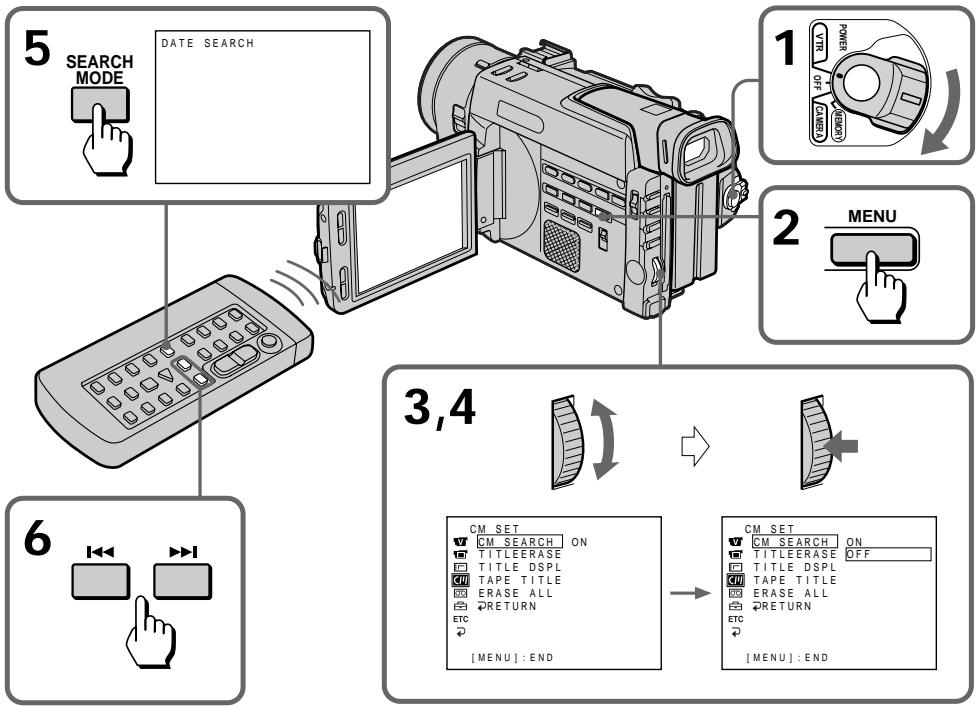
flowchart
graph TD
    A["5 SEARCH MODE"] --> B["DATE SEARCH"]
    B --> C["1 POWER VR OFF CM/FR"]
    C --> D["2 MENU"]
    D --> E["3,4 CM SET ON TITLEERASE TITLE DSPL TAPE TITLE ERASE ALL RETURN [MENU"] : END]
    E --> F["6 INPUT"]
    F --> G["6 INPUT"]
To stop searching
Press ■.
Для остановки поиска
Нажмите ■.
Поиск границ на записанной ленте с помощью титра – поиск титра
Вы можете выполнять поиск границ на записанной ленте с помощью титра - Функция поиска титра. Если Вы используете ленту кассеты с памятью, Вы можете выбрать титр, отображаемый на экране ЖКД.
Вы можете выполнить операцию только с помощью пульта дистанционного управления.
Поиск титра с использованием памяти кассеты
Вы можете использовать данную функцию только при воспроизведении ленты кассеты с памятью (стр. 150).
Поиск границ на записанной ленте с помощью титра – поиск титра
(1) Установите выключатель POWER на видеокамере в положение VTR (DCR-TRV900E) или PLAYER (DCR-TRV890E).
(2) Нажмите MENU для отображения меню.
(3) Поверните регулировочный диск для выбора CM SEARCH в 📄, а затем нажмите диск.
(4) Поверните регулировочный диск для выбора ON, а затем нажмите диск.
(5) Повторно нажимайте SEARCH MODE на пульте дистанционного управления до тех пор, пока не появится индикатор поиска титра.
(6) Нажмите ◀◀◀ или ▶▶▶I для выбора титра фрагмента, желаемого для воспроизведения.
Воспроизведение начнется с фрагмента с выбранным титром автоматически.
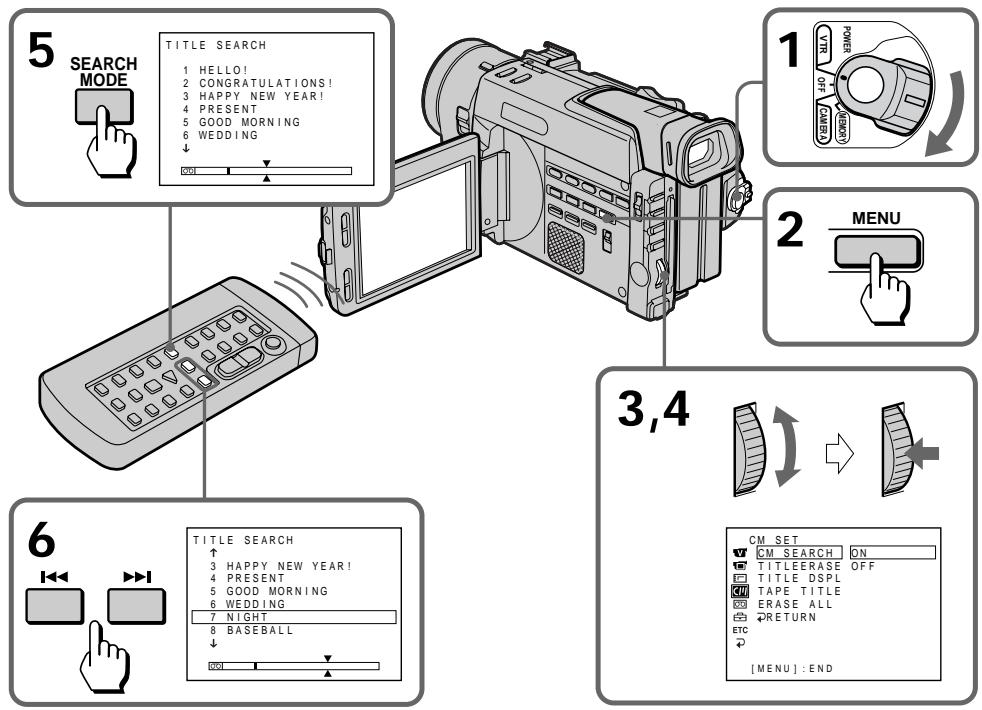
flowchart
graph TD
    A["1: POWER OFF"] --> B["2: MENU"]
    B --> C["3,4: CM SET ON/END"]
    A --> D["5: SEARCH MODE"]
    D --> E["6: INPUT knob"]
    E --> F["TITLE SEARCH 1: HELLO! 2: CONGRATULATIONS! 3: HAPPY NEW YEAR! 4: PRESENT 5: GOOD MORNING 6: WEDDING ↓"]
    F --> G["TITLE SEARCH ↑ 3: HAPPY NEW YEAR! 4: PRESENT 5: GOOD MORNING 6: WEDDING 7: NIGHT 8: BASEBALL ↓"]
    G --> H["CM SET CM SEARCH ON TITLEERASE OFF TITLE DSPL TAPE TITLE ERASE ALL RETURN ETC [MENU"]: END]
To stop searching
Press ■.
Notes
Для остановки поиска
Нажмите ■.
Примечания
- Вы не можете наложить или найти титр, если Вы используете ленту кассеты без памяти.
- Видеокамера может не выполнить поиск, если лента имеет незаписанный участок между записанными участками.
Поиск фотографий – фотопоиск/фотосканирование
Вы можете выполнить поиск записанного неподвижного изображения - Функция фотопоиска. Существует два режима выполнения фотопоиска:
- Используя кассету с памятью, Вы можете выбрать записанныю дату, которая отображается на экране ЖКД или в видоискателе.
- Без использования памяти кассеты.
Вы также можете выполнять последовательный поиск неподвижных изображений одного за другим и отображать каждое изображение в течение пяти секунд автоматически - Функция фотосканирования. Даже если Ваша кассета не имеет памяти, Вы можете использовать функцию фотосканирования. Вы можете управлять только с помощью пульта дистанционного управления.
Поиск фотографий с использованием памяти кассеты - фотопоиск
Вы можете использовать данную функцию только при воспроизведении ленты кассеты с памятью (стр. 150).
(1) Установите выключатель POWER на видеокамере в положение VTR (DCR-TRV900E) или PLAYER (DCR-TRV890E).
(2) Нажмите MENU для отображения меню.
(3) Поверните регулировочный диск для выбора CM SEARCH в Ⓗ, а затем нажмите диск.
(4) Поверните регулировочный диск для выбора ON, а затем нажмите диск.
(5) Повторно нажимайте SEARCH MODE на пульте дистанционного управления до тех пор, пока не появится индикатор фотопоиска.
(6) Нажмите ◀◀◀ или ▶▶▶ для выбора даты, желаемой для воспроизведения.
Воспроизведение начнется с фотографии выбранной даты автоматически.
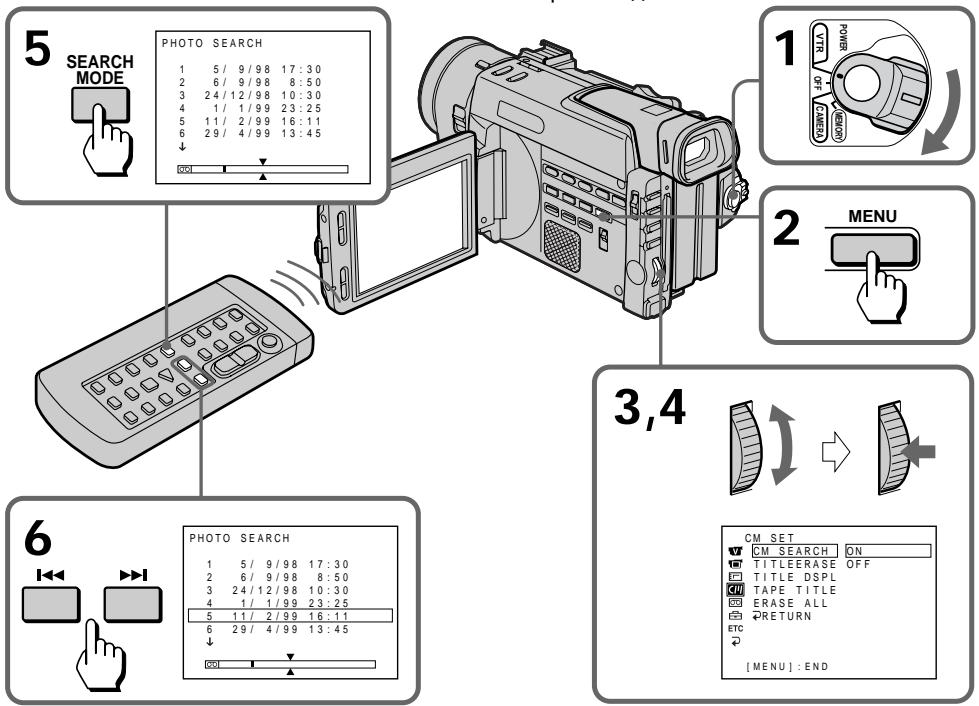
flowchart
graph TD
    A["5 SEARCH MODE"] --> B["1 PHOTO SEARCH"]
    B --> C["2 MENU"]
    C --> D["3,4 CM SET"]
    D --> E["6 PHOTO SEARCH"]
    E --> F["6 RESET"]
    style A fill:#f9f,stroke:#333
    style B fill:#ccf,stroke:#333
    style C fill:#cfc,stroke:#333
    style D fill:#fcc,stroke:#333
    style E fill:#ffc,stroke:#333
    style F fill:#fcc,stroke:#333
To stop searching
Press ■.
Note
Для остановки поиска
Нажмите ■.
Примечание
Если Вы воспроизводите ленту, которая имеет незаписанный участок в начале или между записанными частями, функция фотопоиска может работать неправильно.
Поиск фотографий без использования памяти кассеты - фотопоиск
Если Вы используете ленту кассеты без памяти, пропустите пункты 3 и 4.
(1) Установите выключатель POWER на видеокамере в положение VTR (DCR-TRV900E) или PLAYER (DCR-TRV890E).
(2) Нажмите MENU для отображения меню.
(3) Поверните регулировочный диск для выбора CM SEARCH в СИ, а затем нажмите диск.
(4) Поверните регулировочный диск для выбора OFF, а затем нажмите диск.
(5) Повторно нажимайте SEARCH MODE на пульте дистанционного управления до тех пор, пока не появится индикатор фотопоиска.
(6) Нажмите ◀◀◀ или ▶▶▶ для выбора фотографии, желаемой для воспроизведения. Каждый раз при нажатии ◀◀◀ или ▶▶▶ видеокамера осуществляет поиск предыдущей или следующей сцены.
Воспроизведение начинается с выбранной фотографии автоматически.
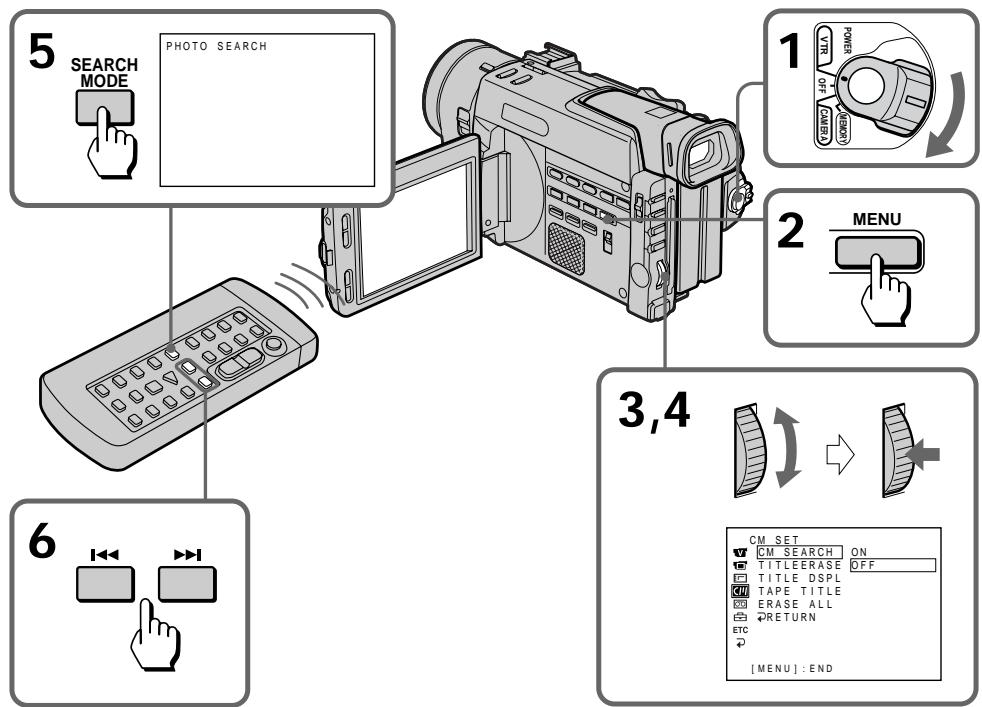
flowchart
graph TD
    A["5 SEARCH MODE"] --> B["PHOTO SEARCH"]
    B --> C["1 POWER VTR OFF CHINE"]
    C --> D["2 MENU"]
    D --> E["3,4 CM SET ON TITLEERASE OFF TITLE DSPL TAPE TITLE ERASE ALL RETURN ETC [MENU"] : END]
    F["6"] --> G["1 ↔ 2 ↔ 3,4"]
To stop searching Press ■.
Для остановки поиска
Нажмите ■.
Сканирование фотографий - фотосканирование
Вы можете использовать данную функцию независимо от того, имеет ли кассета память или нет.
(1) Установите выключатель POWER на видеокамере в положение VTR (DCR-TRV900E) или PLAYER (DCR-TRV890E).
(2) Повторно нажимайте SEARCH MODE на пульте дистанционного управления до тех пор, пока индикатор фотосканирования не появится на экране ЖКД.
Каждая фотография будет отображаться приблизительно в течение 5 секунд автоматически.
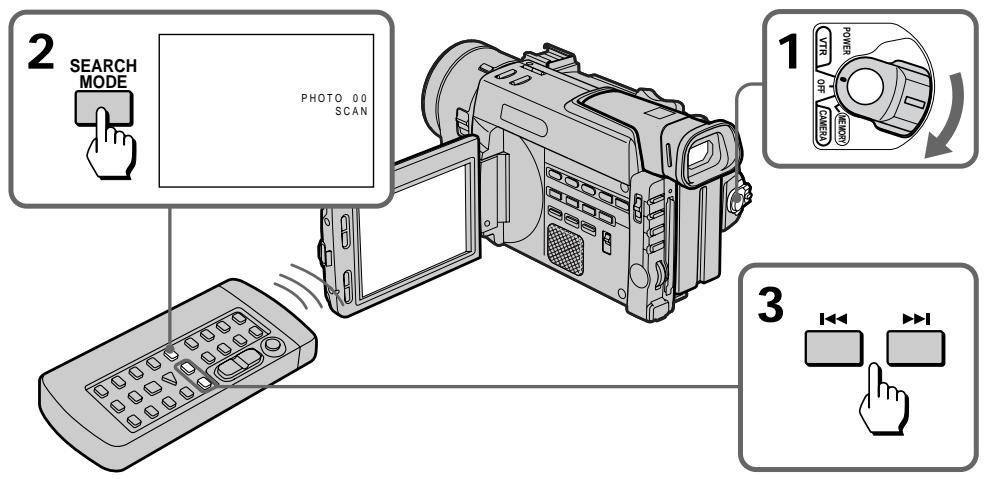
To stop scanning Press ■.
Для остановки сканирования
Нажмите ■.
Возврат к предварительно зарегистрированной позиции
Используя пульт дистанционного управления Вы можете легко вернуться к желаемой точке ленты после воспроизведения.
(1) Во время воспроизведения нажмите ZERO SET MEMORY в месте, которое Вы хотите потом обнаружить. Счетчик будет показывать "0:00:00" и "ZERO SET MEMORY" появится на экране ЖКД или в видоискателе.
(2) Нажмите ■ когда Вы захотите остановить воспроизведение.
(3) Нажмите ◀◀ для ускоренной перемотки ленты назад или ▶▶ для ускоренной перемотки ленты вперед до нулевой точки счетчика. Лента остановится автоматически, когда счетчик дойдет приблизительно до нуля. “ZERO SET MEMORY” исчезнет и появится временной код.
(4) Нажмите ▷.
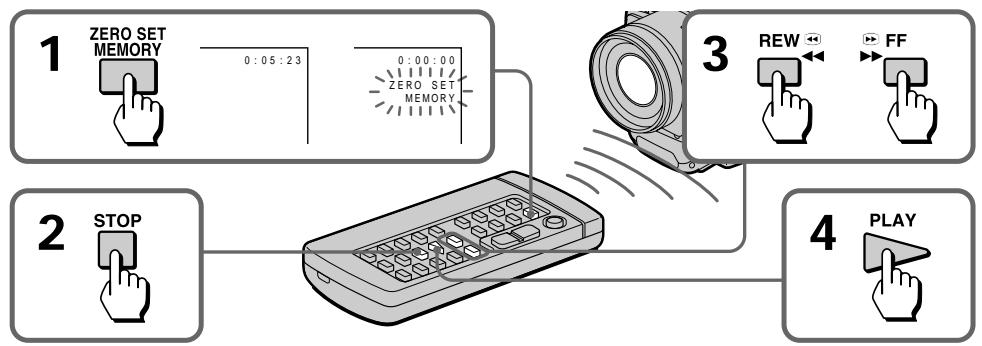
flowchart
graph TD
    A["1 ZERO SET MEMORY"] --> B["2 STOP"]
    B --> C["3 REW ↔ FF"]
    C --> D["4 PLAY"]
Примечание к счетчику ленты
Может быть расхождение на несколько секунд с временным кодом.
Примечания к ZERO SET MEMORY
- Снова нажмите ZERO SET MEMORY перед пунктом 3 для стирания памяти.
- Функция ZERO SET MEMORY может не работать, если на ленте имеются незаписанные части между изображениями.
- Функция ZERO SET MEMORY работает также и в режиме готовности.
Отображение данных записи – Функция кода данных
Вы можете отобразить данные записи (датау/время или различные установки при записи) на экране ЖКД или в видоискателе во время воспроизведения (код данных). Код данных также может быть отображен на экране телевизора.
Нажмите DATA CODE во время воспроизведения.
Для выбора элементов отображения
Установите DATA CODE в системе меню и выберите следующие установки:
При выборе DATE/CAM: дата → различные установки (устойчивая съемка, PROGRAM AE, скорость затвора, баланс белого, значение апертуры, усиление) → нет индикации.
При выборе DATE: дата → нет индикации.
Когда Вы записываете изображение с отрегулированной экспозицией вручную для самых темных условий
“CLOSE” появится в положении индикатора ирисовой диафрагмы на экране ЖКД или в видоискателе.
Если появляются черточки (-- -- --)
- Воспроизводится незаписанная часть ленты.
- Лента была записана на видеокамере без установки даты и времени.
- Лента не может быть воспроизведена из-за повреждения ленты или помех.
Примечание
Изображения, снятые с помощью гнезда для платы расширения памяти, не записываются с данными видеокамеры.
Монтаж на другую ленту
Вы можете создать Вашу собственную видеопрограмму путем монтажа с помощью другого KBM цифрового видеоформата DV, Mini DV mini DV, 8 mm, Hi8 Hi8,VHS VHS, SVHS S-VHS, VHS VHSC, SVHS S-VHSC или Betamax, который имеет входы аудио/видео. Вы можете смонтировать новую ленту с небольшим ухудшением качества изображения и звучания при использовании кабеля i.LINK (соединительного цифрового видеокабеля).
Перед монтажем
Подсоедините видеокамеру к КВМ, используя прилагаемый соденительный кабель аудио/видео или кабель VMC-IL4415/IL4435/2DV/4DV i.LINK (соединительный цифровой видеокабель) (не прилагается).
Использование соединительного кабеля аудио/видео [a] или соединительного кабеля S-видео (не прилагается) [b]
Установите селектор входных сигналов на КВМ в положение LINE.
![TV S VIDEO IN (not supplied)/ (Не прилагается) VCR AUDIO IN VIDEO IN [ b ] S VIDEO AUDIO/VIDEO [ a ]](/content/2020/04/48844/images/fe4c67617d3c92ba81375b17bf389b9d372b429c69d72192261af6fefad8d312.jpg)
: Signal flow/Передача сигнала
Примечания к монтажу при использовании соединительного кабеля аудио/видео
- Нажмите DATA CODE, SEARCH MODE на пульте дистанционного управления или DISPLAY для выключения индикаторов дисплея. В противном случае индикаторы будут записаны на ленту.
- Если Ваш телевизор или КВМ монофонического типа Подсоедините желтый разъем соединительного кабеля аудио/видео для видеосигналов к телевизору или КВМ. Подсоедините только белый или красный разъем для аудиосигналов к телевизору или КВМ. Если Вы подсоедините белый разъем, то звук будет передаваться сигналом канала L (левого). Если Вы подсоедините красный разъем, то звук будет предаваться сигналом канала R (правого).
- Вы можете выполнить точный монтаж путем подсоединения кабеля LANC к данной видеокамере и к другой видеоаппаратуре, имеющей функцию точного синхронного монтажа, используя данную видеокамеру в качестве видеоплейера.
Использование кабеля i.LINK (соединительного цифрового видеокабеля)
Просто подключите кабель VMC-IL4415/IL4435/2DV/4DV i.LINK (соединительный цифровой видеокабель) (не прилагается) к гнезду DV IN/OUT (DCR-TRV900E) или к гнезду DV OUT (DCR-TRV890E) и к гнезду DV IN цифровой видеоаппаратуры. При цифровом-к-цифровому соединении видеосигналы и аудиосигналы передаются в цифровой форме для обеспечения высококачественного монтажа.
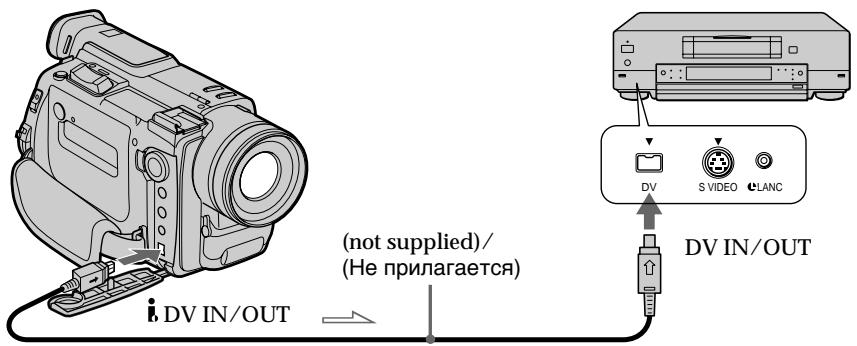
Примечания к монтажу при использовании кабеля i.LINK (соединительного цифрового видеокабеля)
- Вы можете подсоединить только один КВМ.
- Вы можете записывать изображение, звук и системные данные одновременно на цифровую видеоаппаратуру только при использовании кабеля i.LINK (соединительного цифрового видеокабеля).
- Вы не можете выполнить монтаж титров, индикаторов дисплея или содержимого памяти кассеты.
- Если Вы записываете изображение в режиме паузы воспроизведения через гнездо DV IN/OUT (DCR-TRV900E) или гнездо DV OUT (DCR-TRV890E), записанное изображение будет нечетким. А если Вы воспроизводите изображение с использованием другой видеоаппаратуры, изображение может дрожать.
- Вы также можете использовать видеокамеру в качестве видеомагнитофона с помощью данного соединения. В таком случае индикатор "DV IN" появится на экране. (Только DCR-TRV900E)
- Когда Вы используете видеокамеру в качестве видеомагнитофона, цветовой баланс может быть неправильным на экране монитора. Но это не записывается на ленту.
Для выполнения более точного монтажа
Используйте функцию цифрового синхронного видеомонтажа (см. стр. 108).
Начните монтаж
(1) Вставьте чистую ленту (или ленту, которую Вы хотите перезаписать) в КВМ и вставьте Вашу записанныю ленту в видеокамеру.
(2) Воспроизводите записанную ленту в видеокамере до тех пор, пока Вы не обнаружите точку, откуда Вы хотите начать монтаж, а затем нажмите Ⅲ для установки видеокамеры на режим паузы воспроизведения.
(3) Найдите на КВМ точку начала записи и установите КВМ на режим паузы записи.
(4) Одновременно нажмите III на видеокамере и на КВМ для начала монтажа.
Для монтажа других сцен
Для остановки монтажа
Нажмите □ и на видеокамере и на КВМ.
Editing partially on a mini DV tape - DV synchro-editing
Частичный монтаж на ле- нту mini DV – синхронный цифровой видеомонтаж
Простым выбором сцен для монтажа Вы можете сдублировать желаемую часть ленты с использованием другой аппаратуры, подсоединенной с помощью кабеля i.LINK (соединительного цифрового видеокабеля). Сцены могут быть выбраны по кадрам. Поскольку видеокамера воспроизводит цифровые сигналы, Вы можете выполнить монтаж с небольшим ухудшением аудиосигналов и видеосигналов. Вы не можете дублировать титры, отображаемые индикаторы или содержимое памяти кассеты. Соединения будут такими же, как и на стр. 106.
(1) Вставьте записанную ленту в видеокамеру и вставьте чистую ленту в цифровоую видеоаппаратуру.
(2)Установите выключатель POWER на видеокамере в положение VTR (DCR-TRV900E) или PLAYER (DCR-TRV890E).
(3)Установите селектор на входной цифровой видеосигнал на цифровой видеоаппаратуре. Если цифровая видеоаппаратура является другой цифровой видеокамерой, установите выыключатель POWER в положение VTR.
(4)Нажмите MENU для отображения меню.
(5)Поверните регулировочный диск для выбора ETC, а затем нажмите диск.
(6)Поверните регулировочный диск для выбора DV EDITING, а затем нажмите диск.
(7)Используя кнопки перемещения ленты, найдите точку, где Вы хотите начать монтаж, а затем нажмите Ⅱ для установки видеокамеры на режим паузы воспроизведения.
(8)Нажмите регулировочный диск или MARK (только DCR-TRV900E) на пульте дистанционного управления для установки DV EDITING IN.
(9)Используя кнопки перемещения ленты, найдите точку, где Вы хотите закончить монтаж, а затем нажмите ■ для установки видеокамеры на режим паузы воспроизведения.
(10)Нажмите регулировочный диск или MARK (только DCR-TRV900E) на пульте дистанционного управления для установки DV EDITING OUT. Начинается процесс монтажа. Когда процесс монтажа закончится, видеокамера и цифровая видеоаппаратура автоматически будут установлены на режим паузы.
![7,9 REW ←- PLAY → FF STOP PAUSE REC 1 2 POWER VTR OFF AMERD 4 MENU 7,9 5,6 OTHERS BEEP COMMANDER DISPLAY DV EDITING ETC [MENU]: END OTHERS BEEP COMMANDER DISPLAY DV EDITING READY RETURN ETC [MENU]: END 8,10 DV EDITING 0:23:12:01 IN OUT DV EDITING ▶II0:23:12:01 IN OUT [MARK]:EXEC [MENU]:END [MARK]:EXEC [MENU]:END](/content/2020/04/48844/images/fcbd06f1e0dadcef84a81864ef5cd98ec861da00bb2af98d6d412c980f820e70.jpg)
Notes
- Если Вы используете аппаратуру, отличную от цифровой видоаппаратуры Sony, Вы не сможете выполнить синхронный цифровой видеомонтаж.
- Вы не можете установить DV EDITING IN или OUT для чистого участка ленты.
Ошибка при дублировании
Если Вы подсоедините данную видеокамеру к видеоаппаратуре Sony с гнездом DV, диапазон ошибок будет в пределах +/- 5 кадров. Диапазон может быть больше при следующих условиях.
- Интервал между DV EDITING IN и OUT будет меньше пяти секунд.
- Точка DV EDITING IN установлена в начале ленты.
- Цифровой синхронный выдиомонтаж выполняется повторно.
Если Вы не выполняете соединение с использованием кабеля i.LINK (соединительного цифрового видеокабеля)
На экране будет показано NOT READY и Вы не сможете выбрать DV EDITING.
Запись с КВМ или телевизора (только DCR-TRV900E)
Вы можете записать ленту с другого КВМ или телевизионную программу с телевизора, который имеет выходы аудио/видео.
Подсоедините видеокамеру к КВМ или телевизору.
Если Вы подсоедините видеокамеру прямо к телевизору, то Вы сможете выполнять запись только от телевизора, выполненного на основе системы PAL.
(1) Установите выключатель POWER в положение VTR и функцию DISPLAY на LCD в системе меню.
(2) Вместе нажмите кнопку ● REC и кнопку справа от нее в точке, где Вы хотите начать запись.
В режиме записи и паузы записи гнезда S-VIDEO и VIDEO/AUDIO автоматически работают в качестве входных гнезд. Если Ваш KBM или телевизор имеют гнездо S-видео, выполните соединение с использованием кабеля S-видео (не прилагается) [a] для получения изображения высокого качества.
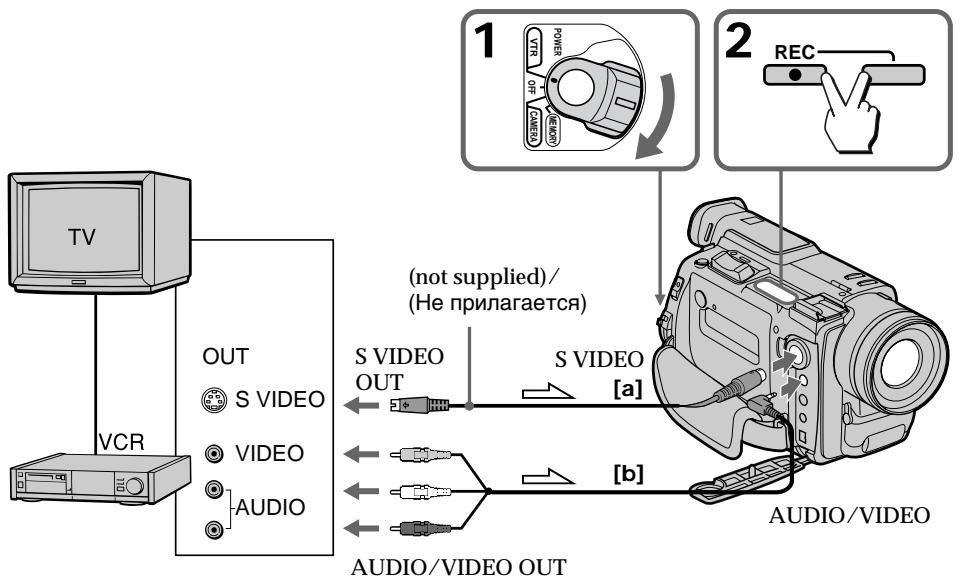
flowchart
graph TD
    A["TV"] -->|VCR| B["OUT"]
    B --> C["S VIDEO"]
    B --> D["VIDEO"]
    B --> E["AUDIO"]
    C --> F["S VIDEO OUT"]
    D --> G["←"]
    E --> H["←"]
    F --> I["S VIDEO [a"]]
    G --> J["←"]
    H --> K["←"]
    I --> L["→"]
    J --> M["→"]
    K --> N["→"]
    L --> O["→"]
    M --> P["→"]
    N --> Q["→"]
    O --> R["→"]
    P --> S["→"]
    Q --> T["→"]
    R --> U["→"]
    S --> V["→"]
    T --> W["→"]
    U --> X["→"]
    V --> Y["→"]
    W --> Z["→"]
    X --> AA["→"]
    Y --> AB["→"]
Запись с КВМ или телевизора (только DCR-TRV900E)
Если Ваш телевизор или КВМ монофонического типа Подсоедините желтый разъем соединительного кабеля аудио/видео для видеосигналов к телевизору или КВМ. Подсоедините только белый или красный разъем для аудиосигналов к телевизору или КВМ. Если Вы подсоедините белый разъем, то звук будет передаваться сигналом канала L (левого). Если Вы подсоедините красный разъем, то звук будет предаваться сигналом канала R (правого).
Если Вы подосединяете видеокамеру с использованием кабеля S-видео (не прилагается) [a], Вам не нужно подключать желтый (видео) разъем соединительного кабеля аудио/видео [b].
Примечания
- Если разъем S-видео не предусмотрен на Вашем телевизоре или КВМ, не подсоединяйте кабель S-видео (не прилагается) к видеокамере. Изображение появляться не будет.
- Двойное звучание не может быть записано на данной видеокамере.
- Если Вы выполняете ускоренную перемотку или замедленное воспроизведение на другой аппаратуре, записанное изображение может стать черно-белым. При записи с другой аппаратуры обязательно выполняйте воспроизведение исходной ленты на нормальной скорости.
Для остановки записи
Нажмите □.
Замещение записи на ленте – монтаж в режиме вставки (только DCR-TRV900E)
Вы можете вставить новую сцену с КВМ на Вашу ранее записанную ленту путем указания начальной и конечной точек. После выполнения монтажа в режиме вставки ранее записанные изображение и звук будут стерты. Соединение выполняется так же, как и на стр. 105 или 106. В режиме записи и паузы записи гнездо DV IN/OUT автоматически работает в качестве входного гнезда. Вы можете управлять только с помощью пульта дистанционного управления.
(1)Установите выключатель POWER в положение VTR.
(2)Найдите на КВМ начальную точку для вставки и установите его на режим паузы воспроизведения.
(3)Нажмите ▷ на видеокамере для установки ее на режим воспроизведения, а затем найдите точку, где вставка должна быть закончена путем нажатия ◀◀ или ▶▶. Затем нажмите ■■ для установки ее на режим паузы воспроизведения.
(4)Нажмите ZERO SET MEMORY на пульте дистанционного управления. Индикатор ZERO SET MEMORY будет мигать и конечная точка вставки запоминается в памяти.
(5)Найдите на видеокамере точку, где вставка должна начаться путем нажатия ◀◀, а затем нажмите ● REC для установки ее на режим паузы записи.
(6)Одновременно нажмите III на видеокамере и на КВМ для начала монтажа в режиме вставки. Монтаж в режиме вставки останавливается автоматически возле нулевой точки счетчика. Нажмите □ для установки видеокамеры на режим остановки.
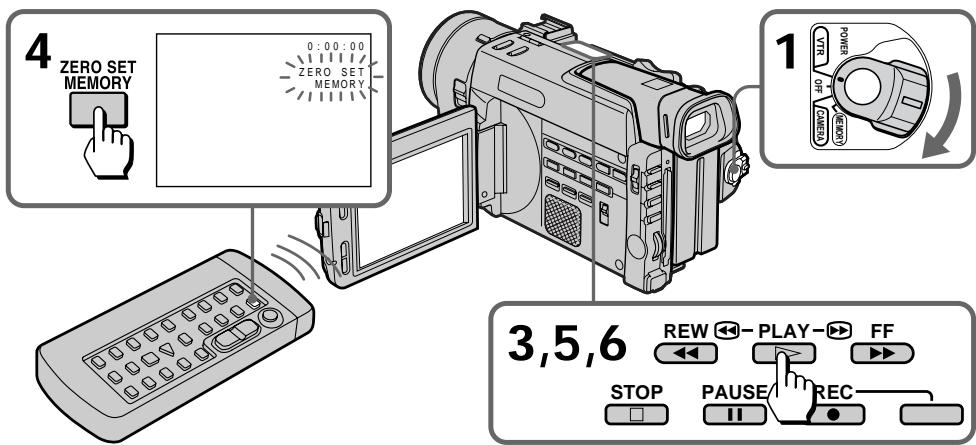
Замещение записи на ленте – монтаж в режиме вставки (только DCR-TRV900E)
Для изменения конечной точки
Нажмите ZERO SET MEMORY на пульте дистанционного управления так, чтобы индикатор ZERO SET MEMORY исчез и начните с пункта 3.
Примечание к вставленному изображению
Изображение может быть искажено в конце вставленной части во время воспроизведения.
Note
Вы можете проверить записанные изображение и звук, соединив гнездо AUDIO/VIDEO с телевизором. Записываемый звук не не воспроизводится через громкоговоритель. Контролируйте звук путем использования телевизора или головных телефонов.
Подсоединение микрофона с помощью башмака для подсоединения вспомогательного оборудования
Microphone (not supplied)/Микрофон (не прилагается)
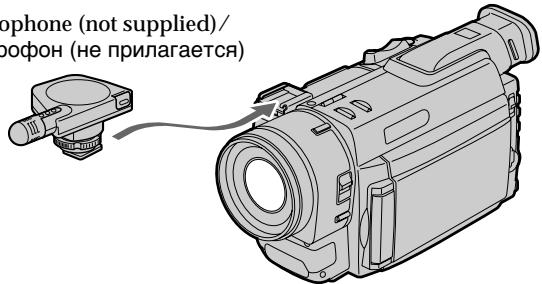
Перезапись с использованием гнезда AUDIO/VIDEO (только DCR-TRV900E)
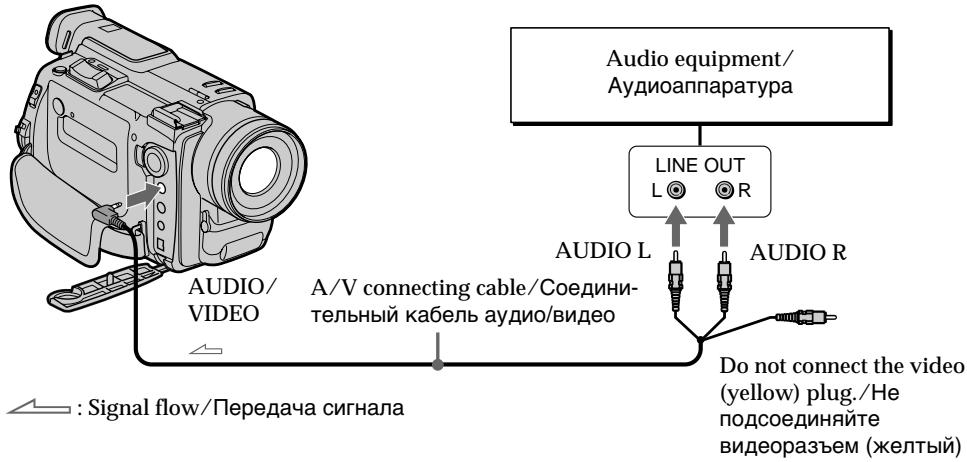
Note
Изображение не поступает на выход через гнездо AUDIO/VIDEO. Контролируйте записанное изображение на экране ЖКД или в видоискателе и контролируйте записанный звук с использованием громкоговорителя или головных телефонов.
Перезапись с использованием встроенного микрофона
Никакие соединения не требуются.
Наложение звукового сопровождения на записанную ленту
(1) Вставьте Вашу записанную ленту в видеокамеру.
(2) Установите выключатель POWER в положение VTR.
(3) Найдите на видеокамере точку, где запись должна начаться путем нажатия ◀◀ или ▶▶. Затем нажмите ■ для установки видеокамеры на режим паузы воспроизведения.
(4) Нажмите AUDIO DUB на пульте дистанционного управления.
(5) Нажмите III на пульте дистанционного управления и одновременно начните воспроизводить аудиоисточник, который, Вы хотите записать.
(6) Нажмите ■ на пульте дистанционного управления в точке, где Вы захоите остановить запись.
Для воспроизведения нового записанного звука
Отрегулируйте баланс между исходным звуком (ST1) и новым звуком (ST2), выбрав установку AUDIO MIX в системе меню.
![VTR SET HiFi SOUND AUDIO MIX NTSC PB ST1 ▲ ST2 RETURN [MENU] : END](/content/2020/04/48844/images/260e308be579c8c8f687996edbbd5f70a436b833cf8f31f7058c180bd3457dad.jpg)
Через пять минут после отсоединения источника питания или снятия батарейного блока, установка AUDIO MIX возвращается к исходному звучанию (ST1). Заводская установка является только исходным звучанием.
Для более точного окончания наложения аудиосигнала
Сперва нажмите ZERO SET MEMORY на пульте дистанционного управления в точке, где Вы хотите закончить запись. Затем начните запись с пункта 3, и запись остановится автоматически вблизи нулевой точки счетчика.
Если Вы выполнили все соединения
Записываемый входной аудиосигнал будет иметь приоритет над другими в следующей последовательности.
• Гнездо MIC (PLUG IN POWER)
- Башмак для подсоединения вспомогательного оборудования
• Гнездо AUDIO/VIDEO *
• Встроенный микрофон
* Только DCR-TRV900E
Если кабель i.LINK (соединительный цифровой видеокабель) подсоединен к данному аппарату
Вы не сможете наложить звук на записанную ленту.
Если Вы отсоедините или подсоедините кабель к видеокамере во время записи
Запись может остановиться.
Примечания к наложению звукового сопровождения
- Новый звук не может быть записан на ленту, предварительно записанную в 16-битовом режиме (32 кГц, 44,1 кГц или 48 кГц).
- Когда внешний микрофон не подключен, запись будет выполняться через встроенный микрофон видеокамеры.
- Новый звук не может быть записан на ленте, предварительно записанной в режиме LP.
- Если Вы наложите звук на ленту, записанную на другой видеокамере (включая видеокамеру DCR-TRV900E), то качество звука может ухудшиться.
- Вы не можете наложить аудиосигнал через гнездо DV IN/OUT.
Операции с использованием гнезда для платы расширения памяти
Использование гнезда для платы расширения памяти – введение
В данной видеокамере имеется встроенное гнездо для платы памяти, которое соответствует техническим характеристикам АТА для стандарта РС-карты.
Вы можете записывать неподвижные изображения на флоппи-диски с помощью прилагаемого адаптера для флоппи-дисков, плат памяти Memory Sticks (не прилагаются) или PC-карт (не прилагаются). Вы можете производить обмен данными с другой аппаратурой, такой как персональные компьютеры и т.п., используя флоппи-диски, платы памяти Memory Sticks PC-карты.
ПРЕДОСТЕРЕЖЕНИЕ!
Не носите данную видеокамеру с подсоединенным адаптером флоппи-диска.
Изображение
Записывайте неподвижное изображение на флоппи-диск с помощью адаптера флоппи-диска. Воспроизводите изображение с использованием Вашего персонального компьютера.
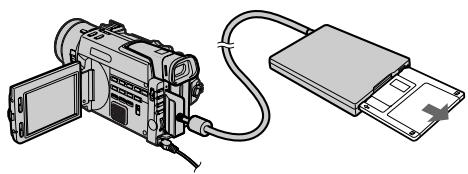
Рисунки, используемые в данной главе для объяснения, относятся к адаптеру флоппидиска, если ничего другого не указано.
Фирма Sony рекомендует платы памяти Memory Sticks
Фирма Sony рекомендует использовать набор плат памяти MSAKIT-PC4A Memory Stick/PC (не прилагается). Плата памяти Memory Stick представляет собой новый тип средств записи, который позволяет записывать изображения и звуки в качестве цифровых данных и функционирует подобно PC-карте. Подробные сведения приведены в инструкции по эксплуатации, прилагаемой к набору плат памяти Memory Stick/PC.
PC card adaptor/Адаптер платы персонального компьютера
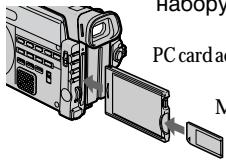
Типы плат персонального компьютера, которые Вы можете использовать
Используйте платы персонального компьютера TYPE II, которые соответствуют спецификации по ассоциации ATA стандарта для плат персонального компьютера. Отформатируйте плату персонального компьютера с помощью данной видеокамеры перед использованием. Когда Вы отформатируете плату персонального компьютера, Вы можете сохранять 64 Мбайт данных на ней.
Совместимые платы персонального компьютера
HITACHI
HB286008A3, HB286015A3, HB286030A3, HB286045A3, HB286060A3
Обязательно обращайтесь к инструкции по эксплуатации, прилагаемой к плате персонального компьютера.
Примечание к прилагаемому адаптеру флоппи-диска
Адаптер флоппи-диска предназначен для использования только с данной видеокамерой. Надлежащее функционирование адаптера не гарантируется, если он используется с другой аппаратурой.
Флоппи-диски, которые Вы можете использовать с данным аппаратом
- Размер: 3,5 дюйма
- Тип: 2HD
- Емкость: 1,44 Мбайт
- Формат: Формат MS-DOS (512 байт x 18 секторов)
При использовании 3,5-дюймового флоппидиска 2HD, отличающегося от описанного выше, отформатируйте его с помощью видеокамеры.
Относительно формата файла (JPEG)
Данный аппарат сжимает данные в формате JPEG (расширение .jpg) и одновременно записывает краткие данные (расширение .411) для индексного экрана. Данные индексного экрана варьируются только на данном аппарате.
Имена файлов данных изображения
MVC00001.jpg: при сохранении на плате персонального компьютера MVC-0001.jpg: при сохранении на флоппи-диске
Обязательно расположите адаптер на устойчивой поверхности
Расположение адаптера флоппи-диска на неустойчивой или наклонной поверхности или удерживание адаптера в руках во время работы может привести не только к неисправности аппарата, но также и к получению травмы.
Не трясите и не допускайте дрожания адаптера
Может произойти неисправность, невозможность записи изображений или невозможность использования флопидиска. Также может случится выход из строя, повреждение или утеря данных изображения и памяти.
Не допускайте, чтобы адаптер стал мокрым
Адаптер флоппи-диска не будет функционировать, если он станет мокрым. Будьте осторожны, чтобы не намочить адаптер. При перемещении адаптера из одних атмосферных условий в другие внутри или снаружи аппарата может произойти конденсация влаги. Если это случится следуйте инструкциям на стр. 163 и устраните всю конденсацию перед использованием.
Примечания к флоппи-диску
Для защиты данных, записанных на флоппидисках, примите во внимание следующее:
- Избегайте хранения флоппи-дисков возле магнитов или магнитных полей, как например, возле акустических систем или телевизора, так как в результате может произойти полное стирание данных диска.
- Избегайт хранения флоппи-дисков в местах, подверженных воздействию прямого солнечного света или источников высокой температуры, как например, обогревающие устройства. В результате этого может произойти искривление или повреждение флоппи-диска, делая диск непригодным к использованию.
- Избегайте соприкосновения с поверхностью диска путем открывания затворной пластины диска. Если поверхность диска станет запятнаной данные могут быть несчитываемыми.
- Держите жидкости подальше от флоппи-диска.
- Обязательно используйте футляр флоппидиска для обеспечения защиты важных данных.
- Используйте только очиститель головок диска типа 2HD при очистке дисковода.
- Даже когда Вы используете 3,5-дюймовый флоппи-диск 2HD, данные изображения могут не записываться и/или не отображаться в зависимости от условий использования. В таком случае используйте другую марку диска.
Использование гнезда для платы расширения памяти – введение
Относительно источника питания
Когда Вы используете гнездо для платы расширения памяти, рекомендуется подавать питание от электрической сети с использованием сетевого адаптера переменного тока.
Относительно индикатора оставшегося заряда батарейного блока
Видеокамера отображает оставшееся время записи/воспроизведения на экране ЖКД или в видоискателе. Данная функция может не работать надлежащим образом при определенных условиях эксплуатации. Особенно при использовании гнезда для платы расширения памяти правильное оставшееся время может не указываться вследствие увеличения потребляемой мощности. Это не является неисправностью.
Электропитание
При использовании видеолампы (не прилагается) или подобного оборудования, подсоединенного к башмаку для подсоединения вспомогательного оборудования видеокамеры, запись изображения на флоппи-диск или плату персонального компьютера может вызвать временную нехватку электропитания, подаваемого на башмак для воспомогталельного оборудования, что приведет к выключению видеолампы. Это не влияет на другие функции.
При использовании батарейного футляра
При использовании батарейного футляра (не прилагается), как например, ЕВР-L7, Вы не можете выполнять операции, для которых нужен адаптер флоппи-диска. На экране будет отображено "FOR "InfoLITHIUM" BATTERY ONLY".
Примечание к возможности воспроизведения
Данная видеокамера не гарантирует надлежащее воспроизведение изображений, снятых на другой аппаратуре. Надлежащее воспроизведение снятых данной видеокамерой изображений не гарантируется с использованием другой аппаратуры.
ПРЕДОСТЕРЕЖЕНИЕ
Не вставляйте Ваш палец или другой предмет в гнездо для платы расширения памяти.
Подсоединение адаптера флоппи-диска или платы персонального компьютера
С верхней стороной соединителя, обращенной к панели ЖКД, вставляйте соедининитель до тех пор, пока он не защелкнется.
Для выталкивания адаптера флоппи- диска или платы персонального компьютера
Передвиньте рычаг MEMORY RELEASE в направлении стрелки, как указано на рисунке ниже.
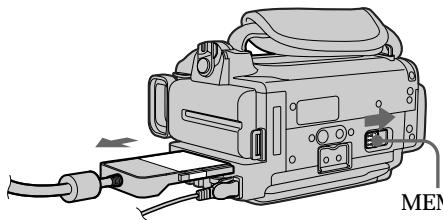
Когда мигает лампочка доступа
Никогда не трясите и не ударяйте аппарат. Не выключайте питание, не выталкивайте плату персонального компьютера/адаптер флоппи-диска и не снимайте батарейный блок. В противном случае может произойти сбой данных.
Inserting a floppy disk
Вставка флоппи-диска
Вставляйте флоппи-диск до тех пор, пока он не защелкнется.
Перед вставкой проверьте, что лепесток предохранения записи установлен в позволяющее запись положение для записи неподвижного изображения.
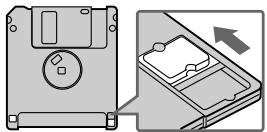
Для выталкивания флоппи-диска Нажмите кнопку выталкивания флоппи- диска.
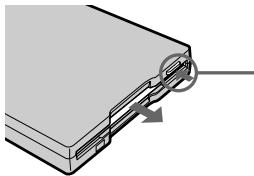
Floppy disk eject button/ Кнопка выталкивания флоппи-диска
Оносительно платы персонального компьютера и соединителя гнезда для платы расширения памяти адаптера флоппи-диска
Для защиты записанных данных, следуйте нижеприведенным инструкциям.
- Не ремонтируйте, не делайте изменения и не разбирайте их.
- Избегайте использования их под прямым солнечным светом, в чрезвычайно жарких или холодных условиях, во влажных или пыльных местах.
- Не пролейте жидкость на них.
- Не сгибайте и не ударяйте их.
Если плата персонального компьютера не выталкивается
Удалите батарейный блок перед выталкиванием платы персонального компьютера.
Передний край соединителя гнезда для платы расширения памяти
Не трогайте передний край соединителя гнезда для платы расширения памяти Вашими руками.
Note
До тех пор, пока Вы не нажимаете кнопок управления памятью после вставки другого флоппи-диска, индикатор 🔒️ может не исчезать с экрана.
Выбор режима качества изображения
Вы можете выбрать один из трех режимов качества изображения для записи неподвижного изображения. Если Вы не делаете никакого выбора, то аппарат автоматически производит запись в режиме SUPER FINE.
(1) Установите выключатель POWER в положение MEMORY. Убедитесь, что фиксирующая ручка установлена в правое положение (отблокировано).
(2) Нажмите MENU для отображения меню.
(3) Поверните регулировочный диск для выбора 📄, а затем нажмите диск.
(4) Поверните регулировочный диск для выбора QUALITY, а затем нажмите диск.
(5) Поверните регулировочный диск для выбора желаемого качества изображения, а затем нажмите диск.
(6) Нажмите MENU для стирания дисплея меню.
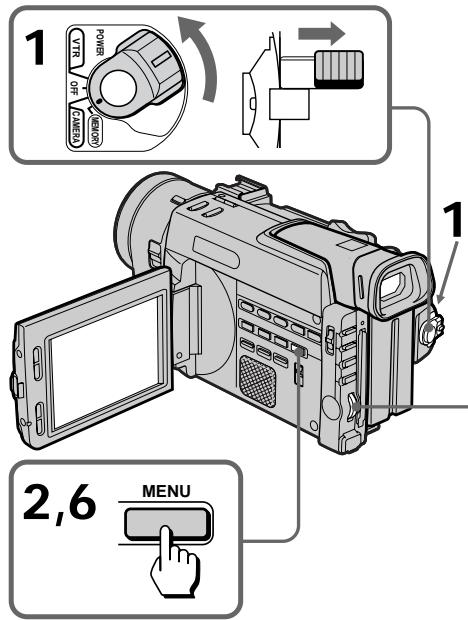
![3 MEMORY SET W CONTINUOUS C QUALITY PROTECT SLIDE SHOW DELETE ALL ETC FORMAT [MENU]: END 4 MEMORY SET W CONTINUOUS C QUALITY SUPER FINE PROTECT SLIDE SHOW DELETE ALL ETC FORMAT RETURN [MENU]: END 5 MEMORY SET W CONTINUOUS C QUALITY STANDARD FINE PROTECT SLIDE SHOW SUPER FINE DELETE ALL ETC FORMAT RETURN [MENU]: END](/content/2020/04/48844/images/56747de3dbcabc16bd8dfaf43bb549889b1cb9dec4a2525d520eaaefaece6ea3.jpg)
Установка качества изображения
| Установка | Значение |
| SUPER FINE (SFN) | Это наивысшее качество изображения для данной видеокамеры.Количество неподвижных изображений, которое Вы можете записать будет меньше, чем в режиме FINE. Изображение сжимается приблизительно до 1/4. |
| FINE (FIN) | Используйте данный режим, когда Вы хотите записать изображения высокого качества.Изображение сжимается приблизительно до 1/6. |
| STANDARD (STD) | Это стандартное качество изображения.Изображение сжимается приблизительно до 1/10. |
Разница в режиме качества изображения
Записанное изображение сжимается в формате JPEG перед тем, как сохраняется в памяти. Объем памяти, отводимый для каждого изображения изменяется в зависимости от выбранного режима качества. Подробности показаны в таблице снизу. (Количество элементов изображения будет равным 640 x 480 независимо от режима качества изображения. Объем данных перед сжатием составляет примерно 600 Кбайт.)
| Режим качества изображения | Объем памяти |
| SUPER FINE | Около 150 Кбайт |
| FINE | Около 100 Кбайт |
| STANDARD | Около 60 Кбайт |
Приблизительное количество изображений, которое Вы можете записать на флоппи-диск
Приблизительное количество изображений, которое Вы можете записать различается в зависимости от того, какой режим качества изображения Вы выбираете и от сложности объекта.
SUPER FIN (SFN) Приблизительно 7 – 8 изображений FINE(FIN) Приблизительно 14 – 16 изображений STANDARD (STD) Приблизительно 23 – 27 изображений
Примечание
В некоторых случаях изменение режима качества изображения может не влиять на качество изображения в зависимости от типов изображений, которые Вы снимаете.
Форматирование (инициализация) платы персонального компьютера или флоппи-диска
(1) При форматировании флоппи-диска вставьте диск в адаптер флоппи-диска. При форматировании платы персонального компьютера, вставьте плату в гнездо для платы расширения памяти.
(2) Установите выключатель POWER в положение MEMORY. Убедитесь, что фиксирующая ручка установлена в правое положение (отблокировано).
(3) Нажмите MENU для отображения меню.
(4) Поверните регулировочный диск для выбора 📄, а затем нажмите диск.
(5) Поверните регулировочный диск для выбора FORMAT, а затем нажмите диск.
(6) Поверните регулировочный диск для выбора ОК, а затем нажмите диск. На дисплее покажется "EXECUTE".
(7) Нажмите регулировочный диск. На дисплее будет показано “FORMATING”, и начинается процедура форматирования. Когда форматирование будет завершено, на дисплее будет показано “COMPLETE”.
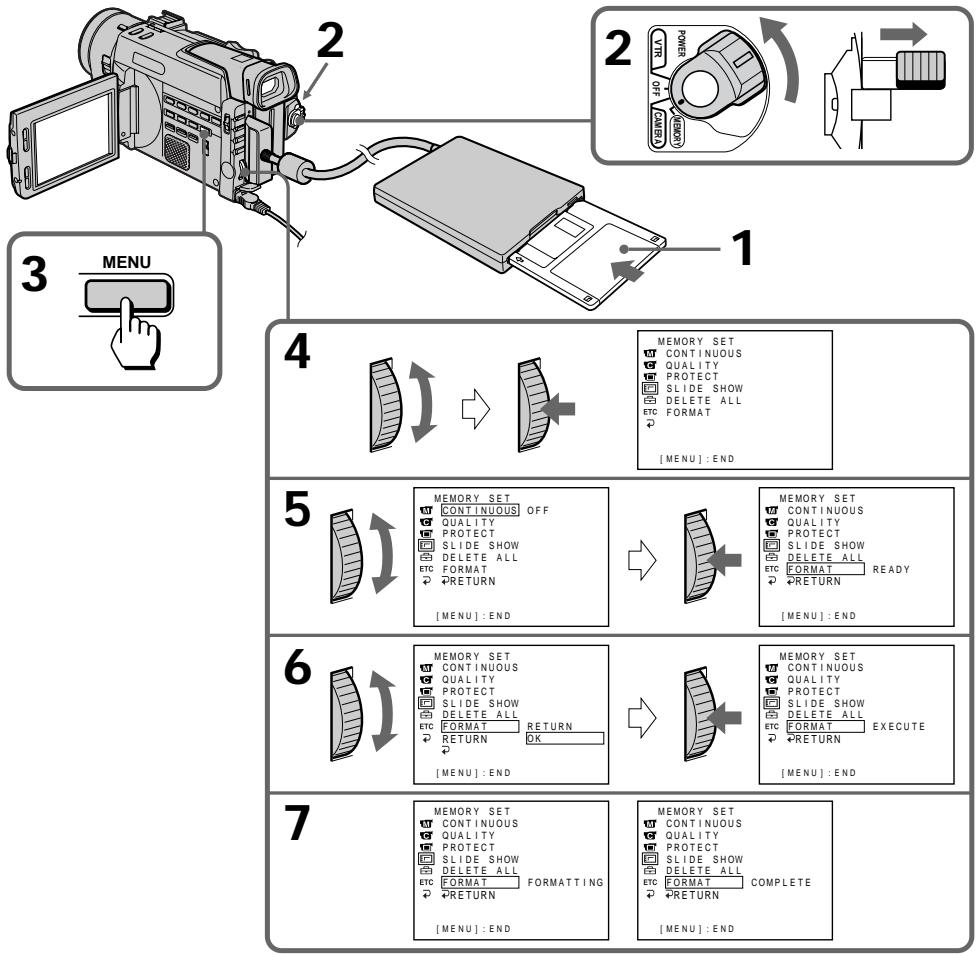
flowchart
graph TD
    A["1: MENU"] --> B["2: POWER OFF"]
    B --> C["3: MENU"]
    C --> D["4: MEMORY SET CONTINUOUS QUALITY PROTECT SLIDE SHOW DELETE ALL ETC FORMAT [MENU"]: END]
    D --> E["5: MEMORY SET CONTINUOUS OFF QUALITY PROTECT SLIDE SHOW DELETE ALL ETC FORMAT RETURN [MENU"]: END]
    E --> F["6: MEMORY SET CONTINUOUS QUALITY PROTECT SLIDE SHOW DELETE ALL ETC FORMAT RETURN OK [MENU"]: END]
    F --> G["7: MEMORY SET CONTINUOUS QUALITY PROTECT SLIDE SHOW DELETE ALL ETC FORMAT RETURN [MENU"]: END]
    G --> H["MEMORY SET CONTINUOUS QUALITY PROTECT SLIDE SHOW DELETE ALL ETC FORMAT COMPLETE [MENU"]: END]
Notes on formatting
Примечания к форматированию
- Форматирование стирает всю информацию на флоппи-диске или на плате персонального компьютера, включая защищенные данные изображений. Проверьте содержимое диска или платы перед форматированием.
- Убедитесь, что батарейный блок полностью заряжен перед началом форматирования флоппи-диска или платы персонального компьютера. Форматирование занимает максимально три минуты.
- Не переключайте выключатель POWER и не нажимайте никаких кнопок, когда на дисплее показано "FORMATTING".
Запись изображения с ленты mini DV в качестве неподвижного изображения
Видеокамера может считывать данные движущихся изображений, записанные на ленте mini DV, и записывать их как неподвижные изображения на флоппи-диск или плату персонального компьютера. Аппарат также может воспринимать данные о движущихся изображениях через соединитель входных сигналов и записывать их как неподвижные изображения на флоппи-диск или палату пенсионального компьютера.
Перед началом операции
• Вставьте записанную ленту mini DV.
- Подсоедините адаптер флоппи-диска (с установленным диском) или плату персонального компьютера к аппарату.
(1) Установите выключатель POWER в положение VTR (DCR-TRV900E) или PLAYER (DCR-TRV890E).
(2) Нажмите ▷. Изображение, записанное на ленте mini DV, будет воспроизводиться.
(3) Держите слегка нажатой кнопку PHOTO до тех пор, пока изображение, записанное на ленте mini DV, не будет заморожено. "CAPTURE" появится на экране ЖКД или в видоскателе. Запись пока еще не началась.
(4) Нажмите РНОТО глубже. Изображение, отображенное на экране, будет записано на флоппи-диск или плату персонального компьютера. Запись будет завершена, когда индикатор шкалы исчезнет.
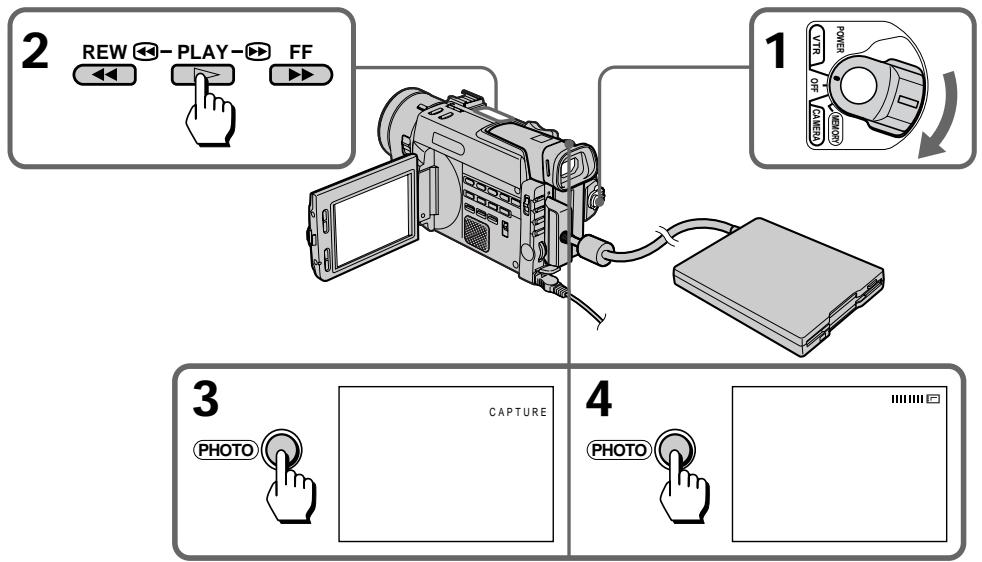
flowchart
graph TD
    A["2 REW"] --> B["1 POWER VTR OFF CENSER"]
    B --> C["3 PHOTO CAPTURE"]
    C --> D["4 PHOTO"]
Запись изображения с ленты mini DV в качестве неподвижного изображения
Когда мигает лампочка доступа
Никогда не трясите и не ударяйте аппарат. Не выключайте питание, не выталкивайте плату персонального компьютера/адаптер флоппи-диска и не снимайте батарейный блок. В противном случае может произойти сбой данных.
Если "MEMORY FULL" появляется на экране ЖКД или в видоискателе
Память платы персонального компьютера или флоппи-диска заполнена.
Если "CHECK MEMORY" появляется на экране ЖКД или в видоискателе
Установлена несовместимая плата персонального компьютера или несовместимый флоппи-диск. Обязательно используйте надлежащую плату или диск.
Запись неподвижного изображения с ленты mini DV сразу после включения питания
Сохранение данных может занять немного более времени, чем обычно. Это не являюся неисправностью.
Звук, записанный на ленте mini DV
Вы не можете записывать аудиосигнал с ленты mini DV.
Относительно титров, записанных на ленте mini DV
Вы не можете записывать титры. Титр не отображается во время записи.
Запись неподвижного изображения с другого оборудования (только DCR-TRV900E)
При записи изображения через гнездо i, DV IN/OUT
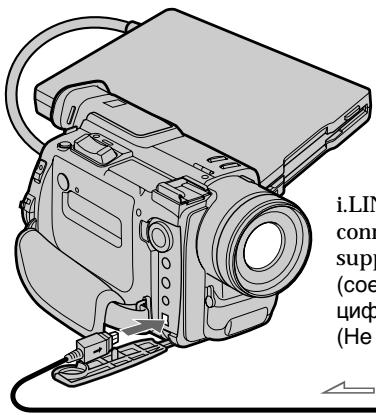
i.LINK cable (DV connecting cable) (not supplied)/Кабель i.LINK (соединительный цифровой видеокабель) (Не прилагается)
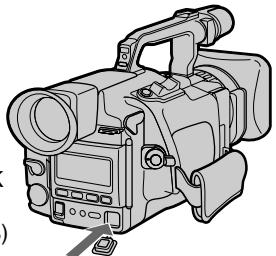
При записи изображения через гнездо AUDIO/VIDEO
Если Вы подсоедините видеокамеру прямо к телевизору, то Вы сможете выполнять запись только от телевизора, выполненного на основе системы PAL.
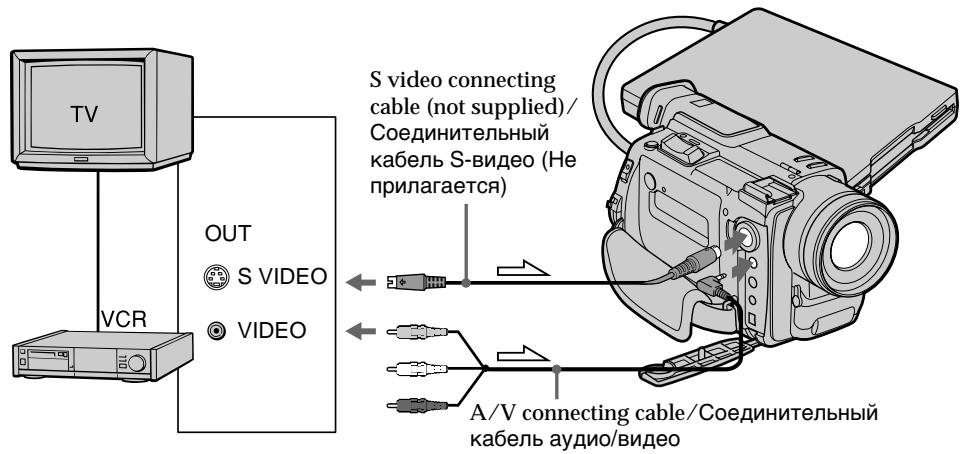
1) Установите выбключатле POWER в положение VTR и DISPLAY на LCD в системе меню.
(2) Воспроизведите записанную ленту или включите телевизор для просмотра желаемой программы.
(3) Следуйте пунктам 3 и 4 на стр. 128.
Copying still images from a mini DV tape - photo save
Копирование неподвижных изображений с ленты mini DV – сохранение фотографий
Используя функцию поиска, Вы можете автоматически получать неподвижные изображения с лент mini DV и последовательно записывать их на флоппидиск или плату персонального компьютера.
Перед началом операции
- Вставьте ленту mini DV и перемотайте ленту назад.
- Подсоедините адаптер флоппи-диска (с установленным диском) или вставьте плату персонального компьютера в аппарат.
(1) Установите выключатель POWER в положение VTR (DCR-TRV900E) или PLAYER (DCR-TRV890E).
(2) Нажмите MENU для отображения меню.
(3) Поверните регулировочный диск для выбора 📄, а затем нажмите диск.
(4) Поверните регулировочный диск для выбора PHOTO SAVE, а затем нажмите диск. "PHOTO BUTTON" появится на экране ЖКД или в видоискателе.
(5) Нажмите PHOTO глубже. Неподвижное изображение с ленты mini DV будет записано на флоппи-диск или плату персонального компьютера. Номер скопированного неподвижного изображения будет отображен. Когда копирование будет завершено, отображается "END".
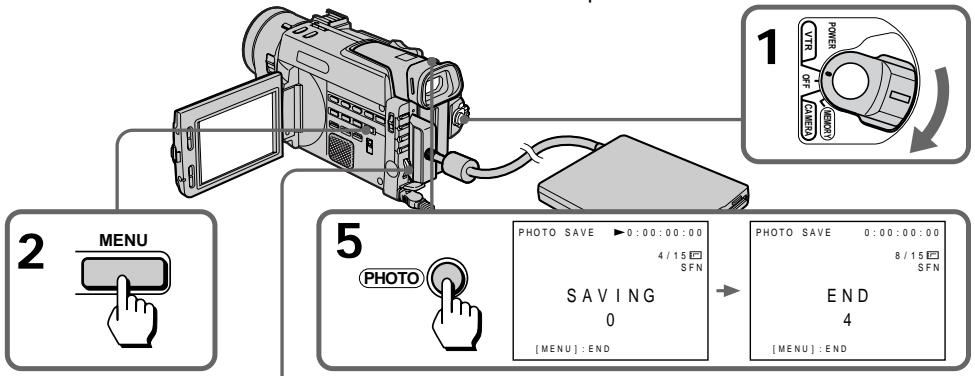
flowchart
graph TD
    A["2 MENU"] --> B["2"]
    B --> C["5 PHOTO"]
    C --> D["1 POWER OFF CABLE"]
    D --> E["5 PHOTO SAVE 0:00:00:00 4/15 SFN SAVING 0 [MENU"]:END]
    E --> F["5 PHOTO SAVE 0:00:00:00 8/15 SFN END 4 [MENU"]:END]
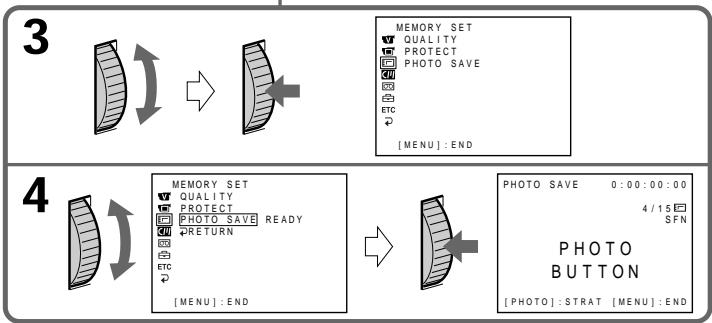
flowchart
graph LR
    A["3"] --> B["4"]
    B --> C["MEMORY SET<br>QUALITY<br>PROTECT<br>PHOTO SAVE READY<br>RETURN"]
    C --> D["PHOTO SAVE 0:00:00:00<br>4/15 SFN<br>PHOTO BUTTON<br>[PHOTO"]:STRAT["MENU"]:END]
To cancel copying
Для отмены копирования
Нажмите MENU для остановки копирования.
Когда память флоппи-диска или платы персонального компьютера будет заполнена
"MEMORY FULL" появится на экране ЖКД и копирование остановится. Вставьте другой флоппи-диск или плату персонального компьютера и повторите процедуру с пункта 1.
Когда мигает лампочка доступа
Никогда не трясите и не ударяйте аппарат. Не выключайте питание, не выталкивайте плату персонального компьютера/адаптер флоппи-диска и не снимайте батарейный блок. В противном случае может произойти сбой данных.
Для записи всех изображений, записанных на ленте mini DV
Перемотайте ленту полностью назад и начните копирование.
Когда Вы заменяете флоппи-диск посередине копирования
Аппарат возобновляет копирование, начиная с последнего изображения, записанного на предыдущем диске.
Запись неподвижных изображений на платы персонального компьютера (не прилагаются) – запись фотографий в память
Вы можете записывать неподвижные изображения со всеми элементами изображения (прогрессивный режим) на отдельно приобретенную плату персонального компьютера.
Перед началом операции
Вставьте плату персонального компьютера в аппарат.
(1) Установите выключатель POWER в положение MEMORY. Убедитесь, что фиксирующая ручка установлена в правое положение (отблокировано).
(2) Держите слегка нажатой кнопку PHOTO. "CAPTURE" появится на экране ЖКД или в видоскателе. Запись пока еще не началась.
(3) Нажмите РНОТО глубже. Изображение, отображенное на экране, будет записано на плату персонального компьютера. Запись будет завершена, когда индикатор шкалы исчезнет.
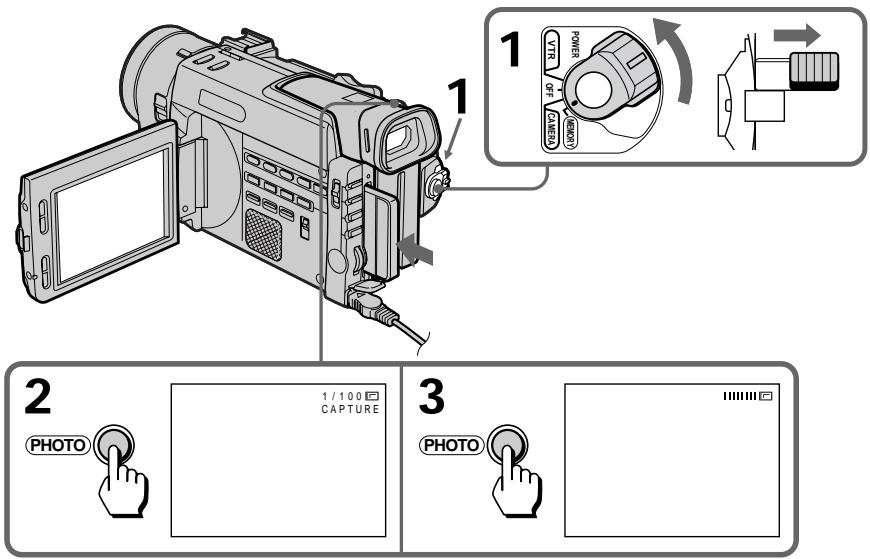
Когда выключатель POWER установлен в положение MEMORY
Следующие функции не будут работать: цифровая трансфокация (более, чем 12-кратная), режим широкоформтаного телевизора, цифрововые эффекты, эффекты изображения и титры.
Запись неподвижных изображений на платы персонального компьютера (не прилагаются) – запись фотографий в память
Когда Вы записываете неподвижное изображение
Вы не можете ни выключить питание, ни нажать кнопку PHOTO.
Когда Вы нажимаете кнопку PHOTO на пульте дистанционного управления
Видеокамера сразу же запишет изображение, которое отображалось на экране во время нажатия кнопки.
Когда вы используете видеолампу (не прилагается) или подобное оборудование, установленное на башмак для установки вспомогательного оборудования
Запись изображения на плату персонального компьютера может вызвать временную нехватку электропитания, подаваемого на башмак для вспомогательного оборудования, что приведет к выключению видеолампы.
Это не является неисправностью.
Непрерывная запись изображений
Вы можете выполнять непрерывную съемку путем выбора одного из двух нижеописанных режимов.
Непрерывный режим [a]
Вы можете выполнить непрерывную запись от 2 до 4 изображений.
Мультиэкранный режим [b]
Вы можете записать 9 последовательных неподвижных изображений на одну страницу.
[b]
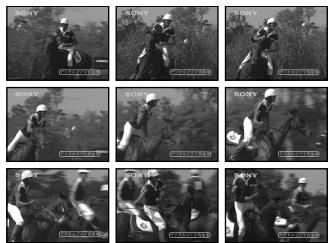
Запись неподвижных изображений на платы персонального компьютера (не прилагаются) – запись фотографий в память
(1) Установите выключатель POWER в положение MEMORY. Убедитесь, что фиксирующая ручка установлена в правое положение (отблокировано).
(2) Нажмите MENU для отображения меню.
(3) Поверните регулировочный диск для выбора 📄, а затем нажмите диск.
(4) Поверните регулировочный диск для выбора CONTINUOUS, а затем нажмите диск.
(5) Поверните регулировочный диск для выбора желаемой установки, а затем нажмите диск.
(6) Нажмите MENU для стирания дисплея меню.
Запись неподвижных изображений на платы персонального компьютера (не прилагаются) – запись фотографий в память
Установки непрерывной съемки
| Установка | Значение (индикатор на экране) |
| OFF | Аппарат производит съемку одного изображения за один раз. (нет индикатора) |
| ON | Аппарат производит съемку от 2 до 4 неподвижных изображений приблизительно с 0,8-секундными интервалами. (☐) |
| MULTI SCRN | Аппарат производит съемку 9 неподвижных изображений приблизительно с 0,3-секундными интервалами и отображает изображения на одной странице, разбитой на 9 блоков. (☐) |
Количество изображений при последовательной съемке
Количество изображений для непрервыной съемки варьируется в зависимости от режима качества изображения.
SUPER FINE: 2 изображения
FINE: 3 изображения
STANDARD: 4 изображения
Примечание к видеолампе-вспышке (не прилагается)
Видеолампа-вспышка не работает в непрерывном или мультиэкранном режиме, если Вы установите ее на башмак для установки вспомогательного оборудования.
Просмотр неподвижного изображения – воспроизведение фотографий из памяти
Вы можете воспроизводить неподвижные изображения, записанные на флоппи-диск или плату персонального компьютера. Вы можете также воспроизвести 6 изображений за один раз путем выбора индексного экрана.
Перед началом операции
Подсоедините адаптер флоппи-диска (с установленным диском) или вставьте плату персонального компьютера в аппарат.
(1) Установите выключатель POWER в положение MEMORY. Убедитесь, что фиксирующая ручка установлена в правое положение (отблокировано).
(2) Нажимая OPEN, откройте панель ЖКД.
(3) Нажмите MEMORY PLAY. Последнее записанное изображение будет отображено.
(4) Нажмите MEMORY +/- для выбора желаемого неподвижного изображения. Для просмотра предыдующего изображения нажать MEMORY –. Для просмотра следующего изображения нажать MEMORY +.
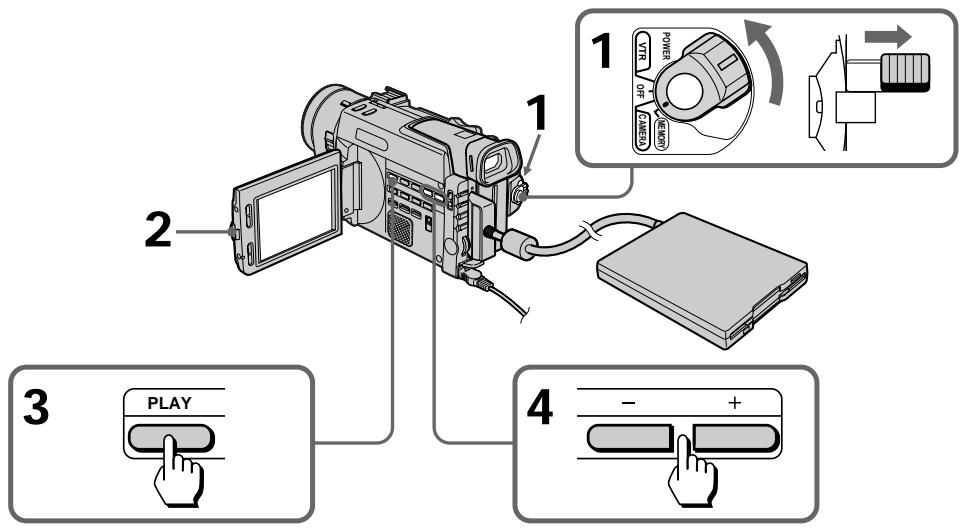
Для остановки воспроизведения фотографий из памяти
Снова нажмите MEMORY PLAY. В противном случае изображение, получаемое через объектив, не будет появляться на экране.
Для воспроизведения записанных изображений на экране телевизора
- Подсоедините видеокамеру к телевизору с помощью прилагаемого соединительного кабеля аудио/видео перед началом операции. Вы не можете воспроизводить изображения с использованием функции LASER LINK.
- Во время воспроизведения фотографий из памяти на экране телевизора или ЖКД, качество изображения может показаться хуже. Это не является неисправностью. Данные изображения будут такими же хорошими, как всегда.
- Понизьте громкость звука телевизора перед началом операции, или помехи (акустическая обратная связь) могут исходить от акустических систем телевизора.
Данные изображения, модифицированные с помощью персональных компьютеров или снятие с помощью другой аппаратуры. Возможно Вы не сможете воспроизвести их на данной видеокамере.
Экранные индикаторы во время воспроизведения неподвижного изображения
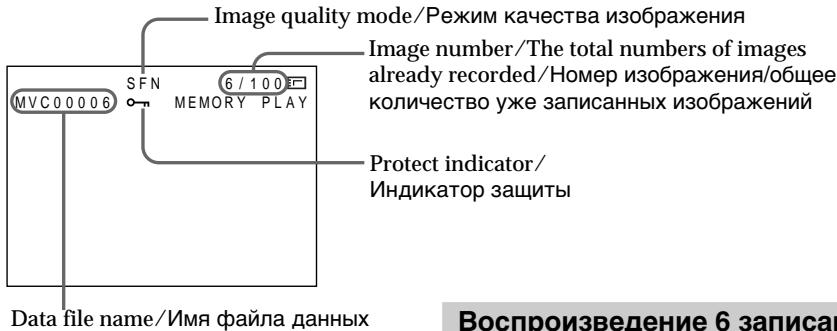
Воспроизведение 6 записанных изображений за один раз (индексный экран)
Вы можете воспроизвести 6 записанных изображений за один раз. Данная функция будет особенно удобной, когда Вы выполняете поиск определенного изображения.
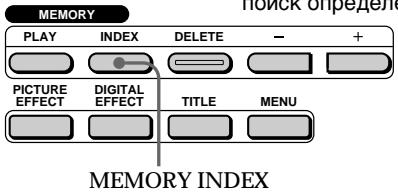
Press MEMORY INDEX.
Красная метка ▶ появляется над изображением, которое отображается перед изменением на режим индексного экрана.
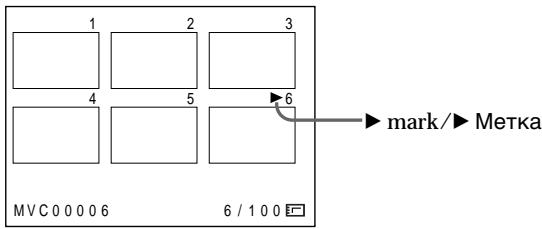
- Для отображения 6 следующих изображений держите нажатой кнопку MEMORY +.
- Для отображения 6 предыдущих изображений держите нажатой кнопку MEMORY –.
Для возврата к нормальному экрану воспроизведения (одинарному экрану)
Нажмите MEMORY +/- для перемещения метки ▶ на изображение, которое Вы хотите отобразить на полном экране, а затем нажмите MEMORY PLAY.
Примечание
Во время отображения индексного экрана номер появляется над каждым изображением. Он указывает последовательность записи на флоппи-диске или плате персонального компьютера. Эти номера отличаются от имен данных файлов.
Индикатор режима качества изображения
Индикатор может показывать отличный режим от того, в котором Вы выполнили запись. Это не является неисправностью. Индикатор показывает объем файла данных. Например, если объем изображения SFN достаточно мал, то он может быть отображен как FIN или STD.
Данные изображения, модифицированные с помощью персональных компьютеров или снятые с помощью другой аппаратуры
Эти данные не могут быть отображены на индексном экране.
Просмотр изображений с использованием персонального компьютера
Данные изображений, записанные с помощью данной видеокамеры, сжимаются в формате JPEG. Если Ваш персональный компьютер имеет прикладное программное обеспечение, которое позволяет Вам просматривать изображения JPEG, Вы можете просмотреть изображения, записанные на флоппи-диске или плате персонального компьютера, на экране компьютера, Подробные инструкции относительно операции см. в инструкции по эксплуатации, прилагаемой к прикладному программному обеспечению.
Пример: Работа с компьютером, на котором установлена операционная система Windows 95
(1) Запустите операционную систему Windows 95 и вставьте флоппи-диск в дисковод Вашего компьютера.
(2) Откройте "My computer" и дважды щелкните поверх "3,5 inch FD".
(3) Дважды щелкните поверх файла желаемого изображения.
Примеры рекомендуемой ОС/прикладного программного обеспечения ОС
- Windows 3.1
- Windows 95
- Windows NT3.51 или более новая версия и т.д.
Прикладная программа
- Microsoft Internet Explorer и т.д.
Примечания
- Для Macintosh Вы можете использовать флоппи-диск, записанный с помощью данной видеокамеры, используя персональный компьютер с операционной системой Mac OS 7,5 или более поздней. Прикладная программа для просмотра данных Macintosh также будет необходима для просмотра изображений.
- Когда Вы просматриваете изображения, записанные с использованием видеокамеры, на персональном компьютере, дисплей может показывать линии по краям экрана в зависимости от состояния входных видеосигналов на момент просмотра. Это не является неисправностью.
Preventing accidental erasure - PROTECT
Предотвращение случайного стирания – PROTECT
Для предотвращения случайного стирания важных изображений Вы можете защитить выбранные изображения.
Перед началом операции
Подсоедините адаптер флоппи-диска (с установленным диском) или вставьте плату персонального компьютера в аппарат.
(1) Отобразите изображение, которое Вы хотите защитить.
(2) Нажмите MENU для отображения меню.
(3) Поверните регулировочный диск для выбора 📄, а затем нажмите диск.
(4) Поверните регулировочный диск для выбора PROTECT, а затем нажмите диск.
(5) Поверните регулировочный диск для выбора ON, а затем нажмите диск.
(6) Нажмите MENU для стирания дисплея меню. Знак "о—" будет отображен рядом с именем файла данных защищенного изображения.
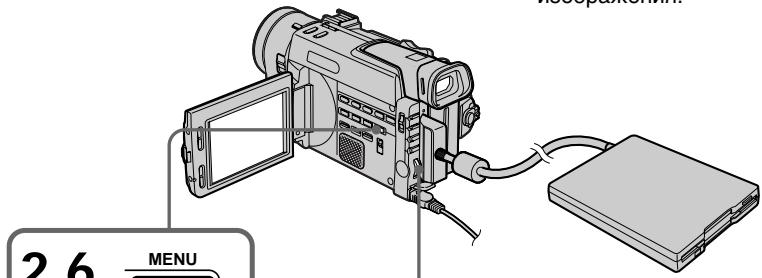
2,6

3

→

MEMORY SET
W CONTINUOUS
QUALITY
PROTECT
PROTECT SLIDE SHOW
SLIDE SHOW
DELETE ALL
ETC FORMAT
→
4

MEMORY SET
M CONTINUOUS
C QUALITY
PROTECT
SLIDE SHOW
DELETE ALL
DELETE ALL
ETC FORMAT
→ RETURN


MEMORY SET
CONTINUOUS
C O U T I N G U S
QUALITY PROTECT
PROTECT
SLIDE SHOW
DELETE ALL
ETC FORMAT
PRETURN
5

→

MEMORY SET
W CONTINUOUS
QUALITY
PROTECT ON
PROTECT ON
SLIDE SHOW
DELETE ALL
ETC FORMAT
→ RETURN
Для отмены защиты изображения
Выберите OFF в пункте 5, а затем нажмите регулировочный диск.
Примечание
Форматирование стирает всю информацию на флоппи-диске, включая защищенные данные изображения. Проверьте содержимое диска перед форматированием.
Удаление выбранного изображения
Перед началом операции
Подсоедините адаптер флоппи-диска (с установленным диском) или вставьте плату персонального компьютера в аппарат.
(1) Отобразите изображение, которое Вы хотите стереть.
(2) Нажмите MEMORY DELETE. "DELETE?" появится на экране ЖКД.
(3) Снова нажмите MEMORY DELETE.
Выбранное изображение будет удалено.
![2,3 DELETE DELETE 89/100 MVC-0010 DELETE? [DELETE]:DEL [-]:CANCEL](/content/2020/04/48844/images/e70b2e321f3bd25fc516782f9620af69ccbfd1d66aeabe3b1d5402fb77625a75.jpg)
Для отмены удаления изображения
Нажмите MEMORY- в пункте 3.
Для удаления изображения, отображаемого на индексном экране
Нажмите MEMORY +/- для перемещения индикатора ▶ на желаемое изображение и следуйте пунктам 2 и 3.
Примечания
- Для отмены защищенного изображения отмените сперва его защиту.
- Если Вы удалите изображение, Вы не можете его восстановить. Внимательно проверьте удаляемые изображения перед их удалением.
Стирание всех изображений
Вы можете удалить все незащищенные изображения на флоппи-диске или плате персонального компьютера.
Before operation
Перед началом операции
Подсоедините адаптер флоппи-диска (с установленным диском) или вставьте плату персонального компьютера в аппарат.
(1) Установите выключатель POWER в положение MEMORY. Убедитесь, что фиксирующая ручка установлена в правое положение (отблокировано).
(2) Нажмите MENU для отображения меню.
(3) Поверните регулировочный диск для выбора 📄, а затем нажмите диск.
(4) Поверните регулировочный диск для выбора DELETE ALL, а затем нажмите диск.
(5) Поверните регулировочный диск для выбора ОК, а затем нажмите диск. "ОК" изменяется на "EXECUTE".
(6) Поверните регулировочный диск для выбора EXECUTE, а затем нажмите диск. "DELETING" появится на экране ЖКД. Когда незащищенные изображения будут удалены, индикация "COMPLETE" будет отображена.
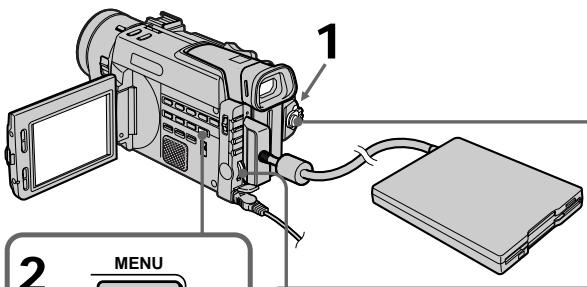
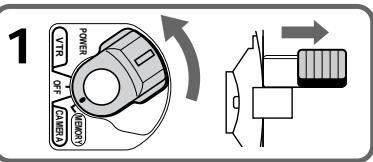
3
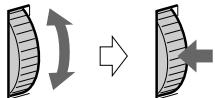
Для отмены удаления всех изображений на диске
Выберите ➔ RETURN в пункте 4, а затем нажмите регулировочный диск.
При появлении "DELETING"
Не переключайте выключатель POWER и не нажимайте кнопки.
Копирование изображения, записанного с использованием гнезда для платы расширения памяти, на ленты mini DV (только DCR-TRV900E)
Вы можете копировать неподвижные изображения или титры, записанные с использованием гнеда для платы расширения памяти на ленту mini DV.
Перед началом операции
• Вставьте ленту mini DV для записи.
- Подсоедините адаптер флоппи-диска (с установленным диском) или вставьте плату персонального компьютера в аппарат.
(1) Установите выключатель POWER в положение VTR.
(2) Используя кнопки перемещения ленты, найдите точку, где Вы хотите записать желаемое неподвижное изображение. Установите ленту mini DV на режим паузы воспроизведения.
(3) Нажмите ● REC для установки ленты mini DV на режим паузы записи.
(4) Воспроизведите неподвижное изображение, которое Вы хотите скопировать.
(5) Нажмите || для начала записи и снова нажмите || для остановки.
(6) Если Вы хотите продолжить копирование повторяйте пункты 4 и 5.
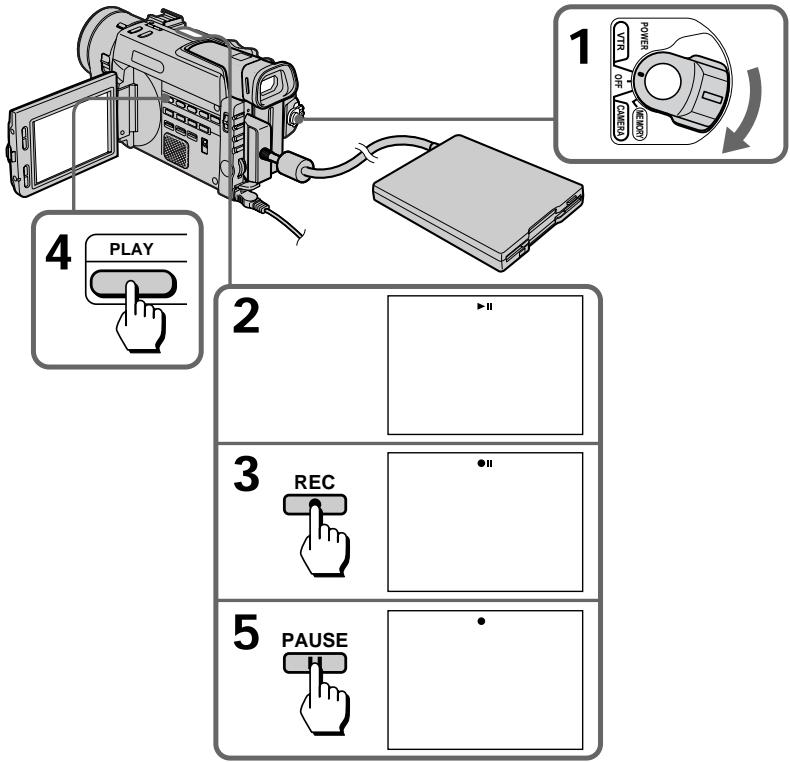
flowchart
graph TD
    A["Camera"] --> B["PLAY"]
    B --> C["Switch"]
    C --> D["Laptop"]
    D --> E["Power Switch"]
    E --> F["Control Panel"]
    style A fill:#f9f,stroke:#333
    style B fill:#ccf,stroke:#333
    style C fill:#cfc,stroke:#333
    style D fill:#fcc,stroke:#333
    style E fill:#ffc,stroke:#333
    style F fill:#fcc,stroke:#333
Копирование изображения, записанного с использованием гнезда для платы расширения памяти, на ленты mini DV (только DCR-TRV900E)
Для остановки копирования посередине процесса
Нажмите □.
Во время копирования
Вы не можете использовать следующие кнопки: MEMORY PLAY, MEMORY INDEX, MEMORY DELETE, MEMORY + или MEMORY –.
Примечание к индексному экрану
Вы не можете записывать индексный экран.
Если Вы нажимаете кнопки EDITSEARCH во время режима паузы
Воспроизведение памяти прекратится.
Если Вы нажимаете кнопку DISPLAY в режиме готовности или записи
Вы можете просматривать воспроизведение памяти и индикаторы имени файлов в дополнение к индикаторам, отнносящимся к ленте mini DV, как например, индикатор временного кода.
Данные изображения, модифицированные с помощью персональных компьютеров или снятые с помощью другой аппаратуры
Возможно Вы не сможете выполнить копии этих данных.
Воспроизведение изображений в непрерывном замкнутом цикле – SLIDE SHOW
Вы можете автоматически воспроизвести изображения в последовательности. Данная функция будет особенно удобной при проведе записанных изображений или для презентации.
Перед началом операции
Подсоедините адаптер флоппи-диска (с установленным диском) или вставьте плату персонального компьютера в аппарат.
(1) Установите выключатель POWER в положение MEMORY. Убедитесь, что фиксирующая ручка установлена в правое положение (отблокировано).
(2) Нажмите MENU для отображения меню.
(3) Поверните регулировочный диск для выбора 📄, а затем нажмите диск.
(4) Поверните регулировочный диск для выбора SLIDE SHOW, а затем нажмите диск.
(5) Нажмите MEMORY PLAY. Аппарат будет последовательно воспроизводить изображения, записанные на флоппидиске или плате персонального компьютера. Когда все изображения будут воспроизведены, дисплей будет снова показывать первое изображение и показ слайдов будет закончен.
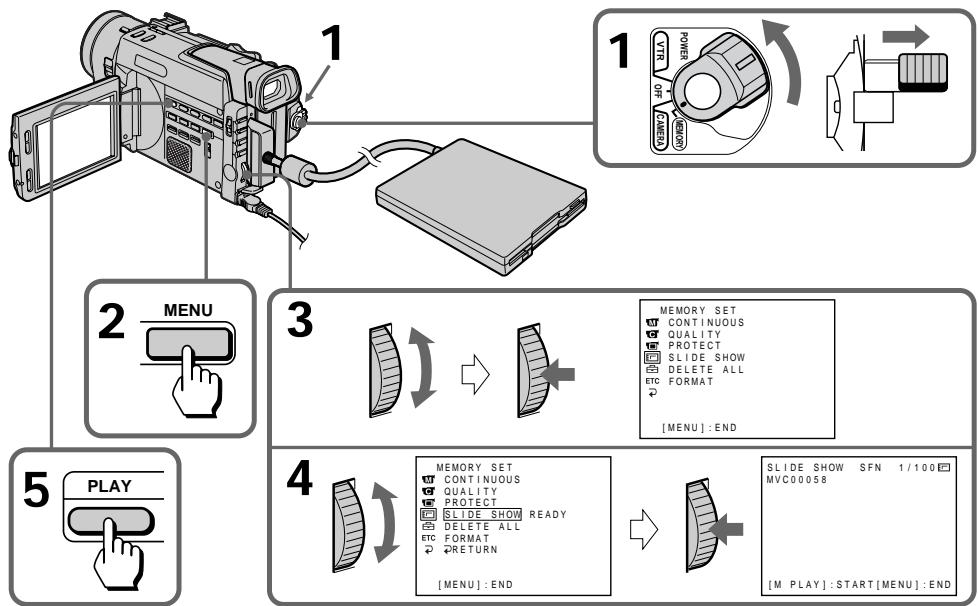
flowchart
graph TD
    A["1: Video Camera"] --> B["2: MENU"]
    B --> C["3: Display & Panel"]
    C --> D["4: Display & Panel"]
    D --> E["5: Play & Display"]
Для отмены показа слайдов
Нажмите MENU для отмены показа слайдов.
Для паузы во время показа слайдов
Нажмите MEMORY PLAY для установки паузы.
Для начала показа слайдов с определенного изображения
Выберите желаемое изображение с использованием кнопок MEMORY +/- перед выполнением пункта 2.
Для просмотра записанных изображений на экране телевизора
Подсоедините данную видеокамеру к телевизору с помощью прилагаемого соединительного кабеля аудио/видео перед началом операции. Вы не можете воспроизводить изображения с использованием функции LASER LINK.
Примечание к показу слайдов
Вы не можете копировать показ слайдов на ленту mini DV.
Если Вы меняете флоппи-диск в процессе операции
Показ слайдов не будет работать. Если Вы поменяете диск обязательно снова следуйте вышеописанным пунктам от начала.
Вы можете использовать только кассеты Mini DV mini DV. Вы не можете использовать какую-либо другую кассету DV, 8 8 мм, Hi8 Hi8, VHS VHS, SVHS S-VHS, VHSC VHSC, SVHSC S-VHSC или B Betamax.
Мы рекомендуем использовать цифровые минивидеокассеты mini DV с памятью кассеты.
Имеется два типа кассет mini DV: с памятью кассеты и без памяти кассеты. Мы рекомендуем Вам использовать ленты кассет с памятью. На таком типе кассет Mini DV установлено запоминающее устройство в виде ИС. Данная видеокамера может считывать и записывать данные, такие как даты выполнения записей или титры и т.д. с использованием этого запоминающего устройства. Функции, использующие память кассеты, нуждаются в непрерывных сигналах, записанных на ленте. Если лента имеет незаписанный участок в начала или между записанными частями, то титр может не отображаться надлежащим образом, или функции поиска могут работать неправильно. Чтобы на ленте не получилось ни одной незаписанной части выполняйте следующее. Нажмите END SEARCH для перехода к концу записанной части перед началом следующей записи, если было сделано следующее:
– Вы вытолкнули кассету во время выполнения записи.
- Вы воспроизвели ленту в режиме VTR (DCR-TRV900E) или PLAYER (DCR-TRV890E).
– Вы использовали функцию монтажного поиска.
Если на Вашей ленте имеется незаписанный участок или прерывающийся сигнал, то вследствие вышеупомянутого перезапишите такую ленту от начала до конца.
Такой же результат может произойти, когда Вы выполняете запись с использованием цифровой видеокамеры без функции памяти кассеты на ленте, записанной на видеокамере с функцией памяти кассеты. Ленты кассет с памятью имеют знак (кассета с памятью). Фирма Sony рекомендует, чтобы Вы использовали кассеты со знаком (для полного наслаждения от использования данной видеокамеры.
When you play back
Copyright signal
When playing back
Во время воспроизведения
Сигнал авторского права При воспроизведении
Используя какую-либо другую видеокамеру, Вы не можете выполнить запись на ленте, которая была записана с контрольными сигналами авторского права для защиты авторского права видеопрограммы, которая воспроизводится на данной видеокамере.
При записи
Используя данную видеокамеру, Вы не можете записать видеопрограмму, которая была записана с контрольными сигналами авторского права для защиты авторского права видеопрограммы. "COPY INHIBIT" появляется на экране ЖКД, в видоискателе или на экране телевизора, если Вы пытаетесь записать такую видеопрограмму.
Звуковой режим
12-битовый режим: Исходный звук может быть записан в стереорежиме 1, а новый звук в стереорежиме 2 на 32 кГц. Баланс между стереозвучанием 1 и стереозвучанием 2 может быть отрегулирован путем выбора установки AUDIO MIX в системе меню во время воспроизведения. Оба звучания могут быть воспроизведены.
16-битовый режим: Новый звук не может быть записан, но исходный звук может быть записан с высоким качеством. Ко всему, видеокамера может воспроизводить звук, записанный на 32 кГц, 44,1 кГц или 48 кГц. При воспроизведении ленты, записанной в 16-битовом режиме, индикатор 16ВІТ появляется на экране ЖКД или в видоискателе.
Примечания к кассете mini DV
Для предотвращения случайного стирания
Передвиньте защитный лепесток на кассете так, чтобы была видна крансная метка. [a]
При приклеивании этикетки на кассету mini DV
Обязательно наклейте этикетку только на место, указанное ниже на рисунке, так, чтобы не вызвать повреждение видеокамеры. [b]
После использования кассеты mini DV
Перемотайте ленту назад на начало, положите кассету в ее футляр и храните ее в вертикальном положении.
![[c] [a] [b] To record/Для записи Slide out to prevent accidental erasure/ Передвиньте для предотвращения случайного стирания.](/content/2020/04/48844/images/c110ba7de0114ec7491d8b4ab8a7aa4a6331f295f2cfae69f1f0775a1030216f.jpg)
Примечание к позолоченному контакту
Если позолоченный контакт кассеты Mini DV станет грязным или пыльным, Вы не сможете управлять функциями с использованием памяти кассеты. Очищайте позолоченный контакт с помощью ватного или шерстяного тампона приблизительно через каждые 10 выталкиваний кассеты [с].
Зарядка ванадиеволитиевой батарейки в видеокамере
Ваша видеокамера оснащена ванадиеволитиевой батарейкой для сохранения даты и времени и т.д., независимо от установки выключателя POWER. Ванадиево-литиевая батарейка всегда подзаряжается, пока Вы используете видеокамеру. Однако, батарейка постепенно будет разряжаться, если Вы не используете видеокамеру. Она полностью разрядится приблизительно за один год, если Вы вообще не будете использовать видеокамеру. Даже если ванадиево-литиевая батарейка не заряжена, это не будет влиять на работу видеокамеры. Для сохранения даты и времени и т.д. заряжайте батарейку перед использованием видеокамеры, если батарейка разряжена. Существуют следующие методы зарядки:
- Подсоедините видеокамеру к электрической сети с использованием прилагаемого сетевого адаптера переменного тока и оставьте видеокамеру при выключенном выключателе POWER более, чем на 24 часа.
- Установите полностью заряженный батарейный блок в видеокамеру и оставьте видеокамеру при выключенном выключателе POWER более, чем на 24 часа.
Установка даты и времени
Дата и время установлены на заводе. Установите время в соответствии с местным временем в Вашей стране. Если Вы не используете видеокамеру приблизительно в течение одного года, то установки даты и времени могут быть утеряны (могут появляться черточки) вследствие разрядки ванадиево-литиевой батарейки, установленной в Вашей видеокамере. В таком случае сперва зарядите ванадиеволитиевую батарейку, а затем снова установите дату и время.
(1) Установите выключатель POWER в положение CAMERA.
(2) Нажмите MENU для отображения меню.
(3) Поверните регулировочный диск для выбора 📄, а затем нажмите диск.
(4) Нажмите регулировочный диск для выбора CLOCK SET, а затем нажмите диск.
(5) Поверните регулировочный диск для регулировки года, а затем нажмите диск.
(6) Установите месяц, дату , час и минуты путем поворачивания и нажатия регулировочного диска.
(7) Нажмите MENU для стирания дисплея меню.
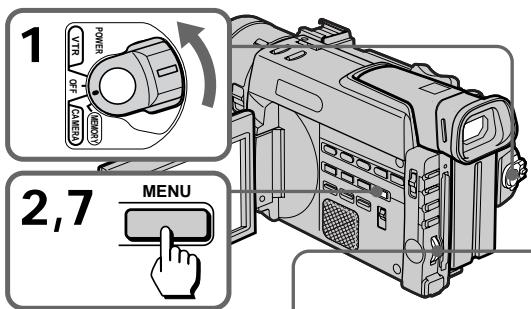
![3 SETUP MENU CLOCK SET LTR SIZE DEMO MODE [MENU] : END](/content/2020/04/48844/images/61b5e86f73174ea8801df9dad332a2d935308f0aaf7836e939de6e8d90367ff3.jpg)
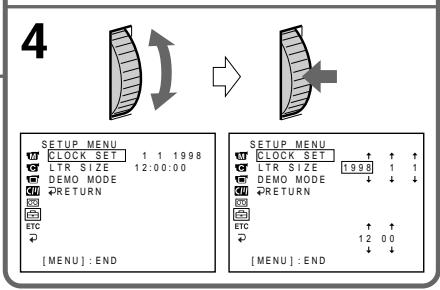
Для корректировки установки даты и времени
Повторите пункты с 2 по 5.
Если Вы не установили дату и время
“--.--.--” будет записано на ленте и “80.1.1” на плате персонального компьютера или флоппи диске.
Индикатор года изменяется следующим образом:

flowchart
graph LR
    A["1998"] --> B["1999"]
    B --> C["...... 2001 ......"]
    C --> D["2029"]
Примечание к индикатору времени
Встроенные часы данной видеокамеры работают в 24-часовом цикле.
Простая установка часов с помощью разницы во времени
Вы можете легко установить часы на местное время по разнице во времени в системе меню.
(1)Когда видеокамера будет находится в режиме готовности нажмите MENU для отображения меню.
(2)Поверните регулировочный диск для выбора ETC, а затем нажмите диск.
(3)Поверните регулировочный диск для выбора WORLD TIME, а затем нажмите диск.
(4)Поверните регулировочный диск для установки разницы во времени, а затем нажмите диск. Время на часах изменится в соответствии с разницей во времени, которую Вы установили.
(5)Нажмите MENU для стирания дисплея меню.
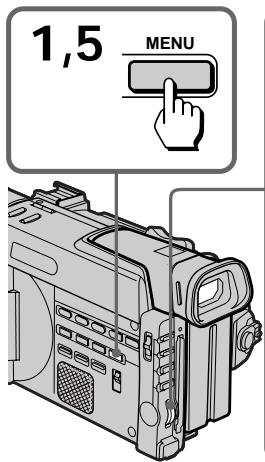
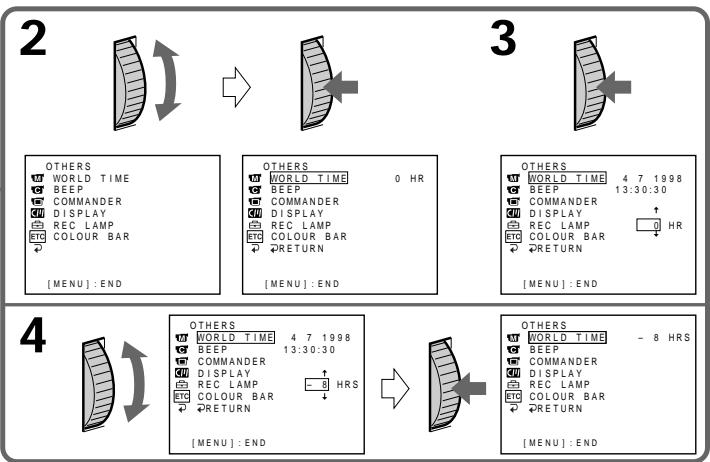
flowchart
graph TD
    A["2"] --> B["3"]
    B --> C["4"]
    C --> D["5"]
Note on WORLD TIME
Примечание к WORLD TIME
Если часы не установлены функция WORLD TIME не будет работать.
Советы по использованию батарейного блока
Данный раздел показывает, как Вы можете получить наибольшую отдачу от Вашего батарейного блока.
Подготовка батарейного блока
Всегда носите дополнительные батарейные блоки
Имейте достаточный заряд батарейного блока для выполнения записи в 2 - 3 раза больше, чем Вы запланировали.
Срок службы заряда батарейного будет короче в холодных условиях
Эффективность батарейного блока понижается, и заряд батарейного блока используется быстрее, если Вы производите запись в холодных условиях.
Для экономии заряда батарейного блока
Для экономии заряда батарейного блока не оставляйте видеокамеру в режиме готовности, когда Вы не производите запись. Плавный переход между сценами может быть выполнен, даже если запись была остановлена и начата снова. Когда Вы позиционирует объект, выбираете угол или смотрите на экран ЖКД или в видоискатель, объектив перемещается автоматически, и батарейный блок будет использоваться. Батарейный блок также используется при вставке и удалении ленты.
Когда заменять батарейный блок
Когда Вы используете видеокамеру, индикатор оставшегося заряда батарейного блока на экране ЖКД или в видоискателе постепенно уменьшается по мере использования заряда батарейного блока. Также появляется оставшееся время в минутах.

Когда индикатор оставшегося заряда батарейного блока достигает наинизшей точки, индикатор ↔ появляется и начинает мигать на экране ЖКД или в видоискателе. Когда индикатор ↔ на экране ЖКД или в видоискателе изменяет медленное мигание на быстрое мигание во время записи, установите выключатель POWER в положение OFF на видеокамере и замените батарейный блок. Оставьте ленту в видеокамере для получения плавного перехода между сценами после замены батарейного блока.
Примечания к аккумуляторному батарейному блоку
Предостережение
Никогда не оставляйте батарейный блок при температуре свыше 60°C (140°F), как например, в автомобиле, припаркованном на солнце, или под прямыми солнечными лучами.
Батарейный блок нагревается
Во время зарядки или записи батарейный блок нагревается. Это вызвано генерируемой энергией и химическими реакциями, которые происходят внутри батарейного блока. Это не должно быть причиной для беспокойства так как это вполне нормально.
Советы по использованию батарейного блока
Battery pack care
Уход за батарейным блоком
- Снимите батарейный блок с видеокамеры после использования и храните его в прохладном месте. Когда батарейный блок установлен на видеокамеру, небольшое количество электрического тока поступает на видеокамеру, даже если выключатель POWER установлен в положение OFF. Это сокращает срок службы заряда батарейного блока.
- Батарейный блок всегда разряжается, даже если он не используется после зарядки. Поэтому Вы должны заряжать батарейный блок непосредственно перед использованием видеокамеры.
Срок службы батарейного блока
Если индикатор батарейного блока быстро мигает сразу после включения видеокамеры с полностью заряженным батарейным блоком, батарейный блок должен быть заменен новым полностью заряженным батарейным блоком.
Температура зарядки
Вы должны заряжать батарейный блок при температре от 10°C до 30°C (от 50°F до 86°F). Более низкая температура требует более длительного времени зарядки.
Примечания к батарейному блоку "InfoLITHIUM"
Что такое батарейный блок "InfoLITHIUM"
“InfoLITHIUM” является литиевым батарейным блоком, который может обмениваться данными с совместимой видеоаппаратурой относительно расхода заряда батарейного блока. При использовании данного батарейного блока с видеоаппаратурой, имеющей знак InfoLITHIUM, видеоаппаратура будет показывать оставшееся время заряда батарейного блока в минутах.*
* Показание может быть неточным, в зависимости от условий и окружающей среды при которых используется аппаратура.
Как отображается расход заряда батарейного блока
Потребляемая мощность видеокамерой изменяется в зависимости от условий ее использования, как например, используется ли ЖКД или нет, работает ли автоматическая фокусировка или нет.
Во время проверки состояния видеокамеры батарейный блок "InfoLITHIUM" измеряет расход батарейного заряда и вычисляет оставшийся заряд батарейного блока. Если условия использования сильно изменяются, индикация оставшегося заряда батарейного блока может резко уменьшиться или увеличиться более чем на 2 минуты.
Даже если 5 – 10 минут указано на экране ЖКД или в видоискателе в качестве оставшегося времени заряда батарейного блока, индикатор 🔒 может все же мигать при некоторых условиях.
Для получения более точной индикации оставшегося заряда батарейного блока
Установите видеокамеру на режим готовности записи и наведите ее на неподвижный объект. Не двигайте видеокамеру в течение 30 секунд или более.
- Если индикация кажется неправильной, используйте батарейный блок до конца, а затем полностью зарядите его (полная зарядка ^1) ). Имейте в виду, что если Вы использовали батарейный блок в жарких или холодных окружающих условиях в течение длительного времени, или если Вы повторяли зарядку много раз, батарейный блок может не показывать правильное время даже после полной зарядки.
- После использования батарейного блока "InfoLITHIUM" с аппаратурой, которая не имеет знака (InfoLITHIUM обязательно используйте заряд батарейного блока до конца с аппаратурой, имеющей знак
InfoLITHIUM, а затем полностью зарядите его.
Почему индикация оставшегося заряда батарейного блока не соответствует времени непрерывной записи, указанному в инструкции по эксплуатации
На время записи влияет температура окружающей среды и другие условия. Время записи становится очень коротким в холодных условиях. Время непрерывной записи, указанное в инструкции по эксплуатации, измеряется в условиях использования полностью заряженного батарейного блока (или нормально заряженного ^2 ) при температуре 25°C (77°F). Так как температура окружающей среды и другие условия отличаются от реальных условий использования видеокамеры, то время оставшегося заряда батарейного блока будет не таким, как время непрерывной записи, указанное в инструкции по эксплуатации.
1) Полная зарядка: Зарядка приблизительно еще в течение 1 часа после того, как погаснет лампочка зарядки сетевого адаптера переменного тока.
2) Нормальная зарядка: Зарядка только до тех пор, пока не погаснет ламочка зарядки сетевого адаптера переменного тока.
Примечания к зарядке
Совершенно новый батарейный блок Совершенно новый батарейный блок не заряжен. Перед использованием батарейного блока полностью зарядите его.
Подзаряжайте батарейный блок, когда Вы хотите
Вам не нужно разряжать его перед подзарядкой. Если Вы полностью зарядили батарейный блок, но не использовали его длительное время, то он разрядится. Тогда зарядите батарейный блок перед использованием.
Примечания к контактам
Если контакты (металлические части на задней стороне) загрязнены, то продолжительность действия батарейного блока будет сокращена
Когда контакты загрязнены, или если батарейный блок не был использован в течение длительного времени, повторите установку и снятие батарейного блока несколько раз. Это улучшает состояние контакта. Также протрите контакты +, – и С мягкой тканью или бумагой.
Обязательно соблюдайте следующее
- Храните батарейный блок подальше от огня.
• Храните батарейный блок сухим. - Не пытайтесь открыть или разобрать батарейный блок.
- Не подвергайте батарейный блок никаким механическим ударам.
Если видеокамера принесена прямо из холодного места в теплое место, влага может сконденсироваться внури видеокамеры, на поверхности ленты, на объективе, на головке или на флоппи-диске. В таком состоянии лента может прилипнуть к барабану головки и будет повреждена, или видеокамера не сможет работать правильно. Для предотвращения возможного повреждения ввиду таких обстоятельств, видеокамера снабжена датчиками влаги. Соблюдайте следующие предосторожности.
Внутри видеокамеры
Если внутри видеокамеры произошла конденсация влаги, то будет звучать зуммерный сигнал, и индикатор 🔑 будет мигать. Вытолкните кассету или флоппи диске немедленно. Если это случилось, то никакие функции, кроме выталкивания кассеты, не будут работать. Откройте кассетный отсек, выключите видеокамеру и оставьте ее приблизительно на 1 час. Если индикатор 🔑 будет мигать в то же самое время, то значит кассета вставлена в видеокамеру. Вытолкните кассету, выключите видеокамеру и оставьте кассету приблизительно на 1 час.
На объективе
Если влага сконденсировалась на объективе, никакие индикаторы появляться не будут, но изображение станет тусклым. Выключите питание и не используйте видеокамеру приблизительно 1 час.
Как предотвратить конденсацию влаги
Если видеокамера принесена из холодного места в теплое место, то положите видеокамеру в полиэтиленовый пакет и дайте ей адаптироваться к комнатным условиям за некоторый период времени.
(1) Обязательно плотно закройте полиэтиленовый пакет, содержащий камеру.
(2) Выньте камеру, когда температура воздуха внутри пакета достигнет температуры окружающего воздуха (приблизительно через 1 час).
Video head cleaning
Очистка видеоголовок
Для обеспечения нормальной записи и четкого изображения очищайте видеоголовки.
Видеоголовки наверное загрязнены, когда:
- Мозаичная структурная помеха появляется на воспроизводимом изображении
- Воспроизводимые изображения не перемещаются.
• Воспроизводимое изображение труднопросматриваемое - Воспроизводимое изображение не появляется
- Индикатор ✘ и сообщение “☐☐ CLEANING CASSETE” появляются друг за другом или индикатор ✘ мигает на экране ЖКД или в видоискателе.
Если случится [a] или [b], очистите видеоголовки с помощью очистительной кассеты Sony DVM12CL (не прилагается).
Проверьте изображение и, если вышеуказанная проблема все еще существует, повторите очистку. (Не повторяйте очистку более 5 раз за один прием.)
Примечание
Если очистительная кассета DVM12CL (не прилагается) не имеется в продаже в Вашей области, проконсультируйтесь у Вашего ближайшего дилера Sony.
Precautions
Camcorder operation
Эксплуатация видеокамеры
- Эксплуатируйте видеокамеру от 7,2 В (батарейный блок) или 8,4 В (сетевой адаптер переменного тока).
- Если какиой-нибудь твердый предмет или жидкость попали в корпус, то выключите видеокамеру и проверьте ее у дилера Sony перед дальнейшей ее эксплуатацией.
- Избегайте грубого обращения или механических ударов. Будьте особенно остнорожны с объективом.
- Держите выключатель POWER в положении OFF, когда видеокамера не используется.
- Не заворачивайте видеокамеру и не эксплуатируйте ее в таком состоянии, так как может произойти внутреннее повышение температуры.
- Держите видеокамеру подальше от сильных магнитных полей или механической вибрации.
Относительно обращения с лентами
- Не вставляйте ничего в маленькие отверстия на задней стороне кассеты.
- Не открывайте защитную крышку ленты и не трогайте ленту.
- Избегайте прикосновения к контактам и их повреждения. Для удаления пыли очищайте контакты с помощью мягкой ткани.
Уход за видеокамерой
- Когда видеокамера не используется в течение длительного времени, отсоедините источник питания и удалите ленту. Периодически включайте питание, работайте с секциями камеры и плейера и воспроизводите ленту приблизительно в течение 3-х минут.
- Очищайте объектив с помощью мягкой кисточки для удаления грязи. Если имеются отпечатки пальцев на объективе, то удалите их с помощью мягкой ткани.
- Очищайте корпус аппарата с помощью сухой мягкой ткани или мягкой ткани, слекга смоченной раствором умеренного моющего средства. Не используйте каких-либо типов растворителей, которые могут повредить отделку.
- Не позволяйте песку попасть в видеокамеру. Когда Вы используете видеокамеру на песчаном пляже или в пыльном месте, предохраняйте ее от песка и пыли. Песок и пыль могут вызвать неисправность аппарата, и иногда такая неисправность может не подлежать ремонту.
AC power adaptor
Charging
Сетевой адаптер переменного тока Зарядка
- Используйте только батарейный блок типа "InfoLITHIUM".
- Разместите батарейный блок на плоской поверхности без вибрации во время зарядки.
- Батарейный блок будет нагреваться во время зарядки. Это является нормальным.
Прочее
- Отсоедините аппарат от электрической сети, если он не используется длительное время. Для отсоединения сетевого провода вытащите его за разъем. Никогда не тяните за сам провод.
- Не эксплуатируйте аппарат с поврежденным проводом, или если аппарат упал или был поврежден.
- Не сгибайте сетевой провод силой и не ставьте на него тяжелые предметы. Это повредит провод и может привести к пожару или удару электрическим током.
- Убедитесь, что никакие металлические предметы не соприкасаются с металлическими частями соединительной пластины. Если это случится, может произойти короткое замыкание, и аппарат может быть поврежден.
- Всегда поддерживайте металлические контакты в чистоте.
- Не разбирайте аппарат.
- Не подвергайте аппарат механической вибрации и не роняйте его.
- Когда аппарат используется, особенно во время зарядки, держите его подальше от радиоприемников АМ и видеоаппаратуры, потому что он будет нарушать прием АМ и работу видеоаппаратуры.
- Аппарат становится теплым во время зарядки. Это является нормальным.
- Не размещайте аппарат в местах, которые: чрезмерно жаркие или холодные, пыльные или грязные, очень влажные, подвержены вибрации.
Информация по уходу за аппаратом и предосторожности
Примечания к сухим батарейкам
Во избежание возможного повреждения из- за протечки батареек или корроизии соблюдайте следующее.
- Обязательно вставьте батарейки с правильным направлением.
- Сухие батарейки не являются перезаряжаемыми.
- Не используйте комбинацию старых и новых батареек.
- Не используйте различные типы батареек.
- Батарейки медленно разряжаются, даже если не используются.
- Не используйте батарейку, которая протекла.
Если случится протечка батареек
- Тщательно вытрите жидкость в батарейном отсеке перед установкой батареек.
- Если Вы дотронетесь до жидкости, то промойте то место водой.
- Если жидкость попала Вам в глаза, то промойте Ваши глаза большим количеством воды, а затем обратитесь к врачу.
В случае возникновения каких-либо трудностей, отключите аппарат и обратитесь к Вашему ближайшему дилеру Sony.
Использование Вашей видеокамеры за границей
Каждая страна имеет свои собственные системы зелектрической сети и цветного телевидения. Перед использованием Вашей видеокамеры за границей проверьте следующие пункты.
Источники питания
Вы можете использовать видеокамеру в любой стране с помощью прилагаемого сетевого адаптера переменного тока в пределах от 100 В до 240 В перем. тока, 50/60 Гц.
Различия в системах цветного телевидения
Данная видеокамера основана на системе PAL. Если Вы хотите просмотреть воспроизводимое изображение на телевизоре, то это должен быть телевизор, основанный на системе PAL.
Проверьте по слеующему перечню.
Система PAL
Австралия, Австрия, Бельгия, Великобритания, Германия, Голландия, Гонконг, Дания, Испания, Италия, Китай, Кувейт, Малайзия, Новая Зеландия, Норвегия, Португалия, Сингапур, Словацкая Республика, Тайланд, Финляндия, Чешская Республика, Швейцария, Швеция и т.д.
Система PAL-M
Бразилия
Система PAL-N
Аргентина, Парагвай, Уругвай
Система NTSC
Багамские острова, Боливия, Венесуэла, Канада, Колумбия, Корея, Мексика, Перу, Суринам, США, Тайвань, филиппины, Центральная Америка, Чили, Эквадор, Ямайка, Япония и т.д.
Система SECAM
Болгария, Венгрия, Гайяна, Ирак, Иран, Монако, Польша, Россия, Украина, Франция и Т.Д.
Проверка неисправностей
Если у Вас возникла какая-либо проблема при использовании видеокамеры, воспользуйтесь следующей таблицей для отыскания и устранения проблемы.
Если трудности все еще остаются, то отсоедините источник питания и обратитесь к Вашему дилеру Sony или на местное уполномоченное предприятие по обслуживанию Sony.
Видеокамера
Питание
| Признак | Причина и/или действия по устранению |
| Не включается питание. | Не установлен батарейный блок.→ Установите батарейный блок. (стр. 8)Батарейный блок полностью разрядился.→ Используйте заряженный батарейный блок. (стр. 9)Сетевой адаптер переменного тока не подсоединен к электрической сети.→ Подсоедините сететевой адаптер переменного тока к электрической сети. (стр. 32) |
| Питание выключается. | При работе в режиме CAMERA видеокамера находилась в режиме готовности более 5 минут.→ Установите выключатель POWER в положение OFF, а затем в положение CAMERA. (стр. 14)Батарейный блок полностью разрядился.→ Используйте заряженный батарейный блок. (стр. 9) |
| Батарейный блок быстро разряжается. | Температура окружающей среды слишком низкая. (стр. 157)Батарейный блок был заряжен не полностью.→ Снова зарядите батарейный блок. (стр. 9)Батарейный блок полностью разрядился и не может быть перезаряжен.→ Используйте другой батарейный блок. (стр. 32) |
Работа
| Признак | Причина и/или действия по устранению |
| Не функционирует START/STOP. | Лента прилипла к барабану.→ Вытолкните ленту. (стр. 13)Лента закончилась.→ Перемотайте ленту назад или используйте новую. (стр. 27)Выключатель POWER не установлен в положение CAMERA.→ Установите его в положение CAMERA. (стр. 14)Лепесток кассеты отсутствует (красная метка).→ Используйте новую ленту или передвиньте лепесток. (стр. 13)Переключатель START/STOP MODE установлен в положение 5SEC или ▲ ANTI GROUND SHOOTING.→ Установите его в положение ▲ . (стр. 19) |
| Кассета не может быть вынута из держателя. | Сетевой адаптер переменного тока не подсоединен к электрической сети.→ Подсоедините сетевой адаптер переменного тока к электрической сети. (стр. 32)Батарейный блок полностью разряжен.→ Используйте заряженный батарейный блок или сетевой адаптер переменноготока. (стр. 9, 32) |
| Мигают индикаторы □ и ▲, и никакие функции, за исключением выталкивания кассеты, не работают. | Произошла конденсация влаги.→ Удалите кассету и оставьте видеокамеру по меньшей мере на 1 час. (стр. 163) |
| Во время выключения видеокамеры появляется индикация “CLOCK SET”. | Снова установите дату и время. (стр. 153) |
| Не работает функция поиска конца. | Вы не сделали новую запись после повторной вставки кассеты.Лента кассеты без памяти была вытолкнута после выполнения записи. |
Работа
| Признак | Причина и/или действия по исправлению |
| Функция поиска конца не работает правильно. | В середине ленты имеется незаписанный участок. |
| Лента не перемещается при нажатии кнопки перемещения ленты. | Выключатель POWER не установлен в положение VTR (DCR-TRV900E) или PLAYER (DCR-TRV890E).→ Установить его в положение VTR (DCR-TRV900E) или PLAYER (DCR-TRV890E). (стр. 27)Лента закончилась.→ Перемотайте ленту назад или используйте новую. (стр. 27) |
| Нет звука или только низкий звук слышен при воспроизведении ленты. | Громкость установлена в минимальное положение.→ Откройте панель ЖКД и нажмите VOLUME +. (стр. 27)Функция AUDIO MIX установлена на ST2 в системе меню.→ Отрегулиуйте AUDIO MIX в системе меню. (стр. 116) |
| Новый звук, наложенный на записанную ленту, не прослушивается. | Функция AUDIO MIX установлена на ST1 в системе меню.→ Отрегулиуйте AUDIO MIX в системе меню. (стр. 116) |
| Не работает функция устойчивой съемки. | Функция STEADYSHOT установлена на OFF в системе меню.→ Установите ее на ON. (стр. 67) |
| Запись останавливается через несколько секунд. | Переключатель START/STOP MODE установлен в положение 5SEC или ± ANTI GROUND SHOOTING.→ Установите его в положение ± . (стр. 19) |
| Не работает функция автоматической фокусировки. | Фокусировка установлена на ручной режим.→ Установите ее на режим автоматической фокусировки. (стр. 75)Условия съемки не подходят для автоматической фокусировки.→ Установите на ручной режим фокусировки для фокусироввки вручную. (стр. 75) |
| Не работает функция плавного введения/ выведения изображения. | Переключатель START/STOP MODE установлен в положение 5SEC или ± ANTI GROUND SHOOTING.→ Установите его в положение ± . (стр. 19) |
| Не отображается титр. | Функция TITLE DSPL установлена на OFF в системе меню.→ Установите ее на ON в системе меню. (стр. 39) |
| Титр не записывается. | Кассета ленты не имеет памяти.→ Используйте ленту с памятью кассеты. (стр. 81)Память кассеты заполнена.→ Сотрите другой титр. (стр. 83)Лента установленна на предотвращение случайного стирания.→ Передвиньте предохранительный лепесток так, чтобы не было видно красной метки. (стр. 13)Ничего не было записано на данной участке ленты.→ Наложение титра возможно только на записанную часть. (стр. 81) |
| Обозначение кассеты не записывается. | Кассета ленты не имеет памяти.→ Используйте ленту с памятью кассеты. (стр. 86)Память кассеты заполнена.→ Сотрите некоторые титры. (стр. 83)Лента установленна на предотвращение случайного стирания.→ Передвиньте предохранительный лепесток так, чтобы не было видно красной метки. (стр. 13) |
| Функция отображения дыты записи, поиска даты не работает. | Кассета ленты не имеет памяти.→ Используйте ленту с памятью кассеты. (стр. 93)Функция CM SEARCH установлена на OFF в системе меню.→ Установите ее на ON. (стр. 94) |
Работа
| Признак | Причина и/или действия по исправлению |
| Функция поиска титра не работает. | Кассета ленты не имеет памяти.Используйте ленту с памятью кассеты. (стр. 97)Функция CM SEARCH установлена на OFF в системе меню.Установите ее на ON. (стр. 98)На ленте нет титров.Наложите титры. (стр. 81) |
| Индикатор III не появляется при использовании ленты кассеты с памятью. | Позолоченный контакт ленты стал грязным или пыльным.Очистите позолоченный контакт. (стр. 152) |
| Поиск даты, поиск титра или поиск конца не работает правильно. | Lента имеет незаписанный участок между записанными частями. (стр. 150) |
| Щелчок затвора происходит без звука. | Функция ВEEP установлена на OFF в системе меню.Установите ее на MELODY или NORMAL. (стр. 41) |
Изображение
| Признак | Причина и/или действия по исправлению |
| Изображение на экране видоискателя нечеткое. | Объектив видоискателя не отрегулирован.→ Отрегулируйте объектив видоискателя. (стр. 15) |
| Вертикальная полоса появляется, если такие объекты, как источники света или пламя свечи, синмаются на темном фоне. | Слишком высокий контраст между объектом и фоном. Видеокамера не является неисправной.→ Измените позицию съемки. |
| Изображение “зашумлено” или не появляется. | Возможно загрязнены видеоголовки.→ Очистите видеоголовки с использованием очистительной кассеты DVM12CL фирмы Sony (не прилагается). (стр. 164) |
| Индикатор ✘ мигает на экране ЖКД или в видоискателе. | Возможно загрязнены видеоголовки.→ Очистите видеоголовки с использованием очистительной кассеты DVM12CL фирмы Sony (не прилагается). (стр. 164) |
| Изображение слишком яркое или слишком темное на экране ЖКД. | Установка LCD BRIGHT не отрегулирована надлежащим образом.→ Нажмите + или – для получения желаемой яркости. (стр. 20, 27) |
| Вертикальная полоса появляется при съемке очень яркого объекта. | Видеокамера не является неисправной. |
| Изображение не появляется на экране ЖКД или в видоискателе. | Встроенная люминесцентная лампа вышла из строя.→ Свяжитесь, пожалуйста, с Вашим ближайшим дилером Sony. |
| Изображение не появляется в видоискателе. | Открыта панель ЖКД.→ Закройте панель ЖКД. |
| Незнакомое изображение появляется на экране ЖКД или в видоискателе. | Если истечет 10 минут после того, как Вы установите выключатель POWER в положение CAMERA без вставленной кассеты, видеокамера автоматически начинает демонстрацию, или функция DEMO MODE в системе меню установлена ON.→ Вставьте кассету и демонстрация прекратится. Вы можете отключить демонстрационный режим. (стр. 195) |
| Индикация, как например, “С:☐☐:☐☐” появляется на экране ЖКД или в видоискателе. | Включилась функция отображения самодиагностики.→ Проверьте код и исправьте проблему, сверяясь с кодовой таблицей. (стр. 180) |
Изображение
| Признак | Причина и/или действия по исправлению |
| Изображение выглядит как при периодическом движении. | Функция PROG. SCAN установлена ON в системе меню, или выключатель POWER установлен в положение MEMORY. Это вызвано прогрессивным сканированием (отображение со всеми элементами изображения) и не является неисправностью. |
| ●●●●● отображается на экране ЖКД или в видоискателе. | Переключатель START/STOP MODE установлен в положение 5SEC.→ Установите его в положение ⚫ . (стр. 19) |
| Индикатор оставшейся ленты не отображается. | ФункцияRemAIN в системе меню установлена на AUTO.→ Если индикатор оставшейся ленты отображается все время, установите ее на ON. |
| Гнездо для платы расширения памяти не функционирует. | Батарейный блок полностью разрядился.→ Используйте заряженный батарейный блок или сетевой адаптер переменного тока.→ Флоппи-диск вставлен неправильно.→ Вытолкните флоппи-диск и вставьте его правильно.→ Выключатель POWER установлен в положение CAMERA.→ Установите его в положение MEMORY или VTR (DCR-TRV900E)/PLAYER (DCR-TRV890E). |
| Запись не функционирует. | Диск уже был записан до полного объема памяти.→ Сотрите ненужные изображения и снова выполните запись.→ Флоппи-диск или плата персонального компьютера не вставлена.→ Вставьте диск или плату.→ Вставлен непригодный для использования флоппи-диск.→ Используйте флоппи-диск 2HD, 1,44 Мбайт, формата MS-DOS.→ Вставлен неотформатированный диск.→ Отформатируйте диск.→ Защитный лепесток на флоппи-диске установлен в положение защиты.→ Передвиньте лепесток в положение для записи. |
| Изображение не может быть удалено. | Изображение защищено.→ Отмените защиту. |
Прочее
| Признак | Причина и/или действия по исправлению |
| Во время монтажа с использованием кабеля i.LINK (соединительного цифрового видеокабеля) записываемое изображение не может быть просмотрено. | Отсоедините кабель i.LINK (соединительный цифровой видокабель) и подсоедините его опять. |
| Видеокамера нагревается. | Если питание видеокамеры было включено в течение длительного времени, то она нагревается, что не является неисправностью. |
| Не работает прилагаемый пульт дистанционного управления. | Функция COMMANDER установлена на OFF в системе меню.→ Установите ее на ON.Что-то закрывает путь инфракрасных лучей.→ Удалите препятствие.Батарейка вставлена с неправильной полярностью.→ Вставьте батарейку с правильной полярностью. (стр. 191)Батарейки полностью разряжены.→ Вставьте новыве батарейки. (стр. 191) |
Прочее
| Признак | Причина и/или действия по исправлению |
| Никакие функции не работают, несмотря на то, что питание включено. | Отсоедините сетевой провод сетевого адаптера переменного тока или снимите батарейный блок, а затем подключите его снова приблизительно через 1 минуту. Включите питание. Если функции все еще не работают, откройте панель ЖКД и нажмите кнопку RESET, расположенную рядом с громкоговорителем, используя заостренный предмет. (Если Вы нажимаете кнопку RESET, все установки, включая дату и время, возвращаются в исходное состояние.) (стр. 185) |
| Синхронный цифровой видеомонтаж не функционирует. | Селектор входных сигналов на КВМ установлен неправильно.→ Установите селекто в положение входа цифровых видесигналов. Если Вы используете другую цифровую видеокамеру, установите выключатель питания в положение VTR.Видеокамера подсоединена к цифровой видеоаппаратуре, отличной от Sony.→ Используйте операцию нормального монтажа.Была выполнена попытка установки программы на чистый участок ленты.→ Установите программу снова на записанный участок. |
Видеокамера имеет дисплей самодиагностики.
Данная функция отображает состояние видеокамеры с помощью пяти знаков (комбинация буквы и цифр) на экране ЖКД или в видоискателе. Если это случится, проверьте следующую кодовую таблицу. Пятизначный дисплей информирует Вас о текущем состоянии видеокамеры. Последние две цифры (указанные как □□) будут различаться в зависимости от состояния видеокамеры.
Экран ЖКД/видоискатель
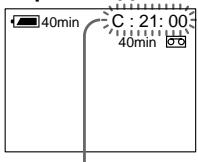
Дисплей самодиагностики
• C:□□:□□
Вы можете выполнить техническое обслуживание видеокамеры самостоятельно.
• E:□□:□□
Свяжитесь с Вашим дилером Sony или местным уполномоченным предприятием Sony.
| Пятизначный дисплей | Причина и/или действия по исправлению |
| C:04:☐☐ | Используется батарейный блок, отличный от “InfoLITHIUM”.→ Используйте батарейный блок “InfoLITHIUM”. (стр. 159) |
| C:21:☐☐ | Произошла конденсация влаги.→ Выньте кассету и оставьте видеокамеру по меньшей мере на 1 час. (стр. 163) |
| C:22:☐☐ | Грязные видеоголовки.→ Очистите видеоголовки с использованием очистительной кассеты DVM12CL фирмы Sony (не прилагается). (стр. 164) |
| C:31:☐☐C:32:☐☐ | Состояние для обслуживания не вызвано вышеописанными проблемами.→ Выньте кассету и вставьте ее снова, а затем эксплуатируйте видеокамеру. (стр. 13)→ Отсоедините сетевой провод сетевого адаптера переменного тока или удалите батарейный блок. После обратного подсоединения источника питания эксплуатируйте видеокамеру. |
| E:61:☐☐E:62:☐☐ | Случилась неисправность видеокамеры, для которой Вы не можете выполнить техническое обслуживание.→ Свяжитесь с Вашим дилером Sony или местным уполномоченным предприятием Sony и проинформируйте их о появлении пяти знаков. (Например: E:61:10) |
Если Вы не можете решить проблему, то свяжитесь с Вашим дилером Sony или местным уполномоченным предприятием Sony.
Две вращающиеся головки, система наклонной механической развертки
Система аудиозаписи
Вращающиеся головки, система PCM Квантование: 12 битов (сдвиг по частоте 32 кГц, стереозвучание 1, стереозвучание 2), 16 битов (сдвиг по частоте 48 кГц, стереозвучание)
Видеосигнал
Цветовой сигнал PAL, стандарт CCIR
Используемые кассеты
Кассеты mini DV с напечатанным логотипом
Скорость перемещения ленты
SP: 18,81 mm/c
LP: 12,56 mm/c
Время записи/воспроизведения
Время ускоренной перемотки вперед/назад
Приблиз. 2 мин. 30 с (DVM 60)
Формирователь изображения
ПЗС (Прибор с зарядовой связью 1/4 дйюма)
Видоискатель
Электрический видоискатель (цветной)
Объектив
Комбинированный объектив с приводным трансфокатором, 48х (цифровой), 12х (оптический)
Фокусное расстояние
f = 4,3 - 51,6 mm
(41,3 - 496 мм при преобразовании
в 35 мм стоп-кадр)
F = 1.6 - 2.8
Широкоугольная макросистема
внутренней фокусировки с
системой автоматической
фокусировки через объектив
Цветовая температура
Авторегулирование, 📋 одним
нажатием, 🚙️ в помещении (3200K),
на улице (5800K)
Минимальная освещенность
4 лк при F1.6
Диапазон освещенности
От 4 лк до 100 000 лк
Рекомендуемая освещенность
Более 100 лк
Экран ЖКД
Изображение
3,5 дюйма по диагонали
72,4 x 50,4 mm
Информационный экран
Активно-матричная технология TN
LCD/TFT (ЖКД/тонкопленочный
транзистор)
Общее число элементов
изображения
184 580 (839 x 220)
Входные и выходные гнезда
(Входные гнезда имеются только у DCR-TRV900E)
Вход/выход S-видео
Автоматически переключаемое на вход/выход 4-штырьковое минигнездо по DIN
Сигнал яркости: 1 В по двойной амплитуде, 75 Ом, несиммеричный, с отрицательной синхронизацией Сигнал цветности: 0,3 В по двойной амплитуде, 75 Ом, несимметричный
Вход/выход аудио/видео
Автоматически переключаемый вход/выход AV MINI JACK, 1 В по двойной амплитуде, 75 Ом, несимметричный, с отрицательной синхронизацией
327 мВ, (при выходном полном сопротивлении более 47 кОм)
Выходное полное сопротивление менее 2,2 кОм/стереофоническое минигнездо (ø 3,5 мм)
Входное полное сопротивление более 47 кОм
Цифровой видео вход/выход
4-штырьковое специальное гнездо
Головные телефоны
Стереофоническое минигнездо (ø 3,5 мм)
Вход MIC
Стереофоническое минигнездо (ø 3,5 мм): 0,388 мВ, 2,5 В пост. тока Входное полное сопротивление 6,8 кОм
Гнездо 📁 LANC
Стереофоническое минигнездо
(∅ 2,5 MM)
LASER LINK
Видео/аудио
ИК пространственная система передачи в соответствии со стандартами EIAJ (Ассоциация электронной промышленности Японии)
Волна несущей звукового сопровождения
Левый канал: 4,3 МГц
Правый канал: 4,8 МГц
Общее
Требования к питанию
7,2 В (вставленный батарейный блок)
8,4 В (гнездо DC IN)
Средняя потребляемая мощность
4,1 Вт во время записи видеокамерой с использованием видоискателя
5,2 Вт во время записи
видеокамерой с использованием экрана ЖКД
3,9 Вт во время воспроизведения с использованием LASER LINK (когда видоискатель включен и ЖКД выключен)
Рабочая температура
Температура хранения
От -20°C до 60°C (от -4°F до 140°F)
Размеры
Приблиз. 93 x 103 x 193 мм (ш/в/г)
Macca
Приблиз. 880 г не включая
батарейного блока и кассеты
Приблиз. 950 г включая батарейный
блок NP-F330, литиевую батарейку и кассету DVM 60
Приблиз. 1 кг включая батарейный блок NP-F550, литиевую батарейку и кассету DVM 60
Приблиз. 1,1 кг включая
батарейный блок NP-F750,
литиевую батарейку и кассету DVM 60
Приблиз. 1,2 кг включая
батарейный блок NP-F950,
литиевую батарейку и кассету DVM 60
Микрофон
Электретный конденсаторный
микрофон стереофонического типа
Громкоговоритель
Динмический громкоговоритель
Прилагаемые принадлежности
См. стр. 7.
Сетевой адаптер переменного тока
Требования к питанию
100 - 240 В перем. тока, 50/60 Гц
Потребляемая мощность
23 Bτ
Выходное напряжение
DC OUT: 8,4 В, 1,5 А в рабочем режиме
Рабочая температура
Температура хранения
От -20°C до 60°C (от -4°F до 140°F)
Размеры (приблиз.)
125 x 39 x 62 mm (ш/в/г)
Масса (приблиз.)
280 г
Адаптер флоппи-диска
Количество изображений, которые Вы можете записать на флоппи-диск
Режим SFN: Приблиз. 7 - 8
3,5-дюймовый флоппи диск 2HD
(1,44 Мбайт)
Формат MS-DOS
Рабочая температура
Гнездо для флоппи-диска: Приблиз.
101,5 x 17,2 x 147 MM (ш/в/г)
Гнездо для платы персонального
компьютера: Приблиз. 54 x 11 x 120
MM (Ш/В/Г)
Macca
Прилблиз. 380 г
Требования к питанию
Подается от видеокамеры
Конструкция и технические характеристики могут быть изменены без уведомления
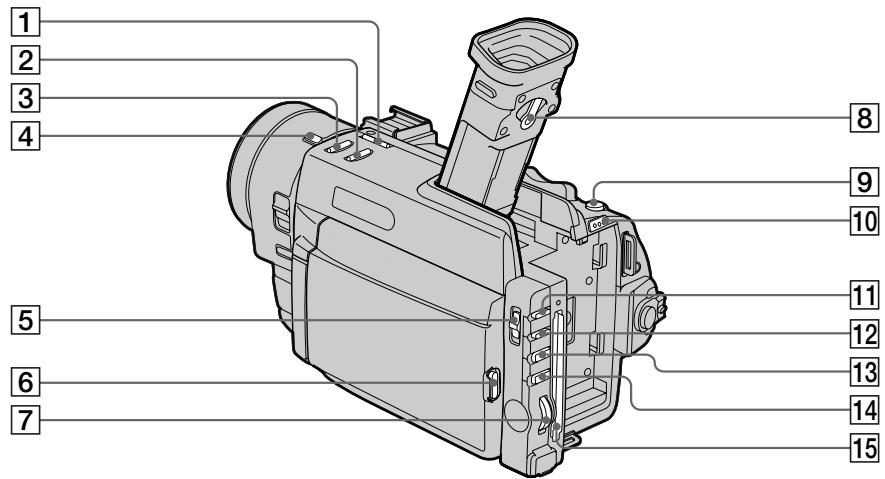
1 Кнопки EDITSEARCH (стр. 26)
2 Кнопка BACK LIGHT (стр. 50)
3 Кнопка FADER (стр. 48)
4 Кнопка ND FILTER (стр. 65)
5 Селектор AUTO LOCK (стр. 58)
6 Выключатель OPEN (стр. 27)
7 Регулировочный диск (стр. 34)
8 Рычаг регулировки объектива видоискателя (стр. 15)
9 Кнопка РНОТО (стр. 43)
10 Кнопка ↑ BATT (батарейного блока)
RELEASE (стр. 12)
11 КнопкаSHUTTER SPEED (стр. 60)
12 Кнопка WHT BAL (баланса белого)
(стр.61)
13 Кнопка PROGRAM AE (стр. 71)
14 Кнопка EXPOSURE (стр. 59)
15 Гнездо для платы расширения памяти (стр. 118)
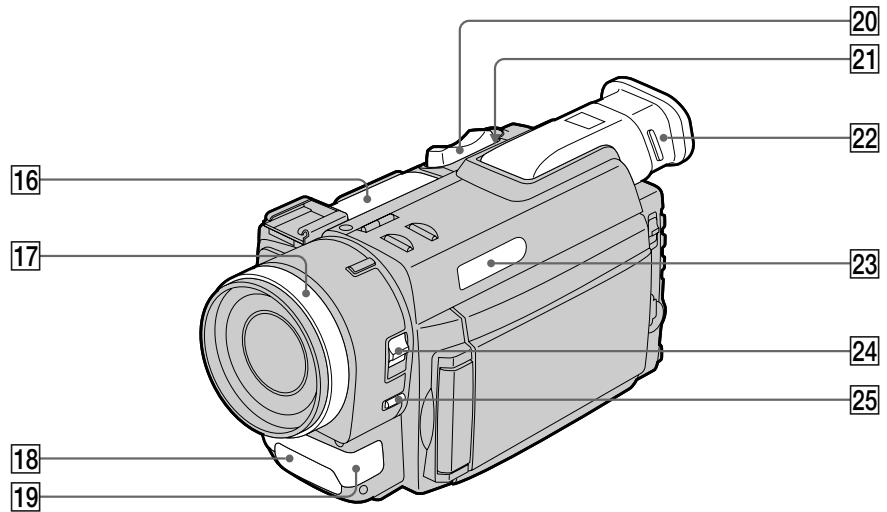
16 Кнопки перемещения ленты (стр. 27)
□ STOP (остановка)
◀◀ REW (ускоренная перемотка назад)
▷ PLAY (воспроизведение)
▶▶ FF (ускоренная перемотка вперед)
II PAUSE (пауза)
● REC (запись) (только DCR-TRV900E)
17 Кольцо фокусировки (стр. 75)
18 Передатчик LASER LINK (стр.89)/дистанционный датчик (стр.191)
19 Встроенный микрофон
20 Рычаг приводного трансфокатора (стр. 17)
21 Кнопка LASER LINK (стр. 89)
22 Видоискатель (стр. 15)
23 Окошко дисплея (стр. 195)
24 Переключатель FOCUS (стр. 75)
25 Кнопка PUSH AUTO (стр. 75)
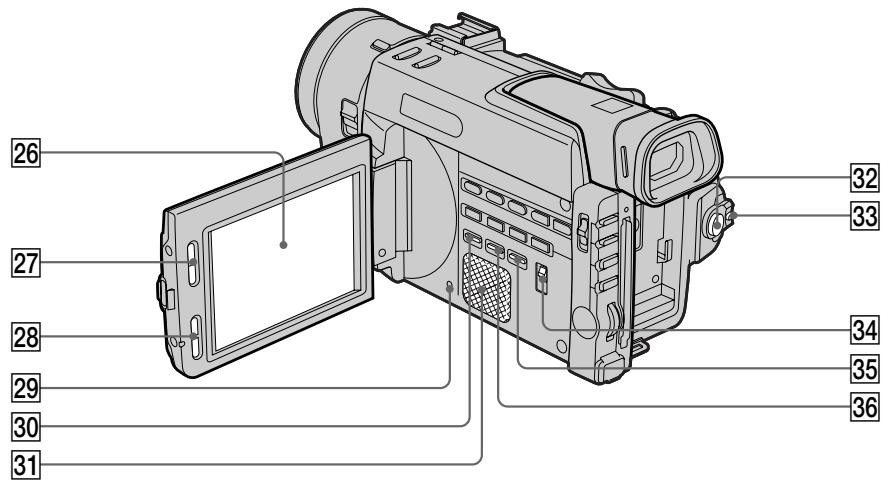
26 LCD Screen (p. 20)
27 LCD BRIGHT buttons (p. 20, 27)
28 VOLUME buttons (p. 27)
29 RESET button (p. 173)
30 DATA CODE button (p. 104)
31 Speaker
32 START/STOP button (p. 14)
33 POWER switch (p. 14, 27)
34 START/STOP MODE selector (p. 19)
35 END SEARCH button (p. 31)
36 DISPLAY button (p. 27)
26 Экран ЖКД (стр. 20)
27 Кнопки LCD BRIGHT (стр. 20, 27)
28 Кнопки VOLUME (стр. 27)
29 Кнопка RESET (стр. 173)
30 Кнопка DATA CODE (стр. 104)
31 Громкоговоритель
32 Кнопка START/STOP (стр. 14)
33 Выключатель POWER (стр. 14, 27)
34 Переключатель START/STOP MODE (стр. 19)
35 Кнопка END SEARCH (стр. 31)
36 Кнопка DISPLAY (стр. 27)

37 MEMORY INDEX button (p. 138)
38 MEMORY PLAY button (p. 137)
39 PICTURE EFFECT button (p. 54)
40 DIGITAL EFFECT button (p. 55)
41 MEMORY DELETE button (p. 143)
42 MEMORY - button (p. 137, 143)
43 MEMORY + button (p. 137, 143)
44 TITLE button (p. 81, 84)
45 MENU button (p. 34)
37 Копка MEMORY INDEX (стр. 138)
38 Кнопка MEMORY PLAY (стр. 137)
39 Кнопка PICTURE EFFECT (стр. 54)
40 Кнопка DIGITAL EFFECT (стр. 55)
41 Кнопка MEMORY DELETE (стр. 143)
42 Кнопка MEMORY – (стр. 137, 143)
43 Кнопка MEMORY + (стр. 137, 143)
44 Кнопка TITLE (стр. 81, 84)
45 Кнопка MENU (стр. 34)
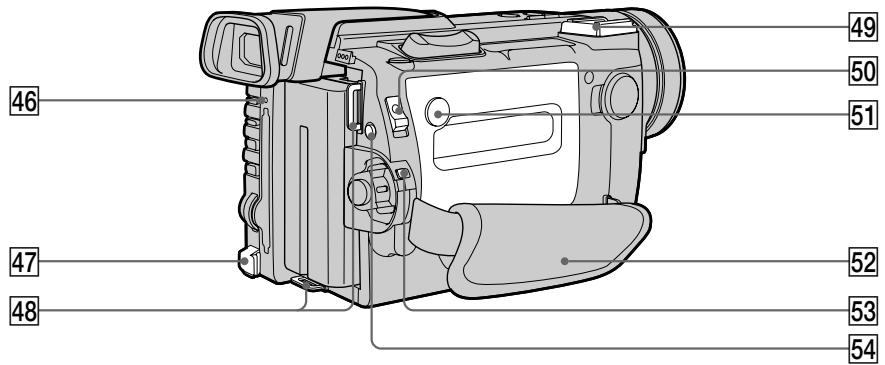
46 Лампочка доступа (стр. 122)
47 Гнездо DC IN (стр. 9)
48 Ушки для плечевого ремня (стр. 192)
49 Башмак для установки
вспомогательного оборудования
50 Выключатель ЕJECT (стр. 13)
51 Кнопка PUSH (стр. 13)
52 Ременной захват (стр. 24)
53 Фиксирующая ручка (стр. 16)
54 Кнопка ⚙ (таймера самозапуска) (стр. 23)
Примечание к башмаку для установки вспомогательного оборудования
Подает питание на дополнительное вспомогательное оборудование, как например, видеофонарь или микрофон. Башмак для установки вспомогательного оборудования связан с выключателем POWER, что позволяет Вам включать и выключать питание, подаваемое через башмак. Смотрите инструкцию по эксплуатации вспомогательного оборудования для получения дальнейшей информации. Для подсоединения вспомогательного оборудования нажмите его вниз и вдвиньте до конца, а затем затяните винт. Для снятия вспомогательного оборудования отпустите винт, а затем нажмите вниз и вытащите вспомогательное оборудование.
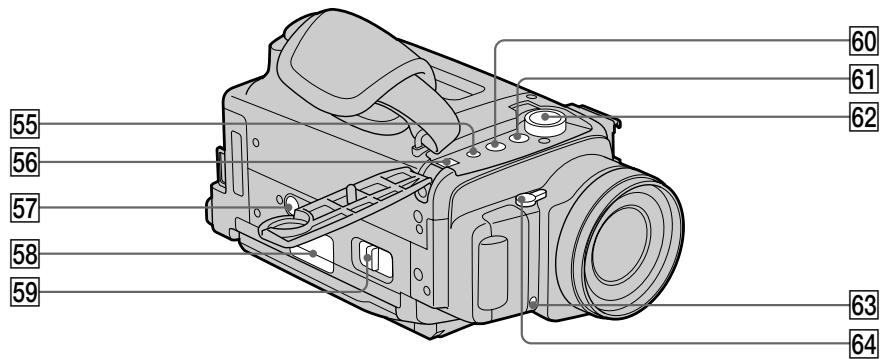
55 LANC control jack
55 Гнездо управления LANC
○ означает систему канала местного управления. Гнездо управления ♦ используется для контроля за перемещением ленты видеооборудования и периферийных устройств, подключенных к нему. Данное гнездо имеет такую же функцию, как и гнезда, обозначенные как CONTROL L или REMOTE.
56 Гнездо i DV IN/OUT (DCR-TRV900E)
(стр. 106)
Гнездо і, DV OUT (DCR-TRV890E)
(стр. 106)
Данный знак “i.LINK” является товарным знаком корпорации Sony и указывает на то, что данная продукция соответствует техническим характеристикам IEEE 1394-1995 и их модификациям.
Гнезда i DV IN/OUT и j DV OUT являются совместимыми с i.LINK.
57 Держатель треноги (стр. 25)
Убедитесь, что длина винта треноги менее 6,5 мм. В противном случае Вы не сможете надержно подсоединить треногу, а винт может повредить видеокамеру.
58 Подставка
59 Рычаг MEMORY RELEASE
60 Гнездо Ⓤ (головных телефонов) (стр. 28)
61 Гнездо AUDIO/VIDEO (стр. 88, 105)
62 Гнездо S VIDEO (стр. 45, 88, 105)
63 Лампочка записи видеокамерой
64 Гнездо MIC (PLUG IN POWER) (стр. 114)
Для подсоединения внешнего микрофона (не прилагается). Это гнездо допускает подключение микрофона “подключаемого к питанию”.
Floppy disk adapter
Адаптер флоппи-диска
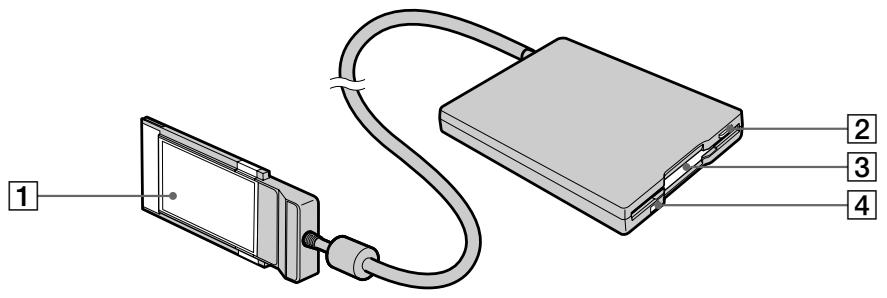
1 Соединитель гнезда для платы расширения памяти (стр. 122)
② Кнопка выталкивания флоппи-диска (стр. 123)
3 Гнездо флоппи диска (стр. 123)
4 Лампочка доступа (стр. 122)
Remote Commander
Пульт дистанционного управления
Кнопки пульта дистанционного управления, которые имеют одинаковые наименования с кнопками на видеокамере, функционируют идентично.
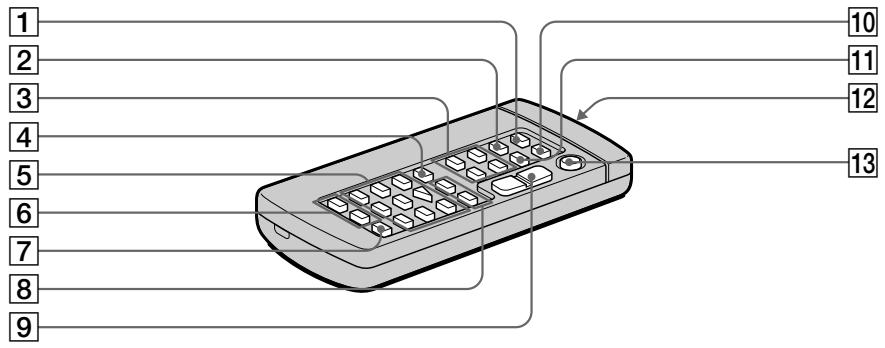
1 Кнопка РНОТО (стр. 43)
2 Кнопка DISPLAY (стр. 28)
3 Кнопки управления памятью (стр. 137)
4 Кнопка SEARCH MODE (стр. 94, 98, 100)
5 Кнопки перемещения ленты (стр. 27)
6 Кнопка REC (стр. 112)/кнопка MARK (только DCR-TRV900E) (стр. 108)
7 Кнопка AUDIO DUB (стр. 116)
8 Кнопки ◀◀/▶▶I (стр. 94, 98, 100)
⑨ Кнопка приводного трансфокатора (стр. 17)
10 Кнопка ZERO SET MEMORY (стр. 103)
11 Кнопка DATA CODE (стр. 104)
12 Передатчик
Нацельте в направлении дистанционного датчика для управления видеокамерой после ее включения.
13 Кнопка START/STOP (стр. 14)
Для подготовки пульта дистанционного управления
Для использования пульта дистанционного управления Вы должны вставить две батарейки R6 (размером АА). Используйте прилагаемые батарейки R6 (размером АА).
(1) Снимите батарейную крышку с пульта дистанционного управления.
(2) Вставьте обе батарейки R6 (размером AA) с правильной полярностью.
(3) Обратно установить батарейную крышку на пульт дистанционного управления.
1
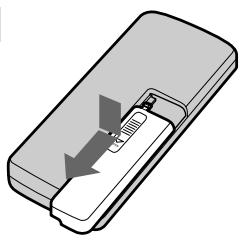
Примечание к сроку службы батареек
Батареек для пульта дистанционного управления хватает приблизительно на 6 месяцев при нормальных условиях эксплуатации. Когда батарейки станут слабыми или полностью разрядятся, пульт дистанционного управления не будет работать.
Во избежание повреждения из-за возможной утечки из батареек
Удалите батарейки, если Вы не будете использовать пульт дистанционного управления в течение длительного времени.
Направление пульта дистанционного управления
Нацельте пульт дистанционного управления на дистанционный датчик.
Рабочий диапазон пульта дистанционного управления составляет около 5 м в помещении. В зависимости от угла использования пульт дистанционного управления может не действовать на видеокамеру.
Примечания к пульту дистанционного управления
- Держите дистанционный датчик подальше от сильных источников света, как например, прямые солнечные лучи или иллюминация. В противном случае дистанционное управление может не действовать.
- Убедитесь, что между дистанционным датчиком на видеокамере и пультом дистанционного управления нет препятствия.
- Данная видеокамера работает в режиме пульта дистанционного управления VTR2. Режимы пульта дистанционного управления (1, 2 и 3) используются для отличия данной видеокамеры от других KBM фирмы Sony во избежание неправильной работы дистанционного управления. Если Вы используете другой KBM фирмы Sony, работающий в режиме VTR2, мы рекомендуем Вам изменить режим пульта дистанционного управления или закрыть дистанционный датчик KBM черной бумагой.
Прикрепление плечевого ремня
Прикрепите прилагаемый плечевой ремень к ушкам для плечевого ремня.
1
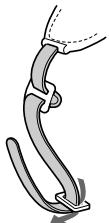
1 Индикатор памяти кассеты (стр. 150)
2 Индикатор оставшегося заряда батарейного блока (стр. 158)

③ Индикатор трансфокации (стр. 17)/
индикатор экспозиции (стр. 59)/индикатор
имени файла данных (стр. 119)
4 Индикатор цифрового эффекта (стр. 56)
⑤ Индикатор PROG. SCAN (стр.46)/
индикатор 16:9 WIDE (стр. 51)
6 Индикатор эффекта изображений (стр. 54)
7 Индикатор баланса белого (стр. 61)
8 Индикатор смещения усиления (стр. 69)
9 Индикатор смещения АЕ (стр. 68)
10 Индикатор скорости затвора (стр. 60)
11 Индикатор апертуры (стр. 72)
12 Индикатор программы АЕ (стр. 71)
13 Индикатор задней подсветки (стр. 50)
14 Индикатор отключения устойчивой съемки (стр. 67)
15 Индикатор ручной фокусировки/ бесконечности (стр. 74)
16 Индикатор режима записи (стр. 39)
17 Индикатор готовности/записи (стр. 14)/
индикатор режима перемещения ленты
(стр. 27)/индикатор режима качества
изображения (стр. 124)
18 Предупреждающие индикаторы (стр. 196)
19 Индикатор временного когда (стр. 16)/
индикатор самодиагностики (стр. 180)/
индикатор номера изображения
(стр. 138)
20 Индикатор оставшейся ленты (стр. 195)/
индикатор воспроизведения из памяти
(стр. 138)
21 Индикатор ZERO SET MEMORY (стр. 103)
22 Индикатор END SEARCH (стр. 31)
23 Индикатор усиления (стр. 104)
24 Индикатор звукового режима (стр. 39)
25 Индикатор уровня микрофона (стр. 64)
26 Индикатор непрерывного режима (стр. 136)
27 Индикатор фильтра ND (стр. 65)
28 Индикатор готовности видеолампы-
вспышки (стр. 44)
29 Индикатор режима самозапуска (стр. 23)
Display window
Окошко дисплея

① Индикатор оставшегося времени в минутах (стр. 9)/счетчик ленты (стр. 103)/счетчик памяти (стр. 138)/индикатор временного кода (стр. 14)
② Индкатор зарядки FULL (стр. 9)
3 Индикатор оставшегося заряда батарейного блока (стр. 9, 158)
Для просмотра демонстрации
Вы можете просмотреть короткую демонстрацию изобраежний со специальными эффектами. Если демонстрация появляется, когда Вы включаете видеокамеру в первый раз отключите режим демонстрации для использования Вашей видеокамеры.
Для ввода демонстрационного режима
(1) Вытолкните кассету и установите выключатель POWER в положение VTR (DCR-TRV900E) или PLAYER (DCR-TRV890E).
(2) Удерживая в нажатом состоянии ▷, установите выключатель POWER в положение CAMERA. Демонстрация начинается. Демонстрация прекращается, когда Вы вставите кассету.
Примите к сведению, что если Вы введите режим демонстрации, то этот режим будет сохраняться до тех пор, пока аккумуляторная ванадиевая батарейка находится на месте. Таким образом, демонстрация автоматически будет начинаться каждый раз через 10 минут после того, как Вы установите выключатель POWER в положение CAMERA и вытолкните кассету.
Для отключения демонстрационного режима
(1) Установите выключатель POWER в положение VTR (DCR-TRV900E) или PLAYER (DCR-TRV890E).
(2) Удерживая в нажатом состоянии □, установите выключатель POWER в положение CAMERA.
Если индикаторы мигают на экране ЖКД или в видоискателе или предупреждающие сообщения появляются в окошке дисплея, то проверьте следующее:
♪: Вы можете слышать зуммерный звуковой сигнал, когда функция BEEP установлена на MELODY или NORMAL в системе меню.
1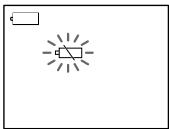 | 2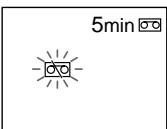 | 3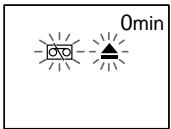 |
4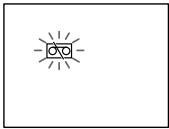 | 5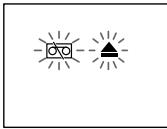 | 6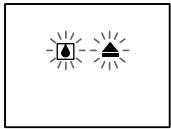 |
7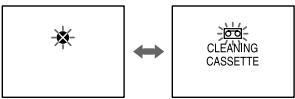 | 8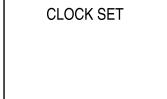 | 9 |
10 | 11 | 12 |
13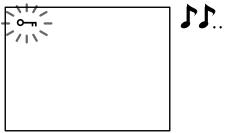 | 14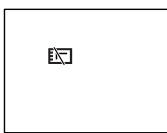 | 15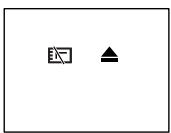 |
1 Батарейный блок слабый или полностью разряженный.
Медленное мигание: Батарейный блок слабый.
Быстрое мигание: Батарейный блок полностью разряженный.
В зависимости от условий индикатор
может мигать, даже если еще осталось 5 или 10 минут.
2 Лента приближается к концу.
Медленное мигание.
3 Лента закончилась.
Мигание становится быстрым.
4 Лента не вставлена.
5 На кассете нет лепестка (красная метка).
6 Произошла конденсация влаги.
(стр. 163)
7 Видеоголовки возможно загрязнены.
(стр. 164)
8 Часы не установлены.
Когда данное сообщение появляется несмотря на то, что Вы установили дату и время, то ванадиево-литиевая батарейка разряжена. Зарядите ванадиево-литиевую батарейку. (стр. 153)
9 Случилась какая-либо другая проблема.
Используйте функцию самодиагностики (стр. 180) Если индикация не исчезает, свяжитесь с Вашим дилером Sony или местным уполномоченным предприятием по техническому обслуживанию Sony.
10 Батарейный блок не является блоком типа "InfoLITHIUM".
11 Кассета ленты не имеет памяти. (стр. 5)
12 Файл не может быть считан надлежащим образом.
13 Файл данных изображения защищен.
Медленное мигание.
14 На ленте не осталось памяти или
память не может быть использована.
15 Защитный лепесток установлен в
положение для предотвращения
случайного стирания.
Index
A, B, C
Audio mode 39
AUTO SHTR 35
Battery release 12
BEEP 41
Car battery 33
Cassette memory 5
Алфавитный указатель
A, B, B
Автомобильный аккумулятор ..... 33
Адаптер флоппи-диска ..... 119
Введение/выведение изображения .... 48
Воспроизведение на телевизоре .. 88
Временной код. 16
Γ, Д, Е, Ж,3
Гнездо для платы расширения памяти ...... 118
Демонстрация 195
Дисплей INDEX (мультидисплей) .. 138
Запись по таймеру самозапуска... 23
Зарядка батарейного блока ..... 9
Зарядка ванадиево-литиевой батарейки 153
Звуковой режим 39
Зебротаблица 66
Зеркальный режим 21
И, К, Л, М
Индикатор оставшегося заряда батарейного блока 158
Индикатор оставшейся ленты .... 195
Источники питания 32
Код данных 104
Конденсация влаги 163
Монтаж 105
H, O
Наезд видеокамеры ..... 17
Неподвижное изображение ..... 128
Непрерывный режим 134
Нормальная зарядка ..... 9
Освобождение батарейног блока .. 12
Очистка видеоголовок ...... 164
Π, P
Память кассеты 5
Пауза воспроизведения ..... 28
Переключатель START/STOP MODE 19
Плата расширения памяти ..... 118
Поиск даты 93
Поиск титра 97
Показ слайдов....148
Полная зарядка 9
Приводной трансфокатор ..... 17
Прогрессивный режим...... 46
Пульт дистанционного управления .... 190
Режим готовности 15
Режим качества изображения .. 124
Режим LP 16
Режим SP 16
Ручная регулировка....58
Ручная фокусировка ..... 74
C
Светозащитная бленда объектива ...... 17
Система меню 34
Система цветного телевидения ..... 5, 168
Соединение ..... 88, 105
T, y
Титр (наложение) 81
Титр (созданние) 84
Уровень микрофона ...... 64
Установка на треноге ...... 25
Установка часов ...... 153
Устойчивая съемка...... 67
Ф - Я
Флоппи-диск. 119
Форматирование. 126
Фотопоиск 100
Фотосканирование ...... 102
Функция самодиагностики ..... 180
Цифровой видеоформат DV ... 150
Цифровой соединительный видеокабель 106
Цифровой трансфокатор ..... 18
Широкоформатный телевизионный режим ..... 51
Экспозиция. 59
A, B, C, D
AUTÔ SHTR 35
BEEP 41
COPY INHIBIT. 151
DISPLAY....28
DV IN/OUT 106
E, F, G, H
EJECT. 13, 122, 123
END SEARCH ...... 26, 31
FADER. 48
FOCUS 74
I, J, K, L
i.LINK 188
InfoLITHIUM 159
LASER LINK 89
LCD BRIGHT 20, 27
M, N, O, P
Memory Stick 118
PHOTÓ 43
PROGRAM AE 71
PROG. SCAN 46
Q, R, S, T, U, V, W, X, Y, Z
VOLUME 27
ZERO SET MEMORY ...... 103
Изготовитель: Сони Корпорейшн
Адрес: 6-7-35 Киташинагава,
Шинагава-ку, Токио 141-0001, Япония
Страна-производитель:Япония

- Инструкция по эксплуатации
- ПРЕДУПРЕЖДЕНИЕ
- Before you begin
- Перед началом эксплуатации
- Подготовка к эксплуатации
- Основные операции
- Усовершенствованные операции
- —Для записи с помощью видеокамеры—
- —Для воспроизведения/монтажа—
- Операции с использованием гнезда для платы расширения памяти
- Дополнительная информация
- Примечание к кассете с памятью
- Примечание к системам цветного телевидения
- Предостережение об авторском праве
- Предосторожности по уходу за видеокамерой
- Проверка прилагаемых принадлежностей
- Getting started
- Установка и зарядка батарейного блока
- Установка батарейного блока
- Зарядка батарейного блока
- Notes
- Примечания к индикации оставшегося времени работы батарейного блока во время записи
- Для снятия батарейного блока
- To eject the cassette
- Для выталкивания кассеты
- Для предотвращения случайного стирания
- Для временной остановки записи [a]
- Для окончания записи [b]
- Для фокусировки объектива видоискателя
- Примечание к режиму готовности
- Примечание к прогрессивному режиму
- Примечание к фиксирующей ручке
- Примечание к режиму записи
- Примечания к режиму LP
- Примечания к временному коду
- Примечание к зуммерному звуковому сигналу
- Примечание к индикаци оставшейся ленты
- Прикрепление светозащитной бленды объектива
- Если светозащитная бленда объектива не подсоединена надлежащим образом
- Использование функции наезда видеокамеры
- Скорость наезда видеокамеры (наезд с различной скоростью)
- Когда Вы снимаете объект, используя наезд в режиме телефото
- Трансфокация более, чем с 12-кратным увеличением — цифровой трансфокатор
- Выбор режима запуска/остановки
- Для продления времени записи в режиме 5SEC
- Примечания к записи 5SEC
- Съемка с использованием экрана ЖКД
- Подсветка экрана ЖКД
- Примечания к панели ЖКД
- Возможность для снимаемого человека наблюдать съемку
- Для отмены зеркального режима
- Примечания к зеркальному режиму
- Запись по таймеру самозапуска
- Для остановки записи
- Для записи неподвижных изображений с использованием таймера самозапуска
- Для отмены записи по таймеру самозапуска
- Запись по таймеру самозапуска отменяется, когда
- Примечание
- Предосторожности к панели ЖКД и видоискателю
- To stop playback
- Для остановки воспроизведения
- Для возвращения к последней записанной точке (END SEARCH)
- Снова для начала записи
- Использование пульта дистанционного управления
- Для отображения экранных индикаторов на экране ЖКД/в видоискателе
- Примечания к экранным индикаторам
- Использование головных телефонов
- Для воспроизведения изображения в видоискателе
- Когда Вы не можете четко просматривать экран ЖКД
- Различные режимы воспроизведения
- Для просмотра неподвижного изображения (пауза воспроизведения)
- Для обнаружения эпизода (поиск изображения)
- Для контроля изображения на высокой скорости во время ускоренной перемотки ленты вперед или назад (поиск методом прогона)
- Для просмотра изображения на 1/3 скорости (замедленное воспроизведение)
- Для просмотра изображения с удвоенной скоростью
- Для покадрового просмотра изображения
- Для изменения направления воспроизведения
- Notes on playback
- Примечания к воспроизведению
- Примечание к замедленному воспроизведению
- Поиск конца изображения
- Notes on End Search
- Примечания к поиску конца изображения
- Использование альтерна- тивных источников питания
- Примечание по источникам питания
- Использование электрической сети
- WARNING
- ПРЕДОСТЕРЕЖЕНИЕ
- Использование автомобильного аккумулятора
- Изменение установок режимов
- Примечания к изменению установок режимов
- Выбор установки режима каждой функции
- Функции для меню 📂 MANUAL SET AUTO SHTR
- PROG. SCAN\*
- Функции для меню 📄 CAMERA SET D ZOOM
- 16:9WIDE
- STEADYSHOT
- AE SHIFT
- GAIN SHIFT <0dB/-3dB>
- FRAME REC
- INT.REC
- Функции для меню VTR SET (DCR-TRV900E) или PLAYER SET (DCR-TRV890E)
- AUDIO MIX\*
- NTSC PB
- Функции для меню 📋 LCD/VF SET LCD B.L.
- LCD COLOUR
- VF BRIGHT
- ZEBRA
- Функции для меню 📄 MEMORY SET CONTINUOUS
- QUALITY
- PROTECT
- SLIDE SHOW
- DELETE ALL
- FORMAT
- PHOTO SAVE
- Функции для меню CM SET CM SEARCH
- TITLEERASE
- TITLE DSPL
- TAPE TITLE
- ERASE ALL
- Функции для меню 📞 TAPE SET REC MODE
- AUDIO MODE <12BIT/16BIT>
- MIC LEVEL\*
- REMAIN
- DATA CODE
- Функции для меню SETUP CLOCK SET
- LTR SIZE
- DEMO MODE
- Notes on DEMO MODE
- Примечания к DEMO MODE
- Функции для меню ETC OTHERS WORLD TIME
- BEEP
- COMMANDER\*
- DISPLAY
- REC LAMP
- COLOUR BAR
- DV EDITING
- Примечания
- При съемке в темных условиях
- Примечание к неподвижному изображению
- Если Вы нажимаете кнопку PHOTO во время записи фотографии
- Распечатка неподвижного изображения
- Если видеопринтер не оснащен входом S VIDEO
- Съемка со всеми элементами изображения – PROG. SCAN
- Для возврата к нормальному режиму
- Заводская установка
- При съемке под люминесцентным светом
- Using the FADER function
- Использование функции FADER
- MONOTONE
- Для введения изображения [a]
- Для выведения изображения [b]
- To cancel the fader function
- Для отмены функции введения/ выведения изображения
- Вы не сможете использовать функцию введения/выведения изображения в следующих ситуациях
- Функция введения/выведения изображения будет эффективной в следующих ситуациях
- Если Вы используете функцию введения/ выведения изображения повторно
- Когда появляется индикатор OVERLAP
- Съемка с задней подсветкой
- После съемки
- Данная функция является эффективной в следующих условиях:
- Примечание к функции BACKLIGHT
- Using the wide mode function
- Использование функции широкоформатного режима
- To cancel wide mode
- Для отмены широкоформатного режима
- Для просмотра ленты, записанной в широкоформатном режиме
- Примечание к широкоформатному режиму
- Выбор эффекта изображения
- ART [a]
- SEPIA
- B&W
- SOLARIZE [b]
- SLIM [c]
- STRETCH [d]
- Использование функции эффектов изображения
- Возвращение к нормальному режиму
- Примечания к эффектам изображений
- Запись с различными эффектами – цифровые эффекты
- STILL
- LUMI.
- OLD MOVIE
- Для отмены цифровых эффектов
- Примечания к цифровым эффектам
- Примечания к режиму OLD MOVIE
- Съемка с ручной регулировкой
- Функции, которые Вы можете отрегулировать путем установки селектора AUTO LOCK в центральное положение (отключение автоматического режима)
- Функции, которые Вы можете отрегулировать путем установки MENU
- Функции, которые Вы можете отрегулировать путем использования других кнопок/переключателей
- Селектор AUTO LOCK
- HOLD [b]
- Ручное положение [с]
- Adjusting exposure
- Регулировка экспозиции
- [b]
- Для возврата к режиму автоматической экспозиции
- Регулировка скорости затвора
- Для возврата к режиму автоматической скорости затвора
- Регулировка баланса белого
- Если Вы выбрали 📋 в пункте 3
- Для возврата к режиму автоматической регулировки
- Примечания к индикатору 📋 на экране
- Примечания к балансу белого
- Съемка, когда условия освещения изменяются
- Регулировка уровня записи
- Для регулировки уровня микрофона автоматически
- Примечания к регулировке
- Когда звук поступает через гнездо AUDIO/VIDEO (только DCR-TRV900E)
- Использование фильтра ND
- Когда ND ON мигает на экране ЖКД или в видоискателе
- Когда ND OFF мигает на экране ЖКД или в видоискателе
- Съемка с зебротаблицей
- To erase the zebra pattern
- Для стирания зебротаблицы
- Примечания к съемке с зебротаблицей
- Отключение функции устойчивой съемки
- To activate the Steady Shot function again
- Для активизации функции устойчивой съемки снова
- Примечания к функции устойчивой съемки
- Регулировка смещения АЕ
- To deactivate AE shift
- Для отключения смещения АЕ
- Когда Вы регулируете смещение АЕ
- Регулировка смещения усиления
- To deactivate gain shift
- What is gain shift
- Для отключения смещения усиления
- Что такое смещение усиления
- Если Вы отрегулируете смещение
- усиления
- Using the PROGRAM AE function
- Использование функции PROGRAM AE
- Выбор наилучшего режима
- AE A: Aperture priority mode
- AE A: Режим приоритета апертуры
- AE S: Режим приоритета скорости затвора
- : Режим спортивных занятий
- ≡: Режим захода солнца и луны
- ◇ : Режим низкого освещения
- Примечания к установке фокусировки
- Режим приоритета апертуры:
- Режим приоритета скорости затвора:
- Когда Вы выполняете фокусировку в режиме телефото
- Относительно глубины поля
- Когда использовать ручную фокусировку
- Регулировка фокусировки вручную
- Для фокусировки на бесконечность
- Для временной съемки с автоматической фокусировкой
- Для возврата к режиму автоматической фокусировки
- Для съемки в отностительно темных местах или для съемки быстро удаляющегося объекта
- Если загорается индикатор
- Для отмены записи с интервалами
- Для временной остановки записи с интервалами и выполнения нормальной записи
- В режиме записи с интервалами Появляется индикатор INTERVAL.
- Примечания к записи с интервалами
- Для отмены записи с прерыванием
- Примечания по записи с прерыванием
- Наложение титров
- Для наложения титра от начала
- Для наложения титра в процессе записи
- Для использования собственного титра
- Примечания к наложению титра
- Цвета титров изменяются следующим образом:
- Размер титров изменяется следующим образом:
- Положение титра изменяется следующим образом:
- Примечания к титрам
- Erasing a title
- Making a custom title
- Создание собственного титра
- Для редактирования запомненного титра
- Если проходит 5 минут или более при вводе знаков в то время, когда кассета находится в видеокамере
- Для стирания знака
- Для изменения обозначения, которое Вы сделали
- Примечание к кассетам
- Просмотр на экране телевизора
- Подсоединение прямо к телевизору или КВМ с входными гнездами аудио/видео
- Если Ваш КВМ или телевизор монофонического типа
- Когда Вы выполняете регулировку на экране телевизора
- Если Ваш телевизор/КВМ имеет 21-штырьковый соединитель (EUROCONNECTOR)
- Использование беспроводного ИК аудиовидеоприемника — LASER LINK
- Для воспроизведения на телевизоре
- Notes on LASER LINK
- Примечания к LASER LINK
- Вы можете использовать LASER LINK в слеующих ситуациях:
- Просмотр изображения с эффектами изображений
- Если Вы выключите питание или остановите воспроизведение
- Изображение которое Вы воспроизводите с эффектом изображения
- Просмотр изображения с цифровыми эффектами
- Изображение которое Вы воспроизводите с цифровым эффектом
- Поиск границ на записанной ленте с помощью даты – поиск даты
- Поиск даты с использованием памяти кассеты
- To stop searching
- Для остановки поиска
- Поиск даты без использования памяти кассеты
- Поиск границ на записанной ленте с помощью титра – поиск титра
- Поиск титра с использованием памяти кассеты
- Поиск фотографий – фотопоиск/фотосканирование
- Поиск фотографий с использованием памяти кассеты - фотопоиск
- Note
- Поиск фотографий без использования памяти кассеты - фотопоиск
- Сканирование фотографий - фотосканирование
- Возврат к предварительно зарегистрированной позиции
- Примечание к счетчику ленты
- Примечания к ZERO SET MEMORY
- Отображение данных записи – Функция кода данных
- Для выбора элементов отображения
- Когда Вы записываете изображение с отрегулированной экспозицией вручную для самых темных условий
- Если появляются черточки (-- -- --)
- Монтаж на другую ленту
- Перед монтажем
- Использование соединительного кабеля аудио/видео [a] или соединительного кабеля S-видео (не прилагается) [b]
- Примечания к монтажу при использовании соединительного кабеля аудио/видео
- Использование кабеля i.LINK (соединительного цифрового видеокабеля)
- Начните монтаж
- Editing partially on a mini DV tape - DV synchro-editing
- Частичный монтаж на ле- нту mini DV – синхронный цифровой видеомонтаж
- Ошибка при дублировании
- Если Вы не выполняете соединение с использованием кабеля i.LINK (соединительного цифрового видеокабеля)
- Запись с КВМ или телевизора (только DCR-TRV900E)
- Замещение записи на ленте – монтаж в режиме вставки (только DCR-TRV900E)
- Для изменения конечной точки
- Примечание к вставленному изображению
- Подсоединение микрофона с помощью башмака для подсоединения вспомогательного оборудования
- Перезапись с использованием гнезда AUDIO/VIDEO (только DCR-TRV900E)
- Перезапись с использованием встроенного микрофона
- Наложение звукового сопровождения на записанную ленту
- Для воспроизведения нового записанного звука
- Для более точного окончания наложения аудиосигнала
- Если Вы выполнили все соединения
- Если кабель i.LINK (соединительный цифровой видеокабель) подсоединен к данному аппарату
- Если Вы отсоедините или подсоедините кабель к видеокамере во время записи
- Примечания к наложению звукового сопровождения
- Использование гнезда для платы расширения памяти – введение
- ПРЕДОСТЕРЕЖЕНИЕ!
- Изображение
- Фирма Sony рекомендует платы памяти Memory Sticks
- Типы плат персонального компьютера, которые Вы можете использовать
- Совместимые платы персонального компьютера
- Примечание к прилагаемому адаптеру флоппи-диска
- Флоппи-диски, которые Вы можете использовать с данным аппаратом
- Относительно формата файла (JPEG)
- Имена файлов данных изображения
- Обязательно расположите адаптер на устойчивой поверхности
- Не трясите и не допускайте дрожания адаптера
- Не допускайте, чтобы адаптер стал мокрым
- Примечания к флоппи-диску
- Относительно источника питания
- Относительно индикатора оставшегося заряда батарейного блока
- Электропитание
- При использовании батарейного футляра
- Примечание к возможности воспроизведения
- Подсоединение адаптера флоппи-диска или платы персонального компьютера
- Для выталкивания адаптера флоппи- диска или платы персонального компьютера
- Когда мигает лампочка доступа
- Inserting a floppy disk
- Вставка флоппи-диска
- Выбор режима качества изображения
- Разница в режиме качества изображения
- Приблизительное количество изображений, которое Вы можете записать на флоппи-диск
- Форматирование (инициализация) платы персонального компьютера или флоппи-диска
- Notes on formatting
- Примечания к форматированию
- Запись изображения с ленты mini DV в качестве неподвижного изображения
- Перед началом операции
- Если "MEMORY FULL" появляется на экране ЖКД или в видоискателе
- Если "CHECK MEMORY" появляется на экране ЖКД или в видоискателе
- Запись неподвижного изображения с ленты mini DV сразу после включения питания
- Звук, записанный на ленте mini DV
- Относительно титров, записанных на ленте mini DV
- Запись неподвижного изображения с другого оборудования (только DCR-TRV900E)
- При записи изображения через гнездо AUDIO/VIDEO
- Copying still images from a mini DV tape - photo save
- Копирование неподвижных изображений с ленты mini DV – сохранение фотографий
- To cancel copying
- Для отмены копирования
- Когда память флоппи-диска или платы персонального компьютера будет заполнена
- Для записи всех изображений, записанных на ленте mini DV
- Когда Вы заменяете флоппи-диск посередине копирования
- Запись неподвижных изображений на платы персонального компьютера (не прилагаются) – запись фотографий в память
- Когда выключатель POWER установлен в положение MEMORY
- Непрерывная запись изображений
- Просмотр неподвижного изображения – воспроизведение фотографий из памяти
- Для остановки воспроизведения фотографий из памяти
- Для воспроизведения записанных изображений на экране телевизора
- Экранные индикаторы во время воспроизведения неподвижного изображения
- Воспроизведение 6 записанных изображений за один раз (индексный экран)
- Для возврата к нормальному экрану воспроизведения (одинарному экрану)
- Индикатор режима качества изображения
- Данные изображения, модифицированные с помощью персональных компьютеров или снятые с помощью другой аппаратуры
- Просмотр изображений с использованием персонального компьютера
- Примеры рекомендуемой ОС/прикладного программного обеспечения ОС
- Прикладная программа
- Preventing accidental erasure - PROTECT
- Предотвращение случайного стирания – PROTECT
- Для отмены защиты изображения
- Удаление выбранного изображения
- Для отмены удаления изображения
- Для удаления изображения, отображаемого на индексном экране
- Стирание всех изображений
- Before operation
- Для отмены удаления всех изображений на диске
- Копирование изображения, записанного с использованием гнезда для платы расширения памяти, на ленты mini DV (только DCR-TRV900E)
- Для остановки копирования посередине процесса
- Во время копирования
- Примечание к индексному экрану
- Если Вы нажимаете кнопки EDITSEARCH во время режима паузы
- Если Вы нажимаете кнопку DISPLAY в режиме готовности или записи
- Воспроизведение изображений в непрерывном замкнутом цикле – SLIDE SHOW
- Для отмены показа слайдов
- Для паузы во время показа слайдов
- Для начала показа слайдов с определенного изображения
- Для просмотра записанных изображений на экране телевизора
- Примечание к показу слайдов
- Если Вы меняете флоппи-диск в процессе операции
- Мы рекомендуем использовать цифровые минивидеокассеты mini DV с памятью кассеты.
- When you play back
- Copyright signal
- When playing back
- Во время воспроизведения
- Сигнал авторского права При воспроизведении
- При записи
- Звуковой режим
- Примечания к кассете mini DV
- При приклеивании этикетки на кассету mini DV
- После использования кассеты mini DV
- Примечание к позолоченному контакту
- Зарядка ванадиеволитиевой батарейки в видеокамере
- Установка даты и времени
- Для корректировки установки даты и времени
- Простая установка часов с помощью разницы во времени
- Note on WORLD TIME
- Примечание к WORLD TIME
- Советы по использованию батарейного блока
- Подготовка батарейного блока
- Всегда носите дополнительные батарейные блоки
- Срок службы заряда батарейного будет короче в холодных условиях
- Для экономии заряда батарейного блока
- Когда заменять батарейный блок
- Примечания к аккумуляторному батарейному блоку
- Батарейный блок нагревается
- Battery pack care
- Уход за батарейным блоком
- Срок службы батарейного блока
- Температура зарядки
- Примечания к батарейному блоку "InfoLITHIUM"
- Что такое батарейный блок "InfoLITHIUM"
- Как отображается расход заряда батарейного блока
- Для получения более точной индикации оставшегося заряда батарейного блока
- Почему индикация оставшегося заряда батарейного блока не соответствует времени непрерывной записи, указанному в инструкции по эксплуатации
- Примечания к зарядке
- Подзаряжайте батарейный блок, когда Вы хотите
- Примечания к контактам
- Если контакты (металлические части на задней стороне) загрязнены, то продолжительность действия батарейного блока будет сокращена
- Обязательно соблюдайте следующее
- Внутри видеокамеры
- На объективе
- Как предотвратить конденсацию влаги
- Video head cleaning
- Очистка видеоголовок
- Precautions
- Camcorder operation
- Эксплуатация видеокамеры
- Относительно обращения с лентами
- Уход за видеокамерой
- AC power adaptor
- Charging
- Сетевой адаптер переменного тока Зарядка
- Прочее
- Информация по уходу за аппаратом и предосторожности
- Примечания к сухим батарейкам
- Если случится протечка батареек
- Использование Вашей видеокамеры за границей
- Источники питания
- Различия в системах цветного телевидения
- Система PAL
- Система PAL-M
- Система PAL-N
- Система NTSC
- Система SECAM
- Проверка неисправностей
- Видеокамера
- Дисплей самодиагностики
- Система аудиозаписи
- Видеосигнал
- Используемые кассеты
- Скорость перемещения ленты
- Время записи/воспроизведения
- Время ускоренной перемотки вперед/назад
- Формирователь изображения
- Видоискатель
- Объектив
- Фокусное расстояние
- Цветовая температура
- Минимальная освещенность
- Диапазон освещенности
- Рекомендуемая освещенность
- Экран ЖКД
- Информационный экран
- Общее число элементов
- Входные и выходные гнезда
- Вход/выход S-видео
- Вход/выход аудио/видео
- Цифровой видео вход/выход
- Головные телефоны
- Вход MIC
- Гнездо 📁 LANC
- LASER LINK
- Видео/аудио
- Волна несущей звукового сопровождения
- Общее
- Требования к питанию
- Средняя потребляемая мощность
- Рабочая температура
- Размеры
- Macca
- Микрофон
- Прилагаемые принадлежности
- Сетевой адаптер переменного тока
- Потребляемая мощность
- Выходное напряжение
- Температура хранения
- Размеры (приблиз.)
- Масса (приблиз.)
- Адаптер флоппи-диска
- Количество изображений, которые Вы можете записать на флоппи-диск
- Примечание к башмаку для установки вспомогательного оборудования
- Floppy disk adapter
- Remote Commander
- Пульт дистанционного управления
- Для подготовки пульта дистанционного управления
- Примечание к сроку службы батареек
- Во избежание повреждения из-за возможной утечки из батареек
- Направление пульта дистанционного управления
- Примечания к пульту дистанционного управления
- Прикрепление плечевого ремня
- Display window
- Окошко дисплея
- Для просмотра демонстрации
- Для ввода демонстрационного режима
- Для отключения демонстрационного режима
- Index
- A, B, C
- Алфавитный указатель
- A, B, B
- Γ, Д, Е, Ж,3
- И, К, Л, М
- H, O
- Π, P
- C
- T, y
- Ф - Я
- A, B, C, D
- E, F, G, H
- I, J, K, L
- M, N, O, P
- Q, R, S, T, U, V, W, X, Y, Z
Марка : SONY
Модель : DCR-TRV890E
Категория : видеокамера