
DCR-PC101E - видеокамера SONY - Бесплатное руководство пользователя
Найдите руководство к устройству бесплатно DCR-PC101E SONY в формате PDF.


| Тип продукта | Цифровая видеокамера Mini DV |
| Бренд | Sony |
| Модель | DCR-PC101E |
| Формат записи | DV (SP/LP) |
| Сенсор | ПЗС 1/6 дюйма, около 800 000 пикселей (всего), 340 000 эффективных пикселей (видео и фото) |
| Объектив | Carl Zeiss, F=1.7-2.2, фокусное расстояние 3.3-33 мм (оптический зум 10x), диаметр фильтра 25 мм |
| Цифровой зум | 20x или 120x (настраивается в меню) |
| Видоискатель | Электронный черно-белый 0,44 см (0,18 дюйма), 113 000 пикселей |
| ЖК-экран | Цветной 5,6 см (2,2 дюйма), 123 200 пикселей, сенсорный |
| Микрофон | Стерео, встроенный электретный конденсаторный |
| Носитель данных | Кассета Mini DV (лента) и Memory Stick (карта памяти) |
| Питание | Аккумулятор InfoLITHIUM M (в комплекте NP-FM50, 7,2 В, 8,5 Втч) или сетевой адаптер AC-L10A/L10B/L10C (100-240 В, 50/60 Гц) |
| Время работы (батарея NP-FM50) | Запись с видоискателем: 155 мин (непрерывно), 90 мин (типично); с ЖК-экраном: 125 мин (непрерывно), 70 мин (типично) |
| Размеры (Д x В x Ш) | Примерно 121 x 87 x 147 мм |
| Вес | Примерно 540 г (без батареи и кассеты), 580 г с батареей NP-FM50 и кассетой DVM60 |
| Основные функции | NightShot, Super NightShot, Colour Slow Shutter, подсветка, ручная экспозиция, баланс белого, эффекты изображения, цифровые эффекты, затемнение, Memory Mix, наложение текста, интервальная запись, покадровая запись, фото на ленту, фото на Memory Stick, MPEG, цифровой программный монтаж, i.LINK (DV), USB-стриминг |
| Уход и чистка | Протирайте ЖК-экран прилагаемой тканью. Используйте чистящую кассету для видеоголовок. Избегайте влажности и высоких температур. |
| Входящие в комплект аксессуары | Сетевой адаптер, батарея NP-FM50, аудио/видео кабель, беспроводной пульт, батарейки для пульта, крышка объектива, Memory Stick 8 МБ, USB-кабель, компакт-диск, салфетка для чистки, 21-контактный переходник (европейские модели) |
| Ремонтопригодность | Запасные части доступны в Sony. Доверьте ремонт квалифицированному персоналу. |
Часто задаваемые вопросы - DCR-PC101E SONY
Вопросы пользователей о DCR-PC101E SONY
0 вопрос об этом устройстве. Ответьте на те, что знаете, или задайте свой.
Задать новый вопрос об этом устройстве
Скачайте инструкцию для вашего видеокамера в формате PDF бесплатно! Найдите своё руководство DCR-PC101E - SONY и возьмите своё электронное устройство обратно в руки. На этой странице опубликованы все документы, необходимые для использования вашего устройства. DCR-PC101E бренда SONY.
РУКОВОДСТВО ПОЛЬЗОВАТЕЛЯ DCR-PC101E SONY
ИНСТРУКЦИЯ ПО ЭКСПЛУАТАЦИИ
Перед эксплуатацией аппарата внимательно прочтите, пожалуйста, данное руководство и сохраняйте его для дальнейших справок.
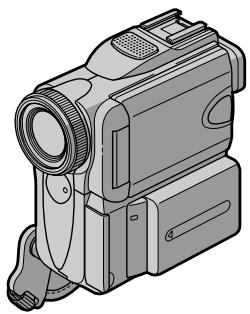
Поздравляем Вас с приобретением видеокамеры Sony Handycam. С помощью видеокамеры Handycam можно запечатлеть дорогие Вам мгновения жизни с превосходным качеством изображения и звука.
Видеокамера Handycam оснащена усовершенствованными функциями, но в то же время ее очень легко использовать.
Вскоре Вы будете создавать семейные видеопрограммы, которыми сможете наслаждаться в последующие годы.
ПРЕДУПРЕЖДЕНИЕ
Для предотвращения возгорания или опасности электрического удара не выставляйте аппарат на дождь или влагу.
Во избежание поражения электрическим током не открывайте корпус.
За обслуживанием обращаться только к квалифицированному обслуживающему персоналу.
Для покупателей в Европе ВНИМАНИЕ
Электромагнитные поля на определенных частотах могут влиять на изображение и звук, воспроизводимые данной видеокамерой.
Изделие проверено на соответствие требованиям Директивы EMC относительно использования кабелей короче 3 метров.
Предупреждение
Если статическое электричество или электромагнетизм приведет к прерыванию (невыполнению) передачи данных, то перезапустите прикладную программу или отсоедините и подсоедините USB-кабель опять.
Только для модели DCR-PC101E

Проверка прилагаемых принадлежностей
Убедитесь, что следующие принадлежности прилагаются к Вашей видеокамере.
1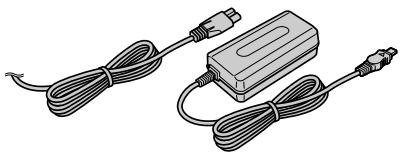 | 2 | 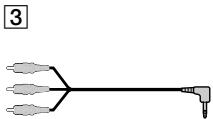 | |
4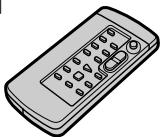 | 5 | 6 | 7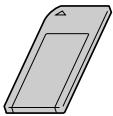 |
8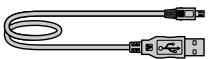 | 9 | 10 | 11 |
| 12 | |||
1 Сетевой адаптер AC-L10A/L10B/L10C
AC (1), провод электропитания (1)
(стр. 23)
② Батарейный блок NP-FM50 (1) (стр. 22, 23)
3 Соединительный кабель аудио/видео (1) (стр. 59)
4 Безпроводный пульт
дистанционного управления (1)
(стр. 310)
5 Батарейка R6 (размера АА) для пульта дистанционного управления (2) (стр. 311)
6 Крышка объектива (1) (стр. 34)
7 "Memory Stick" (1) (стр. 148)
8 Кабель USB (1) (стр. 215)
9 CD-ROM (SPVD-008 USB драйвер) (1)
(стр. 222)
10 Крышка батарейных контактов (1) (стр. 22)
11 Очистительная ткань (1) (стр. 293)
12 21-штырьковый адаптер (1) (стр. 60)
Толькодля европейских моделей
Содержание записи не может быть компенсировано в случае, если запись или воспроизведение не выполнены из-за неисправности видеокамеры, носителя и т.п.
Запись движущихся и неподвижных изображений и их воспроизведение
- Запись движущихся изображений на кассеты (стр. 34)
- Запись неподвижных изображений на кассеты (стр. 65)
• Воспроизведение кассеты (стр. 52) - Запись неподвижных изображений на "Memory Stick" (стр. 61, 161)
- Запись движущихся изображений на "Memory Stick" (стр. 180)
- Просмотр неподвижного изображения, записанного на "Memory Stick" (стр. 194)
-
Просмотр движущегося изображения на "Memory Stick" (стр. 199)
-
Просмотр движущихся изображений, записанных на кассеты, с помощью кабеля USB (стр. 230)
- Просмотр изображений, записанных на "Memory Stick", с использованием кабеля USB (стр. 235, 241)
- Запись изображений на компьютере с видеокамеры с помощью кабеля USB (стр. 232)
- Преобразование аналогового сигнала в цифровой для записи изображений на компьютер (стр. 243)
Запись изображений на Вашем компьютере
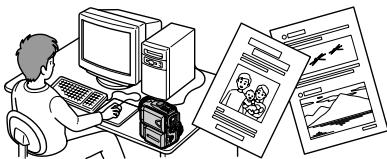
Функции для регулировки экспозиции при записи
- BACK LIGHT (стр. 44)
- Режимы NightShot/Super NightShot/Colour Slow Shutter (стр. 45)
• PROGRAM AE (стр. 79)
• Баланс белого (стр. 67)
• Ручная регулировка экспозиции (стр. 82) - Универсальный точечный фотоэкспонометр (стр. 83)
Функции для придания изображениям большего эффекта
-
Цифровой вариообъектив [MENU] (стр. 40)
Установке по умолчанию соответствует положение OFF. (Для увеличения более, чем 10×, выберите степень цифрового увеличения в пункте
D ZOOM в установках меню.) -
Фейдер (стр. 71)
• Эффект изображения (стр. 74)
• Цифровой эффект (стр. 76)
• Титры (стр. 139) - MEMORY MIX (стр. 172)
Функции для придания Вашим записям естественного вида
- Спортивные состязания (стр. 79)
• Ландшафтный режим (стр. 79)
• Ручная фокусировка (стр. 85)
• Точечный фокус (стр. 87)
Функции, используемые после записи
• END SEARCH/EDITSEARCH/просмотр записи (стр. 50)
• DATA CODE (стр. 54)
- Функция РВ ZOOM для кассеты (стр. 99)
- ZERO SET MEMORY (стр. 101)
• TITLE SEARCH (стр. 102)
- Цифровой монтаж программы (стр. 113, 187)
Table of contents
Checking supplied accessories .... 3
Main Features .... 4
Quick Start Guide
Проверка прилагаемых
принадлежностей 3
Основные функции ...... 6
Руководство по быстрому запуску
– Запись на ленту 16
– Запись на “Memory Stick” 18
Подготовка к эксплуатации
Использование данного
руководства 20
Пункт 1 Подготовка источника
питания 22
Установка батарейного блока ..... 22
Зарядка батарейного блока 23
Подсоединение к сетевой
розетке 27
Пункт 2 Установка даты и времени ..... 29
Пункт 3 Установка кассеты ...... 31
Пункт 4 Использование сенсорной
панели 32
Запись – Основные положения
Запись изображения 34
Съемка объекта с задней подсветкой
- BACK LIGHT 44
Съемка в темноте
– NightShot/Super NightShot/
Запись по таймеру самозапуска ..... 48
Проверка записи
- END SEARCH/EDITSEARCH/
Просмотр записи 50
Воспроизведение – Основные положения
Воспроизведение ленты 52
Для отображения экранных
индикаторов
– Функция индикации ..... 54
Просмотр записи на экране
телевизора 59
Усовершенствованные операции съемки
Запись неподвижных изображений на
"Memory Stick" во время записи на
ленту 61
Запись неподвижного изображения на
ленту – Фотосъемка на ленту ...... 65
Регулировка баланса белого
вручную 67
Использование широкоэкранного
режима 69
Использование функции фейдера ..... 71
Использование специальных эффектов
– Эффект изображения ..... 74
Использование специальных эффектов
-Цифровой эффект 76
Использование функции
PROGRAM AE 79
Регулировка экспозиции вручную ..... 82
Использование функции точечной
фотоэкспонометрии – Универсальный
точечный фотоэкспонометр 83
Фокусировка вручную 85
Использование функции точечного
фокуса – Точечный фокус ...... 87
Запись с интервалами 88
Покадровая запись
– Покадровая запись ...... 91
Использование видоискателя 93
Усовершенствованные операции воспроизведения
Воспроизведение ленты с эффектами
изображения 95
Воспроизведение ленты с цифровыми
эффектами 97
Увеличение изображений, записанных на
ленте
– Функция РВ ZOOM ленты ...... 99
Быстрый поиск эпизода
- ZERO SET MEMORY
(память нулевой отметки) ...... 101
Поиск границ записи на записанной ленте
по титру – TITLE SEARCH ...... 102
Поиск записи по дате
- DATE SEARCH 104
Поиск фото
- PHOTO SEARCH/PHOTO SCAN .... 106
Монтаж
Перезапись ленты 109
Перезапись только желаемых эпизодов
– Цифровой монтаж программы
(на кассетах) 113
Запись видео или телевизионных
программ 128
Вставка эпизода с КВМ
Наложение титра.... 139
Создание Ваших собственных титров .... 143
Маркировка кассеты.... 145
Операции с "Memory Stick"
Использование "Memory Stick" – Введение ...... 148
Запись неподвижных изображений на "Memory Stick" – Фотозапись с сохранением в памяти .... 161
Запись изображения с ленты как неподвижного изображения ...... 168
Наложение неподвижного изображения из "Memory Stick" на изображение – MEMORY MIX ...... 172
Запись движущихся изображений на "Memory Stick" – Запись фильмов MPEG ...... 180
Запись изображения с ленты как движущегося изображения ...... 183
Запись отредактированных изображений с кассеты как движущегося изображения – Цифровой монтаж программы (на "Memory Stick") ..... 187
Копирование неподвижных изображений с ленты – PHOTO SAVE ...... 192
Просмотр неподвижного изображения – Воспроизведение фотоснимков из памяти 194
Просмотр движущегося изображения – воспроизведение фильма MPEG 199
Увеличение изображений, записанных на "Memory Stick" – Память РВ ZOOM ...... 203
Непрерывное воспроизведение изображений по замкнутому циклу – SLIDE SHOW ...... 205
Предотвращение случайного стирания – Защита изображения ...... 207
Удаление изображений - DELETE 208
Запись печатных знаков – PRINT MARK ...... 211
Использование дополнительного принтера 213
Просмотр изображений с помощью компьютера
Просмотр изображений с помощью компьютера – Введение ...... 215
Подсоединение к компьютеру с помощью порта USB – Для пользователей Windows ..... 219
Просмотр изображений, записанных на кассете, с помощью компьютера – Для пользователей Windows ...... 230
Просмотр изображений, записанных на "Memory Stick", с помощью компьютера – Для пользователей Windows 235
Подсоединение к компьютеру с помощью порта USB – Для пользователей Macintosh .... 238
Просмотр изображений, записанных на "Memory Stick", с помощью компьютера – Для пользователей Macintosh .... 241
Захват изображений с аналогового видеоустройства на компьютер – Функция преобразования сигнала 243
Выполнение индивидуальных установок на видеокамере
Изменение установок меню 245
Поиск и устранение неисправностей
Типы неисправностей и способы их устранения 272
Индикация самодиагностики ...... 279
Предупреждающие индикаторы и сообщения 280
Дополнительная информация
Используемые кассеты 282
О батарейном блоке "InfoLITHIUM" .... 285
Относительно i.LINK 288
Использование Вашей видеокамеры за границей 290
Информация по уходу за аппаратом и меры предосторожности ..... 291
Технические характеристики ...... 303
Оперативный справочник
Обозначение частей и регуляторов .... 305
Алфавитный указатель 315
Руководство по быстрому запуску – Запись на ленту
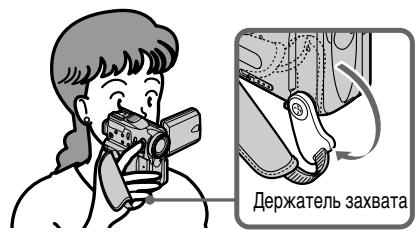
В данной главе приведены основные функции Вашей видеокамеры для записи изображений на кассеты. Более подробную информацию см. на странице в круглых скобках “()”.
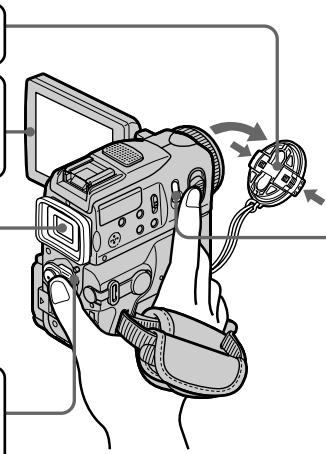
Опустите вниз держатель захвата, чтобы можно было держать видеокамеру, как показано на рисунке.
1
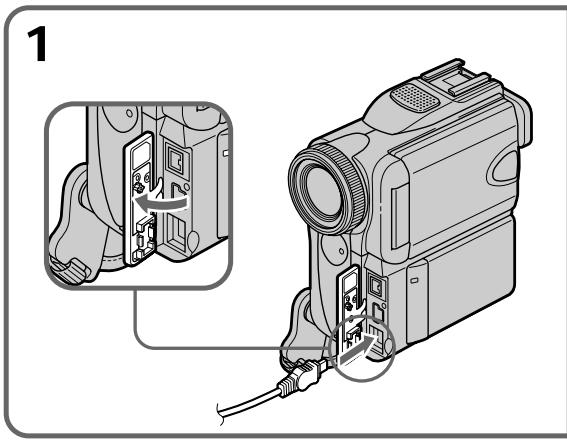
Подсоединение провода электропитания (стр. 27)
При пользовании видеокамерой вне помещения используйте батарейный блок (стр. 22).
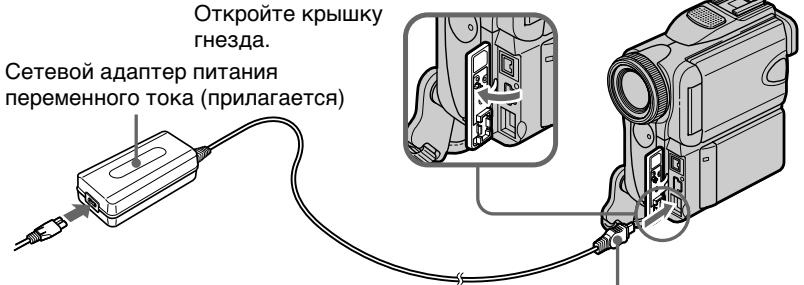
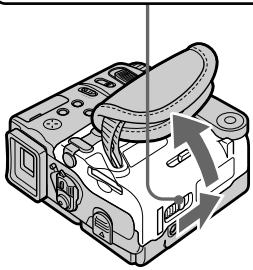
Подсоедините штекер так, чтобы его знак ▲ был направлен в сторону держателя захвата.
2
Установка кассеты (стр. 31)
1
Передвиньте переключатель OPEN/▲EJECT в направлении стрелки и откройте крышку.

2
Нажмите посредине задней стороны кассеты для ее установки. Всавьте кассету по прямой линии глубоко в кассетный отсек с окошком, обращенным наружу.
3
Закройте кассетный отсек, нажав метку PUSH на кассетном отсеке. После того, как кассетный отсек полностью опустится вниз, закройте крышку так, чтобы она защелкнулась.
① Снимите крышку объектива.
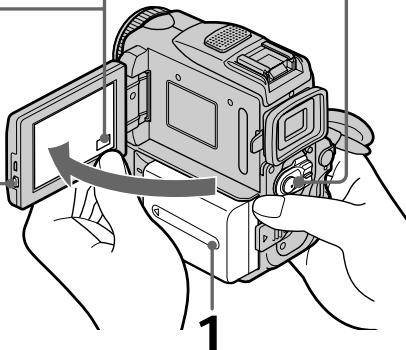
3 Нажмите OPEN, чтобы открыть панель ЖКД. На экране появится изображение.
Видоискатель
Если панель ЖКД закрыта, потяните видоискатель до щелчка. Отрегулируйте объектив видоискателя в соответствии со своим зрением (стр. 39).
При покупке Вашей видеокамеры установка часов выключена. Если Вы хотите выполнить запись даты и времени для изображения, установите часы перед записью (стр. 29).
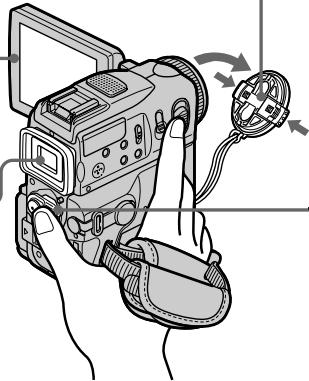
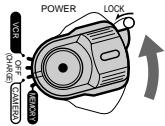
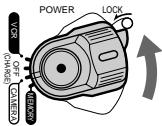
2 Установите переключатель POWER в положение CAMERA, нажав маленькую зеленую кнопку.
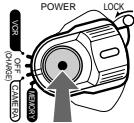
4 Нажмите кнопку START/STOP. Ваша видеокамера начнет запись. Для остановки записи нажмите кнопку START/STOP еще раз.
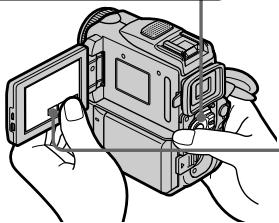
4 Контроль воспроизводимого изображения на экране ЖКД (стр. 52)
1 Установите переключатель POWER в положение VCR, нажав маленькую зеленую кнопку.

2 Нажмите кнопку ◀◀◀◀ cенсорной панели для перемотки ленты назад.

3 Нажмите кнопку ▶ II сенсорной панели для начала воспроизведения.

ПРИМЕЧАНИЕ
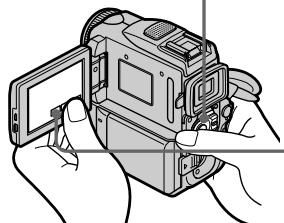
При использовании сенсорной панели нажимайте кнопки слегка большим пальцем, поддерживая экран ЖКД с задней стороны. Не нажимайте экран ЖКД заостренными предметами, например ручкой.
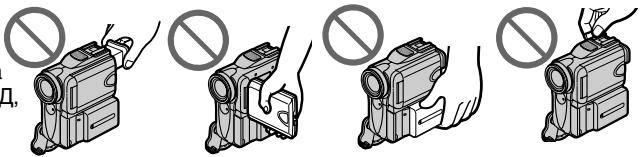
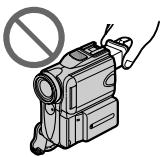
Не поднимайте Вашу видеокамеру, держа ее за видоискатель, панель ЖКД, батарейный блок или крышку гнезда.
В данной главе приведены основные функции Вашей видеокамеры для записи на "Memory Stick". Более подробную информацию см. на странице в круглых скобках "( )".
Опустите вниз держатель захвата, чтобы можно было держать видеокамеру, как показано на рисунке.
1 Подсоединение провода электропитания (стр. 27)
При пользовании видеокамерой вне помещения используйте батарейный блок (стр. 22).
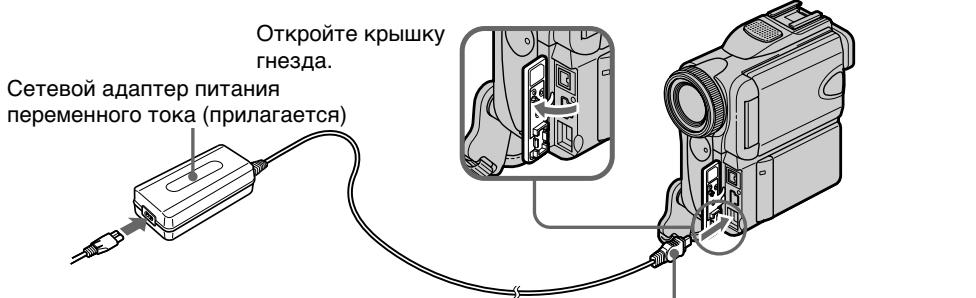
Подсоедините штекер так, чтобы его знак ▲ был направлен в сторону держателя захвата.
2 Установка "Memory Stick" (стр. 151)
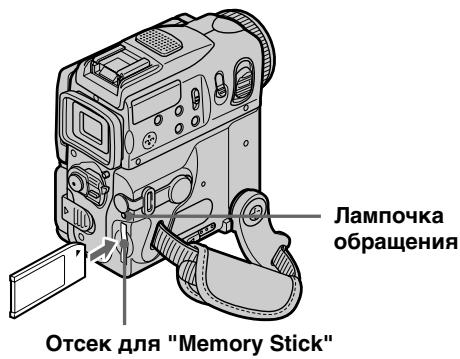
Вставьте "Memory Stick" в гнездо для "Memory Stick" до упора так, чтобы знак ▶ был направлен, как показано на рисунке.
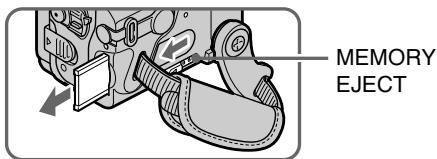
При извлечении "Memory Stick" передвиньте MEMORY EJECT в направлении стрелки.
① Снимите крышку объектива.
3 Нажмите OPEN, чтобы открыть панель ЖКД. На экране появится изображение.
Видоискатель
Если панель ЖКД закрыта, потяните видоискатель до щелчка.
Отрегулируйте объектив видоискателя в соответствии со своим зрением (стр. 39).
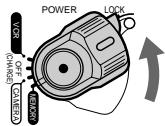
2 Установите переключатель POWER в положение MEMORY, нажав маленькую зеленую кнопку. Убедитесь, что переключатель LOCK установлен в правое положение (разблокирован).
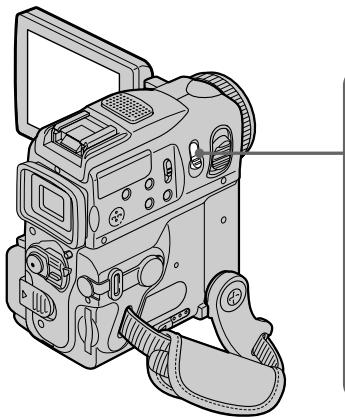
4 Слегка нажмите кнопку РНОТО.
PHOTO

5 Нажмите кнопку PHOTO сильнее.

При покупке Вашей видеокамеры установка часов выключена. Если Вы хотите выполнить запись даты и времени для изображения, установите часы перед записью (стр. 29).
4
Контроль неподвижного изображения на экране ЖКД (стр. 194)
1 Установите переключатель POWER в положение MEMORY, нажав маленькую зеленую кнопку. Убедитесь, что переключатель LOCK установлен в правое положение (разблокирован).
2 Нажмите кнопку PLAY. Появится последнее записанное изображение.
PLAY INDEX FN
ПРИМЕЧАНИЕ
Не поднимайте Вашу видеокамеру, держа ее за видоискатель, панель ЖКД, батарейный блок или крышку гнезда.
Использование данного руководства
При чтении данного руководства учитывайте, что кнопки и установки на видеокамере показаны заглавными буквами.
Прим. Установите выключатель POWER в положение CAMERA.
При выполнении операции на видеокамере Вы сможете услышать зуммерный сигнал, подтверждающий выполнение операции.
Примечание по кассетной памяти
Ваша видеокамера основана на формате DV.
Вы можете использовать для Вашей видеокамеры только кассеты mini DV.
Рекомендуется использовать ленту с кассетной памятью (III).
Функции, для которых требуются разные операции в зависимости от того, имеет ли лента кассетную память или нет:
- END SEARCH (стр. 50)
- DATE SEARCH (стр. 104)
- PHOTO SEARCH (стр. 106)
Функции, которыми Вы можете управлять только с помощью кассетной памяти, следующие:
- TITLE SEARCH (стр. 102)
– Наложение титра (стр. 139)
– Маркировка кассеты (стр. 145)
Подробные сведения приведены на стр. 282.

Вы можете увидеть этот знак при описании функций, которыми можно управлять только с помощью кассетной памяти.
Кассеты с кассетной памятью маркируются с помощью знака СИИ (кассетная память).
Примечание по системам цветного телевидения
Системы цветного телевидения отличаются в зависимости от страны. Для просмотра Ваших записей на экране телевизора Вам необходимо использовать телевизор, основанный на системе PAL.
Предостережения об авторском праве
Телевизионные программы, кинофильмы, видеоленты и другие материалы могут быть защищены авторским правом.
Несанкционированная запись таких материалов может противоречить положениям закона об авторском праве.
Меры предосторожности при уходе за видеокамерой
Объектив и экран ЖКД/видоискатель (только для установленных моделей)
• Экран ЖКД и видоискательизготовлены с помощью высокопрецизионной технологии, так что свыше 99,99% элементов изображения предназначены для эффективного использования.
Однако на экране ЖКД и в видоискателе могут постоянно появляться черные и/или яркие цветные точки (белые, красные, синие или зеленые). Появление этих точек вполне нормально для процесса изготовления и никоим образом не влияет на записываемое изображение.
- Не допускайте, чтобы видеокамера становилась влажной. Предохраняйте видеокамеру от дождя и морской воды. Если Вы намочите видеокамеру, то это может привести к неисправности аппарата, которая не всегда может быть устранена [a].
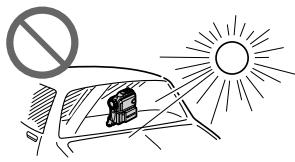
- Никогда не оставляйте видеокамеру в месте с температурой выше 60°C, как, например, в автомобиле, оставленном на солнце или под прямым солнечным светом [b].
- Будьте внимательны, когда оставляете видеокамеру вблизи окна или вне помещения. Действие прямого солнечного света на экран ЖКД, видоискатель или объектив в течение длительного времени может привести к их неисправности [с].
- Не снимайте солнце непосредственно. Это может привести к неисправности видеокамеры. Выполняйте съемку солнца в условиях низкой освещенности, например, в сумерках [d].
[b]
Пункт 1 Подготовка источника питания
Установка батарейного блока
(1) Сдвинув ВАТТ (рычаг освобождения батарейного блока) в направлении стрелки ①, передвиньте крышку батарейных контактов в направлении стрелки ②.
(2) Вставьте батарейный блок в направлении стрелки так, чтобы он защелкнулся.
1
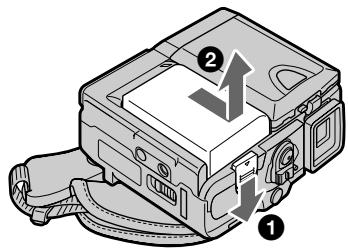
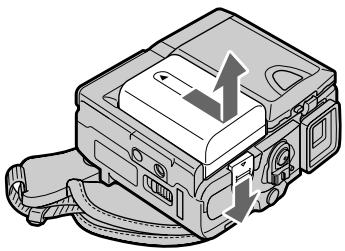
Для снятия батарейного блока
Батарейный блок снимается таким образом, как и крышка батарейных контактов.
Примечание к крышке батарейных контактов
Для защиты батарейных контактов установите крышку батарейных контактов после удаления батарейного блока.
Зарядка батарейного блока
Используйте батарейный блок для Вашей видеокамеры после его зарядки.
Ваша видеокамера работает только с батарейным блоком "InfoLITHIUM" (серии М).
Более подробные сведения о батарейном блоке "InfoLITHIUM" приведены на стр. 285.
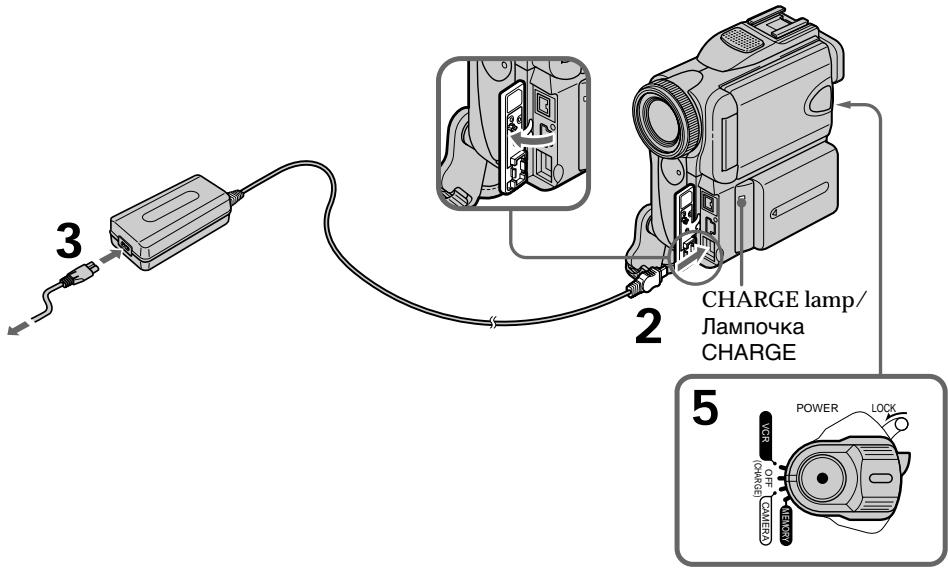
(1) Установите батарейный блок в видеокамеру.
(2) Откройте крышку гнезда и подсоедините сетевой адаптер питания переменного тока, прилагаемый к Вашей видеокамере, к гнезду DC IN, так чтобы знак ▲ штекера был направлен в сторону держателя захвата.
(3) Подсоедините провод электропитания к сетевому адаптеру переменного тока.
(4) Подсоедините провод электропитания к сетевой розетке.
(5) Установите переключатель POWER в положение OFF (CHARGE).
Когда начнется зарядка, высветится лампочка CHARGE. По окончании зарядки лампочка CHARGE погаснет (полная зарядка).
После зарядки батарейного блока
Отсоедините сетевой адаптер переменного тока от гнезда DC IN на Вашей видеокамере.
Пункт 1 Подготовка источника питания
Во время зарядки батарейного блока лампочка CHARGE будет мигать в следующих случаях:
– Батарейный блок установлен неправильно.
– Батарейный блок неисправен.
При использовании сетевого адаптера
Расположите сетевой адаптер переменного тока возле штепсельной розетки. В случае каких-либо проблем с аппаратом, отсоедините вилку от сетевой розетки как можно быстрее для отключения питания.
Charging time/Bремя зарядки
| Battery pack/Батарейный блок | Full charge/Полная зарядка |
| NP-FM50 (supplied)/(прилагается) | 150 |
| NP-FM70 | 240 |
| NP-QM71 | 260 |
| NP-FM90 | 330 |
| NP-FM91/QM91 | 360 |
Приблизительное время в минутах при температуре 25°C для зарядки полностью разряженного батарейного блока
Время зарядки может увеличиться, если температура батарейного блока чрезмерно высокая или низкая вследствие окружающей температуры.
Recording time/Bремя записи
| Battery pack/Батарейный блок | Recording with the viewfinder/Запись с помощью видоискателя | Recording with the LCD screen/Запись с помощью экрана ЖКД | ||
| Continuous/Непрерывная | Typical*/Типичная* | Continuous/Непрерывная | Typical*/Типичная* | |
| NP-FM50 (supplied)/(прилагается) | 155 | 90 | 125 | 70 |
| NP-FM70 | 320 | 185 | 265 | 155 |
| NP-QM71 | 375 | 220 | 305 | 180 |
| NP-FM90 | 490 | 285 | 400 | 235 |
| NP-FM91/QM91 | 565 | 330 | 465 | 270 |
Приблизительное время в минутах при использовании полностью заряженного батарейного блока
* Приблизительное время записи при неоднократном повторении операций записи, пуска/остановки, увеличения изображения и включения/выключения питания. Фактический срок службы батарейного блока может быть короче.
Playback time/Время воспроизведения
| Battery pack/Батарейный блок | Playback time on LCD screen/Время воспроизведенияна экране ЖКД | Playback time with LCD closed/Время воспроизведенияпри закрытом ЖКД |
| NP-FM50 (supplied)/(прилагается) | 150 | 195 |
| NP-FM70 | 310 | 400 |
| NP-QM71 | 365 | 465 |
| NP-FM90 | 475 | 600 |
| NP-FM91/QM91 | 550 | 695 |
Приблизительное время в минутах при использовании полностью заряженного батарейного блока
Пункт 1 Подготовка источника питания
Примечание
Приблизительное время записи и воспроизведения при 25°C. При использовании видеокамеры в холодных условиях срок службы батарейного блока сокращается.
Если заряд будет израсходован несмотря на то, что индикатор оставшегося заряда батарейного блока показывает достаточное для работы количество заряда батарейного блока
Снова полностью зарядите батарейный блок так, чтобы показание индикатора оставшегося заряда батарейного блока было правильным.
Рекомендуемая температура зарядки
Рекомендуется выполнять зарядку батарейного блока при окружающей температуре в пределах от 10°C до 30°C.
Что такое "InfoLITHIUM"?
“InfoLITHIUM” представляет собой литиево-ионный батарейный блок, который может обмениваться данными, такими как потребление заряда батарейного блока, с совместимой электронной аппаратурой. Это устройство совместимо с батарейным блоком “InfoLITHIUM” (серии М). Ваша видеокамера работает только с батарейным блоком “InfoLITHIUM”. На батарейных блоках “InfoLITHIUM” серии М имеется знак InfoLITHIUM™.
"InfoLITHIUM" является торговой маркой корпорации Sony Corporation.
Пункт 1 Подготовка источника питания
Подсоединение к сетевой розетке
Если Вы собираетесь использовать видеокамеру в течение длительного времени, рекомендуется использовать питание от электрической сети с помощью сетевого адаптера переменного тока.
(1) Откройте крышку гнезда и подсоедините сетевой адаптер питания переменного тока, прилагаемый к Вашей видеокамере, к гнезду DC IN на Вашей видеокамере, так чтобы знак ▲ штекера был направлен в сторону держателя захвата.
(2) Подсоедините провод электропитания к сетевому адаптеру переменного тока.
(3) Подсоедините провод электропитания к сетевой розетке.
Аппарат не отключается от источника переменного тока (электрической сети) до тех пор, пока он подсоединен к электрической сети, даже если сам аппарат и выключен.
Пункт 1 Подготовка источника питания
Примечания
- Питание от сетевого адаптера переменного тока может подаваться даже в случае, если батарейный блок прикреплен к Вашей видеокамере.
- Гнездо DC IN имеет “приоритет источника”. Это значит, что питание от батарейного блока не может подаваться, если провод электропитания подсоединен к гнезду DC IN, даже если провод электропитания и не подсоединен к сетевой розетке.
- Не допускайте контакта металлических предметов с металлическими частями кабеля постоянного тока сетевого адаптера переменного тока. Это может привести к короткому замыканию и повреждению сетевого адаптера переменного тока.
Использование автомобильного аккумулятора
Используйте адаптер для автомобильного аккумулятора Sony (приобретается дополнительно). Подробные сведения приведены в инструкциях по эксплуатации адаптера автомобильного аккумулятора.
Пункт 2 Установка даты и времени
При первом использовании видеокамеры выполните установку даты и времени. Пока не будет произведена установка даты и времени, каждый раз при переводе переключателя POWER в положение CAMERA или MEMORY будет отображаться индикация "CLOCK SET".
Если Вы не будете использовать Вашу видеокамеру около трех месяцев, установки даты и времени могут самопроизвольно измениться (могут появиться полосы) из-за того, что встроенная перезаряжаемая батарейка, установленная в Вашей видеокамере, будет разряжена (стр. 295).
Сначала установите год, затем месяц, день, час и минуту.
(1) Установите переключатель POWER в положение CAMERA или MEMORY.
(2) Нажмите кнопку FN для отображения PAGE1 (стр. 32).
(3) Нажмите кнопку MENU для отображения меню.
(4) Выберите 📁 с помощью ↓/↑, а затем нажмите EXEC.
(5) Выберите CLOCK SET с помощью ↓/↑, а затем нажмите EXEC.
(6) Используя ↓/↑, выберите нужный год и нажмите EXEC.
(7) Установите месяц, день и час с помощью такой же процедуры, как в пункте 6.
(8) Установите минуты с помощью ↓/↑, а затем нажмите EXEC, по сигналу времени. Часы начнут функционировать.
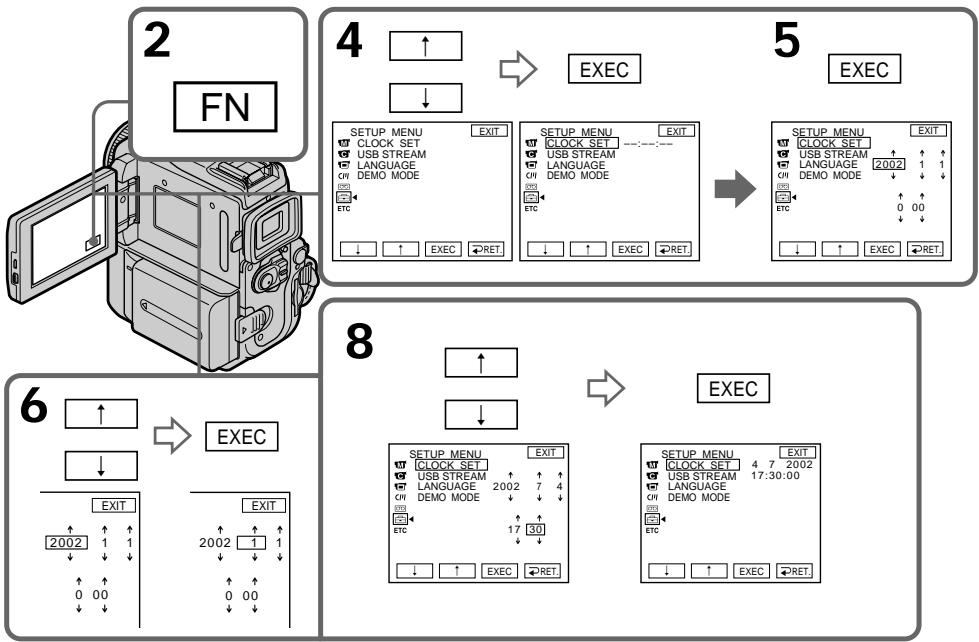
flowchart
graph TD
    A["2 FN"] --> B["4 EXEC"]
    B --> C["5 EXEC"]
    D["6 EXEC"] --> E["8 EXEC"]
    E --> F["8 EXEC"]
Пункт 2 Установка даты и времени
Год изменяется следующим образом:

Для возврата в положение FN
Нажмите EXIT.
Если Вы не установите дату и время
будут записаны вместо кода данных на ленте и "Memory Stick".
Примечание по индикатору времени
Встроенные часы Вашей видеокамеры работают в 24-часовом режиме.
Step 3 Inserting a cassette
Пункт 3 Установка кассеты
(1) Подготовьте источник питания.
(2) Передвиньте переключатель OPEN/▲EJECT▼ в направлении стрелки. Кассетный отсек автоматически поднимется вверх и откроется.
(3) Нажмите посредине задней стороны кассеты, чтобы вставить ее.
Вставьте кассету по прямой в кассетный отсек до упора, так чтобы окошко было обращено наружу.
(4) Закройте кассетный отсек, нажав метку PUSH на отсеке. Кассетный отсек автоматически опустится вниз.
(5) После того, как кассетный отсек опустится полностью вниз, закройте крышку так, чтобы она защелкнулась.
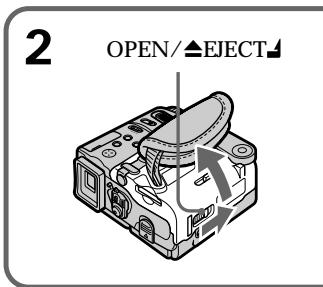
Для извлечения кассеты
Следуйте вышеописанной процедуре и выньте кассету в пункте 3.
Примечания
- Не нажимайте вниз кассетный отсек. Это может привести к неисправности.
- Кассетный отсек может не закрыться, если Вы нажмете на какую-либо другую часть отсека, а не на метку PUSH.
При использовании кассеты mini DV с кассетной памятью
Прочтите инструкцию о кассетной памяти для использования этой функции надлежащим образом (стр. 282).
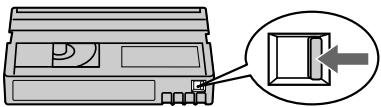
Для предотвращения случайного стирания
Передвиньте лепесток защиты записи на кассете, так чтобы появилась красная метка.
Пункт 4 Использование сенсорной панели
Ваша видеокамера имеет кнопки управления на экране ЖКД. Прикасайтесь непосредственно к панели ЖКД для управления каждой функцией.
(1) Подготовьте источник питания.
(2) Нажмите OPEN, чтобы открыть панель ЖКД.
(3) Установите переключатель POWER в положение CAMERA или VCR, нажав маленькую зеленую кнопку.
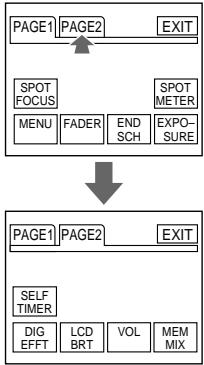
(4) Нажмите FN. Кнопки управления появятся на экране ЖКД.
(5) Нажмите PAGE2, чтобы перейти к PAGE2. Кнопки управления появятся на экране ЖКД.
(6) Нажмите нужный элемент управления. См. соответствующие страницы этого руководства относительно каждой функции.
5
In CAMERA/
В режиме CAMERA
flowchart
graph TD
    A["PAGE1"] --> B["EXIT"]
    C["SPOT FOCUS"] --> D["MENU"]
    E["FADER"] --> F["END"]
    G["END SCH"] --> H["EXPOSURE"]
    I["SELF TIMER"] --> J["DIG EFFT"]
    K["LCD BRT"] --> L["VOL"]
    M["MEM MIX"] --> N["EXIT"]
4
3
2
Для возврата в положение FN
Нажмите кнопку EXIT.
Для выполнения установок
Нажмите EXEC или ⬆ OK. Дисплей возвратится к PAGE1/PAGE2/PAGE3.
To cancel settings
Пункт 4 Использование сенсорной панели
Для отмены установок
Нажмите ➕ OFF для возвращения к PAGE1/PAGE2/PAGE3.
Примечания
- При использовании сенсорной панели нажимайте кнопки управления большим пальцем, придерживая экран ЖКД с другой стороны, или слегка нажимайте на кнопки указательным пальцем.
- Не нажимайте на кнопки управления остроконечными предметами, например, ручкой.
- Не нажимайте экран ЖКД слишком сильно.
- Не трогайте экран ЖКД мокрыми руками.
- Если кнопки FN нет на экране ЖКД, слегка дотроньтесь до экрана ЖКД, чтобы она появилась. Вы можете управлять дисплеем с помощью DISPLAY/TOUCH PANEL на Вашей видеокамере.
- Когда кнопки управления не работают, даже если Вы их нажимаете, то требуется выполнить регулировку (CALIBRATION) (стр. 296).
- В случае загрязнения экрана ЖКД воспользуйтесь прилагаемой тканью для очистки.
При выполнении каждого пункта
Зеленая полоса появляется над элементом.
Если элементы будут недоступны
Цвет элементов изменяется на серый.
Сенсорная панель
Сенсорную панель можно использовать для управления при работе с видоискателем (стр. 93).
Нажмите кнопку FN для отображения следующих кнопок:
CAMERA
| PAGE1 | SPOT FOCUS, MENU, FADER, END SCH, SPOT METER, EXPOSURE |
| PAGE2 | SELF TIMER, DIG EFFT, LCD BRT, VOL, MEM MIX |
VCR
| PAGE1 | MENU, LCD BRT, VOL, END SCH |
| PAGE2 | PB ZOOM, DIG EFFT, DATA CODE |
| PAGE3 | V SPD PLAY, A DUB CTRL, REC CTRL |
При установке переключателя POWER в положение MEMORY см. стр. 152.
Recording a picture
Ваша видеокамера автоматически выполняет фокусировку за Вас.
(1) Снимите крышку объектива и потяните шнур крышки объектива, чтобы зафиксировать ее.
(2) Установите источник питания и вставьте кассету. Подробные сведения приведены в "Пункте 1" по "Пункте 3" (стр. 22 – 31).
(3) Опустите вниз держатель захвата.
Надежно удерживайте Вашу видеокамеру,
как показано на рисунке.
(4) Нажав маленькую зеленую кнопку, установите переключатель POWER в положение CAMERA. Видеокамера находится в режиме ожидания.
(5) Нажмите кнопку OPEN, чтобы открыть панель ЖКД. На панели ЖКД появится изображение.
(6) Нажмите кнопку START/STOP. Ваша видеокамера начнет запись. Появится индикатор REC. Загорится также лампочка записи, расположенная на передней панели видеокамеры. Для остановки записи нажмите кнопку START/STOP еще раз.

After recording
(1) Установите переключатель POWER в положение OFF (CHARGE).
(2) Закройте панель ЖКД и установите держатель захвата в предыдущее положение.
(3) Извлеките кассету.
(4) Снимите батарейный блок.
Примечания
- Плотно пристегните ремень захвата.
- Не прикасайтесь к встроенному микрофону во время записи.
- Данные записи (дата/время или различные установки при записи) не отображаются во время записи. Тем не менее, они автоматически записываются на ленту. Чтобы отобразить данные записи, нажмите кнопку DATA CODE во время воспроизведения. Для этой операции Вы можете использовать пульт дистанционного управления (стр. 54).
Примечание по режиму записи
Ваша видекамера выполняет запись и воспроизведение в режиме SP (стандартное воспроизведение) и в режиме LP (долгоиграющее воспроизведение). Выберите команду SP или LP в установках меню (стр. 259). В режиме LP Вы можете выполнять запись в 1,5 раза дольше по времени, чем в режиме SP. При выполнении записи на ленту в режиме LP на Вашей видеокамере рекомендуется воспроизводить эту ленту также на Вашей видеокамере.
Примечание по переключателю LOCK
Если Вы передвинете переключатель LOCK влево, то переключатель POWER уже не может быть случайно переключен в положение MEMORY. Переключатель LOCK установлен по умолчанию в правое положение.
Для обеспечения плавного перехода
Переход между последним записанным эпизодом и следующим эпизодом будет плавным до тех пор, пока Вы не извлечете кассету, даже если Вы и выключали Вашу видеокамеру.
Однако проверьте следующее:
– Не следут на одной ленте делать записи в режиме SP и LP.
– Когда Вы меняете батарейный блок, установите переключатель POWER в положение OFF (CHARGE).
– При использовании ленты с кассетной памятью Вы можете выполнять плавный переход даже после извлечения кассеты с помощью функции END SEARCH (стр. 50).
Если оставить видеокамеру со вставленной кассетой в режиме ожидания записи на пять минут
Ваша видеокамера выключится автоматически. Это предотвращает расход заряда батарейного блока и износ батарейного блока и ленты. Для возврата в режим ожидания записи установите переключатель POWER в положение OFF (CHARGE), а затем снова в положение CAMERA. Чтобы начать запись, снова нажмите кнопку START/STOP, не изменяя положение переключателя POWER. Однако, если кассета не вставлена, видеокамера автоматически не отключится.
Если Вы выполняете запись в режимах SP и LP на одну ленту или же записываете несколько эпизодов в режиме LP
- Переход между сценами не будет плавным.
- Воспроизводимое изображение может быть искажено, или же код времени может быть не записан надлежащим образом между сценами.
Время использования батарейного блока при выполнении записи с помощью экрана ЖКД
Время использования батарейного блока будет несколько короче, чем время съемки при использовании видоискателя.
Регулировка экрана ЖКД
Панель ЖКД можно повернуть примерно на 90 градусов в сторону видоискателя и примерно на 180 градусов в сторону объектива.
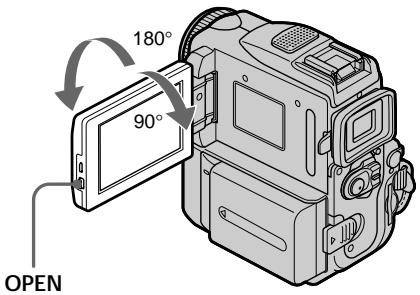
При закрывании панели ЖКД установите ее вертикально, а затем поверните ее к корпусу видеокамеры.
Примечание
При использовании экрана ЖКД, за исключением зеркального режима, видоискатель автоматически отключается.
При использовании экрана ЖКД вне помещения под прямым солнечным светом
Экран ЖКД, возможно, будет трудно разглядеть. В таком случае рекомендуется использовать видоискатель.
При регулировке угла панели ЖКД
Убедитесь, чтобы панель ЖКД была открыта на 90 градусов.
Регулировка яркости экрана ЖКД
(1) Установив переключатель POWER в положение CAMERA, нажмите FN и выберите PAGE2.
Установив переключатель POWER в положение VCR, нажмите FN для отображения PAGE1 (стр. 32).
Установив переключатель POWER в положение MEMORY нажмите FN и выберите PAGE3.
(2) Нажмите LCD BRT. Появится экран для регулировки яркости экрана ЖКД.
(3) Отрегулируйте яркость экрана ЖКД с использованием -/+.
- : темнее
+: ярче
(4) Нажмите ➕ OK для возврата к PAGE1/PAGE2/PAGE3.

To return to FN
Press EXIT.
Для возврата в положение FN
Нажмите кнопку EXIT.
Задняя подсветка экрана ЖКД
Вы можете изменять яркость задней подсветки. Выберите команду LCD B.L. в установках меню при использовании батарейного блока (стр. 256).
Даже в случае регулировки LCD BRT или LCD B.L.
Это не повлияет на записанное изображение.
Регулировка видоискателя
Если Вы записываете изображение с закрытой панелью ЖКД, проверьте изображение с помощью видоискателя. Отрегулируйте окуляр видоискателя в соответствии с Вашим зрением так, чтобы индикаторы в видоискателе были четко сфокусированы.
Потяните видоискатель и передвиньте рычаг регулировки объектива видоискателя.
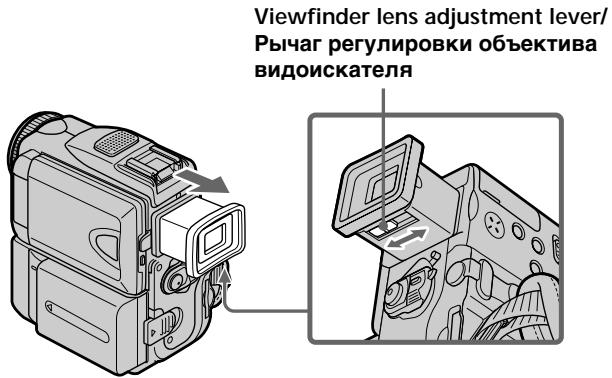
Поверните панель ЖКД и приставьте ее к видеокамере, так чтобы экран ЖКД был направлен наружу. Сенсорную панель можно использовать для управления при работе с видоискателем, когда переключатель POWER установлен в положение CAMERA или MEMORY (стр. 93).
Задняя подсветка видоискателя
Вы можете изменять яркость задней подсветки. Выберите пункт VF B.L. в установках меню только при использовании батарейного блока (стр. 256).
Даже в случае регулировки VF В.Л.
Это не будет отражаться на записываемом изображении.
Использование функции наезда видеокамеры
Передвиньте рычаг приводного вариообъектива слегка для относительно медленного наезда видеокамеры.
Передвиньте его сильнее для ускоренного наезда видеокамеры.
Умеренное использование функции наезда видеокамеры обеспечивает наилучшие результаты.
T: для телефото (объект приближается)
W: для широкоугольного вида (объект удаляется)
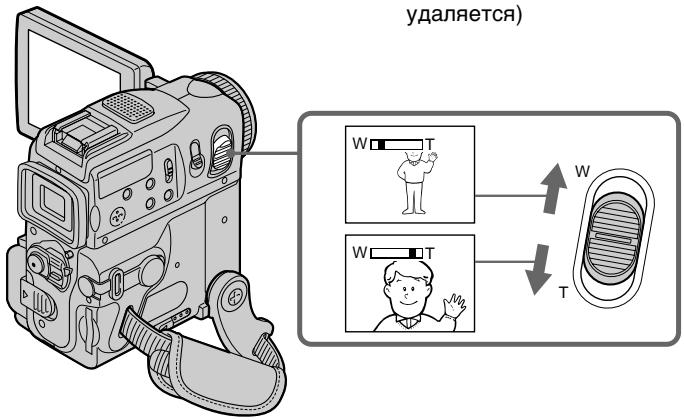
Наезд видеокамеры более, чем 10×
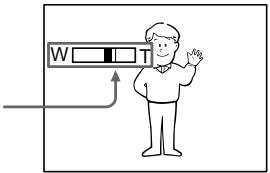
Наезд видеокамеры более 10× выполняется цифровым методом. Для активизации цифрового наезда выберите степень цифрового наезда в D ZOOM в установках меню. Функция цифрового наезда по умолчанию установлена в положение OFF (стр. 255).
Правая сторона полосы на экране показывает зону цифровой трансфокации.
Зона цифровой трансфокации появится, если Вы выберете степень цифрового наезда в установках меню.
При съемке объекта с близкого положения
Если Вы не можете получить четкой фокусировки, передвиньте рычаг приводного вариообъектива сторону "W" до получения четкой фокусировки. В положении телефото можно выполнять съемку объекта, который находится на расстоянии не менее 80 см от объектива или около 1 см в положении широкоугольного вида.
Примечания к наезду видеокамеры цифровым методом
- Для цифрового наезда можно установить значения от 20× до 120×.
- Качество изображения ухудшается по мере продвижения рычага приводного вариообъектива в направлении стороны "Т".
Если переключатель POWER установлен в положение MEMORY
Вы не можете пользоваться цифровым наездом.
Запись с использованием зеркального режима
Данная функция позволяет объекту увидеть его или ее на экране ЖКД.
Объект может видеть собственное изображение на экране ЖКД в то время, как Вы смотрите на объект с помощью видоискателя.
Установите переключатель POWER в положение CAMERA или MEMORY.
Потяните видоискатель и поверните экран ЖКД на 180 градусов.
В видоискателе и на экране ЖКД появится индикатор 😊.
Когда переключатель POWER установлен в положение CAMERA, в режиме ожидания появится индикатор Ⅱ●, а в режиме записи - индикатор ●. Некоторые другие индикаторы появятся в зеркально отображенном виде, а некоторые из них не будут отображаться совсем.
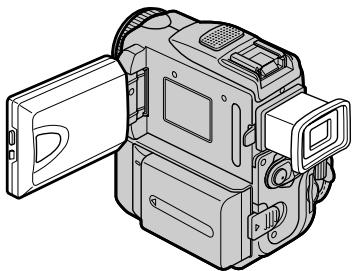
Изображение в зеркальном режиме
Изображение на экране ЖКД будет зеркальным. Однако изображение будет нормальным при записи.
Во время записи в зеркальном режиме
- Функция ZERO SET MEMORY на пульте дистанционного управления не работает.
- В видоискателе появится индикация FN в перевернутом виде.
Если Вы нажмете кнопку FN
Индикатор 😊 не появляется на экране.
Индикаторы, отображаемые в режиме записи
Индикаторы не записываются на ленту.
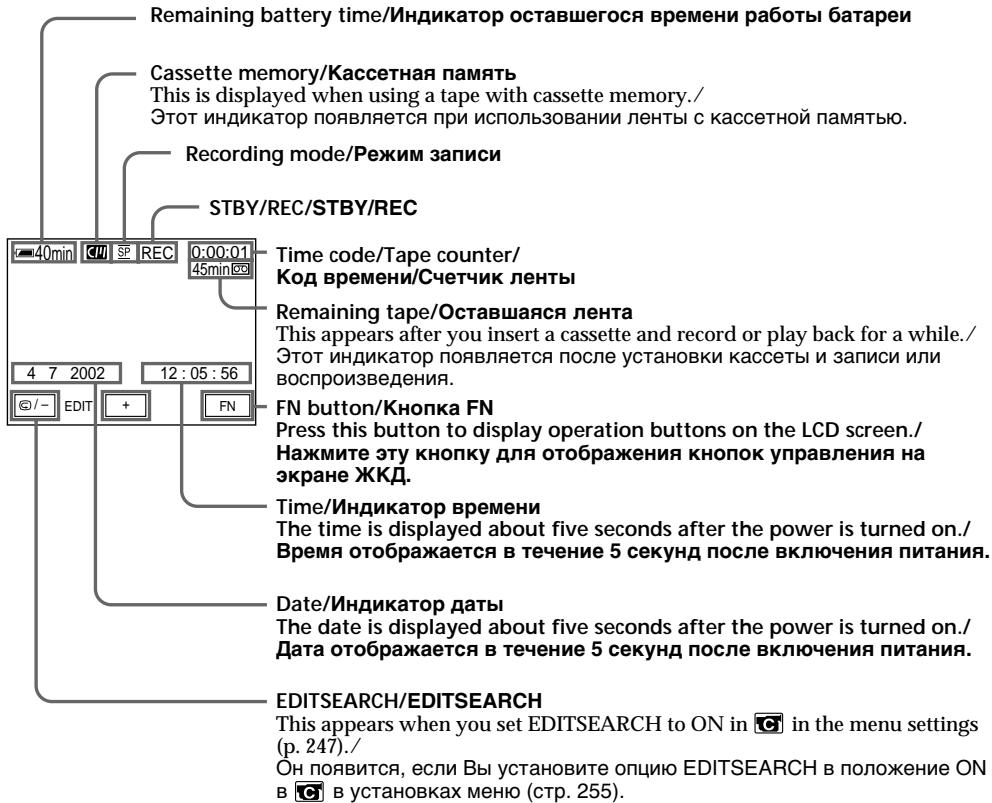
Индикатор оставшегося времени заряда батарейного блока
Индикатор времени оставшегося заряда батарейного блока приблизительно указывает время непрерывной записи. Индикатор может быть неточным в зависимости от условий, в которых Вы производите запись. Когда Вы закрываете панель ЖКД и открываете её снова, требуется около одной минуты для правильного отображения оставшегося времени заряда батарейного блока в минутах.
Код времени
Код времени отображается в виде “0:00:00” (часы : минуты : секунды) при записи и в виде “0:00:00:00” (часы : минуты : секунды : кадры) при воспроизведении. Вы не можете перезаписать только код времени.
Индикатор оставшейся ленты
Индикатор может точно не отображаться в зависимости от ленты.
Данные записи
Данные записи (записанные дата/время или различные установки) не отображаются во время выполнения записи. Однако они автоматически записываются на ленту. Чтобы отобразить данные записи, нажмите кнопку DATA CODE во время воспроизведения. Для этой операции можно также использовать пульт дистанционного управления (стр. 54).
Shooting a backlit subject - BACK LIGHT
Съемка объекта с задней подсветкой – BACK LIGHT
Если Вы выполняете съемку объекта с источником света позади него или же объекта со светлым фоном, используйте функцию задней подсветки.
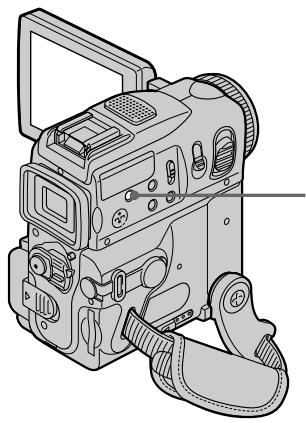
Установите переключатель POWER в положение CAMERA или MEMORY, затем нажмите BACK LIGHT.
На экране появится индикатор 📋.
Для отмены нажмите кнопку BACK LIGHT еще раз.
Во время работы функции задней подсветки
При нажатии кнопки MANUAL (стр. 82) в режиме EXPOSURE или SPOT METER (стр. 83) функция задней подсветки будет отменена.
Функция ночной съемки NightShot позволяет выполнять съемку объектов в темных местах. Например, при использовании данной функции Вы можете с успехом выполнять съемку ночных животных для наблюдения.
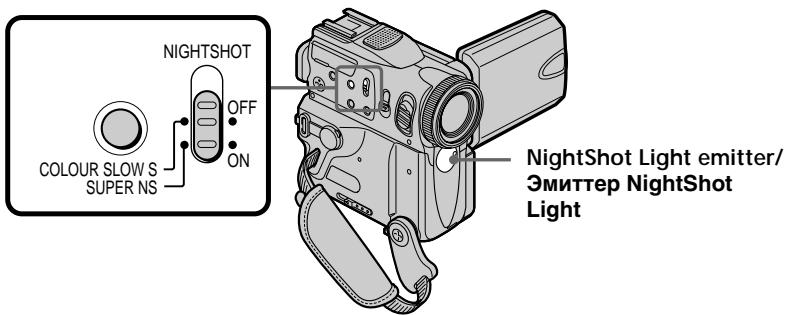
Using NightShot
Использование NightShot
Установите переключатель POWER в положение CAMERA или MEMORY, затем передвиньте NIGHTSHOT в положение ON. На экране начнут мигать индикаторы ☐ и "NIGHTSHOT". Для отмены функции NightShot передвиньте переключатель NIGHTSHOT в положение OFF.
Примечания
- Не используйте функцию NightShot в ярких местах (например, на улице в дневное время). Это может привести к повреждению Вашей видеокамеры.
- При удержании установки NIGHTSHOT в положении ON при нормальной записи изображение может быть записано в неправильных или неестественных цветах.
- Если трудно выполнить фокусировку при использовании функции NightShot, сделайте это вручную.
- Не закрывайте эмиттер NightShot Light при использовании функции NightShot.
При использовании функции NightShot невозможно использовать следующие функции:
- Экспозиция
– Универсальный точечный фотоэкспонометр
-PROGRAM AE (Индикатор мигает.)
– Баланс белого
Using Super NightShot
Использование Super NightShot
Режим Super NightShot позволяет сделать объекты более чем в 16 раз ярче, чем при выполнении съемки в режиме NightShot.
(1) Установите переключатель POWER в положение CAMERA, затем передвиньте NIGHTSHOT в положение ON. На экране начнут мигать индикаторы ☐ и "NIGHTSHOT".
(2) Нажмите кнопку SUPER NS. На экране начнут мигать индикаторы S ^10 и “SUPER NIGHTSHOT”.
Для выхода из режима Super NightShot еще раз нажмите кнопку SUPER NS.
При использовании функции Super NightShot
Скорость затвора будет автоматически изменяться в зависимости от освещенности фона. Скорость движущегося изображения может замедляться.
При использовании функции Super NightShot невозможно использовать следующие функции:
- Фейдер
- Экспозиция
– Цифровой эффект - PROGRAM AE
– Запись на “Memory Stick” в режиме записи ленты или ожидания записи ленты - Баланс белого
– Универсальный точечный фотоэкспонометр
Если переключатель POWER установлен в положение MEMORY
Невозможно использовать функцию Super NightShot.
Использование NightShot Light
Изображение станет ярче, если включить NightShot Light. Для включения NightShot Light установите команду N.S.LIGHT в положение ON в установках меню (стр. 254). (Установка по умолчанию - ON.)
NightShot Light
Лучи NightShot Light являются инфракрасными и поэтому невидимыми. Максимальное расстояние для съемки при использовании NightShot Light равно примерно 3 м.
Использование функции Colour Slow Shutter
Функция Colour Slow Shutter позволяет выполнять запись цветных изображений в темных местах.
(1) Установите переключатель POWER в положение CAMERA, затем передвиньте NightShot в положение OFF.
(2) Нажмите кнопку COLOUR SLOW S.
На экране начнут мигать индикаторы 🏻 и COLOUR SLOW SHUTTER.
Чтобы отключить функцию Colour Slow Shutter, еще раз нажмите кнопку COLOUR SLOW S.
При использовании функции Colour Slow Shutter
Скорость затвора будет автоматически изменяться в зависимости от освещенности фона. Скорость движущегося изображения может замедляться.
Если переключатель POWER установлен в положение MEMORY
Невозможно использовать функцию Colour Slow Shutter.
При использовании функции Colour Slow Shutter невозможно использовать следующие функции:
- Фейдер
- Экспозиция
– Цифровой эффект - PROGRAM AE
– Запись на “Memory Stick” в режиме записи ленты или ожидания записи ленты
– Универсальный точечный фотоэкспонометр
В полной темноте
Функция Colour Slow Shutter может работать некорректно.
Запись по таймеру самозапуска
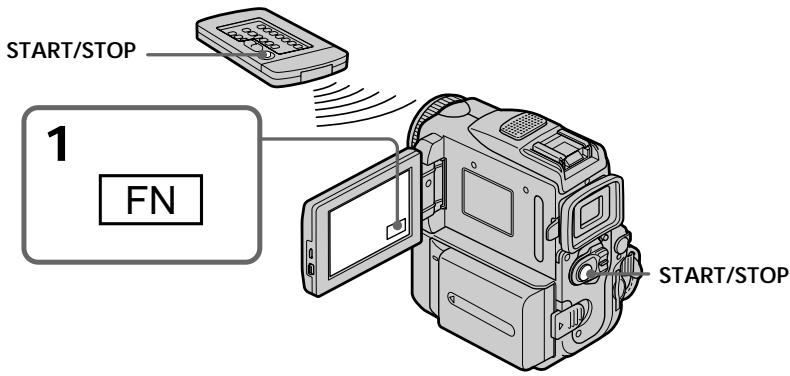
После установки таймера самозапуска запись начинается автоматически через 10 секунд. Для этой операции можно также использовать пульт дистанционного управления.
(1) В режиме ожидания нажмите FN и выберите PAGE2 (стр. 32).
(2) Нажмите кнопку SELFTIMER.
На экране появится индикатор ⏻ (таймера самозапуска).
(3) Нажмите кнопку START/STOP.
Таймер самозапуска начнет обратный отсчет с 10 с зуммерным сигналом. В последние две секунды обратного отсчета зуммерный сигнал будет звучать чаще, а затем автоматически начнется запись.
Для остановки обратного отсчета
Нажмите кнопку START/STOP.
Для повторного запуска обратного отсчета нажмите кнопку START/STOP еще раз.
Для отмены записи по таймеру самозапуска
Когда видеокамера находится в режиме ожидания, нажмите кнопку SELFTIMER, чтобы индикатор ⚙️ (таймера самозапуска) исчез с экрана. Запись по таймеру самозапуска невозможно отменить с помощью пульта дистанционного управления.
Note
Режим записи по таймеру самозапуска будет автоматически отменен, если:
– Закончится запись по таймеру самозапуска.
– Переключатель POWER будет установлен в положение OFF (CHARGE) или VCR.
Если переключатель POWER установлен в положение MEMORY
Можно также записывать изображения с помощью таймера самозапуска (стр. 166, 182).
Проверка записи – END SEARCH/EDITSEARCH/ Просмотр записи
Вы можете использовать эти кнопки для проверки записанного изображения или съемки так, чтобы переход между последним записанным эпизодом и следующим записываемым эпизодом был плавным.
Вы можете дойти до конца записанной части ленты после выполнения записи.
(1) В режиме ожидания нажмите FN для отображения PAGE1 (стр. 32).
(2) Нажмите END SCH.
Воспроизводятся последние пять секунд
записанного эпизода, и видеокамера
возвращается в режим ожидания. Вы
можете контролировать звук через
акустическую систему или головные
телефоны.
Для возврата в положение FN
Нажмите кнопку EXIT.
Для остановки поиска
Снова нажмите END SCH.
Проверка записи – END SEARCH/EDITSEARCH/Просмотр записи
Функция END SEARCH
Если используется лента без кассетной памяти, функция END SEARCH не будет работать после извлечения кассеты, на которую была выполнена запись. Если используется лента с кассетной памятью, функция END SEARCH будет работать даже после извлечения кассеты.
Если на ленте имеется незаписанный участок между записанными частями Функция END SEARCH может работать неправильно.
EDITSEARCH
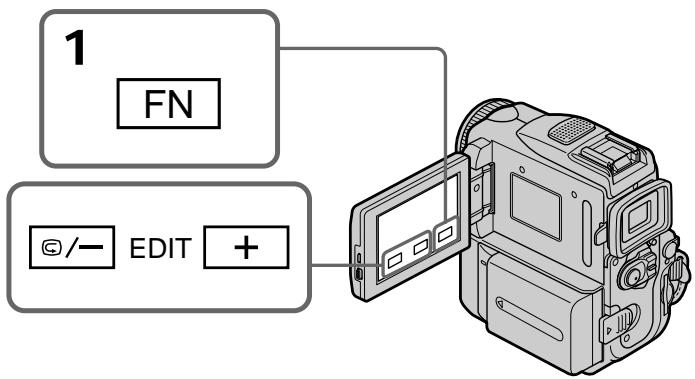
Вы можете выполнять поиск места начала следующей записи.
(1) В режиме ожидания нажмите FN для отображения PAGE1 (стр. 32).
(2) Нажмите MENU, затем установите EDITSEARCH в положение ON в (стр. 255).
(3) Держите нажатой сторону Ⓞ/– · + кнопки EDIT. Будет воспроизведена записанная часть.
+ :для продвижения вперед ▶/- :для продвижения назад
Отпустите кнопку 📄/– · + для остановки воспроизведения. Если Вы нажмете кнопку START/STOP, начнется перезапись с того места, где Вы отпустили кнопку 📄/– · +. Вы не можете контролировать звук.
Просмотр записи
Вы можете проверить последнюю записанную часть.
(1) В режиме ожидания нажмите FN для отображения PAGE1 (стр. 32).
(2) Нажмите MENU, затем установите EDITSEARCH в положение ON в (стр. 255).
(3) Кратковременно нажмите на сторону 📄/– кнопки EDIT.
Несколько секунд будет воспроизводиться эпизод, на котором Вы остановились в последний раз, а затем видеокамера вернется в режим ожидания. Вы можете контролировать звук через акустическую систему или головные телефоны.
Playing back a tape
Воспроизведение ленты
Вы можете контролировать воспроизводимое изображение на экране ЖКД. Если Вы закроете панель ЖКД, то Вы сможете контролировать воспроизводимое изображение в видоискателе. Вы также можете контролировать воспроизводимое изображение с использованием пульта дистанционного управления, прилагаемого к Вашей видеокамере.
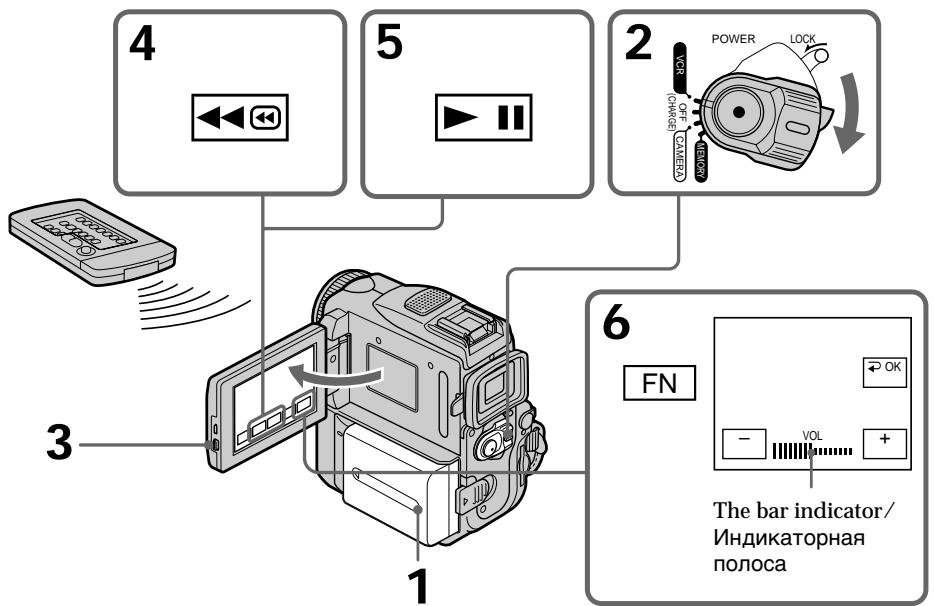
(1) Подготовьте источник питания и вставьте записанную ленту.
(2) Нажимая маленькую зеленую кнопку, установите переключатель POWER в положение VCR.
(3) Нажмите кнопку OPEN для открывания панели ЖКД.
(4) Нажмите кнопку ◀◀◀◀◀◀◀◀◀◀◀◀◀◀◀◀◀◀◀◀◀◀◀◀◀◀◀◀◀◀◀◀◀◀◀◀◀◀◀◀◀◀◀◀◀◀◀◀◀◀◀◀◀◀◀◀◀◀◀◀◀◀◀◀◀◀◀◀◀◀◀◀◀◀◀◀◀◀◀◀◀◀◀◀◀◀◀◀◀◀◀◀◀◀◀◀◀◀◀◀◀▶
(5) Нажмите кнопку ▶ II для включения воспроизведения.
(6) Отрегулируйте громкость, следуя нижеприведенным пунктам.
① Нажмите кнопку FN для отображения индикации PAGE1.
② Нажмите VOL. Появится экран регулировки громкости.
③ Нажмите -/+ для регулировки громкости.
–: для понижения громкости
+: для повышения громкости
(7) Нажмите ➔ OK для возврата к PAGE1.
flowchart
graph TD
    A["4"] --> B["1"]
    C["5"] --> D["2"]
    E["3"] --> F["6"]
    G["1"] --> H["6"]
    I["6"] --> J["The bar indicator/Индикаторная полоса"]
    K["Power Lock"] --> L["OFF CHARGER"]
    M["OK"] --> N["VOL"]
    style A fill:#f9f,stroke:#333
    style C fill:#f9f,stroke:#333
    style E fill:#f9f,stroke:#333
    style G fill:#f9f,stroke:#333
    style I fill:#f9f,stroke:#333
    style K fill:#f9f,stroke:#333
    style B fill:#ccf,stroke:#333
    style D fill:#ccf,stroke:#333
    style F fill:#ccf,stroke:#333
    style H fill:#ccf,stroke:#333
    style J fill:#ccf,stroke:#333
To return to FN
Press EXIT.
To stop playback
Press ■.
Для возврата в положение FN
Нажмите кнопку EXIT.
Для остановки воспроизведения
Нажмите кнопку ■.
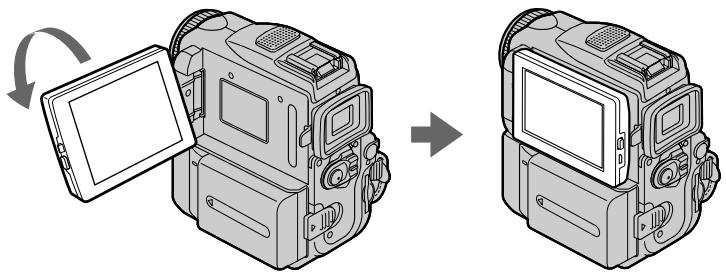
Во время контроля на экране ЖКД
Вы можете повернуть панель ЖКД и придвинуть ее обратно на место к корпусу видеокамеры, так что экран ЖКД будет обращен наружу.
Если оставить питание включенным на длительное время
Ваша видеокамера станет теплой. Это не является неисправностью.
Когда Вы открываете или закрываете панель ЖКД
Убедитесь, что панель ЖКД установлена вертикально.
To display the screen indicators - Display function
Для отображения экранных индикаторов – Функция индикации
Нажмите кнопку DISPLAY/TOUCH PANEL на Вашей видеокамере или кнопку DISPLAY на пульте дистанционного управления, который прилагается к Вашей видеокамере. Индикаторы исчезнут с экрана. Для того чтобы индикаторы появились, нажмите кнопку DISPLAY/TOUCH PANEL или DISPLAY еще раз.
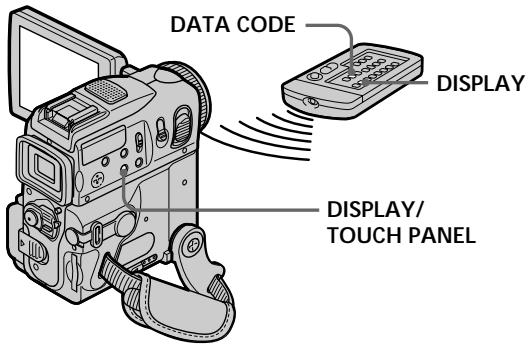
Дата, время и различные установки
Ваша видеокамера автоматически записывает не только изображения на ленту, но также и данные записи (дату/время или разные установки при записи) (Код данных). Следуйте нижеприведенным пунктам для отображения кода данных с использованием сенсорной панели или пульта дистанционного управления.
Использование сенсорной панели
(1) В режиме воспроизведения нажмите FN и выберите PAGE2 (стр. 32).
(2) Нажмите кнопку DATA CODE.
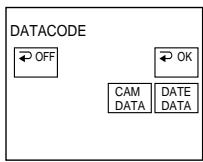
(3) Select CAM DATA or DATE DATA, then press ↩ OK.
(4) Press EXIT.
(3) Выберите команду CAM DATA или DATE DATA, а затем нажмите кнопку OK.
(4) Нажмите кнопку EXIT.
Date/time/
Дата/время
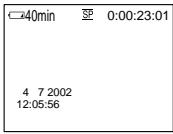
Воспроизведение ленты
Использование пульта дистанционного управления
В режиме воспроизведения нажмите кнопку DATA CODE на пульте дистанционного управления.
Индикация будет изменяться следующим образом:
дата/время → разные установки (устойчивая съемка OFF, экспозиция, баланс белого, усиление, скорость затвора, величина диафрагмы) → без индикации
Для того, чтобы не отображались различные установки
Установите DATA CODE в положение DATE в установках меню (стр. 261).
Индикация будет изменяться следующим образом при нажатии кнопки DATA CODE на пульте дистанционного управления: дата/время без индикации
Various settings/
Различные установки
![40min 0:00:23:01 AUTO 50 AWB F1.8 9dB [a] [b] [c] [d] [e] [f] [g]](/content/2020/05/48659/images/a95344d0a02fd1fe3cd0cc58d2f066d2a596ee8cbc1f65e8074da1289c8b8cfc.jpg)
[a]: Счетчик ленты
[b]: Индикатор OFF функции устойчивой съемки
[c]: Режим экспозиции
[d]: Баланс белого
[f]: Скорость затвора
[g]: Величина диафрагмы
Различные установки
Различные установки отображают информацию о записи видеокамеры во время записи. В режиме ожидания записи ленты различные установки отображаться не будут.
Если Вы используете функцию кода данных, то появятся полосы (-- -- --), если:
– Воспроизводится незаписанный участок на ленте.
– Лента не читается из-за повреждения или помех.
– Запись на ленту была выполнена видеокамерой без установки даты и времени.
Код данных
Когда Вы подсоединяете Вашу видеокамеру к телевизору, код данных также будет появляться на экране телевизора.
Индикатор оставшегося времени заряда батарейного блока во время воспроизведения
Индикатор оставшегося времени заряда батарейного блока отображает приблизительное время непрерывного воспроизведения. Индикатор может быть неточным в зависимости от условий, в которых Вы выполняете воспроизведение. Когда Вы закрываете панель ЖКД и открываете её снова, требуется около 1 минуты для правильного отображения оставшегося времени заряда батарейного блока.
Различные режимы воспроизведения
Для управления кнопками видеоконтроля установите переключатель POWER в положение VCR.
При использовании сенсорной панели
(1) Нажмите кнопку FN и выберите индикацию PAGE3.
(2) Нажмите кнопку V SPD PLAY для отображения кнопок видеоконтроля.
Для просмотра неподвижного изображения (пауза воспроизведения) Нажмите во время воспроизведения кнопку ▶//II. Для возобновления обычного воспроизведения нажмите кнопку ▶//II снова.
Для ускоренной перемотки ленты вперед
Нажмите кнопку ▶▶/▶▶ во время остановки воспроизведения. Для возобновления обычного воспроизведения нажмите кнопку ▶▶/▶▶.
Для ускоренной перемотки ленты назад Нажмите кнопку 🖼◀/◀◀ во время остановки воспроизведения. Для возобновления обычного воспроизведения нажмите кнопку ▶◀◀/▶.
Для изменения направления воспроизведения
Во время воспроизведения нажмите кнопку ◀◀</◀◀< для изменения направления воспроизведения. Нажмите кнопку ▶▶▶/▶ для установки режима паузы воспроизведения. Для возобновления обычного воспроизведения нажмите кнопку ▶▶▶/▶.
Для поиска эпизода во время контроля изображения (поиск изображения) Держите нажатой кнопку ◀◀◀/◀◀ или ▶▶◀/▶▶ во время воспроизведения. Для восстановления обычного воспроизведения отпустите кнопку.
Для контроля изображения на высокой скорости во время ускоренной перемотки ленты вперед или назад (поиск методом прогона)
Держите нажатой кнопку ▶▶/▶▶ во время ускоренной перемотки ленты вперед или кнопку ◀◀◀/◀◀ во время ускоренной перемотки ленты назад. Для возобновления обычной перемотки ленты вперед или назад отпустите кнопку.
Для просмотра изображения на замедленной скорости (замедленное воспроизведение)
Во время воспроизведения нажмите кнопку ▶▶/▶. Для замедленного воспроизведения в обратном направлении нажмите кнопку ◀◀</◀◀<, затем нажмите кнопку ▶▶/▶. Нажмите кнопку ▶▶/▶ для установки режима паузы воспроизведения. Для возобновления обычного воспроизведения нажмите кнопку ▶▶/▶.
Для просмотра изображения на удвоенной скорости
Во время воспроизведения нажмите кнопку ×2 /×2. Для воспроизведения на удвоенной скорости в обратном направлении нажмите кнопку </<, а затем нажмите кнопку ×2 /×2. Нажмите кнопку ▶//□ для установки режима паузы воспроизведения. Для возобновления обычного воспроизведения нажмите кнопку ▶//▶.
Для покадрового просмотра изображения
В режиме паузы воспроизведения нажмите кнопку ▶/>▶. Для покадрового воспроизведения в обратном направлении нажмите кнопку ◀</◀<. Для возобновления обычного воспроизведения нажмите кнопку ▶/▶.
Для поиска последнего записанного эпизода (END SEARCH)
Нажмите кнопку END SCH в PAGE1 в режиме остановки. Воспроизводятся последние 5 секунд записанного эпизода, и видеокамера перейдет в режим остановки.
Video control buttons
Кнопки видеоконтроля
Знаки на Вашей видеокамере отличаются от знаков на пульте дистанционного управления, прилагаемом к Вашей видеокамере.
Ваша видеокамера:
▶ II Для воспроизведения или паузы воспроизведения ленты
Для остановки ленты
Для обратной перемотки ленты
▶▶▶▶ Для ускоренной перемотки ленты вперед
Для замедленного воспроизведения ленты
Для перемотки вперед по одному кадру за раз
Для обратной перемотки по одному кадру за раз
× 2 Для воспроизведения ленты на удвоенной скорости
Пульт дистанционного управления:
▶ Для воспроизведения ленты
Для паузы воспроизведения
◀ Для обратной перемотки ленты
▶▶ Для ускоренной перемотки ленты вперед
Для замедленного воспроизведения ленты
III▶ Для перемотки вперед по одному кадру за раз
◀II< Для обратной перемотки по одному кадру за раз
×2 Для воспроизведения ленты на удвоенной скорости
В различных режимах воспроизведения
• Звук будет приглушен.
- Предыдущее изображение может остаться в качестве мозаичного изображения во время воспроизведения.
Если режим паузы при воспроизведении продлится пять минут
Ваша видеокамера автоматически войдет в режим остановки. Для возобновления воспроизведения нажмите кнопку ▶ II/▶.
Замедленное воспроизведение
Замедленное воспроизведение может выполняться на Вашей видеокамере без помех. Однако эта функция не работает, когда выходной сигнал подается из интерфейса DV.
При воспроизведении ленты в обратном направлении
На экране могут появиться горизонтальные помехи по центру или же вверху и внизу экрана. Это не является неисправностью.
Просмотр записи на экране телевизора
Для просмотра воспроизводимого изображения на экране телевизора подсоедините видеокамеру к телевизору с помощью соединительного кабеля аудио/видео, который входит в комплект поставки видеокамеры. Вы можете использовать кнопки управления воспроизведением таким же способом, как при просмотре воспроизводимого изображения на экране ЖКД. При просмотре изображения на экране телевизора рекомендуется подключать видеокамеру к стенной розетке электросети с помощью сетевого адаптера переменного тока (стр. 27). Обратитесь к инструкции по эксплуатации Вашего телевизора.
Откройте крышку гнезд. Подсоедините Вашу видеокамеру к телевизору с помощью соединительного кабеля аудио/видео. Затем, установите переключатель TV/VCR на Вашем телевизоре в положение VCR.
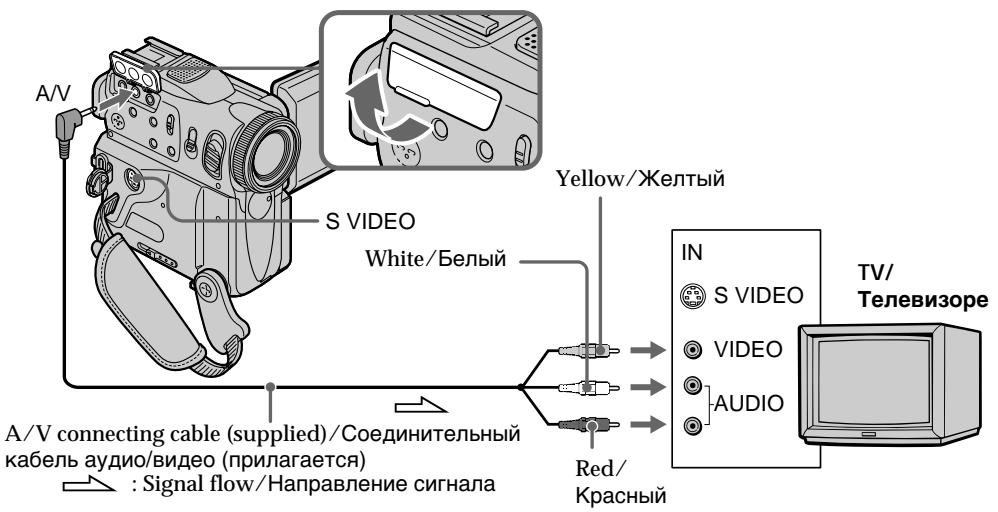
Если Ваш телевизор уже подсоединен к КВМ
Подсоедините видеокамеру к входному гнезду LINE IN на KBM с помощью соединительного кабеля аудио/видео, который прилагается к видеокамере. Установите селектор входного сигнала на KBM в положение LINE.
Просмотр записи на экране телевизора
Если Ваш телевизор или КВМ монофонического типа
Подсоедините желтый штекер соединительного кабеля аудио/видео к входному гнезду видеосигнала, а белый или красный штекер к входному гнезду аудиосигнала на КВМ или телевизоре. Если Вы подсоедините белый штекер, то Вы получите сигнал канала L (левого). А если Вы подсоедините красный штекер, то Вы получите сигнал канала R (правого).
Если в Вашем телевизоре/КВМ имеется 21-штырьковый разъем (EUROCONNECTOR)
– Только европейские модели

Используйте 21-штырьковый адаптер, который прилагается к Вашей видеокамере. Данный адаптер предназначен исключительно для вывода.
Если в Вашем телевизоре имеется гнездо S video.
Выполните соединение с использованием кабеля S video (приобретается отдельно) для получения более высококачественного изображения. При данном соединении Вам не нужно подсоединять желтый штекер (видео) соединительного кабеля аудио/видео. Подсоедините кабель S video (приобретается отдельно) к гнездам S video на Вашей видеокамере и Вашем телевизоре или КВМ. Это соединение обеспечивает высококачественное изображение формата DV.
Для отображения индикаторов на экране телевизора
Установите DISPLAY в положение V-OUT/LCD в установках меню (стр. 261). Затем нажмите DISPLAY/TOUCH PANEL на Вашей видеокамере. Для выключения экранных индикаторов нажмите DISPLAY/TOUCH PANEL на Вашей видеокамере снова.
Запись неподвижных изображений на "Memory Stick" во время записи на ленту
Можно выполнить запись неподвижных изображений на "Memory Stick" в режиме записи ленты или ожидания записи ленты. Можно также выполнить запись неподвижных изображений на ленту (стр. 65).
Перед началом работы
- Вставьте "Memory Stick" в видеокамеру.
- Установите PHOTO REC в положение MEMORY в установках меню. (Установка по умолчанию - MEMORY.)
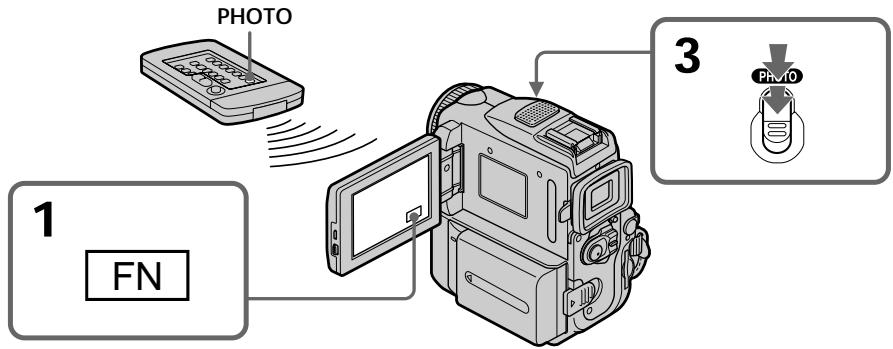
(1) В режиме ожидания держите слегка нажатой кнопку PHOTO до тех пор, пока не появится неподвижное изображение. Появится индикатор CAPTURE. Запись еще не начинается. Для изменения неподвижного изображения отпустите кнопку PHOTO, выберите неподвижное изображение снова, а затем нажмите и держите слегка нажатой кнопку PHOTO.
(2) Нажмите кнопку PHOTO сильнее.
Запись будет завершена, когда исчезнет индикатор в виде полоски.
При более сильном нажатии кнопки
PHOTO изображение, отображаемое на экране, будет записано на "Memory Stick".
Запись неподвижных изображений на "Memory Stick" во время записи на ленту
Примечания
- Не делайте рывков видеокамерой и не ударяйте ее при записи неподвижных изображений.
Изображение может быть неустойчивым. - Нельзя записать неподвижные изображения на "Memory Stick" во время следующих операций:
– Широкоэкранный режим - Фейдер
- Эффект изображения
– Цифровой эффект - Super NightShot
- Colour Slow Shutter
- END SEARCH
- EDITSEARCH
- MEMORY MIX
"Memory Stick"
Подробные сведения см. на стр. 148.
Размер неподвижных изображений
Размер изображений автоматически устанавливается равным 640 × 480.
Если необходимо записать неподвижные изображения разного размера воспользуйтесь функцией фотозаписи с сохранением в памяти (стр. 161).
Когда переключатель POWER установлен в положение CAMERA
Нельзя выбрать качество изображения.
Используется качество изображения, выбранное в то время, когда переключатель POWER находился в положении MEMORY. (Установка по умолчанию - SUPER FINE.)
Во время или после записи неподвижных изображений на "Memory Stick"
Видеокамера продолжает запись на ленту.
Если нажать кнопку PHOTO на пульте дистанционного управления
Видеокамера сразу же запишет изображение, которое будет на экране в момент нажатия кнопки.
Запись неподвижных изображений на "Memory Stick" во время записи на ленту
Для записи неподвижных изображений на "Memory Stick" во время записи на ленту
Изображение на экране невозможно проверить с помощью легкого нажатия кнопки PHOTO. Изображение при нажатии кнопки PHOTO будет записано на “Memory Stick”.
Для записи изображений с более высоким качеством
Рекомендуем использовать функцию фотозаписи с сохранением в памяти (стр. 161).
Титр
Титр нельзя записать.
Фотосъемка по таймеру самозапуска с сохранением в памяти
Можно записывать неподвижные изображения на "Memory Stick" с помощью таймера самозапуска. Для этой операции можно также использовать пульт дистанционного управления.
Перед началом работы
- Вставьте "Memory Stick" в видеокамеру.
- Установите PHOTO REC в положение MEMORY в установках меню. (Установка по умолчанию - MEMORY.)
(1) В режиме ожидания нажмите FN и выберите PAGE2.
(2) Нажмите кнопку SELFTIMER.
Индикатор ⚙ (таймер самозапуска)
появится на экране.
(3) Нажмите кнопку PHOTO сильнее. Таймер самозапуска начнет обратный отсчет с 10 с зуммерным сигналом. В последние две секунды обратного отсчета зуммерный сигнал будет звучать чаще, а затем автоматически начнется запись.
Запись неподвижных изображений на "Memory Stick" во время записи на ленту
Для отмены записи по таймеру самозапуска
Когда видеокамера находится в режиме ожидания, нажмите кнопку SELFTIMER, чтобы индикатор ⚙ (таймера самозапуска) исчез с экрана. Запись по таймеру самозапуска невозможно отменить с помощью пульта дистанционного управления.
Примечание
Режим записи по таймеру самозапуска будет автоматически отменен, если:
– Закончится запись по таймеру самозапуска.
– Переключатель POWER будет установлен в положение OFF (CHARGE) или VCR.
Во время записи на ленту
Нельзя использовать запись по таймеру самозапуска.
Запись неподвижного изображения на ленту – Фотосъемка на ленту
Можно записывать неподвижные изображения, например, фотографии.
Вы можете записать около 510 изображений в режиме SP и около 765 изображений в режиме LP на 60-минутной ленте.
Можно также выполнить запись неподвижных изображений на "Memory Stick" (стр. 61, 161).
(1) В режиме ожидания нажмите FN для отображения PAGE1.
(2) Нажмите MENU, затем установите для PHOTO REC значение TAPE в 📄 (стр. 255).
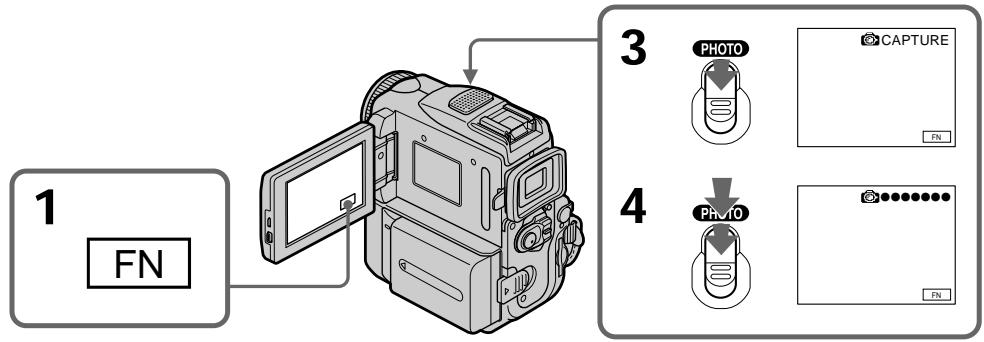
(3) Держите слегка нажатой кнопку PHOTO до тех пор, пока не появится неподвижное изображение. Появится индикатор CAPTURE. Запись еще не начинается. Для изменения неподвижного изображения отпустите кнопку PHOTO, выберите неподвижное изображение снова, а затем нажмите и держите слегка нажатой кнопку PHOTO.
(4) Нажмите кнопку PHOTO сильнее.
При более сильном нажатии кнопки
PHOTO неподвижное изображение,
отображаемое на экране, будет
записываться в течение приблизительно
семи секунд. В течение этих 7 секунд
будет записываться и звук.
Неподвижное изображение будет
отображаться на экране до тех пора, пока
не будет завершена запись.
flowchart
graph TD
    A["1 FN"] --> B["Camera"]
    B --> C["3 PHOTO"]
    B --> D["4 Photo"]
    C --> E["CAPTURE"]
    D --> F["Image Tracking"]
Запись неподвижного изображения на ленту – Фотосъемка на ленту
Запись изображений по таймеру самозапуска
(1) Установите для PHOTO REC значение TAPE в 📄 в установках меню (стр. 255).
(2)Выполните пункты 1 - 3 на стр. 63.
Примечания
- Во время фотосъемки Вы не можете изменять режим или установку.
- При записи неподвижного изображения не трясите Вашу видеокамеру. Изображение может быть неустойчивым.
- Функция фотосъемки не работает во время следующих операций:
- Фейдер
– Цифровой эффект
Если вы выполняете запись движущегося объекта с помощью функции фотосъемки на ленту
При воспроизведении неподвижного изображения на другой аппаратуре изображение может быть неустойчивым.
Если нажать кнопку PHOTO на пульте дистанционного управления
Видеокамера сразу же запишет изображение, которое будет на экране в момент нажатия кнопки.
Для записи неподвижных изображений на ленту во время записи на ленту
Вы не можете проверить изображение на экране или в видоискателе, слегка нажав кнопку PHOTO. Нажмите кнопку PHOTO посильнее.
Неподвижное изображение будет записываться около семи секунд, а затем видеокамера опять переключится в режим ожидания записи ленты.
Для записи четких неподвижных изображений с меньшими колебаниями
Мы рекомендуем, чтобы Вы выполняли запись на "Memory Stick".
Регулировка баланса белого вручную
Вы можете отрегулировать и установить вручную баланс белого. Эта регулировка позволяет придать белым объектам истинно белый цвет и позволяет добиться более естественного цветового баланса. Обычно баланс белого регулируется автоматически.
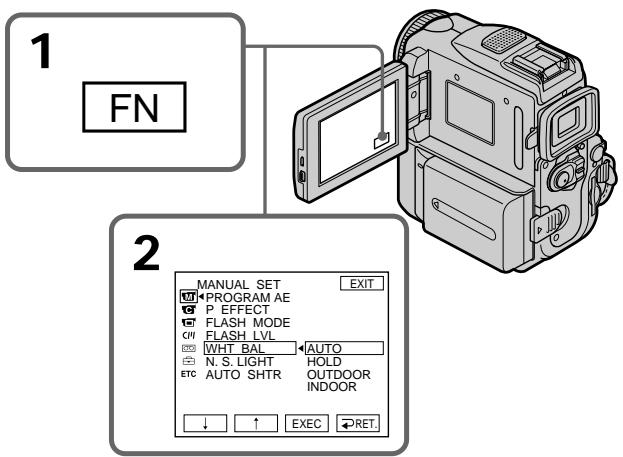
(1) Установите переключатель POWER в положение CAMERA или MEMORY, затем нажмите FN для отображения индикации PAGE1.
(2) Нажмите MENU, затем установите нужный режим для WHT BAL в 📂 (стр. 254).
HOLD:
Запись одноцветного объекта или фона.
(OUTDOOR):
- Запись заката/восхода солнца, сразу после заката, непосредственно перед рассветом, неоновых реклам или феерверков
- При освещении, соответствующем лампам дневного света
(INDOOR):
- Когда условия освещения быстро изменяются
- В слишком ярких местах, как например, в фотостудии
- Под натриевыми лампами или ртутными лампами
To return to FN
Press EXIT.
Для возврата в положение FN
Нажмите кнопку EXIT.
Для возвращения к автоматическому режиму баланса белого
Установите команду WHT BAL в положение AUTO в установках меню.
Регулировка баланса белого вручную
В случае фотографирования изображения в студии при телевизионном освещении
Для записи рекомендуется использовать режим 🌿 INDOOR.
В случае записи при освещении лампами дневного света
Используйте режим AUTO или HOLD.
Ваша видеокамера может не отрегулировать надлежащим образом баланс белого в режиме 🌐 INDOOR.
В автоматическом режиме баланса белого
Наведите видеокамеру на белый объект приблизительно на 10 секунд после установки выключателя POWER в положение CAMERA для получения лучшей регулировки, когда:
– Вы отсоединяете батарейный блок для замены.
– Вы выходите с камерой из помещения на улицу или наоборот, сохраняя экспозицию.
В режиме HOLD
Установите баланс белого в положение AUTO и снова установите в положение HOLD через несколько секунд когда:
– Вы изменяете режим PROGRAM AE.
– Вы выходите с видеокамерой из помещения на улицу или наоборот.
Using the wide mode
Использование широкоэкранного режима
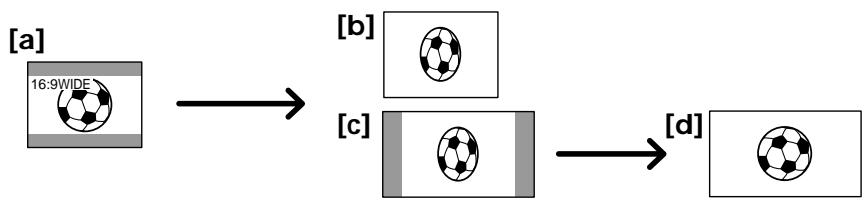
Вы можете записывать широкоформатное изображение16:9 для просмотра на широкоэкранном телевизоре формата16:9 (16:9WIDE).
Во время записи в режиме 16:9WIDE на экране появятся черные полосы [a]. Изображение во время воспроизведения на обычном телевизоре [b] или на широкоэкранном телевизоре [c] будет сжато по ширине. Если Вы установите экранный режим широкоэкранного телевизора в полноэкранный режим, Вы сможете наблюдать изображения нормального размера [d].
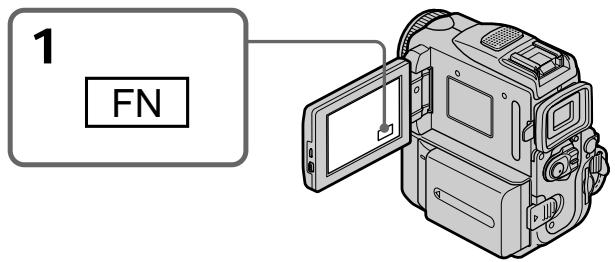
(1) В режиме ожидания нажмите FN для отображения PAGE1.
(2) Нажмите MENU, затем установите для 16:9WIDE значение ON в 📄 (стр. 255).
To return to FN
Press EXIT.
Для возврата в положение FN
Нажмите кнопку EXIT.
Для отмены широкоэкранного режима
Установите команду 16:9WIDE в положение OFF в установках меню.
В широкоэкранном режиме Вы не можете выбрать следующие функции:
– Запись неподвижных изображений на "Memory Stick" в режиме записи ленты или ожидания записи ленты
- OLD MOVIE
- BOUNCE
During recording
Использование широкоэкранного режима
Во время записи
Вы не можете выбрать или отменить широкоэкранный режим. Если нужно отменить широкоэкранный режим, установите видеокамеру в режим ожидания записи ленты, а затем установите режим 16:9WIDE в положение OFF в установках меню.
Using the fader function
Использование функции фейдера
Вы можете выполнять плавное введение и выведение изображения, чтобы придать Вашей съемке профессиональный вид.
[a]
STBY
REC
NORM.FADER (normal)/ (обычный)

MOSC.FADER (mosaic)/ (мозаика)
BOUNCE ^1) 2)
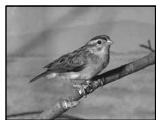
OVERLAP ^2)
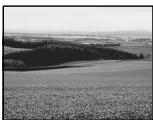
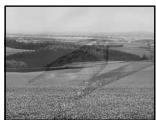
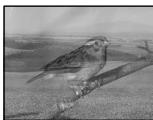
WIPE ^2)
DOT ^2)
[b]
STBY
REC
MONOTONE
При введении изображение будет постепенно изменяться от черно-белого до цветного. При выведении изображение будет постепенно изменяться от цветного до черно-белого.
1) Функцию BOUNCE можно использовать в том случае, если команда D ZOOM установлена в положение OFF в установках меню.
2) Только введение изображения.
(1) To fade in [a]
In standby, press FN to display PAGE1.
To fade out [b]
(1) При введении изображения [a]
В режиме ожидания нажмите FN для отображения PAGE1.
При выведении изображения [b]
В режиме записи нажмите FN для отображения PAGE1.
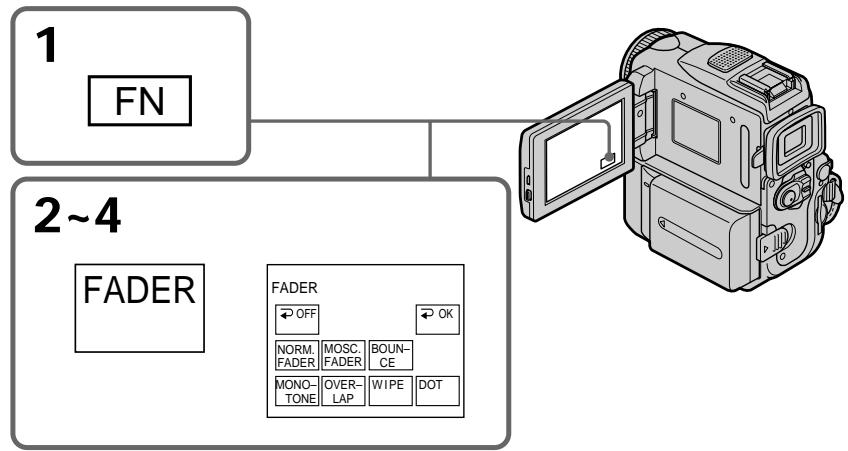
(2) Нажмите кнопку FADER. Появится экран выбора режима фейдера.
(3) Выберите нужный режим.
(4) Нажмите ➔ OK для возврата к PAGE1 и нажмите копку EXIT для возврата в положение FN.
Индикатор выбранного Вами фейдера будет мигать.
(5) Нажмите кнопку START/STOP. После выполнения введения/выведения изображения ваша видеокамера автоматически вернется к нормальному режиму.
flowchart
graph TD
    A["1 FN"] --> B["2~4 FADER"]
    B --> C["FADER"]
    C --> D["OFF"]
    C --> E["OK"]
    C --> F["NORM. FADER"]
    C --> G["MOSC. FADER"]
    C --> H["BOUNCE"]
    C --> I["MONO-TONE"]
    C --> J["OVER-LAP"]
    C --> K["WIPE"]
    C --> L["DOT"]
To cancel the fader function
Before pressing START/STOP, press OFF to return to PAGE1 and press EXIT to return to FN.
Для отмены функции фейдера
Прежде чем нажать START/STOP, нажмите
OFF для возврата к PAGE1 и нажмите EXIT для возврата к FN.
Note
Вы не можете использовать следующие функции во время использования функции фейдера. Также Вы не можете использовать функцию фейдера во время использования следующих функций:
– Цифровой эффект
- Super NightShot
- Colour Slow Shutter
– Фотосъемка на ленту
– Запись на “Memory Stick” в режиме записи ленты или ожидания записи ленты
– Запись с интервалами
– Покадровая запись
Если Вы выбрали режимы OVERLAP, WIPE или DOT
Видеокамера автоматически сохранит изображение на ленте. Во время сохранения изображения воспроизводимое изображение исчезнет. На этом этапе изображение может быть записано нечетко в зависимости от состояния ленты.
Во время использования режима BOUNCE нельзя использовать следующие функции:
- Экспозиция
– Универсальный точечный фотоэкспонометр
– Фокусировка
– Трансфокация
– Эффект изображения
Примечание по режиму BOUNCE
Невозможно выбрать BOUNCE в следующем режиме или при использовании следующих функций:
– Команда D ZOOM включена в установках меню
– Широкоэкранный режим
– Эффект изображения
- PROGRAM AE
Во время записи фильма MPEG
Вы не можете использовать функцию фейдера.
Использование специальных эффектов – Эффект изображения
Вы можете выполнять обработку изображения цифровым методом для получения специальных эффектов, как в кинофильмах или на экранах телевизоров.
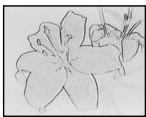
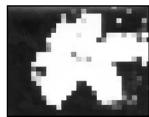
NEG. ART [a] : Цвет и яркость изображения будут негативными.
SEPIA : Изображение будет в цвете сепии.
B&W : Изображение будет монохроматическим (черно- белым).
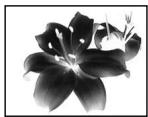
SOLARIZE [b] : Яркость света будет усиленной, а изображение будет выглядеть как иллюстрация.
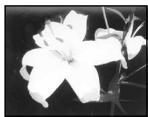
PASTEL [c] : Подчеркивается контрастность изображения, которому придется мультипликационный вид.
MOSAIC [d] : Изображение будет мозаическим.
[a]
[b]
[c]
[d]
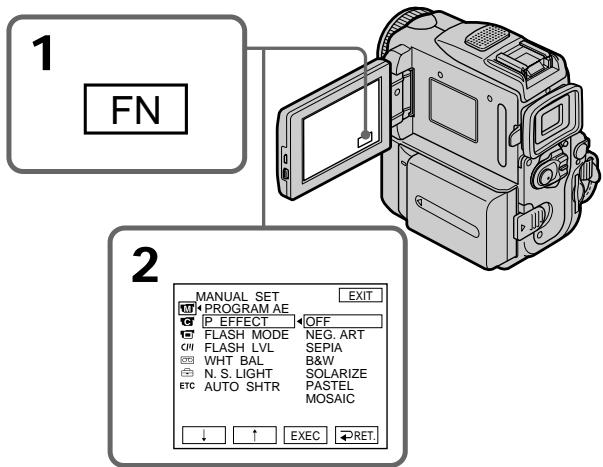
(1) Set the POWER switch to CAMERA, then press FN to display PAGE1.
(2) Press MENU, then set P EFFECT to the desired mode in ☐ (p. 246).
(1) Установите переключатель POWER в положение CAMERA, затем нажмите FN для отображения индикации PAGE1. (2) Нажмите MENU, затем установите нужный режим для P EFFECT в ☑ (стр. 254).
Использование специальных эффектов – Эффект изображения
Для возврата в положение FN
Нажмите кнопку EXIT.
Для отмены функции эффектов изображения
Выберите OFF в установках меню P EFFECT.
При использовании функции эффектов изображения нельзя использовать следующие функции:
- OLD MOVIE
- BOUNCE
– Запись на “Memory Stick” в режиме записи ленты или ожидания записи ленты
При переводе переключателя POWER в любое положение, кроме CAMERA
Эффект изображения будет автоматически отменен.
Использование специальных эффектов – Цифровой эффект
Вы можете добавлять специальные эффекты к записываемому изображению с помощью разных цифровых функций. Записываемый звук будет обычным.
STILL
Вы можете записывать неподвижное изображение, которое можно налагать на подвижное изображение.
FLASH (FLASH MOTION)
Вы можете записывать неподвижные изображения последовательно через равные интервалы.
LUMI. (LUMINANCEKEY)
Вы можете изменять яркие места на неподвижном изображении на подвижные изображения.
TRAIL
Вы можете записывать изображение с эффектом запаздывания.
SLOW SHTR (SLOW SHUTTER)
Вы можете замедлить скорость затвора.
Режим медленного затвора является подходящим для записи темных изображений в более ярком свете.
OLD MOVIE
Вы можете создавать атмосферу старинного кинофильма для Ваших изображений.
Видеокамера автоматически устанавливает широкоформатный режим на ON, эффект изображения в положение SEPIA и надлежающую скорость затвора.
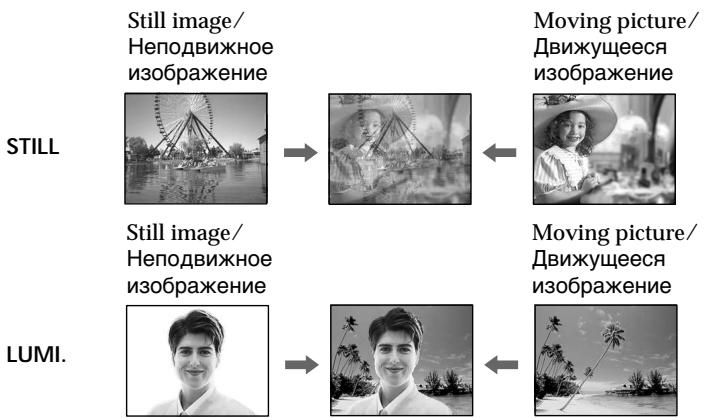
Использование специальных эффектов – Цифровой эффект
(1) Установите переключатель POWER в положение CAMERA, затем нажмите FN и выберите PAGE2.
(2) Нажмите DIG EFFT. Появится экран для выбора желаемого режима цифрового эффекта.
(3) Выберите требуемый режим цифрового эффекта. В режимах STILL и LUMI.
неподвижное изображение будет сохранено в памяти.
(4) Нажмите -/+ для регулировки эффекта.
Пункты для регулировки
| STILL | Интенсивность неподвижного изображения, которое Вы хотите наложить на движущееся изображение |
| FLASH | Интервал прерывистого движения |
| LUMI. | Цветовая гамма участка на неподвижном изображении, который будет заменен на движущееся изображение |
| TRAIL | Время исчезания побочного изображения |
| SLOW SHTR | Скорость затвора. Чем больше величина скорости затвора, тем медленнее скорость затвора |
| OLD MOVIE | Регулировка не требуется |
(5) Нажмите кнопку ⬇ OK для возврата в положение PAGE2.
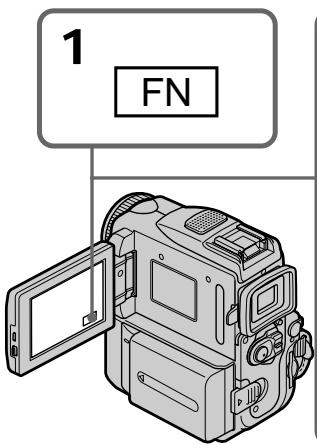
2\~4
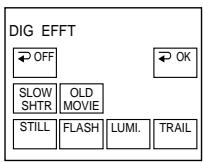
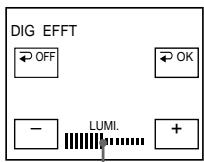
Полоса появляется при установке следующих режимов цифрового эффекта: STILL, FLASH, LUMI., TRAIL.
To return to FN
Press EXIT.
Использование специальных эффектов – Цифровой эффект
Для возврата в положение FN
Нажмите кнопку EXIT.
Для отмены цифрового эффекта
Нажмите ➤ OFF для возврата к PAGE2.
Примечания
- Следующие функции не работают при использовании цифрового эффекта:
- Фейдер
– Фотосъемка на ленту - Super NightShot
- Colour Slow Shutter
– Запись на “Memory Stick” в режиме записи ленты или ожидания записи ленты - Функция PROGRAM AE не работает в режиме SLOW SHTR.
- Следующие функции не работают в режиме OLD MOVIE:
– Широкоэкранный режим
– Эффект изображения - PROGRAM AE
При переводе переключателя POWER в любое положение, кроме CAMERA
Цифровой эффект будет автоматически отменен.
При записи в режиме медленного затвора
Автоматическая фокусировка может быть не эффективной. Выполните фокусировку вручную, используя треногу.
Скорость затвора
Использование функции PROGRAM AE
Вы можете выбрать режим PROGRAM AE (автоматическая экспозиция) в соответствии со специфическими требованиями к съемке.
SPOTLIGHT (Прожекторное освещение)
Этот режим используется, чтобы лица людей не выглядели слишком бледными, например, при съемке с ярким освещением в театре.
PORTRAIT (Мягкий портрет)
Данный режим позволяет выделить объект на мягком фоне, и подходит для съемки, например людей или цветов.
SPORTS (Спортивные состязания)
Этот режим позволяет минимизировать дрожание при съемке быстро движущихся предметов, например, при игре в теннис или гольф.
BEACH&SKI (Пляжный и лыжный режим)
Этот режим предотвращает появление темных лиц людей в зоне сильного света или отраженного света, например, на пляже в разгар лета или на снежном склоне.
© SUNSETMOON (Захода солнца и луны)
Этот режим позволяет в точности отражать обстановку при съемке заката солнца, общих ночных видов, фейерверков и неоновых реклам.
Этот режим позволяет выполнять съемку отдаленных объектов, таких как горы, и предотвращает фокусировку видеокамеры на стекло или металлическую решетку на окнах, когда Вы выполняете запись объектов позади стекла или решетки.
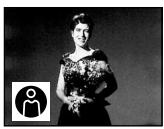
Использование функции PROGRAM AE
(1) Установите переключатель POWER в положение CAMERA или MEMORY, затем нажмите FN для отображения индикации PAGE1.
(2) Нажмите MENU, затем установите нужный режим для PROGRAM AE в 📂 (стр. 254).
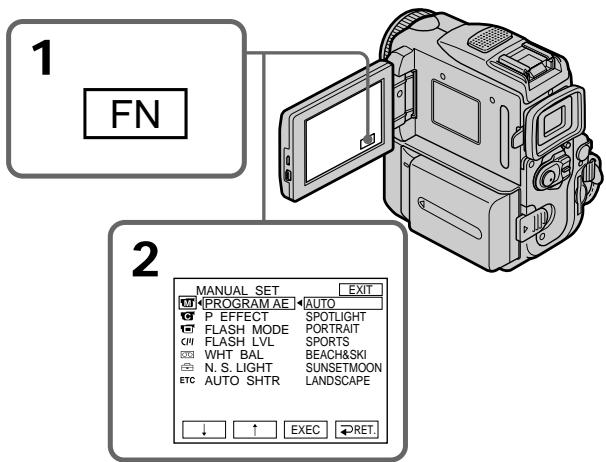
To return to FN
Press EXIT.
Для возврата в положение FN
Нажмите кнопку EXIT.
Для выключения функции PROGRAM AE
Выберите AUTO в PROGRAM AE в установках меню.
Notes
Использование функции PROGRAM AE
Примечания
- Поскольку Ваша видеокамера настроена для фокусировки только на объекты, находящиеся на среднем и дальнем расстояниях, Вы не можете выполнять съемку крупным планом в следующих режимах:
- SPOTLIGHT
- SPORTS
- BEACH&SKI
- Ваша видеокамера настроена на фокусировку только на дальние объекты в следующих режимах:
- SUNSETMOON
- LANDSCAPE
- Следующие функции не работают в режиме PROGRAM AE:
- Функция PROGRAM AE не работает в следующих случаях (индикатор мигает):
– Для установки NIGHTSHOT в положение ON.
– Для записи изображений на “Memory Stick” с помощью MEMORY MIX.
- При установке переключателя POWER в положение MEMORY не работает режим SPORTS. (Индикатор мигает.)
Если команда WHT BAL установлена в положение AUTO в установках меню
Баланс белого будет отрегулирован, даже если выбрана функция PROGRAM AE.
При использовании функции PROGRAM АЕ можно настроить следующие функции:
- Экспозиция
– Универсальный точечный фотоэкспонометр
Если съемка производится при использовании газоразрядных ламп, например, ламп дневного света, натриевых или ртутных ламп
В следующих режимах могут возникнуть мерцание или изменения цветности. Если это произойдет, выключите функцию PROGRAM AE:
- PORTRAIT
- SPORTS
Регулировка экспозиции вручную
Вы можете отрегулировать и установить экспозицию. Обычно экспозиция регулируется автоматически. Отрегулируйте экспозицию вручную в следующих случаях:
– Объект на фоне задней подсветки
– Для съемки яркого объекта на темном фоне
– Для записи темных изображений (например, ночных сцен) с большой достоверностью
(1) Установите переключатель POWER в положение CAMERA или MEMORY, затем нажмите FN для отображения индикации PAGE1.
(2) Нажмите EXPOSURE. Появится экран для регулировки экспозиции.
(3) Нажмите MANUAL.
(4) Настройте экспозицию с помощью -/+
- : темнее
+ : ярче
(5) Нажмите ➔ OK для возврата к PAGE1.
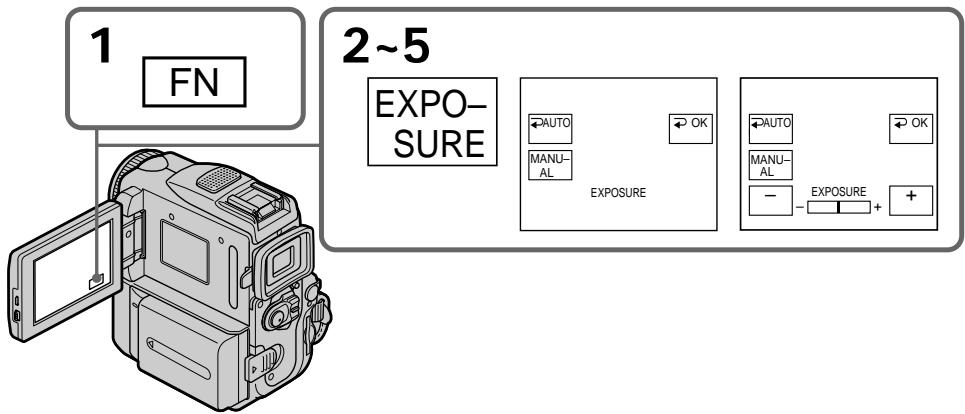
Для возврата в положение FN
Нажмите кнопку EXIT.
Для возврата в режим автоматической экспозиции
Нажмите ➔ AUTO для возврата к PAGE1.
Примечание
При выполнении регулировки вручную не работают следующие функции:
- Colour Slow Shutter
- BACK LIGHT
Ваша видеокамера автоматически вернется в режим автоматической экспозиции:
– Если Вы измените режим PROGRAM AE.
– Если Вы передвинете переключатель NIGHTSHOT в положение ON.
Using the spot light-metering function - Flexible Spot Meter
Использование функции точечной фотоэкспонометрии – Универсальный точечный фотоэкспонометр
Вы можете выполнять съемку изображения с соответствующей экспозицией автоматически для объекта, на который Вы хотите произвести фокусировку, при фиксированной экспозиции. Используйте универсальный точечный фотоэкспонометр в следующих случаях:
– Объект освещен задней подсветкой.
– Когда существует сильный контраст между объектом и фоном, как например, в случае объекта, который находится на сцене и освещен прожекторным лучом.
(1) Установите переключатель POWER в положение CAMERA или MEMORY, затем нажмите FN для отображения индикации PAGE1.
(2) Нажмите кнопку SPOT METER. Появится экран SPOT METER.
(3) Нажмите желаемое место в рамке на экране ЖКД.
Индикатор SPOT METER будет мигать на экране ЖКД. Экспозиция для выбранной Вами точки будет отрегулирована.
(4) Нажмите ⇌ OK для возврата к PAGE1.
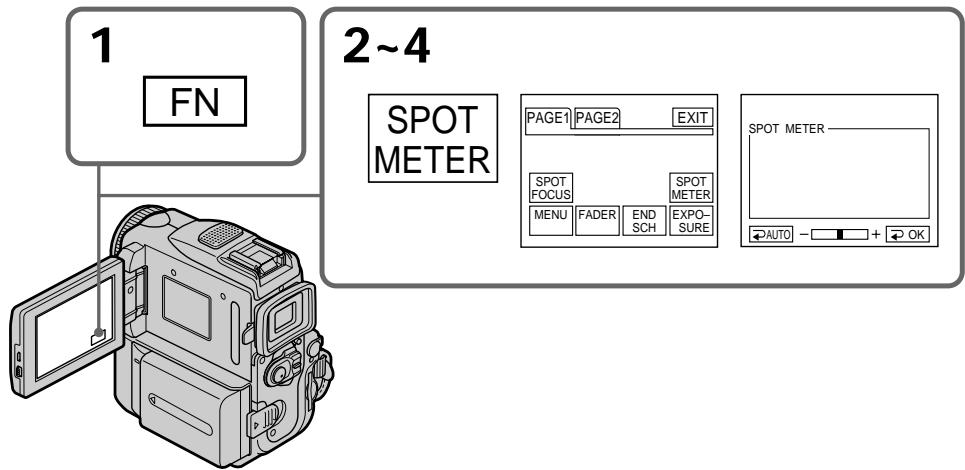
To return to FN
Press EXIT.
Для возврата в положение FN
Нажмите кнопку EXIT.
Для возврата к режиму автоматической экспозиции
Нажмите ➔ AUTO для возврата к PAGE1.
Using the spot light-metering function - Flexible Spot Meter
Note
Использование функции точечной фотоэкспонометрии – Универсальный точечный фотоэкспонометр
Примечание
В режиме универсального точечного фотоэкспонометра не работают следующие функции:
- Colour Slow Shutter
- BACK LIGHT
- Экспозиция
– Точечный фокус
Режим универсального точечного фотоэкспонометра автоматически отключается:
– Если Вы измените режим PROGRAM AE.
– Если Вы передвинете переключатель NIGHTSHOT в положение ON.
Focusing manually
Вы можете получить лучшие результаты путем ручной регулировки в следующих случаях. Обычно фокусировка регулируется автоматически.
- Режим автоматической фокусировки является неэффективным при выполнении съемки:
– объектов через покрытое каплями стекло
– горизонтальных полос
– объектов с малой контрастностью на таком фоне, как стена или небо - Если Вы хотите выполнить изменение фокусировки с объекта на переднем плане на объект на заднем плане
- При выполнении съемки стационарных объектов с использованием треноги
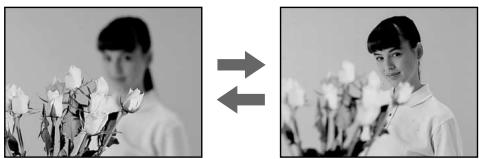
(1) Установите переключатель POWER в положение CAMERA или MEMORY, затем слегка нажмите FOCUS. Появится индикатор (F).
(2) Поверните кольцо фокусировки для получения четкой фокусировки.
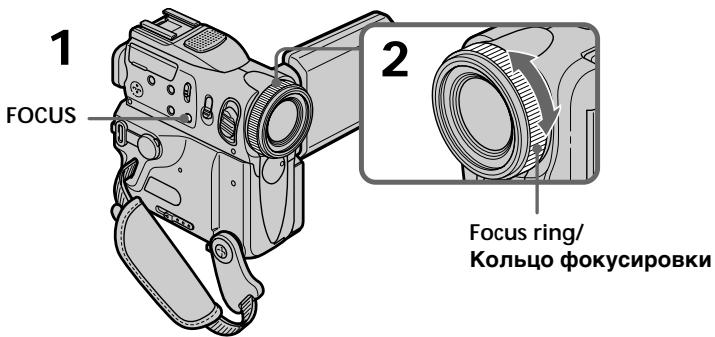
Для возвращения в режим автоматической фокусировки
Слегка нажмите FOCUS для выключения индикатора 📁, 🔊 или 🔕.
Для съемки удаленных объектов
Если нажать кнопку FOCUS глубже, фокусировка становится бесконечной, и появляется индикатор ▲. Если Вы отпустите кнопку FOCUS, Ваша видеокамера вернется в режим ручной фокусировки. Используйте этот режим, если Ваша видеокамера выполняет фокусировку на ближние объекты, даже если Вы пытаетесь выполнить съемку отдаленного объекта.
Для точной фокусировки
Это облегчит фокусировку, если Вы отрегулируете вариообъектив для выполнения съемки в положении "W" (широкоугольном) после фокусировки в положении "T" (телефото).
Если Вы выполняете съемку вблизи объекта
Выполните фокусировку в конце положения "W" (широкоугольное).
F изменяется следующим образом:
при записи удаленного объекта.
• если объект находится слишком близко, чтобы выполнить фокусировку на него.
Использование функции точечного фокуса – Точечный фокус
Можно снимать изображение с автоматической соответствующей фокусировкой только для той точки, на которую необходимо навести фокус, при этом фокусировка будет фиксированной.
(1) Установите переключатель POWER в положение CAMERA или MEMORY, затем нажмите FN для отображения индикации PAGE1.
(2) Нажмите SPOT FOCUS. Появится экран SPOT FOCUS.
(3) Нажмите в нужной области в прямоугольнике на экране ЖКД.
На экране ЖКД мигает индикатор SPOT FOCUS. Фокус настроится на выбранную точку.
(4) Нажмите ⬇ OK, чтобы вернуться к PAGE1.
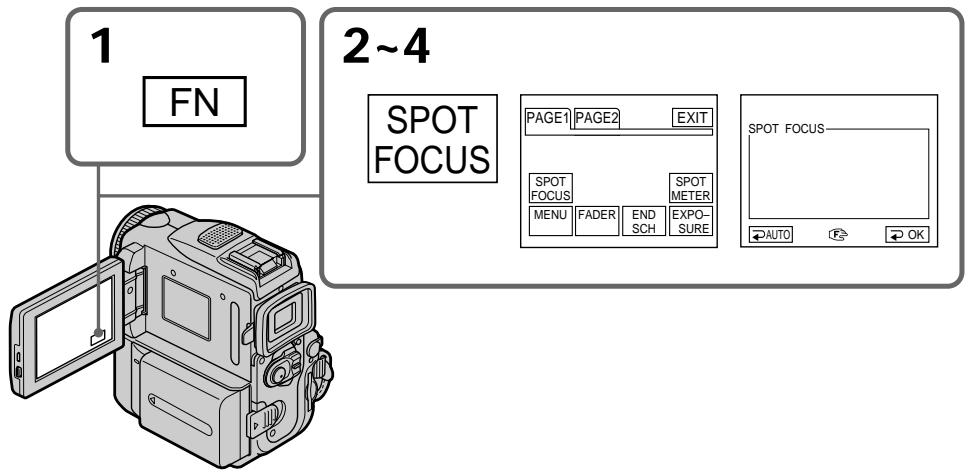
To return to FN
Press EXIT.
Для возврата к экрану FN
Нажмите EXIT.
Для возврата в режим автоматической фокусировки
Нажмите ➕ AUTO, чтобы вернуться к PAGE1.
Примечание
Невозможно использовать функцию точечного фокуса в режиме PROGRAM AE.
Interval recording
Запись с интервалами
Вы можете выполнять запись через заданные промежутки времени, настроив видеокамеру таким образом, чтобы она последовательно выполняла запись и переходила в режим ожидания. С помощью этой функции Вы можете получить превосходную запись процесса распускания цветов, чрезвычайных обстоятельств и т.д.
Example/Пример
![1 s [a] 9 min 59 s 1 s [a] 9 min 59 s [b] 10 min 10 min [b]](/content/2020/05/48659/images/c44979742a389b6578a5953ca6590aff62f631c12551624d27d9c2c7299de756.jpg)
(1) В режиме ожидания нажмите FN для отображения PAGE1.
(2) Нажмите кнопку MENU, затем установите для INT. REC значение SET в 📄, затем нажмите кнопку EXEC (стр. 255).
(3) Установите опцию INTERVAL и REC TIME.
① Нажимайте кнопки ↓/↑ для выбора опции INTERVAL, а затем нажмите кнопку EXEC.
② Нажимайте кнопки ↓/↑ для выбора нужного интервала, а затем нажмите кнопку EXEC.
Время: 30SEC ↔ 1MIN ↔ 5MIN ↔ 10MIN
③ Нажимайте кнопки ↓/↑ для выбора опции REC TIME, а затем нажмите кнопку EXEC.
④ Нажимайте кнопки ↓/↑ для выбора нужного времени запии, а затем нажмите кнопку EXEC.
Время: 0.5SEC ↔ 1SEC ↔ 1.5SEC ↔ 2SEC
⑤ Нажмите кнопку ↩ RET.
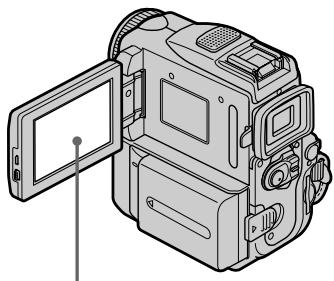
(4) Установите INT. REC в положение ON, а затем нажмите кнопку EXEC.
(5) Нажмите кнопку EXIT для возврата к опции FN.
На экране начнет мигать индикатор INTERVAL.
(6) Нажмите кнопку START/STOP для начала записи с интервалами.
Загорится индикатор INTERVAL.
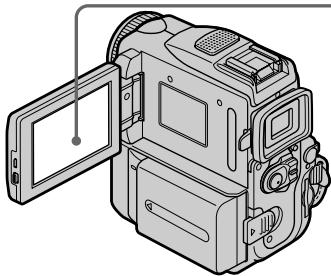
Для отмены записи с интервалами
Выполните одно из следующих действий:
– Установите пункт INT. REC в установках меню в положение OFF.
– Установите переключатель POWER в любое другое положение, кроме CAMERA.
Для выполнения обычной записи во время записи с интервалами
Нажмите START/STOP. Замигает индикатор INTERVAL, и начнется обычная запись. Если нажать еще раз START/STOP, то обычная запись закончится и снова отобразится экран, описанный в шаге 5.
Примечание
Невозможно выполнить запись с интервалами во время записи фильма MPEG.
Время записи
Реальное время записи может отличаться от выбранного на +/- 6 кадров.
Покадровая запись – Покадровая запись
Можно выполнить запись с эффектом замедленного анимационного изображения, используя покадровую запись. Для создания такого эффекта перемещайте понемногу объект и выполняйте покадровую запись. После пункта 4 рекомендуется использовать штатив и управлять видеокамерой с помощью пульта дистанционного управления.
(1) В режиме ожидания нажмите FN для отображения PAGE1.
(2) Нажмите MENU, затем установите для FRAME REC значение ON в 📄 (стр. 255).
(3) Нажмите кнопку EXIT для возврата к опции FN.
Высветится индикатор FRAME REC.
(4) Нажмите кнопку START/STOP для начала покадровой записи.
Видеокамера сделает запись около шести кадров и вернется в режим ожидания.
(5) Передвиньте объект и повторите действие пункта 4.
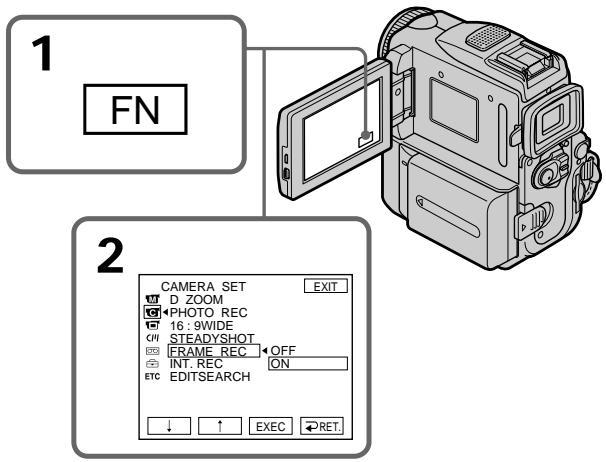
Для отмены покадровой записи
Выполните одно из следующих действий:
– Установите пункт FRAME REC в установках меню в положение OFF в установках меню.
– Установите переключатель POWER в любое другое положение, кроме CAMERA.
Примечания
- Правильное время оставшейся ленты не отображается, если Вы используете эту функцию непрерывно.
- Невозможно выполнить покадровую запись во время записи фильма MPEG.
При использовании функции покадровой записи
Последний записанный кадр дольше остальных.
Использование видоискателя
Выдвиньте видоискатель до щелчка, а затем переверните панель ЖКД и сложите ее с корпусом видеокамеры, так чтобы экран ЖКД был обращен наружу.
Можно осуществлять управление с помощью сенсорной панели, используя видоискатель.
Используйте видоискатель в следующем случае:
При управлении яркостью камеры и фейдером (только в режиме CAMERA) с помощью сенсорной панели, используя видоискатель.
(1) Установите переключатель POWER в положение CAMERA или MEMORY. Выдвиньте видоискатель до щелчка, а затем переверните панель ЖКД и сложите ее с корпусом видеокамеры, так чтобы экран ЖКД был обращен наружу.
(2) Нажмите кнопку OFF. На экране появится сообщение PANEL OFF.
(3) Нажмите кнопку ОК. Экран ЖКД выключятся.
(4) Используя видоискатель, нажмите экран ЖКД. Появится индикация EXPOSURE, OK, ON и FADER (только в режиме CAMERA).
(5) Выберите нужный пункт, а затем нажмите кнопку ⇄ OK.
EXPOSURE: отрегулируйте экспозицию путем нажатия кнопок -/+
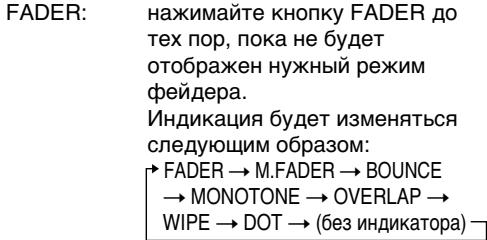
ON: Экран ЖКД включится, затем он перейдет в зеркальный режим.
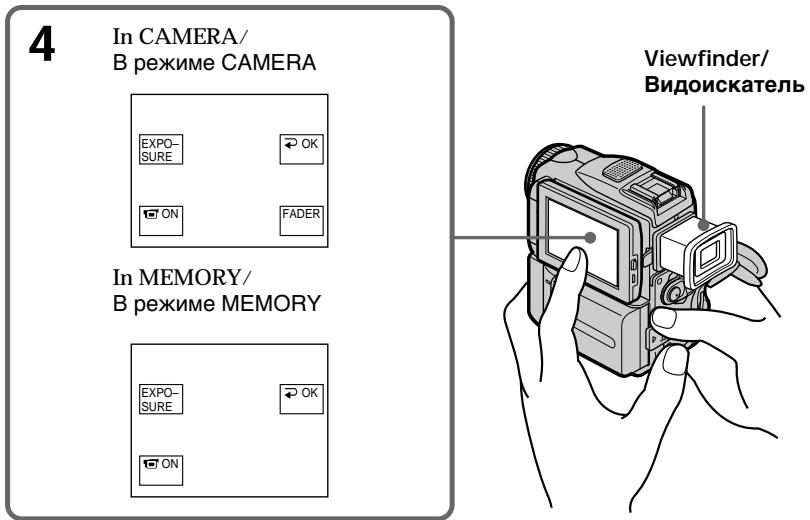
Для того, чтобы индикация кнопок исчезла с экрана ЖКД
Нажмите кнопку ⬇ОК.
Примечания
- Не трогайте экран ЖКД мокрыми руками.
- Не нажимайте на экран ЖКД острыми предметами, как например, шариковые ручки.
- В режиме VCR или воспроизведения из памяти невозможно выполнять управление с помощью сенсорной панели, используя видоискатель.
Для управления пунктами, которые не отображаются
Установите экран ЖКД и видоискатель назад в предыдущее положение. Управляйте пунктами с использованием экрана ЖКД.
Индикаторы FN и OFF в видоискателе
Эти кнопки появляются в зеркальном отображении.
Доступное для записи время
Это время, когда выполняется запись изображений с помощью видоискателя (стр. 25).
Воспроизведение ленты с эффектами изображения
Во время воспроизведения Вы можете видоизменять изображение с помощью функций NEG.ART, SEPIA, B&W и SOLARIZE.
(1) В режиме воспроизведения или паузы воспроизведения нажмите FN для отображения PAGE1.
(2) Нажмите MENU, затем установите нужный режим для P EFFECT в 📂 (стр. 254). См. стр. 74 для получения подробностей относительно каждой функции эффекта изображения.
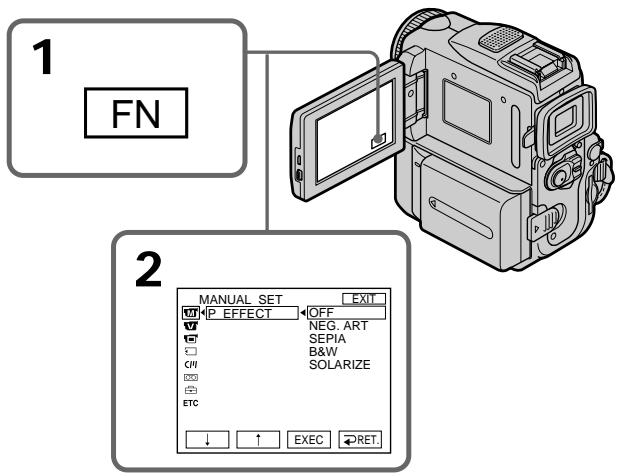
Для возврата в положение FN
Нажмите кнопку EXIT.
Для отмены функции эффектов изображения
Установите команду Р EFFECT в положение
OFF в установках меню.
Воспроизведение ленты с эффектами изображения
Примечания
- Вы не можете видоизменять введенные из внешнего источника изображения с помощью функции эффектов изображения.
- Вы не можете записывать изображения на ленту на Вашей видеокамере, если Вы обработали изображения с помощью функции эффектов изображения. Запишите изображения на “Memory Stick” (стр. 168, 183) или на видеомагнитофон, используя свою видеокамеру в качестве проигрывателя.
Изображения, видоизмененные с помощью функции эффектов изображения
Изображения, видоизмененные с помощью функции эффектов изображения, не передаются через интерфейс DV.
Если Вы установили переключатель POWER в положение OFF (CHARGE) или остановили воспроизведение
Функция эффектов изображения будет автоматически отменена.
Воспроизведение ленты с цифровыми эффектами
Во время воспроизведения Вы можете видоизменять изображение с помощью функций STILL, FLASH, LUMI. и TRAIL.
(1) В режиме воспроизведения или паузы воспроизведения нажмите FN и выберите PAGE2.
(2) Нажмите DIG EFFT. Появится экран для выбора желаемого режима цифрового эффекта.
(3) Выберите желаемый режим цифрового эффекта. В режиме STILL или LUMI. выбранное изображение будет занесено в память как неподвижное.
(4) Нажмите -/+ для регулировки эффекта. См. стр. 77 для получения более подробной информации.
(5) Нажмите ⇄ OK для возврата к PAGE2.
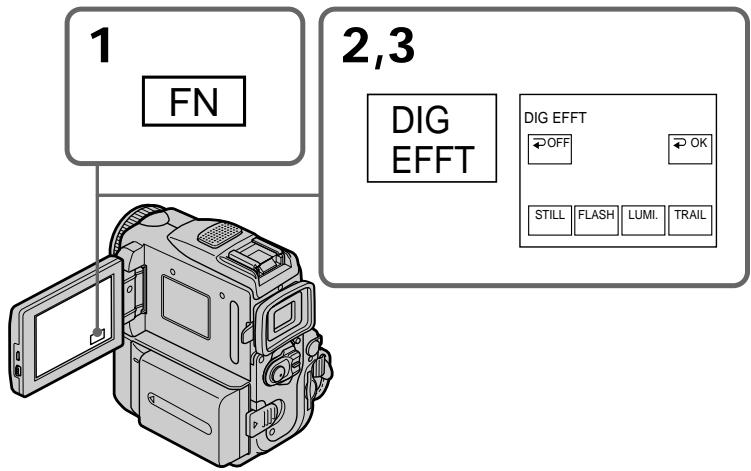
To return to FN
Press EXIT.
To cancel the digital effect function
Для возврата в положение FN
Нажмите кнопку EXIT.
Для отмены функции цифровых эффектов
Нажмите ➕ OFF для возврата к PAGE2.
Воспроизведение ленты с цифровыми эффектами
Примечания
- Вы не можете видоизменять введенные из внешнего источника изображения с помощью функции цифровых эффектов.
- Вы не можете записывать изображения на ленту на Вашей видеокамере, если Вы обработали изображения с помощью функции цифровых эффектов. Запишите изображения на “Memory Stick” (стр. 168, 183) или на видеомагнитофон, используя свою видеокамеру в качестве проигрывателя.
Изображения, видоизмененные с помощью функции цифровых эффектов
Изображения, видоизмененные с помощью функции цифровых эффектов, не передаются через интерфейс DV.
Если Вы установили переключатель POWER в положение OFF (CHARGE) или остановили воспроизведение
Функция цифровых эффектов будет автоматически отменена.
Увеличение изображений, записанных на ленте – Функция PB ZOOM ленты
Вы можете увеличить изображения, записанные на ленте. Кроме описанных здесь операций, Ваша видеокамера может увеличивать неподвижные изображения, записанные на "Memory Stick" (стр. 203).
(1) В режиме воспроизведения или паузы воспроизведения нажмите FN и выберите PAGE2.
(2) Нажмите кнопку PB ZOOM. Появится экран PB ZOOM.
(3) Нажмите в области, которую необходимо отобразить в увеличенном виде в прямоугольнике на экране РВ ZOOM.
Область, в которой Вы нажали, сместится в центр экрана, и размер воспроизводимого изображения будет увеличен примерно вдвое. Если еще раз нажать в другой области, она сместится в центр экрана.
(4) Отрегулируйте кратность изменения масштаба с помощью рычага приводного вариообъектива.
Для размера изображения можно выбрать коэффициент масштабирования приблизительно от 1,1 до пяти.
W: Уменьшение кратности изменения масштаба.
T: Увеличение кратности изменения масштаба.
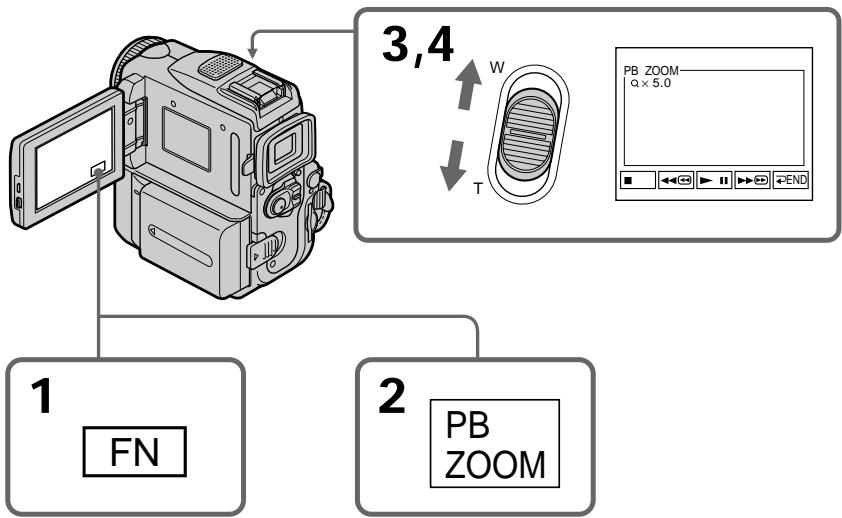
Увеличение изображений, записанных на ленте – Функция РВ ZOOM ленты
Примечания
- Вы не сможете обработать вводимые извне эпизоды с использованием функции РВ ZOOM на Вашей видеокамере.
- Вы не можете записывать изображения на ленту на Вашей видеокамере, если Вы обработали изображения с помощью функции PB ZOOM ленты. Однако изображения можно записать на видеомагнитофон, используя свою видеокамеру в качестве проигрывателя.
- Невозможно использовать видеокамеру для записи движущихся изображений на "Memory Stick", если изображение было обработано с помощью функции PB ZOOM ленты.
Функция РВ ZOOM автоматически отменяется, когда Вы задействуете следующие функции:
– Установите переключатель POWER в положение OFF (CHARGE).
– Остановите воспроизведение.
– Вставите "Memory Stick".
Изображения в режиме РВ ZOOM
Изображения в режиме PB ZOOM не передаются через интерфейс ◯ DV и гнездо ψ (USB).
В режиме РВ ZOOM
При нажатии кнопки DISPLAY/ TOUCH PANEL исчезает кадр на экране PB ZOOM. Вы не можете перемещать увеличенные изображения к центру экрана.
Край увеличенного изображения
Край увеличенного изображения не может быть отображен в центре экрана.
Быстрый поиск эпизода – ZERO SET MEMORY (память нулевой отметки)
Ваша видеокамера выполняет автоматический поиск эпизода, для которого показание счетчика ленты равно "0:00:00". Для этой операции используйте пульт дистанционного управления.
(1) В режиме воспроизведения нажмите кнопку DISPLAY на пульте дистанционного управления, если счетчик не отображается на экране.
(2) Нажмите кнопку ZERO SET MEMORY на пульте дистанционного управления в месте, которое Вы захотите найти позже. Показание счетчика станет равным "0:00:00", и начнет мигать индикатор ZERO SET MEMORY.
(3) Нажмите кнопку ■, если Вы захотите остановить воспроизведение.
(4) Нажмите кнопку ◀◀ для ускоренной перемотки ленты назад к нулевой точке счетчика ленты. Лента остановится автоматически, если счетчик достигнет нулевой отметки. Индикатор ZERO SET MEMORY исчезнет, и появится код времени.
(5) Нажмите кнопку ▶. Воспроизведение начнется с нулевой отметки по счетчику.
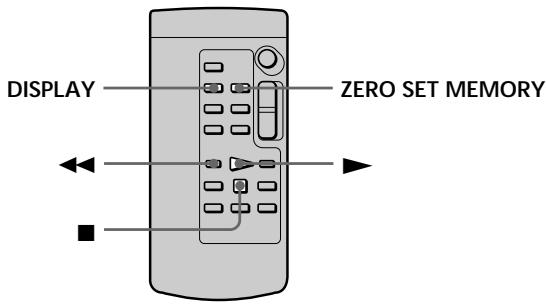
- Если Вы нажмете кнопку ZERO SET MEMORY до начала обратной перемотки ленты, то функция памяти нулевой отметки будет отменена.
- Может быть расхождение в несколько секунд между кодом времени и счетчиком ленты.
- Когда Вы нажмете кнопку FN, индикатор ZERO SET MEMORY исчезнет.
Если не ленте имеется незаписанный участок между записанными частями Функция ZERO SET MEMORY может работать неверно.
Поиск границ записи на записанной ленте по титру – TITLE SEARCH
CM only
Если Вы используете ленту с кассетной памятью, Вы можете выполнять поиск границ записи на ленте по титру. Для этой операции используйте пульт дистанционного управления.
Перед выполнением операции
Установите CM SEARCH в положение ON в установках меню. (Установка по умолчанию - ON.)
(1) Установите переключатель POWER в положение VCR.
(2) Нажимайте повторно кнопку SEARCH MODE на пульте дистанционного управления до тех пор, пока не появится индикатор TITLE SEARCH.
Индикатор будет изменяться следующим образом:
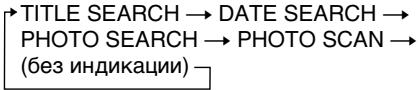
flowchart
graph TD
    A["TITLE SEARCH"] --> B["DATE SEARCH"]
    B --> C["PHOTO SEARCH"]
    C --> D["PHOTO SCAN"]
    D --> E["(без индикации)"]
(3) Нажмите кнопку ◀◀◀ или ▶▶▶ на пульте дистанционного управления для выбора титра для воспроизведения. Ваша видеокамера автоматически начнет воспроизведение эпизода с выбранным Вами титром.
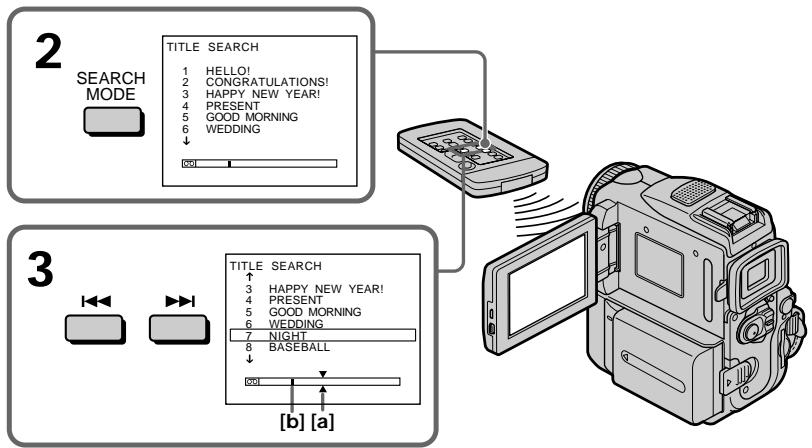
flowchart
graph TD
    A["2 SEARCH MODE"] --> B["TITLE SEARCH"]
    B --> C["3 [b"] [a]]
    C --> D["Monitor with 7 NIGHT, 8 BASEBALL, 9 HOURS!"]
    D --> E["Display screen"]
[a]: Действительная точка, которую Вы хотите найти
[b]: Текущая точка на ленте
Поиск границ записи на записанной ленте по титру – TITLE SEARCH
Для остановки поиска
Нажмите кнопку ■ на пульте дистанционного управления.
Если Вы используте ленту без кассетной памяти
Вы не можете выполнять наложение или поиск титра.
Если на ленте между отдельными записями имеются незаписанные участки Функция TITLE SERARCH может работать неправильно.
Для наложения титра
См. стр. 139.
Поиск записи по дате – DATE SEARCH
Камера автоматически выполнит поиск места, в котором изменяется дата записи, и начнет воспроизведение с этого места (DATE
SEARCH). Желательно использовать ленту с кассетной памятью. Для этой операции используйте пульт дистанционного управления. Используйте эту функцию для поиска мест изменения даты записи или для выполнения монтажа во всех этих местах.
Поиск даты с помощью кассетной памяти
Перед выполнением операции
- Вы можете использовать эту функцию только при воспроизведении ленты с кассетной памятью.
- Установите CM SEARCH в положение ON в установках меню. (Установка по умолчанию - ON.)
(1) Установите переключатель POWER в положение VCR.
(2) Нажимайте повторно кнопку SEARCH MODE на пульте дистанционного управления до тех пор, пока не появится индикатор DATE SEARCH.
Индикатор будет изменяться следующим образом:
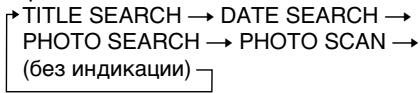
flowchart
graph TD
    A["TITLE SEARCH"] --> B["DATE SEARCH"]
    B --> C["PHOTO SEARCH"]
    C --> D["PHOTO SCAN"]
    D --> E["(без индикации)"]
(3) Нажмите кнопку ◀◀◀ или ▶▶▶ на пульте дистанционного управления для выбора даты для воспроизведения. Ваша видеокамера автоматически начнет воспроизведение в начале выбранной даты.
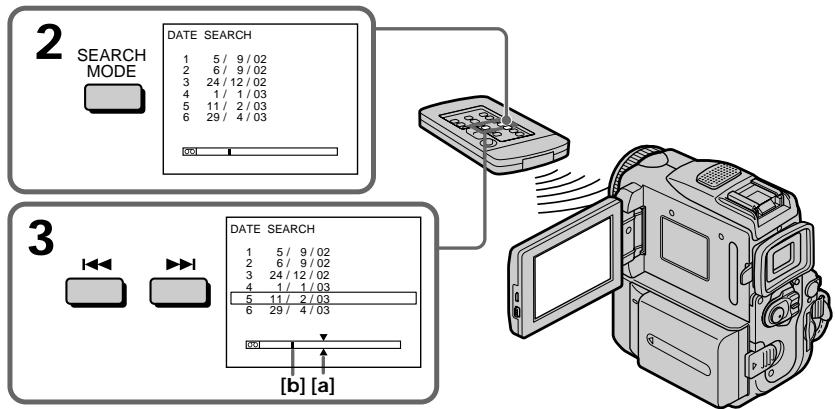
flowchart
graph TD
    A["2 SEARCH MODE"] --> B["1 DATE SEARCH"]
    B --> C["3 DATE SEARCH"]
    C --> D["001"]
    style A fill:#f9f,stroke:#333
    style B fill:#ccf,stroke:#333
    style C fill:#cfc,stroke:#333
    style D fill:#fcc,stroke:#333
[a]: Действительная точка, которую Вы хотите найти
[b]: Текущая точка на ленте
Поиск записи по дате – DATE SEARCH
Для остановки поиска
Нажмите кнопку ■ на пульте дистанционного управления.
Примечание
Если продолжительность записи одного дня менее 2 минут, Ваша видеокамера может не точно найте место, где изменяется дата.
Если на записанной ленте имеются незаписанные участки
Функция DATE SEARCH может работать неправильно.
Кассетная память
Кассетная память на ленте позволяет вместить до 6 дат записи. Если Вы осуществляете поиск среди семи или более дат, то см. "Поиск записи по дате без использования кассетной памяти".
Поиск записи по дате без использования кассетной памяти
(1) Установите переключатель POWER в положение VCR.
(2) Нажмите кнопку FN для отображения PAGE1.
(3) Нажмите кнопку MENU, затем установите CM SEARCH в положение OFF в [CIII] (стр. 259).
(4) Нажимайте повторно кнопку SEARCH MODE на пульте дистанционного управления до тех пор, пока не появится индикатор DATE SEARCH.
Индикатор будет изменяться следующим образом:
(5) Нажмите кнопку ◄◀◀ на пульте дистанционного управления для поиска предыдущей даты или же нажимайте кнопку ▶▶◀I для поиска следующей даты. Ваше видеокамера автоматически начнет воспроизведение в месте, где изменяется дата. Всякий раз при нажатии кнопки ◄◀◀ или ▶▶◀I Ваша видеокамера выполняет поиск предыдущей или следующей даты.

Для остановки поиска
Нажмите кнопку ■ на пульте дистанционного управления или ■ на видеокамере.
Searching for a photo - PHOTO SEARCH/ PHOTO SCAN
Вы можете выполнять поиск неподвижного изображения, записанного на ленте (PHOTO SEARCH).
Вы также можете выполнять поиск неподвижных изображений одного за другим и отображать каждое изображение 5 секунд автоматически независимо от кассетной памяти (PHOTO SCAN). Используйте пульт дистанционного управления для этих операций. Используйте эту функцию для проверки или монтажа неподвижных изображений.
Поиск фото с помощью кассетной памяти
Перед выполнением операции
- Вы можете использовать эту функцию только при воспроизведении ленты с кассетной памятью.
- Установите CM SEARCH в положение ON в установках меню. (Установка по умолчанию - ON.)
(1) Установите переключатель POWER в положение VCR.
(2) Нажимайте кнопку SEARCH MODE на пульте дистанционного управления до тех пор, пока не появится индикатор PHOTO SEARCH.
Индикатор будет изменяться следующим образом:
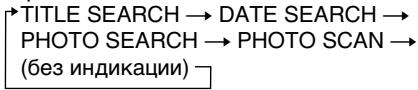
flowchart
graph TD
    A["TITLE SEARCH"] --> B["DATE SEARCH"]
    B --> C["PHOTO SEARCH"]
    C --> D["PHOTO SCAN"]
    D --> E["(без индикации)"]
(3) Нажмите кнопку ◀◀◀ или ▶▶▶ на пульте дистанционного управления для выбора даты для воспроизведения. Ваша видеокамера автоматически начнет воспроизведение фото с выбранной датой.
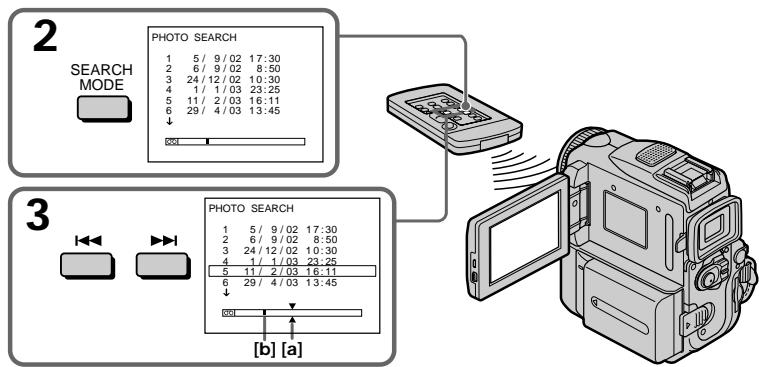
flowchart
graph TD
    subgraph_Module_1["1"] -->|PHOTO SEARCH| Module_2["3"]
    end
    Module_1 --> Module_2
    Module_2 --> Module_1
    Module_1 --> Module_3["0x1"]
    Module_2 --> Module_3
    Module_1 --> Module_4["5/9/02 17:30"]
    Module_2 --> Module_4
    Module_1 --> Module_5["6/9/02 8:50"]
    Module_2 --> Module_5
    Module_1 --> Module_6["24/12/02 10:30"]
    Module_2 --> Module_6
    Module_1 --> Module_7["1/1/03 23:25"]
    Module_2 --> Module_7
    Module_1 --> Module_8["11/2/03 16:11"]
    Module_2 --> Module_8
    Module_1 --> Module_9["29/4/03 13:45"]
    Module_2 --> Module_9
    Module_1 --> Module_A["0x1"]
    Module_A --> Module_B["0x1"]
    Module_A --> Module_C["0x1"]
    Module_B --> Module_D["5/9/02 17:30"]
    Module_B --> Module_E["6/9/02 8:50"]
    Module_B --> Module_F["24/12/02 10:30"]
    Module_B --> Module_G["1/1/03 23:25"]
    Module_B --> Module_H["5/9/02 17:30"]
    Module_B --> Module_I["6/9/02 8:50"]
    Module_B --> Module_J["11/2/03 16:11"]
    Module_B --> Module_K["29/4/03 13:45"]
    Module_A --> Module_L["0x1"]
    Module_B --> Module_M["0x1"]
    Module_C --> Module_N["0x1"]
    Module_D --> Module_O["0x1"]
    Module_E --> Module_P["0x1"]
    Module_F --> Module_Q["0x1"]
    Module_G --> Module_R["0x1"]
    Module_H --> Module_S["0x1"]
    Module_I --> Module_T["0x1"]
    Module_J --> Module_U["0x1"]
    Module_K --> Module_V["0x1"]
    Module_L --> Module_W["0x1"]
    Module_M --> Module_X["0x1"]
    Module_N --> Module_Y["0x1"]
    Module_O --> Module_Z["0x1"]
    Module_P --> Module_A
    Module_R --> Module_A
    Module_S --> Module_A
    Module_T --> Module_A
    Module_U --> Module_A
    Module_V --> Module_A
    Module_Y --> Module_A
    Module_Z --> Module_A
[a]: Действительная точка, которую Вы хотите найти
[b]: Текущая точка на ленте
To stop searching
Для остановки поиска
Нажмите кнопку ■ на пульте дистанционного управления.
Поиск фото без использования кассетной памяти
(1) Установите переключатель POWER в положение VCR.
(2) Нажмите кнопку FN для отображения PAGE1.
(3) Нажмите кнопку MENU, затем установите CM SEARCH в положение OFF в [CIII] (стр. 259).
(4) Нажимайте кнопку SEARCH MODE на пульте дистанционного управления до тех пор, пока не появится индикатор PHOTO SEARCH.
Индикатор будет изменяться следующим образом:
(5) Нажмите кнопку ◀◀◀ или ▶▶▶ на пульте дистанционного управления для выбора фото для воспроизведения. Всякий раз при нажатии кнопки ◀◀◀ или ▶▶▶ Ваша видеокамера выполняет поиск предыдущего или следующего фото. Ваша видеокамера автоматически начнет воспроизведение фото.

flowchart
graph LR
    A["→"] --> B["DATE SEARCH → PHOTO SEARCH"]
    B --> C["(без индикатора) ← PHOTO SCAN"]
    C --> D["←"]
Для остановки поиска
Нажмите кнопку ■ на пульте дистанционного управления или ■ на видеокамере.
Scanning photo
(1) Установите переключатель POWER в положение VCR.
(2) Нажимайте повторно кнопку SEARCH MODE на пульте дистанционного управления до тех пор, пока не появится индикатор PHOTO SCAN.
Индикатор будет изменяться следующим образом:
(3) Нажмите кнопку ◀◀◀ или ▶▶▶ на пульте дистанционного управления.
Каждое фото будет автоматически отображаться примерно 5 секунд.

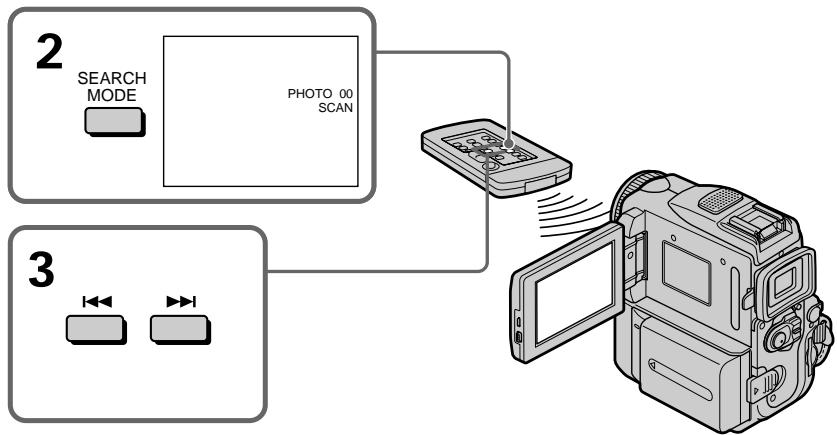
flowchart
graph TD
    A["2 SEARCH MODE"] --> B["PHOTO 00 SCAN"]
    C["3"] --> D["Digital Camera"]
    D --> E["Interface with scroll arrow"]
To stop scanning
Для остановки сканирования
Нажмите кнопку ■ на пульте дистанционного управления или ■ на видеокамере.
Если на ленте имеется незаписанный участок между записанными частями Функции PHOTO SEARCH и PHOTO SCAN могут не работать надлежащим образом.
Доступное количество фотоснимков, которое может быть найдено с использованием кассетной памяти
Доступное количество составляет до 12 фотоснимков. Однако Вы можете осуществить поиск 13 фотоснимков или более с использованием функции фотосканирования.
Использование соединительного кабеля аудио/видео
Вы можете выполнять перезапись или монтаж на КВМ, подсоединенном к Вашей видеокамере, используя видеокамеру в качестве плейера.
Подсоедините Вашу видеокамеру к КВМ с помощью соединительного кабеля аудио/видео, который прилагается к Вашей видеокамере.
Перед выполнением операции
- Установите пункт DISPLAY в установках меню в положение LCD. (По умолчанию выбрано положение LCD.)
- Нажмите следующие кнопки, чтобы добиться исчезновения индикаторов во избежание их наложения на монтируемую ленту:
На Вашей видеокамере:
DISPLAY/TOUCHPANEL
На пульте дистанционного управления:
DISPLAY, DATA CODE, SEARCH MODE
(1) Вставьте незаписанную ленту (или ленту, на которую Вы хотите выполнить запись) в КВМ и вставьте записанную ленту в Вашу видеокамеру.
(2) Подсоедините соединительный кабель аудио/видео к гнезду А/В. Подготовьте КВМ к записи, затем установите селектор входов в положение LINE.
Более подробные сведения Вы можете найти в инструкции по эксплуатации Вашего КВМ.
(3) Установите переключатель POWER на видеокамере в положение VCR.
(4) Начните воспроизведение записанной ленты на Вашей видеокамере.
(5) Начните запись на Вашем КВМ. Обращайтесь к инструкции по эксплуатации Вашего КВМ.
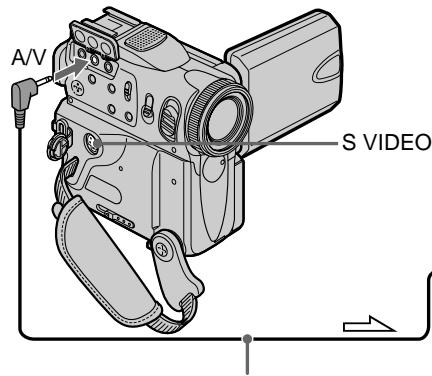
A/V connecting cable (supplied)/Соединительный кабель аудио/видео (прилагается)
: Signal flow/Направление сигнала
Если Вы закончили перезапись ленты
Нажмите кнопку ■ как на видеокамере, так и на КВМ.
Вы можете выполнять монтаж на КВМ, которые поддерживают следующие системы
8 mm 8, Hi8 Hi8, Digital8 1, VHS VHS, S-VHS SVHS, VHSC VHSC, S-VHSC SVHSC,
Betamax B, mini DV Mini D, DV D или MICRO MV MICROMV
Если Ваш КВМ монофонического типа
Подсоедините желтый штекер соединительного кабеля аудио/видео к входному гнезду видеосигнала, а белый или красный штекер к входному гнезду аудиосигнала на КВМ или телевизоре. Если подсоединен белый штекер, то будет выводиться звук левого канала, а если подсоединен красный штекер, то будет выводиться звук правого канала.
Если в Вашем КВМ имеется гнездо S video
Выполните соединение с использованием кабеля S video (приобретается отдельно) для получения более высококачественного изображения.
При таком подсоединении Вам не нужно подсоединять желтый (видео) штекер соединительного кабеля аудио/видео.
Подсоедините кабель S video (приобретается отдельно) к гнездам S video на Вашей видеокамере и KBM.
При данном подсоединении Вы сможете получить высококачественные изображения формата DV.
Using the i.LINK cable
Использование кабеля i.LINK
Просто подсоедините кабель i.LINK (приобретается дополнительно) к интерфейсу, DV видеокамеры и к гнезду DV IN аппаратов DV. При цифровом соединении видео- и аудиосигналы передаются в цифровой форме для высококачественного монтажа. Вы не можете выполнять перезапись титров, экранных индикаторов, содержимого кассетной памяти или букв на индексном экране "Memory Stick". Установите селектор входов KBM в положение входа DV, если KBM оснащен селектором входов.
(1) Вставьте незаписанную ленту (или ленту, на которую хотите выполнить запись) в КВМ и вставьте записанную ленту в видеокамеру.
(2) Подготовьте Ваш КВМ для записи.
Установите селекторный переключатель в положение LINE. См. инструкции по эксплуатации Вашего КВМ.
(3) Установите переключатель POWER на видеокамере в положение VCR.
(4) Начните воспроизведение записанной ленты на Вашей видеокамере.
(5) Начните запись на КВМ. См. инструкции по эксплуатации Вашего КВМ.

: Signal flow/Направление сигнала
Если Вы закончили перезапись ленты
Нажмите кнопку ■ как на Вашей видеокамере, так и на КВМ.
Вы можете подсоединить только один КВМ с помощью кабеля i.LINK.
Для получения более подробных сведений о кабеле i.LINK см. стр. 288.
Изображения, видоизмененные с помощью функций эффектов изображения, цифровых эффектов или РВ ZOOM
Изображения, видоизмененные с помощью функций эффектов изображения, цифровых эффектов или PB ZOOM, не выводятся через интерфейс DV.
При записи воспроизводимого изображения в режиме паузы с помощью интерфейса DV
Записанное изображение будет нечетким. И если Вы будете воспроизводить изображение с использованием другой видеоаппаратуры, изображение может дрожать.
Перезапись только желаемых эпизодов – Цифровой монтаж программы (на кассетах)
Вы можете сдублировать выбранные эпизоды (программы) для монтажа на ленте без управления КВМ.
Эпизоды могут быть выбраны по кадрам.
Вы можете установить до 20 программ.
Видеокамера может выполнять перезапись на "Memory Stick". Для получения подробной информации см. стр. 187.
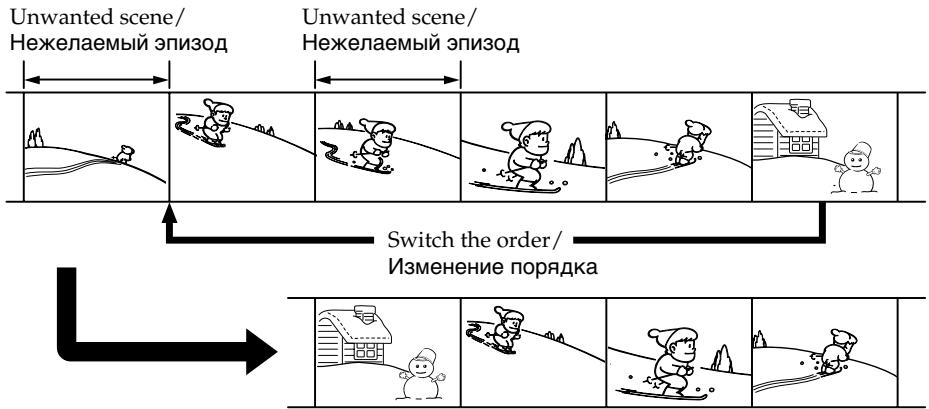
Перед выполнением цифрового монтажа программы на кассетах, записанных на других аппаратах
Пункт 1 Подсоединение КВМ (стр. 114).
Пункт 2 Настройка видеомагнитофона для работы (стр. 114, 120).
Пункт 3 Настройка синхронизации видеомагнитофона (стр. 122).
Когда Вы осуществляете перезапись снова с использованием того же самого КВМ, Вы можете пропустить пункты 2 и 3.
Использование функции цифрового монтажа программы на кассетах, записанных на других аппаратах
Операция 1 Создание программ (стр. 124).
Операция 2 Выполнение цифрового монтажа программы (перезапись кассеты) (стр. 126).
Перезапись только желаемых эпизодов – Цифровой монтаж программы (на кассетах)
Примечание
При монтаже цифрового видео сигналы управления на КВМ невозможно пересылать через гнездо LANC ♪.
Пункт 1: Подсоединение КВМ
Вы можете выполнить соединение либо с использованием соединительного кабеля аудио/видео, либо с использованием кабеля i.LINK. Если Вы используете соединительный кабель аудио/видео, соедините аппараты, как показано на рисунке на стр. 110. Если Вы используете кабель i.LINK, соедините аппараты, как показано на рисунке на стр. 111.
Если Вы выполняете подсоединение с использованием кабеля i.LINK
При цифровом соединении видео- и аудиосигналы передаются в цифровой форме для высококачественного монтажа.
Пункт 2: Настройка КВМ для работы с помощью соединительного кабеля аудио/видео
Для монтажа с использованием КВМ посылайте управляющий сигнал с помощью инфракрасных лучей на датчик дистанционного управления КВМ. Если Вы выполнили соединение с использованием соединительного кабеля аудио/видео, то следуйте нижеописанным процедурам (1) – (4) для правильной передачи управляющего сигнала.
Перезапись только желаемых эпизодов – Цифровой монтаж программы (на кассетах)
(1) Установка кода IR SETUP
① Установите переключатель POWER в положение VCR на Вашей видеокамере.
② Включите питание подсоединенного KBM и установите селектор входов в положение LINE.
Если Вы подсоединяете видеокамеру, установите ее переключатель питания в положение VCR/VTR.
③ Нажмите кнопку FN для отображения индикации PAGE1.
④ Нажмите MENU, затем выберите VIDEO EDIT в ETC и нажмите EXEC (стр. 261).
⑤ Нажмите ↓/↑ для выбора TAPE, затем нажмите EXEC.
⑥ Нажмите EDIT SET.
⑦ Нажмите ↓↑ для выбора CONTROL, затем нажмите EXEC.
⑧ Нажмите ↓/↑ для выбора IR, затем нажмите EXEC.
⑨ Нажмите ↓/↑ для выбора IR SETUP, затем нажмите EXEC.
⑩ Нажмите ↓/↑ для выбора кода IR SETUP KBM, затем нажмите EXEC. Проверьте код в разделе “Относительно кода IR SETUP” (стр. 117).
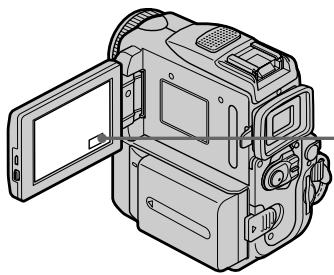
Перезапись только желаемых эпизодов – Цифровой монтаж программы (на кассетах)
Относительно кода IR SETUP
Код IR SETUP сохранен в памяти Вашей видеокамеры. Обязательно установите правильный код в соответствии с Вашим КВМ. Установка по умолчанию соответствует коду с номером 3.
| Brand/Mapka | IR SETUP code/KoД IR SETUP |
| Nokia | 36, 89 |
| Nokia Oceanic | 89 |
| Nordmende | 76 |
| Okano | 60, 62, 63 |
| Orion | 58*, 70 |
| Panasonic | 16, 78 |
| Philips | 83, 84, 86 |
| Phonola | 83, 84 |
| Roadstar | 47 |
| SABA | 21, 76, 91 |
| Salora | 89 |
| Samsung | 22, 32, 52, 93, 94 |
| Sanyo | 36 |
| Schneider | 10, 83, 84 |
| SEG | 73 |
| Seleco | 47, 74 |
| Sharp | 89 |
| Siemens | 10, 36 |
| Tandberg | 26 |
| Telefunken | 91, 92 |
| Thomson | 76, 100 |
| Thorn | 36, 47 |
| Toshiba | 40, 93 |
| Universum | 47, 70, 84, 92 |
| W.W. House | 47 |
| Watoson | 58, 83 |
* Телевизор/КВМ
Примечание к коду IR SETUP
Цифровой монтаж программы будет невозможен, если KBM не поддерживает коды IR SETUP.
Перезапись только желаемых эпизодов – Цифровой монтаж программы (на кассетах)
(2) Установка режимов для отмены паузы записи на КВМ
① Нажмите ↓/↑ для выбора PAUSEMODE, затем нажмите EXEC.
② Нажмите ↓/↑, чтобы выбрать режим для отмены паузы при записи на КВМ, а затем нажмите EXEC.
Правильная кнопка зависит от Вашего КВМ. Обращайтесь к инструкции по эксплуатации Вашего КВМ.
1
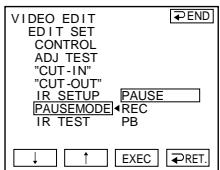
Кнопки для отмены паузы записи на КВМ
Кнопки отличаются в зависимости от Вашего КВМ. Для отмены паузы записи на Вашем КВМ:
– Выберите PAUSE, если кнопка для отмены паузы записи - III.
– Выберите REC, если кнопка для отмены паузы записи - ●.
– Выберите РВ, если кнопка для отмены паузы записи - ▶.
(3) Направьте эмиттер инфракрасного излучения видеокамеры на датчик дистанционного управления КВМ
Установите аппараты приблизительно на расстоянии 30 см друг от друга и удалите все препятствия между ними.
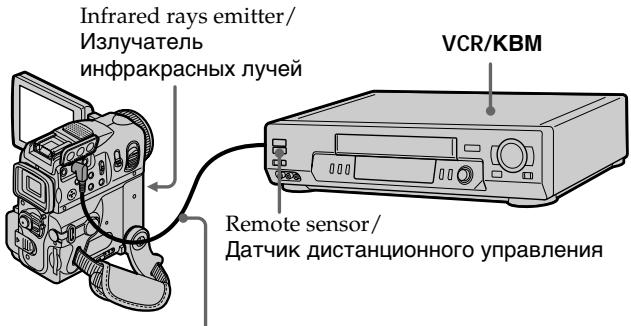
A/V connecting cable (supplied)/
Соединительный кабель аудио/видео (прилагается)
Перезапись только желаемых эпизодов – Цифровой монтаж программы (на кассетах)
(4) Проверка работы КВМ
① Вставьте пригодную для записи ленту в КВМ, а затем установите КВМ на паузу записи.
② Нажмите ↓/↑ для выбора IR TEST, затем нажмите EXEC.
③ Нажмите ↓/↑ для выбора EXECUTE, затем нажмите EXEC.
Если КВМ начнет запись, настройка выполнена правильно.
Индикатор, который Вы выбрали для отмены паузы записи на КВМ, будет мигать на экране ЖКД. По окончании записи индикатор изменится на COMPLETE.
2,3
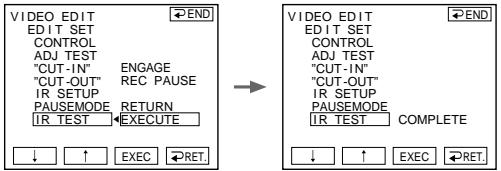
Если КВМ не работает надлежащим образом
- После проверки кода в пункте "Относительно кода IR SETUP" установите пункт IR SETUP или PAUSEMODE еще раз.
- Поместите Вашу видеокамеру на расстоянии не менее 30 см от КВМ.
- Смотрите инструкцию по эксплуатации Вашего КВМ.
Пункт 2: Настройка КВМ для работы с помощью кабеля i.LINK
Если Вы выполнили соединение с использованием кабеля i.LINK (приобретается отдельно), то следуйте нижеописанным процедурам.
(1) Установите переключатель POWER в положение VCR на Вашей видеокамере.
(2) Включите питание подсоединенного KBM, а затем установите селекторный переключатель входного сигнала на цифровой видеовход DV. Если Вы подсоединяете цифровую видеокамеру, установите ее переключатель питания в положение VCR/VTR.
(3) Нажмите кнопку FN для отображения индикация PAGE1.
(4) Нажмите MENU, затем выберите VIDEO EDIT в ETC и нажмите EXEC (стр. 261).
(5) Нажмите ↓/↑ для выбора TAPE, затем нажмите EXEC.
(6) Нажмите EDIT SET.
(7) Нажмите ↓↑ для выбора CONTROL, затем нажмите EXEC.
(8) Нажмите ↓↑ для выбора i.LINK, затем нажмите EXEC.
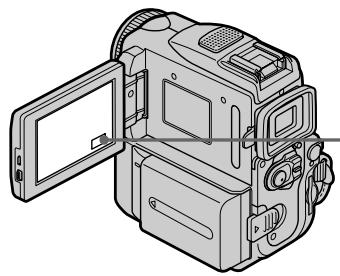
При подключении с помощью кабеля i.LINK функция перезаписи на некоторых KBM может работать неправильно.
В установках меню видеокамеры установите CONTROL в положение IR.
При подсоединении с помощью кабеля i.LINK
Титры, индикаторы на дисплее не перезаписываются.
Пункт 3: Настройка синхронизации видеомагнитофона
Можно настроить синхронизацию видеокамеры и видеомагнитофона.
Приготовьте перо и бумагу для заметок.
Перед началом операции извлеките кассету из видеокамеры (если она вставлена).
(1) Вставьте пригодную для записи ленту в КВМ, а затем установите КВМ на паузу записи. При выборе i.LINK в CONTROL установка паузы записи необязательна.
(2) Нажмите ↓/↑ для выбора ADJ TEST, затем нажмите EXEC.
(3) Нажмите ↓/↑ для выбора EXECUTE, затем нажмите EXEC. На изображение запишутся по пять меток IN и OUT, позволяющие рассчитать числовые значения для настройки синхронизации. На экране ЖКД мигает индикатор EXECUTING. По окончании индикатор изменится на COMPLETE.
(4) Перемотайте кассету в КВМ на начало, затем включите замедленное воспроизведение.
Обратите внимание на начальное числовое значение каждой метки IN и конечное числовое значение каждой метки OUT.
(5) Рассчитайте среднюю величину пяти начальных числовых значений пяти меток IN, а также среднюю величину всех конечных числовых значений всех меток OUT.
(6) Нажмите ↓/↑ для выбора "CUT-IN", затем нажмите EXEC.
(7) Нажмите ↓/↑ для выбора среднего числового значения IN, затем нажмите EXEC.
Рассчитанное начальное положение для записи будет установлено.
(8) Нажмите ↓/↑ для выбора "CUT-OUT", затем нажмите EXEC.
(9) Нажмите ↓/↑ для выбора среднего числового значения OUT, затем нажмите EXEC.
Рассчитанное конечное положение для записи будет установлено.
(10) Нажмите ➔ RET. для выполнения функции.
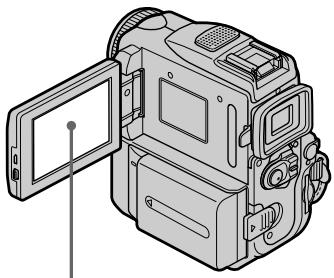
Для возврата в положение FN
Нажмите ➤ END для возврата к PAGE1, затем нажмите EXIT.
Примечания
- После завершения пункта 3 изображение для настройки синхронизации записывается в течение примерно 50 секунд.
- Если Вы начинаете запись от самого начала ленты, то первые несколько секунд ленты могут быть записаны неправильно. Необходимо пропустить приблизительно 10 секунд началом записи.
- Если записывающий аппарат не может функционировать надлежащим образом с помощью кабеля i.LINK, оставьте соединение как есть и выполните установки соединительного кабеля аудио/видео (стр. 114). Видео- и аудиосигналы будут передаваться в виде цифровых сигналов.
Операция 1: Создание программ
(1) Вставьте ленту для воспроизведения в Вашу видеокамеру, а ленту для записи в КВМ.
(2) Нажмите кнопку FN для отображения PAGE1.
(3) Нажмите MENU, затем выберите VIDEO EDIT в ETC и нажмите EXEC (стр. 261).
(4) Нажмите ↓/↑ для выбора TAPE, затем нажмите EXEC.
(5) Найдите начало первого эпизода, который требуется вставить, с помощью кнопок видеоконтроля на экране ЖКД, затем включите режим паузы воспроизведения. Точную настройку можно выполнять покадрово с помощью кнопок ◀◀◀/▶▶.
(6) Нажмите MARK IN на экране.
Точка IN первой программы будет
установлена, и верхняя часть знака
программы изменится и загорится синим
светом.
(7) Найдите конец первого эпизода, который требуется вставить, с помощью кнопок видеоконтроля на экране ЖКД, затем включите режим паузы воспроизведения. Точную настройку можно выполнять покадрово с помощью кнопок <//>.
(8) Нажмите MARK OUT на экране.
Точка OUT первой программы будет
установлена, и нижняя часть знака
программы изменится и загорится синим
светом.
(9) Повторяйте пункты с 5 по 8.
Когда программа будет установлена, знак программы изменится и загорится синим светом.
Вы можете установить максимально до 20 программ.
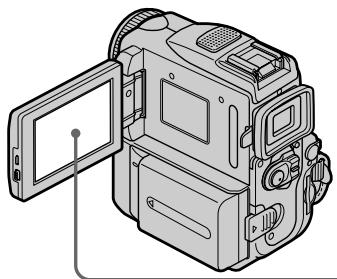
Перезапись только желаемых эпизодов – Цифровой монтаж программы (на кассетах)
Стирание установленной Вами программы
Сперва сотрите знак OUT, а затем знак IN последней программы.
(1) Нажмите UNDO.
(2) Нажмите ERASE 1 MARK. Начнет мигать индикатор последней установленной программы, а затем появится индикация DELETE ?.
(3) Нажмите EXEC. Последняя установленная программа удаляется.
Для отмены стирания
Нажмите CANCEL в пункте 3.
Стирание всех программ
(1) Нажмите MENU, затем выберите VIDEO EDIT в ETC и нажмите EXEC (стр. 261).
(2) Нажмите ↓/↑ для выбора TAPE, затем нажмите EXEC.
(3) Нажмите UNDO.
(4) Нажмите ERASE ALL. Начнут мигать индикаторы всех установленных программ, а затем появится индикация DELETE ?.
(5) Нажмите EXEC. Все установленные программы удаляются.
Для отмены стирания всех программ
Нажмите CANCEL в пункте 5.
Для завершения создания программ
Нажмите ➔ END.
Программы будут сохраняться в памяти до тех пор, пока лента не будет извлечена.
Примечание
Вы не можете управлять записью во время цифрового монтажа программы.
На незаписанной части ленты
Вы не сможете установить IN или OUT на незаписанной части ленты.
Если имеется незаписанный участок между точкой IN и точкой OUT на ленте
Код времени может быть отображен неправильно.
Перезапись только желаемых эпизодов – Цифровой монтаж программы (на кассетах)
Операция 2: Выполнение цифрового монтажа программы (перезапись кассеты)
Убедитесь, что Ваша видеокамера соединена с КВМ, и что КВМ установлен на режим паузы записи. Если Вы используете кабель i.LINK, следующую процедуру выполнять не надо.
При записи на цифровую видеокамеру установите переключатель питания на КВМ в положение VCR/VTR.
(1) Нажмите MENU, затем выберите VIDEO EDIT в ETC и нажмите EXEC (стр. 261).
(2) Нажмите ↓/↑ для выбора TAPE, затем нажмите EXEC.
(3) Нажмите START.
(4) Нажмите кнопку EXEC.
Выполните поиск начала первой программы, а затем начните перезапись. Индикатор SEARCH появляется во время поиска, и индикатор EDITING появляется во время монтажа на экране ЖКД. Знак программы изменяется и загорается синим светом по завершении перезаписи. Когда перезапись будет закончена, Ваша видеокамера и КВМ останавливаются автоматически.
Для остановки перезаписи во время монтажа
Нажмите CANCEL.
Для окончания действия функции цифрового монтажа программы
Ваша видеокамера останавливается по завершении перезаписи. Затем дисплей возвращается к VIDEO EDIT в установках меню.
Нажмите ➤ END для окончания действия функции видеомонтажа.
Перезапись только желаемых эпизодов – Цифровой монтаж программы (на кассетах)
Вы не можете выполнять запись на КВМ, когда:
– Закончилась лента.
– Лепесток защиты записи на кассете установлен в положение блокировки.
– Неправильный код IR SETUP. (При выборе IR.)
– Кнопка для отмены паузы записи не была нажата надлежащим образом. (Если выбран режим IR).
Индикация CHECK "i.LINK" & REC STATUS появляется на экране ЖКД, если:
– Выбрана опция i.LINK, но кабель i.LINK не подсоединен.
– Подключенный КВМ не включен (Когда выбран i.LINK.)
Если программа не была установлена Невозможно нажать кнопку START.
Запись видео или телевизионных программ
Использование соединительного аудио/видео кабеля
Вы можете записать ленту с другого КВМ или телевизионную программу с телевизора, у которого есть видео/аудио выходы.
Используйте Вашу видеокамеру как записывающее устройство.
Перед выполнением операции
Установите пункт DISPLAY в положение LCD в установках меню. (По умолчанию выбрано положение LCD.)
(1) Установите чистую ленту (или ленту, которую Вы хотите перезаписать) в Вашу видеокамеру. При записи ленты с видеомагнитофона вставьте записанную ленту в видеомагнитофон.
(2) Установите переключатель POWER на видеокамере в положение VCR.
(3) Нажмите FN и выберите PAGE3, затем нажмите REC CTRL. После этого нажмите REC PAUSE.
(4) Нажмите кнопку ▶ на КВМ для начала воспроизведения, если Вы записываете ленту с КВМ. Выберите телевизионную программу, если Вы записываете с телевизора. Изображение с телевизора или КВМ появится на экране.
(5) Нажмите кнопку REC START в том месте, где Вы хотите начать запись.
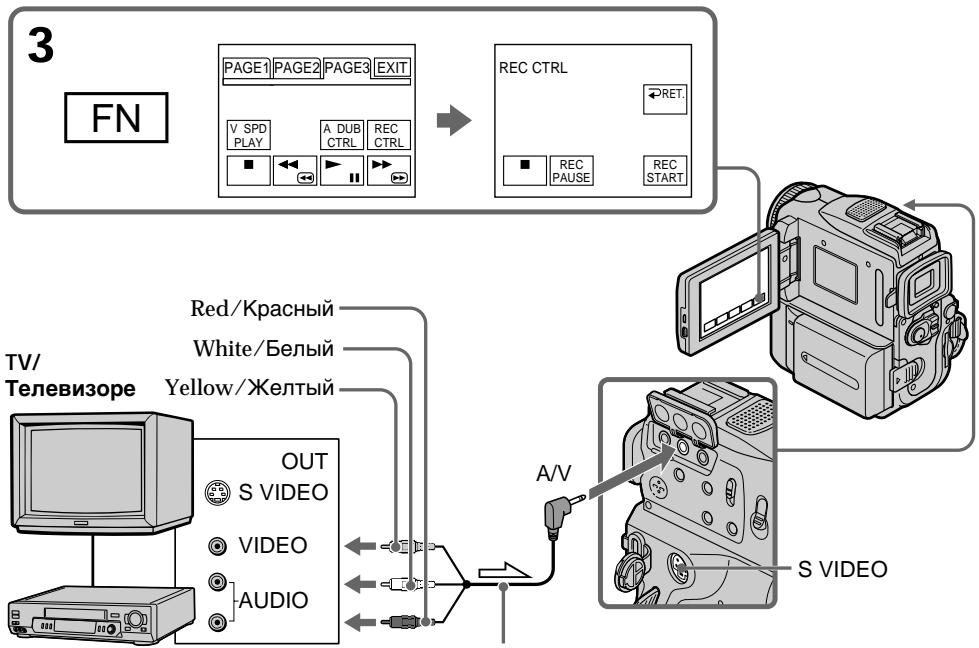
flowchart
graph TD
    FN["FN"] -->|PAGE1 PAGE2 PAGE3 EXIT| REC["REC CTRL"]
    REC -->|V SPD PLAY A DUB CTRL REC CTRL| FN
    REC -->|REC PAUSE REC START| REC
    TV["Telевизоре"] --> OUT_SVIDEOOUT S VIDEO OUT_S VIDEO OUT_S VIDEO OUT_S VIDEO OUT_S VIDEO OUT_S VIDEO OUT_S VIDEO OUT_S VIDEO OUT_S VIDEO OUT_S VIDEO OUT_S VIDEO OUT_S VIDEO OUT_S VIDEO OUT_S VIDEO OUT_S VIDEO OUT_S VIDEO OUT_S VIDEO OUT_S VIDEO OUT_S VIDEO OUT_S VIDEO OUT_S VIDEO OUT_S VIDEO OUT_S VIDEO OUT_S VIDEO OUT_S VIDEO OUT_S VIDEO OUT_S VIDEO OUT_S VIDEO OUT_S VIDEO OUT_S VIDEO OUT_S VIDEO OUT_S VIDEO OUT_S VIDEO OUT_S VIDEO OUT_SVIDEO]
    OUT_SVIDEOOUT_SVIDEOOUT_SVIDEOOUT_SVIDEOOUT_SVIDEOOUT_SVIDEOOUT_SVIDEOOUT_SVIDEOOUT_SVIDEOOUT_SVIDEOOUT_SVIDEOOUT_SVIDEOOUT_SVIDEOOUT_SVIDEOOUT_SVIDEOOUT_SVIDEOOUT_SVIDEOOUT_SVIDEOOUT_SVIDEOOUT_SVIDEOOUT_SVIDEOOUT_SVIDEOOUT_SVIDEOOUT_SVIDEOOUT_SVIDEOOUT_SVIDEOOUT_SVIDEOOUT_SVIDEOOUT_SVIDEOOUT_SVIDEOOUT_SVIDEOOUT_SVIDEOOUT_SVIDEOOUT_SVIDEOOUT_TELEBIZORER
    OUT_SVIDEOOUT_SVIDEOOUT_SVIDEOOUT_SVIDEOOUT_SVIDEOOUT_SVIDEOOUT_SVIDEOOUT_SVIDEOOUT_SVIDEOOUT_SVIDEOOUT_SVIDEOOUT_SVIDEOOUT_TELEBIZORER
    OUT_SVIDEOOUT_SVIDEOOUT_SVIDEOOUT_SVIDEOOUT_SVIDEOOUT_SVIDEOOUT_SVIDEOOUT_TELEBIZORER
    OUT_SVIDEOOUT_SVIDEOOUT_SVIDEOOUT_SVIDEOOUT_TELEBIZORER
    OUT_SVIDEOOUT_SVIDEOOUT_TELEBIZORER
    OUT_SVIDEOOUT_TELEBIZORER
    OUT_TELEBIZORER
    OUT_TELEBIZORER
    OUT_TELEBIZORER
    OUT_TELEBIZORER
    OUT_TELEBIZORER
    OUT_TELEBIZORER
    OUT_TELEBIZORER
    OUT_TELEBIZORER
    OUT_TELEBIZORER
    OUT_TELEBIZORER
    OUT_TELEBIZORER
    OUT ТELEBIZORER
    OUT_TELEBIZORER
    OUT_TELEBIZORER
    OUT_TELEBIZORER
    OUT_TELEBIZORER
    OUT_TELEBIZORER
    OUT_TELEBIZORER
    OUT_TELEBIZORER
    OUT_TELEBIZORER
    OUT_TELEBIZORER
    OUT_TELEBIZORER
    OUT_TETLEBIZORER
    OUT_TETLEBIZORER
    OUT_TETLEBIZORER
    OUT_TETLEBIZORER
    OUT_TETLEBIZORER
    OUT_TETLEBIZORER
    OUT_TETLEBIZORER
    OUT_TETLEBIZORER
    OUT_TETLEBIZORER
    OUT_TETLEBIZORER
    OUT_TETLEBBNATR
    OUT_TETLEBBNATR
    OUT_TETLEBBNATR
    OUT_TETLEBBNATR
    OUT_TETLEBBNATR
    OUT_TETLEBBNATR
    OUT_TETLEBBNATR
    OUT_TETLEBBNATR
    OUT_TETLEBBNATR
    OUT_TETLEBBNATR
    OUT_TETLEBBNATT
    OUT_TETLEBBNATT
    OUT_TETLEBBNATT
    OUT_TETLEBBNATT
    OUT_TETLEBBNATT
    OUT_TETLEBBNATT
    OUT_TETLEBBNATT
    OUT_TETLEBBNATT
    OUT_TETLEBBNATT
    OUT_TETLEBBNATT
    OUT_TETLEBBNATU
    OUT_TETLEBBNATU
    OUT_TETLEBBNATU
    OUT_TETLEBBNATU
    OUT_TETLEBBNATU
    OUT_TETLEBBNATU
    OUT_TETLEBBNATU
    OUT_TETLEBBNATU
    OUT_TETLEBBNATU
    OUT_TETLEBBNATU
VCR/KBM
: Signal flow/Направление сигнала
A/V connecting cable (supplied)/
Соединительный кабель аудио/видео
(прилагается)
Запись видео или телевизионных программ
Если Вы закончили перезапись ленты Нажмите кнопку ■ на Вашей видеокамере и на КВМ.
Если Ваш КВМ монофонического типа
Подсоедините желтый штекер соединительного кабеля аудио/видео к входному видеогнезду, а белый или красный штекер к входному аудиогнезду на КВМ или телевизоре. Если подсоединен белый штекер, то выходным сигналом будет звук левого канала, а если подсоединен красный штекер, то выходным сигналом будет звук правого канала.
Если Ваш телевизор или КВМ оснащен гнездом S video
Выполните соединение с использованием кабеля S video (приобретается отдельно) для получения более высококачественного изображения.
При таком подсоединении Вам не нужно подсоединять желтый (видео) штекер соединительного кабеля аудио/видео.
Подсоедините кабель S video (приобретается отдельно) к гнездам S video на Вашей видеокамере и телевизоре или КВМ.
Это соединение обеспечивает изображение более высокого качества формата DV.
Using the i.LINK cable
Использование кабеля i.LINK
Просто подсоедините кабель i.LINK (приобретается дополнительно) к интерфейсу DV на видеокамере и к гнезду DV OUT на аппаратах DV. При цифровом соединении видео- и аудиосигналы передаются в цифровой форме для высококачественного монтажа.
(1) Установите чистую ленту (или ленту, которую Вы хотите перезаписать) в Вашу видеокамеру и установите записанную ленту в КВМ.
(2) Установите переключатель POWER на видеокамере в положение VCR.
(3) Нажмите FN и выберите PAGE3, затем нажмите REC CTRL. После этого нажмите REC PAUSE.
(4) Нажмите кнопку ▶ на КВМ для начала воспроизведения. Изображение с устройств DV появится на экране Вашей видеокамеры.
(5) Нажмите кнопку REC START в том месте, где Вы хотите начать запись.
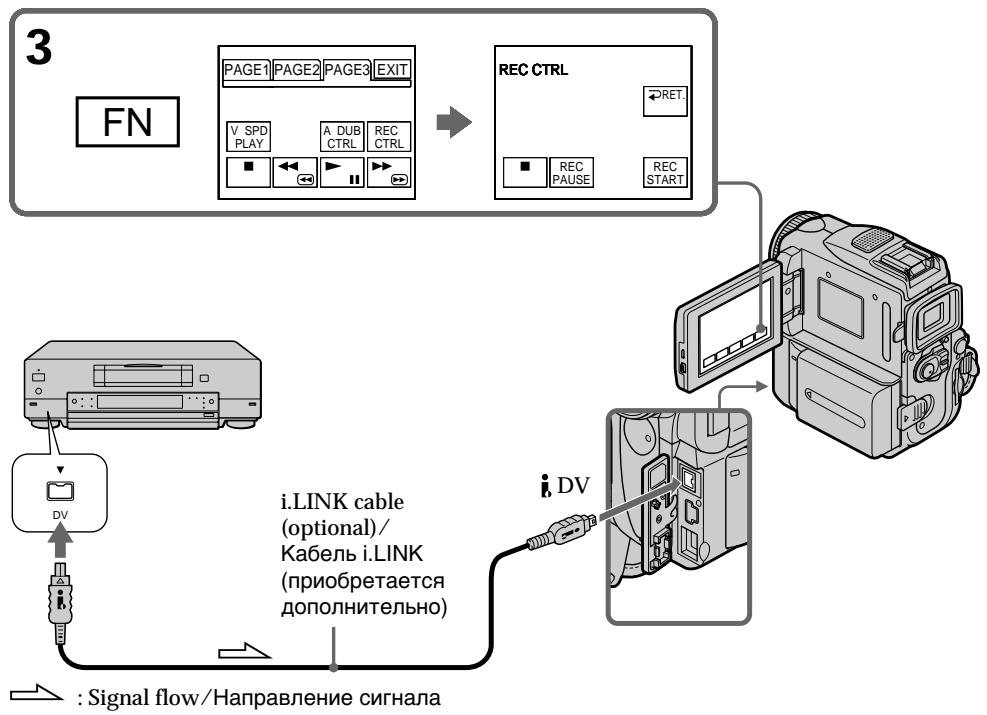
flowchart
graph TD
    A["FN"] --> B["PAGE1 PAGE2 PAGE3 EXIT"]
    B --> C["V SPD PLAY"]
    B --> D["A DUB CTRL"]
    B --> E["REC CTRL"]
    C --> F["REC CTRL"]
    D --> G["REC START"]
    E --> H["REC PAUSE"]
    F --> I["i-LINK cable (optional)/ Kабель i.LINK (приобретается дополнительно)"]
    H --> J["i-DV"]
    I --> K[": Signal flow/Hаправление сигнала"]
    J --> K
Запись видео или телевизионных программ
Когда Вы закончили перезапись ленты
Нажмите кнопку ■ и на Вашей видеокамере, и на КВМ.
Вы можете присоединить только один КВМ, используя кабель i.LINK.
Для получения более подробных сведений о кабеле i.LINK см. стр. 288.
Во время цифрового монтажа
Цвета на экране могут быть размытыми.
Тем не менее, это не повлияет на перезаписанное изображение.
При записи воспроизводимого изображения в режиме паузы с помощью интерфейса DV
Записанное изображение станет грубым.
Когда Вы будете воспроизводить
изображение, используя Вашу видеокамеру, изображение может подрагивать.
Перед началом записи
Убедитесь, что индикатор DV IN появился на экране. Индикатор DV IN может появиться на обоих устройствах.
Вставка эпизода с КВМ – Монтаж вставки
Вы можете вставить новый эпизод с КВМ на Вашу первоначально записанную ленту, указав начальную и конечную точки вставки. Используйте пульт дистанционного управления для этой операции.
Подсоединения выполняются так же, как и на стр. 128 или 130.
Установите в КВМ кассету, содержащую нужный для вставки эпизод.
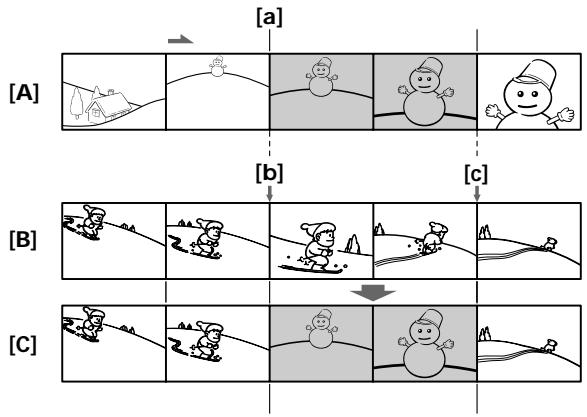
flowchart
graph TD
    A1[" terrain: house and snow"] --> A2[" terrain: snowboard"]
    A3[" terrain: snowboard"] --> A4[" terrain: snowboard"]
    A5[" terrain: snowboard"] --> A6[" terrain: snowboard"]

    subgraph Stage_A
        A1 --> A2 --> A3 --> A4 --> A5
    end

    subgraph Stage_B
        B1[" terrain: snowboard"] --> B2[" terrain: snowboard"]
    end

    subgraph Stage_C
        C1[" terrain: snowboard"] --> C2[" terrain: snowboard"]
    end
[A]: Лента с эпизодом, который будет накладываться
[B]: Лента до монтажа
[C]: Лента после монтажа
(1) Установите переключатель POWER на Вашей видеокамере в положение VCR.
(2) На КВМ найдите место начала вставляемого эпизода [a], затем установите КВМ в режим паузы воспроизведения.
(3) На Вашей видеокамере определите местоположение конечной точки вставки [с], нажав кнопку ◀◀ или ▶▶. Затем установите ее в режим паузы воспроизведения.
(4) Нажмите кнопку ZERO SET MEMORY на пульте дистанционного управления. Индикатор ZERO SET MEMORY мигает, и конечная точка вставки сохранятся в памяти. Показание счетчика станет равным "0:00:00".
(5) На видеокамере найдите место начала вставляемого эпизода [b], нажав кнопку ◀◀. Нажмите FN и выберите PAGE3, затем нажмите REC CTRL. После этого нажмите REC PAUSE.
(6) Сначала нажмите кнопку III на КВМ, а через несколько секунд нажмите кнопку REC START на Вашей видеокамере для начала вставки нового эпизода. Вставка автоматически остановится возле нулевой отметки на счетчике ленты. Видеокамера автоматически прекратит запись.
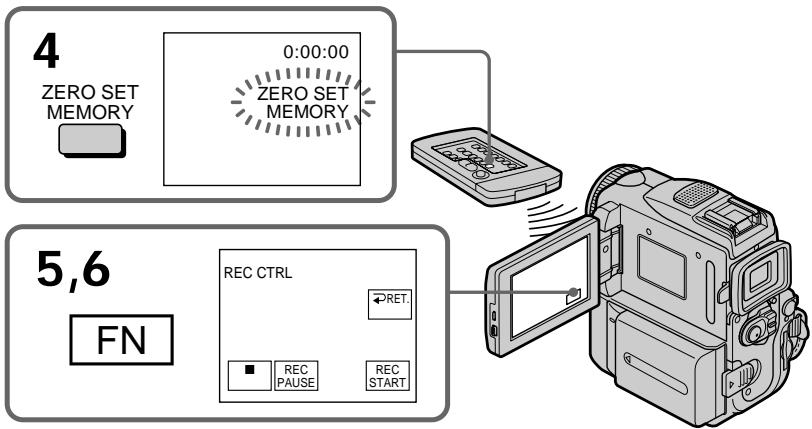
Для изменения конечной точки вставки
Нажмите кнопку ZERO SET MEMORY еще раз после пункта 5, чтобы стереть индикатор ZERO SET MEMORY, и начните с пункта 3.
Примечание
Изображение и звук, записанные на участке между начальной и конечной точками вставки, будут стерты, когда Вы вставите новый эпизод.
Если Вы вставляете эпизоды на ленту, записанную на другой видеокамере (включая другие DCR-PC101E)
Изображение и звук могут быть искажены. Рекомендуется вставка эпизодов на ленту, записанную на Вашей видеокамере.
Когда вставленное изображение воспроизводится
Изображение и звук могут быть искажены в конце записанного участка. Это не является неисправностью.
Изображение и звук могут быть искажены в начальной точке и конечной точке в режиме LP.
Для вставки эпизода без установки конечной точки вставки
Пропустите пункты 3 и 4. Нажмите кнопку на пульте дистанционного управления или
на видеокамере, когда потребуется завершить вставку эпизода.
Если Вы нажмете кнопку FN
Индикатор ZERO SET MEMORY не будет отображаться.
Audio dubbing
Вы можете записывать аудиосигнал в дополнение к первоначальному звуку на ленте, подсоединив аудиоаппаратуру или микрофон. Если подсоединен аудиоаппарат, можно добавить звук на ленту, уже записанную в режиме 12-бит, указав места начала и окончания. Первоначальный звук при этом не будет стерт. Выберите один из следующих типов подсоединения для добавления нового аудиосигнала.
Подсоединение микрофона через гнездо MIC
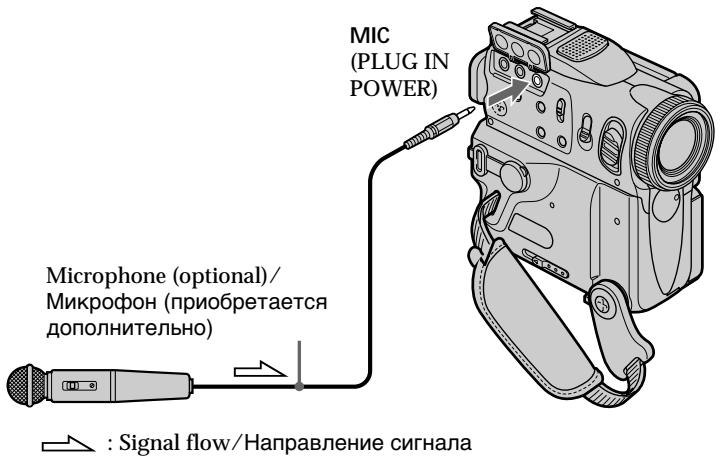
Вы можете проверить записанное изображение и звук, подсоединив гнездо А/V к телевизору. Записанный звук не выводится через громкоговоритель. Проверьте звук, используя головные телефоны или телевизор.
Подсоединение микрофона к держателю для вспомогательных принадлежностей
Intelligent accessory shoe/ Держатель для вспомогательных принадлежностей
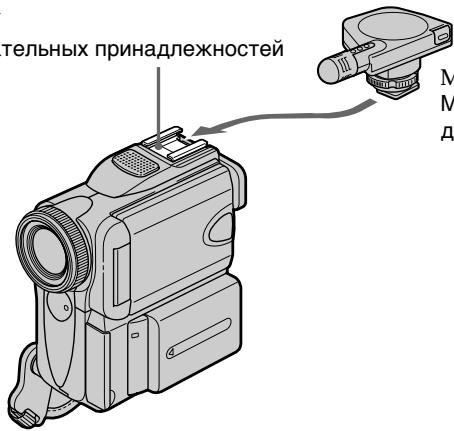
Microphone (optional)/ Микрофон (приобретается дополнительно)
Присоединение соединтельного аудио/видео кабеля к гнезду А/В
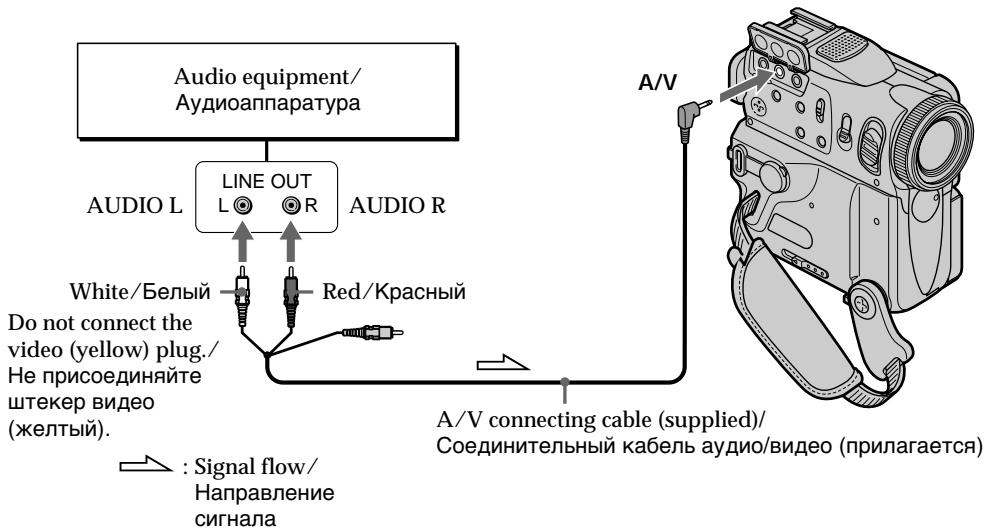
Перезапись с помощью встроенного микрофона
Никаких подсоединений не требуется.
Примечание
При перезаписи через гнездо А/У или встроенный микрофон изображения не будут передаваться через гнездо S VIDEO или гнездо А/У. Проверьте записанное изображение не экране. Вы можете проверить записанный звук с помощью головных телефонов.
Если Вы произвели все подсоединения
Звуковые входы, с которых производится запись, имеют приоритет перед другими в следующем порядке:
• Гнездо MIC (PLUG IN POWER)
- Держатель для вспомогательных принадлежностей
• Гнездо А/V
• Встроенный микрофон
Добавление звукового сигнала на записанную ленту
Выберите подсоединение, описанное выше, и подсоедините аудиоаппарат или микрофон к видеокамере. Затем выполните следующие действия.
(1) Вставьте Вашу записанную ленту в Вашу видеокамеру.
(2) Установите переключатель POWER в положение VCR.
(3) Найдите место начала записи. Нажмите ▶▶▶▶▶▶▶▶▶▶▶▶▶▶▶▶▶▶▶▶▶▶▶▶▶▶▶▶▶▶▶▶▶▶▶▶▶▶▶▶▶▶▶▶▶▶▶▶▶▶▶▶▶▶▶▶▶▶▶▶▶▶▶▶▶▶▶▶▶▶▶▶▶▶▶▶▶▶▶▶▶▶▶▶▶▶▶▶▶▶▶▶▶▶▶▶▶▶▶▶▶>
(4) Нажмите FN, затем выберите PAGE3.
(5) Нажмите кнопку A DUB CTRL для отображения кнопок видеоконтроля.
(6) Нажмите кнопку AUDIO DUB. Зеленый инидкатор ●II появится на экране ЖКД.
(7) Нажмите кнопку ▶ II на Вашей видеокамере и начните в то же время воспроизведение звука, который Вы хотите записать.
Новый звук записывается в режиме стерео 2 (ST2) во время воспроизведения. Во время записи нового звука красный индикатор ● появляется на экране ЖКД.
(8) Нажмите кнопку ■ на Вашей видеокамере в точке, в которой Вы хотите остановить запись.
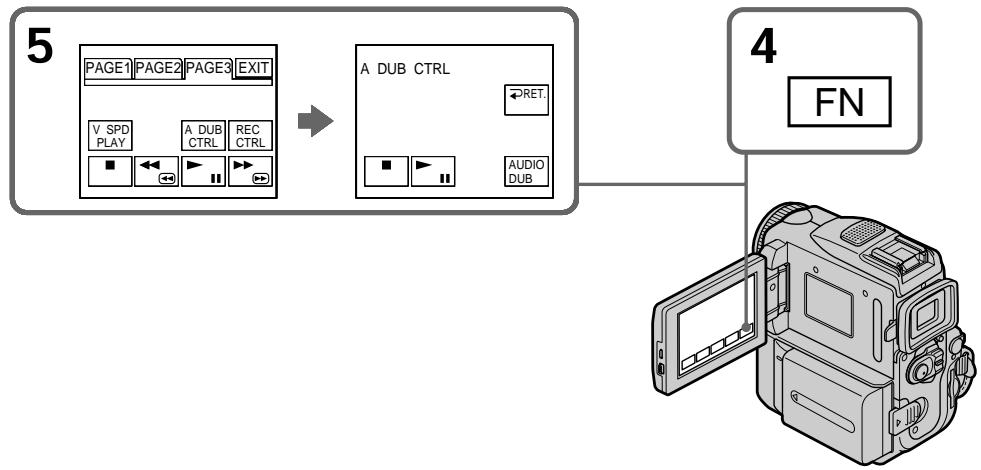
flowchart
graph TD
    A["5 PAGE1 PAGE2 PAGE3 EXIT"] --> B["A DUB CTRL"]
    B --> C["4 FN"]
    A --> D["V SPD PLAY"]
    A --> E["A DUB CTRL"]
    A --> F["REC CTRL"]
    A --> G["Audio DUB"]
Для более точного добавления нового звука
Нажмите кнопку ZERO SET MEMORY в том месте, где нужно закончить запись позже в режиме воспроизведения.
Выполните пункт 3. Запись автоматически остановится в месте, где была нажата кнопка ZERO SET MEMORY.
Контроль нового записанного звука
(1) Воспроизведите кассету, на которую был добавлен аудиосигнал.
(2) Выберите AUDIO MIX в 📄 в установках меню, затем нажмите EXEC (стр. 256).
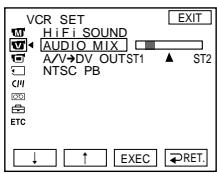
(3) Нажмите ↓/↑ для регулировки баланса между первоначальным звуком (ST1) и новым звуком (ST2), затем нажмите EXEC.
Через 5 минут после отсоединения источника питания или снятия батарейного блока установка AUDIO MIX вернется к первоначальному звуку (ST1). Установка по умолчанию соответствует первоначальному звуку.
Notes
- Новый звук не может быть записан на ленту, уже записанную в 16-битовом режиме (32 кГц, 44,1 кГц или 48 кГц) (стр. 259).
- Новый звук не может быть записан на ленту, уже записанную в режиме LP.
- Нельзя добавить звук через интерфейс DV.
- Новый звук не может быть записан на пустые части ленты.
Если к Вашей видеокамере подсоединен кабель i.LINK (приобретается дополнительно)
Вы не сможете добавить новый звук на записанную ленту.
Рекомендуется добавлять новый звук на ленту, записанную с помощью Вашей видеокамеры
Если Вы добавите звук на ленту, записанную с помощью другой видеокамеры (включая и другие DCR-PC101E), качество звука может быть хуже.
Если вы установите лепесток защиты записи ленты в положение блокировки
Вы не сможете выполнить запись на ленту. Передвиньте лепесток защиты записи для отмены защиты записи.
Если Вы используете ленту с кассетной памятью, Вы можете выполнять наложение титра. Если Вы воспроизводите ленту, титр будет отображаться в течение 5 секунд с того места, где Вы наложили его.

(1) В режиме ожидания, записи,
воспроизведения или паузы
воспроизведения нажмите FN для
отображения PAGE1.
(2) Нажмите MENU, затем выберите TITLE в
СИИ и нажмите EXEC (стр. 259).
(3) Нажмите ↓/↑ для выбора 📄, а затем нажмите EXEC.
(4) Нажмите ↓/↑ для выбора нужного титра, а затем нажмите EXEC. Титр отобразится на экране ЖКД.
(5) Если требуется, измените цвет, размер или положение титра с помощью COLOUR, SIZE, POS ↓ или POS ↑.
(6) Нажмите кнопку TITLE OK.
(7) Нажмите кнопку SAVE TITLE.
В режиме воспроизведения, паузы воспроизведения или записи:
На экране появится индикатор TITLE SAVE на 5 секунд, и установка титра будет завершена.
В режиме ожидания:
Появится индикатор TITLE. А если Вы нажмете кнопку START/STOP для начала записи, на экране появится индикатор TITLE SAVE на 5 секунд, и установка титра будет завершена.
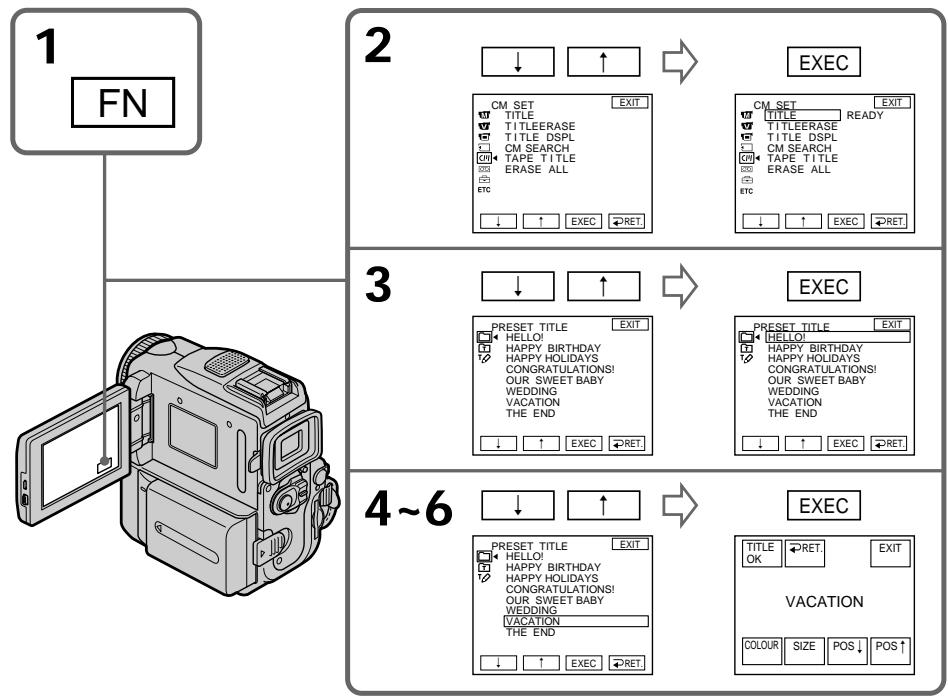
flowchart
graph TD
    A["1 FN"] --> B["2"]
    B --> C["3"]
    C --> D["4~6"]
    D --> E["EXEC"]
Если Вы установили лепесток защиты записи в положение блокировки
Вы не сможете наложить или стереть титр. Передвиньте лепесток защиты записи для отмены защиты записи.
Для использования собственного титра Если Вы хотите использовать собственный титр, выберите установку в пункте 3.
Если на ленте имеется незаписанная часть Вы не сможете наложить титр на ленту.
Если на ленте имеются незаписанные части между записанными частями
Титр может быть отображен неправильно.
Титры, наложенные с помощью Вашей видеокамеры
- Они отображаются только при использовании видеоаппаратуры формата DV с маркировкой ^Mini DV и индексной функцией блока ввода титров.
- Место, на которое Вы наложили титр, может быть распознано как индексный сигнал при поиске записи на другой видеоаппаратуре.
Если на ленте имеется слишком много индексных сигналов
Вы можете быть лишены возможности наложить титр из-за переполнения памяти. В таком случае удалите ненужные Вам данные.
Not to display title
Чтобы титр не отображался
Установите TITLE DSPL на OFF в установках меню (стр. 259).
Установка титра
- Цвет титра изменяется следующим образом:
- Размер титра изменяется следующим образом:
SMALL (маленький) ↔ LARGE (большой) Нельзя ввести 13 и более символов, если для размера выбрано значение LARGE. - Если Вы выбираете размер титра SMALL, то Вы можете выбирать из 9 положений титра. Когда Вы выбираете размер титра LARGE, Вы может выбирать из 8 положений.
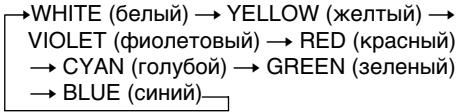
На одной кассете может вмещаться до 20 титров, если 1 титр состоит из 5 символов
Однако если кассетная память уже содержит дату, фото и данные кассетной маркировки, то на одной кассете может вмещаться около 11 титров с 5 символам каждый.
Емкость кассетной памяти является следующей:
– Данные 6 дат (максимум)
– Данные 12 фото (максимум)
– 1 кассетная маркировка (максимум)
Если появляется знак "СИ! FULL"
Кассетная память заполнена. Сотрите титр, который Вам не требуется.
Erasing a title
(1) Установите переключатель POWER в положение CAMERA или VCR.
(2) Нажмите кнопку FN для отображения PAGE1.
(3) Нажмите MENU, затем выберите TITLEERASE в [CIII] и нажмите EXEC (стр. 259).
(4) Выберите титр, который Вы хотите стереть, с помощью ↓/↑, а затем нажмите EXEC.
Появится индикатор ERASE OK?
(5) Убедитесь, что титр именно тот, который Вы хотите стереть, и нажмите OK. На экране будет мигать индикатор ERASING.
Когда титр будет стерт, отобразится индикатор COMPLETE.
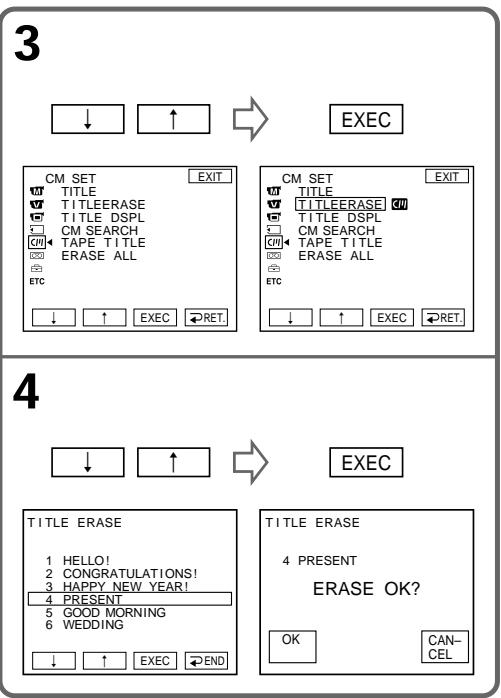
flowchart
graph TD
    A["3"] --> B["↓"]
    B --> C["↑"]
    C --> D["→ EXEC"]
    D --> E["4"]
    E --> F["↓"]
    F --> G["↑"]
    G --> H["→ EXEC"]
    H --> I["TITLE ERASE"]
    I --> J["1 HELLO!"]
    I --> K["2 CONGRATULATIONS!"]
    I --> L["3 HAPPY NEW YEAR!"]
    I --> M["4 PRESENT"]
    I --> N["5 GOOD MORNING"]
    I --> O["6 WEDDING"]
    I --> P["↓ ↑ EXEC ←END"]
    P --> Q["TITLE ERASE"]
    Q --> R["4 PRESENT"]
    R --> S["ERASE OK?"]
    S --> T["OK CAN-CEL"]
To return to FN
Press EXIT.
To cancel erasing
Press CANCEL in step 5.
Для возврата в положение FN
Нажмите кнопку EXIT.
Для отмены стирания
Нажмите кнопку CANCEL в пункте 5.
Создание Ваших собственных титров
Вы можете составить до двух титров и сохранить их в памяти Вашей видеокамеры. Каждый титр может содержать до 20 символов.
(1) Установите переключатель POWER в положение CAMERA или VCR.
(2) Нажмите FN для отображения индикации PAGE1.
(3) Нажмите MENU, затем выберите TITLE в Ⓗ️ и нажмите EXEC (стр. 259).
(4) Выберите ☐ с помощью ↓/↑, а затем нажмите EXEC.
(5) Выберите CUSTOM1 SET или CUSTOM2 SET с помощью ↓↑, а затем нажмите EXEC.
(6) Выберите желаемый символ. Повторяйте нажатие клавиши для выбора желаемого символа на клавише.
(7) Нажмите → для перемещения курсора на следующий символ. Повторяйте ту же самую процедуру, что и в пунктах 6, для завершения Вашего титра.
(8) Нажмите кнопку SET. Титр будет сохранен в памяти.
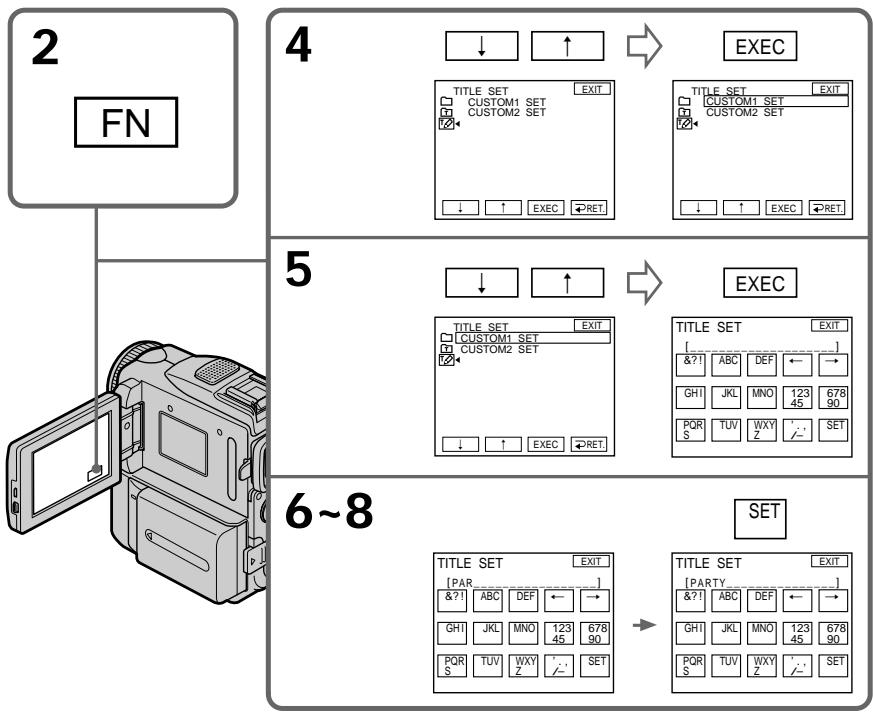
flowchart
graph TD
    A["2 FN"] --> B["4"]
    B --> C["EXEC"]
    C --> D["5"]
    D --> E["6~8"]
    E --> F["SET"]
To return to FN
Press EXIT.
Создание Ваших собственных титров
Для возврата в положение FN
Нажмите кнопку EXIT.
Для изменения сохраненного в памяти титра
В пункте 5 выберите CUSTOM1 SET или CUSTOM2 SET в зависимости от того, какой титр Вы хотите изменить, а затем нажмите EXEC и введите новый желаемый титр.
Если в режиме ожидания записи ленты ввод символов занимает пять или более минут, когда кассета находится в видеокамере
Питание выключится автоматически. Символы, которые Вы ввели, сохранятся в памяти видеокамеры. Установите переключатель POWER сначала в положение OFF (CHARGE), затем снова в положение CAMERA, и начните снова с пункта 1. Мы рекомендуем установить переключатель POWER на VCR или же вынуть кассету, так чтобы Ваша видеокамера автоматически не выключилась при вводе символов титра.
Для стирания титра
Нажмите ←. Последний символ будет стерт.
Для ввода пробела
Нажмите →.
Для последовательного ввода такого же знака той же кнопкой
Нажмите → для перемещения курсора на следующую позицию и введите символ.
Labelling a cassette
CM only
При использовании ленты с кассетной памятью Вы можете выполнить маркировку кассеты. Маркировка может содержать до 10 знаков и храниться в кассетной памяти. Если Вы вставите промаркированную кассету и установите переключатель POWER в положение CAMERA или VCR, маркировка будет отображаться около 5 секунд.
(1) Вставьте кассету, которую Вы хотите промаркировать.
(2) Установите переключатель POWER в положение CAMERA или VCR.
(3) Нажмите кнопку FN для отображения PAGE1.
(4) Нажмите MENU, затем выберите TAPE TITLE в ☐ и нажмите EXEC (стр. 259).
(5) Выберите желаемый символ. Повторяйте нажатие клавиши для выбора желаемого символа на клавише.
(6) Нажмите → для перемещения курсора на следующий символ. Повторяте ту же самую процедуру, что и в пункте 5, для завершения маркировки.
(7) Нажмите кнопку SET. Маркировка запоминается в памяти.
4,5
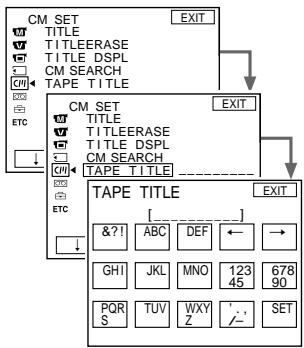
flowchart
graph TD
    A["CM SET TITLE"] --> B["TITLEERASE"]
    B --> C["TITLE DSPL"]
    C --> D["CM SEARCH"]
    D --> E["TAPE TITLE"]
    F["CM SET TITLE"] --> G["TITLEERASE"]
    G --> H["TITLE DSPL"]
    H --> I["CM SEARCH"]
    I --> J["TAPE TITLE"]
    K["TAPE TITLE"] --> L["..."]
    M["EXIT"] --> N["EXIT"]
    O["EXIT"] --> P["EXIT"]
    Q["&?!"] --> R["ABC"]
    S["GHI"] --> T["JKL"]
    U["PQR S"] --> V["TUV"]
    W["WXY Z"] --> X["Z"]
    Y["123 45"] --> Z["678 90"]
    AA["/-"] --> AB["SET"]
6
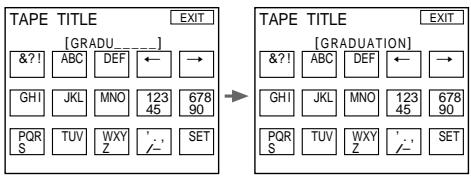
flowchart
graph LR
    A["TAPE TITLE"] --> B["&?! ABC DEF ← →"]
    A --> C["GHI JKL MNO 123 45 678 90"]
    A --> D["PQR TUV WXY Z ', /- SET"]
    E["TAPE TITLE"] --> F["&?! ABC DEF ← →"]
    E --> G["GHI JKL MNO 123 45 678 90"]
    E --> H["PQR TUV WXY Z ', /- SET"]
To return to FN
Press EXIT.
Для возврата в положение FN
Нажмите кнопку EXIT.
Для стирания созданного Вами титра
Выберите ← в пункте 5, затем нажмите SET.
Для изменения выполненной маркировки
Вставьте кассету для изменения маркировки и выполните те же действия, что и при маркировке новой кассеты.
Если защитный лепесток установлен в положение защиты от записи
Невозможно выполнить маркировку кассеты. Передвиньте лепесток защиты от записи для отключения защиты.
Если на ленте имеется слишком много индексных сигналов
Вы можете быть лишены возможности выполнить маркировку кассеты из-за переполнения памяти. В таком случае удалите ненужные Вам данные.
Если Вы выполнили наложение титров на кассете
Когда появится маркировка, появятся также до 4 титров.
Если индикатор “----” имеет менее 10 символов
Кассетная память переполнена.
Индикатор “----” указывает количество символов, которое Вы можете выбрать для маркировки.
Для стирания титра
Нажмите ←. Последний символ будет стерт.
Для ввода пробела
Нажмите →.
Для последовательного ввода такого же знака той же кнопкой
Нажмите → для перемещения курсора на следующую позицию и введите символ.
Удаление всех данных кассетной памяти
Вы можете сразу удалить все данные из кассетной памяти за один раз.
(1) Установите переключатель POWER в положение CAMERA или VCR.
(2) Нажмите кнопку FN для отображения PAGE1.
(3) Нажмите MENU, затем выберите ERASE ALL в [CIII] и нажмите EXEC (стр. 259).
(4) Выберите ОК с помощью кнопок ↓/↑, а затем нажмите EXEC.
Индикация ОК изменится на индикацию EXECUTE.
(5) Выберите EXECUTE с помощью кнопок ↓/↑, а затем нажмите EXEC. На экране будет мигать индикатор ERASING. По завершении удаления отобразится индикатор COMPLETE.
Для возврата в положение FN
Нажмите кнопку EXIT.
Для отмены удаления
Выберите RETURN в пункте 5, затем нажмите EXEC.
Using a "Memory Stick"- Introduction
Использование “Memory Stick” – Введение
Вы можете записывать и воспроизводить изображения на "Memory Stick", прилагаемой к Вашей видеокамере. Вы можете легко выполнять воспроизведение, запись или удаление изображений. Вы можете выполнять обмен данными изображения с другой аппаратурой, такой, как Ваш персональный компьютер и т.п., используя кабель USB для "Memory Stick", прилагаемый к Вашей видеокамере.
Относительно формата файлов Неподвижное изображение (JPEG)
Ваша видеокамера сжимает данные изображения в формате JPEG (с расширением .jpg).
Движущееся изображение (MPEG)
Ваша видеокамера сжимает данные изображения в формат MPEG (с расширением .mpg).
Типичное имя файла данных изображения Неподвижное изображение
100-0001: Данное имя файла появляется на экране Вашей видеокамеры.
Dsc00001.jpg: Данное имя файла появляется на дисплее Вашего персонального компьютера.
Движущееся изображение
MOV00001: Это имя файла появится на экране Вашей видеокамеры.
Mov00001.mpg: Это имя файла появится на дисплее Вашего персонального компьютера.
Использование "Memory Stick"
Terminal/Контакты
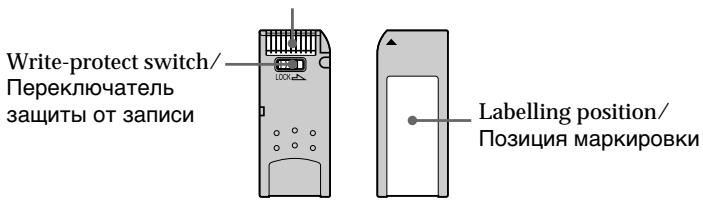
- Изображения невозможно записывать или стирать, если переключатель защиты от записи на "Memory Stick" установлен в положение LOCK.
- Положение и форма переключателя защиты записи может отличаться в зависимости от модели.
- Рекомендуется создавать резервные копии важных данных на жестком диске компьютера.
- Данные изображения могут быть повреждены в следующих случаях:
– Если Вы вынули “Memory Stick” или выключили питание в то время, когда мигает лампочка доступа.
– Если Вы используете “Memory Stick” возле источников магнитных полей, таких как акустические системы и телевизоры. - Не прикасайтесь металлическими частями или Вашими пальцами к металлическим частям области контактов.
- Этикетку следует прикреплять в позиции маркировки.
- Не сгибайте, не роняйте и сильно не трясите "Memory Stick".
- Не разбирайте и не видоизменяйте "Memory Stick".
- Не допускайте, чтобы "Memory Stick" становились влажными.
- Не используйте и не храните "Memory Stick" в местах:
– Чрезмерно жарких, например, в припаркованном под солнцем автомобиле, особенно под палящим солнцем
– Под прямым солнечным светом
– В местах, очень влажных или содержащих коррозионные газы - При переноске или хранении "Memory Stick" положите ее в футляр.
"Memory Stick", отформатированные на компьютере
Совместимость “Memory Stick” с данной видеокамерой не гарантируется, если они отформатированы посредством операционной системы Windows OC или на компьютерах Macintosh.
Примечания по совместимости данных изображения
- Файлы данных изображения, записанные на "Memory Stick" с помощью Вашей видеокамеры, отвечают проектным требованиям для универсального стандарта файловых систем видеокамеры, разработанного JEITA (Японской ассоциацией электронной промышленности и информационных технологий). На Вашей видеокамере Вы не можете воспроизводить неподвижные изображения, записанные на другой аппаратуре (DCR-TRV890E/TRV900/TRV900E или DSC-D700/D770), которая не соответствуют этому универсальному стандарту. (Эти модели не продаются в некоторых регионах.)
- Если Вы не можете использовать “Memory Stick”, которая была использована с другой аппаратурой, отформатируйте ее на данной видеокамере (стр. 258). Однако форматирование стирает всю информацию с “Memory Stick”.
- "Memory Stick" и Memory Stick™ являются торговыми марками корпорации Sony.
- Все названия изделий, упомянутые в данном руководстве, могут быть торговыми марками или зарегистрированными торговыми марками соответствующих компаний. Далее знаки “™” и “®” не упоминаются в каждом случае в данном руководстве.
Вставьте "Memory Stick" в отсек для "Memory Stick" до упора, так, чтобы знак ▶ был обращен вверх, как показано на рисунке.
Access lamp/ Лампочка доступа
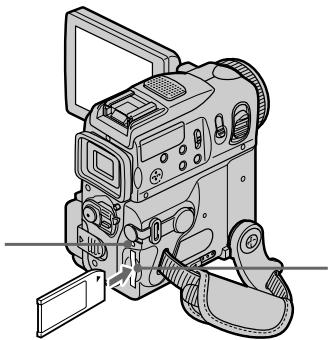
Передвиньте MEMORY EJECT в направлении стрелки.
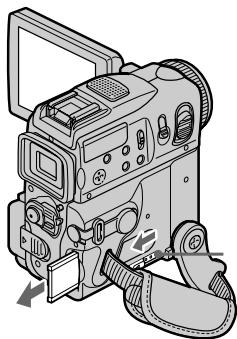
Если лампочка доступа горит или мигает Не трясите и не стучите по Вашей видеокамере, потому что видеокамера читает данные с "Memory Stick" или записывает данные на "Memory Stick". Не выключайте питание, не извлекайте "Memory Stick" и не снимайте батарейный блок. В противном случае данные изображения могут быть повреждены.
Если отображается индикатор "FORMAT ERROR"
Вставьте повторно “Memory Stick” несколько раз. Если индикатор все еще отображается, “Memory Stick”, возможно, повреждена. В этом случае используйте другую “Memory Stick”.
Using a touch panel
Использование сенсорной панели
Кнопки для управления большинством функций, используемых при работе с "Memory Stick", отображаются на экране ЖКД. Нажмите непосредственно на панель ЖКД для управления каждой функцией. (Управление с сенсорной панели)
(1) Установите переключатель POWER в положение MEMORY. Убедитесь, что переключатель LOCK установлен в правое положение (разблокирован).
(2) Нажмите кнопку OPEN для открывания панели ЖКД. Кнопки управления появляются на экране ЖКД. Вы можете включить режим воспроизведения из памяти или камеры с памятью путем нажатия PLAY/CAM.
(3) Нажмите FN. Кнопки управления появляются на экране ЖКД.
(4) Нажмите PAGE2 для перехода к PAGE2. Кнопки управления появляются на экране ЖКД.
(5) Нажмите PAGE3 для перехода к PAGE3. Кнопки управления появляются на экране ЖКД.
(6) Нажмите желаемый пункт управления.
Обращайтесь к соответствующим
страницам относительно каждой функции.
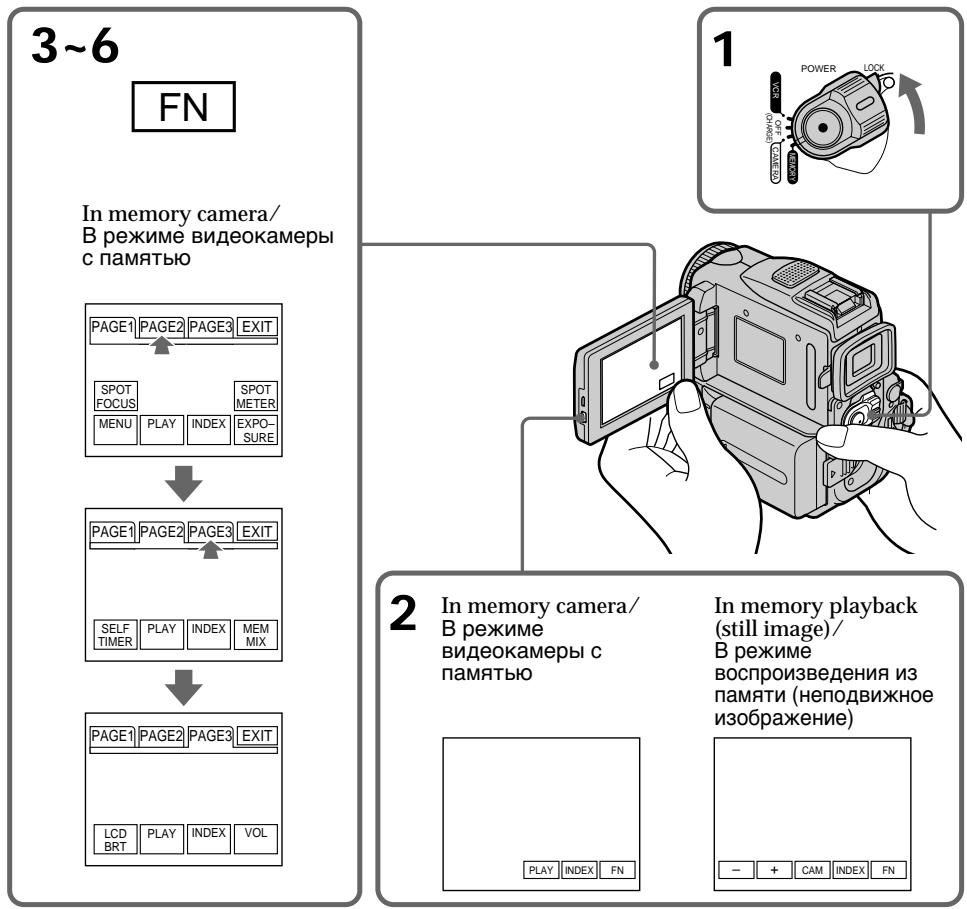
flowchart
graph TD
    A["3~6 FN"] --> B["In memory camera/В режиме видеокамеры с памятью"]
    B --> C["PAGE1 PAGE2 PAGE3 EXIT"]
    C --> D["SPOT FOCUS MENU PLAY INDEX EXPOSURE"]
    D --> E["PAGE1 PAGE2 PAGE3 EXIT"]
    E --> F["SELF TIMER PLAY INDEX MEM MIX"]
    F --> G["PAGE1 PAGE2 PAGE3 EXIT"]
    G --> H["LCD BRT PLAY INDEX VOL"]

    I["1 POWER LOCK"] --> J["In memory camera/В режиме видеокамеры с памятью"]
    J --> K["PLAY INDEX FN"]
    K --> L["+ CAM INDEX FN"]
    L --> M["In memory playback (still image)/В режиме воспроизведения из памяти (неподвижное изображение)"]
To return to FN
Press EXIT.
To execute settings
Press ↩ OK.
To cancel settings
Для возврата к опции FN
Нажмите кнопку EXIT.
Для выполнения установок
Нажмите кнопку ↩ OK.
Для отмены установок
Нажмите кнопку ➔ OFF для возврата к опции PAGE1/PAGE2/PAGE3.
Notes
- При использовании сенсорной панели нажимайте кнопки управления большим пальцем, поддерживая экран ЖКД с задней стороны, или легко нажимайте эти кнопки Вашим указательным пальцем.
- Не нажимайте их острыми предметами, такими, как шариковые ручки.
- Не трогайте экран ЖКД мокрыми руками.
- Если кнопки FN нет на экране ЖКД, слегка дотроньтесь до экрана ЖКД, чтобы она появилась. Вы можете управлять дисплеем с помощью DISPLAY/TOUCH PANEL на Вашей видеокамере.
- Когда кнопки управления не работают, даже если Вы их нажимаете, то требуется выполнить регулировку (CALIBRATION) (стр. 296).
- Если экран ЖКД загрязнится, используйте для его чистки специальную прилагаемую ткань.
При выполнении каждого пункта
Зеленая полоса появляется над элементом.
Если элементы будут недоступны
Цвет элементов изменяется на серый.
Сенсорная панель
Сенсорную панель можно использовать для управления при работе с видоискателем (стр. 93).
Нажмите кнопку FN для отображения следующих кнопок:
В режиме видеокамеры с памятью
В режиме воспроизведения из памяти
| PAGE1 | MENU, CAM, INDEX, DELETE, +, - |
| PAGE2 | PB ZOOM, CAM, INDEX, DATA CODE, +, - |
| PAGE3 | LCD BRT, CAM, INDEX, VOL, +, - |
Выбор режима качества из памяти
Вы можете выбрать режим качества изображения при записи неподвижного изображения. Установкой по умолчанию является SUPER FINE.
(1) Установите переключатель POWER в положение MEMORY или VCR. Убедитесь, что переключатель LOCK установлен в правое положение (разблокирован).
(2) Нажмите FN для отображения PAGE1.
(3) Нажмите MENU, затем выберите STILL SET в ☐ и нажмите EXEC (стр. 257).
(4) Нажмите ↓/↑ для выбора QUALITY, затем нажмите EXEC.
(5) Нажмите ↓/↑ для выбора нужного качества изображения, а затем нажмите EXEC.
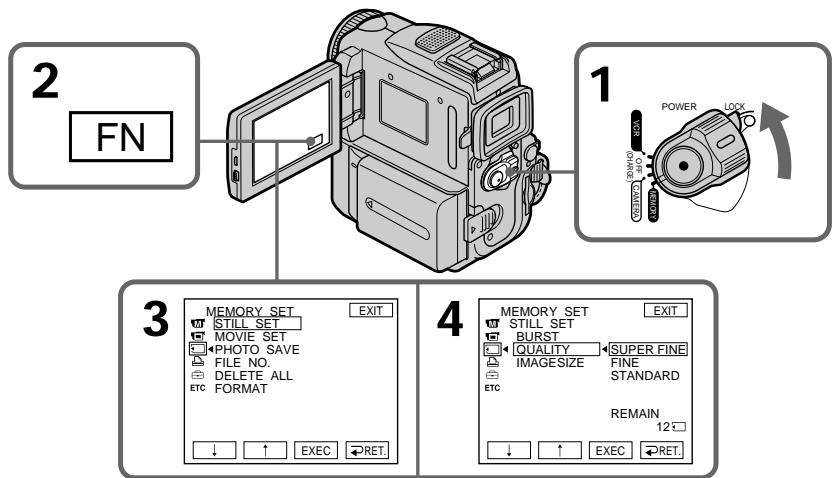
Для возврата в положение FN
Нажмите кнопку EXIT.
Using a "Memory Stick" - Introduction
Использование "Memory Stick" – Введение
Установки качества изображения
| Установка | Значение |
| SUPER FINE (SFN) | Это наилучшее качество изображения в видеокамере.Количество неподвижных изображений, которые можно записать, будет меньше, чем при установке FINE.Изображения наилучшего качества сжимаются примерно до 1/3 своего размера. |
| FINE (FINE) | Используйте этот режим, если Вы хотите записать высококачественные изображения.Изображение сжимается примерно до 1/6. |
| STANDARD (STD) | Это соответствует стандартному качеству изображения.Изображение сжимается примерно до 1/10. |
Примечание
В некоторых случаях изменение режима качества изображения может не отразиться на качестве неподвижного изображения от типа изображений, съемку которых Вы производите.
Using a "Memory Stick" - Introduction
Использование "Memory Stick" – Введение
Отличия в режиме качества изображения
Перед сохранением в памяти записанные изображения сжимаются в формате JPEG. Объем памяти, выделяемый для каждого изображения, изменяется в зависимости от выбранного режима качества и размера изображения. Подробно это показано в таблице. (В установках меню можно выбрать размер изображения 1152 × 864 или 640 × 480.)
Размер изображения 1152 × 864
| Качество изображения | Объем памяти |
| SUPER FINE | Около 600 КБ |
| FINE | Около 300 КБ |
| STANDARD | Около 200 КБ |
Размер изображения 640 × 480
| Качество изображения | Объем памяти |
| SUPER FINE | Около 190 КБ |
| FINE | Около 100 КБ |
| STANDARD | Около 60 КБ |
Индикатор режима качества изображения
Индикатор режима качества изображения не отображается во время воспроизведения.
При выборе качества изображения
Количество изображений, которое можно снять с выбранным режимом качества, отобразится на экране.
Выбор размера изображения
Можно выбрать один из двух размеров изображения
Неподвижные изображения: 1152 × 864 или 640 × 480. (Если переключатель POWER установлен в положение CAMERA или VCR, в качестве размера изображения автоматически устанавливается 640 × 480.) Установка по умолчанию - 1152 × 864.
Движущиеся изображения: 320 × 240 или 160 × 112 Установка по умолчанию - 320 × 240.
(1) Установите переключатель POWER в положение MEMORY. Убедитесь, что переключатель LOCK установлен в правое (незафиксированное) положение.
(2) Нажмите кнопку FN для отображения индикации PAGE1.
(3) Нажмите MENU, затем выберите STILL SET (неподвижное изображение) или MOVIE SET (движущееся изображение) в 📄, затем нажмите EXEC (стр. 257).
(4) Нажимайте кнопки ↓/↑ для выбора опции IMAGESIZE, а затем нажмите кнопку EXEC.
(5) Нажимайте кнопки ↓/↑ для выбора нужного размера изображения, а затем нажмите кнопку EXEC.
Индикатор будет изменяться следующим образом:
Неподвижные изображения:

Движущиеся изображения:

3
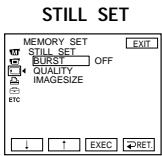
Image size settings/Установки размера изображения
| Setting/Установка | Meaning/Значение | Indicator/Индикатор |
| 1152 × 864 | Records 1152 × 864 still images./Записывает неподвижные изображения размером 1152 × 864. | 1152 |
| 640 × 480 | Records 640 × 480 still images./Записывает неподвижные изображения размером 640 × 480. | 640 |
| 320 × 240 | Records 320 × 240 moving pictures./Записывает движущиеся изображения размером 320 × 240. | 320 |
| 160 × 112 | Records 160 × 112 moving pictures./Записывает движущиеся изображения размером 160 × 112. | 160 |
Приблизительное количество неподвижных изображений, которые Вы можете записать на "Memory Stick"
Количество изображений, которые Вы можете записать, изменяется в зависимости от выбранных Вами режима качества изображения и сложности объекта.
| Image quality/ Качество изображения | Image size/ Размер изображения | Type of “Memory Stick”s/Тип “Memory Stick” | ||||
| 8MB (supplied)/ (прилагается) | 16MB (optional)/ (приобретается дополнительно) | 32MB (optional)/ (приобретается дополнительно) | 64MB (optional)/ (приобретается дополнительно) | 128MB (optional)/ (приобретается дополнительно) | ||
| SUPER FINE | 1152 × 864 640 × 480 | 12 images/12 изобр.40 images/40 изобр. | 25 images/25 изобр.80 images/80 изобр. | 51 images/51 изобр.160 images/160 изобр. | 100 images/100 изобр.325 images/325 изобр. | 205 images/205 изобр.650 images/650 изобр. |
| FINE | 1152 × 864 640 × 480 | 25 images/25 изобр.80 images/80 изобр. | 50 images/50 изобр.160 images/160 изобр. | 100 images/100 изобр.325 images/325 изобр. | 205 images/205 изобр.650 images/650 изобр. | 415 images/415 изобр.1310 images/1310 изобр. |
| STANDARD | 1152 × 864 640 × 480 | 37 images/37 изобр.120 images/120 изобр. | 74 images/74 изобр.240 images/240 изобр. | 150 images/150 изобр.485 images/485 изобр. | 300 images/300 изобр.980 images/980 изобр. | 600 images/600 изобр.1970 images/1970 изобр. |
Note
Если неподвижное изображение размером 1152 × 864 было записано с помощью этой видеокамеры, то при попытке воспроизведения файла данных на другом устройстве, которое не поддерживает этот размер, часть изображения может не отображаться или в центре экрана может отобразиться изображение меньшего размера.
Приблизительная длительность движущихся изображений, которые Вы можете записать на "Memory Stick"
Длительность движущихся изображений, которые Вы можете записать, изменяется в зависимости от выбранных Вами размера изображения и сложности объекта.
| Image size/Размеризображения | Type of “Memory Stick”s/Тип “Memory Stick” | ||||
| 8MB(supplied)/(прилагается) | 16MB(optional)/(приобретаетсядополнительно) | 32MB(optional)/(приобретаетсядополнительно) | 64MB(optional)/(приобретаетсядополнительно) | 128MB(optional)/(приобретаетсядополнительно) | |
| 320 × 240 | 1 min.20 sec.1 мин.20 сек. | 2 min.40 sec.2 мин.40 сек. | 5 min.20 sec.5 мин.20 сек. | 10 min.40 sec.10 мин.40 сек. | 21 min.20 sec.21 мин.20 сек. |
| 160 × 112 | 5 min.20 sec.5 мин.20 сек. | 10 min.40 sec.10 мин.40 сек. | 21 min.20 sec.21 мин.20 сек. | 42 min.40 sec.42 мин.40 сек. | 85 min.20 sec.85 мин.20 сек. |
В вышеприведенной таблице указаны приблизительное количество неподвижных изображений и продолжительность записи движущихся изображений, которые можно записать на "Memory Stick", отформатированную на Вашей видеокамере.
Запись неподвижных изображений на "Memory Stick" – Фотозапись с сохранением в памяти
На "Memory Stick" можно записывать неподвижные изображения.
Перед началом работы
Вставьте "Memory Stick" в Вашу видеокамеру.
(1) Установите переключатель POWER в положение MEMORY. Убедитесь, что фиксатор LOCK установлен в правом (незафиксированном) положении.
(2) Держите слегка нажатой кнопку PHOTO. Зеленая метка ● перестает мигать и будет гореть. Яркость изображения и фокусировка будут отрегулированы посередине изображения и зафиксированы. Запись еще не начинается.
(3) Нажмите кнопку PHOTO сильнее. Запись будет завершена, когда исчезнет индикатор в виде полоски.
При более сильном нажатии кнопки PHOTO изображение, отображаемое на экране, будет записано на "Memory Stick".
![2 PHOTO 1152 SFN 1/12 PLAY INDEX FN [a] [b] 3 PH10 1152 SFN PLAY INDEX FN](/content/2020/05/48659/images/0d98a04f97c8f6491cc799f57ff5d055e85d062a2aa485c3e2cc8d6e9da89407.jpg)
[a]: Приблизительное количество изображений, которое может быть записано на "Memory Stick"
[b]: Количество записанных изображений
Запись неподвижных изображений на "Memory Stick" – Фотозапись с сохранением в памяти
Можно выполнить запись неподвижных изображений на "Memory Stick" в режиме записи ленты или ожидания записи ленты
Подробную информацию см. на стр. 61.
Если переключатель POWER установлен в положение MEMORY
Следующие функции не работают:
– Широкоэкранный режим
– Цифровой вариообъектив
– Функция устойчивой съемки
- Super NightShot
- Colour Slow Shutter
- Фейдер
- Эффект изображения
-Цифровой эффект
- Титр
- Режим SPORTS PROGRAM AE (Индикатор мигает.)
Если Вы записываете неподвижное изображение
Вы не можете ни выключить питание, ни нажать кнопку PHOTO.
Если нажать кнопку PHOTO на пульте дистанционного управления
Ваша видеокамера тотчас же запишет изображение, которое будет на экране при нажатии кнопки.
При легком нажатии кнопки PHOTO в пункте 2
Изображение на мгновение дрогнет. Это не является неисправностью.
Данные записи
Данные записи (дата/время или различные установки, выполненные при записи) не отображаются во время выполнения записи. Однако они автоматически записываются на "Memory Stick". Для отображения данных записи нажмите кнопку DATA CODE во время воспроизведения. Вы можете использовать пульт дистанционного управления для выполнения этой операции (стр. 54).
При записи неподвижных изображений, когда переключатель POWER установлен в положение MEMORY
Угол обзора становится немного больше, чем при установке переключателя POWER в положение CAMERA.
Запись неподвижных изображений на "Memory Stick" – Фотозапись с сохранением в памяти
Запись изображений непрерывно
Можно выполнять непрерывную запись неподвижных изображений. Перед записью выберите один из трех режимов, описанных ниже в установках меню.
NORMAL [a]
Видеокамера снимает не более четырех неподвижных изображений размером 1152 × 864 или 13 неподвижных изображений размером 640 × 480 с интервалами примерно 0,5 сек. (☐)
EXP BRKTG
Видеокамера автоматически снимает три изображения с разной экспозицией с интервалами примерно 0,5 сек. (ВЯК)
MULTI SCRN [b]
Видеокамера снимает девять неподвижных изображений с интервалами примерно 0,4 сек и отображает их на одной странице, разделенной на девять прямоугольников. Неподвижные изображения записываются с размером 640 × 480. ( )
[b]
![SONY DCR-PC101E - MULTI SCRN [b] - 1](/content/2020/05/48659/images/b9d851bb213b2a4a5135714cf7381d52955704aecba4160a9565bb45340b0ebd.jpg)
Запись неподвижных изображений на "Memory Stick" – Фотозапись с сохранением в памяти
(1) Установите переключатель POWER в положение MEMORY. Убедитесь, что переключатель LOCK установлен в правое положение (разблокирован).
(2) Нажмите кнопку FN для отображения PAGE1.
(3) Нажмите MENU, затем выберите STILL SET в ☐ и нажмите EXEC (стр. 257).
(4) Нажмите ↓↑ для выбора BURST, затем нажмите EXEC.
(5) Нажмите ↓/↑ для выбора нужной установки, а затем нажмите EXEC.
(6) Нажмите кнопку EXIT, чтобы установки меню исчезли.
(7) Нажмите кнопку PHOTO сильнее.
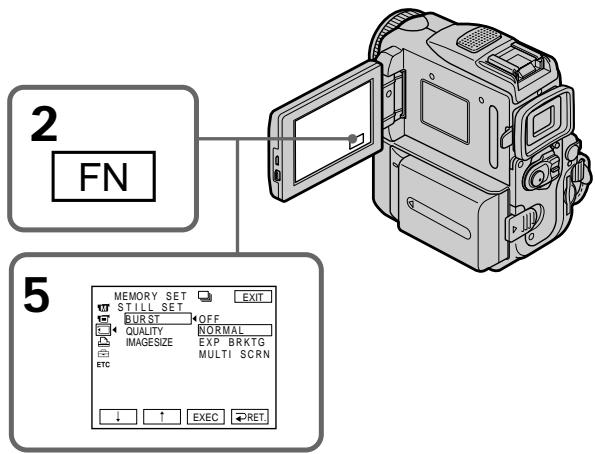
Если "Memory Stick" будет переполнена
“FULL” появится на экране, и Вы не сможете записывать неподвижные изображения на эту “Memory Stick”.
Запись неподвижных изображений на "Memory Stick" – Фотозапись с сохранением в памяти
Количество неподвижных изображений при непрерывной съемке
Количество неподвижных изображений, которые можно снимать непрерывно, изменяется в зависимости от размера изображения и емкости "Memory Stick".
Во время непрерывной записи изображений
Вспышка (приобретается дополнительно) не работает.
При съемке по таймеру самозапуска или с помощью пульта дистанционного управления
Видеокамера автоматически записывает максимально возможное количество неподвижных изображений.
Если оставшейся емкости "Memory Stick" хватит менее, чем на три изображения
Функция EXP BRKTG не работает. При нажатии кнопки PHOTO отобразится индикация “FULL”.
Эффект EXP BRKTG
Эффект EXP BRKTG может быть незаметен на экране ЖКД.
Для получения представления об эффекте рекомендуется просматривать изображения на экране телевизора или компьютера.
Если выбрано NORMAL
При более сильном нажатии кнопки PHOTO будет записано максимально возможное количество неподвижных изображений. Отпустите кнопку PHOTO для остановки записи.
Фотозапись с сохранением в памяти по таймеру самозапуска
Вы можете записывать изображения на "Memory Stick" с помощью таймера самозапуска. Для этой операции Вы можете также использовать пульт дистанционного управления.
(1) Установите переключатель POWER в положение MEMORY. Убедитесь, что переключатель LOCK установлен в правом (незафиксированном) положении.
(2) Нажмите FN и выберите PAGE2.
(3) В режиме ожидания нажмите кнопку SELFTIMER.
Индикатор ⚙ (таймера самозапуска) появится на экране.
(4) Нажмите кнопку PHOTO сильнее.
Таймер самозапуска начинает обратный отсчет с 10 в сопровождении зуммерного звукового сигнала. В последние 2 секунды обратного отсчета зуммерный сигнал начинает звучать быстрее, а затем запись начинается автоматически.
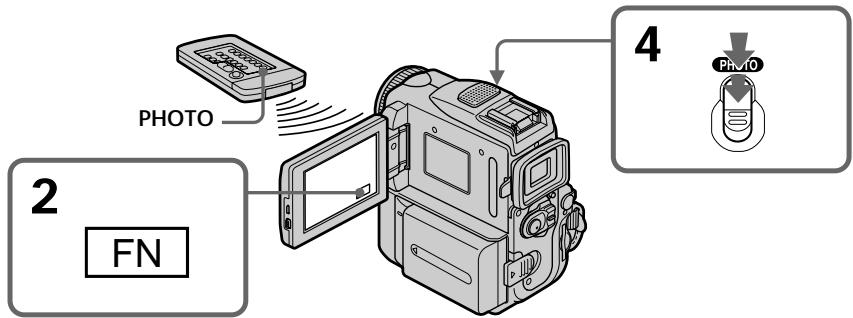
flowchart
graph TD
    A["PHOTO"] --> B["Photo"]
    B --> C["4"]
    C --> D["PHOTO"]
    style A fill:#f9f,stroke:#333
    style B fill:#ccf,stroke:#333
    style C fill:#cfc,stroke:#333
    style D fill:#fcc,stroke:#333
Для отмены записи по таймеру самозапуска
Нажмите кнопку SELFTIMER так, чтобы индикатор ⚙️ (таймера самозапуска) исчез с экрана. Вы не можете отменить запись по таймеру самозапуска с использованием пульта дистанционного управления.
Запись неподвижных изображений на "Memory Stick" – Фотозапись с сохранением в памяти
Примечание
Режим записи по таймеру самозапуска будет автоматически отменен, если:
– Завершится запись по таймеру самозапуска.
– Переключатель POWER будет установлен в положение OFF (CHARGE) или VCR.
Запись изображения с ленты как неподвижного изображения
Ваша видеокамера может читать данные движущегося изображения, записанного на ленте, и записывать его как неподвижное изображение на "Memory Stick". Ваша видеокамера может также получать данные движущегося изображения через входной разъем и записывать их как неподвижное изображение на "Memory Stick".
Перед выполнением операции
- Установите записанную кассету с лентой в Вашу видеокамеру.
- Установите "Memory Stick" в Вашу видеокамеру.
(1) Установите переключатель POWER в положение VCR.
(2) Нажмите кнопку ▶ II. Начнется воспроизведение изображения, записанного на ленте.
(3) Держите слегка нажатой кнопку PHOTO до тех пор, пока изображение с ленты не будет заморожено. На экране появится индикация CAPTURE. Запись пока не начнется.
Для изменения неподвижного изображения отпустите кнопку PHOTO, выберите неподвижное изображение снова, а затем нажмите и держите слегка нажатой кнопку PHOTO.
(4) Нажмите кнопку PHOTO сильнее.
Запись будет завершена, когда исчезнет
индикатор в виде полоски. При более
сильном нажатии кнопки PHOTO
изображение, отображаемое на экране,
будет записано на "Memory Stick".
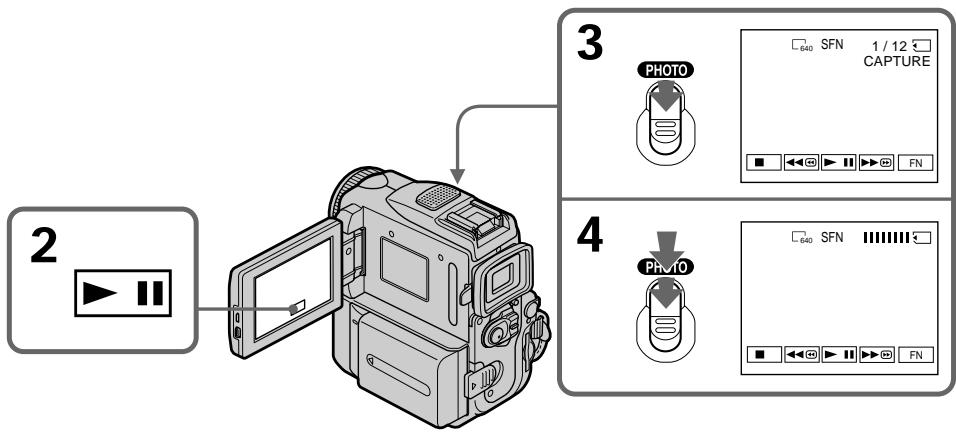
flowchart
graph TD
    A["2"] --> B["Device"]
    C["3"] --> D["Photo"]
    E["4"] --> F["Photo"]
Запись изображения с ленты как неподвижного изображения
Размер неподвижных изображений
Размер изображений автоматически устанавливается равным 640 × 480.
Если лампочка доступа горит или мигает
Не трясите и не стучите по Вашей видеокамере. Также не выключайте питание, не извлекайте "Memory Stick" из отсека и не снимайте батарейный блок. В противном случае данные изображения могут быть повреждены.
Если на экране появится индикация “◀”
Вставленная "Memory Stick" является несовместимой с вашей видеокамерой, поскольку ее формат не соответствует Вашей видеокамере. Проверьте формат "Memory Stick".
Если в режиме воспроизведения слегка нажать кнопку PHOTO
Кассета кратковременно остановится.
Звук, записанный на ленту
Вы не можете записывать звук с ленты.
Титры, которые уже были записаны на ленты
Вы не можете записывать титры на "Memory Stick". Титр не появится во время записи неподвижного изображения с помощью кнопки PHOTO.
Дата/время записи
Дата/время записываются во время записи на "Memory Stick". Различные установки не записываются.
Если нажать кнопку PHOTO на пульте дистанционного управления
Ваша видеокамера сразу же запишет изображение, которое отображается на экране, когда Вы нажмете кнопку.
Запись изображения с ленты как неподвижного изображения
Запись неподвижного изображения с другой аппаратуры
Перед выполнением операции
Установите для DISPLAY значение LCD в установках меню. (Установка по умолчанию - LCD.)
(1) Установите переключатель POWER в положение VCR.
(2) Воспроизведите записанную ленту или включите телевизор для просмотра нужной программы.
Изображение с другой аппаратуры отображается в видоискателе или на экране ЖКД.
(3) В месте, с которого требуется начать запись, выполните действия пунктов 3 и 4 на стр. 168.
Использование соединительного кабеля аудио/видео
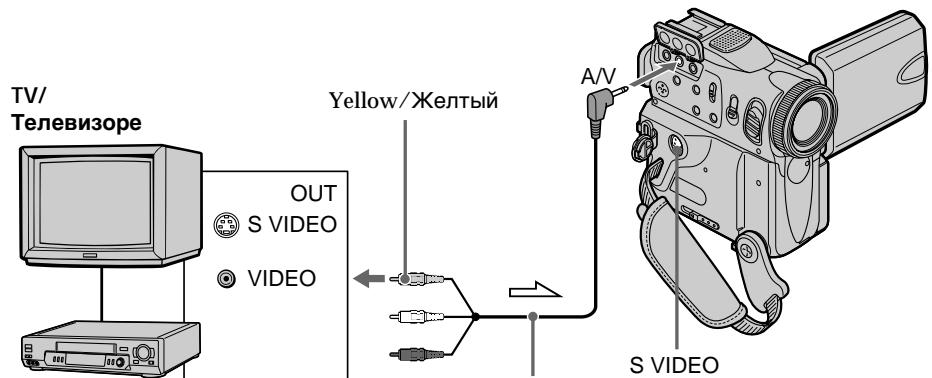

: Signal flow/Направление сигнала
Соединительный кабель аудио/видео (прилагается)
Подсоедините желтый штекер соединительного кабеля аудио/видео к гнезду видеосигнала КВМ или телевизора.
Если Ваш телевизор или KBM оснащен гнездом S VIDEO
Выполните соединение с использованием кабеля S video (приобретается отдельно) для получения более высококачественного изображения.
При данном соединении Вам не нужно подсоединять желтый штекер (видео) соединительного кабеля аудио/видео.
Подсоедините кабель S video (приобретается отдельно) к гнездам S video Вашей видеокамеры и телевизора или КВМ.
Это соединение обеспечивает более качественные изображения формата DV.
Запись изображения с ленты как неподвижного изображения
Using the i.LINK cable
Использование кабеля i.LINK
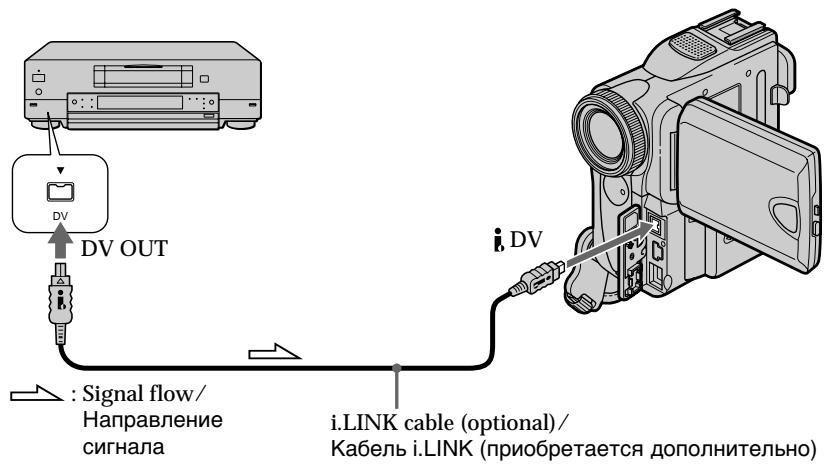
Note
В следующих случаях появляется индикатор "REC ERROR", и выполнение записи невозможно. Запишите изображения без помех:
– При записи с кассеты, находящейся в малопригодном состоянии, например, с кассеты, неоднократно использовавшейся для перезаписи.
– При попытке ввода изображений, имеющих искажения вследствие помех при приеме радиоволн, вызванных телевизионным тюнером, радиоприемником и т.д.
Наложение неподвижного изображения из "Memory Stick" на изображение – MEMORY MIX
Вы можете наложить неподвижное изображение, записанное на "Memory Stick", на записываемое движущееся изображение. Вы можете записывать наложенные изображения на ленту или "Memory Stick". (Однако Вы можете записывать только наложенные неподвижные изображения на "Memory Stick".)
M. CHROM (кнопка цветности памяти)
Движущимся изображением можно заменить только синюю часть неподвижного изображения, например, рисунка или кадра.
M. LUMI (кнопка яркости памяти)
Можно заменять более светлую область неподвижного изображения (например, рисунок, сделанный от руки, или титр) движущимся изображением. Запишите титр на "Memory Stick" перед поездкой или мероприятием.
C. CHROM (кнопка цветности видеокамеры)
Вы можете наложить движущееся изображение поверх неподвижного изображения, например, изображения, которое может служить фоном. Снимите объект на голубом фоне. Только голубая часть движущегося изображения будет заменена на неподвижное изображение.
M. OVERLAP\* (наложение по памяти)
Вы можете сделать так, что подвижное изображение будет вводиться поверх неподвижного изображения.
* Наложенное изображение с использованием функции наложения по памяти может быть записано только на ленты.
Наложение неподвижного изображения из "Memory Stick" на изображение – MEMORY MIX
M. CHROM

Still image/ Неподвижное изображение
Moving picture/ Движущееся изображение

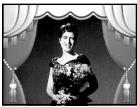
M. LUMI

Still image/ Неподвижное изображение


Moving picture/ Движущееся изображение



C. CHROM

Still image/ Неподвижное изображение
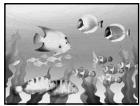

Moving picture/ Движущееся изображение
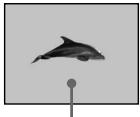

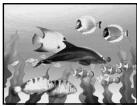
Blue/Cinняя
M. OVERLAP\*

Still image/ Неподвижное изображение


Moving picture/ Движущееся изображение
* Наложенное изображение с использованием функции наложения по памяти может быть записано только на ленты.
Наложение неподвижного изображения из "Memory Stick" на изображение – MEMORY MIX
Запись наложенного изображения на ленту
Перед началом работы
- Вставьте ленту для записи в Вашу видеокамеру.
- Установите записанную "Memory Stick" в Вашу видеокамеру.
(1) Установите выключатель POWER в положение CAMERA.
(2) В режиме ожидания нажмите FN и выберите PAGE2.
(3) Нажмите MEM MIX. Последнее записанное на “Memory Stick” изображение появится в нижней правой части экрана.
(4) Нажмите –/+ в правом нижнем углу экрана для выбора неподвижного изображения, которое Вы хотите наложить.
-: для просмотра предыдущего изображения
+: для просмотра следующего изображения
(5) Выберите желаемый режим. Неподвижное изображение будет наложено на движущееся изображение.
(6) Нажмите -/+ в левом нижнем углу экрана для регулировки эффекта, а затем нажмите OK для возврата к PAGE2.
M. CHROM – Цветовая гамма (синяя) области неподвижного изображения, которую нужно заменить движущимся изображением
M. LUMI – Цветовая гамма (яркая) области неподвижного изображения, которую нужно заменить движущимся изображением
C. CHROM – Цветовая гамма (синяя области движущегося изображения, которую нужно заменить неподвижным изображением
M. OVERLAP – Регулировка не требуется
Чем меньше полос на экране, тем сильнее эффект.
(7) Нажмите кнопку EXIT для возврата в положение FN.
(8) Нажмите кнопку START/STOP для начала записи.
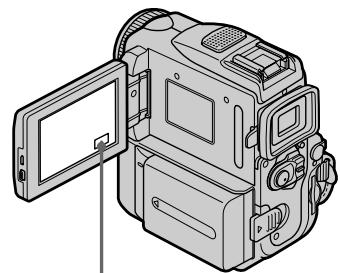
Still image/ Неподвижное изображение
4,5
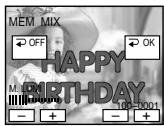
6
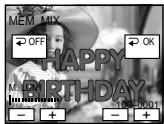
Для изменения неподвижного изображения для наложения
Нажмите –/+ в правом нижнем углу перед выполнением пункта 6.
Для отмены установки MEMORY MIX
Выполните пункты 2 и 3 на стр. 174, затем нажмите ⇄ OFF, чтобы вернуться к PAGE2.
Примечания
- Функцию MEMORY MIX нельзя использовать для движущихся изображений, записанных на "Memory Stick".
- Если на налагаемом неподвижном изображении имеются большие белые области, небольшое изображение может быть не совсем четким.
- Во время записи нельзя заново выбрать установку для режима. Нажмите ➕ OFF для возврата к PAGE2.
Наложение неподвижного изображения из "Memory Stick" на изображение – MEMORY MIX
Данные изображения, видоизмененного с помощью компьютеров или снятого с помощью другого аппарата Возможно, нельзя будет воспроизвести измененные изображения с помощью видеокамеры.
Для записи неподвижного изображения на кассету в том виде, как есть В режиме М. LUMI нажмите -/+ для установки индикаторной полосы в положение, соответствующее максимуму.
При выборе М. OVERLAP Нельзя изменить неподвижное изображение или установку режима.
Для записи наложенного изображения как неподвижного изображения Нажмите кнопку PHOTO сильнее в пункте 8. (Предварительно необходимо установить для PHOTO REC значение TAPE в установках меню.)
Наложение неподвижного изображения из "Memory Stick" на изображение – MEMORY MIX
Запись наложенного изображения на "Memory Stick" как неподвижного изображения
Перед выполнением операции
Установите "Memory Stick" в Вашу видеокамеру.
(1) Установите переключатель POWER в положение MEMORY. Убедитесь, что фиксатор LOCK установлен в правое (незафиксированное) положение.
(2) В режиме ожидания нажмите FN и выберите PAGE2.
(3) Нажмите MEM MIX. Последнее записанное на "Memory Stick" изображение появится в левом углу экрана.
(4) Нажимайте кнопку -/+ в правом нижнем углу экрана для выбора неподвижного изображения, которое Вы хотите наложить. –: для просмотра предыдущего изображения +: для просмотра следующего изображения
(5) Нажмите нужный режим. Неподвижное изображение будет наложено на движущееся изображение.
(6) Нажимайте кнопку -/+ в левом нижнем углу экрана для регулировки эффекта, а затем нажмите кнопку OK для возврата к опции PAGE2.
M. CHROM – Цветовая гамма (синяя) области неподвижного изображения, которую нужно заменить движущимся изображением
M. LUMI – Цветовая гамма (яркая) области неподвижного изображения, которую нужно заменить движущимся изображением
C. CHROM – Цветовая гамма (синяя) области движущегося изображения, которую нужно заменить неподвижным изображением
Чем меньше полос на экране, тем сильнее эффект.
(7) Нажмите кнопку EXIT для возврата к опции FN.
(8) Нажмите кнопку PHOTO сильнее для начала записи. Запись будет завершена, когда исчезнет индикатор в виде полоски. При более сильном нажатии кнопки PHOTO изображение, отображаемое на экране, будет записано на "Memory Stick".
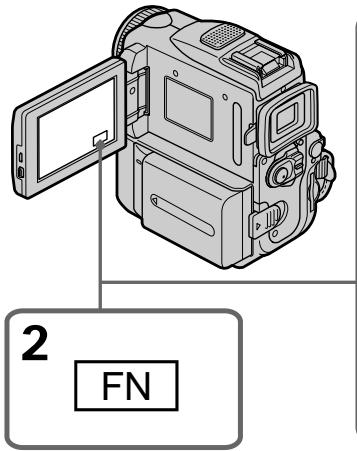
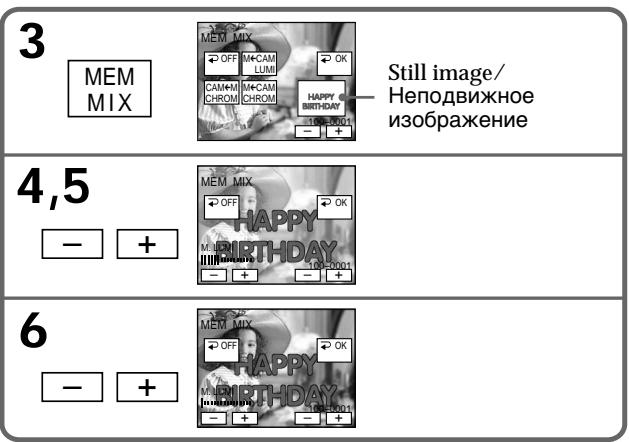
Для изменения неподвижного изображения для наложения
Нажимайте кнопку –/+ в правом нижнем углу перед выполнением пункта 6.
Для отмены режима MEMORY MIX
Выполните пункты 2 и 3 на стр. 177, затем нажмите ⇄ OFF, чтобы вернуться к PAGE2.
Наложение неподвижного изображения из "Memory Stick" на изображение – MEMORY MIX
Примечания
- Вы не можете использовать функцию MEMORY MIX для движущихся изображений, хранимых на "Memory Stick".
- Если в налагаемом неподвижном изображении имеется большой участок белого, то маленькое изображение может быть нечетким.
- Во время записи нельзя выбрать другой режим. Еще раз нажмите ➤ OFF для возврата к PAGE2.
Размер неподвижных изображений
Размер изображений автоматически устанавливается равным 640 × 480.
Данные изображения, видоизмененного с помощью компьютеров или снятого с помощью другого аппарата
Вы можете быть лишены возможности вопроизвести их с помощью Вашей видеокамеры.
Во время записи изображений на "Memory Stick" с использованием функции MEMORY MIX
Функция PROGRAM AE не работает. (Индикатор мигает.)
"Memory Stick", прилагаемая к Вашей видеокамере, вмещает 20 изображений:
– Для М. CHROM: 18 изображений (типа кадра)
100-0001 \~ 100-0018
– Для С. CHROM: 2 изображения (типа фона)
100-0019 \~ 100-0020
Образцы изображений
Образцы изображений, хранимые на “Memory Stick”, прилагаемой к Вашей видеокамере, защищены (стр. 207).
Запись движущихся изображений на "Memory Stick" – Запись фильмов MPEG
Вы можете записывать движущиеся изображения со звуком на "Memory Stick". Изображение и звук будут записываться до полного использования емкости "Memory Stick" (MPEG MOVIE EX).
Перед выполнением операции
Установите "Memory Stick" в Вашу видеокамеру.
(1) Установите переключатель POWER в положение MEMORY. Убедитесь, что фиксатор LOCK установлен в правом (незафиксированном) положении.
(2) Нажмите START/STOP. Видеокамера начнет запись. Загорается лампочка записи, расположенная на передней панели видеокамеры. Изображение и звук будут записываться до полного использования емкости "Memory Stick". Дополнительные сведения о времени записи см. на стр. 160.
![2 POWER LOCK 40 min 150 REC 0:00:00- 15sec [ a ] PLAY INDEX FN [ b ]](/content/2020/05/48659/images/48ecd21967eb07cde773a223c37d1f942830f6dece6b5a600b5d1ffe01f71d94.jpg)
[a]: Отображается время, оставшееся для записи на "Memory Stick".
[b]: Этот индикатор отображается около 5 секунд после нажатия кнопки START/STOP. Этот индикатор не записывается.
Для остановки записи
Нажмите кнопку START/STOP.
Запись движущихся изображений на "Memory Stick" – Запись фильмов MPEG
Примечание
Звук записывается в монофоническом режиме.
Если переключатель POWER установлен в положение MEMORY
Следующие функции не работают:
– Широкоэкранный режим
– Цифровой наезд
– Функция устойчивой съемки
- Super NightShot
- Colour Slow Shutter
- Фейдер
– Эффект изображения
– Цифровой эффект
- Титр
– Режим SPORTS PROGRAM AE (Индикатор мигает.)
При использовании внешней вспышки (приобретается дополнительно)
Выключите питание внешней вспышки во время записи движущихся изображений на "Memory Stick".
В противном случае может быть записан звук зарядки вспышки.
Дата/время записи
Дата/время не отображаются во время выполнения записи. Однако они автоматически записываются на "Memory Stick". Для отображения даты/времени записи нажмите кнопку DATA CODE во время воспроизведения. Различные установки записываться не могут. Вы можете использовать пульт дистанционного управления для выполнения этой операции (стр. 54).
Во время записи на "Memory Stick"
Не извлекайте кассету из видеокамеры. Во время извлечения кассеты звук не будет записываться на "Memory Stick".
При записи движущихся изображений, когда переключатель POWER установлен в положение MEMORY
Угол обзора становится немного больше, чем при установке переключателя POWER в положение CAMERA.
Запись движущихся изображений на "Memory Stick" – Запись фильмов MPEG
Запись фильма MPEG по таймеру самозапуска
Можно записывать изображения на "Memory Stick" с помощью таймера самозапуска. Для этой операции можно также использовать пульт дистанционного управления.
(1) Установите переключатель POWER в положение MEMORY. Убедитесь, что переключатель LOCK установлен в правое положение (разблокирован).
(2) Нажмите FN и выберите PAGE2.
(3) В режиме ожидания нажмите кнопку SELFTIMER.
Индикатор ⚙ (таймер самозапуска) появится на экране.
(4) Нажмите START/STOP.
Таймер самозапуска начнет обратный отсчет от 10 с зуммерным сигналом. В последние две секунды обратного отсчета зуммерный сигнал будет звучать чаще, и запись начнется автоматически.
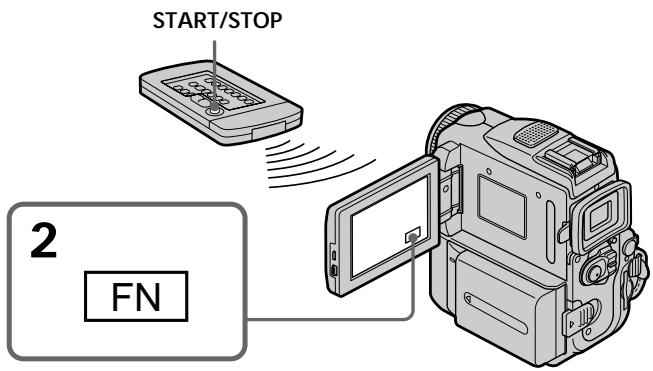
Для остановки обратного отсчета
Нажмите START/STOP.
Для повторного запуска обратного отсчета нажмите кнопку START/STOP еще раз.
Для отмены записи по таймеру самозапуска
Нажмите SELFTIMER, чтобы индикатор Ⓧ (таймер самозапуска) исчез с экрана. Запись по таймеру самозапуска невозможно отменить с помощью пульта дистанционного управления.
Примечание
Записи по таймеру самозапуска будет автоматически отменена, когда:
– Закончится запись по таймеру самозапуска.
– Переключатель POWER будет установлен в положение OFF (CHARGE) или VCR.
Запись изображения с ленты как движущегося изображения
Ваша видеокамера может читать данные движущегося изображения на ленте и записывать их как движущееся изображение на "Memory Stick". Ваша видеокамера может получать также данные движущегося изображения через входной разъем и записывать их как движущееся изображение на "Memory Stick".
Перед выполнением операции
- Установите записанную кассету с лентой в Вашу видеокамеру.
- Установите "Memory Stick" в Вашу видеокамеру.
(1) Установите переключатель POWER в положение VCR.
(2) Нажмите ▶ II. Начнется воспроизведение изображения, записанного на ленте. Затем еще раз нажмите ▶ II для установки паузы воспроизведения в том месте, с которого нужно начать запись.
(3) Нажмите START/STOP. Изображения и звук будут записываться до полного использования оставшейся емкости "Memory Stick". Дополнительные сведения о времени записи см. на стр. 160.
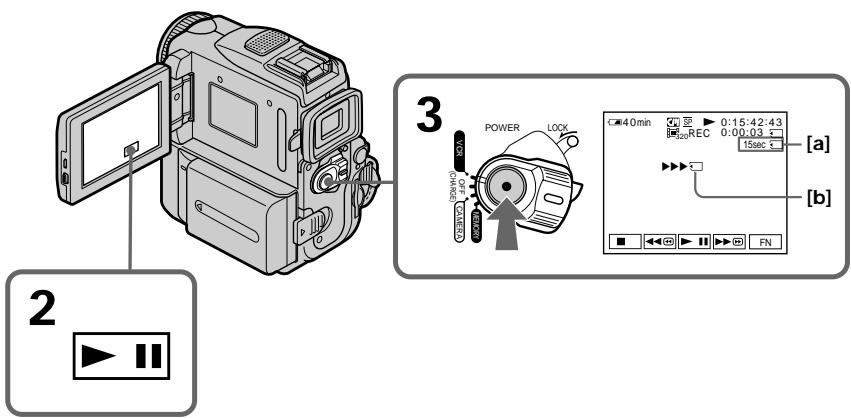
[a]: Отображается время, оставшееся для записи на "Memory Stick".
[b]: Этот индикатор отображается около 5 секунд после нажатия кнопки START/STOP. Этот индикатор не записывается.
Для остановки записи
Нажмите START/STOP.
Запись изображения с ленты как движущегося изображения
Примечания
- Звук, записанный с частотой оцифровки 48 кГц, преобразуется в звук с частотой оцифровки 32 кГц при записи изображений с ленты на "Memory Stick".
- Звук, записанный в стереофоническом режиме, преобразуется в монофонический звук при записи с лент.
- Вы не можете записать воспроизводимое изображение, используя функцию NTSC PB.
Если лампочка доступа горит или мигает
Не трясите и не стучите по аппарату. Также не выключайте питание, не извлекайте "Memory Stick" и не снимайте батарейный блок. В противном случае данные изображения могут быть повреждены.
Титры, записанные на лентах
Вы не можете записывать титры на "Memory Stick". Титр не появится во время записи движущегося изображения с помощью кнопки START/STOP.
Если появляется индикация "AUDIO ERROR"
Записан звук, который Ваша видеокамера не может записать. Подсоедините соединительный кабель аудио/видео для ввода изображений с внешнего аппарата, используемого для воспроизведения изображения (стр. 185).
Дата/время записи
Будут записаны дата/время, если они записаны на "Memory Stick". Различные установки не записываются.
Запись изображения с ленты как движущегося изображения
Запись движущегося изображения с другой аппаратуры
Перед выполнением операции
Установите опцию DISPLAY в положение LCD в установках меню. (По умолчанию установлено положение LCD.)
(1) Установите переключатель POWER в положение VCR.
(2) Воспроизведите записанную ленту или включите телевизор для просмотра нужной программы. Изображение с другой аппаратуры отображается на экране ЖКД или в видоискателе.
(3) Следуйте инструкции на стр. 183 с пункта 3 и далее в точке, с которой вы хотите начать запись изображения.
Использование соединительного кабеля аудио/видео
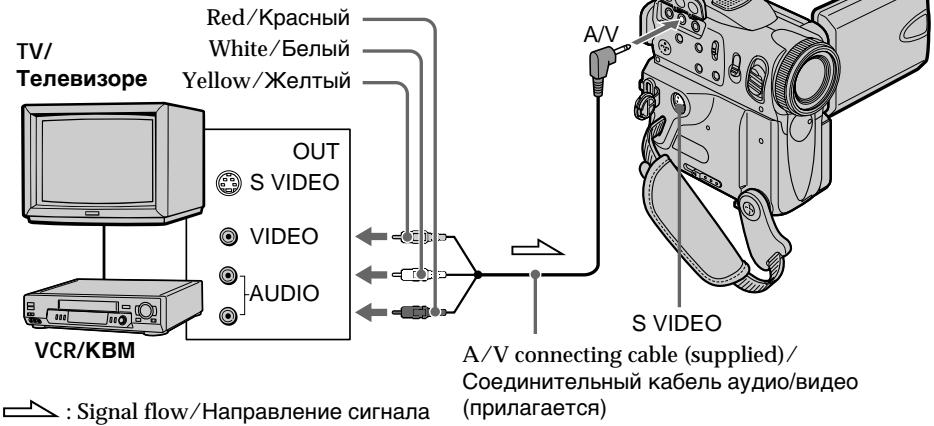
Если КВМ монофонического типа
Подсоедините желтый штекер соединительного кабеля аудио/видео к входному гнезду видеосигнала, а белый или красный штекер к входному гнезду аудиосигнала на КВМ или телевизоре. При подсоединении белого штекера будет выводиться звук левого канала, а при подсоединении красного - правого.
Запись изображения с ленты как движущегося изображения
Если Ваш телевизор или КВМ оснащен гнездом S video
Выполните соединение с использованием кабеля S video (приобретается отдельно) для получения более высококачественного изображения.
При данном соединении Вам не нужно подсоединять желтый штекер (видео) соединительного кабеля аудио/видео.
Подсоедините кабель S video (приобретается отдельно) к гнездам S video Вашей видеокамеры и телевизора или KBM.
Using the i.LINK cable
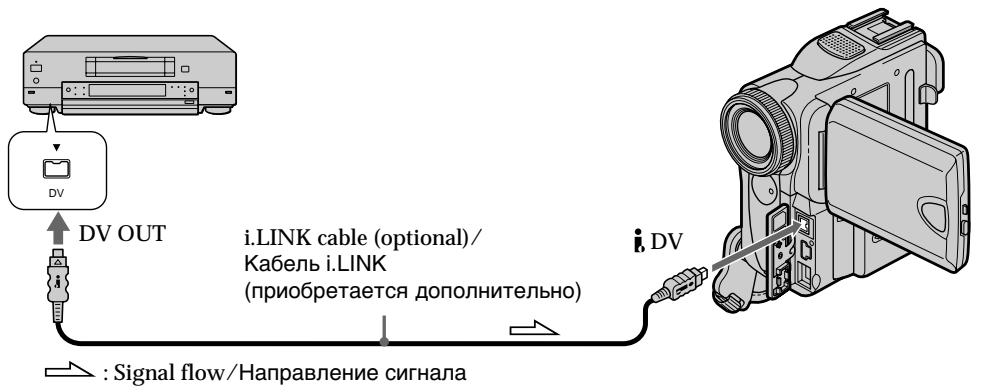
Note
В следующих случаях появляется индикатор "☐ REC ERROR," и выполнение записи невозможно:
– При записи с кассеты, находящейся в малопригодном состоянии, например, с кассеты, неоднократно использовавшейся для перезаписи.
– При попытке ввода изображений, имеющих искажения вследствие помех при приеме радиоволн, вызванных телевизионным тюнером, радиоприемником и т.д.
– Когда прервана подача входного сигнала.
Запись отредактированных изображений с кассеты как движущегося изображения – Цифровой монтаж программы (на "Memory Stick")
Можно несколько раз записывать выбранные для монтажа эпизоды (программы) на "Memory Stick".
Создание программы
(1) Установите переключатель POWER в положение VCR.
(2) Вставьте кассету, с которой необходимо сделать запись, и "Memory Stick" для записи в Вашу видеокамеру.
(3) Нажмите FN для отображения индикации PAGE1.
(4) Нажмите MENU, затем выберите VIDEO EDIT в ETC и нажмите EXEC (стр. 261).
(5) Нажмите ↓/↑ для выбора MEMORY, затем нажмите EXEC.
(6) Продолжайте нажимать IMAGESIZE для выбора нужного размера.
(7) Найдите начало первого эпизода, который необходимо вставить, и включите режим паузы воспроизведения. Точную настройку можно выполнять покадрово с помощью кнопок ◀◀◀/◀▶>.
(8) Нажмите MARK IN.
Место начала IN первой программы будет установлено, и цвет верхнего индикатора метки программы изменится на светлологулубой.
(9) Найдите конец первого эпизода, который необходимо вставить, и включите режим паузы воспроизведения.
Точную настройку можно выполнять покадрово с помощью кнопок ◀◀◀◀/◀◀◀◀.
(10) Нажмите MARK OUT.
Место окончания OUT первой программы будет установлено, и цвет нижнего индикатора метки программы изменится на светло-голубой.
(11) Повторите пункты с 7 по 10, затем завершите установку программ.
После завершения установки программы цвет индикатора метки программы изменится на светло-голубой.
Можно установить не более 20 программ.
Запись отредактированных изображений с кассеты как движущегося изображения – Цифровой монтаж программы (на “Memory Stick”)
Запись отредактированных изображений с кассеты как движущегося изображения – Цифровой монтаж программы (на “Memory Stick”)
Удаление установленной программы
Сначала удалите метку OUT, а затем метку IN из последней программы.
(1) Нажмите UNDO.
(2) Нажмите ERASE 1 MARK. Начнет мигать индикатор последней установленной программы, а затем появится индикация DELETE ?.
(3) Нажмите EXEC. Последняя установленная программа удаляется.
Для отмены удаления
Нажмите CANCEL в пункте 3.
Удаление всех программ
(1) Нажмите MENU, затем выберите VIDEO EDIT в ETC и нажмите EXEC (стр. 261).
(2) Нажмите ↓/↑ для выбора MEMORY, затем нажмите EXEC.
(3) Нажмите UNDO.
(4) Нажмите ERASE ALL. Начнут мигать индикаторы всех установленных программ, а затем появится индикация DELETE ?.
(5) Нажмите EXEC. Все установленные программы удаляются.
Для отмены удаления всех программ
Нажмите CANCEL в пункте 5.
Для отмены установленной программы Нажмите ➕ END.
Программа хранится в памяти до момента извлечения кассеты.
Примечания
• Титры, индикаторы на дисплее и содержание кассетной памяти не перезаписываются.
- Невозможно управлять записью во время цифрового монтажа программы на "Memory Stick".
На незаписанном участке ленты
Метки начала IN или окончания OUT нельзя установить на незаписанных участках ленты.
Если на ленте есть незаписанный участок между метками IN и OUT
Суммарный код времени может отображаться неправильно.
При создании программы
Если извлечь кассету, программа будет удалена.
Запись отредактированных изображений с кассеты как движущегося изображения – Цифровой монтаж программы (на "Memory Stick")
Выполнение программы (перезапись "Memory Stick")
(1) Нажмите MENU, затем выберите VIDEO EDIT в ETC и нажмите EXEC (стр. 261).
(2) Нажмите ↓/↑ для выбора MEMORY, затем нажмите EXEC.
(3) Нажмите START.
(4) Нажмите EXEC.
Видеокамера находит начало первой программы, затем начинает перезапись. Замигает метка программы.
Индикатор SEARCH появляется во время поиска, индикатор EDITING появляется во время записи данных на видеокамеру, а индикатор REC появляется во время перезаписи на экране.
После завершения перезаписи цвет метки программы меняется на светло-голубой.
По завершении перезаписи видеокамера автоматически остановится.
Для остановки перезаписи
Нажмите CANCEL.
Созданная программа записывается на "Memory Stick" до того места, где нажата кнопка CANCEL.
Для отключения функции цифрового монтажа программы
По завершении перезаписи видеокамера остановится. Затем на дисплее снова появляется команда VIDEO EDIT в установках меню.
Нажмите ➔ END для отключения функции монтажа программы.
Запись отредактированных изображений с кассеты как движущегося изображения – Цифровой монтаж программы (на “Memory Stick”)
Если программа не была установлена Невозможно нажать кнопку START.
Если недостаточно времени для записи на "Memory Stick"
На экране появится индикация LOW MEMORY. Однако можно записывать изображения в течение указанного времени.
Если не осталось времени для записи на "Memory Stick"
Появится индикация MEMORY FULL.
Если "Memory Stick" не установлена Появится индикация NO MEMORY STICK.
Если переключатель защиты от записи на "Memory Stick" установлен в положение LOCK
Появится индикация MEMORY STICK LOCKED.
Копирование неподвижных изображений с ленты – PHOTO SAVE
Используя функцию поиска, Вы можете автоматически выполнять фотоснимки только неподвижных изображений с лент и записывать их на “Memory Stick” в последовательности.
Перед началом работы
- Вставьте записанную ленту в Вашу видеокамеру и перемотайте ленту обратно.
- Вставьте "Memory Stick" в Вашу видеокамеру.
(1) Установите переключатель POWER в положение VCR.
(2) Нажмите кнопку FN для отображения PAGE1.
(3) Нажмите MENU, затем выберите PHOTO SAVE в 📄 и нажмите EXEC. На экране ЖКД появится индикация PHOTO BUTTON (стр. 258).
(4) Нажмите кнопку PHOTO сильнее.
Неподвижное изображение с кассеты будет записано на "Memory Stick". Будет отображено количество скопированных неподвижных изображений. По завершении копирования отобразится индикация END.
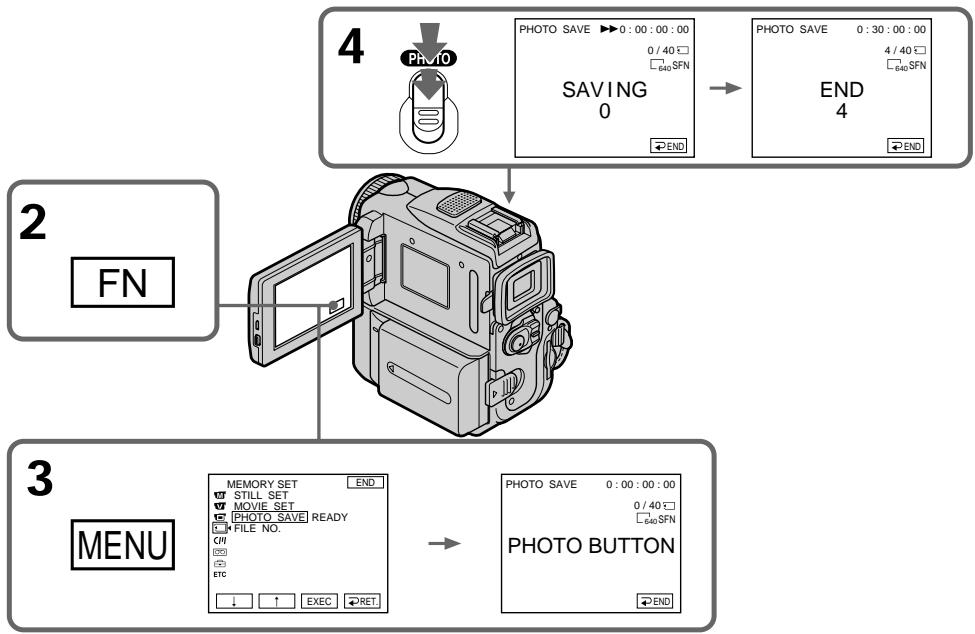
flowchart
graph TD
    A["MENU"] --> B["3"]
    B --> C["4"]
    C --> D["END"]

    subgraph Section 1
        E["STILL SET"] --> F["MOVE SET"]
        G["PHONE READY"] --> H["FILE NO."]
        I["EXIT"] --> J["EXIT"]
        K["EXIT"] --> L["EXIT"]
    end

    subgraph Section 2
        M["FOXO SAVE"] --> N["SAVING 0"]
        O["FOXO SAVE"] --> P["END"]
    end

    subgraph Section 3
        Q["PHOTO SAVE"] --> R["PHOTO BUTTON"]
        S["PHOTO SAVE"] --> T["PHOTO SAVE"]
        U["PHOTO SAVE"] --> V["PHOTO SAVE"]
        W["PHOTO SAVE"] --> X["PHOTO SAVE"]
        Y["PHOTO SAVE"] --> Z["PHOTO SAVE"]
        AA["PHOTO SAVE"] --> AB["PHOTO SAVE"]
        AC["PHOTO SAVE"] --> AD["PHOTO SAVE"]
        AE["PHOTO SAVE"] --> AF["PHOTO SAVE"]
        AG["PHOTO SAVE"] --> AH["PHOTO SAVE"]
        AI["PHOTO SAVE"] --> AJ["PHOTO SAVE"]
        AK["PHOTO SAVE"] --> AL["PHOTO SAVE"]
        AM["PHOTO SAVE"] --> AN["PHOTO SAVE"]
        AO["PHOTO SAVE"] --> AP["PHOTO SAVE"]
        AQ["PHOTO SAVE"] --> AR["PHOTO SAVE"]
        AS["PHOTO SAVE"] --> AT["PHOTO SAVE"]
        AU["PHOTO SAVE"] --> AV["PHOTO SAVE"]
        AW["PHOTO SAVE"] --> AX["PHOTO SAVE"]
        AY["PHOTO SAVE"] --> AZ["PHOTO SAVE"]
        BA["PHOTO SAVE"] --> BB["PHOTO SAVE"]
        BC["PHOTO SAVE"] --> BD["PHOTO SAVE"]
        BE["PHOTO SAVE"] --> BF["PHOTO SAVE"]
        BG["PHOTO SAVE"] --> BH["PHOTO SAVE"]
        BI["PHOTO SAVE"] --> BJ["PHOTO SAVE"]
        BK["PHOTO SAVE"] --> BL["PHOTO SAVE"]
        BM["PHOTO SAVE"] --> BN["PHOTO SAVE"]
        BO["PHOTO SAVE"] --> BP["PHOTO SAVE"]
        BQ["PHOTO SAVE"] --> BR["PHOTO SAVE"]
        BS["PHOTO SAVE"] --> BT["PHOTO SAVE"]
        BU["PHOTO SAVE"] --> BV["PHOTO SAVE"]
        BW["PHOTO SAVE"] --> BX["PHOTO SAVE"]
        BY["PHOTO SAVE"] --> BZ["PHOTO SAVE"]
        CA["PHOTO SAVE"] --> CB["PHOTO SAVE"]
        CC["PHOTO SAVE"] --> CD["PHOTO SAVE"]
        DE["PHOTO SAVE"] --> DF["PHOTO SAVE"]
        DG["PHOTO SAVE"] --> DH["PHOTO SAVE"]
        DI["PHOTO SAVE"] --> DJ["PHOTO SAVE"]
        DK["PHOTO SAVE"] --> DL["PHOTO SAVE"]
        DM["PHOTO SAVE"] --> DN["PHOTO SAVE"]
    end
Копирование неподвижных изображений с ленты – PHOTO SAVE
Для остановки копирования
Нажмите ➔ END.
Для возврата в положение FN
Нажмите кнопку ➔ END для возврата в положение PAGE1, а затем нажмите кнопку EXIT.
В случае переполнения "Memory Stick"
На экране ЖКД появится индикация MEMORY FULL, и копирование остановится. Нажмите ➕ END, вставьте другую “Memory Stick” и повторите процедуру с пункта 2.
Размер неподвижных изображений
Размер изображений автоматически устанавливается равным 640 × 480.
Если лампочка доступа горит или мигает
Не трясите и стучите по Вашей видеокамере. Также не выключайте питание, не вынимайте "Memory Stick" из отсека и не снимайте батарейный блок. В противном случае данные изображения могут быть повреждены.
Если переключатель защиты от записи на "Memory Stick" установлен в положение LOCK
Появится индикация NOT READY, если Вы выберете пункт в установках меню.
Если Вы замените "Memory Stick"s в середине копирования
Ваша видеокамера возобновит копирование, начиная с последнего изображения, записанного на предыдущей "Memory Stick".
Просмотр неподвижного изображения – Воспроизведение фотоснимков из памяти
Вы можете воспроизводить неподвижные изображения, записанные на "Memory Stick". Вы можете также воспроизводить 6 изображений в порядке их записи на "Memory Stick", включая движущиеся изображения, за один раз путем выбора индексного экрана.
Перед началом работы
Вставьте "Memory Stick" в Вашу видеокамеру.
(1) Установите переключатель POWER в положение MEMORY. Убедитесь, что переключатель LOCK установлен в правое положение (разблокирован).
(2) Нажмите кнопку PLAY. Последнее записанное изображение будет отображено.
(3) Нажимайте кнопку –/+ на Вашей видеокамере для выбора нужного неподвижного изображения.
– : для просмотра предыдущего изображения
+ : для просмотра следующего изображения
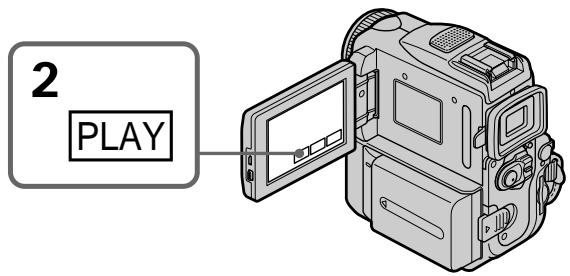
Для остановки воспроизведения фотоснимков из памяти
Нажмите кнопу САМ.
Примечание
Возможно, нельзя будет воспроизвести изображения с помощью видеокамеры:
– При воспроизведении данных изображения, которые были изменены с помощью компьютеров.
– При воспроизведении данных изображения, снятого с помощью другого оборудования.
Просмотр неподвижного изображения – Воспроизведение фотоснимков из памяти
Примечания к имени файла
- Номер каталога может быть не отображен, и только имя файла может быть отображено, если структура каталога не соответствует стандарту DCF.
- Индикация “☐ DIRECTORY ERROR” может появиться на экране ЖКД или в видоискателе, если структура каталога не соответствует требованиям стандарта DCF. Пока это сообщение отображается, Вы сможете воспроизводить изображения, но не сможете их записывать на “Memory Stick”.
- Имя файла будет мигать на экране ЖКД, если файл является поврежденным или недоступным для чтения.
Для воспроизведения записанных изображений на экране телевизора
• Перед началам воспроизведения подсоедините Вашу видеокамеру к телевизору с помощью соединительного кабеля аудио/видео, прилагаемого к Вашей видеокамере.
- При управлении воспроизведением фотоснимков из памяти на экране телевизора или ЖКД качество изображения может показаться хуже. Это не является неисправностью. Данные изображения будут такими же как всегда.
• Перед началом воспроизведения уменьшите уровень громкости на телевизоре, иначе через акустическую систему может послышаться шум (завывание).
Неподвижное изображение
Вы можете также выбирать неподвижные изображения с помощью -/+ на странице PAGE1/PAGE2/PAGE3.
Экранные индикаторы во время воспроизведения неподвижных изображений
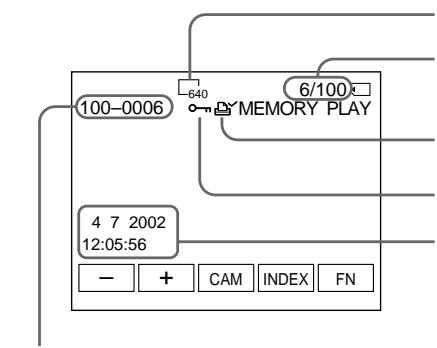
flowchart
graph TD
    A["100-0006"] --> B["640"]
    B --> C["6/100"]
    C --> D["CY MEMORY PLAY"]
    E["4 7 2002\n12:05:56"] --> F["-"]
    F --> G["+"]
    G --> H["CAM"]
    H --> I["INDEX"]
    I --> J["FN"]
Data Directory Number/File Number/ Номер каталога данных/Номер файла
Image size/Размер изображения
Image number/Total number of recorded images/ Номер изображения/общее количество записанных изображений
Print mark/Знак печати
Protect/Защита
Recording date/time/Various settings/ Дата/время записи/различные установки записи
Recording data
Если Вы нажмете кнопку DATA CODE во время воспроизведения, Вы сможете видеть данные записи (дату/время или различные установки, если они записаны). Вы можете также использовать пульт дистанционного управления для этой операции (стр. 54).
Для того, чтобы экранные индикаторы исчезли
Нажмите DISPLAY/TOUCH PANEL.
Просмотр неподвижного изображения – Воспроизведение фотоснимков из памяти
Воспроизведение 6 записанных изображений одновременно (индексный экран)
Вы можете воспроизвести 6 записанных изображений одновременно.
Эта функция является особенно полезной при выполнении поиска отдельных изображений.
Перед началом работы
Вставьте "Memory Stick" в Вашу видеокамеру.
(1) Установите переключатель POWER в положение MEMORY. Убедитесь, что переключатель LOCK установлен в правое положение (разблокирован).
(2) Нажмите кнопку INDEX для отображения индексного экрана.
Красная метка ▶ появится над отображаемым изображением перед изменением режима индексного экрана.
← : для отображения предыдущих 6 изображений
→ : для отображения следующих 6 изображений
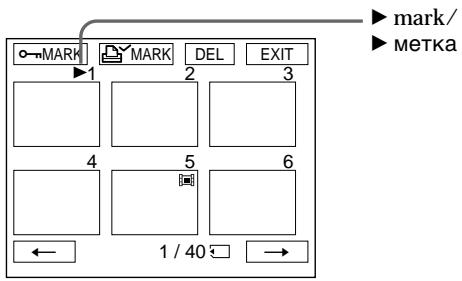
flowchart
graph TD
    A["○-mMARK"] --> B["1"]
    C["□"] --> D["2"]
    E["□"] --> F["3"]
    G["□"] --> H["4"]
    I["□"] --> J["5"]
    K["□"] --> L["6"]
    M["←"] --> N["1 / 40"]
    O["→"] --> P["→"]
    Q["▶ mark/▶ metka"] --> R["->"]
To return to FN
Press EXIT.
Для возврата в положение FN
Нажмите EXIT.
Для возврата к экрану обычного воспроизведения (одиночный экран)
Нажмите изображение, которое Вы хотите отобразить.
Просмотр неподвижного изображения – Воспроизведение фотоснимков из памяти
Примечание
При отображении индексного экрана над каждым изображением будет появляться номер. Он означает порядок, в котором изображения записаны на "Memory Stick". Эти номера отличаются от имен файлов данных.
Данные изображения, измененного с помощью компьютера или снятого с помощью другой аппаратуры
Эти файлы могут быть не отображены на индекном экране.
Просмотр движущегося изображения – воспроизведение фильма MPEG
Вы можете воспроизводить движущиеся изображения, записанные на "Memory Stick". При выборе индексного экрана можно также одновременно воспроизводить шесть изображений, включая неподвижные, по порядку из записанных на "Memory Stick".
Перед выполнением операции
Установите "Memory Stick" в Вашу видеокамеру.
(1) Установите переключатель POWER в положение MEMORY. Убедитесь, что фиксатор LOCK установлен в правом (незафиксированном) положении.
(2) Нажмите кнопку PLAY. Будет отображено последнее записанное изображение.
(3) Нажмите -/+ для выбора нужных движущихся изображений.
– : Для просмотра предыдущего изображения
+ : Для просмотра следующего изображения
(4) Нажмите кнопку MPEG ▶ II для начала воспроизведения.
(5) Отрегулируйте громкость, выполнив действия, указанные в следующих пунктах.
① Нажмите FN и выберите PAGE3.
② Нажмите VOL. Появится экран регулировки громкости.
③ Отрегулируйте громкость, используя кнопки -/+
– : для уменьшения громкости.
+: для увеличения громкости.
④ Нажмите ⇄ ОК.
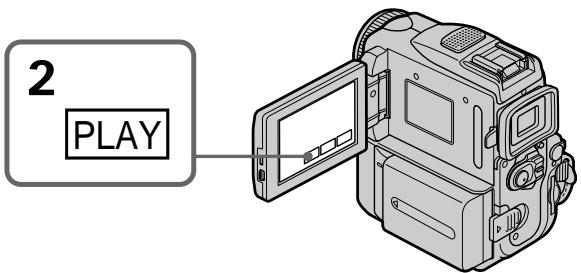
To stop MPEG movie playback
Press MPEG ▶ II.
Для остановки воспроизведения фильма MPEG
Нажмите кнопку MPEG ▶ II.
Note
Возможно, нельзя будет воспроизвести изображения с помощью видеокамеры:
– При воспроизведении данных изображения, которые были изменены с помощью компьютера.
– При воспроизведении данных изображения, снятого с помощью другого оборудования.
Для воспроизведения записанных изображений на экране телевизора
• Перед выполнением операции подсоедините Вашу видеокамеру к телевизору с помощью соединительного кабеля аудио/видео, прилагаемого к Вашей видеокамере.
• Перед началом воспроизведения уменьшите громкость телевизора, иначе через акустическую систему телевизора может послышаться шум (завывание).
Движущееся изображение
Вы можете выбирать движущиеся изображения также и с помощью -/+ на PAGE1/PAGE2/PAGE3.
Воспроизведение изображения, начиная с нужной части
Движущееся изображение, записанное на
Можно выбрать любую из этих точек и начать воспроизведение изображения.
Перед началом работы
Вставьте "Memory Stick" в Вашу видеокамеру.
(1) Установите переключатель POWER в положение MEMORY.
Убедитесь, что переключатель LOCK установлен в правое положение (разблокирован).
(2) Нажмите кнопку PLAY.
Появится последнее записанное изображение.
(3) Нажмите +/- для выбора нужных движущихся изображений.
Для просмотра предыдущего изображения нажмите –.
Для просмотра следующего изображения нажмите +.
(4) Нажмите ←/→, чтобы выбрать точку для начала воспроизведения.
← : для просмотра предыдущей части
→: для просмотра следующей части
(5) Нажмите кнопку MPEG ▶ II для начала воспроизведения.
(6) Отрегулируйте громкость, выполнив действия, указанные в следующих пунктах.
① Нажмите FN и выберите PAGE3.
② Нажмите VOL. Появится экран регулировки громкости.
③ Отрегулируйте громкость, используя кнопки -/+ .
① Нажмите FN и выберите PAGE3. ② Нажмите VOL. Появится экран регулировки громкости. ③ Отрегулируйте громкость, используя кнопки -/+
– : для уменьшения громкости.
+: для увеличения громкости.
④ Нажмите ↩ OK.
Для остановки воспроизведения фильма MPEG
Нажмите MPEG ▶ II.
Если время записи очень
непродолжительное
Возможно, изображение не будет разделено на 23 части.
Экранные индикаторы во время воспроизведения движущегося изображения
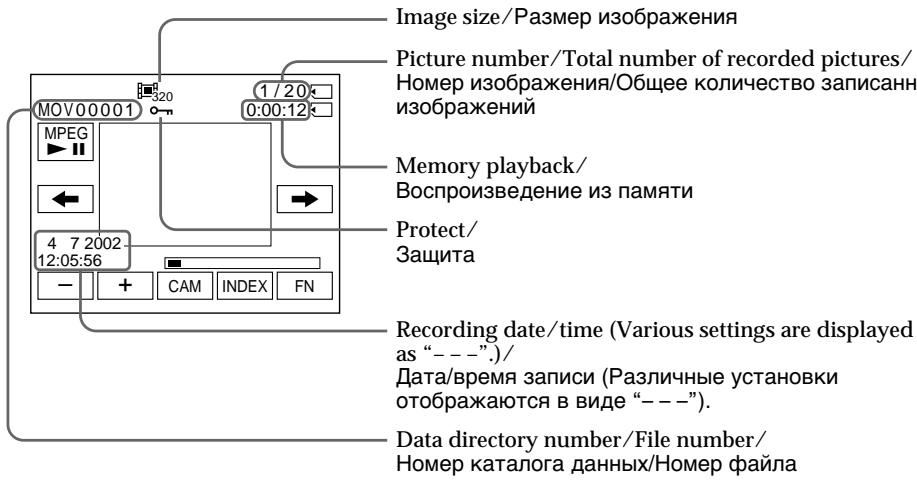
Recording date/time
Для отображения даты/времени записи нажмите DATA CODE во время воспроизведения. Для этой операции можно также использовать пульт дистанционного управления (стр. 54).
Для удаления индикаторов с экрана Нажмите кнопку DISPLAY/TOUCH PANEL.
Увеличение изображений, записанных на "Memory Stick" – Память РВ ZOOM
Вы можете увеличить изображения, записанные на "Memory Stick". Можно выбрать и просмотреть нужную область увеличенного неподвижного изображения. Кроме того, можно копировать нужную область увеличенного неподвижного изображения на кассеты или на "Memory Stick".
Перед операцией
Вставьте "Memory Stick" в Вашу видеокамеру.
(1) В режиме воспроизведения из памяти нажмите FN и выберите PAGE2.
(2) Нажмите кнопку РВ ZOOM. Появится экран РВ ZOOM.
(3) Нажмите в области, которую необходимо отобразить в увеличенном виде в прямоугольнике на экране PB ZOOM.
Область, в которой Вы нажали, сместится в центр экрана, и размер воспроизводимого изображения будет увеличен примерно вдвое. Если нажать в другой области, она сместится в центр экрана.
(4) Отрегулируйте кратность изменения масштаба с помощью рычага приводного вариообъектива.
Можно выбрать изображение, увеличив его размер с коэффициентом приблизительно от 1,1 до пяти.
W: Уменьшение кратности изменения масштаба.
T: Увеличение кратности изменения масштаба.
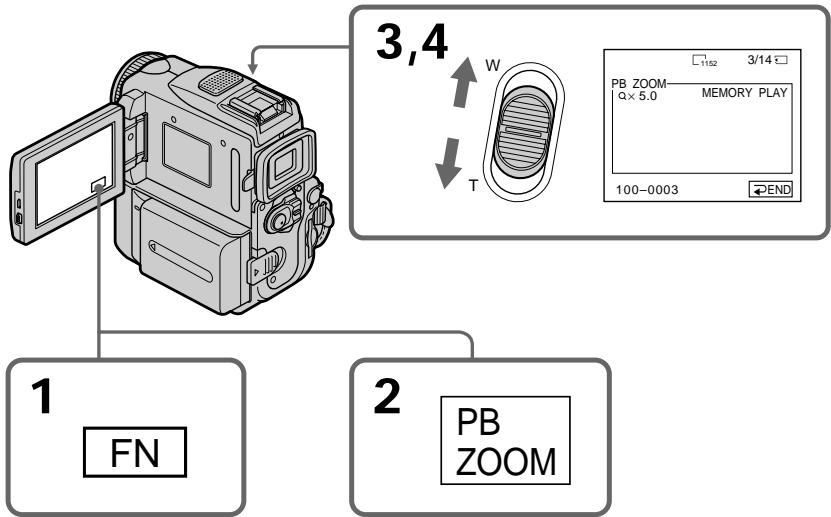
To cancel the Memory PB ZOOM function
Для отмены функции РВ ZOOM
Увеличение изображений, записанных на "Memory Stick"s – Память PB ZOOM
В режиме Памяти РВ ZOOM
При нажатии кнопки DISPLAY/ TOUCH PANEL исчезает кадр на экране PB ZOOM памяти. Вы не можете передвигать часть, которую нажали, в центр экрана.
Край увеличенного изображения
Край увеличенного изображения не может быть отображен в центре экрана.
Движущиеся изображения, записанные на "Memory Stick"
Функция РВ ZOOM не работает.
Для записи изображения, обработанного с помощью функции РВ ZOOM памяти, на "Memory Stick"
Нажмите PHOTO для записи изображения, обработанного с помощью функции PB ZOOM. (Изображения записываются с размером 640 × 480.)
Непрерывное воспроизведение изображений по замкнутому циклу – SLIDE SHOW
Вы можете автоматически воспроизводить изображения в непрерывной последовательности. Эта функция является полезной особенно при проверке записанных изображений или во время презентации.
Перед началом работы
Вставьте "Memory Stick" в Вашу видеокамеру.
(1) Установите переключатель POWER в положение MEMORY. Убедитесь, что переключатель LOCK установлен в правое положение (разблокирован).
(2) Нажмите кнопку FN для отображения PAGE1.
(3) Нажмите MENU, затем выберите SLIDE SHOW в ☐ и нажмите EXEC (стр. 258).
(4) Нажмите кнопку START. Ваша видеокамера воспроизведет изображения, записанные на "Memory Stick", в непрерывной последовательности.
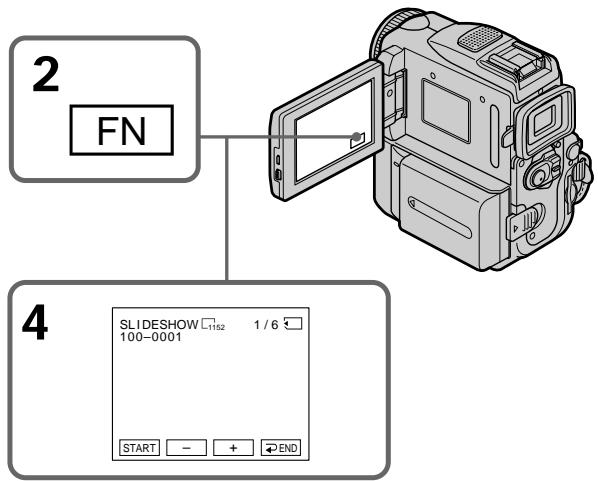
Непрерывное воспроизведение изображений по замкнутому циклу – SLIDE SHOW
Для остановки демонстрации слайдов
Нажмите ➔ END.
Для паузы во время демонстрации слайдов
Нажмите кнопку PAUSE.
Для возврата в положение FN
Нажмите ➕ END.
Для начала демонстрации слайдов с определенного изображения
Выберите нужное изображение с помощью кнопок -/+ перед пунктом 4.
Для просмотра записанных изображений на экране телевизора
Перед началом процедуры подсоедините Вашу видеокамеру к телевизору с помощью соединительного кабеля аудио/видео, прилагаемого к Вашей видеокамере.
При замене "Memory Stick" во время работы
Функция демонстрации слайдов не будет работать. Если Вы замените "Memory Stick", выполните все действия с начала.
Preventing accidental erasure - Image protection
Предотвращение случайного стирания – Защита изображения
Для предотвращения случайного стирания важных изображений Вы можете защитить выбранные изображения.
Перед началом работы
Вставьте "Memory Stick" в Вашу видеокамеру.
(1) Установите переключатель POWER в положение MEMORY. Убедитесь, что фиксатор LOCK установлен в правом (незафиксированном) положении.
(2) Нажмите INDEX для отображения индекса.
(3) Нажмите кнопку 📞 MARK. Появится экран защиты изображений.
(4) Нажмите изображение, которое Вы хотите защитить. Знак "о-п" появится на защищеном изображении.
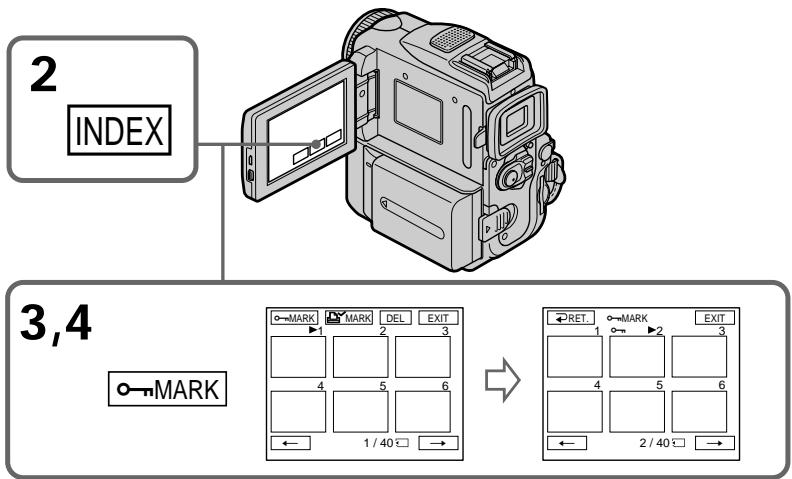
flowchart
graph TD
    A["2 INDEX"] --> B["Camera Display"]
    B --> C["3,4 MARK"]
    C --> D["1/40"]
    D --> E["EXIT"]
    E --> F["2/40"]
    F --> G["EXIT"]
To return to FN
Press EXIT.
Для возврата в положение FN
Нажмите EXIT.
Для отмены защиты изображения
В пункте 4 нажмите изображение, защиту которого Вы хотите отменить, еще раз. Индикация “○—” исчезнет.
Примечание
Форматирование стирает всю информацию на “Memory Stick”, включая данные защищенного изображения. Проверьте содержание “Memory Stick” перед форматированием.
Если переключатель защиты от записи на "Memory Stick" установлен в положение LOCK
Вы не сможете выполнить защиту изображения.
Удаление изображений – DELETE
Вы можете удалить изображения, сохраненные в "Memory Stick". Вы можете удалить все изображения или выбранные изображения.
Удаление выбранных изображений
Перед началом работы
Вставьте "Memory Stick" в Вашу видеокамеру.
(1) Установите переключатель POWER в положение MEMORY. Убедитесь, что переключатель LOCK установлен в правое положение (разблокирован).
(2) Воспроизведите изображение, которое Вы хотите удалить.
(3) Нажмите кнопку FN для отображения PAGE1.
(4) Нажмите DELETE. На экране появится индикатор DELETE?.
(5) Нажмите ОК. Выбранное изображение будет удалено.
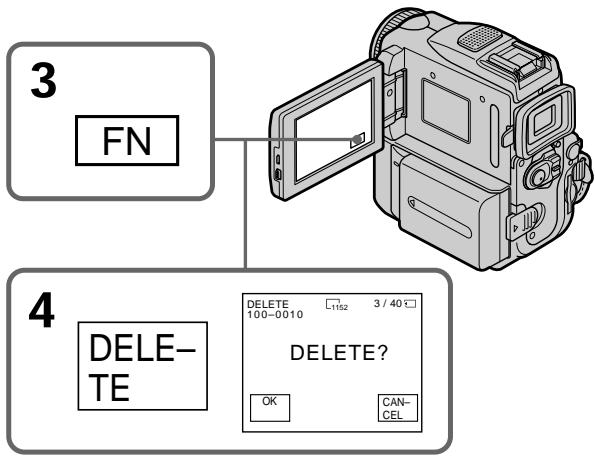
flowchart
graph TD
    A["3 FN"] --> B["Monitor"]
    C["4 DELETE"] --> D["DELETE 100-0010 1152 3/40"]
    D --> E["DELETE?"]
    E --> F["OK"]
    E --> G["CANCEL"]
To return to FN
Press EXIT.
Для возврата в положение FN
Нажмите кнопку EXIT.
Для отмены удаления изображения
Нажмите кнопку CANCEL в пункте 5.
Примечания
- Для удаления защищенного изображения, сначала отмените защиту изображения.
- После удаления изображения Вы не сможете восстановить его. Проверьте предназначенные для удаления изображения внимательно, прежде чем удалить их.
Если переключатель защиты от записи на "Memory Stick" установлен в положение LOCK
Вы не можете удалить изображения.
Удаление выбранных изображений на индексном экране
Перед началом работы
Вставьте "Memory Stick" в Вашу видеокамеру.
(1) Установите переключатель POWER в положение MEMORY. Убедитесь, что переключатель LOCK установлен в правое положение (разблокирован).
(2) Нажмите INDEX для отображения индекса.
(3) Нажмите кнопку DEL. Затем нажмите изображение, которое Вы хотите удалить. Номер выбранного изображения высветится.
(4) Нажмите EXEC. На экране появится индикатор DELETE?.
(5) Нажмите ОК. Выбранное изображение будет удалено.
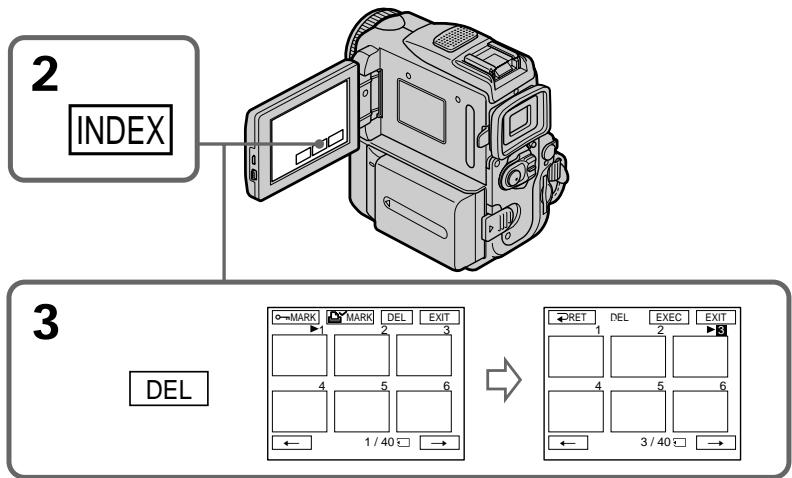
To return to FN
Press EXIT.
Для возврата в положение FN
Нажмите кнопку EXIT.
Для отмены удаления изображения
Нжамите кнопку CANCEL в пункте 5.
Удаление всех изображений
Вы можете удалить все незащищенные изображения на "Memory Stick".
Перед началом работы
Вставьте "Memory Stick" в Вашу видеокамеру.
(1) Установите переключатель POWER в положение MEMORY. Убедитесь, что переключатель LOCK установлен в правое положение (разблокирован).
(2) Нажмите кнопку FN для отображения PAGE1.
(3) Нажмите MENU, затем выберите DELETE ALL в ☐ и нажмите EXEC (стр. 258).
(4) Нажмите ↓/↑ для выбора ОК, затем нажмите EXEC.
Индикация ОК изменится на индикацию EXECUTE.
(5) Нажмите ↓/↑ для выбора EXECUTE, затем нажмите EXEC.
На экране появится индикатор DELETING. Когда все незащищенные изображения будут удалены, отобразится индикация COMPLETE.
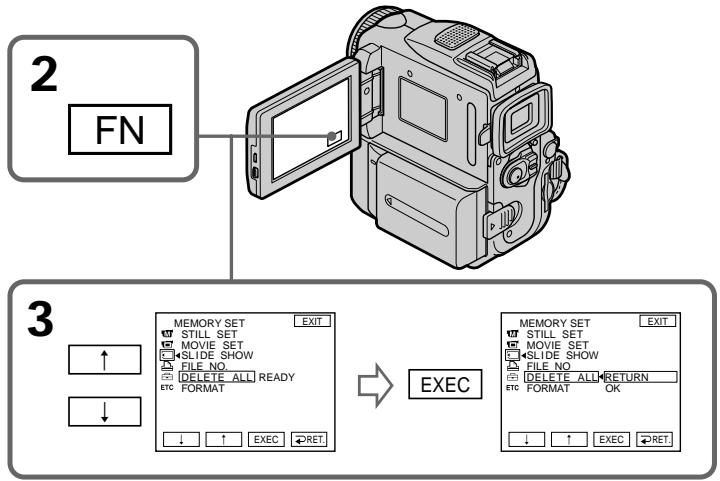
flowchart
graph TD
    A["FN"] --> B["↓"]
    B --> C["MEMORY SET EXIT"]
    C --> D["↑ ↑ EXEC RET"]
    E["EXIT"] --> F["↓ ↑ EXEC RET"]
    G["FILE NO"] --> H["↓ ↓ FILE NO"]
    I["DELETE ALL READY ETC FORMAT"] --> J["↓ ↓ FILE NO"]
    K["EXIT"] --> L["↓ ↑ FILE NO"]
    M["EXIT"] --> N["↓ ↑ FILE NO"]
    O["EXIT"] --> P["↓ ↑ FILE NO"]
To return to FN
Press EXIT.
Для возврата в положение FN
Нажмите кнопку EXIT.
Для отмены удаления всех изображений на "Memory Stick"
Выберите RETURN в пункте 5, затем нажмите EXEC.
Во время отображения индикации DELETING
Не изменяйте положение переключателя POWER и не нажимайте каких-либо кнопок.
Writing a print mark - PRINT MARK
Запись печатных знаков – PRINT MARK
Вы можете указать записанные неподвижные изображения для распечатки, помечая их знаками. Эта функция является полезной для распечатки неподвижных изображений позже.
Ваша видеокамера удовлетворяет стандарту DPOF (формат порядка цифровой печати) для указания неподвижных изображений для распечатки.
Перед началом работы
Вставьте "Memory Stick" в Вашу видеокамеру.
(1) Установите переключатель POWER в положение MEMORY. Убедитесь, что переключатель LOCK установлен в правое положение (разблокирован).
(2) Нажмите кнопку INDEX для отображения индекса.
(3) Нажмите кнопку 📋️ MARK. Появится экран для записи печатного знака.
(4) Нажмите изображение, на котором Вы хотите записать печатный знак. Знак появится на выбранном изображении.
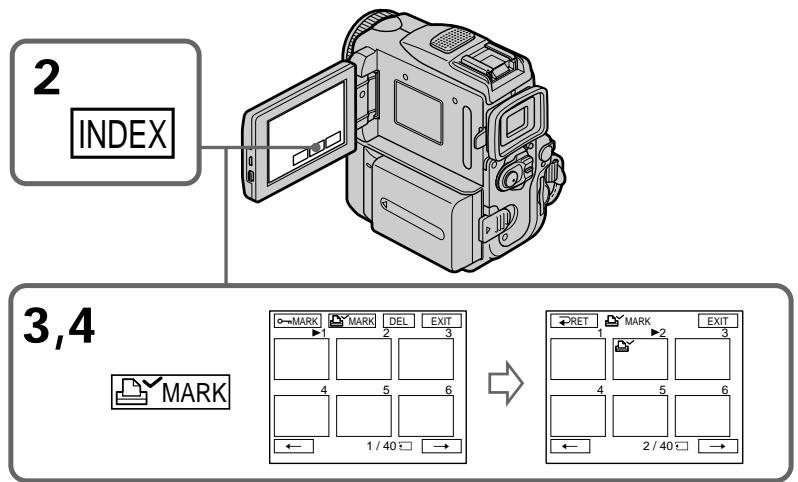
To return to FN
Press EXIT.
Для возврата в положение FN
Нажмите кнопку EXIT.
Для отмены записи печатных знаков
В пункте 4 нажмите изображение, для которого Вы хотите отменить печатный знак, еще раз. Индикация 📋️ исчезнет.
Writing a print mark - PRINT MARK
Запись печатных знаков - PRINT MARK
Если переключатель защиты от записи на "Memory Stick" установлен в положение LOCK
Вы не сможете записать печатные знаки на неподвижных изображениях.
Движущиеся изображения
Вы не можете записать печатные знаки на движущиеся изображения.
Когда имя файла мигает
Нельзя записать печатный знак на неподвижном изображении.
Using the optional printer
Использование дополнительного принтера
С видеокамерой можно использовать дополнительный принтер для печати изображений на бумаге для печати.
Подробные сведения см. в инструкции по эксплуатации принтера.
Существуют различные способы печати неподвижных изображений. Однако далее описывается, как выполнить печать, выбрав
в меню на сенсорной панели видеокамеры.
Перед выполнением операции
- Вставьте записанную "Memory Stick" в видеокамеру.
- Подключите дополнительный принтер к видеокамере, как показано на рисунке.
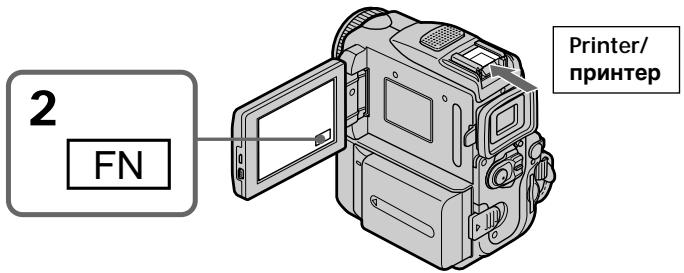
Выбор типа экрана для печати 9PICS
Можно изготовить девять наклеек, используя лист, разделенный на 9 наклеек. Для изготовления наклеек распечатайте изображения, записанные на “Memory Stick”, в режиме 9PIC PRINT.
(1) Установите переключатель POWER в положение MEMORY. Убедитесь, что переключатель LOCK установлен в правое положение (разблокирован).
(2) Нажмите FN для отображения индикации PAGE1.
(3) Нажмите MENU, затем выберите 9PIC PRINT в 📋 и нажмите EXEC (стр. 258).
(4) Нажмите ↓/↑ для выбора нужного режима, затем нажмите EXEC.
MULTI PICS or/или *MARKED PICS
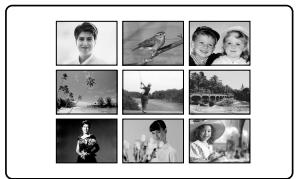
* Девять неподвижных изображений с печатными знаками будут распечатаны вместе.
Selecting date/time
Использование дополнительного принтера
Выбор даты/времени
Можно распечатать дату/время записи.
(1) Установите переключатель POWER в положение MEMORY. Убедитесь, что переключатель LOCK установлен в правое положение (разблокирован).
(2) Нажмите FN для отображения индикации PAGE1.
(3) Нажмите MENU, затем выберите DATE/TIME в 📋 и нажмите EXEC (стр. 258).
(4) Нажмите ↓/↑ для выбора нужного режима, затем нажмите EXEC.
DAY & TIME
Изображения, записанные в многоэкранном режиме
Нельзя распечатать изображения, записанные в многоэкранном режиме, на листе, разделенном на 9 наклеек.
Движущиеся изображения, записанные на "Memory Stick"
Нельзя распечатать движущиеся изображения.
Когда на “Memory Stick” отсутствуют файлы На экране появится индикация “NO FILE”.
Изображения, обработанные с использованием функции 9PIC PRINT
Невозможно вставить индикатор DATE/TIME.
Если отсутствуют файлы, имеющие PRINT MARK
На экране появится индикация “☐ NO PRINT MARK”.
— Просмотр изображений с помощью компьютера — Просмотр изображений с помощью компьютера – Введение
Существуют следующие способы подсоединения видеокамеры к компьютеру для просмотра на нем изображений, сохраненных на "Memory Stick" или записанных на кассету.
Для просмотра изображений на компьютере, имеющем слот для "Memory Stick", сначала извлеките "Memory Stick" из видеокамеры, а затем вставьте ее в слот для "Memory Stick" на компьютере.
Tape stills and movies/Неподвижные изображения и фильмы на кассете
| Camcorder Connection jack/Гнездо подсоединения видеокамеры | Connection cable/Соединительный кабель | Computer environment requirements/Требования к компьютерной среде |
| USB jack/Гнездо USB | USB cable (supplied)/Кабель USB (прилагается) | USB port, editing software/Порт USB, программное обеспечение монтажа |
| DV jack/Гнездо DV | i.LINK cable (optional)/Кабель i.LINK(приобретается дополнительно) | DV port, editing software/Порт DV, программное обеспечение монтажа |
"Memory Stick" stills and movies/Неподвижные изображения и фильмы на "Memory Stick"
| Camcorder Connection jack/Гнездо подсоединения видеокамеры | Connection cable/Соединительный кабель | Computer environment requirements/Требования к компьютерной среде |
| USB jack/Гнездо USB | USB cable (supplied)/Кабель USB (прилагается) | USB port, editing software/Порт USB, программное обеспечение монтажа |
При подсоединении к компьютеру с помощью порта USB сначала установите драйвер USB, а затем подсоедините видеокамеру к компьютеру. Если сначала подсоединить к компьютеру видеокамеру, драйвер USB будет установлен неправильно.
Для получения подробных сведений о портах компьютера и программном обеспечении монтажа обратитесь к производителю компьютера.
Просмотр изображений с помощью компьютера – Введение
Просмотр изображений, записанных на кассете
При подсоединении к компьютеру, имеющему порт USB
Подробнее см. на стр. 219.
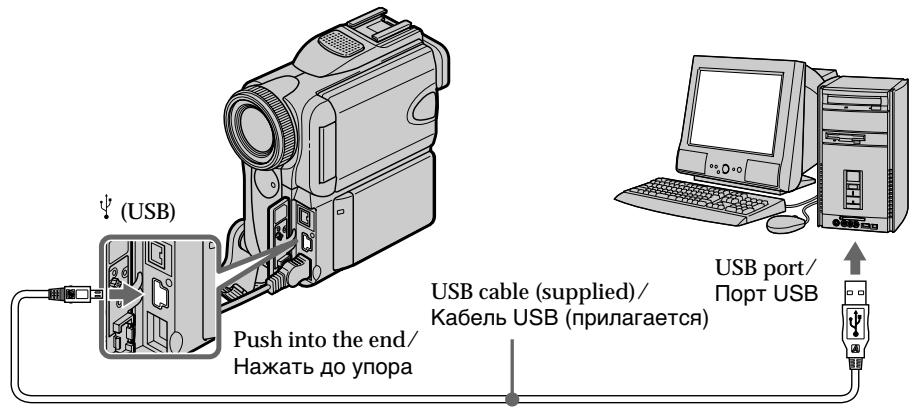
При подсоединении к компьютеру, имеющему порт DV
В компьютере должен иметься порт DV и быть установлено программное обеспечение монтажа, способное считывать видеосигналы.
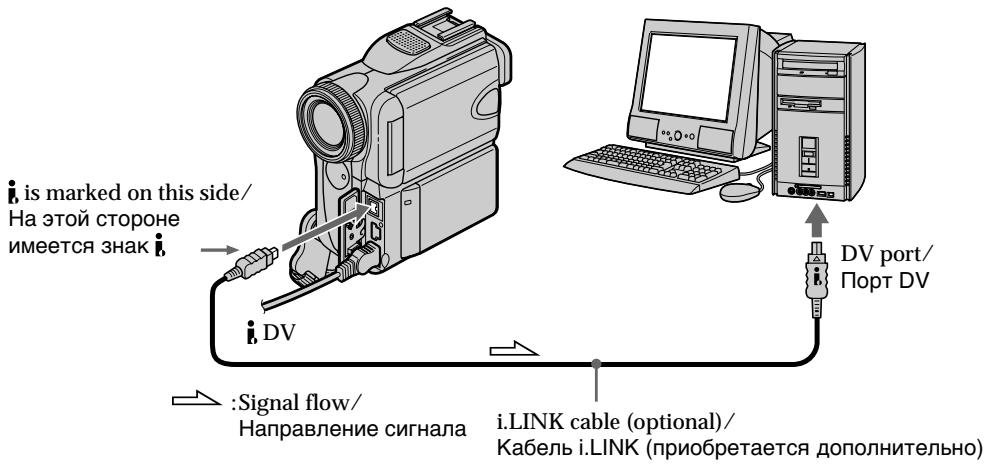
Просмотр изображений, записанных на "Memory Stick"
При подсоединении к компьютеру, имеющему порт USB
Имеется два способа USB-соединения: NORMAL и PTP. Установка по умолчанию - NORMAL. Здесь объясняется, как использовать видеокамеру со стандартным USB-соединением (NORMAL).
См. стр. 219 при использовании Windows и стр. 238 при использовании Macintosh.
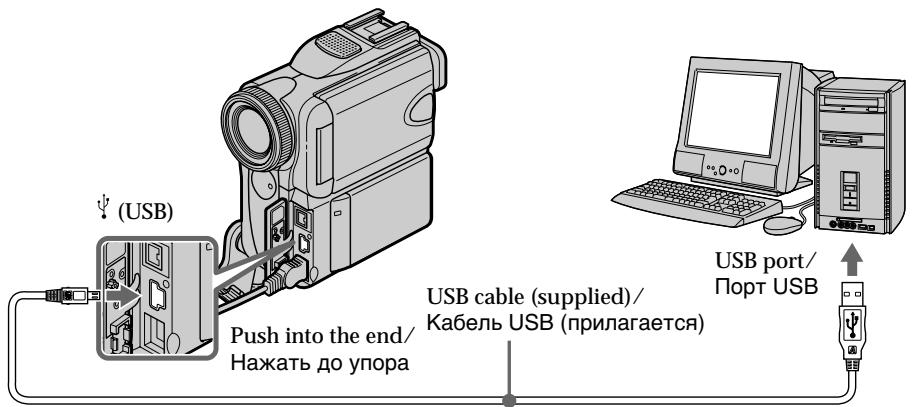
Можно также использовать устройство чтения/записи "Memory Stick" (приобретается дополнительно).
При подсоединении к компьютеру, не имеющему порта USB
Воспользуйтесь дополнительным адаптером гибких дисков для Memory Stick или адаптером PC card для Memory Stick. При покупке вспомогательного устройства проверьте предварительно по его каталогу, соответствует ли оно рекомендуемой операционной среде.
Примечания об использовании Вашего персонального компьютера
"Memory Stick"
- Работа “Memory Stick” не может быть гарантирована, если “Memory Stick”, отформатированая на Вашем компьютере, используется на Вашей видеокамере, или если “Memory Stick”, установленная в видеокамере, была отформатирована с Вашего компьютера при подключенном кабеле USB.
- Не сжимайте данные на "Memory Stick". Сжатые файлы не воспроизводятся на Вашей видеокамере.
Программы
- В зависимости от прикладной программы размер файла может увеличиться, когда Вы открываете неподвижное изображение.
- При загрузке изображения, измененного с помощью программы для ретуширования, с компьютера на видеокамеру или изменении изображения прямо на видеокамере формат изображения будет другим, поэтому может появиться индикатор ошибки файла и, возможно, файл не удастся открыть.
Подсоединение к компьютеру с помощью порта USB – Для пользователей Windows
Завершите установку драйвера USB, а затем подсоедините видеокамеру к компьютеру. Если сначала подсоединить к компьютеру видеокамеру, драйвер USB будет установлен неправильно.
При подсоединении к компьютеру, имеющему порт USB
Чтобы подсоединить видеокамеру к порту USB компьютера, необходимо установить драйвер USB на компьютер. Драйвер USB можно найти на прилагаемом диске CD-ROM вместе с программным обеспечением, необходимым для просмотра изображений. При соединении видеокамеры и компьютера с помощью кабеля USB на компьютере можно просматривать изображения с видеокамеры в реальном времени, а также изображения, записанные на кассете (функция передачи потоком по соединению USB).
Более того, при загрузке на компьютер изображений с видеокамеры их можно обрабатывать или изменять с помощью программного обеспечения, установленного на компьютере, а затем отправлять по электронной почте.
Можно также просматривать изображения, записанные на "Memory Stick", на компьютере.
Среда, рекомендуемая для использования на компьютере, при подсоединении с помощью кабеля USB и просмотре изображений, имеющихся на кассете, на компьютере
OC:
Microsoft Windows 98 SE, Windows Me, Windows 2000 Professional, Windows XP Home Edition или Windows XP Professional Требуется стандартная установка.
Однако нормальная работа не гарантируется, если указанная выше среда является обновленной ОС.
Звук не будет слышен, если компьютер работает в среде Windows 98, однако можно считывать неподвижные изображения.
ЦП:
Минимум Intel Pentium III 500 МГц или выше (рекомендуется 800 МГц или выше)
Приложение:
DirectX 8.0а или более поздних версий
Звуковая система:
Стереозвуковая карта 16-бит и громкоговорители
Подсоединение к компьютеру с помощью порта USB – Для пользователей Windows
Память:
64 МБ или более
Жесткий диск:
Объем памяти, необходимый для установки: не менее 200 МБ
Рекомендуемое свободное место на жестком диске:
не менее 1 ГБ (в зависимости от размера редактируемых файлов изображений)
Дисплей:
Видеокарта с 4 МБ видео ОЗУ, драйвер дисплея, поддерживающий минимум 800 × 600 точек Hi colour (16-бит, 65,000 цветов) (при 800 × 600 точек или ниже, 256 цветах и меньше это устройство не будет работать нормально.)
Прочее:
Это устройство совместимо с технологией DirectX, поэтому необходимо установить DirectX.
Порт USB должен входить в стандартную комплектацию.
Вы не можете использовать эту функцию в среде Macintosh.
Среда, рекомендуемая для использования на компьютере, при подсоединении с помощью кабеля USB и просмотре изображений, имеющихся на "Memory Stick", на компьютере
OC:
Microsoft Windows 98, Windows 98 SE, Windows Me, Windows 2000 Professional, Windows XP Home Edition или Windows XP Professional
Требуется стандартная установка.
Однако нормальная работа не гарантируется, если указанная выше среда является обновленной ОС.
ЦП:
Pentium MMX 200 МГц или выше
Порт USB должен входить в стандартную комплектацию.
Необходимо установить приложение Windows Media Player (для воспроизведения движущихся изображений).
Подсоединение к компьютеру с помощью порта USB – Для пользователей Windows
Примечания
- Нормальная работа в среде Windows не гарантируется, если к одному компьютеру одновременно подключено два или более устройств USB или при использовании концентратора.
- В зависимости от типа оборудования USB, используемого одновременно, некоторые устройства могут не работать.
- Нормальная работа не гарантируется для всех компьютерных сред, указанных выше.
- Windows и Windows Media являются торговыми марками или зарегистрированными торговыми марками Microsoft Corporation в США и/или других странах.
- Pentium является торговой маркой или зарегистрированной торговой маркой Intel Corporation.
- Все другие наименования продуктов, упомянутые в этом документе, могут быть торговыми марками или зарегистрированными торговыми марками соответствующих компаний. Далее символы "ТМ" и "+" в каждом отдельном случае не упоминаются в данном руководстве.
Установка драйвера USB
Приступайте к выполнению следующих действий, не подключая кабель USB к компьютеру.
Подсоедините кабель USB, как описано в разделе "Чтобы компьютер распознал видеокамеру".
При использовании Windows 2000 Professional или Windows XP Home Edition/Professional войдите в систему как администратор.
(1) Включите компьютер и дождитесь загрузки Windows.
(2) Установите прилагаемый диск CD-ROM в дисковод CD-ROM компьютера.
Запустится прикладное программное обеспечение, и появится начальный экран.
(3) Переместите курсор на "USB Driver" и нажмите кнопку мыши.
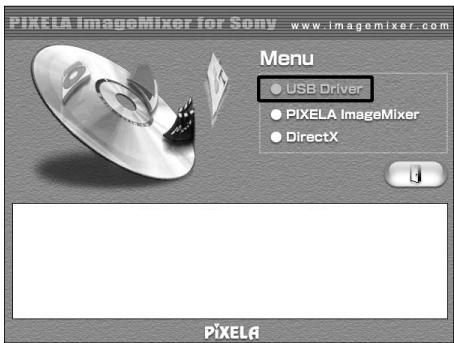
Начнется установка драйвера USB.
(4) Следуйте указаниям экранных сообщений для установки драйвера USB.
(5) Выньте диск CD-ROM и перезапустите компьютер, следуя инструкциям на экране.
Подсоединение к компьютеру с помощью порта USB – Для пользователей Windows
Примечание
Если кабель USB будет подсоединен до завершения установки драйвера USB, этот драйвер USB не будет зарегистрирован надлежащим образом. Выполните повторную установку в соответствии с пунктами на стр. 227.
Для пользователей Windows XP Home Edition/Professional
Если в установках меню для USBCONNECT установлено значение PTP, можно скопировать изображения, имеющиеся на "Memory Stick", с видеокамеры на компьютер, не устанавливая драйвер USB. Это идеально подходит для простого копирования изображений с видеокамеры на компьютер. Подробные сведения приведены на стр. 260.
Чтобы компьютер распознал видеокамеру
Просмотр изображений, записанных на кассете, с помощью компьютера
Подробные сведения по просмотру изображений, записанных на "Memory Stick", с помощью компьютера приведены на стр. 226.
Для просмотра изображений, записанных на кассете, потребуется установить программу "PIXELA ImageMixer". Установите ее с диска CD-ROM, прилагаемого к видеокамере.
Для установки и использования программы в системе Windows 2000 Professional необходимо владеть правами уполномченного пользователя или администратора. Для Windows XP Home Edition/Professional необходимо владеть правами администратора.
(1) Включите компьютер и дождитесь загрузки Windows.
При использовании компьютера закройте все работающие приложения.
(2) Установите прилагаемый диск CD-ROM в дисковод CD-ROM компьютера. Запустится прикладное программное обеспечение, и появится начальный экран. Если начальный экран не появится, дважды нажмите "My Computer (Мой компьютер)", а затем выберите "ImageMixer" (дисковод CD-ROM). Через некоторое время появится начальный экран.
Подсоединение к компьютеру с помощью порта USB – Для пользователей Windows
(3) Переместите курсор на "PIXELA ImageMixer" и нажмите кнопку мыши. Запустится программа Install Wizard, и появится экран с диалоговым окном выбора языка.
(4) Выберите язык для установки.
(5) Следуйте указаниям экранных сообщений.
По окончании установки экран установки будет закрыт.
(6) Выберите DirectX.
Следуйте указаниям экранных сообщений для установки DirectX.
По завершении установки перезагрузите компьютер.
(7) Подсоедините сетевой адаптер переменного тока к видеокамере.
(8) Установите переключатель POWER в положение VCR.
(9) Установите для USB STREAM значение ON в ☐ в установках меню (стр. 260).
(10) Вставьте диск CD-ROM и соедините гнездо (USB) на видеокамере с разъемом USB компьютера с помощью прилагаемого кабеля USB.
Компьютер распознает видеокамеру, и запустится Add Hardware Wizard (Master установки оборудования).
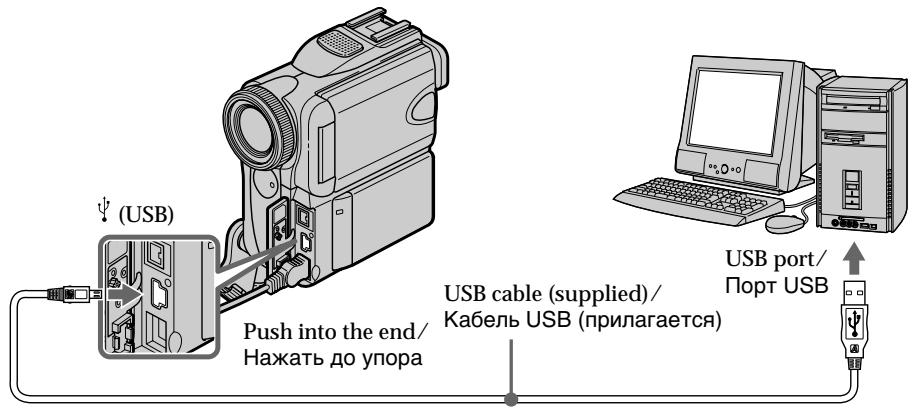
Подсоединение к компьютеру с помощью порта USB – Для пользователей Windows
(11) Следуйте указаниям экранных сообщений, чтобы Add Hardware Wizard (Мастер установки оборудования) распознал, что драйверы USB установлены. Add Hardware Wizard (Мастер установки оборудования) запускается трижды, поскольку устанавливаются три различных драйвера USB. Дождитесь завершения установок, не прерывая их.
Для пользователей Windows 2000 Professional, Windows XP Home Edition/Professional
(12) После появления экрана “File Needed (Необходимые файлы)”: Выберите “Browse... (Обзор)” → “My Computer (Мой компьютер)” → “Image Mixer” → “Sonyhcb.sys” и нажмите кнопку “OK”.
Подсоединение к компьютеру с помощью порта USB – Для пользователей Windows
Просмотр изображений, записанных на "Memory Stick", с помощью компьютера
Перед началом работы
Установите для USBCONNECT значение NORMAL в установках меню. (Установка по умолчанию - NORMAL.)
(1) Вставьте "Memory Stick" в видеокамеру.
(2) Подсоедините сетевой адаптер питания переменного тока к видеокамере и установите переключатель POWER в положение MEMORY.
(3) Соедините гнездо ♂ (USB) на видеокамере с портом USB компьютера, используя прилагаемый кабель USB. На экране ЖКД видеокамеры появится индикация USB MODE. Компьютер распознает видеокамеру, и запустится Add Hardware Wizard (Мастер установки оборудования Windows).
(4) Следуйте указаниям экранных сообщений, чтобы Add Hardware Wizard (Мастер установки оборудования) распознал, что драйверы USB установлены. Add Hardware Wizard (Мастер установки оборудования) запускается дважды, поскольку устанавливаются два различных драйвера USB. Дождитесь завершения каждой установки, не прерывая их.
Если в видеокамеру не вставлена "Memory Stick", установка драйвера USB будет невозможна.
Перед установкой драйвера USB обязательно вставьте "Memory Stick" в видеокамеру.
Подсоединение к компьютеру с помощью порта USB – Для пользователей Windows
Если не удается установить драйвер USB
Ваш драйвер USB был зарегистрирован неправильно, когда Ваш компьютер был подсоединен к Вашей видеокамере до того, как установка драйвера USB была завершена. Выполните следующую процедуру для правильной установки дарайвера USB.
Просмотр изображений, записанных на кассете
Пункт 1: Удаление неправильного драйвера USB
① Включите компьютер и дождитесь загрузки Windows.
② Подсоедините сетевой адаптер питания переменного тока к видеокамере и установите переключатель POWER в положение VCR.
③ Соедините гнездо ♂ (USB) на видеокамере с портом USB компьютера, используя прилагаемый кабель USB.
④ Откройте на своем компьютере программу "Device Manager (Диспетчер устройств)". Пользователи Windows XP Home Edition/Professional:
Выберите “Start (Пуск)” → “Control Panel (Панель управления)” → “System (Система)” → “Hardware (Оборудование)” и нажмите кнопку “Device manager (Диспетчер устройств)”.
Если после выбора элемента “Control Panel (Панель управления)” не появится элемент “System (Система)” в “Pick a Category (Выбор категории)”, то выберите “Switch to classic view (Переключиться в классический вид)”.
Professional:
Выберите "My Computer (Мой компьютер)" → "Control Panel (Панель управления)" → "System (Система)" → вкладку "Hardware (Оборудование)" и нажмите кнопку "Device Manager (Диспетчер устройств)".
Выберите “My Computer (Мой компьютер)” → “Control Panel (Панель управления)” → “System (Система)” и нажмите кнопку “Device Manager (Диспетчер устройств)”.
⑤ Выберите устройства, подчеркнутые на следующей странице, и удалите их.
Пользователи Windows 2000
Пользователи Windows 98 SE, Windows Me:
Подсоединение к компьютеру с помощью порта USB – Для пользователей Windows
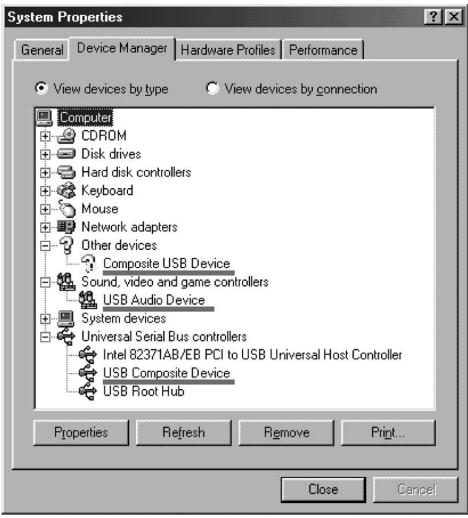
Подсоединение к компьютеру с помощью порта USB – Для пользователей Windows
⑥ Установите переключатель POWER видеокамеры в положение OFF (CHARGE), а затем отсоедините кабель USB.
⑦ Перезагрузите компьютер.
Пункт 2: Установка драйвера USB с прилагаемого диска CD-ROM
Полностью выполните процедуру, описанную в разделе "Установка драйвера USB" на стр. 222.
Просмотр изображений, записанных на "Memory Stick"
Пункт 1: Удаление неправильного драйвера USB
① Включите компьютер и дождитесь загрузки Windows.
② Вставьте "Memory Stick" в видеокамеру.
③ Подсоедините сетевой адаптер питания переменного тока к видеокамере и установите переключатель POWER в положение MEMORY.
④ Соедините гнездо ♂ (USB) на видеокамере с портом USB компьютера, используя прилагаемый кабель USB.
⑤ Откройте на своем компьютере программу "Device Manager (Диспетчер устройств)".
Выберите "My Computer (Мой компьютер)" → "Control Panel (Панель управления)" → "System (Система)" → "Hardware (Оборудование)" и нажмите кнопку "Device Manager (Диспетчер устройств)".
Выберите "My Computer (Мой компьютер)" → "Control Panel (Панель управления)" → "System (Система)" и нажмите кнопку "Device Manager (Диспетчер устройств)".
⑥ Выберите “Other devices (Другие устройства)”.
Выберите устройство с префиксом “?” и удалите его.
Например: (?) Sony Handycam
⑦ Установите переключатель POWER видеокамеры в положение OFF (CHARGE), а затем отсоедините кабель USB.
⑧ Перезагрузите компьютер.
Пользователи Windows 2000 Professional:
Другие ОС:
Пункт 2: Установка драйвера USB с прилагаемого диска CD-ROM
Полностью выполните процедуру, описанную в разделе "Установка драйвера USB" на стр. 222.
Просмотр изображений, записанных на кассете с помощью компьютера – Для пользователей Windows
Перенос изображений с помощью программы "PIXELA ImageMixer Ver.1.0 for Sony"
Для просмотра изображений, записанных на кассете, с помощью компьютера потребуется установить драйвер USB и программу "PIXELA ImageMixer" (стр. 222).
Для установки и использования программы в системе Windows 2000 Professional необходимо владеть правами уполноченного пользователя или администратора. Для Windows XP Home Edition/Professional необходимо владеть правами администратора.
Просмотр изображений, записанных на кассете
(1) Включите компьютер и дождитесь загрузки Windows.
(2) Подсоедините сетевой адаптер переменного тока к видеокамере и вставьте кассету в видеокамеру.
(3) Установите переключатель POWER в положение VCR.
Установите для USB STREAM значение ON в ☐ в установках меню (стр. 260).
(4) Выберите "Start (Пуск)" → "Programs (Программы)" → "PIXELA" → "ImageMixer" → "PIXELA ImageMixer Ver.1.0 for Sony".
На компьютере отобразится начальный экран программы "PIXELA ImageMixer Ver.1.0 for Sony".
(5) Нажмите крайнюю левую кнопку 📄, отображаемую на экране.
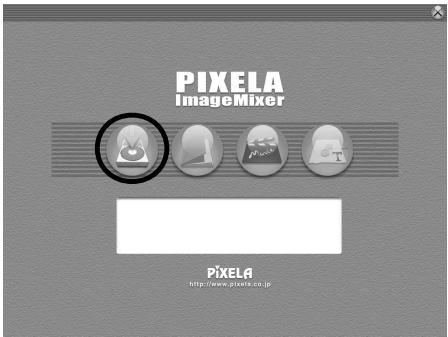
Просмотр изображений, записанных на кассете с помощью компьютера – Для пользователей Windows
(6) Click USB.
(6) Нажмите кнопку USB.
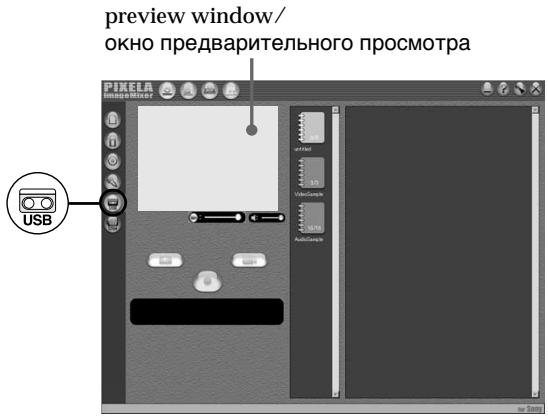
(7) Соедините гнездо ⚪ (USB) на видеокамере с портом USB компьютера, используя прилагаемый кабель USB.
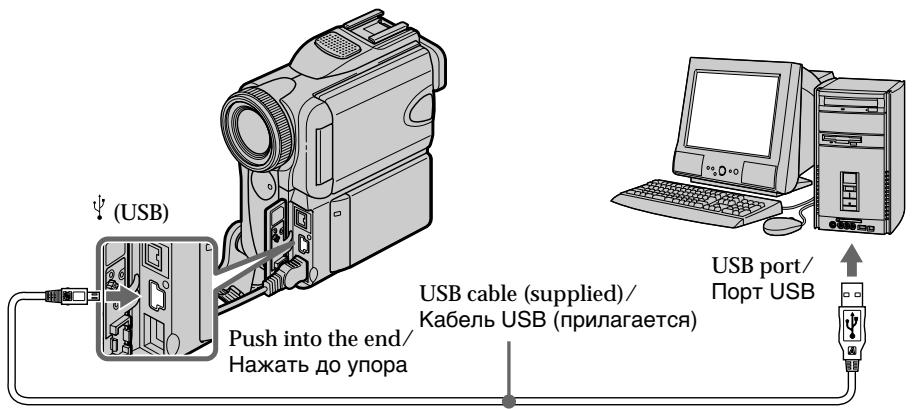
(8) Нажмите ▶Ⅱ для начала воспроизведения. Изображение с кассеты появится в окне предварительного просмотра на компьютере.
preview window/ окно предварительного просмотра
Просмотр изображений, записанных на кассете с помощью компьютера – Для пользователей Windows
Просмотр изображений с видеокамеры в реальном времени
(1)Выполните пункты 1,2 на стр. 230.
(2) Установите переключатель POWER в положение CAMERA.
Установите для USB STREAM значение ON в ☐ в установках меню (стр. 260).
(3)Выполните пункты 4 - 7 на стр. 230 или 231. Изображение с видеокамеры появится в окне предварительного просмотра на компьютере.
Съемка неподвижных изображений thumbnail list widow/ окно со списком небольших изображений
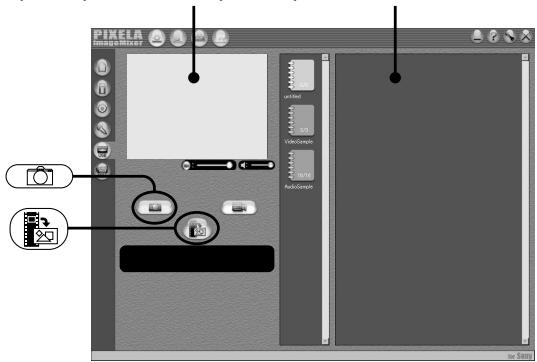
preview window/ окно предварительного просмотра
(1) Нажмите кнопку
(2) Находясь в окне предварительного просмотра, подведите курсор к кнопке 📄 и нажмите ее в точке, которую нужно снять.
Неподвижное изображение на экране будет снято.
Снятые изображения отображаются в окне со списком небольших изображений.
Съемка движущихся изображений
thumbnail list widow/ окно со списком небольших изображений
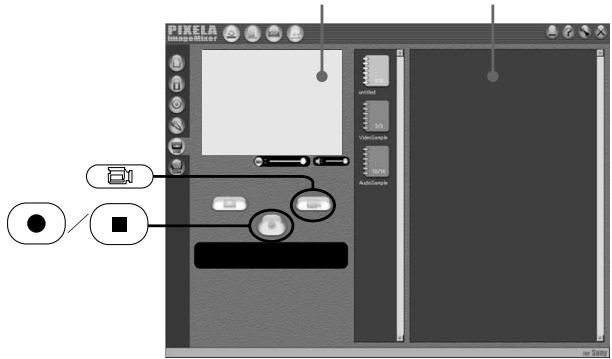
Просмотр изображений, записанных на кассете с помощью компьютера – Для пользователей Windows
(1) Нажмите кнопку
(2) Находясь в окне предварительного просмотра, подведите курсор к кнопке ⬙ и нажмите ее при отображении первой сцены фильма, которую нужно снять.
Индикация ● изменится на ■.
(3) Находясь в окне предварительного просмотра, подведите курсор к кнопке ■ и нажмите ее при отображении последней сцены, которую нужно снять. Движущееся изображение будет снято. Снятые изображения отображаются в окне со списком небольших изображений.
Примечания
- Во время использования видеокамеры может произойти следующее, что, однако, не является неисправностью.
– Изображение подрагивает вверх/вниз.
– Некоторые изображения отображаются плохо из-за помех и т.д.
– Изображения, система цветности которых отличается от системы видеокамеры, отображаются неточно. - Когда видеокамера со вставленной кассетой находится в режиме ожидания записи ленты, она автоматически выключается через пять минут.
- Когда видеокамера находится в режиме ожидания записи ленты, а кассета не вставлена, рекомендуется установить в установках меню для DEMO MODE значение OFF.
- Индикаторы на экране ЖКД видеокамеры не отображаются на изображениях, записанных с помощью компьютера.
Если невозможно передать данные изображения по соединению USB
Драйвер USB зарегистрирован неверно, поскольку компьютер был подключен к видеокамере до завершения установки драйвера USB. Переустановите драйвер USB, следуя процедуре на стр. 227.
При возникновении проблем
Закройте все работающие приложения, затем перезагрузите компьютер.
После закрытия приложения выполните следующие операции:
– Отсоедините кабель USB.
– Измените положение переключателя POWER или установите его в положение OFF (CHARGE).
Просмотр изображений, записанных на кассете с помощью компьютера – Для пользователей Windows
Просмотр интерактивной справки (инструкций по эксплуатации) программы "PIXELA ImageMixer Ver.1.0 for Sony"
Существует сайт интерактивной поддержки по программе "PIXELA ImageMixer Ver.1.0 for Sony", на котором можно найти подробные инструкции по работе с программой "PIXELA ImageMixer Ver.1.0 for Sony".
(1) Нажмите кнопку ?, расположенную в правом верхнем углу экрана.
Появится экран руководства по ImageMixer.
(2) Необходимую информацию можно найти с помощью списка содержания.
Для закрытия интерактивной справки
Нажмите кнопку ⊗ в правом верхнем углу окна.
При возникновении вопросов по программе "PIXELA ImageMixer Ver.1.0 for Sony"
"PIXELA ImageMixer Ver.1.0 for Sony" является продуктом корпорации PIXELA. Дополнительную информацию см. в инструкции по эксплуатации прилагаемого к видеокамере диска CD-ROM.
Примечание об использовании Вашего персонального компьютера
Связь с Вашим персональным компьютером
Связь между Вашей видеокамерой и Вашим персональным компьютером может не восстановиться после выхода компьютера из режимов Suspend (Временная остановка), Resume (Возобновление) или Sleep (Ожидание).
Просмотр изображений, записанных на "Memory Stick", с помощью компьютера – Для пользователей Windows
Viewing images
Before operation
Просмотр изображений
Перед началом работы
- Для просмотра изображений с "Memory Stick" на компьютере необходимо установить драйвер USB (стр. 222).
Для воспроизведения движущихся изображений в среде Windows необходимо установить приложение, например, Windows Media Player. - Установите для USBCONNECT значение NORMAL в установках меню. (Установка по умолчанию - NORMAL.)
(1) Включите компьютер и дождитесь загрузки Windows.
(2) Вставьте "Memory Stick" в видеокамеру и подсоедините сетевой адаптер переменного тока сначала к видеокамере, а затем к стенной розетке.
(3) Установите переключатель POWER в положение MEMORY.
(4) Соедините гнездо ⚡ (USB) на видеокамере с портом USB компьютера, используя прилагаемый кабель USB. На экране видеокамеры появится индикация USB MODE.
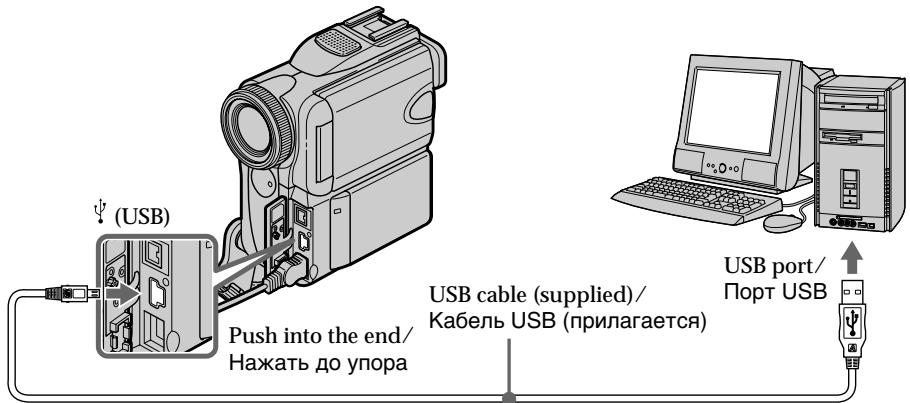
(5) Откройте окно “My Computer (Мой компьютер)” в Windows и дважды нажмите на последний обнаруженный дисковод (например: “Removable Disk (E:) (Съемный диск (E:)). Отобразятся папки, имеющиеся на “Memory Stick”.
(6) В папке выберите и дважды нажмите на файл нужного изображения. Подробное описание папки и имени файла см. в разделе "Места хранения файлов изображений и файлы изображений" (стр. 236).
| Desired file type/Нужный тип файла | Double-click in this order/Двойной щелчок в таком порядке |
| Still image/Неподвижное изображение | “Dcim” folder → “100msdcf” folder → Image file/Папка “Dcim” → Папка “100msdcf” → Файл изображения |
| Moving picture*/Движущееся изображение* | “Mssony” folder → “Moml0001” folder → Image file*/Папка “Mssony” → Папка “Moml0001” → Файл изображения* |
* Рекомендуется перед просмотром скопировать файл на жесткий диск Вашего персонального компьютера. Если Вы будете воспроизводить файл прямо с "Memory Stick", изображение и звук могут внезапно обрываться.
Места хранения файлов изображений и файлы изображений
Файлы изображений, записанные с помощью Вашей видеокамеры, сгруппированы в папки по режиму записи. Значения имен файлов таковы. □□□□ обозначает любое число в диапазоне от 0001 до 9999.
Для пользователей Windows Me (Устройство, представляющее видеокамеру – [E:].)
![SONY DCR-PC101E - Для пользователей Windows Me (Устройство, представляющее видеокамеру – [E:].) - 1](/content/2020/05/48659/images/8b5829a12717ea8574dc8a0d813530aa6e7467f7e58cf76cc7ce835375c344fe.jpg)
Folder containing still image data/ Папка, содержащая данные неподвижных изображений
Folder containing moving picture data/ Папка, содержащая данные движущихся изображений
| Folder/Папка | File/Файл | Meaning/Значение |
| 100MSDCF | DSC0☐☐☐☐.JPG | Still image file/Файл неподвижного изображения |
| MOML0001 | MOV0☐☐☐☐.MPG | Moving picture file/Файл движущегося изображения |
Отсоедините кабель USB и выньте "Memory Stick" или установите переключатель POWER в положение OFF (CHARGE)
– Для пользователей Windows 2000 Professional, Windows Me, Windows XP Home Edition/Professional
Чтобы отсоединить кабель USB, выньте "Memory Stick" или установите переключатель POWER в положение OFF (CHARGE) и выполните действия, описанные ниже.
(1) Переместите курсор на значок “Unplug or Eject Hardware (Отключение или извлечение аппаратного устройства)” на панели задач и нажмите левую кнопку мыши для отмены соответствующего устройства.
(2) После появления сообщения "Safe to remove (Оборудование может быть удалено)" отсоедините кабель USB и выньте "Memory Stick" или установите переключатель POWER в положение OFF(CHARGE).
Подсоединение к компьютеру с помощью порта USB — Для пользователей Macintosh
При подсоединении к компьютеру, имеющему порт USB
Перед подсоединением видеокамеры к компьютеру установите на нем драйвер USB. Драйвер USB содержится вместе с программным обеспечением для просмотра изображений на диске CD-ROM, прилагаемом к видеокамере.
Рекомендуемая среда Macintosh
Требуется стандартная установка Mac OS 8.5.1/8.6/9.0/9.1/9.2 или Mac OS X (v10.0/v10.1). Однако требуется выполнить обновление до версии Mac OS 9.0/9.1 для следующих моделей:
- iMac со стандартной установкой Mac OS 8.6 и накопителем CD-ROM с щелевой загрузкой
- iBook или Power Mac G4 со стандартной установкой Mac OS 8.6
Порт USB должен входить в стандартную комплектацию.
Необходимо установить QuickTime 3.0 или более поздней версии (для воспроизведения движущихся изображений).
Примечания
- Нормальная работа в среде Macintosh не гарантируется, если к одному компьютеру одновременно подключено два или более устройств USB или при использовании концентратора.
- В зависимости от типа оборудования USB, используемого одновременно, некоторые устройства могут не работать.
- Нормальная работа не гарантируется для всех компьютерных сред, указанных выше.
• Macintosh и Mac OS, QuickTime являются торговыми марками Apple Computer Inc. - Все другие наименования продуктов, упомянутые в этом документе, могут быть торговыми марками или зарегистрированными торговыми марками соответствующих компаний. Далее символы "ТМ" и "®" в каждом отдельном случае не упоминаются в данном руководстве.
Подсоединение к компьютеру с помощью порта USB – Для пользователей Macintosh
Установка драйвера USB
Не подсоединяйте кабель USB к компьютеру, пока не будет завершена установка драйвера USB.
Для пользователей Mac OS 8.5.1/8.6/9.0
(1) Включите компьютер и дождитесь загрузки Mac OS.
(2) Установите прилагаемый диск CD-ROM в дисковод CD-ROM компьютера.
Появится экран прикладного программного обеспечения.
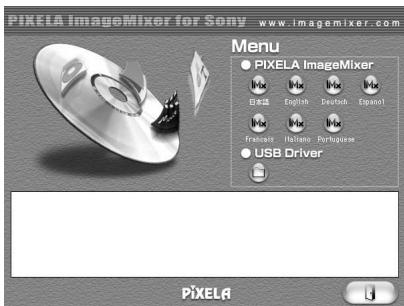
(3) Нажмите кнопку "USB Driver", чтобы открыть папку, в которой содержатся шесть файлов, относящиеся к "Driver".
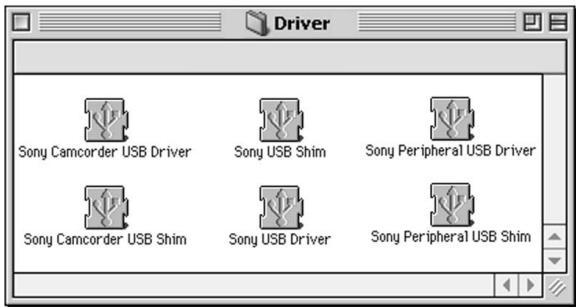
Подсоединение к компьютеру с помощью порта USB – Для пользователей Macintosh
(4) Выберите два файла и перетащите их в системную папку:
– Sony Camcorder USB Driver
– Sony Camcorder USB Shim
(5) При появлении сообщения нажмите "ОК". Драйвер USB будет установлен на компьютере.
(6) Выньте диск CD-ROM из компьютера.
(7) Перезагрузите компьютер.
Для Mac OS 9.1/9.2/Mac OS X (v10.0/v10.1)
Установка драйвера USB не требуется. Компьютер Мас автоматически распознается как драйвер сразу после подключения компьютера Мас с помощью кабеля USB.
Просмотр изображений, записанных на "Memory Stick", с помощью компьютера – Для пользователей Macintosh
Просмотр изображений
Перед началом работы
Для просмотра изображений с "Memory Stick" на компьютере необходимо установить драйвер USB (стр. 239).
Для воспроизведения движущихся изображений необходимо установить QuickTime 3.0 или более поздней версии.
(1) Включите компьютер и дождитесь загрузки Mac OS.
(2) Установите "Memory Stick" в Вашу видеокамеру и подсоедините сетевой адаптер переменного тока сначала к видеокамере, а затем к стенной розетке.
(3) Установите переключатель POWER в положение MEMORY.
(4) Соедините гнездо ♂ (USB) на видеокамере с портом USB компьютера, используя прилагаемый кабель USB. На экране видеокамеры появится индикация USB MODE.
(5) Дважды нажмите на значок "Memory Stick" на рабочем столе.
Отобразятся папки, имеющиеся на "Memory Stick".
(6) В папке выберите и дважды нажмите на файл нужного изображения.
| Desired file type/Нужный тип файла | Double-click in this order/Двойной щелчок в таком порядке |
| Still image/Неподвижное изображение | “Dcim” folder → “100msdcf” folder → Image file/Папка “Dcim” → Папка “100msdcf” → Файл изображения |
| Moving picture*/Движущееся изображение* | “Mssony” folder → “Moml0001” folder → Image file*/Папка “Mssony” → Папка “Moml0001” → Файл изображения* |
* Рекомендуется перед просмотром скопировать файл на жесткий диск Вашего пересонального компьютера. Если Вы будете воспроизводить файл прямо с "Memory Stick", изображение и звук могут внезапно обрываться.
Просмотр изображений, записанных на "Memory Stick", с помощью компьютера – Для пользователей Macintosh
Отсоедините кабель USB и выньте "Memory Stick" или установите переключатель POWER в положение OFF (CHARGE)
Чтобы отсоединить кабель USB, выньте "Memory Stick" или установите переключатель POWER в положение OFF (CHARGE) и выполните действия, описанные ниже.
(1) Закройте все работающие приложения. Убедитесь, что индикатор обращения на видеокамере не горит.
(2) Перетащите значок “Memory Stick” в папку “Trash”. Или выберите значок “Memory Stick”, нажав на него, а затем выберите “Eject disk” в меню “Special” в левой верхней части экрана.
(3) Отсоедините кабель USB или выньте "Memory Stick". Установите переключатель POWER видеокамеры в положение OFF (CHARGE).
Для пользователей Mac OS X (v10.0)
Выключите компьютер, затем отсоедините кабель USB и выньте "Memory Stick" или установите переключатель POWER в положение OFF (CHARGE).
Захват изображений с аналогового видеоустройства на компьютер – Функция преобразования сигнала
Можно переносить изображение и звук с аналогового видеоустройства, подключенного через видеокамеру к компьютеру с интерфейсом DV.
Перед выполнением операции
Установите пункт DISPLAY в положение LCD в установках меню. (По умолчанию выбрано положение LCD.)
(1) Установите переключатель POWER в положение VCR.
(2) Нажмите кнопку FN для отображения индикации PAGE1.
(3) Нажмите MENU, затем установите для A/V → DV OUT значение ON в 📋 (стр. 256).
(4) Начните воспроизведение на аналоговом видеоаппарате.
(5) Начните процедуры захвата на Вашем персональном компьютере. Выполнение процедур зависит от Вашего персонального компьютера и используемого Вами программного обеспечения.
Более подробную информацию о переносе изображений см. в инструкциях по эксплуатации компьютера и программного обеспечения.
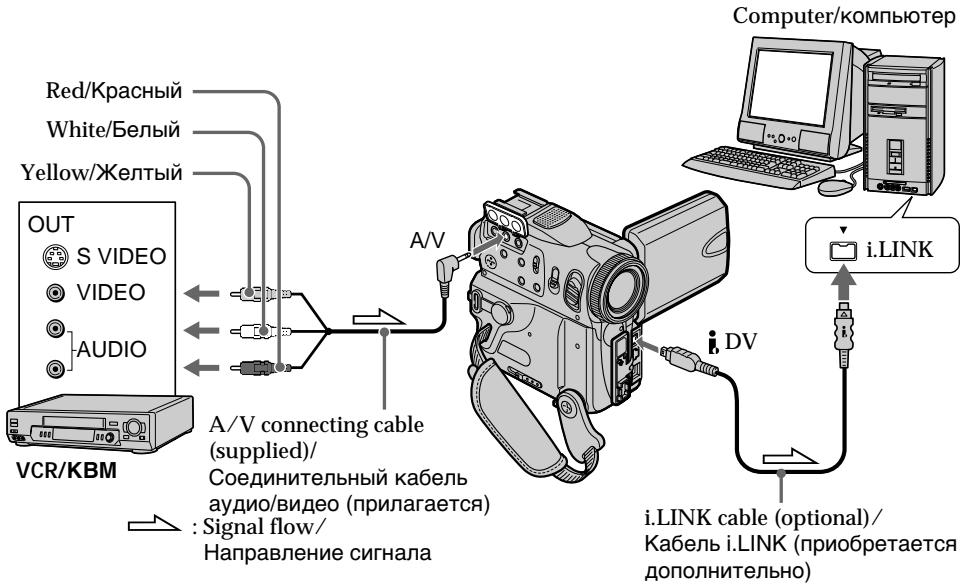
Захват изображений с аналогового видеоустройства на компьютер – Функция преобразования сигнала
После записи изображения и звука
Остановите процедуру записи на Вашем компьютере и остановите воспроизведение на аналоговом видеоаппарате.
Примечания
- Вам необходимо установить программное обеспечение, которое может обмениваться видеосигналами.
• В зависимости от качества аналогового видеосигнала, компьютер может неправильно отображать кадры после преобразования видеокамерой видеосигналов в цифровые. - Вы можете захватывать изображения и звук с помощью кабеля S video (приобретается отдельно) вместо соединительного кабеля аудио/видео (прилагается).
Если в компьютере имеется порт USB
Можно выполнить подсоединение, используя кабель USB, но изображения могут передаваться с помехами.
Изменение установок меню
Для изменения установок режима в установках меню выберите элементы меню с помощью ↓/↑. Заводские установки можно частично изменять. Сначала выберите пиктограмму, затем пункт меню и режим.
(1) В режимах VCR, CAMERA или MEMORY нажмите FN для отображения индикации PAGE1.
(2) Нажмите кнопку MENU для отображения меню.
(3) Нажмите ↓/↑ для выбора желаемой пиктограммы, а затем нажмите EXEC.
(4) Нажмите ↓/↑ для выбора желаемого пункта, а затем нажмите EXEC.
(5) Нажмите ↓/↑ для выбора нужной установки и нажмите EXEC.
(6) Повторяйте пункты с 3 по 5, если Вы хотите изменить другие установки.
Нажмите ➔ RET. для возврата к пункту 3. Подробные сведения приведены в разделе "Выбор установок режима по каждому пункту" (стр. 254).
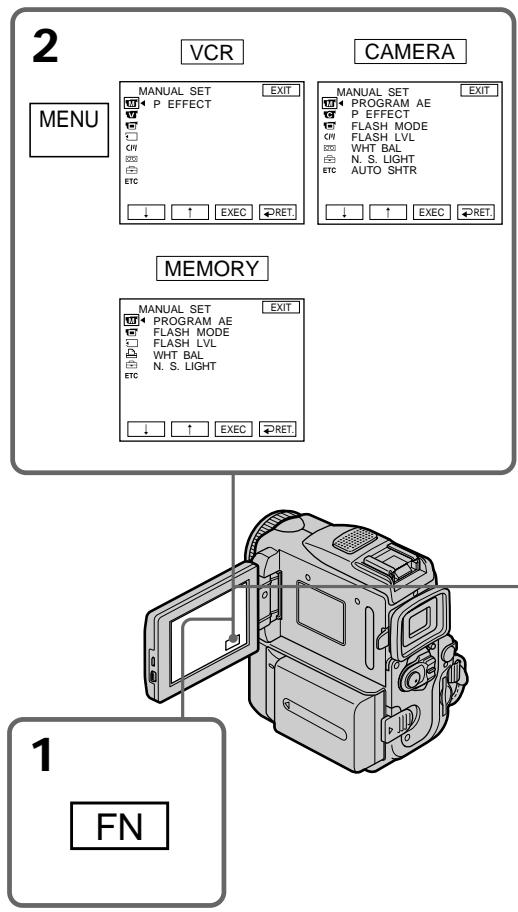
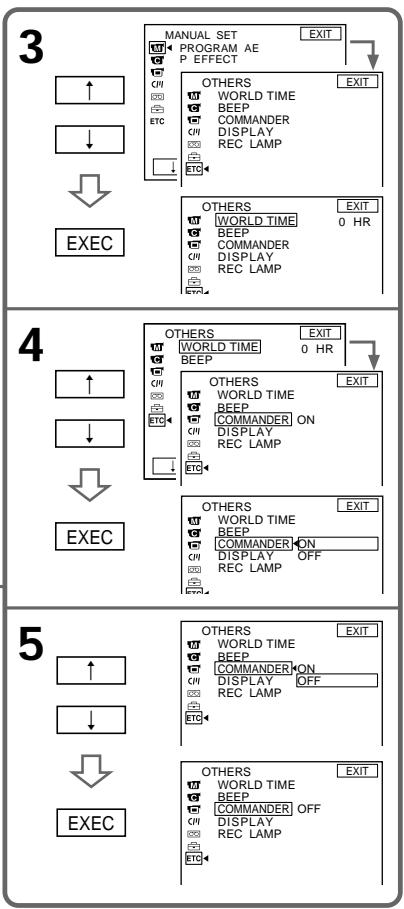
flowchart
graph TD
    A["3"] --> B["MANUAL SET"]
    B --> C["PROGRAM AE"]
    C --> D["P EFFECT"]
    D --> E["EXIT"]
    F["4"] --> G["OTHERS"]
    G --> H["WORLD TIME"]
    H --> I["BEEP"]
    I --> J["COMMANDER ON"]
    J --> K["CPI"]
    K --> L["DISPLAY OFF"]
    L --> M["CPI"]
    M --> N["REC LAMP"]
    N --> O["EXIT"]
    P["5"] --> Q["OTHERS"]
    Q --> R["WORLD TIME"]
    R --> S["BEEP"]
    S --> T["COMMANDER ON"]
    T --> U["CPI"]
    U --> V["DISPLAY OFF"]
    V --> W["CPI"]
    W --> X["REC LAMP"]
    X --> Y["EXIT"]
Изменение установок меню
Для возврата в положение FN
Нажмите кнопку EXIT.
Пункты меню отображаются в виде приведенных ниже пиктограмм:
Выбор установок режима по каждому пункту
- установка по умолчанию.
Пункты меню отличаются в зависимости от положения переключателя POWER.
Экран ЖКД показывает только те пункты, которыми Вы можете управлять на данный момент.
| Пиктограмма/пункт | Режим | Предназначение | Переключатель POWER |
| MANUAL SET | |||
| PROGRAM AE | —— | Для соответствия специальным условиям съемки (стр. 79) | CAMERA MEMORY |
| P EFFECT | —— | Для добавления специальных эффектов, подобно изображениям в кинофильмах или на экранах телевизоров (стр. 74, 95) | VCR CAMERA |
| FLASH MODE | ● ON | Для срабатывания вспышки (приобретается дополнительно) независимо от яркости окружающего освещения | CAMERA MEMORY |
| AUTO | Для автоматического срабатывания вспышки (приобретается дополнительно) | ||
| AUTO ◆ | Для срабатывания вспышки (приобретается дополнительно) перед записью с целью снижения эффекта красных глаз | ||
| FLASH LVL | HIGH | Для повышения уровня яркости вспышки по сравнению с нормальным | CAMERA MEMORY |
| ● NORMAL | Для использования настройки, соответствующей нормальному уровню | ||
| LOW | Для снижения уровня яркости вспышки по сравнению с нормальным | ||
| WHT BAL | —— | Для регулировки баланса белого (стр. 67) | CAMERA MEMORY |
| N.S. LIGHT | ● ON | Для использования функции NightShot Light (стр. 46) | CAMERA MEMORY |
| OFF | Для отмены функции NightShot Light | ||
| AUTO SHTR | ● ON | Для автоматического приведения в действие электронного затвора при съемке в ярких условиях. | CAMERA |
| OFF | Для предотвращения автоматического приведения в действие электронного затвора даже при съемке в ярких условиях. | ||
Примечания по установкам FLASH MODE и FLASH LVL
Можно использовать установки FLASH MODE и FLASH LVL, только если установлена внешняя вспышка (приобретается дополнительно).
Примечание по установке FLASH LVL
Нельзя изменить установку FLASH LVL, если установленная внешняя вспышка (приобретается дополнительно) не поддерживает нужный уровень яркости вспышки.
| Пиктограмма/пункт | Режим | Предназначение | Переключатель POWER |
| ☑ CAMERA SET | |||
| D ZOOM | ● OFF | Для отключения цифрового вариообъектива. Наезд видеокамеры до 10× выполняется оптическим способом. | CAMERA |
| 20× | Для активизации цифрового вариообъектива. Наезд от 10× до 20× выполняется цифровым способом (стр. 40). | ||
| 120× | Для активизации цифрового вариообъектива. Наезд от 10× до 120× выполняется цифровым способом. | ||
| PHOTO REC | ● MEMORY | Чтобы выполнить запись неподвижных изображений на “Memory Stick” при нажатии кнопки PHOTO в режиме записи ленты или ожидания записи ленты (стр. 61). | CAMERA |
| TAPE | Чтобы выполнить запись неподвижных изображений на кассету при нажатии кнопки PHOTO в режиме записи ленты или ожидания записи ленты (стр. 65). | ||
| 16:9WIDE | ● OFF | Для отмены записи широкоэкранного изображения 16:9 | CAMERA |
| ON | Для записи широкоэкранного изображения 16:9 (стр. 69) | ||
| STEADYSHOT | ● ON | Для компенсации подрагивания видеокамеры | CAMERA |
| OFF | Для отмены функции устойчивой съемки. При съемке стационарного объекта с помощью треноги получаются очень естественные изображения. | ||
| FRAME REC | ● OFF | Для отключения функции покадровой записи | CAMERA |
| ON | Для включения функции покадровой записи (стр. 91). | ||
| INT. REC | ON | Для включения функции записи с интервалами (стр. 88). | CAMERA |
| ● OFF | Для отключения функции записи с интервалами. | ||
| SET | Для установки параметров INTERVAL и REC TIME для функции записи с интервалами | ||
| EDITSEARCH | ● OFF | Для отмены отображения индикации ☑/– · + на экране ЖКД. | CAMERA |
| ON | Для отображения индикации ☑/– · + на экране ЖКД (стр. 51). | ||
Примечания по функции устойчивой съемки
- Функция устойчивой съемки не в состоянии компенсировать чрезмерное подрагивание видеокамеры.
- Использование преобразовательного объектива (приобретается отдельно) может повлиять на функцию устойчивой съемки.
Если Вы отмените функцию устойчивой съемки
Появится индикатор отключения функции устойчивой съемки "Ш" Ваша видеокамера не будет компенсировать подрагивание видеокамеры.
| Пиктограмма/пункт | Режим | Предназначение | ПереключательPOWER |
| VCR SET | |||
| HiFi SOUND | ● STEREO | Для воспроизведения стереофонической ленты или же ленты с дорожкой двойного звучания с основным и вспомогательным звуком (стр. 284) | VCR |
| 1 | Для воспроизведения стереофонической ленты со звуком левого канала или ленты с двойной звуковой дорожкой с основным звуком | ||
| 2 | Для воспроизведения стереофонической ленты со звуком правого канала или же ленты двойного звучания с вспомогательным звуком | ||
| AUDIO MIX | — — | Для регулировки баланса между стереофоническим каналом 1 и стереофоническим каналом 2 (стр. 137) | VCR |
S 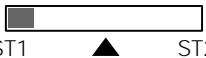 2 2 | |||
| A/V → DV OUT | ● OFF | Для вывода с видеокамеры цифровых изображений и звука в аналоговом формате | VCR |
| ON | Для вывода с видеокамеры аналоговых изображений и звука в цифровом формате (стр. 243). | ||
| NTSC PB | ● ON PAL TV | Для воспроизведения ленты, записанной в системе цветного телевидения NTSC, на телевизоре системы PAL | VCR |
| NTSC 4.43 | Для воспроизведения ленты, записанной в системе цветного телевидения NTSC, на телевизоре с режимом NTSC 4.43 | ||
| LCD/VF SET | |||
| LCD B.L. | ● BRT NORMAL | Для установки нормальной яркости на экране ЖКД | VCRCAMERAMEMORY |
| BRIGHT | Для более яркого экрана ЖКД | ||
| LCD COLOUR | — — | Для регулировки цвета на экране ЖКД с помощью -/+ | VCRCAMERAMEMORY |
| Низкая яркость ←→ Высокая яркость | |||
| VF B.L. | ● BRT NORMAL | Для установки яркости экрана видоискателя в нормальное положение. | VCRCAMERAMEMORY |
| BRIGHT | Сделать экран видоискателя ярче. | ||
Примечание относительно воспроизведения NTSC PB
При воспроизведении ленты, записанной на мультисистемном телевизоре, выберите наилучший режим во время просмотра изображения на телевизоре.
Примечания по режиму LCD В.Л. и VF В.Л.
- Если Вы выберете режим BRIGHT, срок службы заряда сокращается приблизительно на 10 процентов в течение записи.
- При использовании источников питания, отличных от батарейного блока, автоматически будет выбрана установка BRIGHT.
Даже в случае регулировки LCD B.L., LCD COLOUR и VF B.L.
Это не повлияет на записанное изображение.
| Пиктограмма/пункт | Режим | Предназначение | Переключатель POWER |
| MEMORY SET | |||
| STILL SET | ● OFF | Чтобы не выполнять непрерывной записи. | |
| BURST | NORMAL | Для непрерывной записи от четырех до 13 изображений (стр. 163) | MEMORY |
| EXP BRKTG | Для непрерывной записи трех изображений с разной экспозицией | ||
| MULTI SCRN | Для непрерывной записи девяти изображений и их отображения на одной странице, разделенной на девять прямоугольников. | ||
| QUALITY | ● SUPER FINE | Для записи неподвижных изображений в режиме самого высокого качества (стр. 155) | VCR MEMORY |
| FINE | Для записи неподвижных изображений в режиме высокого качества. | ||
| STANDARD | Для записи неподвижных изображений в режиме стандартного качества. | ||
| IMAGESIZE | ● 1152 × 864 | Для записи неподвижных изображений размером 1152 × 864 (стр. 158) | MEMORY |
| 640 × 480 | Для записи неподвижных изображений размером 640 × 480 | ||
| MOVIE SET | |||
| IMAGESIZE | ● 320 × 240 | Для записи движущихся изображений размером 320 × 240 (стр. 158) | VCR MEMORY |
| 160 × 112 | Для записи движущихся изображений размером 160 × 112. | ||
| REMAIN | ● AUTO | Для отображения оставшейся емкости “Memory Stick” в следующих случаях:• в течение пяти секунд после установки переключателя POWER в положение VCR или MEMORY и установки “Memory Stick”• когда емкости “Memory Stick” осталось меньше, чем на одну минуту после установки переключателя POWER в положение MEMORY• в течение пяти секунд после начала записи движущегося изображения• в течение пяти секунд после завершения записи движущегося изображения | VCR MEMORY |
| ON | Чтобы всегда отображать оставшуюся емкость “Memory Stick”. | ||
При выборе качества изображения
Количество изображений, которое можно снять с выбранным режимом качества, отобразится на экране.
| Пиктограмма/пункт | Режим | Предназначение | Переключатель POWER |
| MEMORY SET | |||
| SLIDE SHOW | —— | Для воспроизведения всех изображений в режиме демонстрации сладов (стр. 205) | MEMORY |
| PHOTO SAVE | —— | Чтобы скопировать неподвижные изображения с кассеты на “Memory Stick” (стр. 192) | VCR |
| FILE NO. | ● SERIES | Для последовательного присвоения номеров файлам даже при замене “Memory Stick” | VCR MEMORY |
| RESET | Для сброса нумерации файлов каждый раз при замене “Memory Stick” | ||
| DELETE ALL | —— | Для удаления всех незащищенных изображений (стр. 210) | MEMORY |
| FORMAT | ● RETURN | Для отмены форматирования | MEMORY |
| OK | Для форматирования вставленной “Memory Stick”. При форматировании удаляется вся информация на “Memory Stick”. Перед форматированием проверьте содержимое “Memory Stick”.1. Выберите FORMAT с помощью ↓/↑ и нажмите EXEC.2. Нажмите кнопку ↓/↑ и выберите OK, а затем нажмите EXEC.3. Выберите EXECUTE, а затем нажмите кнопку EXEC.Индикатор FORMATTING будет мигать во время форматирования. Когда форматирование будет завершено, появится индикатор COMPLETE. | ||
PRINT SET
| 9PIC PRINT | ● RETURN | Для останова печати 9PICS | MEMORY |
| SAME | Для выполнения печати SAME PICS (стр. 213) | ||
| MULTI | Для выполнения печати MULTI PICS | ||
| MARKED | Для печати изображений с печатными знаками в порядке, соответствующем последовательности их записи | ||
| DATE/TIME | ● OFF | Для печати изображений без отображения даты и времени записи | MEMORY |
| DATE | Для печати изображений с отображением даты записи (стр. 214) | ||
| DAY&TIME | Для печати изображений с отображением даты и времени записи |
Примечания к форматированию
- Во время отображения индикации FORMATTING не следует выполнять следующие действия:
– Изменять положение переключателя POWER
– Нажимать кнопки управления
– Вынимать "Memory Stick"
- “Memory Stick”, прилагаемая к Вашей видеокамере, уже отформатирована на заводе. Форматирование с использованием Вашей видеокамеры не требуется.
- Невозможно отформатировать "Memory Stick", если переключатель защиты от записи на "Memory Stick" установлен в положение LOCK.
- Отформатируйте "Memory Stick", если отобразится "FORMAT ERROR".
- Во время форматирования удаляются все данные защищенных изображений на “Memory Stick”.
Примечание по PRINT SET
Индикаторы 9PIC PRINT и DATE/TIME отображаются, только если внешний принтер (приобретается дополнительно) подключен к держателю для вспомогательных принадлежностей.
| Пиктограмма/пункт | Режим | Предназначение | ПереключательPOWER |
| СИИ CM SET | |||
| TITLE | —— | Для наложения титра или создания своего собственного титра (стр. 139, 143) | VCR CAMERA |
| TITLEERASE | —— | Для стирания наложенного Вами титра (стр. 142) | VCR CAMERA |
| TITLE DSPL | ● ON | Для отображения наложенного Вами титра | VCR |
| OFF | Для того, чтобы не отображать титр (стр. 141) | ||
| CM SEARCH | ● ON | Для поиска с помощью кассетной памяти (стр. 102, 104, 106) | VCR |
| OFF | Для поиска без помощи кассетной памяти (стр. 105, 107) | ||
| TAPE TITLE | —— | Для маркировки кассеты (стр. 145) | VCR CAMERA |
| ERASE ALL | —— | Для стирания всех данных в кассетной памяти (стр. 147) | VCR CAMERA |
| ТОО TAPE SET | |||
| REC MODE | ● SP | Для записи в режиме SP (стандартное воспроизведение) | VCR CAMERA |
| LP | Для увеличения времени записи в 1,5 раза по сравнению с режимом SP | ||
| AUDIO MODE | ● 12BIT | Для записи в 12-битовом режиме (два стереофонических звука) | VCR CAMERA |
| 16BIT | Для записи в 16-битовом режиме (один стереофонический высококачественный звук) | ||
| ТООREMAIN | ● AUTO | Для отображения индикатора оставшейся ленты:• приблизительно в течение восьми секунд после установки переключателя POWER в положение VCR или CAMERA и установки кассеты, после чего видеокамера рассчитает оставшееся место на кассете• приблизительно в течение восьми секунд после установки переключателя POWER в положение VCR или CAMERA и нажатия кнопки DISPLAY/TOUCH PANEL• приблизительно в течение восьми секунд после установки переключателя POWER в положение VCR и нажатия кнопки ▶▶▶ | VCR CAMERA |
| ON | Для постоянного отображения индикатора оставшейся ленты | ||
Примечания по режиму LP
- Если Вы выполняете запись на ленту в режиме LP на Вашей видеокамере, рекомендуется воспроизводить ленту на Вашей же видеокамере. При воспроизведении ленты на других видеокамерах или КВМ, изображение и звук могут быть с помехами.
- При выполнении записи в режиме LP рекомендуется использовать кассеты Sony Excellence/Master mini DV, чтобы получить максимальную отдачу от Вашей видеокамеры.
- Вы не можете выполнять аудиоперезапись на ленте, записанной в режиме LP. Используйте режим SP для ленты, на которой Вы будете выполнять аудиоперезапись.
- Если Вы выполняете запись в режимах SP и LP на ленте или записываете некоторые эпизоды в режиме LP, воспроизводимое изображение может быть искажено или временной код может быть не записан надлежащим образом между эпизодами.
Примечания по режиму AUDIO MODE
- Вы не можете выполнять перезапись звука на ленте, записанной в 16-битовом режиме.
- При воспроизведении ленты в 16-битовом режиме Вы не можете регулировать баланс в установке AUDIO MIX.
| Пиктограмма/пункт | Режим | Предназначение | Переключатель POWER |
| SETUP MENU | |||
| CLOCK SET | —— | Для переустановки даты или времени (стр. 29) | CAMERA MEMORY |
| USB STREAM | ● OFF | Для отключения функции передачи потоком по соединению USB | VCR CAMERA |
| ON | Для включения функции передачи потоком по соединению USB | ||
| USBCONNECT | ● NORMAL | Для выполнения подсоединения и распознавания дисковода для “Memory Stick”. | MEMORY |
| PTP | Для подсоединения и только для копирования изображений с “Memory Stick”, установленной в видеокамере, на компьютер (только при использовании систем Windows XP или Mac OS X)1 Нажмите ↓/↑ для выбора USBCONNECT, затем нажмите EXEC.2 Нажмите ↓/↑ для выбора PTP, затем нажмите EXEC.3 Вставьте “Memory Stick” в видеокамеру и подсоедините ее к компьютеру, используя кабель USB. Автоматически запустится мастер копирования. | ||
| LANGUAGE | ● ENGLISH | Для отображения следующих информационных индикаторов на английском языке: min, STBY, REC, CAPTURE, VOL, END SEARCH и START | VCR CAMERA MEMORY |
| FRANÇAIS ^1) | Для отображения информационных индикаторов на французском языке | ||
| ESPAÑOL ^1) | Для отображения информационных индикаторов на испанском языке | ||
| PORTUGUÊS ^1) | Для отображения информационных индикаторов на португальском языке | ||
| DEUTSCH ^1) | Для отображения информационных индикаторов на немецком языке | ||
| ITALIANO ^1) | Для отображения информационных индикаторов на итальянском языке | ||
| ЕЛАННИКА ^1) | Для отображения информационных индикаторов на греческом языке | ||
| 中文[COMP] ^2) | Для отображения информационных индикаторов на китайском (традиционном) языке | ||
| 中文[SIMP] ^2) | Для отображения информационных индикаторов на китайском (упрощенном) языке | ||
| DEMO MODE | ● ON | Для того, чтобы появилась демонстрация | CAMERA |
| OFF | Для отмены режима демонстрации | ||
1) Только для европейских моделей
2) Только для моделей, поставляемых в другие страны
Примечания о режиме DEMO MODE
- Невозможно выбрать DEMO MODE, если кассета или "Memory Stick" вставлена в видеокамеру.
- Для DEMO MODE по умолчанию установлено значение STBY (ожидание), и демонстрация включается примерно через 10 минут после установки переключателя POWER в положение CAMERA при отсутствии установленной в камере кассеты и "Memory Stick".
Для отмены режима демонстрации вставьте кассету, установите переключатель POWER в положение, отличное от CAMERA, или установите команду DEMO MODE в положение OFF. Для того, чтобы снова установить режим STBY (ожидания), оставьте команду DEMO MODE в положении ON в установках меню, поверните переключатель POWER в положение OFF (CHARGE) и верните переключатель POWER в положение CAMERA.
- Если дотронуться до сенсорной панели во время демонстрации, она на некоторое время будет приостановлена и начнется снова приблизительно через 10 минут.
- Если команда NIGHTSHOT установлена в положение ON, то на экране появится индикатор “NIGHTSHOT”, и Вы не сможете выбрать команду DEMO MODE в установках меню.
| Пиктограмма/пункт | Режим | Предназначение | Переключатель POWER |
| ETC OTHERS | |||
| DATA CODE(на пульте дистанционного управления) | ● DATE/CAM | Для отображения даты, времени и различных установок во время воспроизведения при нажатии кнопки DATA CODE на пульте дистанционного управления (стр. 54) | VCR MEMORY |
| DATE | Для отображения даты и времени во время воспроизведения при нажатии кнопки DATA CODE на пульте дистанционного управления | ||
| WORLD TIME | — — | Для установки часов на местное время. Нажимайте кнопку ↓/↑ для установки разницы во времени. Здесь устанавливаются изменения часов на разницу во времени. Если Вы установите разницу во времени на 0, часы вернутся к первоначально установленному времени. | CAMERA MEMORY |
| BEEP | ● MELODY | Для получения выходного мелодичного сигнала при пуске/остановке записи или же при необычных условиях функционирования Вашей видеокамеры. | VCR CAMERA MEMORY |
| NORMAL | Для получения выходного зуммерного сигнала вместо мелодии | ||
| OFF | Для отмены мелодичного и зуммерного сигналов, а также отключения звука затвора | ||
| COMMANDER | ● ON | Для приведения в действие пульта дистанционного управления, прилагаемого к Вашей видеокамере | VCR CAMERA MEMORY |
| OFF | Для выключения пульта дистанционного управления во избежание его неправильного срабатывания, вызванного функционированием пульта дистанционного управления другого KBM | ||
| DISPLAY | ● LCD | Для отображения индикации на экране ЖКД и в видоискателе | VCR CAMERA MEMORY |
| V-OUT/LCD | Для отображения индикации на экране телевизора, экране ЖКД и в видоискателе | ||
| REC LAMP | ● ON | Для высвечивания лампочки записи на передней панели видеокамеры | CAMERA MEMORY |
| OFF | Для отключения лампочки записи, чтобы человек, которого Вы снимаете, не подозревал о съемке | ||
| VIDEO EDIT | ● RETURN | Для отмены видеомонтажа | VCR |
| TAPE | Для создания программ и выполнения видеомонтажа (стр. 113) | ||
| MEMORY | Для создания программ и выполнения монтажа фильмов MPEG (стр. 187) | ||
Примечание
Если Вы нажмете DISPLAY/TOUCH PANEL при установке DISPLAY на V-OUT/LCD в меню установок, то изображение от телевизора или KBM на экране ЖКД появляться не будет, даже когда ваша видеокамера подсоединена к выходным гнездам телевизора или KBM.
При съемке близкого объекта
Если пункт REC LAMP установлен в положение ON, красная лампочка записи на передней панели видеокамеры может отразиться на объекте, если он находится близко. В таком случае рекомендуется установить пункт REC LAMP в положение OFF.
Если после извлечения источника питания пройдет более 5 минут
Параметры PROGRAM AE, FLASH LVL, AUDIO MIX, WHT BAL, HiFi SOUND и COMMANDER вернутся к заводским установкам.
Другие установки меню будут оставаться в памяти даже при отсоединении батарейного блока.
English
Типы неисправностей и способы их устранения
Если у Вас возникла какая-либо проблема при использовании видеокамеры, воспользуйтесь следующей таблицей для поиска и устранения проблемы. Если проблема не устраняется, то следует отсоединить источник питания и обратиться в сервисный центр Sony. Если на экране появится индикация "С:☐☐:☐☐", это значит, что сработала функция дисплея самодиагностики. См. стр. 279.
В режиме записи
| Проблема | Вероятная причина и/или метод устранения |
| Не работает кнопка START/STOP. | Переключатель POWER не установлен в положение CAMERA.→ Установите его в положение CAMERA (стр. 34).Закончилась лента.→ Перемотайте ленту назад или вставьте новую кассету (стр. 31, 56).Лепесток защиты записи установлен так, что выставлена красная метка.→ Используйте новую кассету или передвиньте лепесток (стр. 31).Лента прилипла к барабану (конденсация влаги).→ Выньте кассету и оставьте видеокамеру примерно на 1 час для акклиматизации (стр. 291). |
| Выключается питание. | При работе в режиме CAMERA видеокамера находилась в режиме ожидания записи на ленту более пяти минут.→ Установите переключатель POWER в положение OFF (CHARGE), а затем в положение CAMERA.Батарейный блок полностью или почти полностью разряжен.→ Установите полностью заряженный батарейный блок. |
| Нельзя записать неподвижные изображения на “Memory Stick”, когда переключатель POWER установлен в положение CAMERA. | Для PHOTO REC установлено значение TAPE в установках меню.→ Установите значение MEMORY (стр. 255). |
| Функция фотоъемки на ленту не работает. | Для PHOTO REC установлено значение MEMORY в установках меню.→ Установите значение TAPE (стр. 255). |
| Изображение на экране видоискателя является нечетким. | Видоискатель не вытянут до конца.→ Потяните видоискатель (стр. 39).Не отрегулирован объектив видоискателя.→ Отрегулируйте объектив видоискателя (стр. 39). |
| Не работает функция устойчивой съемки. | Команда STEADYSHOT установлена в положение OFF в установках меню.→ Установите ее в положение ON (стр. 255). |
| Не работает функция автоматической фокусировки. | Установлен режим ручной фокусировки.→ Нажмите кнопку FOCUS для установки автоматической фокусировки (стр. 85).Условия съемки являются неподходящими для автоматической фокусировки.→ Выполните фокусировку вручную (стр. 85). |
| Изображение не появляется в видоискателе. | Открытая панель ЖКД.→ Закройте панель ЖКД (стр. 37) |
| Появляется вертикальная черная полоса при съемке объектов, например, лампы или пламени свечи на темном фоне. | Слишком высокая контрастность между объектом и фоном. Это не является неисправностью. |
| Появляется вертикальная черная полоса при съемке очень ярких объектов. | Это не является неисправностью. |
| На экране появляются небольшие белые, красные, синие или зеленые точки. | Включен режим SLOW SHTR, Super NightShot или Colour Slow Shutter. Это не является неисправностью. |
| На экране появилось неизвестное изображение. | Если кассета и “Memory Stick” не вставлена спустя 10 минут после установки переключателя POWER в положение CAMERA или команды DEMO MODE в положение ON в установках меню, видеокамера автоматически начинает демонстрацию.→ Вставьте кассету и “Memory Stick” или дотроньтесь до экрана ЖКД. Демонстрация остановится. Можно также отменить режим DEMO MODE (стр. 260). |
| Изображение записывается с неправильными или ненатуральными цветами. | Команда NIGHTSHOT установлена в положение ON.→ Установите ее в положение OFF (стр. 45). |
| Изображение получается слишком ярким, а объект не появляется на экране. | Команда NIGHTSHOT установлена в положение ON в ярком месте.→ Установите ее в положение OFF (стр. 45).Активизирована функция BACK LIGHT.→ Установите ее в выключенное положение (стр. 44). |
| Не слышен щелчок затвора. | Команда BEEP установлена в положение OFF в установках меню.→ Установите ее в положение MELODY или NORMAL (стр. 261). |
| При записи с экрана телевизора или дисплея компьютера появляются черные полосы. | Установите функцию STEADYSHOT на OFF в установках меню (стр. 255). |
| Внешняя вспышка (приобретается отдельно) не работает. | Отключено питание внешней вспышки (приобретается дополнительно) или не установлен источник питания.→ Включите внешнюю вспышку (приобретается дополнительно) или установите источник питания.Подсоединены две или более внешних вспышки (приобретается отдельно).→ Может быть подсоединена только одна внешняя вспышка (приобретается отдельно). |
(продолжение на следующей странице)
В режиме воспроизведения
| Проблема | Вероятная причина и/или метод устранения |
| Воспроизведение невозможно. | Закончилась лента.→ Перемотайте ленту (стр. 52). |
| На изображении имеются горизонтальные полосы, либо воспроизводимое изображение является нечетким или не появляется на экране. | Возможно, загрязнены видеоголовки.→ Почистите видеоголовки с помощью очистительной кассеты (приобретается отдельно) (стр. 292). |
| При воспроизведении ленты нет звука или же слышен только тихий звук. | Воспроизводится стереокассета, когда в установках меню для HiFi SOUND выбрано значение 2.→ Установите значение STEREO (стр. 256).Громкость установлена на минимальную величину.→ Увеличьте громкость (стр. 52).Команда AUDIO MIX установлена в положение ST2 в установках меню.→ Отрегулируйте команду AUDIO MIX (стр. 256). |
| Хотя отображается дата записи, функция поиска даты не работает. | На ленте нет кассетной памяти.→ Используйте ленту с кассетной памятью (стр. 104).Команда CM SEARCH установлена в положение OFF в установках меню.→ Установите ее в положение ON (стр. 259).Лента имеет незаписанную часть внутри записанной части (стр. 105). |
| Не работает функция поиска титров. | На ленте нет кассетной памяти.→ Используйте ленту с кассетной памятью (стр. 103).Команда CM SEARCH установлена в положение OFF в установках меню.→ Установите ее в положение ON (стр. 259).На ленте нет титров.→ Нанесите титры (стр. 139).Лента имеет незаписанную часть внутри записанной части (стр. 103). |
| Не слышен новый звук, добавленный на записанную ленту. | Команда AUDIO MIX установлена на стороне ST1 в установках меню.→ Отрегулируйте команду AUDIO MIX (стр. 256). |
| Не отображается титр. | Команда TITLE DSPL установлена в положение OFF в установках меню.→ Установите ее в положение ON (стр. 259). |
В режиме записи и воспроизведения
| Проблема | Вероятная причина и/или метод устранения |
| Не включается питание. | Не установлен батарейный блок, либо же он разрядился или почти разрядился.Установите заряженный батарейный блок (стр. 22, 23).Адаптер переменного тока не подсоединен к сети.Подсоедините адаптер переменного тока к сети (стр. 27). |
| Не работает функция END SEARCH. | Использовалась кассета без кассетной памяти, и она была вынута после записи (стр. 51).Запись на новую ленту еще не выполнялась (стр. 50). |
| Функция END SEARCH работает неправильно. | Лента имеет пропуски в начале или в середине (стр. 51). |
| Батарейный блок быстро разряжается. | Температура является слишком низкой.Батарейный блок заряжен не полностью.Полностью зарядите снова батарейный блок (стр. 23).Батарейный блок полностью разряжен и не может быть перезаряжен.Замените его на новый батарейный блок (стр. 22). |
| Индикатор оставшегося заряда батарейного блока не показывает правильное время. | Вы использовали батарейный блок в чрезвычайно жарких или холодных условиях в течение продолжительного времени.Батарейный блок полностью разрядился и не может быть перезаряжен.Замените батарейный блок на новый (стр. 22).Батарейный блок полностью не заряжен.Установите заряженный батарейный блок (стр. 22, 23).Произошло отклонение оставшегося времени.Снова полностью зарядите батарейный блок так, чтобы индикация на индикаторе оставшегося заряда батарейного блока была правильной (стр. 23). |
| Питание выключается несмотря на то, что индикатор оставшегося заряда батарейного блока показывает, что батарейный блок имеет достаточный заряд для работы. | Произошло отклонение времени оставшегося заряда батарейного блока.Зарядите батарейный блок полностью еще раз (стр. 23). |
| Кассета не вынимается из держателя. | Отсоединен источник питания.Подсоедините его плотно (стр. 22, 27).Батарейный блок полностью разряжен.Используйте заряженный батарейный блок (стр. 22, 23). |
| Мигают индикаторы □ и ▲, и никакие функции, кроме извлечения кассеты, не работают. | Произошла конденсация влаги.Выньте кассету и оставьте Вашу видеокамеру примерно на 1 час для акклиматизации (стр. 291). |
| Не высвечивается индикатор CIII, когда используется лента с кассетной памятью. | Загрязнен или запылен позолоченный разъем кассеты.Очистите позолоченный разъем (стр. 284). |
| Не отображается индикатор оставшейся ленты. | Индикатор REMAIN установлен в положение AUTO в установках меню.Установите его в положение ON, чтобы всегда отображался индикатор оставшейся ленты (стр. 259). |
(продолжение на следующей странице)
При эксплуатации с "Memory Stick"
| Проблема | Вероятная причина и/или метод устранения |
| Не функционирует “Memory Stick”. | Переключатель POWER не установлен в положение MEMORY.→ Установите его в положение MEMORY (стр. 161).Не установлена “Memory Stick”.→ Установите “Memory Stick” (стр. 151). |
| Не функционирует запись. | Емкость “Memory Stick” уже заполнена.→ Удалите ненужные изображения и запишите еще раз (стр. 208).Вставлена неправильно отформатированная “Memory Stick”.→ Отформатируйте “Memory Stick” на Вашей видеокамере или используйте другую “Memory Stick” (стр. 150, 258).Переключатель защиты от записи на “Memory Stick” установлен в положение LOCK.→ Отмените защиту (стр. 149). |
| Не удаляется изображение. | Изображение защищено.→ Отмените защиту изображения (стр. 207).Переключатель защиты от записи на “Memory Stick” установлен в положение LOCK.→ Отмените защиту (стр. 149). |
| Вы не можете отформатировать “Memory Stick”. | Переключатель защиты от записи на “Memory Stick” установлен в положение LOCK.→ Отмените защиту (стр. 149). |
| Не может быть выполнено удаление всех изображений. | Переключатель защиты от записи на “Memory Stick” установлен в положение LOCK.→ Отмените защиту (стр. 149). |
| Вы не можете защитить изображение. | Переключатель защиты от записи на “Memory Stick” установлен в положение LOCK.→ Отмените защиту (стр. 149).Не высвечивается экран INDEX.→ Нажмите INDEX для отображения индексного экрана, затем установите защиту изображения (стр. 207). |
| Вы не можете записать печатный знак на неподвижном изображении. | Переключатель защиты от записи на “Memory Stick” установлен в положение LOCK.→ Отмените защиту (стр. 149).Не высвечивается экран INDEX.→ Нажмите INDEX для отображения индексного экрана, затем запишите печатный знак (стр. 211).Вы пытаетесь записать печатный знак на движущееся изображение.→ Печатные знаки не могут быть записаны на движущееся изображение. |
| Не работает функция сохранения в памяти фотоснимков. | Переключатель защиты от записи на “Memory Stick” установлен в положение LOCK.→ Отмените защиту (стр. 149). |
| Вы не можете воспроизводить изображения в полный размер. | Возможно, Вы не сможете воспроизводить изображения в полный размер, если Вы попытаетесь воспроизводить изображения, записанные на другом аппарате.Это не является неисправностью. |
| Невозможно воспроизвести данные изображения. | Видеокамера не может воспроизводить некоторые изображения, обработанные на компьютере. (Имя файла мигает.)Если изображения записываются с помощью другого оборудования, они могут воспроизводиться с помехами на этой видеокамере. |
Прочее
| Проблема | Вероятная причина и/или метод устранения |
| Не записываются титры. | Кассета не имеет кассетной памяти.→ Используйте кассету с кассетной памятью (стр. 139).Кассетная память переполнена.→ Сотрите ненужные титры (стр. 142).На кассете выполнена установка для предотвращения случайного стирания.→ Передвиньте защитный лепесток так, чтобы не был виден красный участок (стр. 31).На ленте есть незаписанный участок посреди записанного участка.→ Наложите титр на записанный участок (стр. 139). |
| Не выполняется маркировка кассеты. | Лента не имеет кассетной памяти.→ Используйте ленту с кассетной памятью (стр. 145).Кассетная память переполнена.→ Сотрите некоторые титры (стр. 142).На кассете выполнена установка для предотвращения случайного стирания.→ Передвиньте защитный лепесток так, чтобы не был виден красный участок (стр. 31). |
| Функция цифрового монтажа программы не работает. | Селекторный переключатель входного сигнала на KBM установлен не неправильно.→ Правильно установите селекторный переключатель и проверьте соединение между KBM и Вашей видеокамерой (стр. 114).Видеокамера подсоединена к аппаратуре, изготовленной не фирмой Sony, с использованием кабеля i.LINK→ Установите ее в режим IR (стр. 120).Была попытка установить программу на незаписанную часть ленты.→ Снова установите программу на записанную часть (стр. 124).Не настроена синхронизация Вашей видеокамеры и видеомагнитофона.→ Настройте синхронизацию видеомагнитофона (стр. 122).Код IR SETUP является неправильным.→ Установите правильный код (стр. 117). |
| Не работает функция цифрового монтажа программы на “Memory Stick”. | Попытка установки программы на незаписанную часть ленты.→ Установите программу еще раз на записанную часть ленты (стр. 187). |
| Не работает прилагаемый к Вашей видеокамере пульт дистанционного управления. | Команда COMMANDER установлена в положение OFF в установках меню.→ Установите ее в положение ON (стр. 261).Что-то преграждает инфракрасные лучи.→ Устраните препятствие.Батарейки вставлены в держатель так, что полюса + – расположены не в соответствии со знаками + –.→ Вставьте батарейки, соблюдая надлежащую полярность (стр. 311).Батарейки разрядились.→ Вставьте новые батарейки (стр. 311). |
(продолжение на следующей странице)
| Проблема | Вероятная причина и/или метод устранения |
| Изображение от телевизора или КВМ не появляется, даже если Ваша видеокамера подсоединена к выходным гнездам на телевизоре или КВМ. | Команда DISPLAY установлена в положение V-OUT/LCD в установках меню.→ Установите ее в положение LCD (стр. 261). |
| В течение 5 секунд звучит мелодия или зуммерный сигнал. | Произошла конденсация влаги.→ Выньте кассету и оставьте Вашу видеокамеру примерно на 1 час для акклиматизации (стр. 291).В Вашей видеокамере произошли неполадки.→ Выньте кассету и вставьте ее снова, а затем включите Вашу видеокамеру. |
| При включенном питании не работает ни одна из функций. | Отсоедините сетевой адаптер переменного тока от сетевой розетки или снимите батарейный блок, а затем повторно подсоедините его примерно через 1 минуту. Включите питание. Если функции все еще не работают, нажмите кнопку RESET, используя при этом заостренный предмет (Если Вы нажали кнопку RESET, все установки, включая дату и время, вернутся к первоначальным установкам)(стр. 22, 27, 308). |
| Если переключатель POWER установлен в положение VCR или OFF (CHARGE), то при перемещении видеокамеры может слышаться треск внутри ее. | Это происходит, потому что при работе некоторых функций используется линейный механизм. В работе видеокамеры нет неполадок. |
| Во время зарядки батарейного блока лампочка CHARGE не горит. | Зарядка завершена.Батарейный блок установлен не надлежащим образом.→ Установите его надлежащим образом (стр. 22). |
| Вы не можете зарядить батарейный блок. | Переключатель POWER установлен в положение OFF (CHARGE).→ Установите его в положение OFF (CHARGE) (стр. 23). |
| Во время зарядки батарейного блока мигает лампочка CHARGE. | Батарейный блок не установлен надлежащим образом.→ Установите его надлежащим образом (стр. 22).Что-то не в порядке с батарейный блоком.→ Свяжитесь, пожалуйста, с Вашим дилером Sony или местным уполномоченным сервисным центром Sony. |
| Кнопки не появиются на сенсорной панели. | Нажата кнопка DISPLAY/TOUCH PANEL.→ Слегка нажмите экран ЖКД.→ Нажмите кнопку DISPLAY/TOUCH PANEL на видеокамере или DISPLAY на пульте дистанционного управления (стр. 54). |
| Кнопки на экране ЖКД не работают. | Отрегулируйте экран (CALIBRATION) (стр. 296). |
| Индикаторы в видоискателе появляются в зеркально отображенном виде. | Активизирован зеркальный режим.Это не является неисправностью (стр. 41). |
| Данные изображения не могут быть переданы путем соединения USB. | Кабель USB был подсоединен до того, как была завершена установка драйвера USB.→ Удалите неправильный драйвер USB и снова инсталлируйте драйвер USB (стр. 222, 227).Для USBCONNECT установлено значение PTP, когда переключатель POWER установлен в положение MEMORY.→ Установите значение NORMAL (стр. 260). |
| Кассета не вынимается из держателя, даже если крышка кассетного отсека открыта. | В Вашей видеокамере начала конденсироваться влага (стр. 291). |
Индикация самодиагностики
В вашей видеокамере имеется функция индикации самодиагностики.
Эта функция отображает текущее состояние Вашей видеокамеры в виде 5-значного кода (комбинация из одной буквы и цифр) на экране. В случае отображения 5-значного кода, следует выполнить проверку в соответствии со следующей таблицей кодов. Последние две цифры (обозначенные как □□), будут отличаться в зависимости от состояния Вашей видеокамеры.
экран ЖКД или Видоискатель
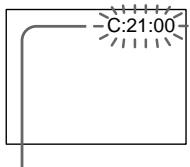
Индикация самодиагностики
• C:□□:□□
Вы можете выполнить обслуживание Вашей видеокамеры самостоятельно.
• E:□□:□□
Обратитесь в сервисный центр Sony или в местное уполномоченное предприятие по обслуживанию изделий Sony.
| 5-значная индикация | Вероятная причина и/или метод устранения |
| С:04:☐☐ | Вы используете батарейный блок, который не является батарейным блоком “InfoLITHIUM”.→ Используйте батарейный блок “InfoLITHIUM” (стр. 26, 285). |
| С:21:☐☐ | Произошла конденсация влаги.→ Выньте кассету и оставьте Вашу видеокамеру примерно на 1 час для акклиматизации (стр. 291). |
| С:22:☐☐ | Загрязнены видеоголовки.→ Почистите видеоголовки с помощью очистительной кассеты (приобретается отдельно) (стр. 292). |
| С:31:☐☐С:32:☐☐ | Произошла неполадка, отличающаяся от приведенных выше, которую Вы можете устранить самостоятельно.→ Выньте кассету и вставьте ее снова, а затем включите Вашу видеокамеру.→ Отсоедините провод электропитания адаптера переменного тока или же выньте батарейный блок. После повторного подсоединения источника питания включите Вашу видеокамеру. |
| Е:20:☐☐Е:61:☐☐Е:62:☐☐ | Произошла неполадка, которую Вы можете устранить самостоятельно.→ Обратитесь к Вашему дилеру Sony или в местный уполномоченный центр сервисного обслуживания Sony и сообщите о 5-значном коде (пример: E:61:10). |
Если Вы не можете самостоятельно устранить неполадку даже после опробования соответствующих методов устранения несколько раз, обратитесь к Вашему дилеру Sony или в местный уполномоченный центр сервисного обслуживания Sony.
Предупреждающие индикаторы и сообщения
Если на экране появятся индикаторы и сообщения, проверьте следующее:
См. страницу в круглых скобках “( )” для получения более подробной информации.
Предупреждающие индикаторы
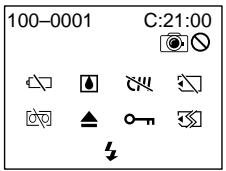
100-0001 Предупреждающий индикатор относительно файла
Медленное мигание:
- Файл поврежден.
- Файл не читается.
- Вы пытаетесь выполнить функцию MEMORY MIX на движущемся изображении (стр. 175).
С:21:00 Индикация самодиагностики (стр. 279)
Батарейный блок полностью разрядился или почти разрядился
Медленное мигание:
- Батарейный блок почти разряжен. В зависимости от условий и модели батарейного блока, индикатор 🔒 может мигать, даже если заряда осталось на 5-10 минут.
Быстрое мигание:
- Батарейный блок полностью разряжен и не может быть перезаряжен.
Произошла конденсация влаги\*
Быстрое мигание:
- Извлеките кассету, выключите Вашу видеокамеру и оставьте ее примерно на 1 час с открытым кассетным отсеком (стр. 291).
СИ! Предупреждающий индикатор относительно кассетной памяти\*
Медленное мигание:
- Не установлена кассета с кассетной памятью (стр. 282).
Предупреждающий индикатор относительно "Memory Stick"\*
Медленное мигание:
- Не установлена "Memory Stick".
- Переключатель защиты от записи на "Memory Stick" установлен в положение LOCK. (стр. 149).
Быстрое мигание: - "Memory Stick" не читается Вашей видеокамерой (стр. 149).
- Изображение не может быть записано на "Memory Stick".
Предупреждающий индикатор относительно форматирования "Memory Stick"\*
Быстрое мигание:
- "Memory Stick" отформатирована неправильно (стр. 258).
- Данные "Memory Stick" повреждены (стр. 150).
Предупреждающий индикатор относительно ленты
Медленное мигание:
- Лента почти достигла конца.
- Не вставлена кассета с лентой.*
- На кассете активизирован (красный) лепесток защиты от записи (стр. 31).*
Быстрое мигание:
• Лента закончилась.*
▲ Вам нужно извлечь кассету\*
Медленное мигание:
- На кассете активизирован (красный) лепесток защиты от записи (стр. 31).
Быстрое мигание:
- Произошла конденсация влаги (стр. 291).
• Лента закончилась. - Сработала функция индикации самодиагностики (стр. 279).
о-п Неподвижное изображение защищено\*
Медленное мигание:
- Неподвижное изображение защищено (стр. 207).
- Переключатель защиты от записи на "Memory Stick" установлен в положение LOCK (стр. 149).
5 Предупреждающий индикатор относительно вспышки (приобретается отдельно)
Медленное мигание:
- Во время зарядки*.
Быстрое мигание:
- Что-то не в порядке с внешней вспышкой (приобретается отдельно).
Предупреждающий индикатор 📷 при записи неподвижного изображения
Медленное мигание:
- Нельзя записать неподвижное изображение на кассету или "Memory Stick".
* Вы услышите мелодию или зуммерный сигнал.
Предупреждающие сообщения
| CLOCK SET | Повторно установите дату и время (стр. 29). |
| FOR “InfoLITHIUM”BATTERY ONLY | Используйте батарейный блок “InfoLITHIUM” (стр. 26). |
| CLEANING CASSETTE | Загрязнились видеоголовки (стр. 292).Индикатор ✗ и сообщение “CLEANING CASSETTE” будут появляться одно за другим на экране. |
| COPY INHIBIT | Вы пытаетесь записать изображение, содержащее сигналы управления авторскими правами (стр. 283).* |
| FULL | Кассетная память переполнена (стр. 141).* |
| 16BIT | AUDIO MODE установлен в положение 16BIT.* Вы не можете перезаписать новый звук (стр. 259). |
| REC MODE | REC MODE установлен в положение LP.* Вы не можете перезаписать новый звук (стр. 259). |
| TAPE | На ленте нет записанного участка.* Вы не можете перезаписать новый звук. |
| “i.LINK” CABLE | Подсоединен кабель i.LINK.* Вы не можете перезаписать новый звук (стр. 138). |
| FULL | “Memory Stick” переполнена (стр. 164).* |
| NO FILE | Переключатель защиты от записи на “Memory Stick” установлен в положение LOCK (стр. 149).* |
| NO MEMORY STICK | На “Memory Stick” нет записанных неподвижных изображений.* |
| NO STILL IMAGE FILE | Не вставлена “Memory Stick”.* |
| AUDIO ERROR | При использовании “Memory Stick”, не содержащей неподвижных изображений, выбрано MULTI для 9PIC PRINT в установках меню.* |
| Вы пытаетесь записать изображение со звуком, который не может быть записан Вашей видеокамерой на “Memory Stick” (стр. 184).* | |
| MEMORY STICK ERROR | Данные “Memory Stick” повреждены.* |
| FORMAT ERROR | “Memory Stick” не определена (стр. 151, 258).*Проверьте формат. |
| DIRECTORY ERROR | Существует более двух одинаковых каталогов (стр. 195).* |
| PLAY ERROR | Изображение искажено и не может быть воспроизведено.* |
| REC ERROR | Проверьте входной сигнал, затем выполните повторную запись.* |
| TAPE END | Лента достигла конца ленты.* |
| NO TAPE | Вставьте кассету.* |
| NO PRINT MARK | При использовании “Memory Stick”, не содержащей изображений с печатными знаками, было выбрано MARKED для 9PIC PRINT в установках меню (стр. 214).* |
| DELETING | Вы нажимаете кнопку PHOTO на Вашей видеокамере во время удаления данных с “Memory Stick”.* |
| FORMATTING | Вы нажимаете кнопку PHOTO на Вашей видеокамере во время форматирования “Memory Stick”.* |
| NOW CHARGING | Зарядка внешней вспышки (приобретается отдельно) не работает надлежащим образом.* |
* Вы услышите мелодию или зуммерный сигнал.
Можно использовать только кассеты мини DV Mini IV.* Нельзя использовать какие-либо другие кассеты типа 8 mm Ⓗ, Hi8 Hi8, Digital8 Ⓗ, VHS VHS, VHSC VHSC, S-VHS SVHS, S-VHSC SVHS, Betamax B , DV IV или MICRO MV MICROV*
* Имеется два типа кассет мини DV: с кассетной памятью и без кассетной памяти. Ленты с кассетной памятью имеют знак СИИ (кассетной памяти). Рекомендуется использовать кассеты с кассетной памятью.
На данном типе кассет установлена память в виде интегральной схемы. Видеокамера может считывать и записывать данные, такие как даты записи или титры и т.п., на данную интегральную схему.
Для функций, использующих кассетную память, требуется запись на ленту последовательных сигналов. Если на ленте имеется незаписанный участок в начале или между записанными частями, то титры могут не отображаться надлежащим образом, а функции поиска могут работать неправильно. Выполните следующие действия для предотвращения появления на пленке незаписанных участков.
Нажмите END SEARCH для перехода к концу записанного участка, прежде чем начать следующую запись, если:
– Кассета была извлечена во время записи.
– Лента воспроизводилась.
– Использовалась функция EDITSEARCH.
Если на ленте имеется незаписанный участок или прерывающийся сигнал, выполните перезапись с начала до конца, как описано выше.
Такой же результат может получиться при выполнении записи с помощью цифровой видеокамеры без функции кассетной памяти на ленту, записанную с помощью видеокамеры, оснащенной такой функцией.
Знак СИИ4К на кассете
Емкость кассетной памяти лент, обозначенных знаком СИИ4К составляет 4К байт. Ваша видеокамера может принимать кассеты до 16К байт. Лента в 16К байт обозначена как СИИ16К.
Mini DV Digital Video Cassette Это является знаком цифровой видеопродукции Mini DV.
C311 Cassette Memory Это является знаком кассетной памяти.
Эти знаки являются торговыми марками.
When you play back
Воспроизведение лент, записанных в системе NTSC
Вы можете воспроизводить ленты, записанные в видеосистеме NTSC, на экране ЖКД, если лента записана в режиме SP.
Сигнал авторского права
При воспроизведении
Если на кассете, воспроизводимой на Вашей видеокамере, записаны сигналы авторского права, ее содержание нельзя скопировать на другую видеокамеру, подсоединенную к Вашей видеокамере.
При записи
На Вашей видеокамере нельзя записать программное обеспечение, которое содержит сигналы управления авторским правом для защиты авторского права программного обеспечения.
При попытке записи таких программ на экране аппарата или телевизора появится индикация COPY INHIBIT. Во время записи эта видеокамера не записывает сигналы авторского права на ленту.
Аудиорежим
12-битовый режим: первоначальный звук может быть записан в стереофонический канал 1, а новый звук – в стереофонический канал 2 с частотой 32 кГц. Баланс между стереоканалом 1 и стереоканалом 2 можно отрегулировать, выбрав во время воспроизведения из меню установку AUDIO MIX. Могут воспроизводиться оба звуковых канала.
16-битовый режим: новый звук не может быть записан, но первоначальный звук может быть записан с высоким качеством. Более того, также можно воспроизводить звук, записанный с частотой оцифровки 32 кГц, 44,1 кГц или 48 кГц. При воспроизведении ленты, записанной в 16-битовом режиме, на экране появляется индикатор 16ВІТ.
При воспроизведении ленты с двойной звуковой дорожкой
При воспроизведении ленты с двойной звуковой дорожкой, записанной в стереофонической системе, установите команду "HiFi SOUND" в нужный режим в установках меню (стр. 256).
Звук от динамика
| Режим звучания HiFi | Воспроизведение стереофонической ленты | Воспроизведение ленты с двойной звуковой дорожкой |
| STEREO | Стерео | Основной звук и вспомогательный звук |
| 1 | Звук левого канала | Основной звук |
| 2 | Звук правого канала | Вспомогательный звук |
Вы не можете записывать программы с двойным звучанием на Вашей видеокамере.
Примечания по кассете
При прикреплении этикетки на кассету
Следите за тем, чтобы этикетка прикреплялась только в местах, как показано на рисунке ниже [a], так чтобы не нарушить нормальное функционирование видеокамеры.
После использования кассеты
Перемотайте ленту к началу, положите кассету в футляр и храните кассету в вертикальном положении.
Если функция кассетной памяти не работает
Переустановите кассету. Позолоченный разъем кассеты мини DV может быть грязным или пыльным.
Очистка позолоченного разъема
Если позолоченный разъем на кассете загрязнен или запылен, индикатор оставшейся ленты иногда отображается неправильно, и Вы не сможете управлять функциями с помощью кассетной памяти. Очищайте позолочный разъем с помощью хлопчатобумажного тампона примерно после 10 раз использования кассеты. [b]
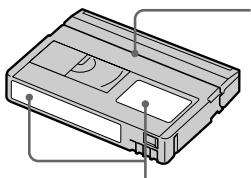
Не прикрепляйте этикетку в этом месте.
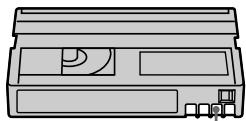
О батарейном блоке "InfoLITHIUM"
Что такое батарейный блок "InfoLITHIUM"?
Батарейный блок "InfoLITHIUM" - это литиевый батарейный блок, обладающий функцией передачи информации об условиях батареи с Вашей видеокамеры на адаптер переменного тока/зарядное устройство и обратно. Батарейный блок "InfoLITHIUM" рассчитывает потребление электроэнергии, исходя из условий эксплуатации видеокамеры, и отображает оставшееся время работы батарейного блока в минутах. При подключении адаптера переменного тока/зарядного устройства (приобретается дополнительно) отображается оставшееся время работы от батареи и зарядки.
Зарядка батарейного блока
- Перед началом использования видеокамеры удостоверьтесь, что батарейный блок заряжен.
- Рекомендуется выполнять зарядку батарейного блока при температуре окружающей среды от 10°C до 30°C, пока не выключится индикатор CHARGE. При зарядке батарейного блока при температуре, выходящей за пределы указанного интервала, Вам, возможно, не удастся зарядить батарейный блок надлежащим образом.
- После завершения зарядки либо отсоедините кабель от гнезда DC IN Вашей видеокамеры, либо снимите батарейный блок.
Эффективное использование батарейного блока
- Эффективность действия батарейного блока снижается при низкой температуре окружающей среды. Поэтому продолжительность использования батарейного блока становится меньше. Для продления времени работы батарейного блока рекомендуется следующее:
– Помещайте батарейный блок во внутренний карман, чтобы нагреть его, и устанавливайте его на видеокамеру непосредственно перед съемкой.
– Используйте батарейный блок большой емкости (NP-FM70/QM71/FM90/FM91/QM91, приобретается отдельно).
О батарейном блоке "InfoLITHIUM"
- Частое использование экрана ЖКД или частое применение воспроизведения, ускоренной перемотки вперед или назад быстрее разряжает батарейный блок.
Рекомендуется использовать батарейный блок большой емкости (NP-FM70/QM71/FM90/FM91/QM91, приобретается отдельно). - Обязательно устанавливайте переключатель POWER в положение OFF (CHARGE), когда Вы не производите съемку и не выполняете воспроизведение на Вашей видеокамере. Батарейный блок разряжается, если видеокамера находится в режиме ожидания записи с кассеты или установлена пауза воспроизведения.
- Держите под рукой запасные батарейные блоки с зарядом, в 2-3 раза большим, чем ожидаемое время съемки, и проводите пробную съемку перед тем, как выполнить реальную съемку.
- Не смачивайте батарейный блок. Батарейный блок не является водонепроницаемым.
Индикатор оставшегося времени заряда батарейного блока
- Если питание отключится, хотя индикатор оставшегося времени заряда батарейного блока показывает достаточный для работы заряд батарейного блока, зарядите батарейный блок полностью еще раз, чтобы отображение индикатора оставшегося времени заряда батарейного блока стало правильным. Заметьте, тем не менее, что точная индикация времени заряда батарейного блока иногда не будет восстанавливаться, если он длительное время использовался при высоких температурах, или был оставлен в полностью заряженном состоянии, или причастом использовании батарейного блока. Считайте индикацию оставшегося времени заряда батарейного блока приблизительным временем съемки.
- Иногда метка 📋, указывающая на то, что времени заряда батарейного блока осталось мало, мигает в зависимости от условий окружающей температуры и среды, даже если заряда осталось на пять-десять минут.
О батарейном блоке "InfoLITHIUM"
Как хранить батарейный блок
- Если батарейный блок не используется длительное время, выполняйте следующую процедуру один раз в год для поддержания недлежащего функционирования аппарата.
-
Полностью зарядите батарейный блок.
-
Разрядите его на Вашем электронном аппарате.
-
Снимите батарейный блок с аппарата и храните его в сухом прохладном месте.
- Для разрядки батарейного блока видеокамеры оставьте ее в режиме ожидания записи без кассеты, пока вся энергия не будет израсходована.
Срок службы батарейного блока
- Срок службы батарейного блока ограничен. Емкость батарейного блока мало-помалу падает по мере того, как Вы с течением времени используете его все больше и больше. Когда доступное время заряда батарейного блока значительно сократится, возможной причиной является то, что срок службы батарейного блока закончился. Пожалуйста, приобретите новый батарейный блок.
- Срок службы батарейного блока изменяется в соответствии с тем, как он хранился, а также в зависимости от условий использования и окружающей среды для каждого батарейного блока.
Интерфейс DV на данном устройстве является i.LINK-свовместимым интерфейсом входа/выхода DV. В данном разделе описывается стандарт i.LINK и его особенности.
Что такое i.LINK?
i.LINK - это цифровой последовательный интерфейс для передачи цифрового видео- и аудиосигнала, а также других данных между оборудованием, имеющим гнездо i.LINK, в двух направлениях, а также для управления другим оборудованием.
Совместимая с i.LINK аппаратура может быть соединена с использованием одного кабеля i.LINK. Возможными способами применения являются операции и передача данных между различной цифровой аудио/видеоаппаратурой. Когда два или большее количество аппаратов, совместимых с i.LINK, подсоединены к данному аппарату по цепочке, операциями и обработкой данных можно управлять не только с той аппаратуры, к которой непосредственно подсоединен данный аппарат, но также и с других устройств через непосредственно подсоединенную аппаратуру.
Однако примите во внимание, что способ управления иногда отличается в зависимости от характеристик и технических условий подсоединенной аппаратуры, и что операции и обработку данных иногда невозможно выполнить на некоторой подсоединенной аппаратуре.
Примечание
Обычно только только одно устройство может быть подсоединено к данному аппарату путем использования кабеля i.LINK. При подключении данного аппарата к i.LINK-совместимому устройству, имеющему два или более интерфейсов DV, обратитесь к инструкциям по эксплуатации подключаемого оборудования.
Относительно названия "i.LINK"
i.LINK является более привычным термином для шины передачи данных IEEE 1394, разработанной фирмой SONY, и является торговой маркой, утвержденной многими корпорациями. IEEE 1394 является международным стандартом, установленным институтом инженеров по электротехнике и радиоэлектронике.
i.LINK Baud rate
Скорость передачи данных i.LINK
Максимальная скорость передачи данных i.LINK варьируется в зависимости от аппаратуры. Определены три максимальные скорости передачи данных:
S100 (приблиз. 100 Мбит в секунду*)
S200 (приблиз. 200 Мбит в секунду)
S400 (приблиз. 400 Мбит в секунду)
Скорость передачи данных указывается в разделе "Технические характеристики" руководства по эксплуатации каждой аппаратуры. На некоторых устройствах она указывается рядом с гнездом i.LINK.
Максимальная скорость передачи данных у аппаратуры, на которой она не указывается, как например, данный аппарат, составляет "S100".
Когда аппараты подсоединяются к аппаратуре, имеющей другую максимальную скорость передачи данных, то в таких случаях скорость передачи данных иногда отличается от указанной.
* Что такое Мбит в секунду?
Мбит в секунду означает количество мегабитов за одну секунду или количество данных, которое может быть послано или принято в течение одной секунды. Например скорость передачи данных 100 Мбит в секунду означает, что 100 мегабит данных может быть послано за одну секунду.
Функции i.LINK на данном аппарате
Более подробную информацию о перезаписи, когда этот аппарат подключен к другому видеооборудованию, имеющему интерфейс DV, см. на стр. 120 и 130.
Кроме видеооборудования данный аппарат также можно подключать к другому i.LINK-совместимому (интерфейс DV) оборудованию фирмы SONY (например, к персональному компьютеру серии VAIO).
Перед подсоединением данного аппарата к Вашему компьютеру убедитесь, что прикладное программное обеспечение, поддерживаемое данным аппаратом, уже установлено в персональный компьютер. Для получения подробностей относительно мер предосторожности при подсоединении данного аппарата смотрите также инструкции по эксплуатации подсоединяемой аппаратуры.
Требуемый кабель i.LINK
Используйте кабель 4-на-4-штырька (во время цифровой видеоперезаписи DV).
i.LINK и i, являются торговыми марками.
Использование Вашей видеокамеры за границей
Использование Вашей видеокамеры за границей
Вы можете использовать Вашу видеокамеру в любой стране или области благодаря сетевому адаптеру переменного тока, прилагаемому к Вашей видеокамере, который можно использовать в диапазоне от 100 до 240 В переменного тока с частотой 50/60 Гц.
Ваша видеокамера основана на системе PAL. Если Вы хотите просмотреть воспроизводимое изображение на телевизоре, то это должен быть телевизор, основанный на системе PAL, с входными гнездами AUDIO/VIDEO. Ниже приведены системы цветного телевидения, используемые за рубежом.
Система PAL
Австралия, Австрия, Бельгия, Великобритания, Венгрия, Германия, Голландия, Гонконг, Дания, Испания, Италия, Китай, Кувейт, Малайзия, Новая Зеландия, Норвегия, Польша, Португалия, Сингапур, Словацкая Республика, Финляндия, Чешская Республика, Швейцария, Швеция, Таиланд и Т.д.
Система PAL-M
Бразилия
Система PAL-N
Аргентина, Парагвай, Уругвай
Система NTSC
Багамские острова, Боливия, Венесуэла, Гайана, Канада, Колумбия, Корея, Мексика, Перу, Суринам, США, Тайвань, Филиппины, Центральная Америка, Чили, Эквадор, Ямайка, Япония и т.д.
Система SECAM
Болгария, Гвиана, Ирак, Иран, Монако, Россия, Украина, Франция и т.д.
Простая установка часов с помощью разницы во времени
Вы можете легко установить часы на местное время путем установки разницы во времени. Выберите команду WORLD TIME в установках меню. Подробные сведения приведены на стр. 261.
Информация по уходу за аппаратом и меры предосторожности
Конденсация влаги
Если видеокамера принесена прямо из холодного места в теплое, то внутри видеокамеры, на поверхности ленты или на объективе может произойти конденсация влаги. В таком состоянии лента может прилипнуть к барабану головки и будет повреждена, или же видеокамера не сможет работать надлежащим образом. Если внутри видеокамеры произошла конденсация влаги, то прозвучит зуммерный сигнал, а на экране ЖКД будет мигать индикатор 🔒. Если в то же самое время будет мигать индикатор 🔒, это значит, что в видеокамеру вставлена кассета. Если влага сконденсировалась на объективе, индикатор появляться не будет.
Если произошла конденсация влаги
Ни одна из функций, кроме извлечения кассеты, не будет работать. Выньте кассету, выключите видеокамеру и оставьте ее примерно на один час с открытой крышкой отсека для кассеты. Если при повторном включении питания индикатор 🔒 или ▲ не появится, Вы можете снова пользоваться видеокамерой.
Если начнет конденсироваться влага, Ваша видеокамера иногда не сможет обнаружить влагу. Если это случится, кассета иногда не будет выталкиваться в течение десяти секунд. Это не является неисправностью. Не закрывайте кассетный отсек до тех пор, пока не будет извлечена кассета.
Примечание по конденсации влаги
Влага может образоваться, если Вы принесете Вашу видеокамеру из холодного места в теплое (или наоборот) или используете Вашу видеокамеру в жарком месте в следующих случаях:
– Вы принесли Вашу видеокамеру с лыжного склона в помещение, где функционирует обогреватель
– Вы принесли Вашу видеокамеру из автомобиля или из комнаты с воздушным кондиционированием в жаркое место на улице
– Вы используете видеокамеру после грозы или дождя
– Вы используете Вашу видеокамеру в очень жарком и влажном месте
Как предотвратить конденсацию влаги
Если видеокамера принесена из холодного места в теплое, то положите видеокамеру в полиэтиленовый пакет и плотно заклейте его. Выньте видеокамеру из полиэтиленового пакета, когда температура воздуха внутри пакета достигнет температуры окружающего воздуха (приблизительно через 1 час).
Информация по уходу за аппаратом и меры предосторожности
Информация по уходу
Чистка видеоголовок
Для обеспечения нормальной записи и четкого изображения следует периодически чистить видеоголовки. Видеоголовки возможно загрязнены, если:
– на воспроизводимом изображении появляются помехи типа мозаики.
– воспроизводимое изображение не двигается.
– воспроизводимое изображение не появляется на экране.
– индикатор ✗ и сообщение “☐ CLEANING CASSETTE” появляются друг за другом, или ✗ индикатор мигает на экране.
Если возникнут помехи типа [a], [b] или [c], почистите видеоголовки с помощью чистящей кассеты Sony DVM-12CLD (приобретается отдельно) в течение 10 секунд. Проверьте изображение и, если описанные выше проблемы не устранились, повторите чистку.
[a]
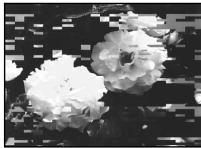
Если видеоголовки загрязнились еще больше, весь экран станет синим [с].
Информация по уходу за аппаратом и меры предосторожности
Примечание относительно видеоголовки
Видеоголовка изнашивается в результате длительного использования. Если не удается получить четкое изображение даже после использования чистящей кассеты, возможно, износилась видеоголовка. Обратитесь в сервисный центр Sony или в местное уполномоченное предприятие по обслуживанию изделий Sony для замены видеоголовки.
Чистка экрана ЖКД
Если на экране ЖКД появятся отпечатки или пыль, рекомендуется воспользоваться очистительной тканью для ЖКД (прилагается), чтобы очистить экран ЖКД. При использовании комплекта для чистки ЖКД (приобретается дополнительно) не наносите чистящую жидкость непосредственно на экран ЖКД. Чистите экран ЖКД чистящей бумагой, смоченной жидкостью.
Информация по уходу за аппаратом и меры предосторожности
Удаление пыли изнутри видоискателя
(1) Потяните видоискатель в направлении стрелки ①.
Снимите два винта ② с помощью отвертки (приобретается отдельно).
Снимите окуляр в направлении стрелки ③.
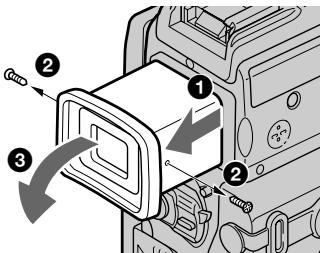
(2) Удалите пыль изнутри окуляра и видоискателя с помощью имеющегося в продаже вентилятора.
(3) В обратном порядке пункта (1) прикрепите окуляр.
Внимание
Не удаляйте никакие другие винты.
Разрешается удалять только винты для снятия окуляра.
Примечания
- Не роняйте и не сгибайте корпус окуляра.
- Будьте осторожны при обращении с окуляром.
Информация по уходу за аппаратом и меры предосторожности
Зарядка встроенной аккумуляторной батарейки
В этой видеокамере имеется встроенная аккумуляторная батарейка, предназначенная для сохранения даты, времени и других настроек, даже при отключении переключателя POWER. Встроенная аккумуляторная батарейка всегда подзаряжается, когда Вы используете видеокамеру. Однако батарейка постепенно будет разряжаться, если Вы не используете Вашу видеокамеру. Она полностью разрядится приблизительно за 3 месяца, если Вы вообще не будете использовать видеокамеру. Даже если встроенная аккумуляторная батарейка не заряжена, это не будет влиять на работу видеокамеры. Для сохранения даты и времени и т.д. заряжайте батарейку, если батарейка разрядится.
Зарядка встроенной аккумуляторной батарейки
- Подсоедините Вашу видеокамеру к сети с помощью сетевого адаптера переменного тока, прилагаемого к Вашей видеокамере, и оставьте Вашу видеокамеру с выключенным положением переключателя питания POWER более, чем на 24 часа.
- Или прикрепите полностью заряженный батарейный блок к Вашей видеокамере и оставьте Вашу видеокамеру с переключателем POWER в положении OFF (CHARGE) более чем на 24 часа.
Информация по уходу за аппаратом и меры предосторожности
Регулировка экрана ЖКД (CALIBRATION)
Кнопки на сенсорной панели могут не работать надлежащим образом. Если это случится, следуйте нижеописанной процедуре.
(1) Установите переключатель POWER в положение OFF (CHARGE).
(2) Извлеките кассету из Вашей видеокамеры, затем отсоедините все соединительные кабели от Вашей видеокамеры.
(3) Установите выключатель POWER в положение VCR, нажимая кнопку DISPLAY/TOUCH PANEL на Вашей видеокамере, а затем поддержите нажатой кнопку DISPLAY/TOUCH PANEL около пяти секунд.
(4) Выполните описанные ниже действия, используя, например, уголок "Memory Stick".
① Прикоснитесь к ✘ в вернем левом углу.
② Прикоснитесь к ✗ в нижнем правом углу.
③ Прикоснитесь к ✗ в середине экрана.

flowchart
graph LR
    A["× CALIBRATE"] --> B["× CALIBRATE"]
    B --> C["× CALIBRATE"]
    C --> D["■ <←→ ▶ → ←→ ▶→ END"]
Note
Если Вы не нажмете нужную точку, ✗ всегда будет возвращаться в положение верхнего левого угла. В таком случае снова начните с пункта 4.
Precautions
Camcorder operation
Меры предосторожности
Эксплуатация видеокамеры
- Эксплуатируйте видеокамеру от 7,2 В (батарейный блок) или 8,4 В (адаптер переменного тока).
- Что касается эксплуатации видеокамеры от постоянного и переменного тока, используйте принадлежности, рекомендуемые в данной инструкции по эксплуатации.
- Если какой-нибудь твердый предмет или жидкость попали внутрь корпуса, то выключите видеокамеру и проверьте ее у дилера Sony перед дальнейшей ее эксплуатацией.
- Избегайте грубого обращения с видеокамерой или механических ударов. Будьте особенно осторожны с объективом.
- Если видеокамера не используется, держите выключатель POWER в положении OFF (CHARGE).
- Не заворачивайте Вашу видеокамеру, например, в полотенце, и не эксплуатируйте ее в таком состоянии. В противном случае может произойти повышение температуры внутри видеокамеры.
- Держите Вашу видеокамеру подальше от сильных магнитных полей или механической вибрации.
- Не прикасайтесь к экрану ЖКД острыми предметами.
- При эксплуатации Вашей видеокамеры в холодном месте на экране ЖКД может появляться остаточное изображение. Это не является неисправностью.
- При эксплуатации Вашей видеокамеры, задняя сторона экрана ЖКД может нагреваться. Это не является неисправностью.
Относительно обращения с лентами
- Не вставляйте ничего в маленькие отверстия на задней стороне кассеты. Эти отверстия используются для определения типа и толщины ленты, а также для определения наличия или отсутствия лепестка защиты записи на ленте.
- Не открывайте предохранительную крышку ленты и не прикасайтесь к ленте.
- Избегайте касания или повреждения полюсов. Для удаления пыли чистите полюса с помощью мягкой ткани.
Информация по уходу за аппаратом и меры предосторожности
Уход за видеокамерой
- Периодически вынимайте кассету и включайте питание выполняйте какие-либо действия в положениях CAMERA и VCR и воспроизводите ленту в течение приблизительно 3 минут, если Ваша видеокамера не будет использоваться длительное время.
- Чистите объектив с помощью мягкой кисточки для удаления пыли. Если имеются отпечатки пальцев на объективе, то удалите их с помощью мягкой ткани.
- Чистите корпус видеокамеры с помощью сухой мягкой ткани или мягкой ткани, слегка смоченной раствором мягкого моющего средства. Не используйте каких-либо типов растворителей, которые могут повредить отделку.
- Не допускайте попадания песка в видеокамеру. Если Вы используете видеокамеру на песчаном пляже или в каком-либо пыльном месте, предохраните аппарат от песка или пыли. Песок или пыль могут привести к неисправности аппарата, которая иногда может быть неисправимой.
Сетевой адаптер питания переменного тока
- Отсоедините аппарат от электрической сети, если он не используется длительное время. Для отсоединения сетевого шнура потяните его за разъем. Никогда не тяните за сам шнур.
- Не эксплуатируйте аппарат с поврежденным шнуром или же в случае, если аппарат упал или был поврежден.
- Не сгибайте сетевой провод силой и не ставьте на него тяжелые предметы. Это повредит провод и может привести к пожару или поражению электрическим током.
- Будьте осторожны, чтобы никакие металлические предметы не соприкасались с металлическими контактами соединительной пластины. Если это случится, то может произойти короткое замыкание, и аппарат может быть поврежден.
- Всегда поддерживайте металлические контакты в чистоте.
- Не разбирайте аппарат.
- Не подвергайте аппарат механической вибрации и не роняйте его.
- При использовании аппарата, особенно во время зарядки, держите его подальше от приемников АМ-радиовещания и видеоаппаратуры. Приемники АМ-радиовещания и видеоаппаратура нарушают АМ-радиоприем и работу видеоаппаратуры.
- В процессе эксплуатации аппарат нагревается. Это является вполне нормальным.
- Не размещайте аппарат в местах:
- Чрезмерно жарких или холодных
- Пыльных или грязных
- Очень влажных
- Подверженных воздействию вибрации
Информация по уходу за аппаратом и меры предосторожности
Об уходе за объективом и о его хранении
- Очищайте поверхность объектива мягкой тканью в следующих случаях:
– Если на поверхности объектива есть отпечатки пальцев
– В жарких или влажных местах
– При использовании объектива в таких местах, как морское побережье - Храните объектив в хорошо проветриваемом месте, защищенном от грязи и пыли.
Во избежание появления плесени периодически выполняйте описанные выше процедуры.
Рекомендуется включать видеокамеру и пользоваться ею примерно 1 раз в месяц для поддержания видеокамеры в оптимальном состоянии в течение длительного времени.
Батарейный блок
- Используйте только рекомендуемое зарядное устройство или видеоаппаратуру с зарядной функцией.
- Для предотвращения несчастного случая из-за короткого замыкания не допускайте контакта металлических предметов с полюсами батарейного блока.
- Не располагайте батарейный блок вблизи огня.
- Не подвергайте батарейный блок воздействию температур свыше 60°C, например, в припаркованном под солнцем автомобиле или под прямым солнечным светом.
- Храните батарейный блок в прохладном сухом месте.
- Не подвергайте батарейный блок воздействию каких-либо механических ударов.
- Не разбирайте и не видоизменяйте батарейный блок.
- Прикрепляйте батарейный блок к видеоаппаратуре плотно.
- Зарядка в случае оставшейся емкости заряда не отражается на емкости первоначального заряда.
Информация по уходу за аппаратом и меры предосторожности
Примечание к сухим батарейкам
Во избежание возможного повреждения видеокамеры вследствие утечки внутреннего вещества батареек или коррозии соблюдайте следующее:
– При установке батареек соблюдайте правильную полярность + – в соответствии с метками + –.
– Сухие батарейки нельзя перезаряжать.
– Не используйте новые батарейки вместе со старыми.
– Не используйте батарейки разного типа.
– Если батарейки не используются длительное время, они постепенно разряжаются.
– Не используйте батарейки, которые потекли.
Если произошла утечка внутреннего вещества батареек
• Перед тем, как заменить батарейки, тщательно протрите остатки жидкости в отсеке для батареек.
- В случае попадания жидкости на кожу смойте жидкость водой.
- В случае попадания жидкости в глаза промойте свои глаза большим количеством воды, после чего обратитесь к врачу.
В случае возникновения каких-либо проблем отключите Вашу видеокамеру от источника питания и обратитесь в ближайший сервисный центр Sony.
Технические характеристики
Видеокамера
Система
Система видеозаписи
2 вращающиеся головки
Система наклонной
механической развертки
Система аудиозаписи
2 вращающиеся головки, система ИКМ
Дискретизация: 12 битов
(Сдвиг частоты 32 кГц, стерео 1, стерео 2), 16 битов
(Сдвиг частоты 48 кГц, стерео)
Видеосигнал
Цветовой сигнал PAL, стандарт МККР
Используемые кассеты
Кассеты мини DV с печатным знаком MiniDV
Скорость ленты
SP: приблиз. 18,81 мм/с
Время записи/ воспроизведения
(при использовании кассеты DVM60)
SP: 1 час
LP: 1,5 часа
Время ускоренной перемотки вперед/назад (при
использовании кассеты DVM60)
При использовании батарейного блока:
Прибл. 2 мин. и 30 сек.
При использовании сетевого адаптера переменного тока:
Прибл. 1 мин. и 45 сек.
Видоискатель
Электрический видоискатель (цветной)
Формирователь изображения
3,8 мм (1/4,7дюймовый) ПЗС
(прибор с зарядовой связью)
Всего: Приблиз. 1 070 000 точек
Эффективные (неподвижное изображение): прибл. 1 000 000 точек
Эффективные (движущееся изображение): прибл. 690 000 точек
Объектив
Карл Цейсс
Комбинированный объектив с приводным трансфокатором
Диаметр фильтра 30 мм
10-кратный (оптический),
120-кратный (цифровой)
F = 1,8 - 2,0
Фокусное расстояние
3,7 - 37 MM
При преобразовании в 35-мм фотокамеру
В режиме CAMERA:
50 - 500 MM
В режиме MEMORY:
42 - 420 MM
Цветовая температура
Авторегулирование, HOLD (блокировка), ⚙️ В помещении (3 200K), ⚙️ На улице (5 800K)
Минимальная освещенность 7 лк (F 1,8)
0 лк (в режиме NightShot)*
* Съемку объектов, невидимых в темноте, можно выполнять с помощью инфракрасного освещения.
Разъемы входных/выходных сигналов
Вход/выход сигнала S video
4-штырьковое мини-гнездо DIN
Сигнал яркости: размах 1 В, 75 Ω (Ом), несиммеричный
Сигнал цветности: размах 0,3 В, 75 Ω (Ом), несимметричный
Вход/выход A/V (аудио/видео)
AV MINIJACK, автопереключатель входного/ выходного сигнала
Видеосигнал: размах сигнала 1 В, 75 Ω (Ом), несиммеричный, синхронизированный отрицательный полюс
Аудиосигнал: 327 мВ (при полном выходном сопротивлении более 47 кΩ (кОм))
Полное входное сопротивление - более 47 кΩ (кОм)
Полное выходное сопротивление- менее 2,2 кΩ (кОм)
DV Вход/выход цифрового видеосигнала
4-штырьковый разъем
Гнездо головных телефонов
Стереофоническое мини-гнездо (ø 3,5 мм)
Гнездо управления LANC
Стереофоническое мини-минигнездо (ø 2,5 мм)
Гнездо USB
mini-B
Гнездо MIC
Мини-гнездо, 0,388 мВ, низкое полное сопротивление от 2,5 до 3,0 В постоянного тока, выходное полное сопротивление 6,8 кΩ (кОм) (ø 3,5 мм) Стереофонический тип
Экран ЖКД
Изображение
6,2 см (2,5 дюйма) по диагонали 50,3 × 37,4 мм
Общее количество элементов изображения:
211 200 (960 × 220)
Общее
Требования к питанию
7,2 В (батарейный блок)
8,4 В (сетевой адаптер переменного тока)
Средняя потребляемая мощность (при использовании батарейного блока)
Во время записи видеокамерой с помощью
ЖКД: 3,9 Вт
Температура хранения
От -20 °C до +60 °C
Размеры (приблиз.)
55 × 105 × 99 мм (ш/в/г)
Вес (приблиз.)
480 г
без батарейного блока и кассеты 580 г
включая батарейный блок
NP-FM50, кассету DVM60 и
крышку объектива
Прилагаемые принадлежности
См. стр. 3.
Сетевой адаптер питания переменного тока
Требования к питанию
100 - 240 В переменного тока, 50/60 Гц
Потребляемая мощность 23 Вт
Выходное напряжение
DC OUT: 8,4 В, 1,5 А во время работы
Рабочая температура
От 0 °C до 40 °C
Температура хранения
От -20 °C до +60 °C
Размеры (приблиз.)
не включая выступающие части
Вес (приблиз.)
280 r
не включая провод
электропитания
"Memory Stick"
Память
Флэш-память
8 M6: MSA-8A
Рабочее напряжение
2,7 - 3,6 B
Потребляемая мощность
Прибл. 45 мА во время работы
Приблиз. 130 μА в режиме ожидания записи на ленту
Размеры (приблиз.)
Конструкция и технические характеристики могут быть изменены без уведомления.
Батарейный блок
Максимальное выходное
напряжение
Пост. ток 8,4 В
Выходное напряжение
Пост. ток. 7,2 В
Емкость
8,5 Вт-ч
Размеры (приблиз.)
38,2 × 20,5 × 55,6 MM
(ш/в/г)
Вес (приблиз.)
76 г
Тип
Литиево-ионный
Обозначение частей и регуляторов
Camcorder
Видеокамера
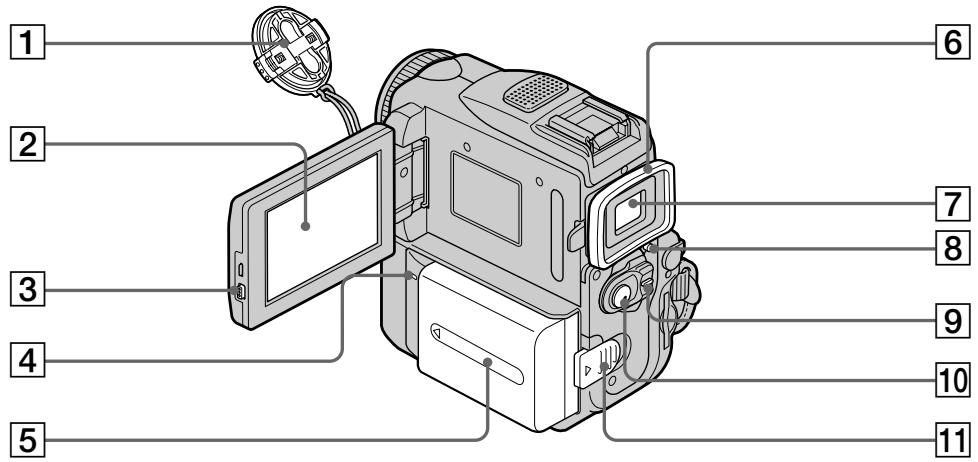
1 Крышка объектива (стр. 34)
2 Экран ЖКД/сенсорная панель (стр. 32, 37, 152)
3 Кнопка OPEN (стр. 34)
4 Лампа CHARGE (стр. 23)
⑤ Батарейный блок/крышка батарейных контактов (стр. 22)
6 Окуляр
7 Видоискатель (стр. 39)
8 Переключатель LOCK (стр. 35)
⑨ Переключатель POWER (стр. 34)
10 Кнопка START/STOP (стр. 34)
11 Рычаг освобождения ВАТТ (батарейного блока) (стр. 22)
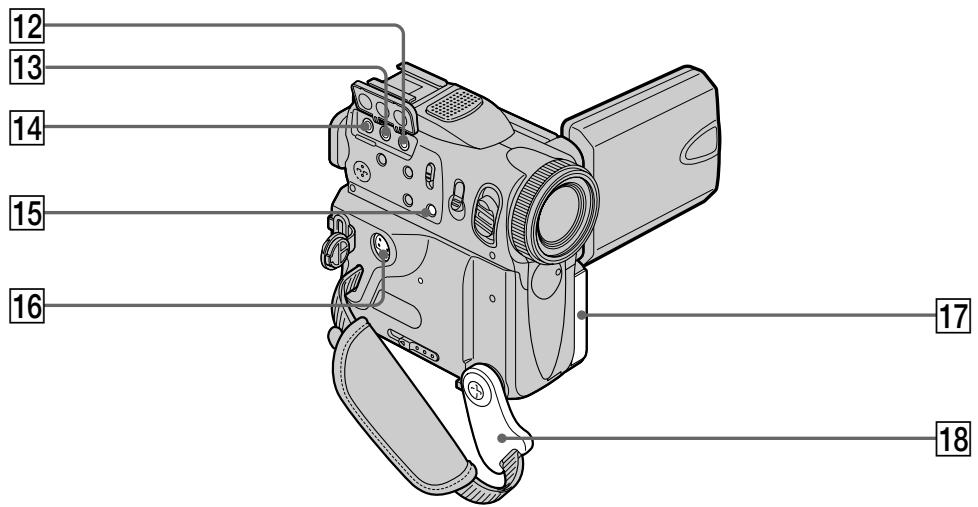
12 Гнездо MIC (PLUG IN POWER) (красное) (стр. 134)
Для подсоединения внешнего микрофона (приобретается дополнительно). Это гнездо также позволяет подключить микрофон с питанием от устройства, к которому он подключается.
13 Гнездо A/V (AUDIO/VIDEO) (желтое)
(стр. 59, 110, 170, 243)
14 Гнездо ⬆ (LANC) (голубое)
LANC означает систему канала местного управления. Гнездо управления ⬆
используется для контроля за перемещением ленты видеоаппаратуры и периферийных устройств, подключенных к ней. Данное гнездо имеет такую же функцию, как и разъемы, обозначенные как CONTROL L или REMOTE.
15 Кнопка FOCUS (стр. 85)
16 Гнездо S VIDEO (стр. 59, 110, 170, 243)
17 Крышка гнезд
18 Держатель захвата (стр. 34)
Относительно держателя захвата
Надежно удерживайте держатель захвата, как показано на рисунке.
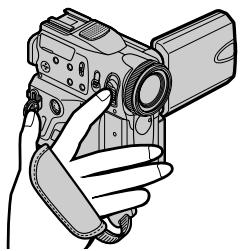
19 Кольцо фокусировки (стр. 85)
20 Объектив
21 Излучатель инфракрасных лучей (стр. 45, 118)
22 Датчик дистанционного управления
23 Лампочка записи камерой (стр. 34)
24 Микрофон
25 Интерфейс i DV (стр. 111, 130, 171, 186, 243)
Интерфейс i DV является i.LINK-
совместимым.
26 Гнездо ♂ (USB) (стр. 215)
27 Гнездо DC IN (стр. 23, 27)
Примечание относительно объектива Карл Цейсс
Ваша видеокамера оснащена объективом Карл Цейсс, который может производить превосходное изображение.
Объектив для данной камеры был разработан фирмой Карл Цейсс в Германии совместно с корпорацией Sony. Он обладает измерительной системой MTF* для видеокамеры и обеспечивает качество, характерное для объективов фирмы Карл Цейсс.
* MTF является сокращением от Modulation Transfer Function, что в переводе означает функция/фактор передачи модуляции. Числовое значение указывает какое количество света от объекта попадает на объектив.
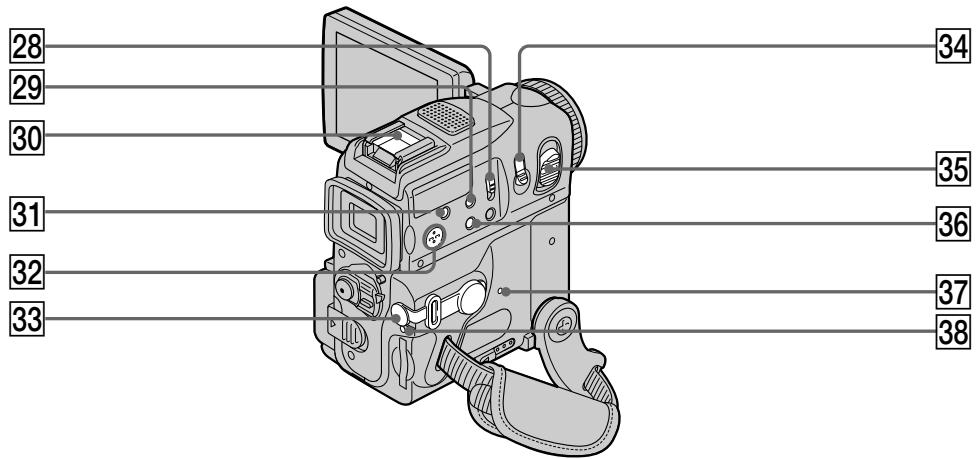
28 Переключатель NIGHTSHOT (стр. 45)
29 Кнопка SUPER NS/COLOUR SLOW S (стр. 46, 47)
30 Держатель для вспомогательных принадлежностей
31 Кнопка BACK LIGHT (стр. 44)
32 Динамик
33 Гнездо Ⓧ (головные телефоны) (зеленый)
Если Вы используете головные телефоны,
динамик на Вашей видеокамере отключается.
34 Кнопка РНОТО (стр. 61, 65, 161)
35 Рычаг приводного вариообъктива (стр. 40, 99, 203)
36 Кнопка DISPLAY/TOUCH PANEL (стр. 54)
37 Кнопка RESET (стр. 278)
38 Лампочка доступа (стр. 151)
Примечания по держателю для вспомогательных принадлежностей
- Держатель для вспомогательных принадлежностей подает питание на вспомогательные принадлежности, такие как видеоподсветка или микрофон.
- Держатель для вспомогательных принадлежностей соединен с переключателем POWER, что позволяет включать и выключать подаваемое на держатель питание. Подробные сведения приводятся в инструкции по эксплуатации вспомогательных принадлежностей.
- В держателе для вспомогательных принадлежностей имеется предохранительное устройство для надежной фиксации установленной принадлежности. Для подсоединения принадлежности нажмите ее вниз до упора, а затем затяните винт.
- Для снятия принадлежности ослабьте винт, а затем нажмите принадлежность вниз и потяните ее.
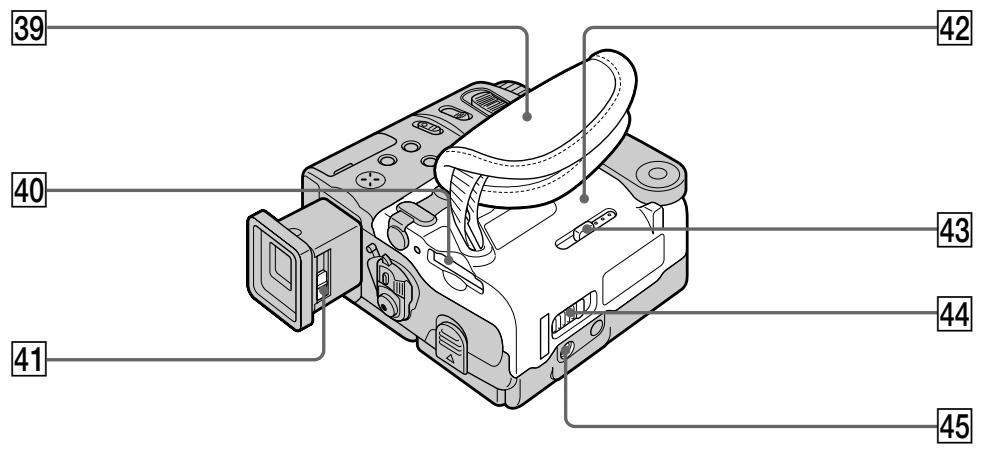
39 Ремень захвата
40 Отсек для "Memory Stick"
41 Рычаг регулировки объектива видоискателя (стр. 39)
42 Крышка кассеты (стр. 31)
43 Рычаг MEMORY EJECT (стр. 151)
44 Рычаг OPEN/▲ EJECT ▼ (стр. 31)
45 Гнездо для треноги
Убедитесь, что длина винта треноги менее 5,5 мм. В противном случае Вы не сможете надежно прикрепить треногу, а винт может повредить Вашу видеокамеру.
Застегивание ремня захвата
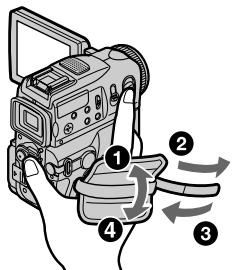
Надежно застегните ремень захвата.
Remote Commander
Пульт дистанционного управления
Кнопки пульта дистанционного управления, которые имеют одинаковые наименования с кнопками на видеокамере, функционируют идентично.
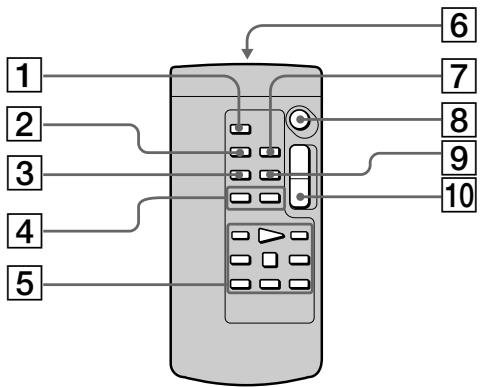
1 Кнопка РНОТО (стр. 61, 65, 161)
2 Кнопка DISPLAY (стр. 54)
③ Кнопка SEARCH MODE
(стр. 102, 104, 106)
4 Кнопки ◀◀/▶▶ (стр. 102, 104, 106)
5 Кнопки видеоконтроля (стр. 56)
6 Передатчик
Направьте на датчик дистанционного управления для управления видеокамерой после включения видеокамеры.
7 Кнопка ZERO SET MEMORY (стр. 101)
8 Кнопка START/STOP (стр. 34)
9 Кнопка DATA CODE (стр. 54)
10 Кнопка приводного вариообъектива (стр. 40)
Для подготовки пульта дистанционного управления
Вставьте 2 батарейки R6 (размера AA), соблюдая надлежащую полярность + – на батарейках со знаками + – внутри отсека для батареек.
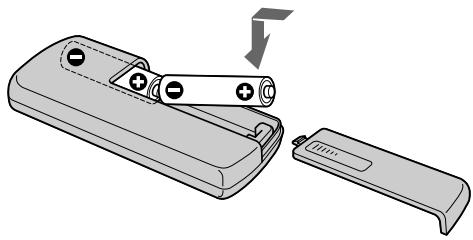
Примечания к пульту дистанционного управления
- Держите датчик дистанционного управления на расстоянии от сильных источников света, например, прямых солнечных лучей или лампы проектора. В противном случае дистанционное управление может не действовать.
- Данная видеокамера работает в режиме пульта дистанционного управления VTR 2. Режимы пульта дистанционного управления 1, 2 и 3 используются для отличия данной видеокамеры от других KBM фирмы Sony во избежание неправильной работы дистанционного управления. Если Вы используете другой KBM фирмы Sony, работающий в режиме VTR 2, мы рекомендуем Вам изменить режим пульта дистанционного управления или закрыть дистанционный датчик KBM черной бумагой.
LCD screen and viewfinder/Экран ЖКД и видоискатель
Рабочие индикаторы
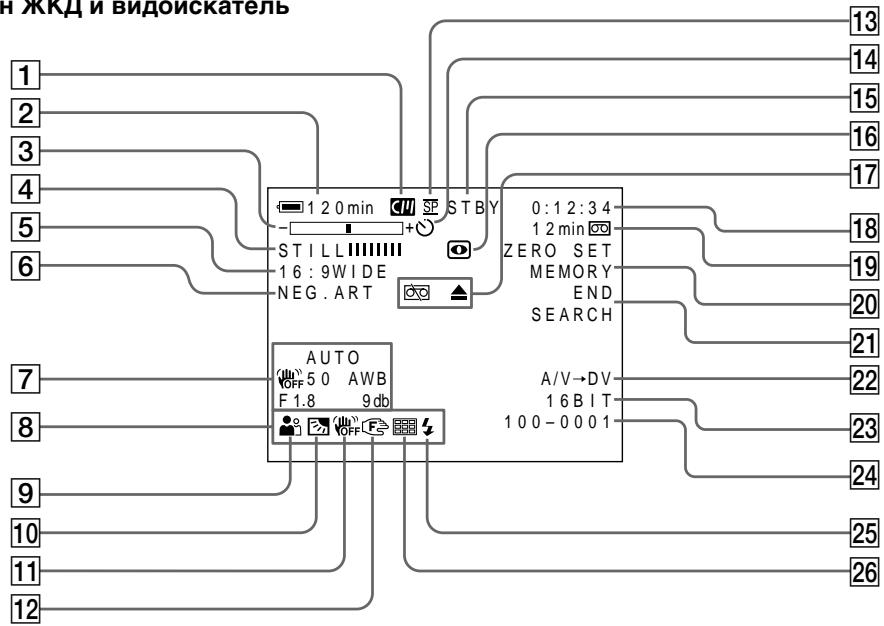
1 Кассетной памяти (стр. 20, 282)
2 Оставшегося времени батарейного блока (стр. 42)
③ Вариообъектива (стр. 40)/
Экспозиции (стр. 82)/
Имени файла данных (стр. 196)
4 Цифрового эффекта (стр. 76, 97)/ MEMORY MIX (стр. 172)/FADER (стр. 71)
5 Режима 16:9WIDE (стр. 69)
6 Эффекта изображения (стр. 74, 95)
7 Кода данных (стр. 54)
8 Даты (стр. 42)
9 PROGRAM AE (стр. 79)
10 BACK LIGHT (стр. 44)
11 Выключенной устойчивой съемки (стр. 255)
12 Ручной фокусировки/бесконечности (стр. 85)
13 Режима записи (стр. 42)
Обозначение частей и регуляторов
14 Таймера самозапуска (стр. 48, 63, 66, 166, 182)
15 STBY/REC (стр. 42)/Режима видеоконтроля (стр. 56)/Размера изображения (стр. 158)/Режима качества изображения (стр. 155)
16 NIGHTSHOT (стр. 45)/
SUPER NIGHTSHOT (стр. 46)/
COLOUR SLOW SHUTTER (стр. 47)
17 Предупреждающие (стр. 280)
18 Счетчика ленты (стр. 42, 55)/Кода времени (стр. 42)/
Функции самодиагностики (стр. 279)/
Фоторежима (стр. 65, 161)/
Номера изображения (стр. 196)
19 Оставшейся ленты (стр. 42)/
Воспроизведения из памяти (стр. 194)
20 ZERO SET MEMORY (стр. 101)
21 END SEARCH (стр. 50)
22 A/V → DV (cTp. 243)/DV IN
23 Звукового режима (стр. 259)
24 Названия файла данных (стр. 174)/времени (стр. 42)
25 Вспышки
Этот индикатор появляется при использовании видеовспышки (приобретается дополнительно).
26 Непрерывной фотозаписи (стр. 163)
A, B
AC power adaptor ...... 23, 27
Adjusting the viewfinder ..... 39
Audio dubbing 134
AUDIO MIX 248
AUDIO MODE 251
AUTO SHTR 246
A/V connecting cable
..... 59, 110, 118, 128, 135, 170, 185, 243
BACK LIGHT 44
Battery pack 22
BEEP 253
BOUNCE 71
C, D
Алфавитный указатель
A, B, B, Γ, D
Аудиоперезапись ...... 134
Баланс белого 67
Батарейный блок "InfoLITHIUM" ...... 26, 285
Батарейный блок 22
Видеоголовки 292
Время воспроизведения ..... 25
Время записи 25
Вспомогательный звук ..... 284
ГнездоLANC 306
Гнездо S VIDEO ..... 59, 110, 128, 170, 185, 243
Гнездо USB 215
Гнездо головных телефонов 308
Датчик дистанционного управления .... 307
Демонстрация слайдов ..... 205
Держатель для вспомогательных принадлежностей ..... 135, 308
Держатель захвата 306
3, И, К, Л
Запись по таймеру самозапуска ..... 48, 63, 66, 166, 182
Запись с интервалами ..... 88
Зарядка батареи 23
Зарядка марганцево-литиевой батареи 295
Защита изображения ..... 207
Зеркальный режим 41
Излучатель инфракрасных лучей 307
Индексный экран 197
Индикатор оставшегося заряда батарейного блока 42
Индикатор оставшейся ленты 42
Индикация самодиагностики 297
кабель i.LINK ..... 111, 130, 171, 186, 243
Кассетная память ..... 20, 282
Кнопка замены по цветности 172
Кнопка замены по яркости .... 172
Кнопка цветности видеокамеры ...... 172
Код времени 42
Код данных 54
Конденсация влаги ..... 291
Лента с двойной звуковой дорожкой .... 284
Лепесток защиты от записи .... 31
M, H, O, Π
Маркировка кассеты ..... 145
Медленный затвор в режиме цвета 47
Многоэкранный режим ..... 163
Наложение с помощью памяти 172
Настройка часов 29
Операции введения/выведения 72
Основной звук 284
Память РВ ZOOM ...... 203
Память нулевой отметки .... 101
Передача потоком по соединению USB ...... 219
Переключатель защиты от записи .... 149
Переход 35
Печатный знак ...... 211
Поиск даты 104
Поиск изображения ..... 56
Поиск методом прогона ..... 57
Поиск титра 102
Полная зарядка 23
Предупреждающие индикаторы ...... 280
Предупреждающие сообщения 281
Просмотр записи .... 51
Пульт дистанционного управления .... 310
P, C, T, Y
Размер изображения ..... 158
Регулировка видоискателя ...... 39
Режим HiFi SOUND ...... 256
Режим качества изображения ..... 155
Ремень для захвата ...... 309
Ручная фокусировка 85
Сенсорная панель 32
Сетевой адаптер переменного тока 23.27
Система PAL 290
Системы цветного телевидения ...... 290
Соединительный кабель i.LINK 288
Соединительный кабель аудио/видео ...... 59, 110, 118, 128, 135, 170, 185, 243
Сохранение в памяти фотоснимков .... 192
Стереофоническая лента .. 284
Счетчик ленты 42
Телефото 40
Титр 139
Трансфокация 40
Универсальный точечный фотоэкспонометр ...... 83
Установки меню 245
Φ, Φ, Ψ, Ξ
Формат ...... 150, 258
Фотопоиск 106
Фотосканирование ...... 108
Фотосъемка на ленту ...... 65
Функция преобразования сигнала 243
Цифровой монтаж программы 113, 187
Широкоугольная съемка ..... 40
Широкоэкранный режим ..... 69
Экспозиция 82
A, B, C, D, E
AUDIO MIX 256
AUDIO MODE 259
AUTO SHTR 254
BACK LIGHT 44
BEEP 261
BOUNCE 71
CALIBRATION 296
CLEANING CASSETTE ..... 292
DEMO MODE 260
DIGITAL EFFECT ...... 76, 97
DISPLAY 54
DOT 71
EDITSEARCH 50
END SEARCH 50
EXP BRKTG 163
F - N
FLASH MOTION 76
FOCUS 85
FRAME REC 91
JPEG 148
LUMINANCEKEY 76
MEMORY MIX 172
"Memory Stick" 148
MONOTONE 71
MOSC.FADER 71
MPEG 148
NIGHTSHOT 45
NORM.FADER 71
0 - z
OLD MOVIE 76
OVERLAP 71
РВ ZOOM для кассеты ..... 99
PICTURE EFFECT ...... 74, 95
PROGRAM AE 79
PTP 260
RESET 278,308
SLOW SHUTTER 76
SPOT FOCUS 87
STEADYSHOT 255
STILL 76
SUPER NIGHTSHOT 46
TRAIL 76
WIPE 71
WORLD TIME 261
Изготовитель: Сони Корпорейшн
Адрес: 6-7-35 Киташинагава,
Шинагава-ку, Токио 141-0001, Япония
Страна-производитель: Япония
http://www.sony.net/

- ИНСТРУКЦИЯ ПО ЭКСПЛУАТАЦИИ
- ПРЕДУПРЕЖДЕНИЕ
- Для покупателей в Европе ВНИМАНИЕ
- Только для модели DCR-PC101E
- Проверка прилагаемых принадлежностей
- Функции для регулировки экспозиции при записи
- Функции для придания изображениям большего эффекта
- Функции для придания Вашим записям естественного вида
- Функции, используемые после записи
- Table of contents
- Main Features .... 4
- Quick Start Guide
- Основные функции ...... 6
- Руководство по быстрому запуску
- Подготовка к эксплуатации
- Запись – Основные положения
- Воспроизведение – Основные положения
- Усовершенствованные операции съемки
- Усовершенствованные операции воспроизведения
- Монтаж
- Операции с "Memory Stick"
- Просмотр изображений с помощью компьютера
- Выполнение индивидуальных установок на видеокамере
- Поиск и устранение неисправностей
- Дополнительная информация
- Оперативный справочник
- Руководство по быстрому запуску – Запись на ленту
- 1
- Подсоединение провода электропитания (стр. 27)
- 2
- Установка кассеты (стр. 31)
- 3
- Видоискатель
- Контроль воспроизводимого изображения на экране ЖКД (стр. 52)
- ПРИМЕЧАНИЕ
- Подсоединение провода электропитания (стр. 27)
- Установка "Memory Stick" (стр. 151)
- 4
- Контроль неподвижного изображения на экране ЖКД (стр. 194)
- Использование данного руководства
- Примечание по кассетной памяти
- Примечание по системам цветного телевидения
- Предостережения об авторском праве
- Меры предосторожности при уходе за видеокамерой
- Объектив и экран ЖКД/видоискатель (только для установленных моделей)
- Пункт 1 Подготовка источника питания
- Установка батарейного блока
- Для снятия батарейного блока
- Примечание к крышке батарейных контактов
- Зарядка батарейного блока
- После зарядки батарейного блока
- Подсоединение к сетевой розетке
- Примечания
- Использование автомобильного аккумулятора
- Пункт 2 Установка даты и времени
- Для возврата в положение FN
- Step 3 Inserting a cassette
- Пункт 3 Установка кассеты
- Для извлечения кассеты
- При использовании кассеты mini DV с кассетной памятью
- Для предотвращения случайного стирания
- Пункт 4 Использование сенсорной панели
- Для выполнения установок
- To cancel settings
- Для отмены установок
- При выполнении каждого пункта
- Если элементы будут недоступны
- Сенсорная панель
- Нажмите кнопку FN для отображения следующих кнопок:
- Recording a picture
- After recording
- Примечание по режиму записи
- Примечание по переключателю LOCK
- Для обеспечения плавного перехода
- Регулировка экрана ЖКД
- При использовании экрана ЖКД вне помещения под прямым солнечным светом
- При регулировке угла панели ЖКД
- Регулировка яркости экрана ЖКД
- To return to FN
- Регулировка видоискателя
- Задняя подсветка видоискателя
- Даже в случае регулировки VF В.Л.
- Использование функции наезда видеокамеры
- Наезд видеокамеры более, чем 10×
- При съемке объекта с близкого положения
- Примечания к наезду видеокамеры цифровым методом
- Если переключатель POWER установлен в положение MEMORY
- Запись с использованием зеркального режима
- Изображение в зеркальном режиме
- Во время записи в зеркальном режиме
- Если Вы нажмете кнопку FN
- Индикаторы, отображаемые в режиме записи
- Индикатор оставшегося времени заряда батарейного блока
- Код времени
- Индикатор оставшейся ленты
- Данные записи
- Shooting a backlit subject - BACK LIGHT
- Съемка объекта с задней подсветкой – BACK LIGHT
- Во время работы функции задней подсветки
- Using NightShot
- Использование NightShot
- При использовании функции NightShot невозможно использовать следующие функции:
- Using Super NightShot
- Использование Super NightShot
- При использовании функции Super NightShot
- При использовании функции Super NightShot невозможно использовать следующие функции:
- Использование NightShot Light
- NightShot Light
- Использование функции Colour Slow Shutter
- При использовании функции Colour Slow Shutter
- При использовании функции Colour Slow Shutter невозможно использовать следующие функции:
- В полной темноте
- Запись по таймеру самозапуска
- Для остановки обратного отсчета
- Для отмены записи по таймеру самозапуска
- Note
- Проверка записи – END SEARCH/EDITSEARCH/ Просмотр записи
- Для остановки поиска
- Проверка записи – END SEARCH/EDITSEARCH/Просмотр записи
- Функция END SEARCH
- EDITSEARCH
- Просмотр записи
- Playing back a tape
- Воспроизведение ленты
- To stop playback
- Для остановки воспроизведения
- Во время контроля на экране ЖКД
- Если оставить питание включенным на длительное время
- Когда Вы открываете или закрываете панель ЖКД
- To display the screen indicators - Display function
- Для отображения экранных индикаторов – Функция индикации
- Дата, время и различные установки
- Использование сенсорной панели
- Использование пульта дистанционного управления
- Для того, чтобы не отображались различные установки
- Различные установки
- Если Вы используете функцию кода данных, то появятся полосы (-- -- --), если:
- Код данных
- Индикатор оставшегося времени заряда батарейного блока во время воспроизведения
- Различные режимы воспроизведения
- При использовании сенсорной панели
- Для ускоренной перемотки ленты вперед
- Для изменения направления воспроизведения
- Для контроля изображения на высокой скорости во время ускоренной перемотки ленты вперед или назад (поиск методом прогона)
- Для просмотра изображения на замедленной скорости (замедленное воспроизведение)
- Для просмотра изображения на удвоенной скорости
- Для покадрового просмотра изображения
- Для поиска последнего записанного эпизода (END SEARCH)
- Video control buttons
- Кнопки видеоконтроля
- Ваша видеокамера:
- Пульт дистанционного управления:
- В различных режимах воспроизведения
- Если режим паузы при воспроизведении продлится пять минут
- Замедленное воспроизведение
- При воспроизведении ленты в обратном направлении
- Просмотр записи на экране телевизора
- Если Ваш телевизор уже подсоединен к КВМ
- Если Ваш телевизор или КВМ монофонического типа
- Если в Вашем телевизоре/КВМ имеется 21-штырьковый разъем (EUROCONNECTOR)
- Если в Вашем телевизоре имеется гнездо S video.
- Для отображения индикаторов на экране телевизора
- Запись неподвижных изображений на "Memory Stick" во время записи на ленту
- Перед началом работы
- "Memory Stick"
- Размер неподвижных изображений
- Когда переключатель POWER установлен в положение CAMERA
- Во время или после записи неподвижных изображений на "Memory Stick"
- Если нажать кнопку PHOTO на пульте дистанционного управления
- Фотосъемка по таймеру самозапуска с сохранением в памяти
- Во время записи на ленту
- Запись неподвижного изображения на ленту – Фотосъемка на ленту
- Запись изображений по таймеру самозапуска
- Регулировка баланса белого вручную
- HOLD:
- (OUTDOOR):
- (INDOOR):
- Для возвращения к автоматическому режиму баланса белого
- Using the wide mode
- Использование широкоэкранного режима
- Для отмены широкоэкранного режима
- В широкоэкранном режиме Вы не можете выбрать следующие функции:
- During recording
- Во время записи
- Using the fader function
- Использование функции фейдера
- MONOTONE
- To cancel the fader function
- Для отмены функции фейдера
- Если Вы выбрали режимы OVERLAP, WIPE или DOT
- Во время использования режима BOUNCE нельзя использовать следующие функции:
- Примечание по режиму BOUNCE
- Во время записи фильма MPEG
- Использование специальных эффектов – Эффект изображения
- Для отмены функции эффектов изображения
- При использовании функции эффектов изображения нельзя использовать следующие функции:
- При переводе переключателя POWER в любое положение, кроме CAMERA
- Использование специальных эффектов – Цифровой эффект
- STILL
- FLASH (FLASH MOTION)
- LUMI. (LUMINANCEKEY)
- TRAIL
- SLOW SHTR (SLOW SHUTTER)
- OLD MOVIE
- 2\~4
- Для отмены цифрового эффекта
- При записи в режиме медленного затвора
- Использование функции PROGRAM AE
- SPOTLIGHT (Прожекторное освещение)
- PORTRAIT (Мягкий портрет)
- SPORTS (Спортивные состязания)
- BEACH&SKI (Пляжный и лыжный режим)
- © SUNSETMOON (Захода солнца и луны)
- Для выключения функции PROGRAM AE
- Notes
- Если команда WHT BAL установлена в положение AUTO в установках меню
- При использовании функции PROGRAM АЕ можно настроить следующие функции:
- Если съемка производится при использовании газоразрядных ламп, например, ламп дневного света, натриевых или ртутных ламп
- Регулировка экспозиции вручную
- Для возврата в режим автоматической экспозиции
- Ваша видеокамера автоматически вернется в режим автоматической экспозиции:
- Using the spot light-metering function - Flexible Spot Meter
- Использование функции точечной фотоэкспонометрии – Универсальный точечный фотоэкспонометр
- Для возврата к режиму автоматической экспозиции
- Режим универсального точечного фотоэкспонометра автоматически отключается:
- Focusing manually
- Для съемки удаленных объектов
- Для точной фокусировки
- Если Вы выполняете съемку вблизи объекта
- Использование функции точечного фокуса – Точечный фокус
- Для возврата к экрану FN
- Для возврата в режим автоматической фокусировки
- Interval recording
- Запись с интервалами
- Для отмены записи с интервалами
- Для выполнения обычной записи во время записи с интервалами
- Время записи
- Покадровая запись – Покадровая запись
- Для отмены покадровой записи
- При использовании функции покадровой записи
- Использование видоискателя
- Для того, чтобы индикация кнопок исчезла с экрана ЖКД
- Для управления пунктами, которые не отображаются
- Индикаторы FN и OFF в видоискателе
- Доступное для записи время
- Воспроизведение ленты с эффектами изображения
- Изображения, видоизмененные с помощью функции эффектов изображения
- Если Вы установили переключатель POWER в положение OFF (CHARGE) или остановили воспроизведение
- Воспроизведение ленты с цифровыми эффектами
- To cancel the digital effect function
- Для отмены функции цифровых эффектов
- Изображения, видоизмененные с помощью функции цифровых эффектов
- Увеличение изображений, записанных на ленте – Функция PB ZOOM ленты
- Увеличение изображений, записанных на ленте – Функция РВ ZOOM ленты
- Функция РВ ZOOM автоматически отменяется, когда Вы задействуете следующие функции:
- Изображения в режиме РВ ZOOM
- В режиме РВ ZOOM
- Край увеличенного изображения
- Быстрый поиск эпизода – ZERO SET MEMORY (память нулевой отметки)
- Поиск границ записи на записанной ленте по титру – TITLE SEARCH
- CM only
- Перед выполнением операции
- Если Вы используте ленту без кассетной памяти
- Для наложения титра
- Поиск записи по дате – DATE SEARCH
- Поиск даты с помощью кассетной памяти
- Если на записанной ленте имеются незаписанные участки
- Кассетная память
- Поиск записи по дате без использования кассетной памяти
- Searching for a photo - PHOTO SEARCH/ PHOTO SCAN
- Поиск фото с помощью кассетной памяти
- To stop searching
- Поиск фото без использования кассетной памяти
- Scanning photo
- To stop scanning
- Для остановки сканирования
- Доступное количество фотоснимков, которое может быть найдено с использованием кассетной памяти
- Использование соединительного кабеля аудио/видео
- Если Вы закончили перезапись ленты
- Вы можете выполнять монтаж на КВМ, которые поддерживают следующие системы
- Если Ваш КВМ монофонического типа
- Если в Вашем КВМ имеется гнездо S video
- Using the i.LINK cable
- Использование кабеля i.LINK
- Перезапись только желаемых эпизодов – Цифровой монтаж программы (на кассетах)
- Перед выполнением цифрового монтажа программы на кассетах, записанных на других аппаратах
- Использование функции цифрового монтажа программы на кассетах, записанных на других аппаратах
- Пункт 1: Подсоединение КВМ
- Если Вы выполняете подсоединение с использованием кабеля i.LINK
- Пункт 2: Настройка КВМ для работы с помощью соединительного кабеля аудио/видео
- Установка кода IR SETUP
- Относительно кода IR SETUP
- Примечание к коду IR SETUP
- Установка режимов для отмены паузы записи на КВМ
- Кнопки для отмены паузы записи на КВМ
- Направьте эмиттер инфракрасного излучения видеокамеры на датчик дистанционного управления КВМ
- Проверка работы КВМ
- Если КВМ не работает надлежащим образом
- Пункт 2: Настройка КВМ для работы с помощью кабеля i.LINK
- Пункт 3: Настройка синхронизации видеомагнитофона
- Операция 1: Создание программ
- Стирание установленной Вами программы
- Для отмены стирания
- Стирание всех программ
- Для отмены стирания всех программ
- Для завершения создания программ
- На незаписанной части ленты
- Если имеется незаписанный участок между точкой IN и точкой OUT на ленте
- Операция 2: Выполнение цифрового монтажа программы (перезапись кассеты)
- Для остановки перезаписи во время монтажа
- Для окончания действия функции цифрового монтажа программы
- Вы не можете выполнять запись на КВМ, когда:
- Индикация CHECK "i.LINK" & REC STATUS появляется на экране ЖКД, если:
- Запись видео или телевизионных программ
- Использование соединительного аудио/видео кабеля
- Если Ваш телевизор или КВМ оснащен гнездом S video
- Когда Вы закончили перезапись ленты
- Вставка эпизода с КВМ – Монтаж вставки
- Для изменения конечной точки вставки
- Если Вы вставляете эпизоды на ленту, записанную на другой видеокамере (включая другие DCR-PC101E)
- Когда вставленное изображение воспроизводится
- Для вставки эпизода без установки конечной точки вставки
- Audio dubbing
- Подсоединение микрофона через гнездо MIC
- Подсоединение микрофона к держателю для вспомогательных принадлежностей
- Присоединение соединтельного аудио/видео кабеля к гнезду А/В
- Перезапись с помощью встроенного микрофона
- Если Вы произвели все подсоединения
- Добавление звукового сигнала на записанную ленту
- Для более точного добавления нового звука
- Контроль нового записанного звука
- Если Вы установили лепесток защиты записи в положение блокировки
- Если на ленте имеются незаписанные части между записанными частями
- Титры, наложенные с помощью Вашей видеокамеры
- Если на ленте имеется слишком много индексных сигналов
- Not to display title
- Чтобы титр не отображался
- Установка титра
- На одной кассете может вмещаться до 20 титров, если 1 титр состоит из 5 символов
- Если появляется знак "СИ! FULL"
- Erasing a title
- Создание Ваших собственных титров
- Для изменения сохраненного в памяти титра
- Если в режиме ожидания записи ленты ввод символов занимает пять или более минут, когда кассета находится в видеокамере
- Для стирания титра
- Для ввода пробела
- Для последовательного ввода такого же знака той же кнопкой
- Labelling a cassette
- Для стирания созданного Вами титра
- Для изменения выполненной маркировки
- Если защитный лепесток установлен в положение защиты от записи
- Если Вы выполнили наложение титров на кассете
- Если индикатор “----” имеет менее 10 символов
- Удаление всех данных кассетной памяти
- Для отмены удаления
- Using a "Memory Stick"- Introduction
- Использование “Memory Stick” – Введение
- Относительно формата файлов Неподвижное изображение (JPEG)
- Движущееся изображение (MPEG)
- Типичное имя файла данных изображения Неподвижное изображение
- Использование "Memory Stick"
- "Memory Stick", отформатированные на компьютере
- Примечания по совместимости данных изображения
- Если отображается индикатор "FORMAT ERROR"
- Using a touch panel
- To execute settings
- Для возврата к опции FN
- Выбор режима качества из памяти
- Using a "Memory Stick" - Introduction
- Использование "Memory Stick" – Введение
- Отличия в режиме качества изображения
- Индикатор режима качества изображения
- При выборе качества изображения
- Выбор размера изображения
- Приблизительное количество неподвижных изображений, которые Вы можете записать на "Memory Stick"
- Приблизительная длительность движущихся изображений, которые Вы можете записать на "Memory Stick"
- Запись неподвижных изображений на "Memory Stick" – Фотозапись с сохранением в памяти
- Можно выполнить запись неподвижных изображений на "Memory Stick" в режиме записи ленты или ожидания записи ленты
- Если Вы записываете неподвижное изображение
- При легком нажатии кнопки PHOTO в пункте 2
- При записи неподвижных изображений, когда переключатель POWER установлен в положение MEMORY
- Запись изображений непрерывно
- NORMAL [a]
- EXP BRKTG
- MULTI SCRN [b]
- Если "Memory Stick" будет переполнена
- Фотозапись с сохранением в памяти по таймеру самозапуска
- Запись изображения с ленты как неподвижного изображения
- Запись неподвижного изображения с другой аппаратуры
- Если Ваш телевизор или KBM оснащен гнездом S VIDEO
- Наложение неподвижного изображения из "Memory Stick" на изображение – MEMORY MIX
- CHROM (кнопка цветности памяти)
- LUMI (кнопка яркости памяти)
- CHROM (кнопка цветности видеокамеры)
- OVERLAP\* (наложение по памяти)
- CHROM
- LUMI
- CHROM
- OVERLAP\*
- Запись наложенного изображения на ленту
- Для изменения неподвижного изображения для наложения
- Для отмены установки MEMORY MIX
- Запись наложенного изображения на "Memory Stick" как неподвижного изображения
- Для отмены режима MEMORY MIX
- Запись движущихся изображений на "Memory Stick" – Запись фильмов MPEG
- Для остановки записи
- При использовании внешней вспышки (приобретается дополнительно)
- Дата/время записи
- Во время записи на "Memory Stick"
- При записи движущихся изображений, когда переключатель POWER установлен в положение MEMORY
- Запись фильма MPEG по таймеру самозапуска
- Запись изображения с ленты как движущегося изображения
- Если лампочка доступа горит или мигает
- Титры, записанные на лентах
- Если появляется индикация "AUDIO ERROR"
- Запись движущегося изображения с другой аппаратуры
- Если КВМ монофонического типа
- Запись отредактированных изображений с кассеты как движущегося изображения – Цифровой монтаж программы (на "Memory Stick")
- Создание программы
- Запись отредактированных изображений с кассеты как движущегося изображения – Цифровой монтаж программы (на “Memory Stick”)
- Удаление установленной программы
- Удаление всех программ
- Выполнение программы (перезапись "Memory Stick")
- Для остановки перезаписи
- Для отключения функции цифрового монтажа программы
- Копирование неподвижных изображений с ленты – PHOTO SAVE
- Для остановки копирования
- В случае переполнения "Memory Stick"
- Если переключатель защиты от записи на "Memory Stick" установлен в положение LOCK
- Если Вы замените "Memory Stick"s в середине копирования
- Просмотр неподвижного изображения – Воспроизведение фотоснимков из памяти
- Для остановки воспроизведения фотоснимков из памяти
- Примечания к имени файла
- Для воспроизведения записанных изображений на экране телевизора
- Неподвижное изображение
- Экранные индикаторы во время воспроизведения неподвижных изображений
- Recording data
- Воспроизведение 6 записанных изображений одновременно (индексный экран)
- Для возврата к экрану обычного воспроизведения (одиночный экран)
- Просмотр движущегося изображения – воспроизведение фильма MPEG
- Движущееся изображение
- Воспроизведение изображения, начиная с нужной части
- Для остановки воспроизведения фильма MPEG
- Если время записи очень
- непродолжительное
- Экранные индикаторы во время воспроизведения движущегося изображения
- Recording date/time
- Увеличение изображений, записанных на "Memory Stick" – Память РВ ZOOM
- Перед операцией
- Увеличение изображений, записанных на "Memory Stick"s – Память PB ZOOM
- Непрерывное воспроизведение изображений по замкнутому циклу – SLIDE SHOW
- Для остановки демонстрации слайдов
- Для паузы во время демонстрации слайдов
- Для начала демонстрации слайдов с определенного изображения
- Для просмотра записанных изображений на экране телевизора
- При замене "Memory Stick" во время работы
- Preventing accidental erasure - Image protection
- Предотвращение случайного стирания – Защита изображения
- Для отмены защиты изображения
- Удаление изображений – DELETE
- Удаление выбранных изображений
- Для отмены удаления изображения
- Удаление выбранных изображений на индексном экране
- Удаление всех изображений
- Для отмены удаления всех изображений на "Memory Stick"
- Во время отображения индикации DELETING
- Writing a print mark - PRINT MARK
- Запись печатных знаков – PRINT MARK
- Для отмены записи печатных знаков
- Запись печатных знаков - PRINT MARK
- Using the optional printer
- Использование дополнительного принтера
- Выбор типа экрана для печати 9PICS
- Selecting date/time
- Выбор даты/времени
- — Просмотр изображений с помощью компьютера — Просмотр изображений с помощью компьютера – Введение
- Просмотр изображений с помощью компьютера – Введение
- Просмотр изображений, записанных на кассете
- При подсоединении к компьютеру, имеющему порт USB
- При подсоединении к компьютеру, имеющему порт DV
- Просмотр изображений, записанных на "Memory Stick"
- При подсоединении к компьютеру, не имеющему порта USB
- Примечания об использовании Вашего персонального компьютера
- Программы
- Подсоединение к компьютеру с помощью порта USB – Для пользователей Windows
- Среда, рекомендуемая для использования на компьютере, при подсоединении с помощью кабеля USB и просмотре изображений, имеющихся на кассете, на компьютере
- OC:
- ЦП:
- Приложение:
- Звуковая система:
- Память:
- Жесткий диск:
- Дисплей:
- Прочее:
- Среда, рекомендуемая для использования на компьютере, при подсоединении с помощью кабеля USB и просмотре изображений, имеющихся на "Memory Stick", на компьютере
- Установка драйвера USB
- Для пользователей Windows XP Home Edition/Professional
- Чтобы компьютер распознал видеокамеру
- Просмотр изображений, записанных на кассете, с помощью компьютера
- Для пользователей Windows 2000 Professional, Windows XP Home Edition/Professional
- Просмотр изображений, записанных на "Memory Stick", с помощью компьютера
- Если в видеокамеру не вставлена "Memory Stick", установка драйвера USB будет невозможна.
- Если не удается установить драйвер USB
- Пользователи Windows 2000
- Пользователи Windows 98 SE, Windows Me:
- Пункт 2: Установка драйвера USB с прилагаемого диска CD-ROM
- Пункт 1: Удаление неправильного драйвера USB
- Пользователи Windows 2000 Professional:
- Другие ОС:
- Просмотр изображений, записанных на кассете с помощью компьютера – Для пользователей Windows
- Перенос изображений с помощью программы "PIXELA ImageMixer Ver.1.0 for Sony"
- Просмотр изображений с видеокамеры в реальном времени
- Съемка неподвижных изображений thumbnail list widow/ окно со списком небольших изображений
- Съемка движущихся изображений
- Если невозможно передать данные изображения по соединению USB
- При возникновении проблем
- После закрытия приложения выполните следующие операции:
- Просмотр интерактивной справки (инструкций по эксплуатации) программы "PIXELA ImageMixer Ver.1.0 for Sony"
- Для закрытия интерактивной справки
- При возникновении вопросов по программе "PIXELA ImageMixer Ver.1.0 for Sony"
- Примечание об использовании Вашего персонального компьютера
- Связь с Вашим персональным компьютером
- Viewing images
- Before operation
- Просмотр изображений
- Места хранения файлов изображений и файлы изображений
- Для пользователей Windows Me (Устройство, представляющее видеокамеру – [E:].)
- Отсоедините кабель USB и выньте "Memory Stick" или установите переключатель POWER в положение OFF (CHARGE)
- Подсоединение к компьютеру с помощью порта USB — Для пользователей Macintosh
- Рекомендуемая среда Macintosh
- Подсоединение к компьютеру с помощью порта USB – Для пользователей Macintosh
- Просмотр изображений, записанных на "Memory Stick", с помощью компьютера – Для пользователей Macintosh
- Захват изображений с аналогового видеоустройства на компьютер – Функция преобразования сигнала
- После записи изображения и звука
- Если в компьютере имеется порт USB
- Изменение установок меню
- Выбор установок режима по каждому пункту
- Примечания по установкам FLASH MODE и FLASH LVL
- Примечание по установке FLASH LVL
- Примечания по функции устойчивой съемки
- Если Вы отмените функцию устойчивой съемки
- Примечание относительно воспроизведения NTSC PB
- Примечания по режиму LCD В.Л. и VF В.Л.
- Примечания к форматированию
- Примечание по PRINT SET
- Примечания по режиму LP
- Примечания по режиму AUDIO MODE
- Примечания о режиме DEMO MODE
- English
- Типы неисправностей и способы их устранения
- Индикация самодиагностики
- Предупреждающие индикаторы и сообщения
- Предупреждающие индикаторы
- 100-0001 Предупреждающий индикатор относительно файла
- С:21:00 Индикация самодиагностики (стр. 279)
- Батарейный блок полностью разрядился или почти разрядился
- Произошла конденсация влаги\*
- СИ! Предупреждающий индикатор относительно кассетной памяти\*
- Предупреждающий индикатор относительно "Memory Stick"\*
- Предупреждающий индикатор относительно форматирования "Memory Stick"\*
- Предупреждающий индикатор относительно ленты
- ▲ Вам нужно извлечь кассету\*
- о-п Неподвижное изображение защищено\*
- Предупреждающий индикатор относительно вспышки (приобретается отдельно)
- Предупреждающий индикатор 📷 при записи неподвижного изображения
- When you play back
- Воспроизведение лент, записанных в системе NTSC
- Сигнал авторского права
- При воспроизведении
- При записи
- Аудиорежим
- При воспроизведении ленты с двойной звуковой дорожкой
- Примечания по кассете
- При прикреплении этикетки на кассету
- После использования кассеты
- Если функция кассетной памяти не работает
- Очистка позолоченного разъема
- О батарейном блоке "InfoLITHIUM"
- Что такое батарейный блок "InfoLITHIUM"?
- Эффективное использование батарейного блока
- Как хранить батарейный блок
- Срок службы батарейного блока
- Что такое i.LINK?
- Относительно названия "i.LINK"
- i.LINK Baud rate
- Скорость передачи данных i.LINK
- Функции i.LINK на данном аппарате
- Требуемый кабель i.LINK
- Использование Вашей видеокамеры за границей
- Система PAL
- Система PAL-M
- Система PAL-N
- Система NTSC
- Система SECAM
- Простая установка часов с помощью разницы во времени
- Информация по уходу за аппаратом и меры предосторожности
- Конденсация влаги
- Если произошла конденсация влаги
- Примечание по конденсации влаги
- Как предотвратить конденсацию влаги
- Информация по уходу
- Чистка видеоголовок
- Примечание относительно видеоголовки
- Чистка экрана ЖКД
- Удаление пыли изнутри видоискателя
- Внимание
- Зарядка встроенной аккумуляторной батарейки
- Регулировка экрана ЖКД (CALIBRATION)
- Precautions
- Camcorder operation
- Меры предосторожности
- Эксплуатация видеокамеры
- Относительно обращения с лентами
- Уход за видеокамерой
- Сетевой адаптер питания переменного тока
- Об уходе за объективом и о его хранении
- Батарейный блок
- Примечание к сухим батарейкам
- Если произошла утечка внутреннего вещества батареек
- Технические характеристики
- Видеокамера
- Система
- Система видеозаписи
- Система аудиозаписи
- Видеосигнал
- Используемые кассеты
- Скорость ленты
- Время записи/ воспроизведения
- (при использовании кассеты DVM60)
- Время ускоренной перемотки вперед/назад (при
- использовании кассеты DVM60)
- Формирователь изображения
- Объектив
- Фокусное расстояние
- Цветовая температура
- Минимальная освещенность 7 лк (F 1,8)
- Разъемы входных/выходных сигналов
- Вход/выход сигнала S video
- Вход/выход A/V (аудио/видео)
- DV Вход/выход цифрового видеосигнала
- Гнездо головных телефонов
- Гнездо управления LANC
- Гнездо USB
- Гнездо MIC
- Экран ЖКД
- Изображение
- Общее количество элементов изображения:
- Общее
- Требования к питанию
- Средняя потребляемая мощность (при использовании батарейного блока)
- Температура хранения
- Размеры (приблиз.)
- Вес (приблиз.)
- Прилагаемые принадлежности
- Потребляемая мощность 23 Вт
- Выходное напряжение
- Рабочая температура
- Память
- Рабочее напряжение
- Потребляемая мощность
- Максимальное выходное
- напряжение
- Емкость
- Тип
- Обозначение частей и регуляторов
- Camcorder
- Примечание относительно объектива Карл Цейсс
- Примечания по держателю для вспомогательных принадлежностей
- Remote Commander
- Пульт дистанционного управления
- Для подготовки пульта дистанционного управления
- Примечания к пульту дистанционного управления
- Рабочие индикаторы
- A, B
- C, D
- Алфавитный указатель
- A, B, B, Γ, D
- 3, И, К, Л
- M, H, O, Π
- P, C, T, Y
- Φ, Φ, Ψ, Ξ
- A, B, C, D, E
- F - N
- - z
Марка : SONY
Модель : DCR-PC101E
Категория : видеокамера