РУКОВОДСТВО ПОЛЬЗОВАТЕЛЯ DCR-PC100E SONY
Инструкции по эксплуатации
Перед эксплуатацией аппарата внимательно прочтите, пожалуйста, данное руководство и сохраняйте его для дальнейших справок.
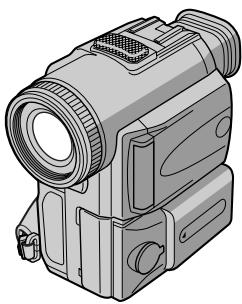
Поздравляем Вас с приобретением данной видеокамеры Digital Handycam фирмы Sony. С помощью Вашей видеокамеры Digital Handycam Вы сможете запечатлеть дорогие Вам мгновения жизни с превосходным качеством изображения и звука.
Ваша видеокамера Digital Handycam оснащена усовершенствованными функциями, но в то же время ее очень легко использовать. Вскоре Вы будете создавать семейные видеопрограммы, которыми можете наслаждаться последующие годы.
ПРЕДУПРЕЖДЕНИЕ
Для предотвращения возгорания или опасности электрического удара не выставляйте аппарат на дождь или влагу.
Во избежание поражения электрическим током не открывайте корпус.
За обслуживанием обращаться только к квалифицированному обслуживающему персоналу.
ВНИМАНИЕ
Электромагнитные поля на определенных частотах могут влиять на изображение и звук, воспроизводимое данной цифровой видеокамеры.
Quick Start Guide 6
Getting started
Using this manual.... 10
Руководство по быстрому запуску ..... 8
Подготовка к эксплуатации
Использование данного руководства ..... 10
Проверка прилагаемых принадлежностей 13
Пункт 1 Подготовка источника питания .. 14
Установка батарейного блока ..... 14
Зарядка батарейного блока...... 15
Подсоединение к сетевой розетке
18
Пункт 2 Установка кассеты ..... 19
Запись – Основные положения
Запись изображения 20
Съемка объектов с задней
подсветкой (BACK LIGHT) ..... 28
Съемка в темноте
(Ночная съемка)......29
Запись по таймеру самозапуска .. 31
END SEARCH 32
Воспроизведение – Основные положения
Воспроизведение ленты ...... 33
Просмотр записи на экране телевизора ... 38
Усовершенствованные операции съемки
Фотосъемка на ленту 41
Регулировка баланса белого вручную ..... 45
Использование широкоэкранного режима ... 47
Использование функции фэйдера ..... 48
Использование специальных эффектов – Эффект изображения .... 50
Использование специальных эффектов – Цифровой эффект 52
Использование функции PROGRAM AE .. 55
Регулировка экспозиции вручную ..... 58
Фокусировка вручную 59
Усовершенствованные операции воспроизведения
Воспроизведение ленты с эффектами изображения 61
Воспроизведение ленты с цифровыми эффектами....62
Быстрое отыскание эпизода с помощью функции памяти нулевой отметки ...... 63
Поиск границ записи на ленте по титру – Поиск титра 64
Поиск записи по дате – Поиск даты ...... 65
Поиск фото – Фотопоиск/
Фотосканирование ....67
Монтаж
Перезапись ленты 70
Монтаж по частям на ленту DV
– Синхронный монтаж DV .... 73
Запись видео или телепрограмм ..... 77
Вставка эпизодас видеомагнитофона
– Монтаж вставки....81
Аудиоперезапись 84
Наложение титра 89
Создание собственных титров ..... 94
Маркировка кассеты 96
Выполнение индивидуальных установок на видеокамере
Изменение установок меню 98
Переустановка даты и времени ..... 113
Операции с "Memory Stick"
Использование "Memory Stick" – Введение .. 115
Запись неподвижных изображений на "Memory Stick" – Фотозапись с сохранением в памяти ..... 124
Наложение неподвижного изображения из "Memory Stick" на подвижное изображение – MEMORY MIX...... 129
Запись изображения с ленты мини DV как неподвижного изображения ..... 132
Копирование неподвижных изображений с ленты мини DV – Сохранение в памяти фотоснимков .... 136
Просмотр неподвижного изображения – Воспроизведение фотоснимков из памяти ..... 138
Копирование изображений, записанных в "Memory Stick", на ленты мини DV ..... 142
Воспроизведение изображений в непрерывной последовательности – SLIDE SHOW ...... 144
Предотвращение случайного стирания – Защита изображения ..... 146
Удаление изображений 148
Запись печатных знаков – PRINT MARK
152
Дополнительная информация
Используемые кассеты 154
Поиск и устранение неисправностей ..... 166
Индикация самодиагностики ..... 172
Предупреждающие индикаторы и сообщения .... 173
Использование видеокамеры за границей 175
Информация по уходу за аппаратом и меры предосторожности .... 176
Технические характеристики ..... 182
Оперативный справочник
Обозначение деталей и органов управления .... 183
Руководство по быстрым функциям ..... 196
Алфавитный указатель 198
Руководство по быстрому запуску
В данной главе приведены основные функции Вашей видеокамеры. См. страницы в скобках “( )” для получения подробных сведений.
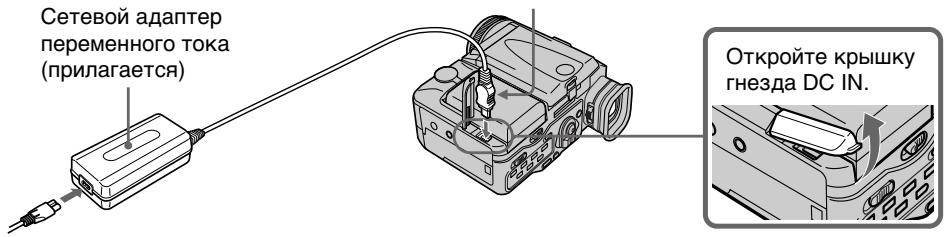
1 Подсоединение провода электропитания (стр. 18)
При использовании видеокамеры вне помещения пользуйтесь батарейным блоком (стр. 14).
Подсоедините штекер так
Подсоедините штекер так,
чтобы его знак ▲ был
направлен вверх.
2 Установка кассеты (стр. 19)
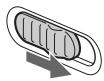
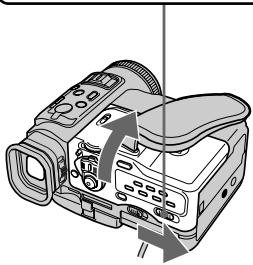
1 Передвиньте переключатель OPEN/▲EJECT в направлении стрелки и откройте крышку.
2 Нажмите посредине задней стороны кассеты для ее установки.
Вставьте кассету по прямой линии глубоко в кассетный отсек прозрачной стороной наружу.
Закройте кассетный отсек, нажав метку PUSH на кассетном отсеке.
4 После того, как кассетный отсек полностью опустится вниз, закройте крышку так, чтобы она защелкнулась.
Если панель ЖКД
закрыта,
воспользуйтесь
видоискателем,
глядя в окуляр.
5 Нажмите кнопку START/STOP.
Видеокамера начнет запись. Для остановки записи нажмите кнопку START/STOP еще раз.
4 Нажмите OPEN, чтобы открыть панель ЖКД.
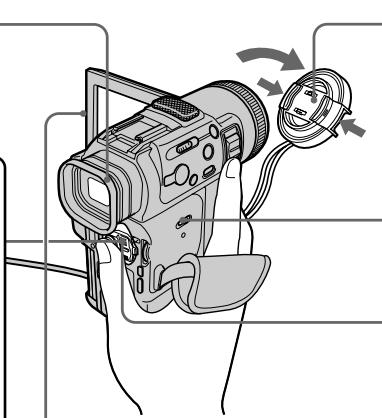
① Снимите крышку объектива.
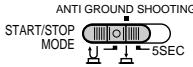
2 Установите переключатель START/STOP MODE в положение ☐.
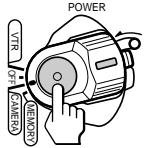
3 Установите переключатель POWER в положение CAMERA, нажав маленькую зеленую кнопку.
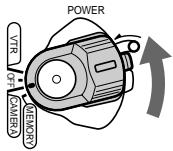
4
Контроль воспроизводимого изображения на экране ЖКД (стр. 33)
1 Установите переключатель POWER в положение VTR, нажав маленькую зеленую кнопку.
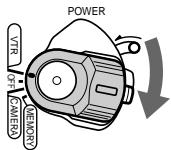
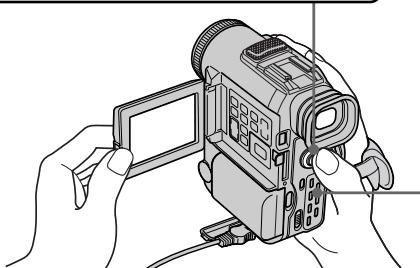
2 Нажмите кнопку ◀◀ для перемотки ленты назад.

③ Нажмите кнопку ▶ для начала воспроизведения.

ПРИМЕЧАНИЕ
Не поднимайте видеокамеру, держа ее за видоискатель, панель ЖКД или батарейный блок.

Использование данного руководства
При чтении данного руководства учитывайте, что кнопки и установки на видеокамере показаны заглавными буквами.
Пример. Установите переключатель POWER в положение CAMERA.
При выполнении операции на видеокамере можно услышать звуковой сигнал или мелодию, подтверждающие выполнение операции.
Кассетная память
Ваша видеокамера основана на формате DV. Поэтому в ней можно использовать только кассеты мини DV. Рекомендуется использовать ленту с кассетной памятью СИІ.
Ниже перечислены функции, которые требуют выполнения различных операций, в зависимости от того, имеется на ленте кассетная память или нет:
- Поиск конца (стр. 32, 37)
- Поиск записи по дате – Поиск даты (стр. 65)
- Фотопоиск (стр. 67).
Функции, которыми можно управлять только с помощью кассетной памяти, следующие:
- Поиск границ записи на ленте по титру – Поиск титра (стр. 64)
- Наложение титра (стр. 89)
- Создание собственных титров (стр. 94)
- Маркировка кассеты (стр. 96).
Подробные сведения см. на стр. 154.
CM only
Этот знак можно увидеть при описании функций, которые управляются только с помощью
кассетной памяти.
Ленты с кассетной памятью маркируются знаком СИИ (кассетная память).
Примечание по системам цветного телевидения
Системы цветного телевидения отличаются в зависимости от страны. Для просмотра Ваших записей на экране телевизора необходимо использовать телевизор на базе системы PAL.
Использование данного руководства
Предостережение об авторском праве
Телевизионные программы, кинофильмы, видеоленты и другие материалы могут быть защищены авторским правом. Нелицензированная запись таких материалов может противоречить положениям закона об авторском праве.
Меры предосторожности при уходе за видеокамерой
- Экран ЖКД и/или цветной видоискатель изготовлены с помощью высокоточной технологии. Однако на экране ЖКД и/или в цветном видоискателе могут появляться черные или яркие точки (красные, синие или зеленые). Появление этих точек обычно связано с производственным процессом, и они абсолютно не влияют на записываемое изображение. Рабочее количество пикселов составляет 99.99% или более.
- Не допускайте появления влаги снаружи и внутри видеокамеры. Предохраняйте видеокамеру от дождя и морской воды. Влага может привести к неполадкам в работе видеокамеры. Иногда неисправность устранить невозможно [а].
- Никогда не оставляйте видеокамеру в местах, где температура поднимается выше 60°C (140°F), например, в автомобиле, припаркованном в солнечном месте, или под прямым солнечным светом [b].
- Не допускайте попадания прямых солнечных лучей на видоискатель или экран ЖКД. Иначе могут возникнуть повреждения внутреннего устройства видоискателя или экрана ЖКД [с].
Использование данного руководства
Содержимое записанного материала невозможно восстановить, если запись или воспроизведение не получились по причине неисправности видеокамеры, видеоленты и т.п.
Проверка прилагаемых принадлежностей
Убедитесь, что следующие
принадлежности входят в комплект Вашей
видеокамеры.
1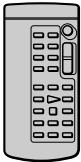 | 2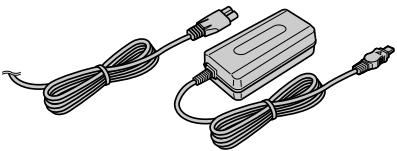 | 3 |
4 | 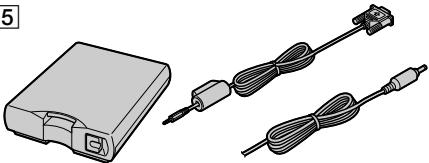 | 6 |
7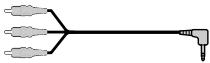 | 8 | 9 | 10 |
11 | 12 | 1Беспроводный пульт дистанционного управления (1) (стр. 191)2Сетевой адаптер переменного тока AC-L10A/L10B/L10C (1), провод электропитания (1) (стр. 15)3Батарейный блок NP-FM50 (1) (стр. 14, 15) |
4 Батарейка R6 (размера АА) для пульта дистанционного управления (2) (стр. 192)
5 Адаптер последовательного порта для Memory Stick (1), PC-кабель последовательного соединения (1), сетевой адаптер переменного тока для адаптера последовательного порта (1) (стр. 141)
6 "Memory Stick" (1) (стр. 115)
7 Соединительный кабель аудио/видео (1) (стр. 38, 70)
8 Крышка объектива (1) (стр. 20)
9 21-штырьковый адаптер (1) (стр. 39)
10 Прикладное программное обеспечение: PictureGear 3.2Lite (компакт-диск) (1) (стр. 141)
11 Крышка батарейного отсека (1) (стр. 14)
12 Бленда объектива (1) (стр. 24)
Пункт 1 Подготовка источника питания
Установка батарейного блока
Установите батарейный блок, чтобы использовать видеокамеру вне помещения.
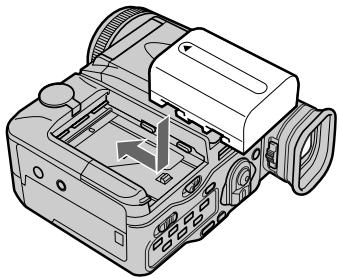
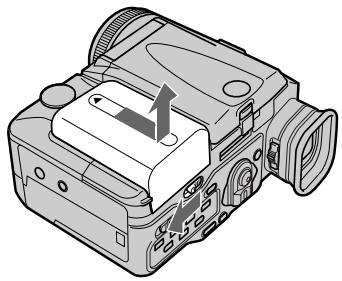
(1) Переместив рычажок BATT RELEASE в направлении стрелки ①, выдвигайте крышку батарейного отсека в направлении стрелки ②.
(2) Вставьте батарейный блок в направлении стрелки.
2
Для снятия батарейного блока
Батарейный блок извлекается таким же образом, как и крышка батарейного отсека.
Индикатор оставшегося времени работы батареи
Индикатор оставшегося времени работы батареи на экране ЖКД или в видоискателе приблизительно показывает время записи. Индикация может быть не совсем точной, в зависимости от условий, в которых производится запись. Если закрыть панель ЖКД и открыть ее снова, то приблизительно через минуту появится индикация, отображающая точное оставшееся время работы батареи в минутах.
Пункт 1 Подготовка источника питания
Крышка батарейного отсека
Для защиты контактов батарей установите крышку батарейного отсека после извлечения батарейного блока.
Зарядка батарейного блока
После зарядки батарейного блока его можно использовать в видеокамере.
Ваша видеокамера работает только с батарейным блоком "InfoLITHIUM" (серии М).
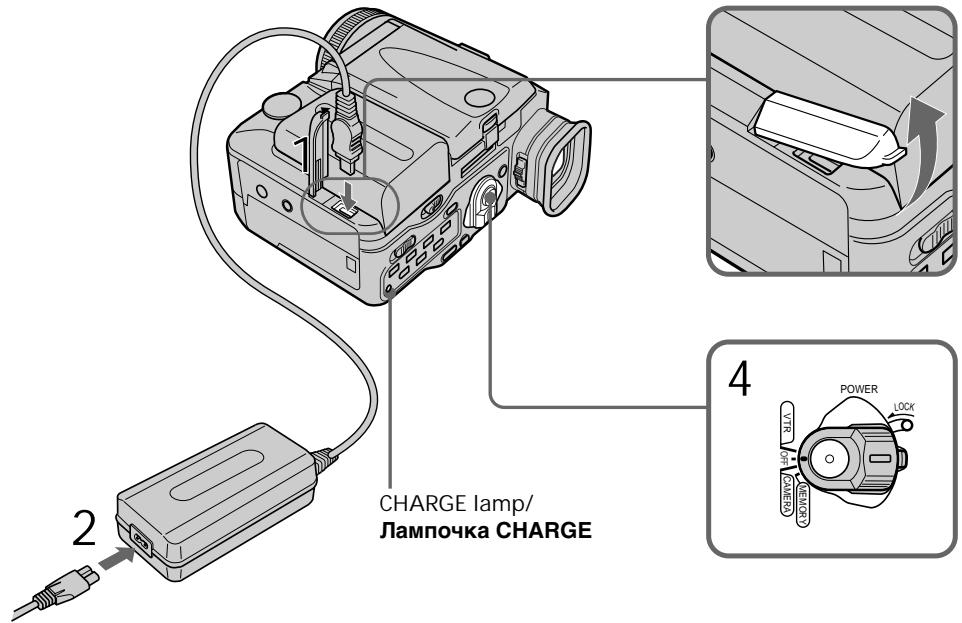
(1) Откройте крышку гнезда DC IN и подсоедините сетевой адаптер переменного тока, прилагаемый к видеокамере, к гнезду DC IN, так чтобы знак ▲ на штекере был обращен вверх.
(2) Подсоедините провод электропитания к адаптеру переменного тока Адаптер.
(3) Подсоедините провод электропитания к сетевой розетке.
(4) Установите переключатель POWER в положение OFF (выкл). Загорится лампочка CHARGE (оранжевым светом). Начнется зарядка.
Когда лампочка CHARGE погаснет, обычная зарядка завершена. Для полной зарядки, которая дает возможность использовать батарею дольше обычного, оставьте батарейный блок на своем месте примерно на час, после того как погаснет лампочка CHARGE.
Пункт 1 Подготовка источника питания
ПРИМЕЧАНИЕ
Не допускайте контакта металлических предметов с металлическими частями штекера постоянного тока сетевого адаптера. Это может привести к короткому замыканию и повреждению адаптера переменного тока.
Charging time/Время зарядки
| Battery pack/Батарейный блок | Full charge (Normal charge)/Полная зарядка (нормальная зарядка) |
| NP-FM50 (supplied)/(прилагается) | 150 (90) |
| NP-FM70 | 240 (180) |
| NP-FM90 | 330 (270) |
Приблизительное время в минутах для зарядки полностью разряженного батарейного блока
Recording time/Время записи
| Battery pack/Батарейный блок | Recording with the viewfinder/Запись с помощью видоискателя | Recording with the LCD screen/Запись с помощью экрана ЖКД |
| Continuous*/Непрерывная* | Typical**/Типичная** | Continuous*/Непрерывная* | Typical**/Типичная** |
| NP-FM50 (supplied)/(прилагается) | 135 (120) | 80 (70) | 115 (105) | 65 (60) |
| NP-FM70 | 275 (250) | 160 (145) | 245 (220) | 145 (130) |
| NP-FM90 | 425 (380) | 250 (225) | 370 (335) | 220 (195) |
Приблизительное время в минутах при использовании полностью заряженного батарейного блока
Числовые значения в скобках “( )”
указывают время при использовании
батарейного блока с нормальной зарядкой.
* Приблизительное время непрерывной записи при температуре 25°C (77°F). Срок службы батарейного блока будет короче, если видеокамера используется в холодных условиях.
** Приблизительное время в минутах при записи с неоднократным пуском/остановкой, увеличением изображения и включением/выключением питания. Фактический срок службы заряда батарейного блока может быть короче.
Playing time/Время воспроизведения
| Battery pack/Батарейный блок | Playing timeon LCD screen/Время воспроизведенияна экране ЖКД | Playing timewith LCD closed/Время воспроизведенияпри закрытом ЖКД |
| NP-FM50 (supplied)/(прилагается) | 135 (120) | 160 (145) |
| NP-FM70 | 275 (250) | 335 (300) |
| NP-FM90 | 425 (380) | 505 (455) |
Приблизительное время в минутах при использовании полностью заряженного батарейного блока
Числовые значения в скобках “( )” указывают время при использовании батарейного блока с нормальной зарядкой. Срок службы батарейного блока будет короче, если видеокамера используется в холодных условиях.
После зарядки батарейного блока
Отсоедините сетевой адаптер переменного тока от гнезда DC IN на видеокамере.
Что такое "InfoLITHIUM"?
"InfoLITHIUM" представляет собой литиево-ионный батарейный блок, который может обмениваться данными, такими как потребление заряда батарейного блока, с совместимой видеоаппаратурой.
Корпорация Sony рекомендует использовать в электронном оборудовании батарейный блок "InfoLITHIUM", на котором присутствует знак (InfoLITHIUM).
Connecting to mains
Пункт 1 Подготовка источника питания
Подсоединение к сетевой розетке
При длительном использовании видеокамеры рекомендуется использовать питание от электрической сети с помощью сетевого адаптера переменного тока.
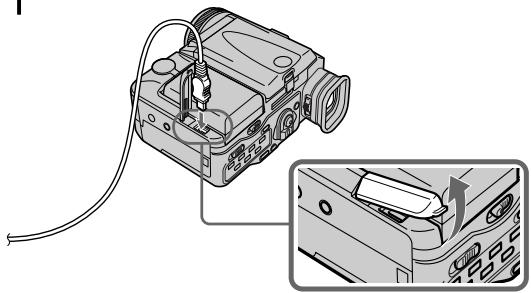
(1) Откройте крышку гнезда DC IN, слегка потянув ее наружу. Подсоедините сетевой адаптер переменного тока к гнезду DC IN на видеокамере, так чтобы знак ▲ на штекере был обращен вверх.
(2) Подсоедините провод электропитания к адаптеру переменного тока.
(3) Подсоедините провод электропитания к сетевой розетке.
1
- Провод электропитания следует заменять только в той мастерской, у которой имеется разрешение.
- Аппарат не отключается от источника питания переменного тока, пока он подсоединен к электрической сети, даже если сам аппарат выключен.
- Питание от сетевого адаптера переменного тока может подаваться даже в том случае, когда батарейный блок присоединен к видеокамере.
- Гнездо DC IN обладает “приоритетом источника”. Это означает, что питание от батарейного блока не подается, пока провод электропитания подсоединен к гнезду DC IN, даже если провод электропитания не включен в сетевую розетку.
Использование автомобильного аккумулятора
Используйте адаптер/зарядное устройство постоянного тока фирмы Sony (не входит в комплект).
Step 2 Inserting a cassette
Пункт 2 Установка кассеты
(1) Установите источник питания.
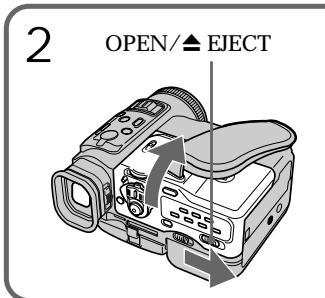
(2) Передвиньте переключатель OPEN/▲EJECT в направлении стрелки и откройте крышку. Кассетный отсек автоматически поднимется вверх и откроется.
(3) Нажмите посредине задней стороны кассеты для ее установки. Вставьте кассету по прямой линии глубоко в кассетный отсек прозрачной стороной наружу.
(4) Закройте кассетный отсек, нажав метку PUSH на кассетном отсеке. Кассетный отсек автоматически опустится вниз.
(5) После того, как кассетный отсек полностью опустится вниз, закройте крышку так, чтобы она защелкнулась.
Для извлечения кассеты
Выполните указанную выше процедуру и выньте кассету в пункте 3.
Примечания
- Не следует сильно нажимать кассетный отсек вниз. Это может привести к неисправности.
- Кассетный отсек может не закрыться, если Вы нажмете какую-либо другую часть на крышке, а не метку PUSH.
При использовании кассеты мини DV с кассетной памятью
Прочтите инструкцию о кассетной памяти для правильного использования этой функции (стр. 154).
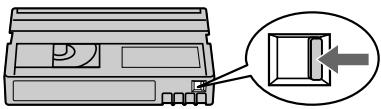
Для предотвращения случайного стирания
Передвиньте лепесток защиты записи на кассете, чтобы появилась красная метка.
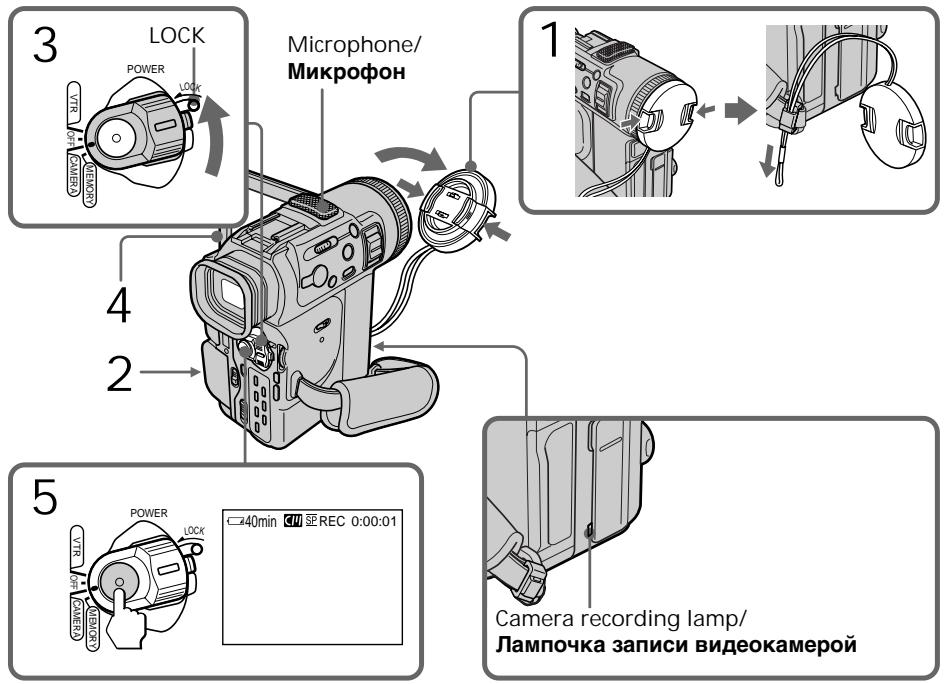
Ваша видеокамера автоматически выполняет фокусировку за Вас.
(1) Снимите крышку объектива и потяните за шнур крышки объектива для закрепления.
(2) Установите источник питания и вставьте кассету. См. "Пункт 1" и "Пункт 2" для получения подробных сведений (стр. 14 – 19).
(3) Установите переключатель POWER в положение CAMERA, нажав маленькую зеленую кнопку. Видеокамера будет установлена в режим ожидания.
(4) Нажмите OPEN, чтобы открыть панель ЖКД.
(5) Нажмите кнопку START/STOP.
Видеокамера начнет запись. Появится индикатор "REC". Загорится также лампочка записи, расположенная на передней панели видеокамеры. Для остановки записи нажмите кнопку START/STOP еще раз.
Note
Плотно пристегните ремень для захвата видеокамеры. Не прикасайтесь к встроенному микрофону во время записи.
Режим записи
Ваша видеокамера выполняет запись и воспроизведение в режиме SP (стандартное воспроизведение) и в режиме LP (долгоиграющее воспроизведение). Выберите параметр SP или LP в установках меню. В режиме LP можно производить запись в 1,5 раза дольше, чем в режиме SP.
При выполнении Вашей видеокамерой записи на ленту в режиме LP рекомендуется воспроизводить данную ленту на этой же видеокамере.
Переключатель LOCK
Если передвинуть переключатель LOCK влево, переключатель POWER уже невозможно случайно установить в положение MEMORY. Переключатель LOCK на предприятии-изготовителе устанавливается в правое положение (установка по умолчанию).
Для обеспечения плавного перехода
Переход между последним записанным эпизодом и следующим эпизодом будет плавным, пока не будет извлечена кассета, даже если видеокамеру отключить. Однако необходимо отметить следующее:
- При замене батарейного блока установите переключатель POWER в положение OFF (выкл).
- Не следует на одной ленте делать записи в режиме SP и LP.
Однако при использовании ленты с кассетной памятью можно создавать плавный переход даже после извлечения кассеты, если используется функция END SEARCH (стр. 32).
Если видеокамера со вставленной кассетой оставляется в режиме ожидания на пять минут
Видеокамера выключится автоматически. Благодаря этому экономится заряд батареи, а также предотвращается износ батарейного блока и ленты. Для возобновления режима ожидания установите переключатель POWER в положение OFF, а затем снова в положение CAMERA.
Регулировка экрана ЖКД
Панель ЖКД может передвигаться примерно на 90 градусов в сторону видоискателя и примерно на 180 градусов в сторону объектива.
Если Вы повернете панель ЖКД так, что она будет направлена в другую сторону, на экране ЖКД и в видоискателе появится индикатор 😊 (Зеркальный режим).
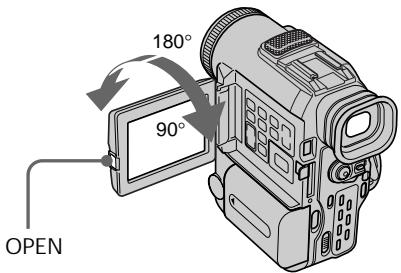
Чтобы закрыть панель ЖКД, установите ее вертикально, пока не раздастся щелчок, а затем присоедините ее к корпусу видеокамеры.
ПРИМЕЧАНИЕ
При использовании экрана ЖКД, за исключением зеркального режима, видоискатель автоматически выключается.
Если экран ЖКД используется вне помещения под прямым солнечным светом Возможно, экран ЖКД будет трудно разглядеть. В этом случае рекомендуется использовать видоискатель.
При настройке углов панели ЖКД
Убедитесь, что панель ЖКД открыта на 90 градусов.
Изображение в зеркальном режиме
Изображение на экране ЖКД будет отображаться зеркально. Однако запись изображения будет нормальной.
Во время записи в зеркальном режиме
Кнопка ZERO SET MEMORY на пульте
дистанционного управления не работает.
Индикаторы в зеркальном режиме
Индикатор STBY появится в виде III, а индикатор REC в виде ●. Некоторые другие индикаторы появятся в зеркально отображенном виде, а остальные не будут отображаться совсем.
Регулировка яркости экрана ЖКД
(1) В режиме ожидания/записи выберите позицию LCD BRIGHT в ☐ в установках меню. Появится полоса индикатора.
(2) Поверните диск SEL/PUSH EXEC для регулировки яркости экрана ЖКД, затем нажмите на диск.
![1 LCD/VF SET LCD BRIGHT [MENU] : END 2 To darken/ Темнее To lighten/ Ярче](/content/2020/04/48657/images/8b93a4a34cd89741e370941c0637ae97422b1fe075312d60320940a5bfd5ed53.jpg)
Задняя подсветка экрана ЖКД
Можно изменять яркость задней подсветки. Выберите команду LCD B.L. в установках меню (стр. 98).
Даже в случае регулировки задней подсветки или яркости экрана ЖКД
Это не повлияет на записываемое изображение.
После записи
(1) Установите переключатель POWER в положение OFF (выкл).
(2) Закройте панель ЖКД.
(3) Извлеките кассету.
(4) Отсоедините батарейный блок.
(5) Присоедините крышку батарейного отсека.
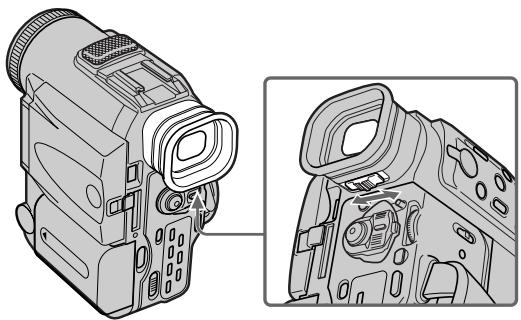
Регулировка видоискателя
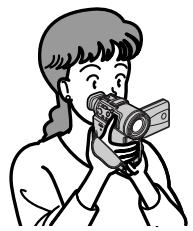
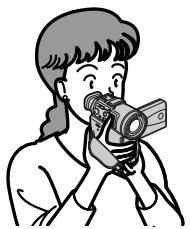
Если производится запись изображения при закрытой панели ЖКД, проверьте изображение с помощью видоискателя. Отрегулируйте объектив видоискателя в соответствии со своим зрением, так чтобы индикаторы в видоискателе были четко сфокусированы.
Передвиньте рычажок регулировки объектива видоискателя.
Присоединение прилагаемой бленды объектива
Для записи деталей изображения при ярком освещении рекомендуется устанавливать на объектив бленду. При использовании бленды также можно пользоваться крышкой объектива.
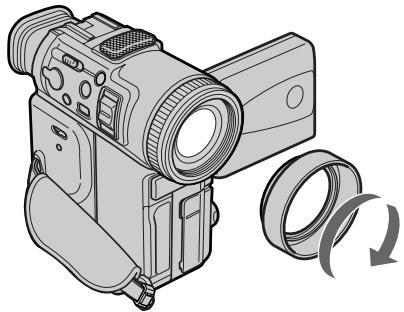
Отсоединяйте бленду, когда:
- Вы не можете снимать с помощью пульта дистанционного управления. В этом случае, бленда может препятствовать прохождению инфракрасного луча, излучаемого с пульта дистанционного управления.
- Вы подсоедините фильтр (не входит в комплект).
При подсоединении фильтра (не входит в комплект)
Все углы экрана могут быть затемнены блендой.
Использование функции наезда видеокамеры
Слегка передвиньте рычаг приводного вариообъектива для медленного наезда видеокамеры. Передвиньте его дальше для ускоренного наезда видеокамеры.
При использовании функции наезда видеокамеры с небольшим масштабом записи получаются более качественными.
Сторона "Т" : для телефото (объект приближается)
Сторона "W": для широкоугольного вида (объект удаляется)
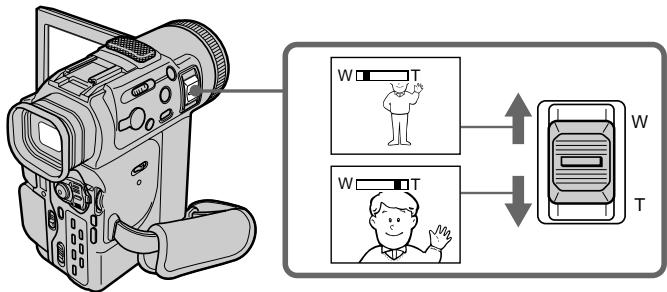
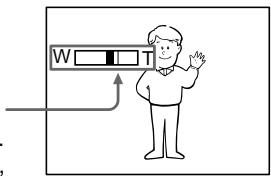
Наезд видеокамеры более 10× выполняется цифровым методом, если установить параметр D ZOOM в положение ON (вкл) в установках меню. Функция цифровой трансфокации на предприятии-изготовителе устанавливается в положение OFF (выкл), являющееся установкой по умолчанию (стр. 98).
Правая сторона полосы на экране
показывает зону цифровой трансфокации.
Зона цифровой трансфокации появляется, когда параметр D ZOOM устанавливается в положение ON.
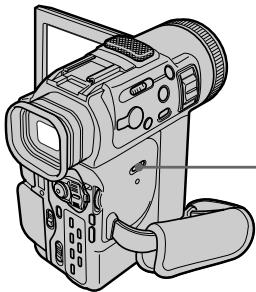
При съемке объекта с близкого расстояния
Если Вы не можете добиться четкой фокусировки, передвиньте рычажок приводного вариообъектива в сторону "W" до получения четкой фокусировки. Съемку объекта можно выполнять в положении телефото, если он находится на расстоянии не менее 80 см от поверхности объектива или же около 1 см в положении широкоугольного вида.
Наезд видеокамеры цифровым методом
- Цифровой вариообъектив начинает срабатывать, если наезд видеокамеры превышает 10х.
- Качество изображения ухудшается по мере перемещения рычажка приводного вариообъектива к стороне "Т".
- Цифровой вариообъектив невозможно использовать, когда переключатель POWER установлен в положение MEMORY.
Установка START/STOP MODE
: При нажатии кнопки START/STOP начнется запись, а при повторном нажатии этой кнопки запись остановится (установка по умолчанию).
ANTI GROUND SHOOTING ↓:
Видеокамера будет выполнять
запись только при нажатии кнопки
START/STOP. Используйте этот
режим, чтобы избежать записи
ненужных эпизодов.
5SEC: Если нажать кнопку START/STOP, видеокамера будет производить запись в течение пяти секунд, а затем автоматически остановится.
- Функцию фейдера невозможно использовать в режиме 5SEC или режиме ↓.
- В режиме 5SEC счетчик ленты не появляется.
Для увеличения времени записи в режиме 5SEC
Пять точек (●●●●●) будут появляться, а затем исчезать по одной каждую секунду. Для увеличения времени записи нажмите кнопку START/STOP снова, до того как исчезнут все точки. Запись будет продолжаться около 5 секунд с момента нажатия кнопки START/STOP.
Индикаторы, отображаемые в режиме записи
Индикаторы не записываются на ленту.
![[a] [b] [ c ] 40min REC 0:00:01 45min [d] [e] [f] Индикаторы](/content/2020/04/48657/images/42ccb52ed487e031aa16972ac2b997c1245f942a5c8eff128ec438e2c520b891.jpg)
[a] Индикатор кассетной памяти
Этот индикатор появляется при
использовании кассетной памяти.
[b] Индикатор режима записи
[с] Индикатор STBY/REC
[d] Код времени/Счетчик ленты
[e] Индикатор оставшейся ленты
Этот индикатор появляется после установки кассеты и выполнения записи или воспроизведения в течение некоторого времени.
[f] Индикатор оставшегося времени работы батареи
Этот индикатор появляется после включения питания по прошествии некоторого времени.
Time code
Код времени указывает время записи или воспроизведения, "0:00:00" (часы : минуты : секунды) в режиме CAMERA и "0:00:00:00" (часы : минуты : секунды : кадры) в режиме VTR. Код времени невозможно перезаписать.
Индикатор оставшейся ленты
Индикатор может показывать не совсем точные данные, в зависимости от ленты.
Дата записи
Дата записи не отображается во время съемки, однако она автоматически записывается на ленту. Дату записи можно проверить в режиме воспроизведения при нажатии кнопки DATA CODE на пульте дистанционного управления.
Съемка объектов с задней подсветкой (BACK LIGHT)
При выполнении съемки объекта с источником света позади него или объекта на светлом фоне, используйте функцию задней подсветки.
Нажмите кнопку BACK LIGHT в режиме записи или режиме ожидания.
Индикатор ☑ появится на экране ЖКД или в видоискателе.
Для отмены нажмите кнопку BACK LIGHT еще раз.
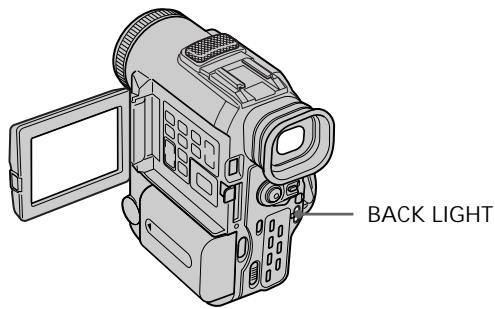
If you press EXPOSURE when shooting backlit subjects
При нажатии кнопки EXPOSURE во время выполнения съемки объектов с задней подсветкой
Функция задней подсветки будет отменена (стр. 58).
Съемка в темноте (Ночная съемка)
Функция ночной съемки позволяет выполнять съемку объекта в темном месте. Например, можно с успехом выполнять съемку ночных животных с целью наблюдения при использовании данной функции.
В то время, когда видеокамера находится в режиме ожидания, передвиньте переключатель NIGHTSHOT в положение ON. Индикаторы 📄 и “NIGHTSHOT” начнут мигать на экране ЖКД или в видоискателе. Для отмены функции ночной съемки передвиньте переключатель NIGHTSHOT в положение OFF.
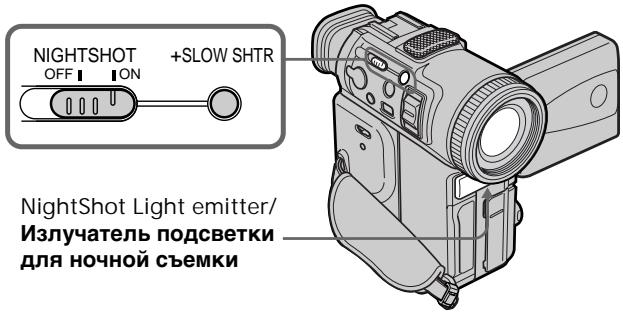
Using +SLOW SHTR
Использование режима ночной съемки +SLOW SHTR
Режим NightShot +Slow shutter (ночная съемка +медленный затвор) позволяет сделать объекты более чем в четыре раза ярче, по сравнению со съемкой в темноте с помощью функции ночной съемки.
(1) Передвиньте переключатель NIGHTSHOT в положение ON в режиме ожидания. Индикатор ☐ появится на экране ЖКД или в видоискателе.
(2) Нажимайте кнопку +SLOW SHTR неоднократно до тех пор, пока не начнет мигать нужный индикатор NIGHTSHOT.
Индикатор будет изменяться следующим образом:
☐ (NIGHTSHOT) → ☐1 (NIGHTSHOT1) →
2 (NIGHTSHOT2) → (NIGHTSHOT)
Для отмены режима NightShot +Slow shutter (ночная съемка +медленный затвор) передвиньте переключатель NIGHTSHOT в положение OFF.
Использование подсветки для ночной съемки
Изображение станет ярче, если включить функцию ночной подсветки. Для включения функции ночной подсветки установите переключатель N.S. LIGHT в положение ON в установках меню (стр. 98).
Notes
- Не используйте функцию ночной съемки в ярких местах (например, на улице в дневное время). Это может привести к неисправности видеокамеры.
- Если оставить установку NIGHTSHOT в положении ON при нормальной записи, изображение может быть записано с неправильными или неестественными цветами.
- Если автофокусировка затруднена при использовании функции ночной съемки, выполните фокусировку вручную.
- Не закрывайте излучатель подсветки для ночной съемки при использовании функции ночной съемки.
- Отсоедините бленду, когда выполняете съемку с функцией ночной подсветки NightShot Light. Так как бленда может препятствовать выполнению функции NightShot Light.
При использовании функции ночной съемки невозможно использовать следующие функции:
- Экспозиция
- PROGRAM AE
– Баланс белого
- Фейдер*
– Цифровой эффект*
* Эти функции невозможно использовать только в режиме NightShot +Slow shutter (ночная съемка +медленный затвор).
Скорость затвора в режиме ночной съемки +медленного затвора
| Индикатор | Скорость затвора |
| 1 (NIGHTSHOT1) | 1/12 |
| 2 (NIGHTSHOT2) | 1/3 |
Кнопка +SLOW SHTR не работает:
– если установлена или используется
функция фейдера
– если используется функция цифрового эффекта
– если переключатель NIGHTSHOT установлен в положение OFF
– если переключатель POWER установлен в положение MEMORY.
Подсветка для ночной съемки
Лучи подсветки для ночной съемки являются инфракрасными, и поэтому они невидимы. Максимальное расстояние для съемки при использовании подсветки для ночной съемки равно примерно 3 м. В режиме ночной суперсъемки +медленного затвора расстояние для съемки увеличивается в два раза или более.
Запись по таймеру самозапуска
Можно выполнять запись по таймеру самозапуска. Этот режим может пригодиться в том случае, когда необходимо записать самого себя.
(1) Нажмите кнопку Ⓧ (таймер самозапуска) в режиме ожидания. Индикатор Ⓧ (таймер самозапуска) появится на экране ЖКД или в видоискателе.
(2) Нажмите кнопку START/STOP.
Таймер самозапуска начнет обратный отсчет, начиная с 10, со звуковым сигналом. В последние две секунды обратного отсчета звуковой сигнал будет звучать чаще, а затем автоматически начнется запись.
( self-timer)/
(таймер самозапуска)
START/STOP
Для остановки таймера
самозапуска перед записью
Нажмите кнопку START/STOP еще раз. Пользуйтесь для удобства пультом дистанционного управления.
Для записи неподвижных изображений на ленту с помощью таймера самозапуска
Нажмите кнопку PHOTO в пункте 2 (стр. 43).
Для записи неподвижных изображений на "Memory Stick"
Нажмите кнопку ⚙ (таймер самозапуска), затем нажмите кнопку PHOTO в режиме MEMORY (стр. 128).
Для отмены записи по таймеру самозапуска
Нажмите кнопку ⚙ (таймер самозапуска), так чтобы индикатор ⚙ исчез с экрана ЖКД или видоискателя в тот момент, когда видеокамера находится в режиме ожидания.
ПРИМЕЧАНИЕ
Режим записи по таймеру самозапуска будет автоматически отменен в случаях:
– окончания записи по таймеру самозапуска.
– установки переключателя POWER в положение OFF или VTR.
END SEARCH
Можно дойти до конца записанной части ленты после выполнения записи.
В режиме ожидания нажмите кнопку END SEARCH.
Будут воспроизведены последние пять секунд записанной части, и воспроизведение остановится. Звук можно контролировать через громкоговоритель или наушники.
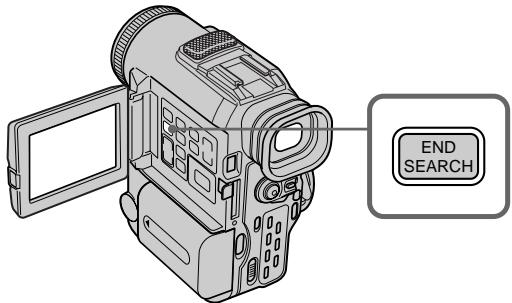
Для остановки поиска
Нажмите кнопку END SEARCH еще раз.
Функция поиска конца
Если используется лента без кассетной памяти, функция поиска конца не будет работать после извлечения кассеты, на ленту которой была выполнена запись. При использовании ленты с кассетной памятью функция поиска конца будет работать даже после извлечения кассеты.
Если вначале записанной части или между записанными частями существует незаписанный участок, функция поиска конца может работать неправильно (стр. 154).
Playing back a tape
Воспроизведение ленты
Воспроизводимое изображение можно контролировать на экране ЖКД. Если панель ЖКД закрыть, то можно контролировать воспроизводимое изображение в видоискателе. Можно также контролировать воспроизведение с помощью пульта дистанционного управления, прилагаемого к видеокамере.
(1) Установите источник питания и вставьте записанную кассету.
(2) Нажмите OPEN, чтобы открыть панель ЖКД.
(3) Установите переключатель POWER в положение VTR, нажав маленькую зеленую кнопку. Появится индикация кнопок управления видеоизображением.
(4) Нажмите кнопку ◀◀ для перемотки ленты назад.
(5) Нажмите кнопку ▶ для начала воспроизведения.
(6) Для регулировки громкости нажимайте одну из двух кнопок VOLUME.
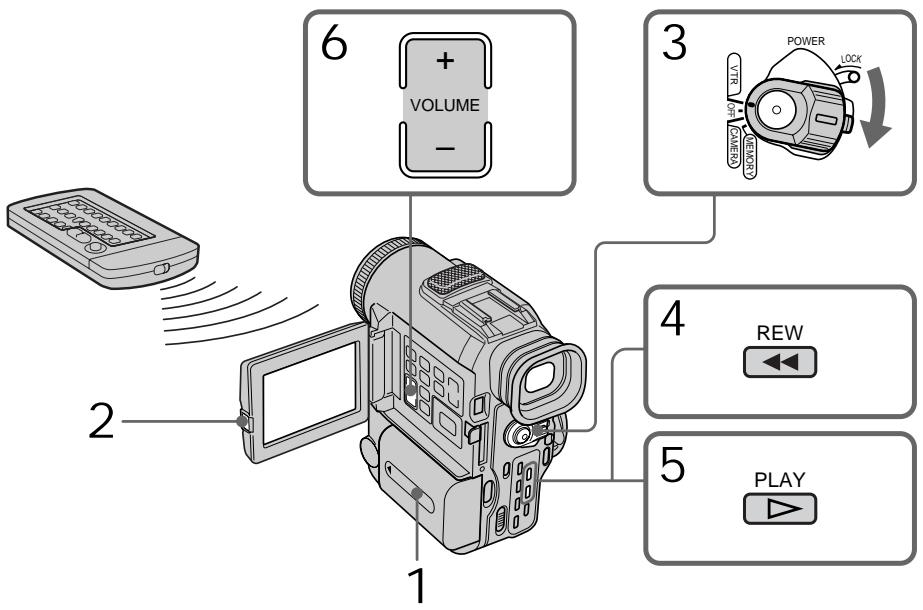
flowchart
graph TD
    A["Mobile Device"] -->|2| B["Monitor"]
    B --> C["Display"]
    C --> D["Power Controller"]
    D --> E["Lock"]
    E --> F["REW"]
    F --> G["PLAY"]
    G --> H["VTR"]
    style A fill:#f9f,stroke:#333
    style B fill:#ccf,stroke:#333
    style C fill:#cfc,stroke:#333
    style D fill:#fcc,stroke:#333
    style E fill:#cff,stroke:#333
    style F fill:#ffc,stroke:#333
    style G fill:#cfc,stroke:#333
    style H fill:#fcc,stroke:#333
To stop playback
Press ■.
Для остановки воспроизведения
Нажмите кнопку ■.
Во время контроля на экране ЖКД
Можно повернуть панель ЖКД и придвинуть ее обратно на место к корпусу видеокамеры, так что экран ЖКД будет обращен наружу.
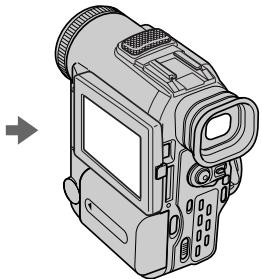
Если Вы оставите питание включенным на длительное время,
видеокамера будет нагреваться. Однако это не является неполадкой.
Когда Вы открываете/закрываете панель ЖКД
следите за тем, чтобы панель ЖКД была установлена вертикально.
Для контроля отображения экранных индикаторов
Нажмите кнопку DISPLAY на видеокамере или на пульте дистанционного управления, прилагаемом к видеокамере.
Индикаторы исчезнут на экране ЖКД. Для того чтобы индикаторы появились, нажмите еще раз кнопку DISPLAY.
DISPLAY
Использование функции кода даты
Видеокамера автоматически записывает не только изображения на ленту, но также и данные о записи (дату/время или разные установки при записи) (Код даты).
Этой функцией можно управлять только с помощью пульта дистанционного управления.
Воспроизведение ленты
Нажмите кнопку DATA CODE на пульте дистанционного управления в режиме воспроизведения.
Индикация будет изменяться следующим образом:
дата/время → разные установки (устойчивая съемка, баланс белого, усиление, скорость затвора, величина диафрагмы, режим экспозиции) → без индикации
Various settings/
Разные установки

flowchart
graph TD
    A["F1.8 AUTO 50 AWB 9dB"] --> B["[a"]]
    A --> C["[b"]]
    A --> D["[c"]]
    A --> E["[d"]]
    A --> F["[e"]]
    A --> G["[f"]]
[a] Индикатор SteadyShot OFF
[b] Индикатор режима экспозиции
[с] Индикатор баланса белого
[d] Индикатор усиления
[e] Индикатор скорости затвора
[f] Величина диафрагмы
Для отмены отображения разных установок
Установите параметр DATA CODE в положение DATE в установках меню (стр. 98). Индикация будет изменяться следующим образом:
дата/время ←→ без индикации
ПРИМЕЧАНИЕ
На изображениях, записанных на "Memory Stick," различные установки не записываются.
Записанные данные
Записанные данные содержат информацию о записи, выполненной видеокамерой. В режиме записи данные отображаться не будут.
При использовании функции кода данных появляются полосы (-- -- --), если:
- Воспроизводится незаписанный участок на ленте.
- Лента не поддается считыванию из-за повреждений или помех.
- Запись на ленту была выполнена видеокамерой без установки даты и времени.
Код данных
Если видеокамеру подсоединить к телевизору, код данных также будет отображаться на экране телевизора (стр. 38).
Переменные режимы воспроизведения
Для использования кнопок управления видеоизображением установите переключатель POWER в положение VTR.
Для просмотра неподвижного изображения (Пауза при воспроизведении)
Во время воспроизведения нажмите кнопку ▪. Для возобновления обычного воспроизведения нажмите кнопку ▶ или ▪.
Для ускоренной перемотки ленты вперед
Нажмите в режиме остановки кнопку ▶▶.
Для возобновления обычного
воспроизведения нажмите кнопку ▶▶.
Для ускоренной перемотки ленты назад
Нажмите в режиме остановки кнопку ◀◀. Для возобновления обычного воспроизведения нажмите кнопку ▶.
Для изменения направления воспроизведения
Нажмите кнопку < на пульте
дистанционного управления во время
воспроизведения для изменения
направления воспроизведения. Для
возобновления обычного воспроизведения
нажмите кнопку ▶.
Для отыскания эпизода во время контроля изображения (Поиск изображения)
Нажмите и не отпускайте кнопку ◀◀ или ▶▶ во время воспроизведения. Для возобновления обычного воспроизведения отпустите кнопку.
Для контроля изображения на высокой скорости во время ускоренной перемотки ленты вперед или назад (Поиск методом прогона)
Нажмите и не отпускайте кнопку ◀◀ во время ускоренной перемотки ленты назад или кнопку ▶▶ во время ускоренной перемотки ленты вперед. Для возобновления обычной перемотки ленты вперед или назад отпустите кнопку.
Для просмотра воспроизведения изображения на замедленной скорости (Замедленное воспроизведение)
Нажмите кнопку ▶ на пульте дистанционного управления во время воспроизведения. Для замедленного воспроизведения в обратном направлении нажмите кнопку <, а затем нажмите кнопку ▶ на пульте дистанционного управления. Для возобновления обычного воспроизведения нажмите кнопку ▶.
Воспроизведение ленты
Для просмотра воспроизведения изображения на удвоенной скорости
Нажмите кнопку ×2 на пульте
дистанционного управления во время
воспроизведения. Для воспроизведения на
удвоенной скорости в обратном
направлении нажмите кнопку <, а затем
нажмите кнопку ×2 на пульте
дистанционного управления. Для
возобновления обычного воспроизведения
нажмите кнопку ▶.
Для покадрового просмотра воспроизведения изображения
Нажмите кнопку ▶▶ на пульте дистанционного управления в режиме паузы воспроизведения. Для покадрового воспроизведения в обратном направлении нажмите кнопку ◀II. Для возобновления обычного воспроизведения нажмите кнопку ▶.
Для поиска последнего записанного эпизода (END SEARCH)
Нажмите в режиме остановки кнопку END SEARCH. Будут воспроизведены последние пять секунд записанного участка на ленте, и воспроизведение остановится.
Функция END SEARCH
Если используется лента без кассетной памяти, функция поиска конца не будет работать после извлечения кассеты, на ленту которой была выполнена запись. При использовании ленты с кассетной памятью функция поиска конца будет работать даже после извлечения кассеты.
В переменных режимах воспроизведения Звук будет приглушен.
Если режим паузы при воспроизведении длится пять минут
Видеокамера автоматически перейдет в режим остановки. Для возобновления воспроизведения нажмите кнопку ▶.
Замедленное воспроизведение
Замедленное воспроизведение выполняется на видеокамере плавно, без помех; однако эта функция не работает при выходном сигнале через гнездо DV IN/OUT.
При воспроизведении ленты в обратном направлении
В центре или вверху и внизу экрана могут появляться горизонтальные помехи.
Однако это не является неисправностью.
Просмотр записи на экране телевизора
Подсоедините видеокамеру к телевизору или видеомагнитофону с помощью соединительного кабеля аудио/видео, который прилагается к видеокамере, для просмотра воспроизводимого изображения на экране телевизора. Кнопками управления видеоизображением можно оперировать таким же образом, как и при управлении воспроизводимым изображением на экране ЖКД. При управлении воспроизводимым изображением на экране телевизора рекомендуется подключить питание к видеокамере от сетевой розетки с помощью сетевого адаптера переменного тока (стр. 18). См. инструкцию по эксплуатации Вашего телевизора или видеомагнитофона.
Откройте крышку гнезда. Подсоедините видеокамеру к телевизору или видеомагнитофону с помощью соединительного кабеля аудио/видео, который прилагается к видеокамере. Затем установите селектор TV/VCR на телевизоре в положение VCR.
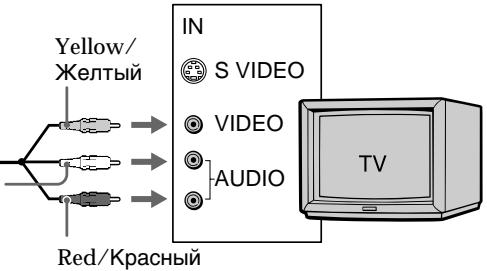
Если телевизор уже подсоединен к видеомагнитофону
Подсоедините видеокамеру к входному гнезду LINE IN на видеомагнитофоне с помощью соединительного кабеля аудио/видео, который прилагается к видеокамере. Установите селектор входного сигнала на видеомагнитофоне в положение LINE.
Если Ваш телевизор или видеомагнитофон монофонического типа
Подсоедините желтый штекер
соединительного кабеля аудио/видео к
входному гнезду видеосигнала, а белый или
красный штекер к входному гнезду
аудиосигнала на видеомагнитофоне или
телевизоре. При подсоединении белого
штекера будет получен сигнал канала L
(левого). При подсоединении красного штекера
будет получен сигнал канала R (правого).
Просмотр записи на экране телевизора
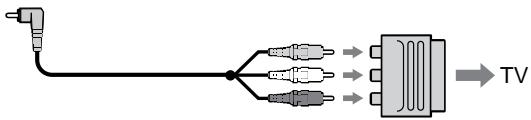
Если в телевизоре/ видеомагнитофоне имеется 21- штырьковый разъем (EUROCONNECTOR)
Используйте 21-штырьковый адаптер, прилагаемый к видеокамере.
Если в телевизоре или видеомагнитофоне имеется видеогнездо S
Выполните соединение с помощью видеокабеля S (не входит в комплект) для получения высококачественного изображения. При таком соединении не понадобится подсоединять желтый штекер (видео) соединительного кабеля аудио/видео.
Подсоедините видеокабель S (не входит в комплект) к видеогнездам S на видеокамере и телевизоре или видеомагнитофоне.
Это соединение позволяет получить высококачественное изображение формата DV.
Использование беспроводного ИК аудиовидеоприемника
После подсоединения беспроводного ИК аудиовидеоприемника (не входит в комплект) к Вашему телевизору или видеомагнитофону можно легко наблюдать изображение на экране телевизора. Подробные сведения см. в инструкции по эксплуатации беспроводного ИК аудиовидеоприемника.
Просмотр записи на экране телевизора
(1) После подсоединения беспроводного ИК аудиовидеоприемника к Вашему телевизору установите переключатель POWER на беспроводном ИК аудиовидеоприемнике в положение ON.
(2) Включите телевизор и установите селектор TV/VCR на телевизоре в положение VCR.
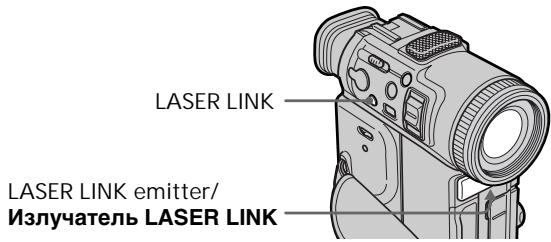
(3) Нажмите кнопку LASER LINK. Загорится лампочка LASER LINK.
(4) Нажмите кнопку ▶ на видеокамере для начала воспроизведения.
(5) Направьте излучатель LASER LINK на беспроводный ИК аудиовидеоприемник. Отрегулируйте положение видеокамеры и беспроводного ИК аудиовидеоприемника для получения четкого воспроизводимого изображения.
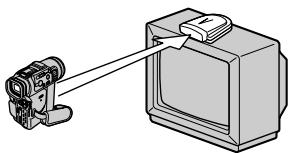
Для отмены функции лазерного канала передачи сигналов
Нажмите кнопку LASER LINK. Лампочка на кнопке LASER LINK погаснет.
Примечания
- При включенном лазерном канале передачи сигналов (когда светится кнопка LASER LINK) видеокамера потребляет питание. Нажмите кнопку LASER LINK для выключения функции лазерного канала передачи сигналов, если она не требуется.
- Присоединенная бленда может препятствовать прохождению инфракрасного луча в зависимости от положения видеокамеры и ИК аудиовидеоприемника. В таком случае, бленду необходимо снять.
При выключении питания
Лазерный канал передачи сигналов выключится автоматически.
– Усовершенствованные операции
съемки –
Фотосъемка на ленту
Неподвижное изображение можно записывать. Данный режим полезен, если нужно записать изображение или при выполнении печати изображения с помощью видеопринтера (не входит в комплект).
Вы можете записать около 510
изображений в режиме SP и около 765
изображений в режиме LP на 60-минутной
ленте.
Кроме вышеописанной операции,
видеокамера может выполнить запись
неподвижных изображений на "Memory
Stick" (стр. 124).
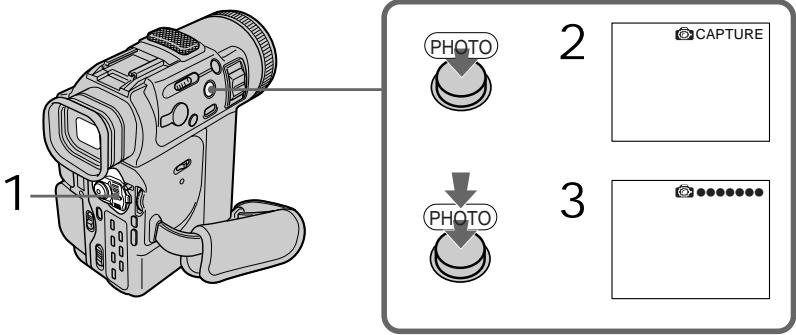
(1) Установите переключатель POWER в положение CAMERA.
(2) В режиме ожидания держите слегка нажатой кнопку PHOTO до тех пор, пока не появится неподвижное изображение.
Появится индикатор CAPTURE. Запись пока еще не начинается.
Для изменения неподвижного изображения отпустите кнопку PHOTO, выберите неподвижное изображение снова, а затем нажмите и держите слегка нажатой кнопку PHOTO.
(3) Нажмите кнопку PHOTO сильнее. Неподвижное изображение на экране ЖКД или в видоискателе будет записываться около семи секунд. В течение этих семи секунд будет также записываться и звук.
Неподвижное изображение
отображается на экране ЖКД или в
видоискателе до тех пор, пока не
закончится запись.
Notes
- Во время фотоъемки невозможно изменить режим или установку.
- Функция фотосъемки не работает:
– если установлена или используется функция фейдера
– если установлена или используется функция цифровых эффектов.
Для использования функции фотосъемки с помощью пульта дистанционного управления
Нажмите кнопку PHOTO на пульте дистанционного управления. Видеокамера тотчас же запишет изображения на экране ЖКД или в видоискателе.
Для использования функции фотосъемки во время обычной записи CAMERA
Изображение на экране ЖКД или в видоискателе невозможно проверить с помощью легкого нажатия кнопки PHOTO. Нажмите кнопку PHOTO сильнее.
Неподвижное изображение после этого будет записываться около семи секунд, и видеокамера вернется в режим ожидания.
При выполнении записи движущегося объекта с помощью функции фотосъемки
При воспроизведении неподвижного изображения на другой аппаратуре изображение может быть неустойчивым.
Для записи четких и более устойчивых неподвижных изображений
Рекомендуется записывать на "Memory Stick".
Фотосъемка по таймеру самозапуска
Можно выполнять фотоъемку по таймеру самозапуска. Этот режим может пригодиться в том случае, когда необходимо записать самого себя.
(1) Установите переключатель POWER в положение CAMERA.
(2) Нажмите кнопку ⚙ (таймер самозапуска). Индикатор ⚙ (таймер самозапуска) появится на экране ЖКД или в видоискателе.
(3) Нажмите кнопку PHOTO.
Таймер самозапуска начнет обратный отсчет, начиная с 10, со звуковым сигналом. В последние две секунды обратного отсчета звуковой сигнал будет звучать чаще, а затем автоматически начнется запись.
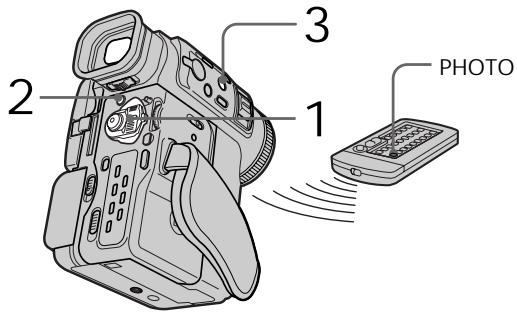
Для отмены записи по таймеру самозапуска
Нажмите кнопку ⚙ (таймер самозапуска), так чтобы индикатор ⚙ исчез с экрана ЖКД или видоискателя в тот момент, когда видеокамера находится в режиме ожидания.
Запись по таймеру самозапуска невозможно отменить с помощью пульта дистанционного управления.
ПРИМЕЧАНИЕ
Режим записи по таймеру самозапуска будет автоматически отменен в случаях:
– окончания записи по таймеру самозапуска.
– установки переключателя POWER в положение OFF или VTR.
Печать неподвижного изображения
Печать неподвижного изображения можно выполнить с помощью видеопринтера (не входит в комплект). Подсоедините видеопринтер с помощью соединительного кабеля аудио/видео, который прилагается к видеокамере.
Подсоедините его к гнезду AUDIO/VIDEO и подсоедините желтый штекер кабеля к входному гнезду видеосигнала на видеопринтере. См. также инструкцию по эксплуатации видеопринтера.
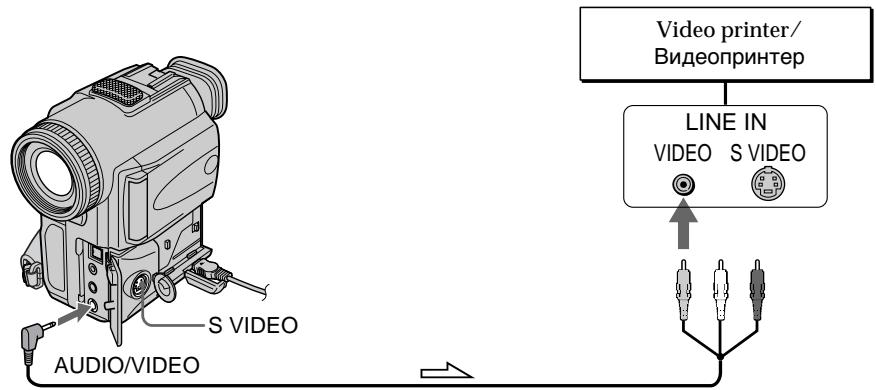

: Signal flow/Передача сигнала
Если в видеопринтере имеется входное видеогнездо S
Используйте соединительный видеокабель S (не входит в комплект). Подсоедините его к гнезду S VIDEO и к видеовходу S на видеопринтере.
Регулировка баланса белого вручную
Баланс белого можно отрегулировать и установить вручную. Эта регулировка позволяет придать белым объектам понастоящему белый цвет и добиться более естественного цветового баланса. Обычно баланс белого подстраивается автоматически.
В режиме ожидания/записи/памяти выберите нужный режим баланса белого в установках меню (стр. 98).

INDOOR – режим “в помещении”:
- При быстрой смене условий освещения
- В слишком ярком месте, например, фотостудии
- При освещении объекта натриевой или ртутной лампой

OUTDOOR – режим "на улице":
- При записи заката/восхода солнца, вечерней или утренней зари, неоновых реклам или фейерверков
- При освещении флуоресцентными лампами разных цветов
HOLD – режим блокировки:
При записи одноцветного предмета или фона
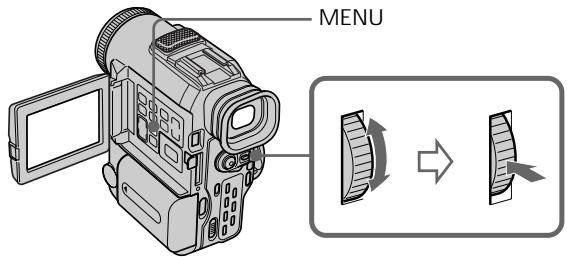
Для возвращения к автоматическому режиму баланса белого
Установите команду WHT BAL в положение AUTO в установках меню (стр. 98).
При фотографировании изображения в студии с телевизионным освещением
Рекомендуется использовать для записи режим "в помещении".
Во время записи при освещении лампами дневного света
Используйте автоматический режим баланса белого или режим блокировки. Видеокамера может не отрегулировать должным образом баланс белого в режиме "помещения"
Регулировка баланса белого вручную
В автоматическом режиме баланса белого
Направьте видеокамеру на белый предмет приблизительно на 10 секунд после установки переключателя POWER в положение CAMERA для получения улучшенной подстройки регулировки, когда:
- Вы отсоединяете батарейный блок для замены.
- Когда Вы выходите с камерой из помещения на улицу или наоборот.
В режиме баланса белого "HOLD"
Установите баланс белого в положение AUTO и снова верните в положение HOLD через несколько секунд, когда:
- Вы изменяете режим PROGRAM AE.
- Когда Вы выходите с камерой из помещения на улицу или наоборот.
Using the wide mode
Использование широкоэкранного режима
Вы можете записывать широкоформатное изображение 16:9 для просмотра на широкоэкранном телевизоре формата 16:9 (16:9WIDE).
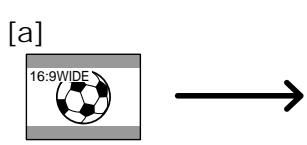
Во время записи в режиме 16:9WIDE на экране появятся черные полосы [a].
Изображение во время воспроизведения на обычном телевизоре [b] или широкоэкранном телевизоре [c] будет сжато по ширине. При установке экранного режима широкоэкранного телевизора в полноэкранный режим можно наблюдать изображения нормального размера [d].
В режиме ожидания установите команду 16:9WIDE в положение ON в 📄 в установках меню (стр. 98).
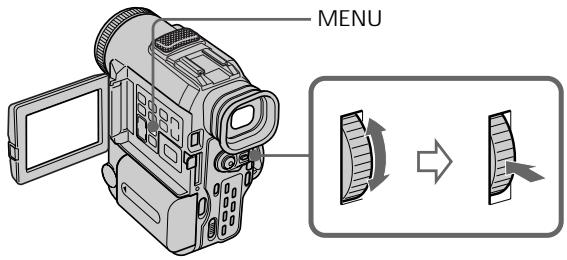
Для отмены широкоэкранного режима
Установите команду 16:9WIDE в положение OFF в установках меню (стр. 98).
В широкоэкранном режиме
Невозможно выбрать режим старинного кино с помощью функции DIGITAL EFFECT.
Во время записи
Невозможно выбрать или отменить широкоэкранный режим. Если нужно отменить широкоэкранный режим, установите видеокамеру в режим ожидания, а затем установите режим 16:9WIDE в положение OFF в установках меню.
Using the fader function
Использование функции фэйдера
Можно регулировать постепенное появление или исчезновение изображения, чтобы придать съемке профессиональный вид.
[a]
STBY
REC
FADER

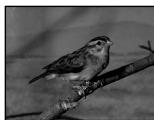
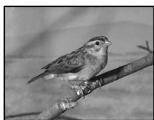
OVERLAP
(Fade in only)/
(Только появление
изображения)
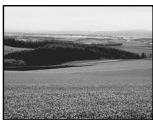
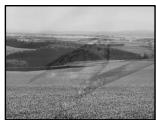
[b]
STBY
REC
MONOTONE
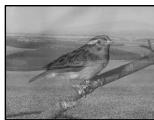
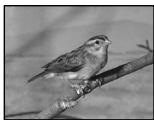
При плавном появлении или исчезновении изображение будет постепенно изменяться от черно-белого до цветного.
При плавном исчезновении изображение будет постепенно изменяться от цветного до черно-белого.
(1) При плавном появлении изображения [a]
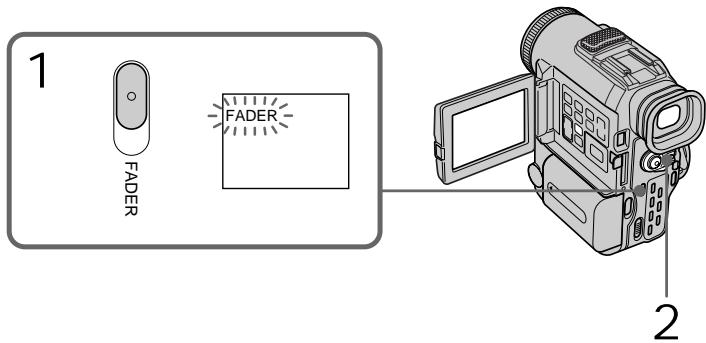
В режиме ожидания нажимайте кнопку FADER, пока не начнет мигать нужный индикатор фейдера.
При плавном исчезновении изображения [b]
В режиме записи нажимайте кнопку FADER, пока не начнет мигать нужный индикатор фейдера.
Индикатор будет изменяться следующим образом:
FADER→MONOTONE→OVERLAP→без
индикатора
Последний из выбранных режимов
фейдера отображается первым.
(2) Нажмите кнопку START/STOP. После выполнения операции появления/исчезновения изображения видеокамера автоматически вернется в обычный режим.
To cancel the fader function
Использование функции фейдера
Для отмены функции фейдера
После выполнения операции появления/исчезновения изображения : Видеокамера автоматически вернется в обычный режим. Перед выполнением операции появления/исчезновения изображения : До нажатия кнопки START/STOP нажмите кнопку FADER, пока не исчезнет индикатор.
ПРИМЕЧАНИЕ
При использовании функции фейдера невозможно использовать нижеследующие функции. Также при использовании указанных ниже функций невозможно использовать функцию фейдера.
– Цифровой эффект
– Режим низкой освещенности PROGRAM AE (только функция наложения)
– Ночная съемка +медленный затвор
- Фотосъемка
При появлении индикатора OVERLAP
Видеокамера автоматически сохранит изображение, записываемое на ленту. Во время сохранения изображения индикатор OVERLAP будет часто мигать, и будет отображаться воспроизводимое изображение.
На этом этапе изображение может быть записано не совсем четко в зависимости от состояния ленты.
Если команда START/STOP MODE
установлена в положение ↓ или 5SEC
Функцию фейдера невозможно использовать.
При использовании режима MEMORY
Функцию фейдера невозможно использовать.
Использование специальных эффектов – Эффект изображения
Обработку изображения цифровым методом можно выполнять для получения специальных эффектов, как в кинофильмах или на телевидении.
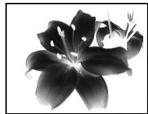
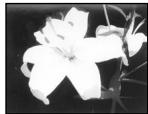
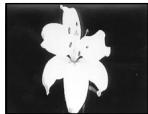
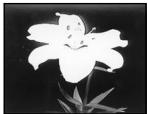
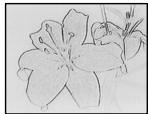
NEG. ART [a] : Цвет и яркость изображения будут негативными.
SEPIA : Изображение будет в цвете
сепии.
B&W : Изображение будет монохромным (черно-белым).
SOLARIZE [b] :Яркость света будет
усилена, а изображение
будет выглядеть как
иллюстрация.
SLIM [c] : Изображение растянется по вертикали.
STRETCH [d] : Изображение растянется по горизонтали.
PASTEL [e] : Подчеркивается
контрастность
изображения, которому
придается
мультипликационный вид.
MOSAIC [f] : Изображение будет мозаическим.
[a]
[b]
[c]
[d]
[e]
[f]
Использование специальных эффектов – Эффект изображения
(1) В режиме ожидания/записи выберите команду Р EFFECT в 📂 в установках меню. (стр. 98).
(2) Выберите нужный эффект изображения в установках меню.
![MENU MANUAL SET PROGRAM AF OFF P EFFECT NEG. ART WHT BAL SEP 1A AUTO SHTR B&W RETURN SOLARIZE SLIM ETC STRETCH PASTEL MOSAIC [MENU] : END](/content/2020/04/48657/images/858d20ec3b53e7b6906b8906b65e90c665a3f416edb778c2e7a9c150b757ce0c.jpg)
Для выключения функции эффекта изображения
Установите команду Р EFFECT в положение OFF в установках меню (стр. 98).
При использовании функции эффекта изображения
Невозможно выбрать режим старинного кино с помощью функции DIGITAL EFFECT.
При выключении питания
Видеокамера автоматически вернется в обычный режим.
Использование специальных эффектов – Цифровой эффект
Специальные эффекты можно добавлять к записываемому изображению с помощью различных цифровых функций.
Записываемый звук будет обычным.
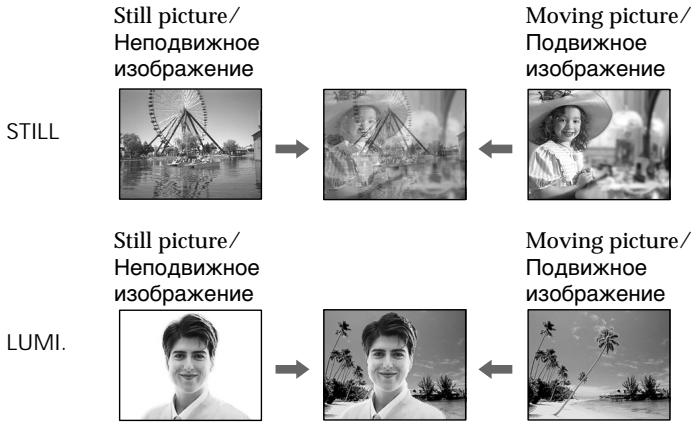
STILL
Можно записывать неподвижное изображение для наложения его на подвижное изображение.
FLASH (FLASH MOTION)
Неподвижные изображения можно записывать последовательно через определенные интервалы времени.
LUMI. (LUMINANCEKEY)
Яркие места на неподвижном изображении можно изменять на подвижные изображения.
TRAIL
Можно записывать изображение с эффектом запаздывания.
SLOW SHTR (SLOW SHUTTER)
Можно замедлить скорость затвора.
Режим медленного затвора подходит для
записи темных изображений.
OLD MOVIE
Можно придавать изображениям атмосферу старинного кино. Видеокамера будет автоматически устанавливать широкоэкранный режим в положение ON, а эффект изображения в положение SEPIA.
Использование специальных эффектов – Цифровой эффект
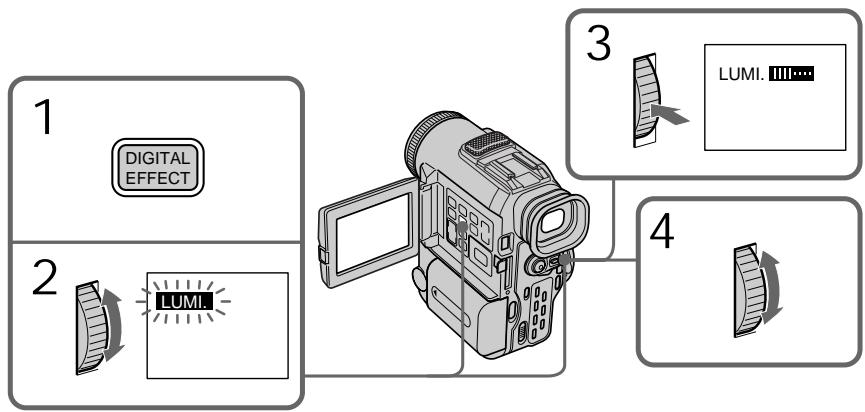
(1) В режиме ожидания/записи нажмите кнопку DIGITAL EFFECT. Появится индикатор цифрового эффекта.
(2) Поверните диск SEL/PUSH EXEC для выбора режима нужного цифрового эффекта.
Индикатор будет изменяться следующим образом:
STILL ↔ FLASH ↔ LUMI. ↔ TRAIL ↔
SLOW SHTR ↔ OLD MOVIE
(3) Нажмите диск SEL/PUSH EXEC. Высветится индикатор, и появятся полосы. В режимах STILL и LUMI. неподвижное изображение будет сохранено в памяти.
(4) Поверните диск SEL/PUSH EXEC для регулировки изображения.
Элементы для регулировки
| STILL | Интенсивностьнеподвижного изображения,которое нужно наложить наподвижное изображение |
| FLASH | Интервал прерывистогодвижения |
| LUMI. | Цветовая гамма областинеподвижного изображения,которую нужно заменитьподвижным изображением |
| TRAIL | Время исчезновенияпобочного изображения |
| SLOW SHTR | Скорость затвора. Чембольше величина скоростизатвора, тем медленнеескорость затвора. |
| OLD MOVIE | Не требуется никакихрегулировок |
Чем больше полос на экране, тем сильнее цифровой эффект. Полосы появляются в следующих режимах: STILL, FLASH, LUMI. и TRAIL.
flowchart
graph TD
    A["1 DIGITAL EFFECT"] --> B["2 LUMI."]
    B --> C["3 LUMI. III..."]
    C --> D["4"]
Использование специальных эффектов – Цифровой эффект
Для отмены цифрового эффекта
Нажмите кнопку DIGITAL EFFECT.
Индикатор цифрового эффекта исчезнет.
Примечания
- Следующие функции не работают при использовании цифрового эффекта:
- Фейдер
– Режим низкой освещенности PROGRAM AE
- Фотосъемка
– Ночная съемка +медленный затвор
- Нижеуказанная функция не работает в режиме медленного затвора:
- PROGRAM AE
- Следующие функции не работают в режиме старинного кино:
– Широкоэкранный режим
– Эффект изображения
- PROGRAM AE
При выключении питания
Цифровой эффект будет автоматически отменен.
При записи в режиме медленного затвора
Автоматическая фокусировка может быть не эффективной. Выполните фокусировку вручную, используя штатив.
Скорость затвора
Использование функции PROGRAM AE
Режим PROGRAM AE (автоматическая экспозиция) можно выбирать в соответствии со специфическими требованиями к съемке.
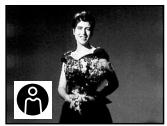
Режим прожекторного освещения
Данный режим позволяет выполнять съемку таким образом, чтобы лица людей не выглядели слишком бледными, например, при съемке объектов в театре, где часто применяется яркое освещение.
Мягкий портретный режим
Этот режим позволяет выделить объект на мягком фоне и подходит для съемки, например людей или цветов.
Режим спортивных состязаний
Этот режим позволяет уменьшить дрожание при съемке быстро движущихся объектов, например, в таких играх, как теннис или гольф.
Пляжный и лыжный режим
Этот режим препятствует появлению
темных лиц при съемке людей в местах с
ярким освещением или отраженным
светом, например, на пляже в разгар лета
или на снежном склоне.
^c Режим захода солнца и луны
Этот режим позволяет в точности отражать обстановку п съемке заката, общих ночных видов, фейерверков и неоновых реклам.
Ландшафтный режим
Этот режим позволяет выполнять съемку отдаленных объектов, таких как горы, и предотвращает фокусировку видеокамеры на стекло или металлическую решетку на окнах, если запись выполняется через стекло или решетку.
♦ Режим низкой освещенности
Этот режим делает объекты ярче при недостаточном освещении.
Использование функции PROGRAM AE
(1) В режиме ожидания или памяти выберите команду PROGRAM AE в 📂 в установках меню (стр. 98).
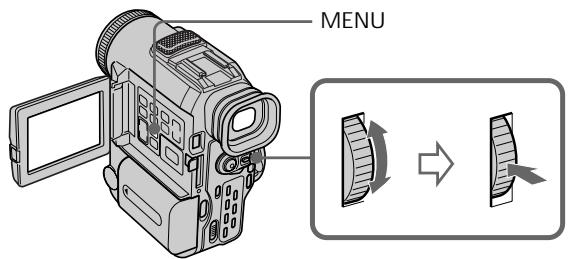
(2) Выберите нужный режим PROGRAM AE, повернув диск SEL/PUSH EXEC.
Индикатор будет изменяться
следующим образом:

flowchart
graph LR
    A["Figure"] <--> B["Human Icon"]
    B <--> C["Person Icon"]
    C <--> D["Times Icon"]
    D <--> E["Squares Icon"]
    E <--> F["Mountain Icon"]
To turn the PROGRAM AE function off
Для выключения функции PROGRAM AE
Установите команду PROGRAM AE в положение AUTO в установках меню (стр. 98).
Примечания
- В режимах прожекторного освещения, спортивных состязаний, а также в пляжном и лыжном режиме невозможно выполнять съемку крупным планом. Это объясняется тем, что видеокамера настроена для фокусировки только на объекты, находящиеся на среднем и дальнем расстояниях.
- В режиме захода солнца и луны, а также в ландшафтном режиме видеокамера настроена для фокусировки только на дальние объекты.
- Следующие функции не работают в режиме PROGRAM AE:
– Медленный затвор
- Старинное кино
- Следующие функции не работают в режиме низкой освещенности:
– Цифровой эффект
– Наложение изображения
- Когда функция ночной съемки NIGHTSHOT устанавливается в положение ON, функция PROGRAM AE не работает. (Индикатор будет мигать.)
- При съемке в режиме MEMORY режим низкой освещенности и режим спортивных состязаний не работают. (Индикатор будет мигать.)
Когда команда WHT BAL установлена в положение AUTO в установках меню
Баланс белого будет отрегулирован, даже если выбрана функция PROGRAM AE.
Using the PROGRAM AE function
Использование функции PROGRAM AE
Если запись выполняется при использовании газоразрядной, натриевой или ртутной лампы
В следующих режимах могут возникнуть мерцание или изменения цветности. Если это произойдет, выключите функцию PROGRAM AE.
– Мягкий портретный режим
– Режим спортивных состязаний
Регулировка экспозиции вручную
Экспозицию можно отрегулировать и установить вручную. Выполняйте ручную регулировку экспозиции в следующих случаях:
- Объект на фоне задней подсветки
- Яркий объект на темном фоне
- Для записи темных изображений (например, ночных эпизодов) с большой достоверностью
(1) В режиме ожидания/воспроизведения/памяти нажмите кнопку EXPOSURE. Появится индикатор экспозиции.
(2) Поверните диск SEL/PUSH EXEC для регулировки яркости.
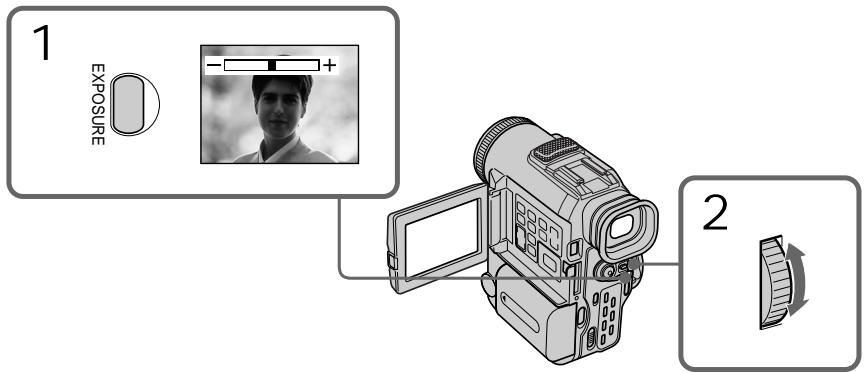
Для возврата в режим автоматической экспозиции
Нажмите кнопку EXPOSURE еще раз.
ПРИМЕЧАНИЕ
При выполнении регулировки экспозиции вручную функция задней подсветки не работает.
При изменении режима PROGRAM AE или перемещении переключателя NIGHTSHOT в положение ON
Видеокамера автоматически вернется в режим автоматической экспозиции.
Focusing manually
Можно получить улучшенные результаты путем регулировки фокусировки вручную в следующих случаях:
- Режим автоматической фокусировки является неэффективным при выполнении съемки
– объектов через стекло, покрытое
каплями
– горизонтальных полос
– объектов с малой контрастностью на таком фоне, как стена или небо
- Если нужно выполнить изменение фокусировки с объекта на переднем плане на объект на заднем плане
- При выполнении съемки неподвижных объектов с использованием штатива
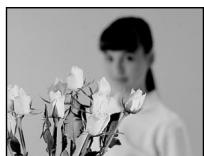
(1) Нажмите слегка кнопку FOCUS в режиме ожидания/записи/памяти. На экране ЖКД или в видоискателе появится индикатор 📄.
(2) Поверните кольцо фокусировки для получения четкой фокусировки.
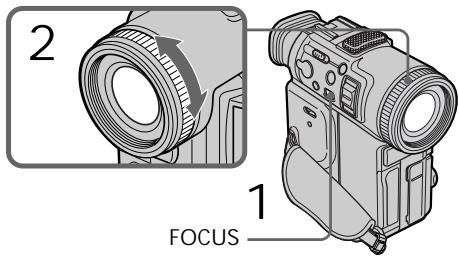
Для возврата в режим автоматической фокусировки
Нажмите слегка кнопку FOCUS для отключения индикаторов 📄, 🔊 или 🔊.
Для съемки удаленных объектов
Нажмите кнопку FOCUS сильнее (INFINITY). Видеокамера выполнит фокусировку на удаленные объекты, и появится индикатор ▲. Если отпустить кнопку FOCUS, видеокамера вернется в режим ручной фокусировки. Используйте этот режим в том случае, когда видеокамера выполняет фокусировку на ближние объекты, даже если Вы пытаетесь выполнить съемку отдаленного объекта.
Для получения правильной фокусировки
Сначала наведите фокус на объект, когда рычажок приводного вариообъектива перемещен в направлении положения "Т" (телефото), затем отрегулируйте наезд видеокамеры.
При съемке объекта с близкого расстояния
Выполните фокусировку в конце положения "W" (широкоугольное).
Индикатор Ⓧ будет изменяться следующим образом:
при записи удаленных объектов.
если объект находится слишком близко, чтобы выполнить фокусировку на него.
– Усовершенствованные операции воспроизведения – Воспроизведение ленты с эффектами изображения
Во время воспроизведения можно видоизменять изображение с помощью функций эффектов изображения: NEG. ART, SEPIA, B&W и SOLARIZE.
В режиме воспроизведения/паузы воспроизведения выберите нужный эффект изображения в установках меню (стр. 98).
Подробные сведения по каждой функции эффектов изображения приведены на стр. 50.
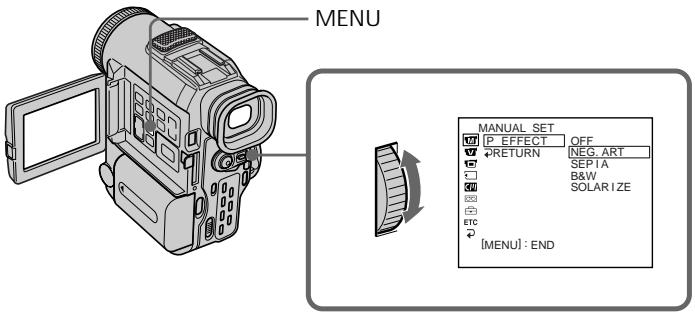
Для отмены функции эффектов изображения
Установите команду Р EFFECT в положение OFF в установках меню (стр. 98).
Примечания
- Введенные с другой аппаратуры изображения, невозможно изменять с помощью функции эффектов изображения.
- Для записи изображений, которые были видоизменены с помощью функции эффектов изображения, запишите изображения на видеомагнитофон, используя видеокамеру в качестве плеера.
Изображения, видоизмененные с помощью функции эффектов изображения
Изображения, видоизмененные с помощью функции эффектов изображения, не передаются через гнездо входа/выхода DV IN/OUT.
При установке переключателя POWER в положение OFF или остановке воспроизведения
Функция эффектов изображения будет автоматически отменена.
Воспроизведение ленты с цифровыми эффектами
Во время воспроизведения можно видоизменять изображение с помощью функций цифровых эффектов: STILL, FLASH, LUMI. и TRAIL.
(1) В режиме воспроизведения/паузы воспроизведения нажмите кнопку DIGITAL EFFECT и поворачивайте диск SEL/PUSH EXEC до тех пор, пока не начнет мигать индикатор нужного цифрового эффекта (STILL, FLASH, LUMI. или TRAIL).
(2) Нажмите диск SEL/PUSH EXEC.
Высветится индикатор цифрового эффекта, и появятся полосы. В режиме STILL или LUMI. во время нажатия диска SEL/PUSH EXEC изображение снимается и сохраняется в память как неподвижное изображение.
(3) Поверните диск SEL/PUSH EXEC для регулировки изображения.
Подробные сведения по каждой функции цифровых эффектов приведены на стр. 52.
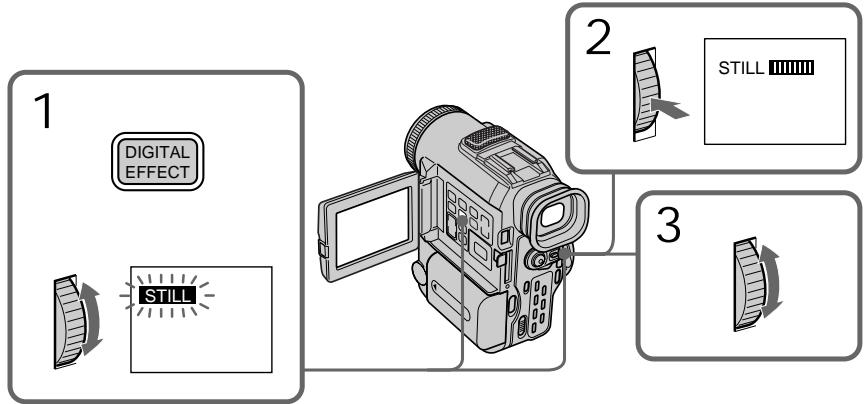
flowchart
graph TD
    A["1 DIGITAL EFFECT"] --> B["2 STILL"]
    B --> C["3"]
Для отмены функции цифровых эффектов
Нажмите кнопку DIGITAL EFFECT.
Примечания
- Введенные с другой аппаратуры изображения, невозможно изменять с помощью функции цифровых эффектов изображения.
- Для записи изображений, которые были видоизменены с помощью функции цифровых эффектов, запишите изображения на видеомагнитофон, используя видеокамеру в качестве плеера.
Изображения, видоизмененные с помощью функции цифровых эффектов
Изображения, видоизмененные с помощью функции цифровых эффектов, не передаются через гнездо входа/выхода DV IN/OUT.
При установке переключателя POWER в положение OFF или остановке воспроизведения
Функция цифровых эффектов будет автоматически отменена.
Быстрое отыскание эпизода с помощью функции памяти нулевой отметки
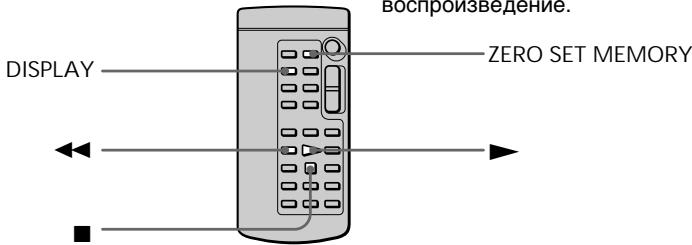
Видеокамера перематывает ленту назад или вперед для отыскания нужного эпизода с автоматической остановкой поиска на эпизоде, где показание счетчика ленты - "0:00:00." Это можно делать с помощью пульта дистанционного управления.
(1) В режиме воспроизведения нажмите кнопку DISPLAY, если на экране ЖКД или в видоискателе отсутствует счетчик.
(2) Нажмите кнопку ZERO SET MEMORY в том месте, которое нужно найти позже. Показание счетчика станет равным "0:00:00", и начнет мигать индикатор ZERO SET MEMORY.
(3) Нажмите кнопку ■, когда нужно остановить воспроизведение.
(4) Нажмите кнопку ◀◀ для ускоренной перемотки ленты назад к нулевой точке счетчика ленты. Лента остановится автоматически, если счетчик достигнет приблизительно нулевой отметки. Индикатор ZERO SET MEMORY исчезнет, и появится код времени.
(5) Нажмите кнопку ▶. Начнется воспроизведение.
Notes
- Если еще раз нажать кнопку ZERO SET MEMORY до начала обратной перемотки ленты, то функция памяти нулевой отметки будет отменена.
- Между кодом времени и действительным временем может быть расхождение в несколько секунд.
- Функция памяти нулевой отметки может не работать в том случае, если имеется незаписанный участок между изображениями на ленте.
Функция ZERO SET MEMORY работает также в режиме готовности записи
При вставке эпизода в середину записанной ленты, нажмите кнопку ZERO SET MEMORY в том месте, где нужно закончить вставку эпизода. Перемотайте ленту к месту начала вставки эпизода и начните запись. Запись остановится автоматически в месте нулевой отметки счетчика. Видеокамера вернется в режим ожидания.
Поиск границ записи на ленте по титру – Поиск титра
CM only
При использовании ленты с кассетной памятью можно выполнить поиск границ записи на ленте по титру (поиск титра)(стр. 154). Для этой операции используйте пульт дистанционного управления.
(1) Установите переключатель POWER в положение VTR.
(2) Установите команду CM SEARCH в ☐ в положение ON в установках меню (стр. 98). Установкой по умолчанию является ON.
(3) Нажимайте кнопку SEARCH MODE на пульте дистанционного управления неоднократно до тех пор, пока не появится индикатор поиска титра. Индикатор будет изменяться следующим образом:
TITLE SEARCH → DATE SEARCH → PHOTO SEARCH → PHOTO SCAN → без индикации
(4) Нажмите кнопку ◀◀◀ или ▶▶▶ на пульте дистанционного управления, чтобы выбрать титр для воспроизведения. Видеокамера автоматически начнет воспроизведение эпизода с выбранного титра.
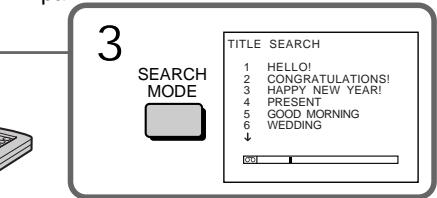


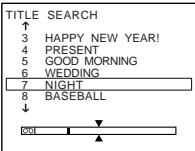
Для остановки поиска
Нажмите кнопку ■.
При использовании ленты без кассетной памяти
Невозможно выполнять наложение или поиск титра.
В индикаторе ☐☐
- Полоса в индикаторе 📄 🐎 указывает текущее место на ленте.
- Метка ✘ в индикаторе 📄 🐃 указывает текущее место поиска.
Если на записанной ленте имеются незаписанные участки
Функция поиска титра может работать неправильно.
Поиск записи по дате – Поиск даты
Можно автоматически выполнять поиск места, где изменяется дата записи и начинать воспроизведение с этого места (поиск даты). Пользуйтесь для удобства лентой с кассетной памятью. Для этой операции используйте пульт дистанционного управления. Используйте эту функцию для проверки, где изменяются даты записи, или выполнения монтажа ленты в каждом месте даты записи.
Поиск даты с помощью кассетной памяти
Эту функцию можно использовать только при воспроизведении ленты с кассетной памятью (стр. 154).
(1) Установите переключатель POWER в положение VTR.
(2) Установите команду CM SEARCH в ☐ в положение ON в установках меню (стр. 98). Установкой по умолчанию является ON.
(3) Нажимайте кнопку SEARCH MODE на пульте дистанционного управления неоднократно до тех пор, пока не появится индикатор поиска даты. Индикатор будет изменяться следующим образом: TITLE SEARCH → DATE SEARCH → PHOTO SEARCH → PHOTO SCAN → без индикации
(4) Нажмите кнопку ◀◀◀ или ▶▶▶ на пульте дистанционного управления, чтобы выбрать дату для воспроизведения. Видеокамера автоматически начнет воспроизведение с выбранной даты.
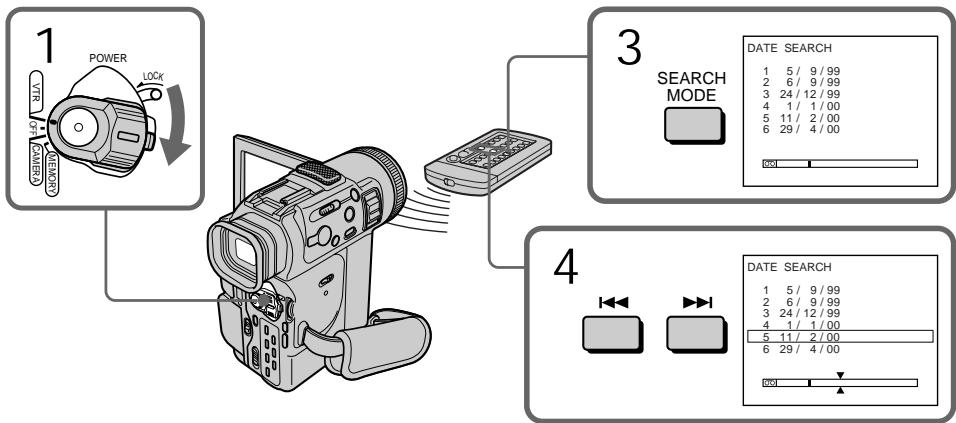
flowchart
graph TD
    A["1 POWER"] --> B["2 VTR / 4/1 CAMER"]
    B --> C["3 SEARCH MODE"]
    C --> D["4 DATE SEARCH"]
    D --> E["5 9/99 6/99 24/12/99 1/1/00 11/2/00 29/4/00"]
To stop searching Press ■.
Для остановки поиска
Нажмите кнопку ■.
Поиск записи по дате – Поиск даты
ПРИМЕЧАНИЕ
Если продолжительность записи в течение одного дня менее двух минут, видеокамера может не точно найти место, где дата записи изменяется.
В индикаторе ☐☐
- Полоса в индикаторе 📞 📄 указывает текущее место на ленте.
- Метка ▶ в индикаторе 📞 🐎 указывает текущее место поиска.
Если на записанной ленте имеются незаписанные участки
Функция поиска даты может работать неправильно.
Кассетная память
Кассетная память на ленте позволяет вместить до шести дат записи. Если выполняется поиск даты записи при наличии семи и более дат, см. раздел "Поиск даты без использования кассетной памяти".
Поиск даты без использования кассетной памяти
(1) Установите переключатель POWER в положение VTR.
(2) Установите команду CM SEARCH в CM в положение OFF в установках меню (стр. 98). При использовании ленты без кассетной памяти пропустите этот пункт.
(3) Нажимайте кнопку SEARCH MODE на пульте дистанционного управления неоднократно до тех пор, пока не появится индикатор поиска даты. Индикатор будет изменяться следующим образом:
DATE SEARCH → PHOTO SEARCH → PHOTO SCAN t → без индикации
(4) Нажмите кнопку ◄◀◀ на пульте дистанционного управления для поиска предыдущей даты или нажмите кнопку ▶▶◀I на пульте дистанционного управления для поиска следующей даты. Видеокамера автоматически начнет воспроизведение в том месте, где дата изменяется. Всякий раз при нажатии кнопки ◄◀◀ или ▶▶◀I видеокамера выполняет поиск предыдущей или следующей даты.
Для остановки поиска
Нажмите кнопку ■.
Поиск фото – Фотопоиск/ Фотосканирование
Можно выполнить поиск неподвижного изображения, записанного на ленте DV (фотопоиск).
Можно также выполнять поиск неподвижных изображений поочередно и отображать каждое из них в течение пяти секунд, независимо от кассетной памяти (фотосканирование). Для этих операций используйте пульт дистанционного управления. Используйте эту функцию для проверки или монтажа неподвижных изображений.
Поиск фото без использования кассетной памяти
Эту функцию можно использовать только при воспроизведении ленты с кассетной памятью (стр. 154).
(1) Установите переключатель POWER в положение VTR.
(2) Установите команду CM SEARCH в [CII] в положение ON в установках меню (стр. 98). Установкой по умолчанию является ON.
(3) Нажимайте кнопку SEARCH MODE на пульте дистанционного управления неоднократно до тех пор, пока не появится индикатор поиска фото. Индикатор будет изменяться следующим образом: TITLE SEARCH → DATE SEARCH → PHOTO SEARCH → PHOTO SCAN → без индикации
(4) Нажмите кнопку ◀◀◀ или ▶▶▶ на пульте дистанционного управления, чтобы выбрать дату для воспроизведения. Видеокамера автоматически начнет воспроизведение фото с выбранной даты.
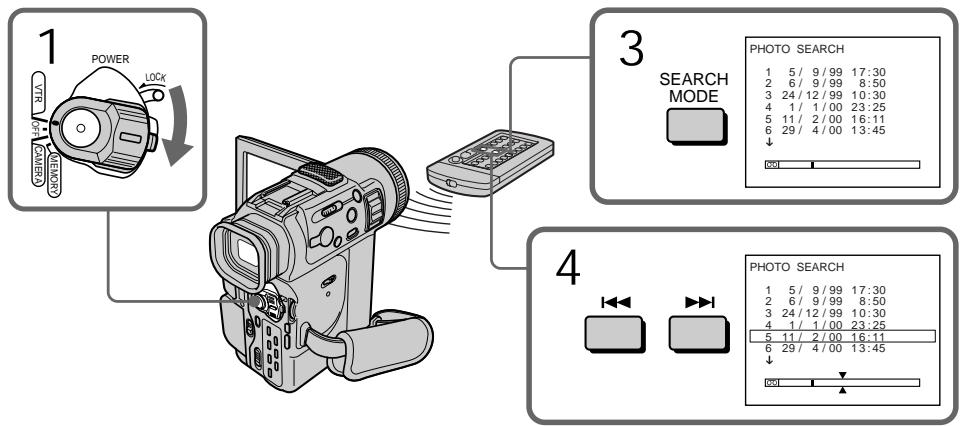
Поиск фото – Фотопоиск/ Фотосканирование
Для остановки поиска
Нажмите кнопку ■.
В индикаторе 📞️
- Полоса в индикаторе 📄 📅 указывает текущее место на ленте.
- Метка ▼ в индикаторе 📄 📄 указывает текущее место поиска.
Если на записанной ленте имеются незаписанные участки
Функция фотопоиска может работать неправильно.
Доступное количество фото для поиска с помощью кассетной памяти
Доступное количество - максимум 12 фото.
Однако можно выполнять поиск 13 и более
фото с помощью функции
фотосканирования.
Поиск фото без использования кассетной памяти
(1) Установите переключатель POWER в положение VTR.
(2) Установите команду CM SEARCH в ☐☐ в положение OFF в установках меню (стр. 98).
(3) Нажимайте кнопку SEARCH MODE на пульте дистанционного управления неоднократно до тех пор, пока не появится индикатор поиска фото.
Индикатор будет изменяться следующим образом:
DATE SEARCH → PHOTO SEARCH →
PHOTO SCAN → без индикации
(4) Нажмите кнопку ◀◀◀ или ▶▶▶ на пульте дистанционного управления, чтобы выбрать фото для воспроизведения.
Всякий раз при нажатии кнопки ◀◀◀ или
▶▶ видеокамера выполняет поиск предыдущего или следующего фото.
Видеокамера автоматически начнет воспроизведение фото.
Для остановки поиска
Нажмите кнопку ■.
Scanning photo
Поиск фото – Фотопоиск/ Фотосканирование
Сканирование фото
(1) Установите переключатель POWER в положение VTR.
(2) Нажимайте кнопку SEARCH MODE на пульте дистанционного управления неоднократно до тех пор, пока не появится индикатор поиска фотосканирования.
Индикатор будет изменяться следующим образом:
TITLE SEARCH → DATE SEARCH → PHOTO SEARCH → PHOTO SCAN → без индикации
(3) Нажмите кнопку ◀◀◀ или ▶▶▶ на пульте
дистанционного управления.
Каждое фото будет автоматически
отображаться в течении
приблизительно пяти секунд.
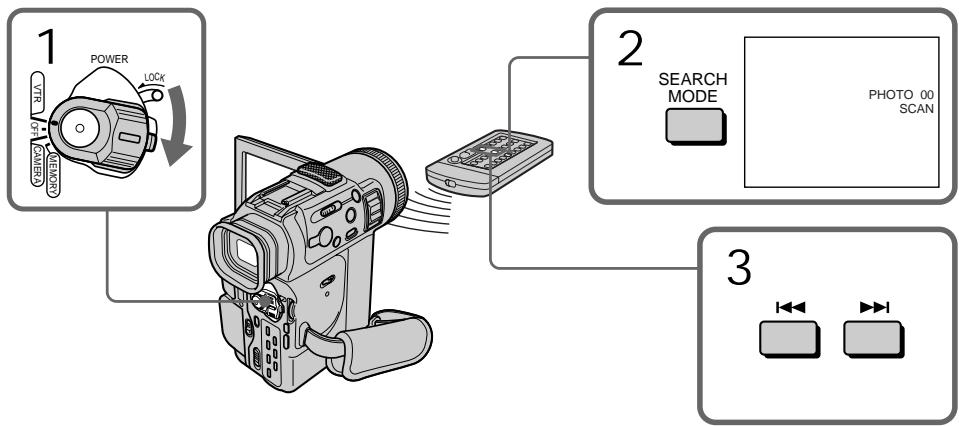
flowchart
graph TD
    A["1 POWER"] -->|↓| B["2 SEARCH MODE"]
    B --> C["3 PHOTO 00 SCAN"]
To stop scanning Press ■.
Для остановки сканирования
Нажмите кнопку ■.
Dubbing a tape

: Signal flow/Передача сигнала
Использование соединительного кабеля аудио/видео
Подсоедините видеокамеру к видеомагнитофону с помощью соединительного кабеля аудио/видео, который прилагается к видеокамере. Установите селектор входного сигнала на видеомагнитофоне в положение LINE, если таковое имеется.
(1) Вставьте незаписанную ленту (или ленту, на которую нужно выполнить запись) в видеомагнитофон, а записанную ленту - в видеокамеру.
(2) Установите селектор входного сигнала на видеомагнитофоне в положение LINE. Подробные сведения см. в инструкции по эксплуатации видеомагнитофона.
(3) Установите переключатель POWER в положение VTR.
(4) Начните воспроизведение записанной ленты на видеокамере.
(5) Начните запись на видеомагнитофоне. Подробные сведения см. в инструкции по эксплуатации видеомагнитофона.
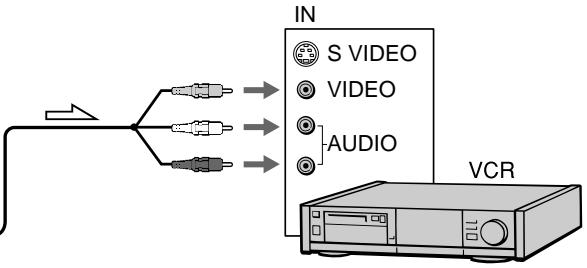
flowchart
graph TD
    A["Input Signal"] --> B["Audio"]
    A --> C["Video"]
    A --> D["S VIDEO"]
    B --> E["VCR"]
    C --> E
    D --> E
    style A fill:#f9f,stroke:#333
    style E fill:#ccf,stroke:#333
Когда перезапись ленты закончена
Нажмите кнопку ■ на видеокамере и на видеомагнитофоне.
Перед перезаписью
Установите параметр DISPLAY в положение LCD в установках меню.
(Установкой по умолчанию является ЖКД.)
Обязательно отключите индикаторы на экране
Если они отображаются, нажмите следующие кнопки, чтобы не записывать индикаторы на перезаписываемую ленту:
- Кнопка DISPLAY
- Кнопка DATA CODE на пульте дистанционного управления
- Кнопка SEARCH MODE на пульте дистанционного управления
Монтаж можно выполнять на видеомагнитофонах, которые поддерживают следующие системы
В 8 мм, HiB Hi8, Digital8, VHS VHS,
SVHS S-VHS, VHSC VHSC, SVHSC S-VHSC,
Betamax, Mini DV мини DV или DV DV
Если видеомагнитофон монофонического типа
Подсоедините желтый штекер
соединительного кабеля аудио/видео к
входному гнезду видеосигнала, а белый
или красный штекер к входному гнезду
аудиосигнала на видеомагнитофоне или
телевизоре. Если подсоединен белый
штекер, то звук будет выводиться на
левый канал, а если красный - то на
правый.
Соединение с помощью видеокабеля S (не входит в комплект) для получения высококачественных изображений
При таком соединении не понадобится подсоединять желтый штекер (видео) соединительного кабеля аудио/видео. Подсоедините видеокабель S (не входит в комплект) к видеогнездам S на видеокамере и видеомагнитофоне. Это соединение позволяет получить высококачественное изображение формата DV.
Использование кабеля i.LINK (соединительный кабель DV)
Просто подсоедините кабель i.LINK (соединительный кабель DV) (не входит в комплект) к гнезду ⚠ DV IN/OUT и гнезду DV IN/OUT аппаратов DV. С помощью цифрового соединения видео- и аудиосигналы передаются в цифровом виде для последующего высококачественного монтажа. Титры, индикаторы на дисплее или содержание кассетной памяти перезаписывать невозможно.
Установите селектор входного сигнала на видеомагнитофоне в положение входа DV, если таковой имеется на видеомагнитофоне.
(1) Вставьте незаписанную ленту (или ленту, на которую нужно выполнить запись) в видеомагнитофон, а записанную ленту - в видеокамеру.
(2) Установите переключатель POWER в положение VTR.
(3) Начните воспроизведение записанной ленты на видеокамере.
(4) Начните запись на видеомагнитофоне.
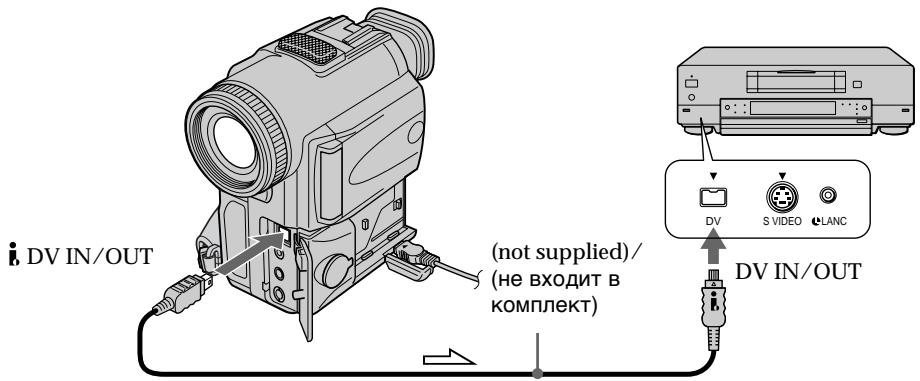
: Signal flow/Передача сигнала
Когда перезапись ленты закончена
Нажмите кнопку ■ на видеокамере и на видеомагнитофоне.
С помощью кабеля i.LINK
(соединительный кабель DV) можно
подсоединить только один
видеомагнитофон
Изображения, видоизмененные с помощью функции цифровых эффектов
Изображения, видоизмененные с помощью функции цифровых эффектов, не передаются через гнездо входа/выхода DV IN/OUT.
При записи неподвижного изображения с помощью гнезда DV IN/OUT
Записываемое изображение становится неровным. При воспроизведении изображения на другой видеоаппаратуре оно может дрожать.
Монтаж по частям на ленту DV – Синхронный монтаж DV
Выбирая эпизоды для монтажа, можно выполнять перезапись нужных участков на ленту, используя другую аппаратуру, подсоединенную с помощью кабеля i.LINK (соединительный кабель DV) (не входит в комплект). Эпизоды можно выбирать по кадрам. Для этой операции можно также использовать пульт дистанционного управления. Так как видеокамера обменивается цифровыми сигналами, монтаж можно выполнять лишь с незначительным ухудшением звука и видеоизображений.
Титры, индикаторы на дисплее или
содержание кассетной памяти
перезаписывать невозможно.
Данное соединение аналогично описанному
на стр. 72.
Подготовка к монтажу
(1) Вставьте записанную ленту в видеокамеру и незаписанную ленту (или ленту, которую нужно перезаписать) в аппарат DV.
(2) Подсоедините видеокамеру к аппарату DV с помощью кабеля i.LINK (соединительный кабель DV).
(3) Установите переключатель POWER на видеокамере в положение VTR.
(4) Установите селектор входного сигнала в положение входа DV на аппарате DV. Если аппарат DV - это другая видеокамера DV, установите ее переключатель POWER в положение VTR.
(5) Нажмите кнопку MENU для отображения меню.
(6) Поверните диск SEL/PUSH EXEC для выбора ETC, затем нажмите на диск.
(7) Поверните диск SEL/PUSH EXEC для выбора DV EDITING, затем нажмите на диск.
Установка места начала монтажа
(8) С помощью кнопок видеоконтроля найдите место, где нужно начать монтаж, затем нажмите кнопку Ⅱ для установки видеокамеры в режим паузы воспроизведения (стр. 187).
(9) Нажмите диск SEL/PUSH EXEC или MARK на пульте дистанционного управления для установки DV EDITING IN.
Установка места окончания монтажа и начало монтажа
(10) С помощью кнопок видеоконтроля найдите место, где нужно закончить монтаж, затем нажмите кнопку Ⅱ для установки видеокамеры в режим паузы воспроизведения.
(11) Нажмите диск SEL/PUSH EXEC или MARK на пульте дистанционного управления для установки DV EDITING OUT. После начала монтажа индикация на дисплее изменится с "STBY" на "●EDITING." После окончания монтажа видеокамера и аппарат DV будут автоматически установлены в режим паузы.
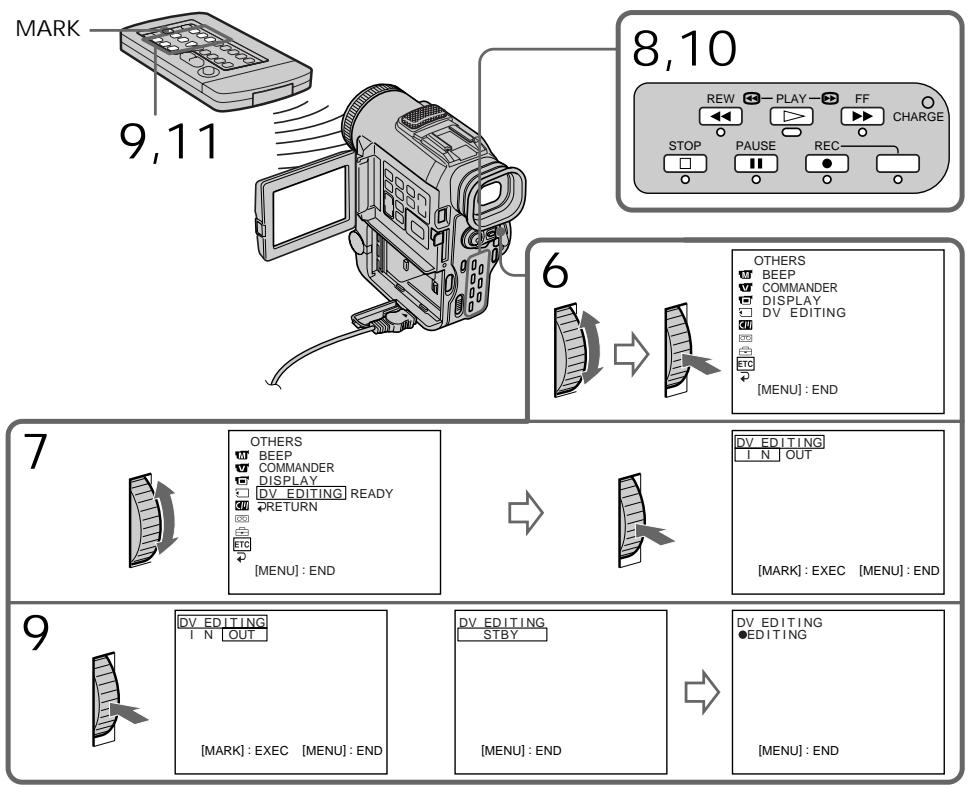
flowchart
graph TD
    A["9.11"] --> B["8.10"]
    B --> C["6"]
    C --> D["7"]
    D --> E["9"]
    E --> F["8.10"]
Notes
- При использовании аппаратуры с гнездом
DV других фирм (не Sony) невозможно
выполнять синхронный монтаж DV.
- При использовании ленты с незаписанными участками между записанными фрагментами DV функция синхронного монтажа может работать неправильно.
Ошибка при перезаписи
При подсоединении видеокамеры к аппаратуре Sony с гнездом DV диапазон ошибок будет в пределах +/- 5 кадров.
Диапазон может быть шире при следующих условиях:
- Интервал между установками DV EDITING IN и OUT менее пяти секунд.
- Установка DV EDITING IN или OUT выполнена в начале ленты.
Монтаж по частям на ленту DV
– Синхронный монтаж DV
Если соединение выполняется без кабеля i.LINK (соединительный кабель DV)
На экране появится индикация NOT READY, и установку DV EDITING будет невозможно выбрать.
На незаписанном участке ленты Установку DV EDITING IN или OUT выполнить невозможно.
Запись видео или телепрограмм
Использование соединительного кабеля аудио/видео
Можно выполнить запись ленты с другого видеомагнитофона или телевизионной программы с телевизора, которые имеют видео/аудио выходы. Используйте видеокамеру в качестве записывающего устройства.
(1) Вставьте незаписанную ленту (или ленту, на которую нужно выполнить запись) в видеокамеру. При записи ленты с видеомагнитофона вставьте записанную ленту в видеомагнитофон.
(2) Установите переключатель POWER на видеокамере в положение VTR.
(3) Установите параметр DISPLAY в ETC в положение LCD в установках меню (стр. 98).
(4) Нажмите кнопку MENU для удаления индикации меню.
(5) Одновременно нажмите кнопку ● REC и кнопку справа от нее на видеокамере, затем сразу нажмите кнопку ■ на видеокамере.
(6) Нажмите кнопку ▶ на
видеомагнитофоне для начала
воспроизведения, запись выполняется с
видеомагнитофона. Выберите
телевизионную программу, если запись
выполняется с телевизора.
Изображение с телевизора или
видеомагнитофона появится на экране
ЖКД или в видоискателе.
(7) Нажмите III на видеокамере в том месте, где нужно начать запись.
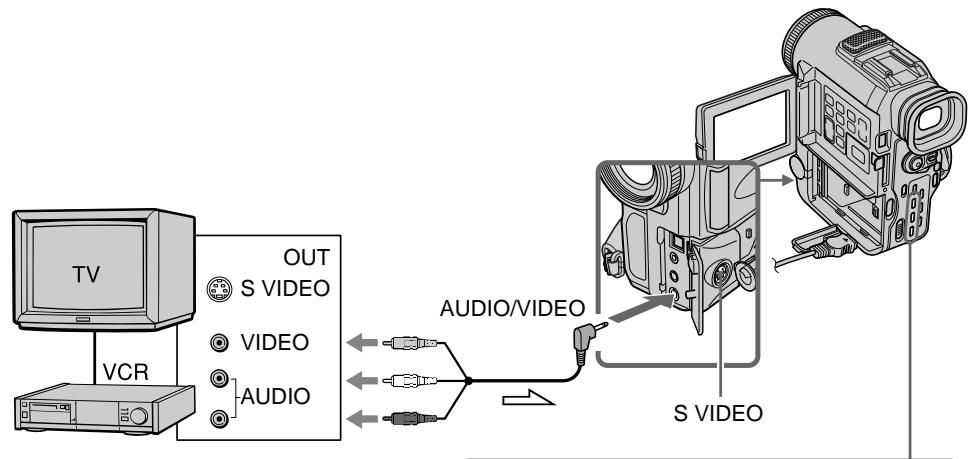

: Signal flow/Передача сигнала
5

Запись видео или телепрограмм
Когда перезапись ленты закончена
Нажмите кнопку ■ на видеокамере и на видеомагнитофоне.
Использование пульта
дистанционного управления
В пункте 5 выше одновременно нажмите кнопку ● REC и кнопку MARK, затем сразу нажмите кнопку ■. В пункте 7 нажмите кнопку ■ в том месте, где нужно начать запись.
Если видеомагнитофон монофонического типа
Подсоедините желтый штекер
соединительного кабеля аудио/видео к
выходному гнезду видеосигнала, а белый
или красный штекер к выходному гнезду
аудиосигнала на видеомагнитофоне или
телевизоре. Если подсоединен белый
штекер, то звук будет выводиться на
левый канал, а если красный - то на
правый.
Соединение с помощью видеокабеля S (не входит в комплект) для получения высококачественных изображений
При таком соединении не понадобится подсоединять желтый штекер (видео) соединительного кабеля аудио/видео.
Подсоедините видеокабель S (не входит в комплект) к видеогнездам S (S1) на видеокамере и видеомагнитофоне.
Это соединение позволяет получить высококачественное изображение формата DV.
Запись видео или телепрограмм
Использование кабеля i.LINK (соединительный кабель DV)
Просто подсоедините кабель i.LINK (соединительный кабель DV) (не входит в комплект) к гнезду i DV IN/OUT и гнезду DV IN/OUT аппаратов DV. С помощью цифрового соединения видео- и аудиосигналы передаются в цифровом виде для последующего высококачественного монтажа.
(1) Вставьте незаписанную ленту (или ленту, на которую нужно выполнить запись) в видеокамеру, а записанную ленту - в видеомагнитофон.
(2) Установите переключатель POWER в положение VTR.
(3) Установите параметр DISPLAY в ETC в положение LCD в установках меню (стр. 98).
(4) Нажмите кнопку MENU для удаления индикации меню.
(5) Одновременно нажмите кнопку ● REC и кнопку справа от нее на видеокамере, затем сразу нажмите кнопку ■ на видеокамере.
(6) Нажмите кнопку ▶ на видеомагнитофоне для начала воспроизведения. Записываемое изображение появится на экране ЖКД или в видоискателе.
(7) Нажмите III на видеокамере в том месте, где нужно начать запись.
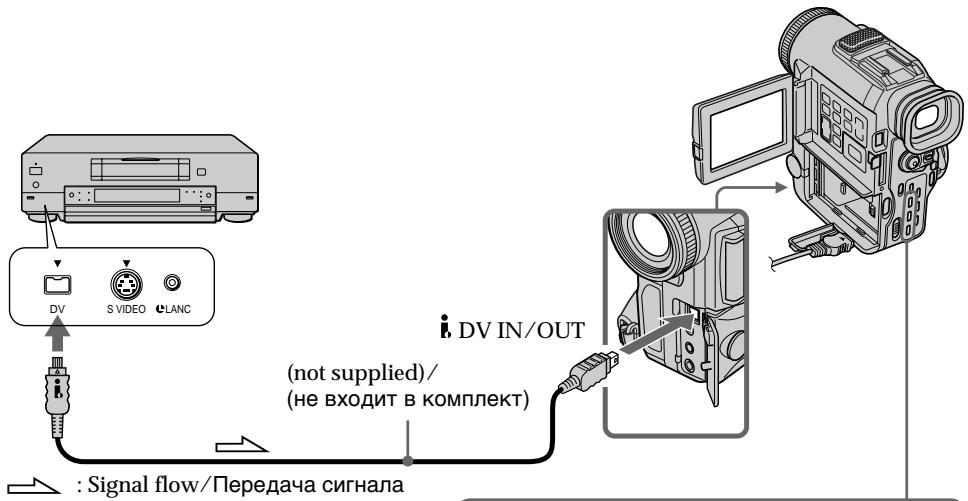
5

Запись видео или телепрограмм
Когда перезапись ленты закончена
Нажмите кнопку ■ на видеокамере и на видеомагнитофоне.
Использование пульта дистанционного управления
В пункте 5 выше одновременно нажмите кнопку ● REC и кнопку MARK, затем сразу нажмите кнопку ■. В пункте 7 нажмите кнопку ■ в том месте, где нужно начать запись.
С помощью кабеля i.LINK (соединительный кабель DV) можно подсоединить только один видеомагнитофон
При перезаписи изображения в цифровом виде
Цвет изображения может быть необычным. Однако он не влияет на перезапись изображения.
При записи неподвижного изображения с помощью гнезда DV IN/OUT
Записываемое изображение становится неровным. При воспроизведении изображения на данной видеокамере оно может дрожать.
Перед записью
Убедитесь, что на экране ЖКД и в видоискателе появился индикатор DV IN. Индикатор DV IN может появиться на обоих аппаратах.
Вставка эпизода с видеомагнитофона – Монтаж вставки
Можно вставить новый эпизод с видеомагнитофона на уже записанную ленту, указав места его начала и окончания. Для этой операции используйте пульт дистанционного управления. Данные соединения аналогичны описанным на стр. 72 или 77.
Вставьте кассету с необходимым эпизодом для вставки в видеомагнитофон.
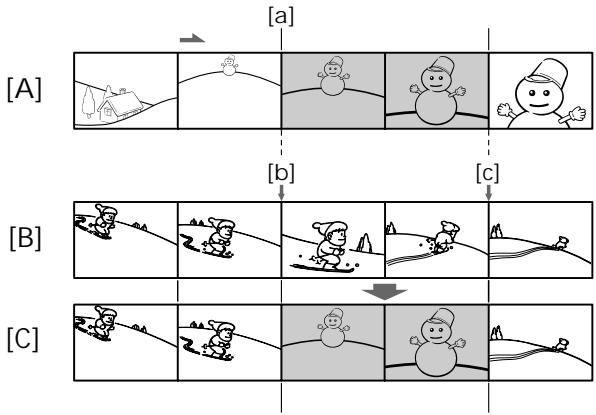
[A]: Лента, содержащая эпизод для наложения
[C]: Лента после монтажа
Вставка эпизода с видеомагнитофона – Монтаж вставки
(1) Установите переключатель POWER в положение VTR.
(2) На видеомагнитофоне найдите место, где будет вставлен эпизод [a], затем нажмите кнопку Ⅲ для установки видеомагнитофона в режим паузы воспроизведения.
(3) На видеокамере найдите конец вставляемого эпизода [c], нажав кнопку ◀◀ или ▶▶. Затем нажмите кнопку || для установки ее в режим паузы воспроизведения.
(4) Нажмите кнопку ZERO SET MEMORY на пульте дистанционного управления. Индикатор ZERO SET MEMORY начнет мигать, а место окончания вставки будет сохранено в памяти. Показание счетчика станет равным "0:00:00."
(5) На видеокамере найдите место начала вставляемого эпизода [b], нажав кнопку ◀◀, затем одновременно нажмите кнопку ● REC и кнопку справа от нее и сразу нажмите кнопку ■ на видеокамере.
(6) Сначала нажмите кнопку III на видеомагнитофоне и спустя несколько секунд кнопку III на видеокамере для начала вставки новой сцены.
Вставка остановится автоматически в месте нулевой отметки счетчика.
Видеокамера автоматически вернется в режим паузы записи.
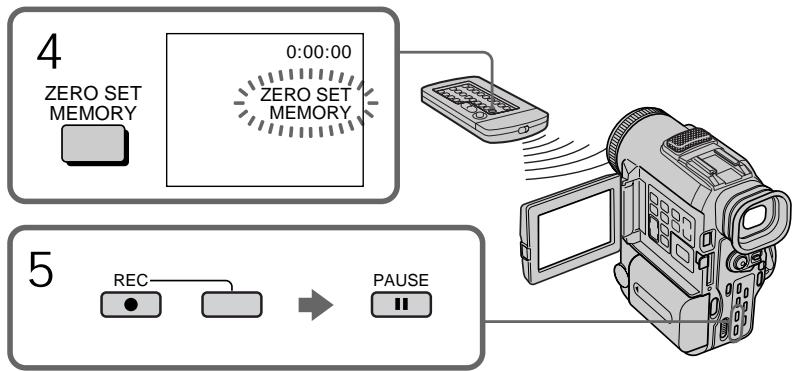
Вставка эпизода с видеомагнитофона – Монтаж вставки
Для изменения места окончания вставки
Снова нажмите кнопку ZERO SET MEMORY на пульте дистанционного управления после пункта 5 для удаления индикатора ZERO SET MEMORY и начните с пункта 3.
Использование пульта дистанционного управления
В пункте 5 выше одновременно нажмите кнопку ● REC и кнопку MARK, затем сразу нажмите кнопку ■. В пункте 6 нажмите кнопку ■ в том месте, где нужно начать запись.
Примечание
Изображение и звук, записанные на ленте между местами начала и окончания вставки, будут стерты при вставке нового эпизода.
При вставке эпизодов на ленту, записанную на другой видеокамере (включая другие модели DCR-PC100E)
Изображение и звук могут искажаться. Рекомендуется вставлять эпизоды на пленку, записанную с помощью данной видеокамеры.
При воспроизведении вставленного изображения
Изображение и звук могут искажаться в конце вставленного эпизода. Однако это не является неполадкой.
Изображение и звук в режиме LP могут искажаться в начале и конце вставленного эпизода.
Для вставки эпизода без указания места окончания вставки
Пропустите пункты 3 и 4. Нажмите кнопку ■, когда нужно остановить вставку.
Audio dubbing
Можно записать аудиосигнал в дополнение к первоначальному звуку на ленте, подсоединив аудиоаппаратуру или микрофон. Если подсоединена аудиоаппаратура, то можно добавить звук на записанную ленту, указав места начала и окончания. При этом первоначальный звук останется.
Для этой операции используйте пульт дистанционного управления.
Подсоединение микрофона с помощью гнезда MIC
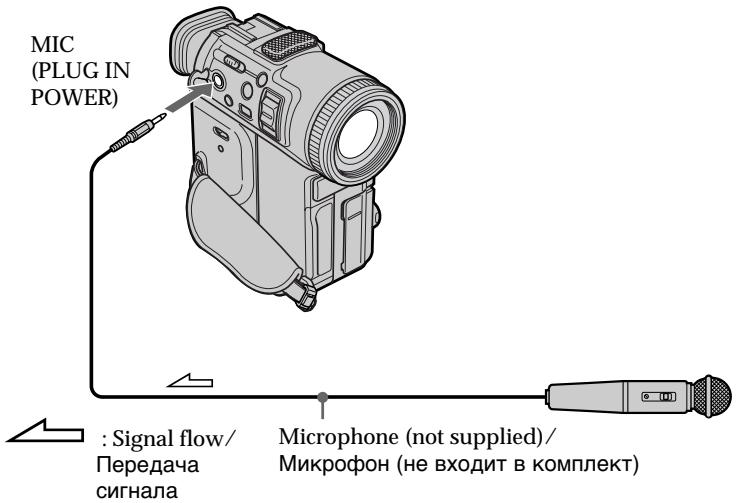
Подсоединение микрофона с помощью держателя для вспомогательных принадлежностей
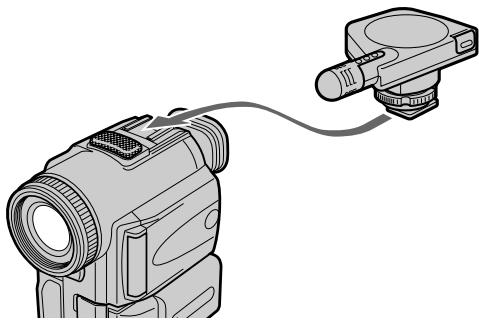
Microphone (not supplied)/
Микрофон (не входит в комплект)
Перезапись с помощью гнезда AUDIO/VIDEO
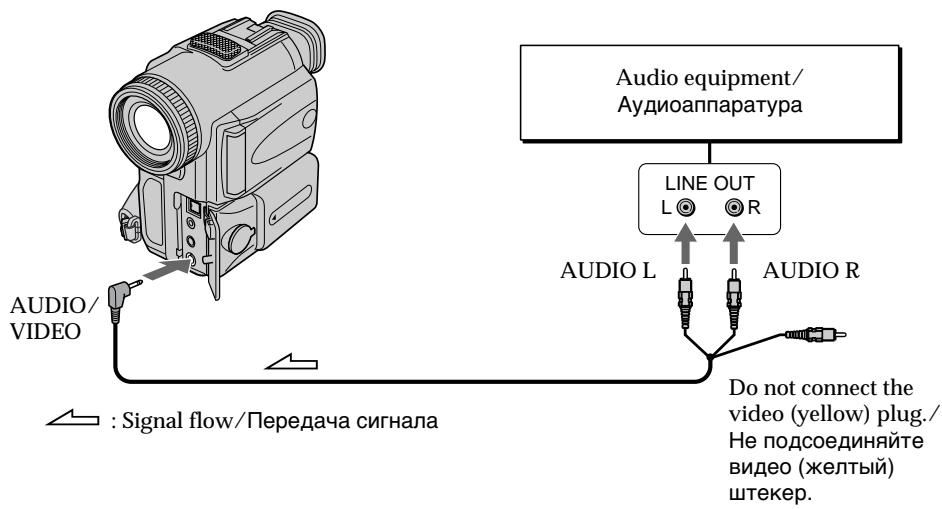
Перезапись с помощью встроенных микрофонов
Соединения не требуются.
Примечания
- При перезаписи с помощью гнезда AUDIO/VIDEO можно проверять записываемое изображение на экране ЖКД или в видоискателе, а также записываемый звук с помощью громкоговорителя или головных телефонов.
- При перезаписи с использованием встроенного или внешнего микрофона можно проверять записываемое изображение на экране ЖКД, в видоискателе или на экране аппаратуры, подключенной с помощью гнезда S VIDEO, а также записываемый звук, используя головные телефоны.
Добавление звукового сигнала на записанную ленту
(1) Вставьте записанную ленту в видеокамеру.
(2) Установите переключатель POWER на видеокамере в положение VTR.
(3) Найдите место начала записи, нажав кнопку ▶ на пульте дистанционного управления. Затем нажмите кнопку ■ в том месте, где нужно начать запись, для установки видеокамеры в режим паузы воспроизведения.
(4) Нажмите кнопку AUDIO DUB на пульте дистанционного управления. Зеленый индикатор ⚪ II появится на экране ЖКД или в видоискателе.
(5) Нажмите кнопку III на видеокамере или на пульте дистанционного управления и одновременно начните воспроизведение звука, который нужно записать.
Новый звук будет записан в режиме стерео 2 (ST2) во время воспроизведения.
(6) Нажмите кнопку ■ в том месте, где нужно закончить запись.
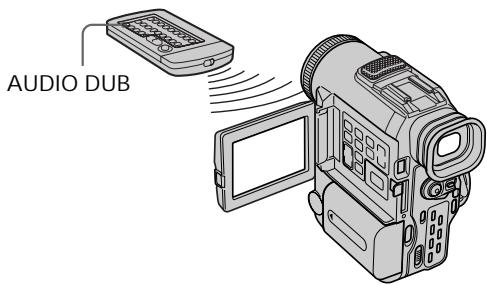
Контроль вновь записываемого звука
Для воспроизведения звука
Отрегулируйте баланс между первоначальным звуком (ST1) и новым звуком (ST2), выбрав команду AUDIO MIX в установках меню (стр. 98).
![VTR SET HiFi SOUND AUDIO MIX NTSC PB ST1 ▲ ST2 RETURN [MENU] : END](/content/2020/04/48657/images/f793798c2152ae2d21da472746754a8691bb4714ea479afb8ab4cb861103ff1f.jpg)
Через пять минут после отсоединения источника питания или извлечения батарейного блока установка AUDIO MIX вернется к первоначальному звуку (ST1). Установкой по умолчанию является только первоначальный звук.
Примечания
- Новый звук нельзя записать на ленту, записанную в 16-битовом режиме (32 кГц, 44,1 кГц или 48 кГц) (стр. 110).
- Новый звук нельзя записать на ленту, записанную в режиме LP.
- Нельзя добавить звук через гнездо i DV IN/OUT.
Если все подсоединено
Записываемый входной звук будет иметь приоритет над другими звуками в следующей последовательности.
• Гнездо MIC (PLUG IN POWER)
- Держатель для вспомогательных принадлежностей
• Гнездо AUDIO/VIDEO
• Встроенный микрофон
Если к видеокамере подсоединен кабель i.LINK (соединительный кабель DV) (не входит в комплект)
Нельзя добавить звук на записанную ленту.
Если защитный лепесток установлен в положение защиты от записи
Нельзя записывать на ленту. Передвиньте лепесток защиты записи для отключения защиты.
Рекомендуется добавлять новый звук на пленку, записанную с помощью данной видеокамеры
При добавлении нового звука на ленту, записанную с помощью другой видеокамеры (включая другие модели DCR-PC100E), качество звука может ухудшиться.
Для более точного добавления нового звука
Нажмите кнопку ZERO SET MEMORY на пульте дистанционного управления в том месте, где нужно закончить запись позже в режиме воспроизведения.
Выполните пункты с 3 по 5. Запись автоматически останавливается в том месте, где будет нажата кнопка ZERO SET MEMORY.
На незаписанные участки
Невозможно добавлять звук.
При использовании ленты с кассетной памятью можно выполнять наложение титра во время или после записи. При воспроизведении ленты титр будет отображаться в течение пяти секунд с места его наложения.
Можно выбрать один из восьми предварительно установленных титров и двух собственных титров (стр. 94).

You can also select the colour, size and position of titles./
Можно также выбирать цвет, размер и положение титров.
(1) Нажмите кнопку TITLE для отображения меню титров в режиме ожидания/записи/воспроизведения/паузы воспроизведения.
(2) Поверните диск SEL/PUSH EXEC для выбора ☐, затем нажмите на диск.
(3) Поверните диск SEL/PUSH EXEC для выбора нужного титра, затем нажмите на диск. Титр начнет мигать.
(4) При необходимости измените установки цвета, размера или положения.
① Поверните диск SEL/PUSH EXEC для выбора установки COLOUR, SIZE или POSITION, затем нажмите на диск.
② Поверните диск SEL/PUSH EXEC для выбора нужного элемента, затем нажмите на диск.
③ Повторяйте пункты 1 и 2 до тех пор, пока титр не будет расположен так, как нужно.
(5) Снова нажмите на диск SEL/PUSH EXEC для завершения установки.
В режиме воспроизведения, паузы воспроизведения и записи:
В течение пяти секунд на экране появится индикатор "TITLE SAVE", и установка титра будет завершена. В режиме ожидания:
Появится индикатор "TITLE". При нажатии кнопки START/STOP для начала записи на экране в течение пяти секунд появится индикатор "TITLE SAVE", и установка титра будет завершена.
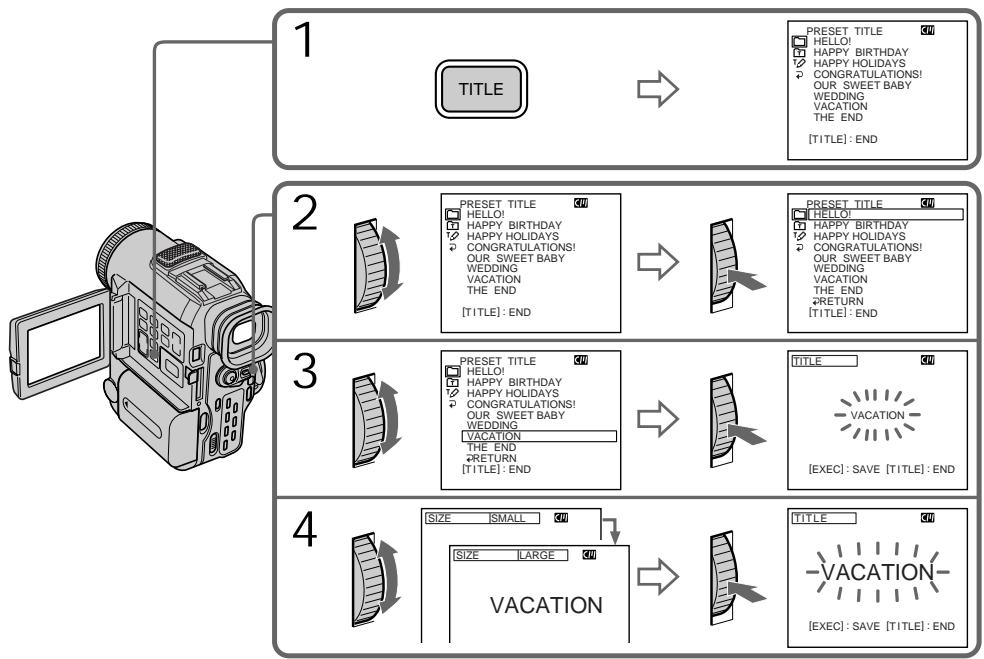
flowchart
graph TD
    A["1"] --> B["TITLE"]
    B --> C["2"]
    C --> D["3"]
    D --> E["4"]
    E --> F["TITLE"]
    F --> G["VACATION"]
    G --> H["TITLE"]
Если защитный лепесток установлен в положение защиты от записи
Невозможно выполнять наложение или удаление титра. Передвиньте лепесток защиты записи для отключения защиты.
Для использования собственного титра
Если нужно использовать собственный титр, выберите ☐ в пункте 2.
Если на пленке имеется незаписанный участок
В этом участке наложение титра невозможно.
Если на пленке имеется незаписанный участок между записанными частями
Титр может отображаться неправильно.
Титры, наложенные с помощью данной видеокамеры
- Они отображаются только с помощью видеоаппаратуры формата DV ^Mini DV с функцией индексного наложения титров.
- Место наложения титра может быть обнаружено по индексному сигналу при поиске записи с помощью другой видеоаппаратуры.
Если на кассете записано слишком много индексных сигналов
Возможно, наложение титров будет невозможно, поскольку произошло переполнение памяти. В этом случае удалите ненужные данные.
Для отмены отображения титров
Установите команду TITLE DISP в положение OFF в установках меню (стр. 98).
Установка титра
- Цвет титра изменяется следующим образом:
- Размер титра изменяется следующим образом:
- Если выбран “SMALL” (маленький) размер титра, можно выбрать один из девяти вариантов символов в позиции титра.
Если выбран "LARGE" (большой) размер титров, можно выбрать один из восьми вариантов символов в позиции титра.
$$
\text { WHITE (БЕЛЫЙ) } \longleftrightarrow \text { YELLOW (ЖЕЛТЫЙ) }
$$
$$
\begin{array}{l} \longleftrightarrow \text {VIOLET(ФИОЛЕТОВЫЙ)} \longleftrightarrow \text {RED} \ (\text {КРАСНЫЙ}) \longleftrightarrow \text {CYAN(ГОЛУБОЙ)} \longleftrightarrow \ \text {GREEN(ЗЕЛЕНЫЙ)} \longleftrightarrow \text {BLUE(СИНИЙ)} \end{array}
$$
$$
\begin{array}{l} \text {SMALL (MALEHbKII)} \leftrightarrow \text {LARGE} \ (\text {БОльшой}) \end{array}
$$
$$
\begin{array}{l} \text {При большом размере нельзя ввести} \ \text {более 12 символов.} \end{array}
$$
На одной кассете может вмещаться до 20 титров, если один титр состоит из пяти символов
Однако, если кассетная память уже содержит дату, фото и данные кассетной маркировки, то на одной кассете может вмещаться только около 11 титров по пять символов каждый.
Емкость кассетной памяти следующая:
• Данные шести дат (максимум)
• Данные 12 фото (максимум)
- Одна кассетная маркировка (максимум)
Если появляется знак "СИ! FULL"
Кассетная память переполнена. Если стереть титр на кассете, то ее можно будет промаркировать.
Erasing a title
(1) Установите переключатель POWER в положение VTR.
(2) Нажмите кнопку MENU для отображения меню.
(3) Поверните диск SEL/PUSH EXEC для выбора 📄, затем нажмите на диск.
(4) Поверните диск SEL/PUSH EXEC для выбора TITLEERASE, затем нажмите на диск.
Появится индикация стирания титра.
(5) Поверните диск SEL/PUSH EXEC для выбора титра, который необходимо удалить, затем нажмите на диск. Появится индикатор "ERASE OK ?".
(6) Убедитесь, что это именно тот титр,
который необходимо удалить,
поверните диск SEL/PUSH EXEC для
выбора ERASE, затем нажмите на диск.
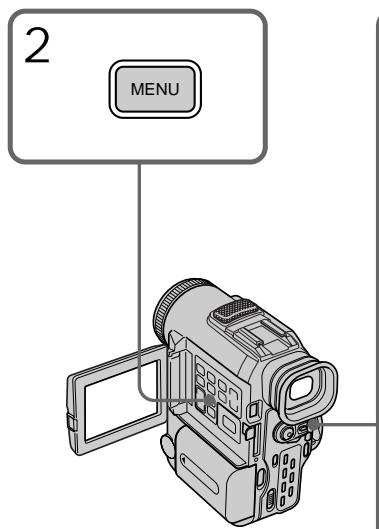
![3,4 CM SET CM SEARCH TITLEERASE TITLE DSPL TAPE TITLE ERASE ALL ETC * [MENU] : END CM SET CM SEARCH TITLEERASE TITLE DSPL TAPE TITLE ERASE ALL RETURN * [MENU] : END](/content/2020/04/48657/images/7bd8c646de5e0a5e5ad14b144935b672922f5795b582632a3bb3c7c229b5a9df.jpg)
![5,6 TITLE ERASE 1 HELLO! 2 CONGRATULATIONS! 3 HAPPY NEW YEAR! 4 PRESENT! 5 GOOD MORNING 6 WEDDING ↓ [MENU] : END TITLE ERASE 4 PRESENT ERASE OK ? RETURN ERASE [MENU] : END](/content/2020/04/48657/images/5527e1d3aac3bb5365dd00438b27bed9f4e8da383da4955819a86549135a7bb4.jpg)
To cancel erasing
Выберите установку RETURN в пункте 6.
Создание собственных титров
CM only
Можно создать не более двух титров и сохранить их в кассетной памяти. Каждый титр может содержать не более 20 символов.
(1) Нажмите кнопку TITLE в режиме ожидания/воспроизведения/паузы воспроизведения.
(2) Поверните диск SEL/PUSH EXEC для выбора ⬆, затем нажмите на диск.
(3) Поверните диск SEL/PUSH EXEC для выбора первой строки (CUSTOM1) или второй строки (CUSTOM2), затем нажмите на диск.
(4) Поверните диск SEL/PUSH EXEC для выбора колонки с нужным символом, затем нажмите на диск.
(5) Поверните диск SEL/PUSH EXEC для выбора нужного символа, затем нажмите на диск.
(6) Повторите пункты 4 и 5 до тех пор, пока не будут выбраны все символы и полностью набран титр.
(7) Для завершения составления собственных титров поверните диск SEL/PUSH EXEC для выбора [SET], затем нажмите на диск. Титр будет сохранен в памяти.
(8) Нажмите кнопку TITLE, чтобы исчезло меню титров.
![1 TITLE PRESET TITLE C#7 HELLO! HAPPY BIRTHDAY HAPPY HOLIDAYS CONGRATULATIONS! OUR SWEET BABY WEDDING VACATION THE END [TITLE]: END](/content/2020/04/48657/images/339a5bb13c36086c2b70cf8a507f12f3b9dc5c78c35ce6472d66258d0be84944.jpg)
2

![TITLE SET CUSTOM1 "--------" CUSTOM2 "--------" [TITLE] : END](/content/2020/04/48657/images/43ba9280e6466d79b7cecc0815a732e33dc4532ef444ee1d4fcb4a7719f5f8af.jpg)

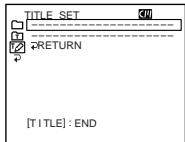
Создание собственных титров
Для изменения сохраненного в памяти титра
В пункте 3 выберите установку CUSTOM1 или CUSTOM2, в зависимости от того, какой титр нужно изменить, затем нажмите на диск SEL/PUSH EXEC. Поверните диск SEL/PUSH EXEC для выбора установки [←], затем нажмите на диск для удаления титра. Последний символ будет удален. Введите требуемый новый титр.
Если в режиме ожидания ввод символов занимает пять или более минут, когда кассета находится в видеокамере
Питание будет автоматически отключено. Введенные символы сохранятся в памяти видеокамеры. Установите переключатель POWER в положение OFF, а затем снова в положение CAMERA и завершите установку титра.
Рекомендуется установить режим воспроизведения или паузы воспроизведения, или извлечь кассету, чтобы видеокамера автоматически не выключалась во время ввода символов титров.
Для удаления символа
Поверните диск SEL/PUSH EXEC для выбора установки [←], затем нажмите на диск. Последний символ будет удален.
Для ввода пробела
Выберите [ Z& ? ! ], затем выберите пустую часть.
CM only
При использовании ленты с кассетной памятью можно выполнить маркировку кассеты.
Маркировка может содержать не более 10 символов и хранится в кассетной памяти. При вставке маркированной кассеты и установке переключателя POWER в положение ON в течение около пяти секунд будет отображаться маркировка.
(1) Вставьте кассету, которую необходимо промаркировать.
(2) Установите переключатель POWER в положение VTR.
(3) Нажмите кнопку MENU для отображения меню.
(4) Поверните диск SEL/PUSH EXEC для выбора установки ☐, затем нажмите на диск.
(5) Поверните диск SEL/PUSH EXEC для выбора TAPE TITLE, затем нажмите на диск. Появится изображение маркировки ленты.
(6) Поверните диск SEL/PUSH EXEC для выбора колонки с нужным символом, затем нажмите на диск.
(7) Поверните диск SEL/PUSH EXEC для выбора нужного символа, затем нажмите на диск.
(8) Повторите пункты 6 и 7 до тех пор, пока не будет набрана маркировка.
(9) Поверните диск SEL/PUSH EXEC для выбора команды [SET], затем нажмите на диск.
Маркировка сохраняется в памяти.
6-8



![TAPE TITLE ---------------------------------------- ABCDE 12345 FGHIJ 67890 [KLMNO] ', . /- PQRST [ ← ] UVWXY [SET] Z& ?!](/content/2020/04/48657/images/e05f04769972a507a7cacb0d4b0aed3f9636fb5c63549492ec963fc1a3705cf7.jpg)
![TAPE TITLE ---- ABCDE 12345 FGHIJ 67890 [K]MNO ', . , /- PQRST [ ← ] UVWXY [SET] Z& ?!](/content/2020/04/48657/images/beee9203eaa274c998bf005648dbbb98434ccd9ffb1e9ddf7916559afe7198a5.jpg)
![TAPE TITLE ------------------ ABCDE 12345 FGHIJ 67890 KLMNO ' . , /- PQRST [ ← ] UVWXY [SET] Z& ?! [MENU] : END](/content/2020/04/48657/images/d8f49aef49a600451e13a8d9c6182206c20e45ffba40bd8f91378d3a8662e94b.jpg)

TAPE TITLE M____
ABCDE 12345
FGHIJ 67890
KLMNO ', . , /-
PQRST [ ← ]
UVWXY [SET]
Z& ?!
MENU : END
To enter a space
Select [ Z& ? ! ], then select the blank part.
Выберите [ Z& ? ! ], затем выберите пустую часть.
Для изменения выполненной маркировки
Вставьте кассету, маркировку которой необходимо изменить, и выполните те же действия, что и для создания новой маркировки.
Если защитный лепесток установлен в положение защиты от записи
Вы не сможете выполнить маркировку ленты. Передвиньте лепесток защиты записи для отключения защиты.
Если выполнено наложение титров на кассете
Когда отображается маркировка, также отображаются до четырех титров.
Если индикатор “----” содержит менее 10 знаков
Кассетная память переполнена.
Индикатор “----” показывает количество символов, которые можно выбрать для маркировки.
Для удаления символа
Поверните диск SEL/PUSH EXEC для выбора установки [←], затем нажмите на диск. Последний символ будет удален.
– Выполнение индивидуальных установок на видеокамере –
Изменение установок меню
Для изменения установок режимов в установках меню выберите элементы меню с помощью диска SEL/PUSH EXEC.
Заводские установки могут частично отличаться. Сначала выберите значок, затем элемент меню, а затем режим.
(1) В режиме ожидания, VTR или MEMORY нажмите кнопку MENU.
(2) Поверните диск SEL/PUSH EXEC для выбора нужного значка, затем для установки нажмите на диск.
(3) Поверните диск SEL/PUSH EXEC для выбора нужного элемента, затем для установки нажмите на диск.
(4) Поверните диск SEL/PUSH EXEC для выбора нужного режима, затем для установки нажмите на диск.
(5) Если необходимо изменить другие элементы, выберите ➤ RETURN и нажмите на диск, затем повторите пункты 2 – 4.
Подробные сведения приведены в разделе "Выбор установок режима каждого элемента" (стр. 106).
![1 CAMERA VTR MANUAL SET PROGRAM AE P EFFECT WHT BAL AUTO SHTR [MENU] : END MANUAL SET P EFFECT [MENU] : END MEMORY MANUAL SET PROGRAM AE WHT BAL [MENU] : END](/content/2020/04/48657/images/6c83135740a149f69d4cc38fce6fea50883f1296366a90ab56bcfbc7d537c114.jpg)
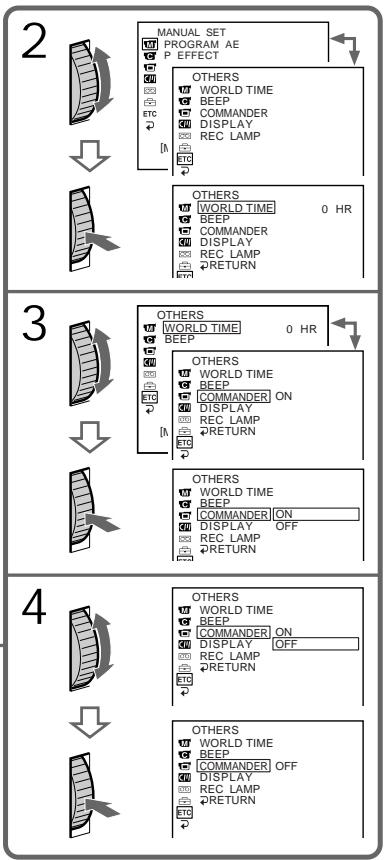
flowchart
graph TD
    A["2"] --> B["MANUAL SET PROGRAM AE EFFECT"]
    B --> C["OTHERS WORLD TIME BEEP COMMANDER DISPLAY REC LAMP"]
    C --> D["3"] --> E["OTHERS WORLD TIME BEEP COMMANDER DISPLAY REC LAMP RETURN"]
    E --> F["4"] --> G["OTHERS WORLD TIME BEEP COMMANDER DISPLAY REC LAMP RETURN"]
Изменение установок меню
Для того чтобы скрыть индикацию меню
Нажмите кнопку MENU.
Элементы меню отображаются в виде следующих значков:
Выбор установок режима каждого элемента
● является установкой по умолчанию.
Элементы меню отличаются в зависимости от положения переключателя POWER.
На экране ЖКД отображаются только те элементы, с которыми можно в данный момент работать.
| Значок/элемент | Режим | Назначение | Переключатель POWER |
| PROGRAM AE | | Для подстройки в соответствии со специфическим требованием к съемке.(стр. 55). | CAMERA MEMORY |
| P EFFECT | | Для добавления специальных эффектов, как в кинофильмах или на телевидении (стр. 50). | VTR CAMERA |
| WHT BAL | | Для настройки баланса белого (стр. 45). | CAMERA MEMORY |
| AUTO SHTR | ● ON | Для автоматической активизации электронного затвора при съемке с ярким освещением. | CAMERA |
| OFF | Для отключения электронного затвора, даже при съемке с ярким освещением. |
| D ZOOM | ● OFF | Для отключения цифрового трансфокатора.Выполняется увеличение до 10 раз . | CAMERA |
| ON | Для активизации цифрового трансфокатора.Выполняется цифровое увеличение в диапазоне от 10 до 40 раз (стр. 25). |
| 16:9WIDE | ● OFF | – | CAMERA |
| ON | Для записи широкоформатного изображения 16:9 (стр. 47). |
| STEADYSHOT | ● ON | Для компенсации дрожания камеры. | CAMERA |
| OFF | Для отмены функции SteadyShot. Естественные изображения получаются при съемке неподвижного объекта с помощью штатива. |
| N.S. LIGHT | ● ON | Для использования функции NightShot Light (стр. 29). | CAMERA MEMORY |
| OFF | Для отмены функции NightShot Light. |
Функция SteadyShot
- Функция SteadyShot не исправит сильные колебания камеры.
- На функцию SteadyShot может влиять присоединение широкоугольного объектива (не входит в комплект).
Если отменить функцию SteadyShot
Появится индикатор SteadyShot OFF "OFF". Видеокамера предотвращает излишнюю компенсацию колебания камеры.
| Значок/элемент | Режим | Назначение | Переключатель POWER |
| HiFi SOUND | ● STEREO | Для воспроизведения стереофонической ленты или ленты с двойной звуковой дорожкой с основным и вспомогательным звуком (стр. 155). | VTR |
| 1 | Для воспроизведения стереофонической ленты со звуком левого канала или ленты с двойной звуковой дорожкой с основным звуком. |
| 2 | Для воспроизведения стереофонической ленты со звуком правого канала или ленты с двойной звуковой дорожкой со вспомогательным звуком. |
| AUDIO MIX | | Для регулировки баланса между стереофоническими каналами 1 и 2 (стр. 87). | VTR |
| NTSC PB | ● ON PAL TV | Для воспроизведения ленты, записанной на этой видеокамере, на телевизоре системы PAL. | VTR |
| NTSC 4.43 | Для воспроизведения ленты, записанной на этой видеокамере, в системе цветного телевидения NTSC, на телевизоре с режимом NTSC 4.43. |
| LCD BRIGHT | | Для регулировки яркости на экране ЖКД с помощью диска SEL/PUSH EXEC.Tемнее ▲▲Светлее | VTRCAMERAMEMORY |
| LCD B. L. | ● BRT NORMAL | Для установки нормальной яркости на экране ЖКД. | VTRCAMERAMEMORY |
| BRIGHT | Для более яркого экрана ЖКД. |
| LCD COLOUR | | Для регулировки цвета на экране ЖКД с помощью диска SEL/PUSH EXEC.Mенее ▲▲Болееинтенсивный ←→ ←→ ←→ ←→ ←→ ←→ ←→ ←→ ←→ ←→ ←→ ←→ ←→ ←→ ←→ ←→ ←→ ←→ ←→ ←→ ←→ ←→ ←→ ←→ ←→ ←→ ←→ ←→ ←→ ←→ ←→ ←→ ←→ ←→ ←→ ←→ ←→ ←→ ←→ ←→ ←→ ←→ ←→ ←→ ←→ ←→ ←→ ←→ ←→ ←→ ← → | VTRCAMERAMEMORY |
| VF BRIGHT | | Для регулировки яркости в видоискателе с помощью диска SEL/PUSH EXEC.Tемнее ▲▲Светлее | VTRCAMERAMEMORY |
Если команда LCD B. L. установлена в положение BRIGHT, срок службы батарейного блока уменьшается приблизительно на 10%.
При использовании других источников питания (не батарейного блока) будет автоматически выбрана установка "BRIGHT".
NTSC PB
При воспроизведении ленты на телевизоре, поддерживающем несколько систем, выберите наилучший режим во время просмотра изображения на телевизоре.
| Значок/элемент | Режим | Назначение | Переключатель POWER |
| CONTINUOUS | ● OFF | Чтобы не выполнять непрерывную запись. | MEMORY |
| ON | Для непрерывной записи изображений (стр. 125). |
| MULTI SCRN | Для непрерывной записи девяти изображений (стр. 125). |
| QUALITY | ● SUPER FINE (SFN) | Для записи неподвижных изображений в режиме самого высокого качества с помощью функции “Memory Stick” (стр. 119). | VTR MEMORY |
| FINE (FINE) | Для записи неподвижных изображений в режиме высокого качества с помощью функции “Memory Stick” (стр. 119). |
| STANDARD (STD) | Для записи неподвижных изображений в режиме стандартного качества с помощью функции “Memory Stick” (стр. 119). |
| IMAGE SIZE | ● 1152 × 864 | Для записи неподвижных изображений размером 1152 × 864. | MEMORY |
| 640 × 480 | Для записи неподвижных изображений размером 640 × 480. |
| PRINT MARK | ● OFF | Для удаления печатной метки на неподвижных изображениях. | VTR MEMORY |
| ON | Для записи печатной метки на записанных неподвижных изображениях, которые необходимо распечатать позже. |
| PROTECT | ● OFF | Для отключения защиты неподвижных изображений. | VTR MEMORY |
| ON | Для защиты выбранных неподвижных изображений от случайного удаления (стр. 146). |
| SLIDE SHOW | | Для воспроизведения всех изображений по непрерывному циклу (стр. 144). | MEMORY |
| DELETE ALL | | Для удаления всех незащищенных изображений (стр. 149). | MEMORY |
Режим IMAGE SIZE
Если команда CONTINUOUS установлена в положение MULTI SCRN или переключатель POWER установлен в положение VTR, то для параметра IMAGE SIZE автоматически устанавливается значение 640 × 480.
| Значок/элемент | Режим | Назначение | Переключатель POWER |
| FORMAT | RETURN | Для отмены форматирования. | MEMORY |
| FORMAT | Для форматирования вставленной “Memory Stick”. 1. Выберите FORMAT с помощью диска SEL/PUSH EXEC, затем нажмите на диск.2. Поверните диск SEL/PUSH EXEC для выбора установки FORMAT, затем нажмите на диск.3. После появления индикации “EXECUTE” нажмите на диск SEL/PUSH EXEC. Во время форматирования появится индикация “FORMATTING”. После завершения форматирования появится индикация “COMPLETE”. |
| PHOTO SAVE | | Для перезаписи неподвижных изображений (стр. 136). | VTR |
| CM SEARCH | ON | Для поиска с помощью кассетной памяти (стр. 64). | VTR |
| OFF | Для поиска без использования кассетной памяти. |
| TITLEERASE | | Для удаления наложенного титра (стр. 93). | VTR CAMERA |
| TITLE DSPL | ON | Для отображения наложенного титра. | VTR |
| OFF | Для того чтобы не отображать титр. |
| TAPE TITLE | | Для маркировки кассеты (стр. 96). | VTR CAMERA |
| ERASE ALL | | Для удаления всех данных из кассетной памяти. | VTR CAMERA |
Форматирование
- Входящая в комплект или дополнительно поставляемая “Memory Stick” отформатирована на заводе. Форматирование на этой видеокамере не требуется.
- Не включайте переключатель POWER и не нажимайте кнопки во время отображения индикации “FORMATTING.”
- Нельзя форматировать “Memory Stick”, если лепесток защиты от записи на “Memory Stick” установлен в положение LOCK.
- Если появилось сообщение “☑”, выполните форматирование еще раз.
Во время форматирования удаляется вся информация на "Memory Stick"
Перед форматированием проверьте содержимое "Memory Stick":
- Во время форматирования удаляются все примеры изображений на "Memory Stick".
- Во время форматирования удаляются все данные защищенных изображений на “Memory Stick”.
| Значок/элемент | Режим | Назначение | Переключатель POWER |
| REC MODE | ● SP | Для записи в режиме SP (стандартное воспроизведение). | VTR CAMERA |
| LP | Для увеличения времени записи в 1,5 раза по сравнению с режимом SP. |
| AUDIO MODE | ● 12BIT | Для записи в 12-битовом режиме (два стереофонических звука). | VTR CAMERA |
| 16BIT | Для записи в 16-битовом режиме (один высококачественный стереофонический звук). |
| REMAIN | ● AUTO | Для отображения индикатора оставшейся ленты:• приблизительно в течение восьми секунд после включения видеокамеры и расчета оставшегося места на ленте• приблизительно в течение восьми секунд после того, как будет вставлена кассета и видеокамера рассчитает оставшееся место на ленте• приблизительно в течение восьми секунд после нажатия кнопки ▶ в режиме VTR• приблизительно в течение восьми секунд после нажатия кнопки DISPLAY для отображения экранных индикаторов• во время ускоренной перемотки ленты назад, вперед или поиска изображения в режиме VTR | VTR CAMERA |
| ON | Для постоянного отображения индикатора оставшейся ленты. |
| DATA CODE | ● DATE/CAM | Для отображения даты, времени и различных установок во время воспроизведения. | VTR |
| DATE | Для отображения даты и времени во время воспроизведения. |
Режим LP
- Если лента была записана на этой видеокамере в режиме LP, ее рекомендуется воспроизводить на этой же видеокамере. При воспроизведении этой ленты на других видеокамерах или видеомагнитофонах изображение и звук могут быть нечеткими.
- При записи в режиме LP рекомендуется использовать кассеты Sony Excellence/Master мини DV, чтобы полностью использовать возможности этой видеокамеры.
- Невозможно выполнять аудиоперезапись на ленте, записанной в режиме LP. Для ленты, на которой будет выполняться аудиоперезапись, необходимо использовать режим SP.
- Если запись на ленте выполняется в режимах SP и LP или некоторые эпизоды записываются в режиме LP, то воспроизводимое изображение может быть искажено или код времени неправильно записан между эпизодами.
Режим AUDIO MODE
- Невозможно выполнять аудиоперезапись на ленте, записанной в 16-битовом режиме.
- При воспроизведении ленты, записанной в 16-битовом режиме, нельзя регулировать баланс в установке AUDIO MIX.
| Значок/элемент | Режим | Назначение | Переключатель POWER |
| CLOCK SET | | Для переустановки даты и времени (стр. 113). | CAMERA MEMORY |
| LTR SIZE | ● NORMAL | Для отображения выбранных пунктов меню обычного размера. | VTR CAMERA MEMORY |
| 2× | Для отображения выбранных пунктов меню размером вдвое больше обычного. |
| DEMO MODE | ● ON | Для отображения режима демонстрации. | CAMERA |
| OFF | Для отмены режима демонстрации. |
| WORLD TIME | | Для установки часов на местное время. Поверните диск SEL/PUSH EXEC для установки разницы во времени. Значение времени изменится в соответствии с установленной разницей. Если разница во времени установлена в значение 0, часы вернутся к первоначально установленному времени. | CAMERA MEMORY |
| BEEP | ● MELODY | Для вывода мелодичного звукового сигнала при запуске/остановке записи или нештатной ситуации при работе видеокамеры. | VTR CAMERA MEMORY |
| NORMAL | Для вывода зуммерного сигнала вместо мелодичного. |
| OFF | Для отмены мелодичного и зуммерного сигналов. |
| COMMANDER | ● ON | Для включения пульта дистанционного управления, поставляемого с видеокамерой. | VTR CAMERA MEMORY |
| OFF | Для отключения пульта дистанционного управления во избежание его неправильного срабатывания, вызванного работой пульта управления другого видеомагнитофона. |
| DISPLAY | ● LCD | Для отображения индикации на экране ЖКД и в видоискателе. | VTR CAMERA MEMORY |
| V-OUT/LCD | Для отображения индикации на экране телевизора, экране ЖКД и в видоискателе. |
Режим DEMO MODE
- Нельзя выбрать команду DEMO MODE, если кассета вставлена в видеокамеру.
- Команда DEMO MODE установлена в положение STBY (ожидание) на заводе, и демонстрация начнется приблизительно через 10 минут после установки переключателя POWER в положение CAMERA без вставленной кассеты.
Для отмены демонстрации вставьте кассету, установите переключатель POWER в другое положение (не CAMERA) или установите команду DEMO MODE в положение OFF.
- Если команда NIGHTSHOT установлена в положение ON, то на экране ЖКД или в видоискателе появится индикатор NIGHTSHOT и в установках меню можно будет выбрать команду DEMO MODE.
Примечание
При нажатии кнопки DISPLAY, когда команда DISPLAY установлена в положение V-OUT/LCD в установках меню, изображение с телевизора или видеомагнитофона не появится на экране ЖКД, даже если видеокамера подсоединена к выходам телевизора или видеомагнитофона.
| Значок/элемент | Режим | Назначение | Переключатель POWER |
| ETC REC LAMP | ● ON | Для включения лампочки записи на передней панели видеокамеры. | CAMERA MEMORY |
| OFF | Для отключения лампочки записи, чтобы человек, которого Вы снимаете, не знал о съемке. |
| DV EDITING | | Для перезаписи нужного участка на ленте путем простого выбора эпизодов для монтажа, используя другую аппаратуру, которая подсоединена с помощью кабеля i.LINK (соединительный кабель DV) (не входит в комплект) (стр. 73). | VTR |
При записи близко расположенного объекта
Если команда REC LAMP установлена в положение ON, красная лампочка записи на передней панели видеокамеры может отражаться на объекте, если он расположен близко к камере. В этом случае рекомендуется установить команду REC LAMP в положение OFF.
Если после отключения питания прошло более пяти минут
Пункты “AUDIO MIX,” “COMMANDER,” “HiFi SOUND,” “PROGRAM AE” и “WHT BAL” вернутся к заводским установкам.
Другие установки меню будут оставаться в памяти, даже после отключения питания.
Переустановка даты и времени
По умолчанию часы установлены на лондонское время для моделей
Великобритании и на парижское время для других европейских моделей.
Если видеокамера не использовалась около полугода, установки даты и времени могут исчезнуть (появятся черточки), поскольку ванадиево-литиевая батарейка, установленная в видеокамере, разрядится (стр. 177).
Сначала установите год, затем месяц, день, час и минуты.
(1) Нажмите кнопку MENU для
отображения меню в режиме ожидания.
(2) Поверните диск SEL/PUSH EXEC для выбора установки ☐, затем нажмите на диск.
(3) Поверните диск SEL/PUSH EXEC для выбора CLOCK SET, затем нажмите на диск.
(4) Поверните диск SEL/PUSH EXEC для выбора нужного года, а затем нажмите на диск.
(5) Установите месяц, день и час путем вращения диска SEL/PUSH EXEC и нажатия на диск.
(6) Установите минуты путем вращения диска SEL/PUSH EXEC и нажатия на диск по сигналу точного времени. Часы начнут работать.
(7) Нажмите кнопку MENU, чтобы исчезли установки меню.
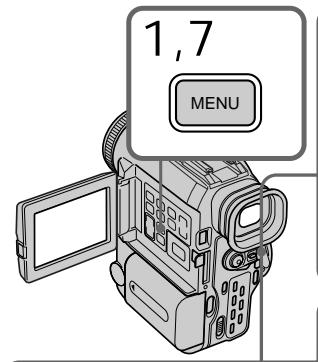
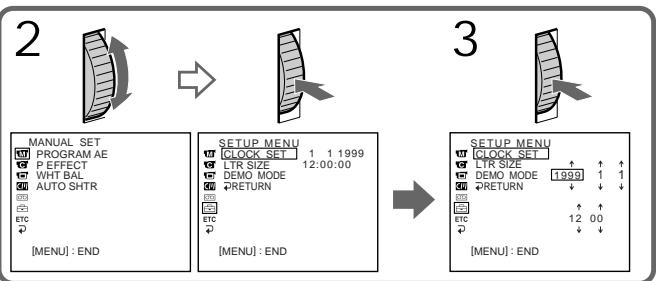
flowchart
graph LR
    A["2"] --> B["3"]
    subgraph Setup
        C["MANUAL SET<br>PROGRAM AE<br>P EFFECT<br>WHT BAL<br>AUTO SHTR<br>[MENU"]: END]
        D["SETUP MENU<br>CLOCK SET 1 1 1999<br>LTR SIZE 12:00:00<br>DEMO MODE<br>RETURN"]
        E["SETUP MENU<br>CLOCK SET ↑ ↑ ↑<br>LTR SIZE 1999 1 1<br>DEMO MODE ↓ ↓ ↓<br>RETURN ↑ ↑ ↑<br>↓ ↓ ↓ ↑<br>ETC 12 00 ↓ ↓ ↓<br>[MENU"]: END]
    end
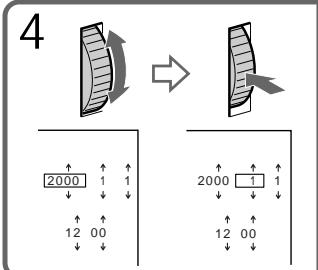
![6 SETUP MENU CLOCK SET LTR SIZE 2000 7 4 DEMO MODE RETURN [MENU] : END SETUP MENU CLOCK SET 4 7 2000 LTR SIZE 17:30:00 DEMO MODE RETURN [MENU] : END](/content/2020/04/48657/images/b0145bed79ed242128e9658f38b22867f10ce0ab2706ef1067c70ba8f06537bd.jpg)
Переустановка даты и времени
Год будет изменяться следующим образом:

flowchart
graph LR
    A["1999"] <--> B["2000"]
    B <--> C["..."]
    C --> D["2029"]
    D --> E["↑"]
    E --> F["↑"]
Если Вы не установите дату и время
На ленте и плате памяти "Memory Stick" будет записана индикация "- -:- -:- -".
Индикатор времени
Встроенные часы видеокамеры работают в 24-часовом режиме.
Использование "Memory Stick" – Введение
Можно записывать и воспроизводить неподвижные изображения на "Memory Stick", прилагаемой к видеокамере. Вы можете легко воспроизводить, записывать или удалять неподвижные изображения. Можно выполнять обмен данных изображения с другой аппаратурой, такой как персональный компьютер и т.п., используя адаптер последовательного порта для Memory Stick, прилагаемой к видеокамере, или адаптер PC-карты для Memory Stick (не входит в комплект).
О формате файлов (JPEG)
Видеокамера сжимает данные изображения в формат JPEG (с расширением .jpg).
Типичное имя файла данных
изображения
DSC00001.jpg
Перед использованием "Memory Stick"
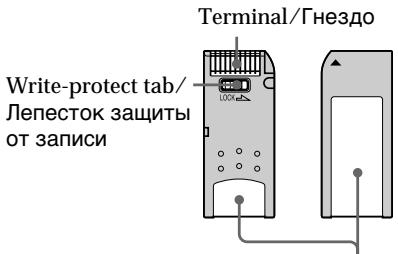
Labelling position/Позиция маркировки
- You cannot record or erase still images when the write-protect tab on the “Memory Stick” is set to LOCK.
- We recommend backing up important data.
- Image data may be damaged in the following cases:
- If you remove the “Memory Stick,” turn the power off, or detach the battery for replacement when the access lamp is flashing.
-
If you use “Memory Stick” s near magnets or magnet fields such as those of speakers and televisions.
-
Невозможно записывать или стирать неподвижные изображения, если лепесток защиты записи на "Memory Stick" установлен в положение LOCK.
-
Рекомендуется выполнять копии важных данных.
•Данные изображения могут быть повреждены в следующих случаях:
– Если Вы извлекаете “Memory Stick”, выключаете питание или отсоединяете батарейный блок для замены, когда мигает лампочка обращения ACCESS.
– Если Вы используете “Memory Stick” рядом с источниками магнитных полей, такими как громкоговорители и телевизоры.
-
Prevent metallic objects or your finger from coming into contact with the metal parts of the connecting section.
- Stick its label on the labelling position.
- Do not bend, drop or apply strong shock to "Memory Stick" s.
- Do not disassemble or modify “Memory Stick”s.
- Do not let "Memory Stick" s get wet.
- Do not use or keep “Memory Stick”s in locations that are:
- Extremely hot such as in a car parked in the sun or under the scorching sun.
- Under direct sunlight.
- Very humid or subject to corrosive gases.
- When you carry or store a “Memory Stick,” put it in its case.
Использование "Memory Stick" – Введение
- Не прикасайтесь металлическими предметами или пальцами к металлическим деталям соединительных секций.
- Этикетку следует прикреплять в позиции маркировки.
- Не сгибайте, не роняйте и сильно не трясите "Memory Stick".
- Не разбирайте и не модифицируйте "Memory Stick".
- Не допускайте увлажнения "Memory Stick".
- Не используйте и не храните "Memory Stick" в местах:
– Слишком жарких, например, в автомобиле, припаркованном в солнечном месте, или под палящим солнцем.
– Под прямым солнечным светом.
– Очень влажных местах или подверженных воздействию коррозийных газов.
- При переноске или хранении необходимо положить "Memory Stick" в футляр.
Форматирование прилагаемой "Memory Stick"
Форматирование на этой видеокамере не требуется. "Memory Stick"
отформатирована в формате FAT на
предприятии-изготовителе.
"Memory Stick", прилагаемая к Вашей видеокамере
- На “Memory Stick” записаны примеры изображений (стр. 131). Следует помнить, что изображения будут удалены, если Вы отформатируете “Memory Stick”.
- Прикрепите прилагаемую наклейку в позиции маркировки для предотвращения случайного стирания. Для получения сведений о позиции маркировки см. рисунок на предыдущей странице.
"Memory Stick", отформатированные на компьютере
"Memory Stick", отформатированные с помощью компьютеров, использующих операционную систему Windows или Macintosh, не обладают гарантированной совместимостью с данной видеокамерой.
Использование "Memory Stick" – Введение
Совместимость данных изображения
- Файлы данных изображения, записанные видеокамерой на "Memory Stick", соответствуют универсальному стандарту согласно правилам проектирования файловых систем для видеокамер, установленному ассоциацией JEIDA (Японской ассоциацией развития электронной промышленности). Вы не можете воспроизводить на Вашей видеокамере неподвижные изображения, записанные на другой аппаратуре (DCR-TRV890E/TRV900/TRV900E или DSC-D700/D770), которая не удовлетворяет этому универсальному стандарту. (Эти модели не продаются в некоторых регионах.)
- Если Вы не сможете использовать "Memory Stick", которые используются на другой аппаратуре, отформатируйте их с помощью этой видеокамеры (стр. 109). Однако форматирование удалит всю информацию на "Memory Stick".
"Memory Stick" и Memory Stick являются торговыми марками корпорации Sony.
- Windows является зарегистрированной торговой маркой, которая запатентована корпорацией Microsoft, зарегистрированной в США и других странах.
- Все другие наименования продуктов, упомянутые в этом документе, могут быть торговыми марками или зарегистрированными торговыми марками соответствующих компаний. В дальнейшем, “™” и “®” не указываются в каждом отдельном случае в настоящем документе.
Использование "Memory Stick" – Введение
Установка "Memory Stick"
Вставьте "Memory Stick". Эмблема Sony при этом должна быть направлена к панели ЖКД, а обозначение ◀ - внутрь.
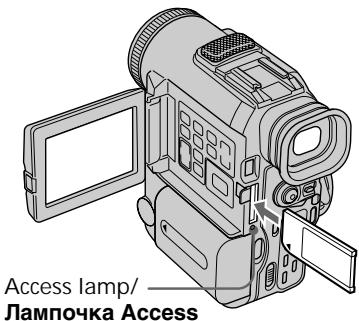
Для извлечения "Memory Stick"
Нажмите кнопку MEMORY RELEASE.
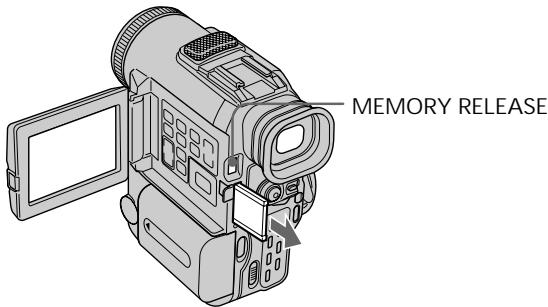
Если лампочка обращения ACCESS горит или мигает
Не трясите и не стучите по видеокамере. Не выключайте питание, не извлекайте "Memory Stick" из отсека и не снимайте батарейный блок. В противном случае, данные изображения могут быть повреждены.
Использование "Memory Stick" – Введение
Выбор режима качества изображения
Можно выбрать режим качества изображения при записи неподвижного изображения. SUPER FINE является установкой по умолчанию.
(1) Установите переключатель POWER в положение VTR или MEMORY.
Убедитесь, что переключатель LOCK установлен в правое положение (незаблокированное).
(2) Нажмите кнопку MENU для отображения меню.
(3) Поверните диск SEL/PUSH EXEC для выбора установки ☐, затем нажмите на диск.
(4) Поверните диск SEL/PUSH EXEC для выбора установки QUALITY, затем нажмите на диск.
(5) Поверните диск SEL/PUSH EXEC для выбора нужного качества изображения, затем нажмите на диск.
![3 MEMORY SET CONTINUOUS QUALITY IMAGE SIZE PRINT MARK PROTECT ETC SLIDE SHOW DELETE ALL FORMAT [MENU] : END 4 MEMORY SET CONTINUOUS QUALITY SUPER FINE IMAGE SIZE PRINT MARK PROTECT ETC SLIDE SHOW DELETE ALL FORMAT RETURN [MENU] : END 5 MEMORY SET STD CONTINUOUS QUALITY SUPER FINE IMAGE SIZE FINE PRINT MARK STANDARD PROTECT ETC SLIDE SHOW DELETE ALL FORMAT RETURN [MENU] : END](/content/2020/04/48657/images/8540bc591117e26b629f42578f5302e62a0eaea953a42d3b4d0dd1c6e40ec19b.jpg)
Примечание
В некоторых случаях изменение режима качества изображения может не влиять на качество изображения, в зависимости от типа снимаемых изображений.
Использование "Memory Stick" – Введение
Установки качества изображения
| Установка | Назначение |
| SUPER FINE (SFN) | Это наилучшее качество изображения в видеокамере.Количество неподвижных изображений, которые можно записать, будет меньше, чем при установке FINE.Изображение сжимается примерно до 1/3. На экране появляется SFN. |
| FINE (FINE) | Используйте этот режим, если требуется записать высококачественные изображения. Изображение сжимается примерно до 1/6.На экране появляется FINE. |
| STANDARD (STD) | Это стандартное качество изображения. Изображение сжимается примерно до 1/10.На экране появляется STD. |
Отличия в режиме качества изображения
Перед сохранением в памяти записанные изображения сжимаются в формате JPEG. Объем памяти, выделенный для каждого изображения, изменяется в зависимости от выбранного режима качества изображения. Подробности приводятся в таблице ниже. (Размер изображения можно установить на 1152 × 864 или 640 × 480.)
Когда размер изображения устанавливается на 1152 × 864:
| Режим качества изображения | Емкость памяти |
| SUPER FINE | Прибл. 600 Кб |
| FINE | Прибл. 300 Кб |
| STANDARD | Прибл. 200 Кб |
Когда размер изображения устанавливается на 640 × 480:
| Режим качества изображения | Емкость памяти |
| SUPER FINE | Прибл. 190 Кб |
| FINE | Прибл. 100 Кб |
| STANDARD | Прибл. 60 Кб |
Индикатор режима качества изображения
Отображается только во время записи.
Использование "Memory Stick" – Введение
Выбор размера изображения
Для выбора размера изображения
существуют две установки: 1152 × 864 или
640 × 480. Тем не менее, размер
изображения в режиме VTR автоматически
устанавливается на “640 × 480”, даже если
был выбран размер “1152 × 864”.
(1) Установите переключатель POWER в положение MEMORY. Убедитесь, что переключатель LOCK установлен в правое положение (незаблокированное).
(2) Нажмите кнопку MENU для отображения меню.
(3) Поверните диск SEL/PUSH EXEC для выбора установки ☐, затем нажмите на диск.
(4) Поверните диск SEL/PUSH EXEC для выбора установки IMAGE SIZE, затем нажмите на диск.
(5) Поверните диск SEL/PUSH EXEC для выбора нужного размера изображения, затем нажмите на диск.
Индикатор будет изменяться следующим образом:
1152 640
![3 MEMORY SET CONTINUOUS QUALITY IMAGE SIZE PRINT MARK PROTECT ETC SLIDE SHOW DELETE ALL FORMAT [MENU]: END 4 MEMORY SET CONTINUOUS QUALITY IMAGE SIZE 1152×864 PRINT MARK PROTECT ETC SLIDE SHOW DELETE ALL FORMAT RETURN [MENU]: END 5 MEMORY SET 040 CONTINUOUS QUALITY IMAGE SIZE 1152×864 PRINT MARK 640×480 PROTECT ETC SLIDE SHOW DELETE ALL FORMAT RETURN [MENU]: END](/content/2020/04/48657/images/69ca7574cced46c2de1d0a3e6f1b141e15377b93ef7552a4c2009e59aaa10516.jpg)
Image size settings/Установки размеров изображения
| Setting/Установка | Meaning/Назначение | Indicator/Индикатор |
| Recording/Запись | Playback/Воспроизведение |
| 1152 × 864 | To record 1152 × 864 size still pictures./Для записи неподвижныхизображений размером 1152 × 864 . | Г_1152 SFN | Г_1152 |
| 640 × 480 | To record 640 × 480 size still pictures./Для записи неподвижныхизображений размером 640 × 480 . | Г_640 SFN | Г_640 |
Note
При воспроизведении изображения, записанного с размером 1152 x 864 на другой аппаратуре, которая несовместима с данным размером, все изображения могут не воспроизводиться.
Приблизительное количество изображений, которое может быть записано на "Memory Stick"
Приблизительное количество изображений, которое можно записать на "Memory Stick", отформатированной с помощью данной видеокамеры, меняется в зависимости от выбранного режима качества изображения и сложности объекта.
4MB type (supplied)/Тип 4Мб (входит в комплект):
| Image size/Размер изображения | 640 × 480 | 1152 × 864 |
| SUPER FINE (SFN) | 20 images/20 изображений | 6 images/6 изображений |
| FINE (FINE) | 40 images/40 изображений | 12 images/12 изображений |
| STANDARD (STD) | 60 images/60 изображений | 18 images/18 изображений |
8MB type (not supplied)/Тип 8Мб (не входит в комплект):
| Image size/Размер изображения | 640 × 480 | 1152 × 864 |
| SUPER FINE (SFN) | 40 images/40 изображений | 12 images/12 изображений |
| FINE (FINE) | 81 images/81 изображение | 25 images/25 изображений |
| STANDARD (STD) | 122 images/122 изображения | 37 images/37 изображений |
16MB type (not supplied)/Тип 16Мб (не входит в комплект):
| Image size/Размер изображения | 640 × 480 | 1152 × 864 |
| SUPER FINE (SFN) | 82 images/82 изображения | 25 images/25 изображений |
| FINE (FINE) | 164 images/164 изображения | 51 images/51 изображение |
| STANDARD (STD) | 246 images/246 изображений | 75 images/75 изображений |
32MB type (not supplied)/Тип 32Мб (не входит в комплект):
| Image size/Размер изображения | 640 × 480 | 1152 × 864 |
| SUPER FINE (SFN) | 164 images/164 изображения | 52 images/52 изображения |
| FINE (FINE) | 329 images/329 изображений | 104 images/104 изображения |
| STANDARD (STD) | 494 images/494 изображения | 152 images/152 изображения |
При форматировании "Memory Stick"
Все данные на "Memory Stick" (включая примеры изображений) будут удалены.
Запись неподвижных изображений на "Memory Stick" – Фотозапись с сохранением в памяти
Можно выполнять запись неподвижных изображений на "Memory Stick".
Перед началом работы
Вставьте "Memory Stick" в видеокамеру.
(1) Установите переключатель POWER в положение MEMORY. Убедитесь, что переключатель LOCK установлен в правое положение (незаблокированное).
(2) Держите слегка нажатой кнопку PHOTO до тех пор, пока не появится требуемое неподвижное изображение. Зеленая метка ● прекратит мигать и затем загорится. Яркость изображения и фокусировка настраиваются по центру изображения и фиксируются. Запись пока еще не начинается.
(3) Нажмите кнопку PHOTO сильнее. Изображение на экране будет записано на "Memory Stick". Запись будет завершена, когда исчезнет индикатор в виде полоски.
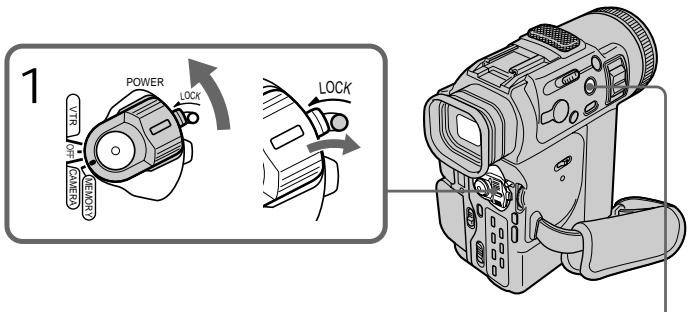
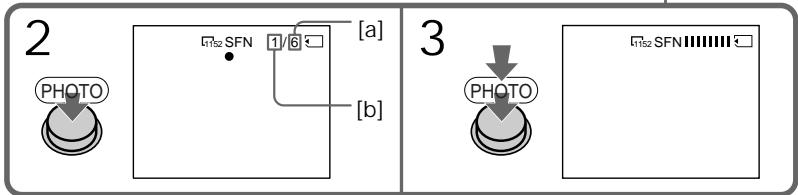
flowchart
graph TD
    A["PHOTO"] --> B["1/6"]
    B --> C["a"]
    B --> D["b"]
    style A fill:#f9f,stroke:#333
    style B fill:#ccf,stroke:#333
    style C fill:#dfd,stroke:#333
    style D fill:#dfd,stroke:#333
[a] Количество изображений, которое может быть записано на "Memory Stick"
[b] Количество записанных изображений
Если переключатель POWER установлен в положение MEMORY
Следующие функции не работают: широкоэкранный телевизионный режим, цифровой эффект, эффект изображения, титр, цифровая трансфокация, устойчивая съемка SteadyShot, фейдер, режим низкой освещенности, а также режим спортивных состязаний. (Индикатор мигает при съемке в режиме низкой освещенности или спортивных состязаний.)
Запись неподвижных изображений на "Memory Stick" – Фотозапись с сохранением в памяти
При записи неподвижного изображения
Невозможно выключить питание или
нажать кнопку РНОТО.
Если нажать кнопку PHOTO на пульте дистанционного управления
При нажатии этой кнопки видеокамера сразу же запишет изображение на экране.
Примечание
- При записи неподвижных изображений в пункте 2, когда слегка нажата кнопка PHOTO, изображение кратковременно мигает. Однако это не является неисправностью.
- Перед выполнением съемки в режиме автоматической фокусировки, проверьте четкость фокусировки объекта.
- Яркость и фокусировка настраиваются по центру изображения.
При записи в режиме MEMORY
Угол изображения становится немного больше, чем в режиме CAMERA.
Запись изображений непрерывно
Неподвижные изображения можно записывать непрерывно. Перед записью выберите один из двух режимов, описанных ниже.
Непрерывный режим [a]
Когда размер изображения устанавливается на 1152 × 864, то можно записывать не более четырех изображений непрерывно. Когда размер изображения устанавливается на 640 × 480, то можно записывать не более 16 изображений непрерывно. Количество записываемых фотоснимков в режиме непрерывной записи зависит от емкости "Memory Stick".
Многоэкранный режим (Размер изображения автоматически устанавливается на 640 × 480) [b]
Можно записывать 9 неподвижных изображений непрерывно на одной странице.
[b]
![SONY DCR-PC100E - Многоэкранный режим (Размер изображения автоматически устанавливается на 640 × 480) [b] - 1](/content/2020/04/48657/images/94c674fc6bbb73101c57fa8d0847254c7abe5c02e73a959b3b393f54dedd3e8c.jpg)
Запись неподвижных изображений на "Memory Stick" – Фотозапись с сохранением в памяти
При нажатии кнопки РНОТО видеокамера снимает неподвижные изображения непрерывно. Максимальное количество неподвижных изображений, которое можно записать (1152 × 864: не более четырех изображений, 640 × 480: не более 16 изображений), находится в соответствии с установкой размера изображения.
Если отпустить кнопку во время съемки, запись прекратится, даже при выполнении съемки.
При съемке с функцией таймера самозапуска или с помощью пульта дистанционного управления видеокамера автоматически записывает не более максимального количества неподвижных изображений, которое можно записать.
(1) Установите переключатель POWER в положение MEMORY. Убедитесь, что переключатель LOCK установлен в правое положение (незаблокированное).
(2) Нажмите кнопку MENU для отображения меню.
(3) Поверните диск SEL/PUSH EXEC для выбора установки ☐, затем нажмите на диск.
(4) Поверните диск SEL/PUSH EXEC для выбора установки CONTINUOUS, затем нажмите на диск.
(5) Поверните диск SEL/PUSH EXEC для выбора нужной установки, затем нажмите на диск.
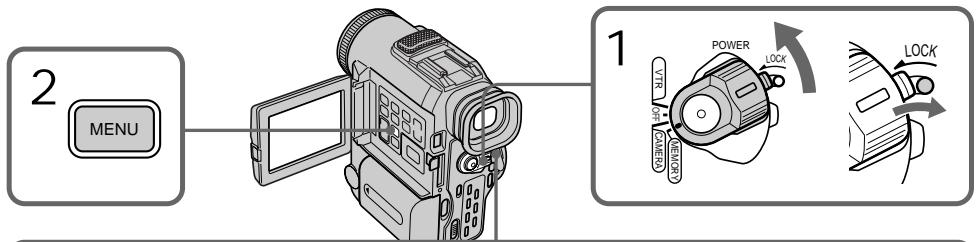



MEMORY SET
M CONTINUOUS
G QUALITY
IMAGE SIZE
PRINT MARK
PROTECT
ETC SLIDE SHOW
DELETE ALL
FORMAT
MENU : END
4

MEMORY SET
CONTINUOUS OFF
QUALITY
IMAGE SIZE
PRINT MARK
PROTECT
ETC SLIDE SHOW
DELETE ALL
FORMAT
RETURN
MENU : END


MEMORY SET
CONTINUOUS OFF
QUALITY ON
IMAGE SIZE MULTI SCRN
PRINT MARK
PROTECT
SLIDE SHOW
DELETE ALL
FORMAT
RETURN
5



MEMORY SET
M CONTINUOU
C QUALITY
I IMAGE SIZE
PRINT MAR
PROTECT
ETC SLIDE SHOW
DELETE AL
FORMAT
RETURN
MENU : END
Запись неподвижных изображений на "Memory Stick" – Фотозапись с сохранением в памяти
Если емкость "Memory Stick" переполняется
На экране появится “FULL”, и тогда невозможно будет записать неподвижные изображения на эту “Memory Stick”.
Установки непрерывной съемки
| Установка | Назначение (индикатор на экране) |
| OFF | Видеокамера снимает одно изображение за один раз (без индикатора). |
| ON | Видеокамера снимает не более 16 неподвижных изображений с интервалами примерно 0,6 сек. ( [IMAGE] ) |
| MULTI SCRN | Видеокамера снимает 9 неподвижных изображений примерно с интервалами 0,6 сек и отображает изображения на одной странице, разделенной на 9 прямоугольников. В этом режиме неподвижные изображения записываются с размером 640 × 480 . ( [IMAGE] ) |
Количество изображений при непрерывной съемке
Количество изображений, которые можно снимать непрерывно, изменяется в зависимости от размера изображения и емкости "Memory Stick".
| Размер изображения | Количество изображений |
| 640 × 480 | не более 16изображений |
| 1152 × 864 | не более 4изображений |
Использование видеовспышки (не входит в комплект)
Видеовспышка не работает в непрерывном или многоэкранном режиме, если она установлена в держатель для интеллектуальных устройств.
Фотозапись по таймеру самозапуска с сохранением в памяти
Можно выполнять фотосъемку с сохранением в памяти по таймеру самозапуска. Этот режим может пригодиться в том случае, когда необходимо записать себя.
(1) Установите переключатель POWER в положение MEMORY. Убедитесь, что переключатель LOCK установлен в правое положение (незаблокированное).
(2) Нажмите кнопку ⚙ (таймер самозапуска) в режиме ожидания. Индикатор ⚙ (таймер самозапуска) появится на экране ЖКД или в видоискателе.
(3) Нажмите кнопку PHOTO.
Таймер самозапуска начнет обратный отсчет, начиная с 10, со звуковым сигналом. В последние две секунды обратного отсчета звуковой сигнал будет звучать чаще, а затем автоматически начнется запись.
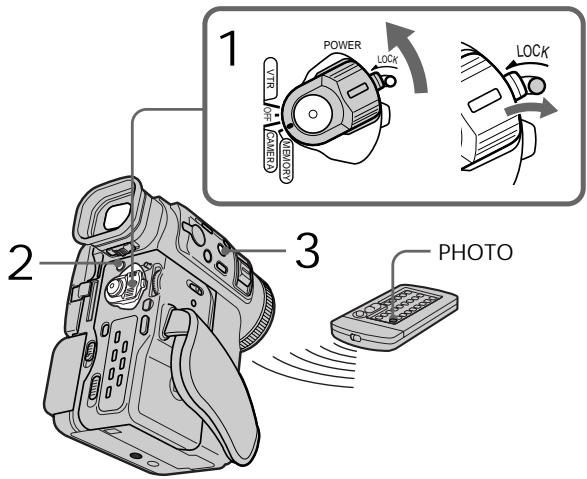
Для отмены записи по таймеру самозапуска
Нажмите кнопку Ⓧ (таймер самозапуска), так чтобы индикатор Ⓧ исчез с экрана ЖКД или видоискателя.
Запись по таймеру самозапуска невозможно отменить с помощью пульта дистанционного управления.
ПРИМЕЧАНИЕ
Режим записи по таймеру самозапуска будет автоматически отменен в случаях: – окончания записи по таймеру самозапуска. – установки переключателя POWER в положение OFF или VTR.
Для проверки записываемого изображения Можно проверить изображение, слегка нажав кнопку PHOTO, затем нажмите ее сильнее для выполнения съемки.
Наложение неподвижного изображения из "Memory Stick" на подвижное изображение – MEMORY MIX
Неподвижное изображение, записанное на "Memory Stick", можно наложить на записываемое подвижное изображение.
M. CHROM (кнопка цветности памяти)
Можно заменять синюю область неподвижного изображения, например, рисунок или кадр, подвижным изображением.
M. LUMI (кнопка яркости памяти)
Можно заменять более светлую область неподвижного изображения, например, рисунок, сделанный от руки, или титр, подвижным изображением. Перед путешествием или каким-нибудь событием запишите титр для удобства на “Memory Stick”.
C. CHROM (кнопка цветности видеокамеры)
Подвижное изображение можно наложить на верхнюю часть неподвижного изображения, например, рисунка, используемого в качестве фона. Снимите объект на синем фоне. Синяя область подвижного изображения будет заменена неподвижным изображением.
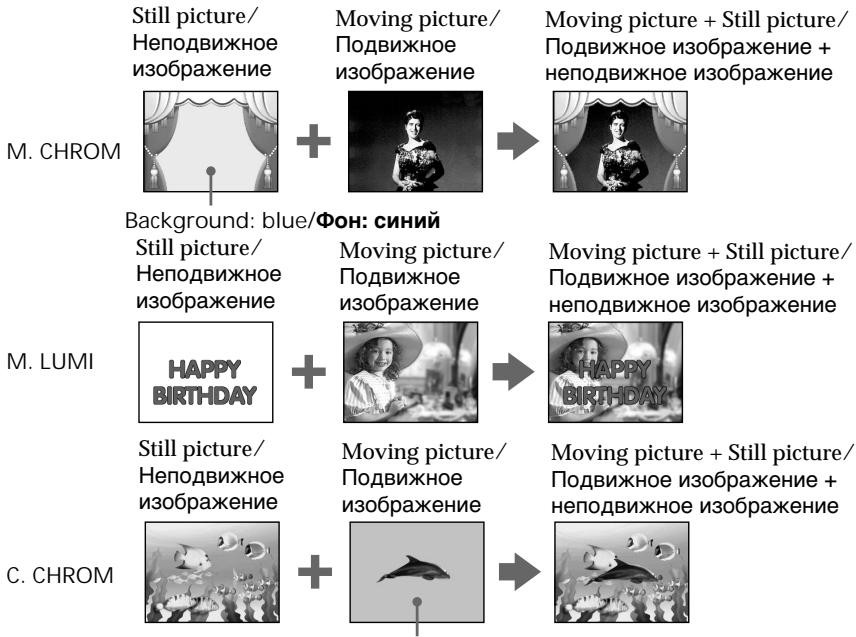
Background: blue/Фон: синий
Наложение неподвижного изображения из "Memory Stick" на подвижное изображение – MEMORY MIX
Перед началом работы
Вставьте в видеокамеру "Memory Stick" с записью и ленту мини DV для записи.
(1) Установите переключатель POWER в положение CAMERA.
(2) Нажмите кнопку MEMORY PLAY в режиме ожидания.
Последнее записанное или
скомбинированное изображение
появится в нижней части экрана в виде
крохотного изображения.
(3) Нажмите кнопку MEMORY +/- или кнопку +/- на пульте дистанционного управления для выбора неподвижного изображения, которое нужно наложить. Чтобы просмотреть предыдущее изображение, нажмите кнопку MEMORY - или - на пульте дистанционного управления. Чтобы просмотреть следующее изображение, нажмите кнопку MEMORY + или + на пульте дистанционного управления.
(4) Поверните диск SEL/PUSH EXEC для выбора нужного режима.
Режим будет изменяться следующим образом:
М. CHROM ↔ М. LUMI ↔ С. CHROM
(5) Нажмите диск SEL/PUSH EXEC.
Неподвижное изображение накладывается на подвижное изображение.
(6) Поверните диск SEL/PUSH EXEC для регулировки изображения.
(7) Нажмите кнопку START/STOP для начала записи.
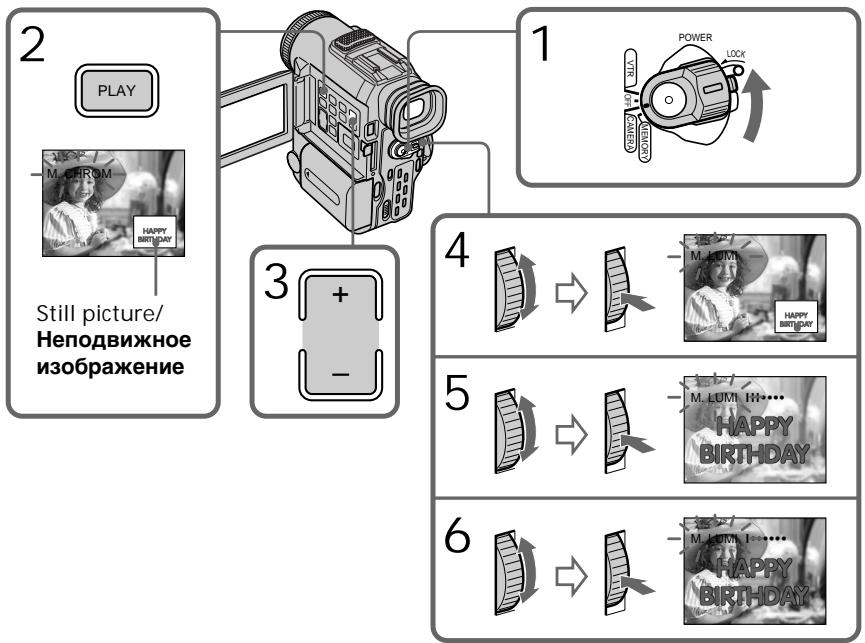
flowchart
graph TD
    A["PLAY<br>Still picture/<br>Неподвижное изображение"] --> B["Camera"]
    B --> C["1 POWER LOCK"]
    B --> D["2 Still picture/<br>Неподвижное изображение"]
    B --> E["3 + -"]
    E --> F["4 →"]
    F --> G["5 →"]
    G --> H["6 →"]
Наложение неподвижного изображения из "Memory Stick" на подвижное изображение – MEMORY MIX
Элементы для регулировки
| M. CHROM | Цветовая гамма (синяя)области неподвижногоизображения, которую нужнозаменить подвижнымизображением |
| M. LUMI | Цветовая гамма (светлая)области неподвижногоизображения, которую нужнозаменить подвижнымизображением |
| C. CHROM | Цветовая гамма (синяя)области подвижногоизображения, которую нужнозаменить неподвижнымизображением |
Чем меньше полос на экране, тем сильнее эффект.
Для изменения неподвижного изображения, которое требуется наложить
Нажмите кнопку MEMORY +/- или +/- на пульте дистанционного управления после пункта 6.
Для изменения установки режима
Нажмите на диск SEL/PUSH EXEC после пункта 6 и повторите процедуру с пункта 4.
Для отмены установки М. CHROM/M.
LUMI/C. CHROM
Нажмите кнопку MEMORY PLAY.
Во время записи
Невозможно изменить установку режима.
"Memory Stick", прилагаемая к видеокамере, вмещает 20 изображений
– Для М. CHROM: 18 изображений (таких как кадр) с DSC00001 по DSC00018
– Для С. CHROM: два изображения (таких как фон) с DSC00019 по DSC00020
Образцы изображений
Образцы изображений, сохраненные на "Memory Stick", прилагаемой к видеокамере, защищены (стр. 146).
Если в неподвижном изображении,
которое требуется наложить,
существует много областей белого цвета
Мини-изображение может отображаться не
совсем отчетливо.
Данные изображения, измененные с помощью персонального компьютера или снятые с помощью другой аппаратуры
Они могут не воспроизводиться на видеокамере.
Запись изображения с ленты мини DV как неподвижного изображения
Ваша видеокамера может считывать данные движущегося изображения, записанные на ленте мини DV, и записывать их как неподвижное изображение на "Memory Stick".
Видеокамера также может принимать данные движущегося изображения через входной разъем и записывать их как неподвижное изображение на "Memory Stick".
Перед началом работы
Вставьте записанную ленту мини DV и "Memory Stick" в видеокамеру.
(1) Установите переключатель POWER в положение VTR.
(2) Нажмите кнопку ▶. Начнется воспроизведение изображения, записанного на ленте мини DV.
(3) Держите слегка нажатой кнопку PHOTO, пока изображение с ленты мини DV не станет неподвижным. На ЖКД экране или в видоискателе появится индикация "CAPTURE". Запись пока еще не начинается.
(4) Нажмите кнопку PHOTO сильнее.
Изображение на экране будет записано
на "Memory Stick". Запись будет
завершена, когда исчезнет индикатор в
виде полоски.
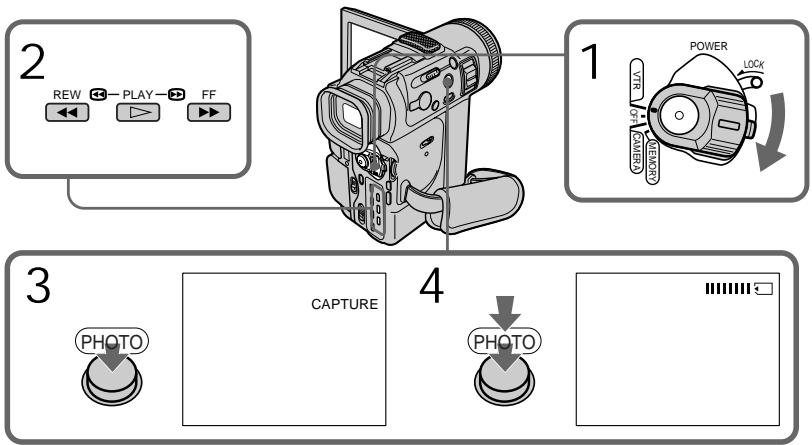
flowchart
graph TD
    A["1"] --> B["2"]
    B --> C["3"]
    C --> D["4"]
    D --> E["5"]
Запись изображения с ленты мини DV как неподвижного изображения
Размер неподвижных изображений
Размер изображений автоматически устанавливается равным 640 × 480.
Если лампочка обращения ACCESS горит или мигает
Не трясите и не стучите по видеокамере. Также не выключайте питание, не извлекайте "Memory Stick" из отсека и не снимайте батарейный блок. В противном случае, данные изображения могут быть повреждены.
Если на ЖКД экране или в видоискателе появится индикация “☐”
Установлена “Memory Stick”, которая не совместима с видеокамерой, поскольку ее формат не соответствует формату видеокамеры. Проверьте формат “Memory Stick”.
Если в режиме воспроизведения слегка нажать кнопку PHOTO
Видеокамера сразу же остановится.
Звук, записанный на ленту мини DV
Звук нельзя записывать с ленты мини DV.
Запись изображения с ленты мини DV как неподвижного изображения
Титры, ранее записанные на ленты мини DV
Титры нельзя записывать на "Memory Stick". Титр не появляется во время записи неподвижного изображения с помощью кнопки PHOTO.
Если нажать кнопку PHOTO на пульте
дистанционного управления
При нажатии этой кнопки видеокамера сразу же запишет изображение на экране.
Запись неподвижного изображения с другого оборудования
(1) Установите переключатель POWER в положение VTR и в установках меню установите DISPLAY в меню ETC в положение LCD.
(2) Начните воспроизведение записанной ленты или включите телевизор для просмотра желаемой программы. Изображение с другого оборудования появится на экране ЖКД или в видоискателе.
(3) Выполните пункты 3 и 4 на стр. 132.
При записи изображения через гнездо AUDIO/VIDEO
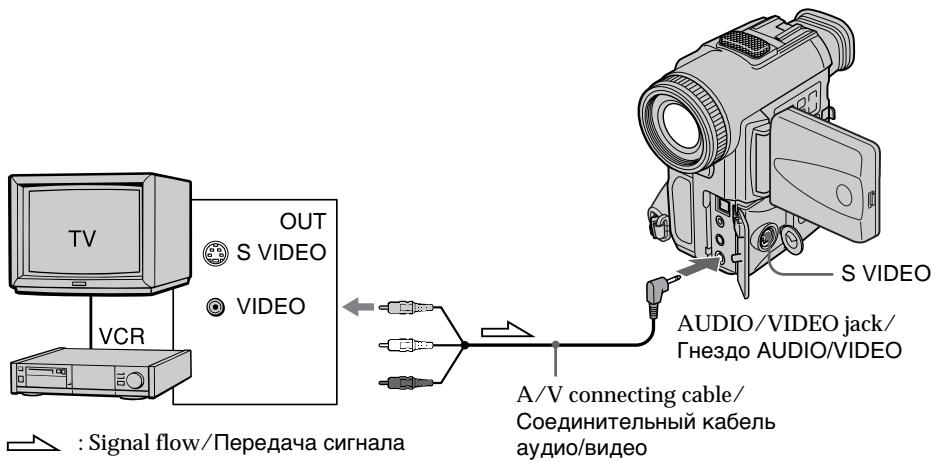
Подсоедините желтый штекер
соединительного кабеля аудио/видео,
прилагаемого к видеокамере, к
видеогнезду на видеомагнитофоне или
телевизоре.
Запись изображения с ленты мини DV как неподвижного изображения
При записи изображения через гнездо і, DV IN/OUT
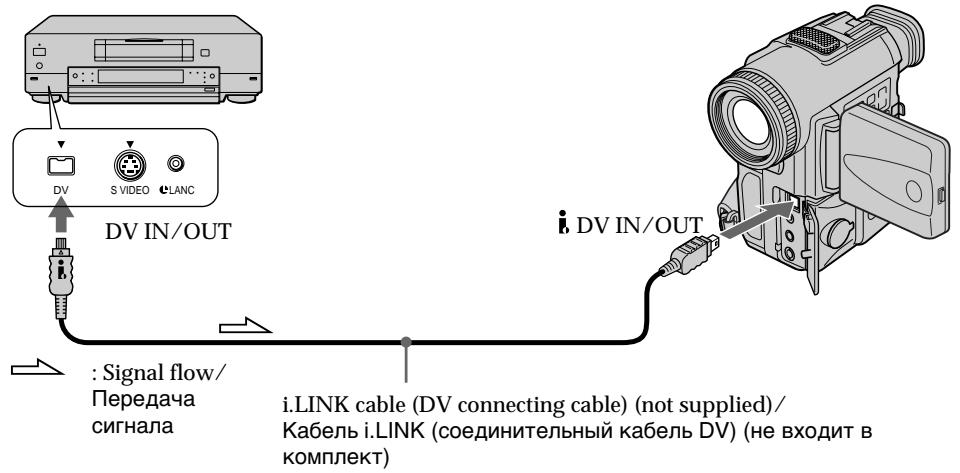
Соединение с помощью видеокабеля S (не входит в комплект) для получения высококачественных изображений
При таком соединении не понадобится подсоединять желтый штекер (видео) соединительного кабеля аудио/видео.
Подсоедините видеокабель S (не входит в комплект) к видеогнездам S (S1) на видеокамере и видеомагнитофоне или телевизоре.
Это соединение позволяет получить высококачественное изображение формата DV.
Copying still images from a mini DV tape – Photo save
Копирование неподвижных изображений с ленты мини DV – Сохранение в памяти фотоснимков
С помощью функции поиска можно автоматически делать снимки с лент мини DV и последовательно записывать их на "Memory Stick".
Перед началом работы
- Вставьте записанную ленту мини DV в видеокамеру и перемотайте ее назад.
- Вставьте "Memory Stick" в видеокамеру.
(1) Установите переключатель POWER в положение VTR.
(2) Нажмите кнопку MENU для отображения меню.
(3) Поверните диск SEL/PUSH EXEC для выбора установки ☐, затем нажмите на диск.
(4) Поверните диск SEL/PUSH EXEC для выбора установки PHOTO SAVE, затем нажмите на диск. На экране ЖКД или в видоискателе появится индикация "PHOTO BUTTON".
(5) Нажмите кнопку PHOTO сильнее.
Неподвижное изображение на ленте
мини DV запишется на “Memory Stick”.
Отобразится количество скопированных
неподвижных изображений. По
завершении копирования будет
отображена индикация “END”.
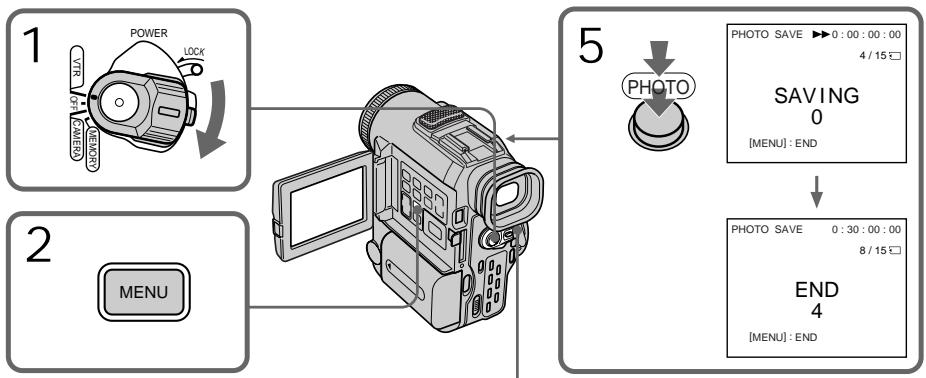
flowchart
graph TD
    A["1 POWER LOCK"] --> B["2 MENU"]
    B --> C["3 Cameroon Camera"]
    C --> D["4 PHOTO SAVE 0:30:00:00 8/15"]
    D --> E["5 PHOTO SAVE 0:00:00:00 4/15"]
    E --> F["6 SAVING 0 [MENU"]: END]
    F --> G["7 PHOTO SAVE 0:30:00:00 8/15"]
    G --> H["8 END 4 [MENU"]: END]
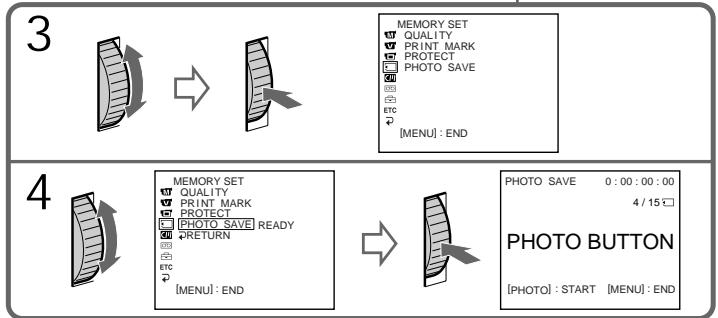
flowchart
graph LR
    A["3"] --> B["4"]
    B --> C["MEMORY SET"]
    C --> D["QUALITY"]
    C --> E["PRINT MARK"]
    C --> F["PROTECT"]
    C --> G["PHOTO SAVE"]
    C --> H["ETC"]
    C --> I["[MENU"]: END]
    B --> J["MEMORY SET"]
    J --> K["QUALITY"]
    J --> L["PRINT MARK"]
    J --> M["PROTECT"]
    J --> N["PHOTO SAVE READY"]
    J --> O["RETURN"]
    J --> P["ETC"]
    J --> Q["[MENU"]: END]
    B --> R["PHOTO SAVE 0:00:00:00 4/15"]
    R --> S["PHOTO BUTTON"]
    S --> T["[PHOTO"]: START["MENU"]: END]
Copying still images from a mini DV tape – Photo save
To stop or end copying Press MENU.
Копирование неподвижных изображений с ленты мини DV – Сохранение в памяти фотоснимков
Для остановки или прекращения копирования
Нажмите кнопку MENU.
В случае переполнения "Memory Stick"
На экране ЖКД или в видоискателе появится индикация “MEMORY FULL”, и копирование прекратится. Вставьте другую “Memory Stick” и повторите процедуру с пункта 2.
Размер неподвижных изображений
Размер изображений автоматически устанавливается равным 640 × 480.
Если лампочка обращения ACCESS горит или мигает
Не трясите и не стучите по видеокамере. Также не выключайте питание, не извлекайте "Memory Stick" из отсека и не снимайте батарейный блок. В противном случае, данные изображения могут быть повреждены.
Для записи всех изображений, записанных на ленте мини DV
Перемотайте ленту назад до конца и начните копирование.
Если лепесток защиты от записи на "Memory Stick" установлен в положение LOCK
При выборе элемента в установках меню появится индикация "NOT READY".
Если заменить "Memory Stick" в середине копирования
Видеокамера продолжит копирование с последнего изображения, записанного на предыдущей "Memory Stick".
Просмотр неподвижного изображения – Воспроизведение фотоснимков из памяти
Можно воспроизводить неподвижные изображения, записанные на "Memory Stick". Можно также воспроизводить одновременно шесть изображений путем выбора индексного экрана.
Перед началом работы
Вставьте "Memory Stick" в видеокамеру.
(1) Установите переключатель POWER в положение VTR или MEMORY.
Убедитесь, что переключатель LOCK установлен в правое положение (незаблокированное).
(2) Нажмите OPEN, чтобы открыть панель ЖКД.
(3) Нажмите кнопку MEMORY PLAY. Будет отображено последнее записанное изображение.
(4) Нажмите кнопку MEMORY +/- или кнопку +/- на пульте дистанционного управления для выбора требуемого неподвижного изображения. Чтобы просмотреть предыдущее изображение, нажмите кнопку MEMORY - или - на пульте дистанционного управления. Чтобы просмотреть следующее изображение, нажмите кнопку MEMORY + или + на пульте дистанционного управления.
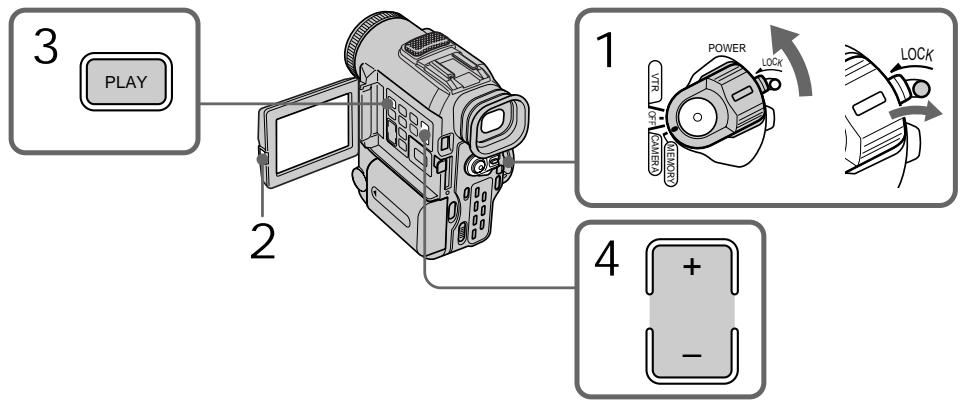
Для остановки воспроизведения фотоснимков из памяти
Нажмите кнопку MEMORY PLAY еще раз.
Для воспроизведения записанных изображений на экране телевизора
• Перед началом воспроизведения подсоедините видеокамеру к телевизору с помощью соединительного кабеля аудио/видео, который прилагается к видеокамере.
- При воспроизведении фотоснимков из памяти на экране телевизора или ЖКД качество изображения может ухудшиться. Однако это не является неисправностью. Качество данных изображения остается по-прежнему хорошим.
• Перед началом воспроизведения уменьшите громкость звука на телевизоре, так как в противном случае в громкоговорителях телевизора могут быть слышны шумы (завывание).
- Если на "Memory Stick" отсутствуют записанные изображения, появится сообщение "NO FILE".
Данные изображения, измененные с помощью персонального компьютера или снятие с помощью другой аппаратуры
Они могут не воспроизводиться на видеокамере.
Экранные индикаторы во время воспроизведения неподвижных изображений
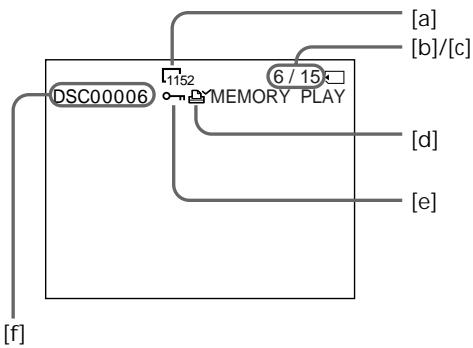
flowchart
graph TD
    A["DSC00006"] --> B["1152"]
    B --> C["MEMORY PLAY"]
    C --> D["[a"]]
    C --> E["[b"]/[c]]
    C --> F["[d"]]
    C --> G["[e"]]
    H["[f"]] --> A
[a] Размер изображения
[b] Номер изображения
[c] Общее количество записанных изображений
[d] Печатный знак
[e] Индикатор защиты
[f] Имя файла данных
Просмотр неподвижного изображения – Воспроизведение фотоснимков из памяти
Воспроизведение шести записанных изображений одновременно (индексный экран)
Можно воспроизводить 6 записанных изображений одновременно. Эта функция особенно полезна при поиске определенного изображения.
(1) Установите переключатель POWER в положение VTR или MEMORY.
Убедитесь, что переключатель LOCK установлен в правое положение (незаблокированное).
(2) Нажмите кнопку MEMORY INDEX для отображения индексного экрана.
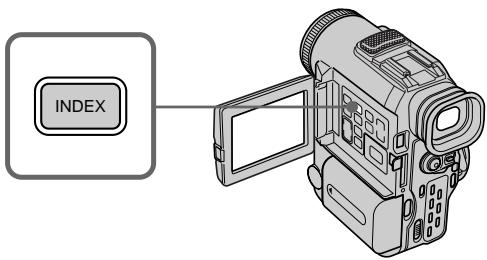
Над изображением появится красная метка ▶, которая отображается перед переключением в режим индексного экрана.
MEMORY - : для отображения шести предыдущих изображений
MEMORY +: для отображения шести следующих изображений
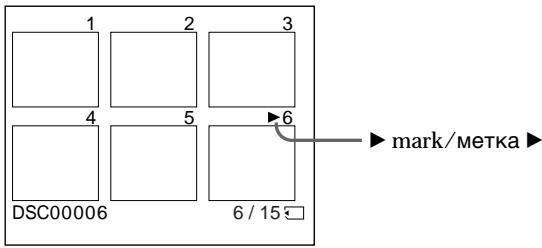
Для возврата в экран обычного воспроизведения (единый экран)
Нажмите кнопку MEMORY +/- для перемещения метки ▶ к изображению, которое необходимо отобразить во весь экран, затем нажмите кнопку MEMORY PLAY.
Просмотр неподвижного изображения – Воспроизведение фотоснимков из памяти
Файлы, измененные с помощью персональных компьютеров
Эти файлы могут не отображаться на индексном экране. Файлы изображений, снятых с помощью другого оборудования, также могут не отображаться на индексном экране.
Примечание
При отображении индексного экрана над каждым изображением показывается номер. Он указывает последовательность, в которой изображения были записаны на "Memory Stick". Эти номера отличаются от имен файлов данных.
Просмотр записанных изображений с помощью персонального компьютера
Данные изображений, записанные с помощью видеокамеры, сжимаются в формате JPEG. С помощью поставляемого с видеокамерой прикладного программного обеспечения "PictureGear 3.2Lite" можно просматривать изображения, записанные на "Memory Stick", на экране компьютера. Для этой операции с Memory Stick, прилагаемой к видеокамере, используйте адаптер последовательного порта, или же комплект Memory Stick/PC card или адаптер PC card - для Memory Stick (которая не входит в комплект). Подробные указания по этой операции см. в инструкциях по эксплуатации адаптера последовательного порта, комплекта Memory Stick/PC card или адаптера PC card для Memory Stick и прикладного программного обеспечения.
Копирование изображений, записанных в "Memory Stick", на ленты мини DV
Можно копировать неподвижные изображения или титры, записанные на "Memory Stick", и записывать их на ленту мини DV.
Перед началом работы
Вставьте ленту мини DV для записи и "Memory Stick" в видеокамеру.
(1) Установите переключатель POWER в положение VTR.
(2) С помощью кнопок видеоконтроля найдите место, откуда необходимо начать запись требуемого неподвижного изображения. Установите ленту мини DV в режим паузы воспроизведения.
(3) Одновременно нажмите кнопку ● REC и кнопку справа от нее на видеокамере. Лента мини DV установлена в режим паузы записи.
(4) Нажмите кнопку MEMORY PLAY для воспроизведения неподвижного изображения, которое необходимо скопировать.
(5) Нажмите кнопку Ⅲ, чтобы начать запись. Для останова записи снова нажмите кнопку Ⅱ.
(6) Если необходимо также скопировать другие изображения, повторите пункты 4 и 5.
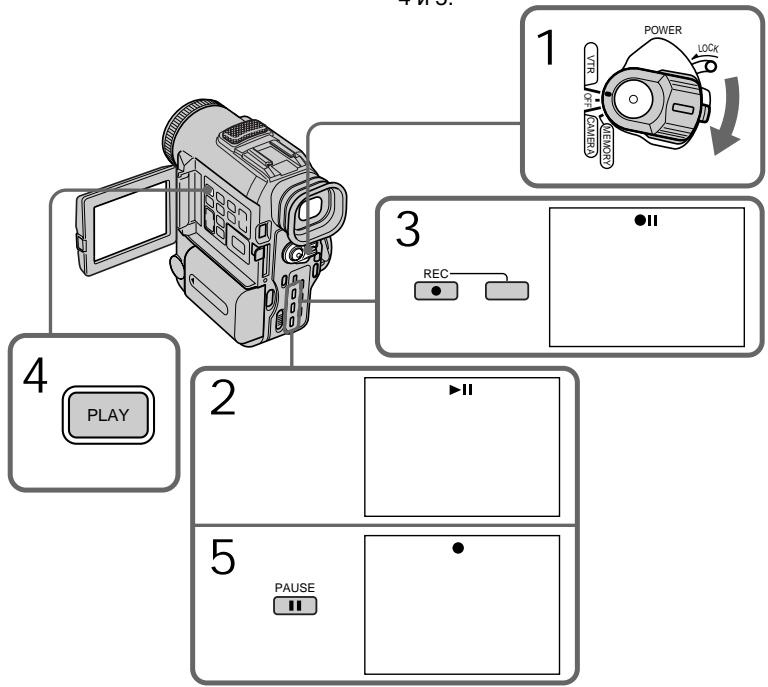
flowchart
graph TD
    A["1 POWER LOCK"] --> B["2 ▶ II"]
    B --> C["3 REC"]
    C --> D["4 PLAY"]
    D --> E["5 PAUSE"]
Копирование изображений,
записанных в "Memory Stick", на
ленты мини DV
Для остановки копирования в
середине
Нажмите кнопку ■.
Во время копирования
Нельзя использовать следующие кнопки: MEMORY PLAY, MEMORY INDEX, MEMORY DELETE, MEMORY + и MEMORY -.
Замечание относительно индексного экрана
Индексный экран невозможно записать.
Данные изображения, измененные с помощью персонального компьютера или снятые с помощью другой аппаратуры
Возможно, их нельзя будет скопировать с помощью видеокамеры.
Если нажать кнопку DISPLAY в режиме ожидания или записи
Кроме индикаторов, относящихся к лентам мини DV, например, индикатор кода времени, можно увидеть индикаторы воспроизведения из памяти и имени файла.
Воспроизведение изображений в непрерывной последовательности – SLIDE SHOW
Можно автоматически последовательно воспроизводить изображения. Эта функция особенно полезна при проверке записанных изображений или во время презентаций.
Перед началом работы
Вставьте "Memory Stick" в видеокамеру.
(1) Установите переключатель POWER в положение MEMORY. Убедитесь, что переключатель LOCK установлен в правое положение (незаблокированное).
(2) Нажмите кнопку MENU для отображения меню.
(3) Поверните диск SEL/PUSH EXEC для выбора установки ☐, затем нажмите на диск.
(4) Поверните диск SEL/PUSH EXEC для выбора установки SLIDE SHOW, затем нажмите на диск.
(5) Нажмите кнопку MEMORY PLAY. Видеокамера последовательно воспроизведет изображения, записанные на "Memory Stick".
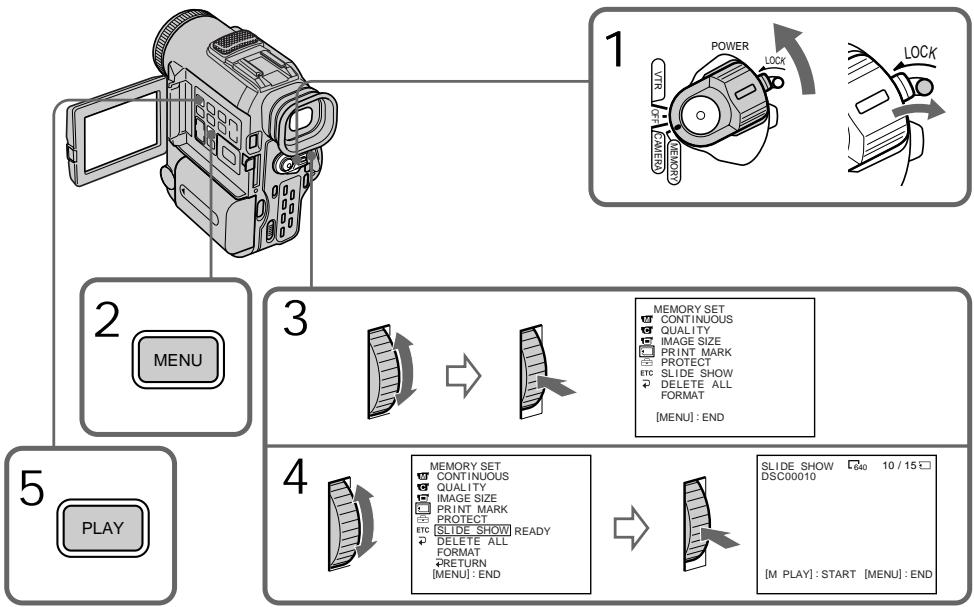
flowchart
graph TD
    A["1: POWER LOCK"] --> B["2: MENU"]
    B --> C["3: MEMORY SET CONTINUOUS QUALITY IMAGE SIZE PRINT MARK PROTECT SLIDE SHOW DELETE ALL FORMAT [MENU"]: END]
    C --> D["4: MEMORY SET CONTINUOUS QUALITY IMAGE SIZE PRINT MARK PROTECT SLIDE SHOW READY DELETE ALL FORMAT RETURN [MENU"]: END]
    D --> E["5: PLAY"]
Воспроизведение изображений в непрерывной последовательности – SLIDE SHOW
Для остановки или прекращения
демонстрации слайдов
Нажмите кнопку MENU.
Для того чтобы сделать паузу во время демонстрации слайдов
Нажмите кнопку MEMORY PLAY.
Для того чтобы начать
демонстрацию слайдов с
определенного изображения
Перед пунктом 2 выберите требуемое изображение с помощью кнопок MEMORY +/-.
Для просмотра записанных
изображений на экране телевизора
Перед началом воспроизведения
подсоедините видеокамеру к телевизору с
помощью соединительного кабеля аудио/
видео, который прилагается к
видеокамере.
Если заменить "Memory Stick" во время работы
Функция показа слайдов не будет работать. В случае замены "Memory Stick" обязательно выполните все указанные действия с начала.
Preventing accidental erasure - Image protection
Предотвращение случайного стирания – Защита изображения
Для предотвращения случайного стирания важных изображений можно защитить отдельные изображения.
Перед началом работы
Вставьте "Memory Stick" в видеокамеру.
(1) Установите переключатель POWER в положение MEMORY или VTR.
Убедитесь, что переключатель LOCK установлен в правое положение (незаблокированное).
(2) Воспроизведите изображение, которое необходимо защитить (стр. 138).
(3) Нажмите кнопку MENU для отображения меню.
(4) Поверните диск SEL/PUSH EXEC для выбора установки ☐, затем нажмите на диск.
(5) Поверните диск SEL/PUSH EXEC для выбора установки PROTECT, затем нажмите на диск.
(6) Поверните диск SEL/PUSH EXEC для выбора установки ON, затем нажмите на диск.
(7) Нажмите кнопку MENU для удаления индикации меню. Рядом с названием файла защищенного изображения появится знак "○—n".
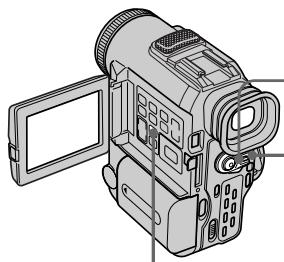
Предотвращение случайного стирания – Защита изображения
Для отмены защиты изображения
Выберите установку OFF в пункте 6, затем нажмите на диск SEL/PUSH EXEC.
ПРИМЕЧАНИЕ
Во время форматирования удаляются все данные на "Memory Stick", включая данные защищенных изображений. Перед форматированием проверьте содержимое "Memory Stick".
Если лепесток защиты от записи на "Memory Stick" установлен в положение LOCK
Защиту изображения невозможно будет выполнить.
Deleting images
Удаление изображений
Можно удалить изображения, записанные в "Memory Stick".
Удаление выбранных изображений
Перед началом работы
Вставьте "Memory Stick" в видеокамеру.
(1) Установите переключатель POWER в положение MEMORY или VTR.
Убедитесь, что переключатель LOCK установлен в правое положение (незаблокированное).
(2) Воспроизведите изображение, которое необходимо удалить (стр. 138).
(3) Нажмите кнопку MEMORY DELETE. На экране ЖКД или в видоискателе появится индикация "DELETE?".
(4) Нажмите кнопку MEMORY DELETE еще раз. Выбранное изображение будет удалено.
![1 POWER LOCK VTR OFF CAMER 3,4 DELETE DELETE DSC00010 10 / 15 °C DELETE? [DELETE] : DEL [-] : CANCEL](/content/2020/04/48657/images/080720079e853fddd0d099881ef6bf1c786b9c487ea2f2ecd9580c6a08f373ec.jpg)
Для отмены удаления изображения
Нажмите кнопку MEMORY - в пункте 4.
Для удаления изображения, отображаемого на индексном экране
Нажмите кнопку MEMORY +/- для перемещения индикатора ▶ к нужному изображению и выполните действия пунктов 3 и 4.
Notes
- Для того чтобы удалить защищенное изображение, сначала отмените защиту изображения.
- После удаления изображение невозможно будет восстановить. Перед удалением внимательно проверьте изображения.
- Удаление изображений невозможно выполнить, если защитный лепесток на "Memory Stick" установлен в положение LOCK.
Удаление всех изображений
Можно удалить все незащищенные изображение на "Memory Stick".
Перед началом работы
Вставьте "Memory Stick" в видеокамеру.
Удаление изображений
(1) Установите переключатель POWER в положение MEMORY. Убедитесь, что переключатель LOCK установлен в правое положение (незаблокированное).
(2) Нажмите кнопку MENU для отображения меню.
(3) Поверните диск SEL/PUSH EXEC для выбора установки ☐, затем нажмите на диск.
(4) Поверните диск SEL/PUSH EXEC для выбора установки DELETE ALL, затем нажмите на диск.
(5) Поверните диск SEL/PUSH EXEC для выбора установки OK, затем нажмите на диск. Индикация “OK” изменится на индикацию “EXECUTE.”
(6) Поверните диск SEL/PUSH EXEC для выбора установки EXECUTE, затем нажмите на диск. На экране ЖКД или в видоискателе появится индикация "DELETING". Когда все незащищенные изображения будут удалены, появится индикация "COMPLETE".
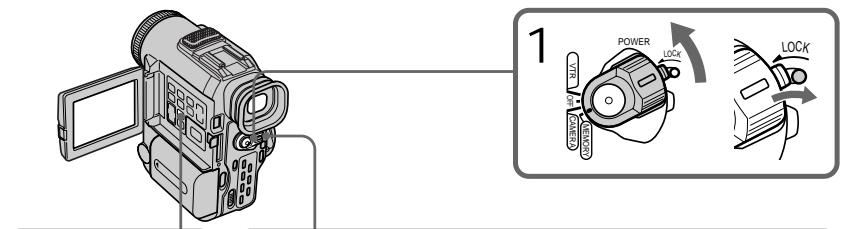
![3 MEMORY SET CONTINUOUS QUALITY IMAGE SIZE PRINT MARK PROTECT SLIDE SHOW DELETE ALL FORMAT [MENU]: END](/content/2020/04/48657/images/b724578848cddf02367108ef58282180385d496fc44745a3bb78a4d419bad8b8.jpg)
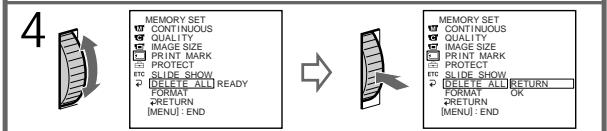
flowchart
graph LR
    A["MEMORY SET CONTINUOUS QUALITY IMAGE SIZE PRINT MARK PROTECT ETC SLIDE SHOW DELETE ALL READY FORMAT RETURN [MENU"] : END] --> B["MEMORY SET CONTINUOUS QUALITY IMAGE SIZE PRINT MARK PROTECT ETC SLIDE SHOW DELETE ALL RETURN FORMAT RETURN [MENU"] : END]
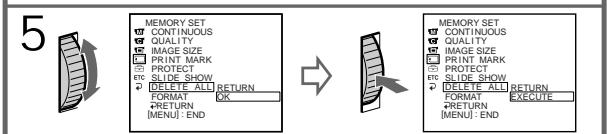
flowchart
graph LR
    A["MEMORY SET CONTINUOUS"] --> B["CONTINUOUS QUALITY"]
    B --> C["IMAGE SIZE PRINT MARK PROTECT"]
    C --> D["ETC SLIDE SHOW DELETE ALL RETURN FORMAT OK"]
    D --> E["DELETE ALL RETURN FORMAT EXECUTE"]
    E --> F["ETC SLIDE SHOW DELETE ALL RETURN FORMAT INDEX ETC MENU : END"]
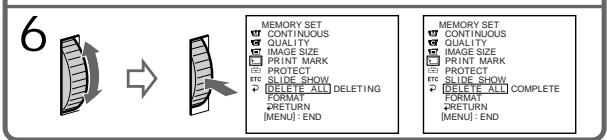
flowchart
graph LR
    A["6"] --> B["→"]
    B --> C["MEMORY SET CONTINUOUS QUALITY IMAGE SIZE PRINT MARK PROTECT PROTECT PROTECT PROTECT PROTECT PROTECT PROTECT PROTECT PROTECT PROTECT PROTECT PROTECT PROTECT PROTECT PROTECT PROTECT PROTECT PROTECT PROTECT PROTECT PROTECT PROTECT PROTECT PROTECT PROTECT PROTECT PROTECT PROTECT PROTECT PROTECT PROTECT PROTECT PROTECT PROTECT PROTECT PROTECT PROTECT PROTECT PROTECT PROTECT PROTECT PROTECT PROTECT PROECT"]
    B --> D["DELETE ALL DELETING FORMAT RETURN [MENU"]: END]
    B --> E["DELETE ALL COMPLETE FORMAT RETURN [MENU"]: END]
Deleting images
Удаление изображений
Для отмены удаления всех изображений на "Memory Stick"
Выберите установку RETURN в пункте 4, затем нажмите на диск SEL/PUSH EXEC.
Во время отображения индикации "DELETING"
Не изменяйте положение переключателя POWER и не нажимайте никаких кнопок.
Writing a print mark - PRINT MARK
Запись печатных знаков – PRINT MARK
Можно указать записанное неподвижное изображение, которое необходимо распечатать. Эта функция полезна для последующей печати неподвижных изображений.
Видеокамера соответствует требованиям стандарта DPOF (цифровой формат порядка печати) для подачи неподвижных изображений для печати.
Перед началом работы
Вставьте "Memory Stick" в видеокамеру.
(1) Установите переключатель POWER в положение MEMORY или VTR. Убедитесь, что переключатель LOCK установлен в правое положение (незаблокированное).
(2) Воспроизведите изображение, которое необходимо распечатать (стр. 138).
(3) Нажмите кнопку MENU для отображения меню.
(4) Поверните диск SEL/PUSH EXEC для выбора установки ☐, затем нажмите на диск.
(5) Поверните диск SEL/PUSH EXEC для выбора установки PRINT MARK, затем нажмите на диск.
(6) Поверните диск SEL/PUSH EXEC для выбора установки ON, затем нажмите на диск.
(7) Нажмите кнопку MENU для удаления индикации меню. Рядом с названием файла изображения с печатным знаком появится знак “☐”.
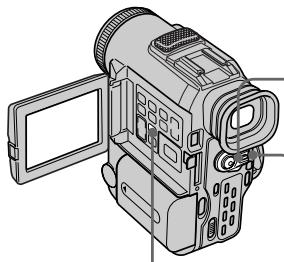
Запись печатных знаков – PRINT MARK
Для отмены записи печатных знаков
Выберите установку OFF в пункте 6, затем нажмите на диск SEL/PUSH EXEC.
Если лепесток защиты от записи на "Memory Stick" установлен в положение LOCK
Запись печатных знаков на неподвижных изображениях будет невозможна.
Можно использовать только кассеты Mini DV мини DV*. Нельзя использовать любые другие кассеты типа 8 мм, Hi8 Hi8, Digital8, VHS VHS, VHSC VHSC, SVHS S-VHS, SVHSC S-VHSC, Betamax или DV.
* Существует два типа кассет мини DV: с кассетной памятью и без кассетной памяти. На лентах с кассетной памятью имеется знак CIII (кассетная память). Корпорация Sony рекомендует использовать ленту со знаком CIII, так как этот тип наиболее подходит для данной видеокамеры.
На данном типе кассет установлена память в виде интегральной схемы. Видеокамера может считывать и записывать данные, такие как даты записи или титры и т.д. на эту интегральную схему памяти. Для функций, которые используют кассетную память, необходимы последовательные сигналы, записанные на ленту. Если на ленте имеется незаписанный участок в начале или между записанными частями, то титр может отображаться с искажениями или функция поиска может работать неправильно.
Для того, чтобы не допустить появления незаписанных участков на ленте, нажмите кнопку END SEARCH для возврата к концу записанного участка перед началом следующей записи, если:
–Кассета была извлечена во время записи.
– Лента воспроизводилась в режиме VTR. Если на ленте имеется незаписанный участок или прерывающийся сигнал, выполните перезапись с начала до конца данного участка.
Такой же результат может получиться при выполнении записи с помощью цифровой видеокамеры без функции кассетной памяти на ленту, записанную с помощью функции кассетной памяти.
СИЧ4К Знак на кассете
Емкость памяти лент со знаком СИИ4К равна 4 Кб. Эта видеокамера может вмещать ленты с размером памяти до 16 Кб. 16 Кб лента обозначается знаком СИИ16К.
When you play back
Copyright signal
When playing back
Используемые кассеты
При воспроизведении
Сигнал авторского права При воспроизведении
При использовании любой другой видеокамеры нельзя выполнять запись на ленту, на которой записаны сигналы авторского права для защиты авторских прав программ, воспроизводимых на этой видеокамере.
При записи
Нельзя выполнять запись программы, которая содержит сигналы авторского права для защиты авторских прав программы, на этой видеокамере.
На экране ЖКД, в видоискателе или на экране телевизора появится индикация "COPY INHIBIT" при попытке записи такой программы.
Во время записи эта видеокамера не записывает сигналы авторского права на ленту.
Аудиорежим
12-битовый режим: Первоначальный звук может быть записан на стереофонический канал 1, а новый звук - на стереофонический канал 2 в режиме 32 кГц. Баланс между стереофоническими каналами 1 и 2 можно отрегулировать путем выбора установки AUDIO MIX в установках меню во время воспроизведения. Можно воспроизводить оба звука.
16-битовый режим: Нельзя записать новый звук, однако можно записать первоначальный звук высокого качества. Кроме того, звук можно воспроизводить в режимах 32 кГц, 44,1 кГц или 48 кГц. При воспроизведении ленты, записанной в 16-битовом режиме, на экране ЖКД или в видоискателе появляется индикатор 16ВІТ.
При воспроизведении ленты с двойной звуковой дорожкой
При воспроизведении ленты с двойной звуковой дорожкой, записанной на стереофонической системе, установите команду HiFi SOUND в нужный режим в установках меню (стр. 98).
Sound from speaker
Используемые кассеты
Звук из громкоговорителя
| Режим HiFi SOUND | Воспроизведение стереофонической ленты | Воспроизведение ленты с двойной звуковой дорожкой |
| STEREO | Стерео | Основной и вспомогательный звук |
| 1 | Звук левого канала | Основной звук |
| 2 | Звук правого канала | Вспомогательный звук |
На этой видеокамере нельзя записывать программы с двойным звучанием.
Кассета мини DV
При прикреплении этикетки на кассету мини DV
Обязательно прикрепляйте этикетки только в тех местах, где показано на рисунках ниже [a], чтобы они не привели к повреждению камеры.
После использование кассеты мини DV
Перемотайте ленту на начало, положите кассету в футляр и храните ее в вертикальном положении.
Если не работает функция кассетной памяти
Вставьте кассету несколько раз.
Позолоченный разъем кассет мини DV
может быть загрязнен или запылен.
Очистка позолоченного разъема
Если позолоченный разъем кассеты мини DV загрязнен или запылен, функция кассетной памяти не работает. Очищайте позолоченный разъем с помощью хлопчатобумажного тампона, приблизительно после 10 раз изъятия кассеты. [b]
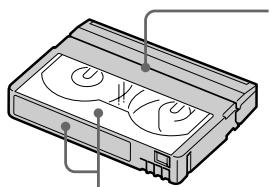
Do not affix a label around this border./
Не прикрепляйте этикетку вдоль этой границы.
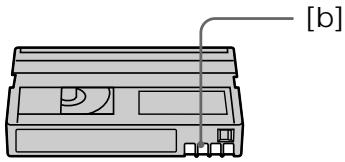
Поиск и устранение неисправностей
При возникновении проблем при использовании этой видеокамеры, воспользуйтесь следующей таблицей для поиска и устранения неисправностей. Если проблему устранить не удалось, отключите питание и обратитесь в сервисный центр Sony. Если на экране ЖКД или в видоискателе появилась индикация "С:☐☐:☐☐", это значит, что сработала функция дисплея самодиагностики. См. стр. 172.
В режиме записи
| Возможная неисправность | Вероятная причина и/или способ устранения |
| Команда START/STOP неработает. | Переключатель POWER не установлен в положениеСАМЕРА.Установите его в положениеСАМЕРА.(стр. 20)Закончилась лента.Перемотайте ленту назад или вставьте новуюкассету.(стр. 19, 36)Лепесток защиты записи установлен в положение,вкотором видна красная метка.Используйте новую кассету или передвиньтелепесток.(стр. 19)Lента прилипла к барабану (конденсация влаги).Извлеките кассету и оставьте видеокамеруприблизительно на один час пока не испаритсявлага.(стр. 176) |
| Запись останавливается черезнесколько секунд. | Команда START/STOP MODE установлена вположениеУSEC или .Установите ее в положениеК.(стр. 26) |
| Отключается питание. | При работе в режиме CAMERА видеокамеранаходится в режиме ожидания более пяти минут.Установите переключатель POWER в положениеОФГ, а затем снова в положениеСАМЕРА.(стр. 21)Батарейный блок разряжен или почти разряжен.Установите заряженный батарейный блок.(стр. 14,15) |
| В видоискателе нечеткоеизображение. | Не отрегулирован объектив видоискателя.Отрегулируйте объектив видоискателя.(стр. 24) |
| Функция SteadyShot не работает. | Команда STEADYSHOT установлена в положениеОФГ в установках меню.Установите ее в положениеПН.(стр. 98) |
| Функция автофокусировки неработает. | Видеокамера установлена в режим ручнойфокусировки.Перейдите в режим автоматической фокусировки.(стр. 59)Условия съемки не подходят для автоматическойфокусировки.Отрегулируйте фокус вручную.(стр. 59) |
| Функция фейдера не работает. | Команда START/STOP MODE установлена вположениеУSEC или .Установите ее в положениеК.(стр. 26)Включена функция цифрового эффекта.Отмените ее.(стр. 52) |
| На экране ЖКД или ввидоискателе мигает индикатор✗. | Возможно загрязнены видеоголовки.Очистите головки с помощью чистящей кассетыSony DVM12CL(не входит в комплект).(стр. 177) |
| При съемке объектов типа лампыили пламени свечи на темномфоне появляется вертикальнаяполоса. | Слишком большая контрастность между объектом ифоном. Однако это не является неисправностью. |
| При съемке очень ярких объектовпоявляется вертикальная полоса. | Это не является неисправностью. |
| На экране ЖКД или в видоискателе могут появляться белые точки. | Включен режим медленного затвора, низкой освещенности или ночной съемки + медленного затвора. Однако это не является неисправностью. |
| На экране ЖКД или в видоискателе отображается необычное изображение. | Спустя 10 минут после установки переключателя POWER в положение CAMERA или команды DEMO MODE в положение ON в установках меню без вставленной кассеты, видеокамера автоматически начинает демонстрацию.→ Вставьте кассету. Демонстрация остановится. Можно также отменить режим DEMO MODE. (стр. 111) |
| Изображение записывается с неправильными или ненатуральными цветами. | Команда NIGHTSHOT установлена в положение ON.→ Установите ее в положение OFF. (стр. 29) |
| Изображение получается слишком ярким, а объект не отображается на экране ЖКД или в видоискателе. | Команда NIGHTSHOT установлена в положение ON в хорошо освещенном месте.→ Установите ее в положение OFF или используйте функцию NightShot в темном месте. (стр. 29) |
| Не слышен щелчок затвора. | Команда BEEP установлена в положение OFF в установках меню.→ Установите ее в положение MELODY или NORMAL. (стр. 98) |
| При записи с экрана телевизора или дисплея компьютера появляется черная горизонтальная полоса. | Установите команду STEADYSHOT в положение OFF в установках меню. (стр. 98) |
В режиме воспроизведения
| Возможная неисправность | Вероятная причина и/или способ устранения |
| При нажатии кнопки управления видеокамерой лента не перематывается. | Переключатель POWER установлен в положение VTR.→ Установите его в положение VTR. (стр. 33)Закончилась лента.→ Перемотайте ленту назад. (стр. 36) |
| Воспроизводимое изображение нечеткое или не отображается. | Видеоканал телевизора неправильно отрегулирован.→ Отрегулируйте его. |
| На изображении присутствуют горизонтальные полосы, или воспроизводимое изображение нечеткое либо не отображается на экране. | Возможно загрязнена видеоголовка.→ Очистите головки с помощью чистящей кассеты Sony DVM12CL (не входит в комплект). (стр. 177) |
| При воспроизведении ленты нет звука или уровень громкости звука низкий. | Установлена минимальная громкость.→ Увеличьте громкость. (стр. 33)Команда AUDIO MIX установлена в положение ST2 в установках меню.→ Отрегулируйте команду AUDIO MIX. (стр. 98) |
| Не работает функция поиска титров. | На ленте нет кассетной памяти.→ Используйте ленту с кассетной памятью. (стр. 64, 154)Команда CM SEARCH установлена в положение OFF в установках меню.→ Установите ее в положение ON. (стр. 98)На ленте нет титров.→ Наложите титры. (стр. 89)На ленте имеется незаписанный участок между записанными частями. (стр. 64) |
| Не работает функцияотображения записанной даты,поиска даты. | На ленте нет кассетной памяти.Используйте ленту с кассетной памятью. (стр. 65, 154)Команда CM SEARCH установлена в положение OFF в установках меню.Установите ее в положение ON. (стр. 98)На ленте имеется незаписанный участок между записанными частями. (стр. 66) |
| Не слышен новый звук,добавленный на записаннуюленту. | Команда AUDIO MIX установлена на стороне ST1 в установках меню.Отрегулируйте команду AUDIO MIX в установках меню. (стр. 98) |
| Не отображается титр. | Команда TITLE DSPL установлена в положение OFF в командах меню.Установите ее в положение ON. (стр. 98) |
| Не слышен звук или непоявляется изображение припросмотре на телевизоре. | Отсоедините соединительный кабель аудио/видео из гнезда AUDIO/VIDEO, затем вставьте его снова. |
В режимах записи и воспроизведения
| Возможная неисправность | Вероятная причина и/или способ устранения |
| Не включается питание. | Не установлен батарейный блок, либо он разряжен или почти разряжен.→ Установите заряженный батарейный блок. (стр. 14, 15)Адаптер переменного тока не подсоединен к сети.→ Подсоедините адаптер переменного тока к сети. (стр. 18) |
| Не работает функция поиска конца на ленте. | Лента без кассетной памяти была извлечена после записи. (стр. 32, 37)Запись на новую кассету еще не производилась. (стр. 32, 37) |
| Неправильно работает функция поиска конца. | В начале или в середине ленты есть незаписанные участки. (стр. 32) |
| В видоискателе не появляется изображение. | Открыта панель ЖКД.→ Закройте панель ЖКД. (стр. 22) |
| Батарейный блок быстро разряжается. | Слишком низкая температура окружающей среды.Батарейный блок заряжен не полностью.→ Полностью зарядите батарейный блок. (стр. 15)Батарейный блок полностью разряжен и не может быть перезаряжен.→ Замените его на новый батарейный блок. (стр. 14) |
| Индикатор оставшегося времени работы батареи отображает неправильное время. | Батарейный блок длительное время использовался при очень высокой или низкой температуре окружающей среды.Батарейный блок полностью разряжен и не может быть перезаряжен.→ Замените его на новый батарейный блок. (стр. 14)Батарея разряжена.→ Используйте полностью заряженный батарейный блок. (стр. 14, 15) |
| Кассета не вынимается из держателя. | Отсоединен источник питания.→ Надежно подсоедините его. (стр. 14, 18)Батарея разряжена.→ Используйте заряженный батарейный блок. (стр. 14, 15) |
| Мигают индикаторы 📁 и ▲, и работает только функция извлечения кассеты. | Произошла конденсация влаги.→ Извлеките кассету и оставьте видеокамеру приблизительно на один час, пока не испарится влага. (стр. 176) |
| Не отображается индикатор [III] при использовании ленты с кассетной памятью. | Загрязнен или запылен позолоченный разъем кассеты.→ Очистите позолоченный разъем. (стр. 156) |
| Не отображается индикатор оставшейся ленты. | Индикатор [OO] REMAIN установлен в положение AUTO в установках меню.→ Установите его в положение ON для постоянного отображения индикатора оставшейся ленты. (стр. 98) |
При эксплуатации с "Memory Stick"
| Возможная неисправность | Вероятная причина и/или способ устранения |
| Не работает функция записи. | Заполнена вся “Memory Stick”.Удалите ненужные изображения и запишите еще раз. (стр. 124, 148)Вставлена неверно отформатированная “Memory Stick”.Отформатируйте “Memory Stick” или используйте другую “Memory Stick”. (стр. 109)Лепесток защиты от записи на “Memory Stick” установлен в положение LOCK.Установите лепесток в положение для записи. (стр. 115)Не вставлена “Memory Stick”.Вставьте “Memory Stick”. (стр. 118) |
| Не удаляется изображение. | Изображение защищено.Отмените защиту. (стр. 146)Лепесток защиты от записи на “Memory Stick” установлен в положение LOCK.Установите лепесток в положение для записи. (стр. 115) |
| Невозможно отформатировать “Memory Stick”.Невозможно удалить все изображения. | Лепесток защиты от записи на “Memory Stick” установлен в положение LOCK.Установите лепесток в положение для записи. (стр. 115) |
| Невозможно установить защиту изображения. | Лепесток защиты от записи на “Memory Stick” установлен в положение LOCK.Установите лепесток в положение для записи. (стр. 115)Изображение для защиты не воспроизводится.Нажмите кнопку MEMORY PLAY для воспроизведения изображения. (стр. 138) |
(продолжение на следующей стр.)
| Возможная неисправность | Вероятная причина и/или способ устранения |
| Невозможно записать печатный знак на неподвижном изображении. | Лепесток защиты от записи на “Memory Stick” установлен в положение LOCK.→ Установите лепесток в положение для записи. (стр. 115)Изображение, на котором будет записан печатный знак не воспроизводится.→ Нажмите кнопку MEMORY PLAY для воспроизведения изображения. (стр. 138) |
| Не работает функция сохранения фотоснимка. | Лепесток защиты от записи на “Memory Stick” установлен в положение LOCK.→ Установите лепесток в положение для записи. (стр. 115)Батарейный блок разряжен.→ Установите заряженный батарейный блок или используйте вместо него адаптер переменного тока. (стр. 14, 18) |
ПРОЧЕЕ
| Возможная неисправность | Вероятная причина и/или способ устранения |
| Не записывается титр. | На ленте нет кассетной памяти.→ Используйте ленту с кассетной памятью. (стр. 89, 154)Кассетная память переполнена.→ Удалите другой титр. (стр. 93)Кассета заблокирована для предотвращения случайного стирания.→ Передвиньте лепесток защиты записи в положение, в котором не видна красная метка. (стр. 19)На этом участке ленты ничего не записано.→ Наложите титр на записанный участок. (стр. 89) |
| Не выполняется маркировка кассеты. | На ленте нет кассетной памяти.→ Используйте ленту с кассетной памятью. (стр. 96, 154)Кассетная память переполнена.→ Удалите некоторые титры. (стр. 93)Кассета заблокирована для предотвращения случайного стирания.→ Передвиньте лепесток защиты записи в положение, в котором не видна красная метка. (стр. 19) |
| Во время монтажа с помощью кабеля i.LINK (соединительный кабель DV) нельзя просматривать записываемое изображение. | Отсоедините кабель i.LINIK (соединительный кабель DV) и снова подсоедините его. |
| Не работает функция синхронного монтажа DV. | Селектор входного сигнала видеомагнитофона установлен неправильно.→ Установите селектор в положение входного сигнала DV. При использовании другой видеокамеры DV установите переключатель питания в положение VTR.Видеокамера подсоединена к аппаратуре DV других фирм (не Sony).→ Выполните обычный монтаж.Попытка установки программы на незаписанную часть ленты.→ Установите программу еще раз на записанную часть ленты. |
| Не работает прилагаемый к видеокамере пульт дистанционного управления. | Команда COMMANDER установлена в положение OFF в установках меню.→ Установите ее в положение ON. (стр. 98)Что-то перекрывает инфракрасные лучи.→ Устраните препятствие.При установке батареек не соблюдена полярность на держателе + - со знаками на батарейках + -.→ Вставьте батарейки, соблюдая полярность. (стр. 192)Батарейки разряжены.→ Вставьте новые батарейки. (стр. 192) |
| Не появляется изображение с телевизора или видеомагнитофона, даже если видеокамера подсоединена в выходам телевизора или видеомагнитофона. | Команда DISPLAY установлена в положение V-OUT/LCD в установках меню.→ Установите ее в положение LCD. (стр. 98) |
| В течение пяти секунд звучит мелодичный или зуммерный сигнал. | Произошла конденсация влаги.→ Извлеките кассету и оставьте видеокамеру приблизительно на один час, пока не испарится влага. (стр. 176)Что-то случилось с видеокамерой.→ Извлеките кассету и вставьте ее снова, затем включите видеокамеру. |
| Батарейный блок невозможно зарядить. | Переключатель POWER не установлен в положение OFF.→ Установите ее в положение OFF. |
| При зарядке батарейного блока не горит лампа CHARGE. | Зарядка завершена.Батарейный блок установлен неправильно.→ Установите его правильно. |
| Во время зарядки батарейного блока мигает лампа CHARGE. | Батарейный блок установлен неправильно.→ Установите его правильно.Отсоединен адаптер переменного тока.→ Подсоедините его правильно.Неисправен батарейный блок.→ Обратитесь в сервисный центр Sony. |
| Камера сразу отключается, даже если оставшееся время работы батарей достаточно для ее нормального функционирования. | Снова полностью зарядите батарейный блок.Появится точное оставшееся время работы батареи. |
| После отключения питания из камеры раздается звук щелчка. | Отсоедините провод адаптера переменного тока или извлеките батарейный блок, затем спустя приблизительно одну минуту подсоедините снова. Включите питание. Если функции по-прежнему не работают, нажмите кнопку RESET под переключателем START /STOP MODE, используя предмет с острым кончиком. (При нажатии кнопки RESET все установки, включая дату и время, возвращаются к установкам по умолчанию.) (стр. 18, 188) |
| При тряске видеокамеры после установки переключателя POWER в положение VTR или OFF из камеры слышен щелчок. | Это связано с тем, что линейный механизм занимает необходимое положение. Однако это не является неисправностью. |
В этой видеокамере имеется функция самодиагностики.
Эта функция отображает текущее состояние видеокамеры в виде 5-значного кода (комбинация из одной буквы и цифр) на экране ЖКД или в видоискателе. Если отображается 5-значный код, необходимо обратиться к следующей таблице кодов. Последние две цифры (обозначенные как □□) будут отличаться в зависимости от состояния видеокамеры.
Видоискатель (или экран ЖКД)
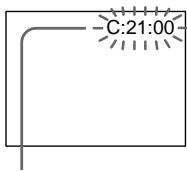
Индикация самодиагностики
•C:□□:□□
Обслуживание видеокамеры
можно выполнить
самостоятельно.
•E:□□:□□
Обратитесь в сервисный центр Sony.
| Пятизначная индикация | Вероятная причина и/или способ устранения |
| С:04:☐☐ | Используемый батарейный блок не является блоком “InfoLITHIUM”.→ Используйте батарейный блок “InfoLITHIUM”. (стр. 15) |
| С:21:☐☐ | Произошла конденсация влаги.→ Извлеките кассету и оставьте видеокамеру приблизительно на один час, пока не испарится влага. (стр. 176) |
| С:22:☐☐ | Загрязнены видеоголовки.→ Очистите головки с помощью чистящей кассеты Sony DVM12CL (не входит в комплект). (стр. 177) |
| С:31:☐☐С:32:☐☐ | Произошла неисправность, которую нельзя устранить самостоятельно.→ Извлеките кассету и вставьте ее снова, затем включите видеокамеру.→ Отсоедините провод адаптера переменного тока или извлеките батарейный блок. Снова подсоедините источник питания, затем включите видеокамеру. |
| Е:61:☐☐Е:62:☐☐ | Произошла неисправность, которую нельзя устранить самостоятельно.→ Обратитесь в сервисный центр Sony и сообщите им 5-значный код. (например, E:61:10) |
Если даже после нескольких попыток неисправность не удалось устранить, обратитесь в сервисный центр Sony.
Предупреждающие индикаторы и сообщения
Если на экране ЖКД или в видоискателе появляются индикаторы и сообщения, проверьте следующее:
См. страницу в круглых скобках “( )” для получения подробных сведений.
Предупреждающие индикаторы
Загрязнены видеоголовки
Медленное мигание:
- Необходимо очистить головки с помощью чистящей кассеты Sony DVM12CL (не входит в комплект) (стр. 177).
Батарейный блок разряжен или почти разряжен
Медленное мигание:
- Батарейный блок почти разряжен.
Быстрое мигание:
- Батарейный блок разряжен (стр. 15).
В зависимости от условий,
индикатор 🔒 может мигать,
даже если еще осталось заряда
на пять-десять минут.
Предупреждающий — индикатор относительно ленты
Медленное мигание:
- Лента почти достигла конца.
- Кассета не вставлена (стр. 19).*
- На кассете отсутствует (красный) лепесток защиты от записи (стр. 19).*
Быстрое мигание:
- Закончилась лента (стр. 36).*
Необходимо вынуть кассету
Медленное мигание:
- На кассете отсутствует (красный) лепесток защиты от записи (стр. 19).*
Быстрое мигание:
- Произошла конденсация влаги (стр. 176).*
- Закончилась лента (стр. 36).*
- Сработала функция активизации самодиагностики (стр. 172).*
Произошла конденсация влаги\*
Быстрое мигание:
- Извлеките кассету, выключите видеокамеру и оставьте ее примерно на один час с открытым отсеком для кассеты (стр. 176).
Предупреждающие индикаторы кассеты с памятью
Медленное мигание:
- Установлена лента без кассетной памяти (стр. 154).*
C:21:00


Индикация самодиагностики (стр. 172)
Предупреждающий индикатор "Memory Stick"
Медленное мигание:
- Не установлена "Memory Stick" (стр. 118).
Быстрое мигание:
- "Memory Stick" отформатирована неправильно (стр. 109).*
Изображение защищено
Медленное мигание:
- Изображение защищено (стр. 146).*
Предупреждающие сообщения
| CLOCK SET | Переустановите дату и время (стр. 113). |
| FOR “InfoLITHIUM”BATTERY ONLY | Используйте батарейный блок “InfoLITHIUM” (стр. 15). |
| MEMORY FULL | “Memory Stick” переполнена при выполнении функции сохранения фотоснимков (стр. 137). |
| CLEANING CASSETTE | Загрязнены видеоголовки (стр. 177). |
| FULL | Кассетная память переполнена (стр. 92).* |
| 16BIT | AUDIO MODE установлен в режим 16BIT.* Новый звук невозможно перезаписать (стр. 110). |
| REC MODE | REC MODE установлен в режим LP.* Новый звук невозможно перезаписать (стр. 110). |
| TAPE | На ленте нет записанного участка.* Новый звук невозможно перезаписать (стр. 88). |
| “i.LINK” CABLE | Подсоединен кабель i.LINK (стр. 87).* Новый звук невозможно перезаписать. |
| FULL | “Memory Stick” переполнена (стр. 127).* |
| ○— | Лепесток защиты от записи на “Memory Stick” установлен в положение LOCK (стр. 115).* |
| NO FILE | На “Memory Stick” нет записанных неподвижных изображений (стр. 139).* |
| NO MEMORY STICK | Не вставлена “Memory Stick” (стр. 118). |
| COPY INHIBIT | На ленте содержатся управляющие сигналы авторских прав для защиты авторских прав на программное обеспечение (стр. 155).* |
| TAPE END | Достигнут конец ленты (стр. 36).* |
| NO TAPE | Вставьте кассету (стр. 19).* |
* Звучит мелодичный или зуммерный звук.
Использование видеокамеры за границей
Использование видеокамеры за границей
Данную видеокамеру можно использовать в любой стране или области, благодаря адаптеру сетевого питания, прилагаемому к видеокамере, который работает в диапазоне от 100 В до 240 В переменного тока с частотой 50/60 Гц.
Данная видеокамера работает в системе PAL. Если необходимо просмотреть воспроизводимое изображение на экране телевизора, то это должен быть телевизор, работающий в системе PAL с входными гнездами AUDIO/VIDEO.
Ниже приведены системы цветного телевидения, используемые за рубежом.
Система PAL
Австралия, Австрия, Бельгия, Китай, Чешская Республика, Дания, Финляндия, Германия, Великобритания, Голландия, Гонконг, Италия, Кувейт, Малайзия, Новая Зеландия, Норвегия, Португалия, Сингапур, Словакская Республика, Испания, Швеция, Швейцария, Таиланд и т.д.
Система PAL-M
Бразилия
Система PAL-N
Аргентина, Парагвай, Уругвай
Система NTSC
Багамские острова, Боливия, Канада,
Центральная Америка, Чили, Колумбия,
Эквадор, Ямайка, Япония, Корея, Мексика,
Перу, Суринам, Тайвань, Филиппины, США,
Венесуэла и т.д.
Система SECAM
Болгария, Франция, Гайана, Венгрия, Иран, Ирак, Монако, Польша, Россия, Украина и т.д.
Простая установка разницы во времени на часах
Можно легко установить местное время на часах путем установки разницы во времени. Выберите команду WORLD TIME в установках меню. Подробные сведения приведены на стр. 98.
Информация по уходу за аппаратом и меры предосторожности
Конденсация влаги
Если видеокамера принесена из холодного места в теплое, внутри камеры, на поверхности ленты или на объективе может произойти конденсация влаги. В этом случае лента может прилипнуть к барабану головки и повредиться, или видеокамера может работать неправильно. Если внутри видеокамеры произошла конденсация влаги, прозвучит звуковой сигнал и замигает индикатор ▲. Если одновременно мигает индикатор ▲, это значит, что кассета вставлена в видеокамеру. Если влага сконденсировалась на объективе, индикатор не появится.
Если произошла конденсация влаги
Не будут работать никакие функции, кроме извлечения кассеты. Извлеките кассету, отключите видеокамеру и оставьте ее примерно на один час с открытым отсеком для кассеты. Видеокамеру снова можно использовать, если индикатор ☐ не появляется при повторном включении питания.
Конденсации влаги
Конденсация влаги может происходить при перемещении видеокамеры из холодного места в теплое (или наоборот) или при использовании видеокамеры в жарком месте в следующих случаях:
- Если видеокамера принесена со снежного склона в помещение, где работает обогреватель.
- Если видеокамера принесена из автомобиля или помещения, в которых работает кондиционер, в жаркое место.
- Если видеокамера используется после грозы или дождя.
- Если видеокамера используется в жарком месте или месте с повышенной влажностью.
Как предотвратить конденсацию влаги
Если видеокамера принесена из холодного в теплое место, поместите видеокамеру в пластиковый пакет и плотно его закройте. Снимите пакет, когда температура воздуха внутри пластикового пакета станет равной температуре окружающей среды (приблизительно через час).
Maintenance information
Информация по уходу за аппаратом
Чистка видеоголовок
Для обеспечения нормальной записи и четкого изображения следует периодически чистить видеоголовки.
Видеоголовки возможно загрязнены, если:
- на воспроизводимом изображении появляются помехи в виде мозаики.
- воспроизводимое изображение не двигается.
- изображение не отображается.
- на экране ЖКД или в видоискателе появляются последовательно индикатор ✗, сообщение “☑ CLEANING CASSETTE” или мигает индикатор ✗.
При возникновении неисправностей [a] или [b] очистите видеоголовки с помощью чистящей кассеты Sony DVM12CL (не входит в комплект) в течение 10 секунд. Проверьте качество изображения и, если проблему устранить не удалось, повторите чистку.
Если на экране ЖКД появятся отпечатки пальцев или пыль, для очистки экрана ЖКД рекомендуется использовать специальную ткань (не входит в комплект).
Зарядка ванадиево-литиевой батареи в видеокамере
Видеокамера поставляется с установленной ванадиево-литиевой батарейкой для сохранения даты времени и т.п., независимо от положения переключателя POWER. Ванадиеволитиевая батарейка всегда заряжается во время использования видеокамеры. Однако, если видеокамера не используется, батарейка будет постепенно разряжаться. Если видеокамера совсем не используется, батарейка полностью разрядится примерно через шесть месяцев. Даже если ванадиево-литиевая батарея не заряжена, это никак не повлияет на работу видеокамеры. Если батарея разряжена, то для сохранения даты, времени и т.д. ее необходимо зарядить.
Информация по уходу за аппаратом и меры предосторожности
Зарядка ванадиево-литиевой батареи:
- Подсоедините видеокамеру к сети электропитания с помощью сетевого адаптера переменного тока, прилагаемого к видеокамере, отключите выключатель POWER видеокамеры и оставьте ее более чем на 24 часа.
- Можно также установить в видеокамеру полностью заряженный батарейный блок и, переведя переключатель POWER в положение OFF, оставить видеокамеру более чем на 24 часа.
Меры предосторожности
Эксплуатация видеокамеры
- Видеокамера должна работать от 7,2 В (батарейный блок) или 8,4 В (сетевой адаптер переменного тока).
- Для работы видеокамеры от постоянного или переменного тока используйте принадлежности, рекомендуемые в настоящей инструкции по эксплуатации.
- Если внутрь корпуса попал какой-либо твердый предмет или жидкость, выключите видеокамеру и перед дальнейшей эксплуатацией проверьте ее у дилера Sony.
- Избегайте грубого обращения с видеокамерой и механических ударов. Особенно аккуратно обращайтесь с объективом.
- Когда видеокамера не используется, переводите переключатель POWER в положение OFF.
- Не заворачивайте видеокамеру в полотенце и не эксплуатируйте ее в таком состоянии. В этом случае может произойти повышение температуры внутри видеокамеры.
- Не храните видеокамеру вблизи сильных магнитных полей или в местах, подверженных механической вибрации.
- Не прикасайтесь к экрану ЖКД острыми предметами.
- Если видеокамера используется на холоде, на экране ЖКД может появляться остаточное изображение. Однако это не является неисправностью.
- При эксплуатации видеокамеры, задняя сторона экрана ЖКД может нагреваться. Однако это не является неисправностью.
Обращение с кассетами
- Не вставляйте какие-либо предметы в маленькие отверстия с задней стороны кассеты. Эти отверстия используются для определения типа и толщины ленты, а также для определения наличия лепестка защиты от записи.
- Не открывайте защитную крышку ленты и не прикасайтесь к ленте.
- Не прикасайтесь и не повреждайте контакты. Для удаления пыли протирайте контакты мягкой тканью.
Информация по уходу за аппаратом и меры предосторожности
Уход за видеокамерой
- Когда видеокамера не используется в течение длительного промежутка времени, вынимайте кассету и периодически включайте питание, дайте камере поработать в режиме CAMERA и VTR, а также включайте воспроизведение кассеты примерно на три минуты.
- Для удаления пыли с объектива используйте мягкую кисточку. Если на объективе имеются отпечатки пальцев, удалите их с помощью мягкой ткани.
- Чистите корпус видеокамеры с помощью сухой мягкой ткани или мягкой ткани, слегка смоченной в слабом растворе моющего средства. Не пользуйтесь растворителями, которые могут повредить отделку.
- Не допускайте попадания песка в видеокамеру. При использовании видеокамеры на песчаном пляже или в пыльном месте, предохраняйте ее от песка и пыли. Песок и пыль могут привести к неисправности видеокамеры, которые иногда невозможно устранить.
Сетевой адаптер переменного тока
- Когда видеокамера длительное время не используется, отключайте аппарат от сети электропитания. Для отключения от сети электропитания, потяните сетевой шнур за вилку. Никогда не тяните за сам шнур.
- Не эксплуатируйте аппарат, когда поврежден шнур питания, или если аппарат упал или был поврежден.
- Сильно не сгибайте шнур питания и не ставьте на него тяжелые предметы. Это вызовет повреждение провода и может привести к пожару или поражению электрическим током.
- Не допускайте контакта металлических предметов с металлическими частями соединений. В этом случае может произойти короткое замыкание, и аппарат может выйти из строя.
- Всегда держите в чистоте металлические контакты.
- Не разбирайте аппарат.
- Не подвергайте аппарат механическим воздействиям и не роняйте его.
- При использовании аппарата, особенно во время зарядки, держите его подальше от АМ-радиоприемников и видеоаппаратуры. АМ-радиоприемники и видеоаппаратура нарушают прием АМ-сигнала и работу видеоаппаратуры.
- В процессе эксплуатации аппарат нагревается. Однако это не является неисправностью.
- Не размещайте аппарат в местах:
– Чрезмерно жарких или холодных
– Пыльных или грязных
– С повышенной влажностью
– Подверженных вибрации
Информация по уходу за аппаратом и меры предосторожности
Батарейный блок
- Используйте только указанное зарядное устройство или видеоаппаратуру с функцией зарядки.
- Для предотвращения несчастных случаев, вызванных коротким замыканием, не допускайте контактов металлических предметов с контактами батарей.
- Не держите батарейный блок вблизи огня.
- Не подвергайте батарейный блок воздействию температур свыше 60°C (140°F), не оставляйте его, например, в автомобиле, припаркованном в солнечном месте или под прямым солнечным светом.
- Всегда удаляйте влагу с батарейного блока.
- Не подвергайте батарейный блок воздействию механических ударов.
- Не разбирайте и не изменяйте батарейный блок.
- Надежно прикрепляйте батарейный блок к видеоаппаратуре.
- Зарядка не полностью разряженных батарей не влияет на первоначальную их емкость.
- Батарейный блок не является водонепроницаемым. Не подвергайте батарейный блок воздействию влаги.
- Если Вы длительное время не используете батарейный блок, полностью зарядите и храните его отдельно. Батарейный блок необходимо полностью использовать раз в год.
- Храните батарейный блок в сухом прохладном месте.
Сухие батарейки
Во избежание возможных повреждений,
вызываемых утечкой батареек или коррозией,
обратите внимание на следующее:
- При установке батареек соблюдайте полярность.
• Сухие батарейки нельзя повторно заряжать.
- Не используйте новые батарейки вместе со старыми.
- Не используйте батарейки разного типа.
- Если батарейки длительное время не используются, они постепенно разряжаются.
- Не используйте батарейки, которые потекли.
Если произошла утечка внутреннего вещества батареек
- Перед тем, как установить новые батарейки, тщательно протрите отсек для батареек.
- В случае попадания жидкости на кожу, смойте ее водой.
- При попадании жидкости в глаза, промойте глаза обильным количеством воды и затем обратитесь к врачу.
В случае возникновения каких-либо неисправностей, отключите видеокамеру и обратитесь в ближайший сервисный центр Sony.
Технические характеристики
Видеокамера
Система
Система видеозаписи
2 вращающиеся головки
Система наклонной
механической развертки
Система аудиозаписи
Вращающиеся головки,
система ИКМ Дискретизация:
12 бит (сдвиг частоты 32 кГц, стерео 1, стерео 2), 16 бит
(Сдвиг частоты 48 кГц, стерео)
Видеосигнал
Цветовой сигнал PAL, стандарт МККР
Используемые кассеты
Кассеты мини DV с печатным знаком Mini DV
Скорость ленты
воспроизведения (при использовании кассеты DVM60)
SP: 1 час
LP: 1,5 часа
Время ускоренной перемотки вперед/назад (при
использовании кассеты
DVM60)
Прибл. 1 мин. и 50 секунд (при использовании сетевого адаптера переменного тока)
Прибл. 2 мин. и 30 секунд (при использовании батарейного блока)
Видоискатель
Электрический видоискатель (цветной)
Формирователь изображения
1/4-дюймовый ПЗС (прибор с зарядовой связью)
(Рабочие: движущееся
изображение: прибл. 690000
точек, неподвижное
изображение: прибл. 1000000 точек)
Объектив
Carl Zeiss
Комбинированный объектив с
приводным трансфокатором
Диаметр фильтра 37 мм.
(1 1/2 дюйма)
10-кратный (оптический), 40-
кратный (цифровой)
Фокусное расстояние
4,2 - 42 MM
(3/16 - 1 11/16 дюйма)
При преобразовании в 35 мм
фотокамеру
Режим Camera: 48 - 480 мм
(1 15/16 - 19 дюймов)
Цветовая температура
Авторегулирование, HOLD
(блокировка), -В помещении
(3200K), ⚙️ На улице (5800K)
Минимальная освещенность
7 люкс (F 1,8)
0 люкс (в режиме ночной съемки)*
* Съемку невидимых в темноте объектов можно выполнять с помощью инфракрасного освещения.
Разъемы входных/ выходных сигналов
Видеовход/видеовыход S
Автоматический переключатель входа/выхода 4-штырьковое мини-гнездо DIN Сигнал яркости: 1 В на точку, 75 Ом, несимметричный Сигнал цветности: 0,3 В на точку, 75 Ом, несимметричный
Аудио/видео вход/выход Автоматический
переключатель входа/выхода AV MINI JACK, размах сигнала 1 В, 75 Ом, несимметричный, синхронизированный отрицательный полюс 327 мВ, (при полном выходном сопротивлении более 47 кОм) Полное выходное сопротивление менее 2,2 кОм/стереофоническое мини-гнездо (ø 3,5 мм)
Полное входное сопротивление более 47 кОм
i, Вход/выход DV
4-штырьковый разъем
Гнездо головных телефонов
Стереофоническое мини-
гнездо (ø 3,5 мм)
Гнездо управления LANC
Стереофоническое минигнездо (ø 2,5 мм)
Гнездо MIC
Мини-гнездо, 0,388 мВ низкое полное сопротивление при 2,5 - 3,0 В постоянного тока, полное выходное сопротивление 6,8 кОм (ø 3,5 мм)
Стереофонический тип
Экран ЖКД
Изображение
2,5 дюйма по диагонали
50 × 37 мм (2 × 1 1/2 дюйма)
Общее количество точек
200640 (880 × 228)
Общие данные
Требования к питанию
7,2 В (батарейный блок)
8,4 В (сетевой адаптер
переменного тока)
Средняя потребляемая
мощность (при использовании батарейного блока)
Во время записи видеокамерой с использованием ЖКД
4,2 Вт
Видоискатель
3,7 Вт
Рабочая температура
От 0 °C до 40 °C
Температура хранения
От -20 °C до +60 °C
Размеры (прибл.)
61 × 127 × 123 mm
(2 1/2 × 5 × 4 7/8 дюйма) (ш/в/д)
Масса (прибл.)
550 r
только сама видеокамера
650 г
с батарейным блоком,
NP-FM50, кассетой DVM60 и
крышкой объектива
Прилагаемые принадлежности
См. стр. 13.
Сетевой адаптер переменного тока
Требования к питанию
100 - 240 В переменного тока,
50/60 Гц
Потребляемая мощность
23 Вт
Выходное напряжение
DC OUT: 8,4 В, 1,5 А в рабочем режиме
Рабочая температура
От 0 °C до 40 °C
Температура хранения
От -20 °C до +60 °C
Размеры (прибл.)
включая выступающие части
Масса (прибл.)
280 г
без сетевого шнура
Длина шнура (прибл.)
Сетевой шнур: 2 м
Соединительный шнур: 1,6 м
Батарейный блок
Выходное напряжение
7,2 В постоянного тока
Емкость
8.5 Втч
Размеры (прибл.)
38,2 × 20,5 × 55,6 мм (1 9/16 × 13/16 × 2 1/4 дюйма) (ш/в/д)
Масса (прибл.)
76 г
Тип
Литиево-ионный
"Memory Stick"
Память
Флэш-память
4 M6: MSA-4A
Рабочее напряжение
2,7 -3,6 B
Потребляемая мощность
Прибл. 45 мА в рабочем режиме
Прибл. 130 μА в режиме
ожидания
Размеры (прибл.)
50 × 2,8 × 21,5 mm
(2 × 1/8 × 7/8 дюйма ) (ш/в/д)
Масса (прибл.)
4
Конструкция и технические
характеристики могут изменяться без
предварительного уведомления.
Обозначение деталей и органов управления
Видеокамера
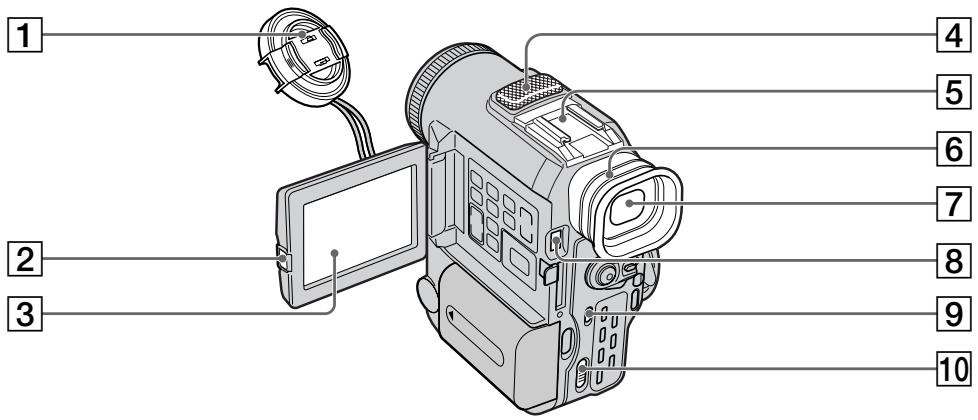
1 Крышка объектива (стр. 20)
2 Кнопка OPEN (стр. 22, 33)
3 Экран ЖКД (стр. 22)
4 Микрофон (стр. 85)
⑤ Держатель для вспомогательных принадлежностей (стр. 84)
6 Окуляр
7 Видоискатель (стр. 24)
8 Кнопка MEMORY RELEASE (стр. 118)
9 Кнопка FADER (стр. 48)
10 Рычаг OPEN/▲EJECT (стр. 19)

Обозначение деталей и органов управления

Данный знак означает, что это изделие является подлинной принадлежностью для видеоаппаратуры Sony. При покупке видеоаппаратуры Sony рекомендуется приобретать для нее принадлежности со знаком "GENUINE VIDEO ACCESSORIES".
Mini

Digital
Video
Cassette


InfoLITHIUM
TM

SERIES

MEMORY STICK TM

Cassette
Memory
Торговые знаки.

Intelligent
Accessory Shoe
Держатель для вспомогательных принадлежностей
- Держатель для вспомогательных принадлежностей подает питание на дополнительные принадлежности, такие как видеолампу и микрофон.
- Держатель для вспомогательных принадлежностей связан с переключателем POWER, позволяющим включать и отключать питание, подаваемое с держателя. Подробные сведения см. в инструкции по эксплуатации.
- Держатель для вспомогательных принадлежностей имеет защитное устройство для надежного крепления устанавливаемых принадлежностей. Для подсоединения принадлежности нажмите ее вниз и задвиньте до упора, а затем затяните винт.
- Для снятия принадлежности ослабьте винт, затем нажмите вниз и снимите принадлежность, потянув на себя.
Обозначение деталей и органов управления
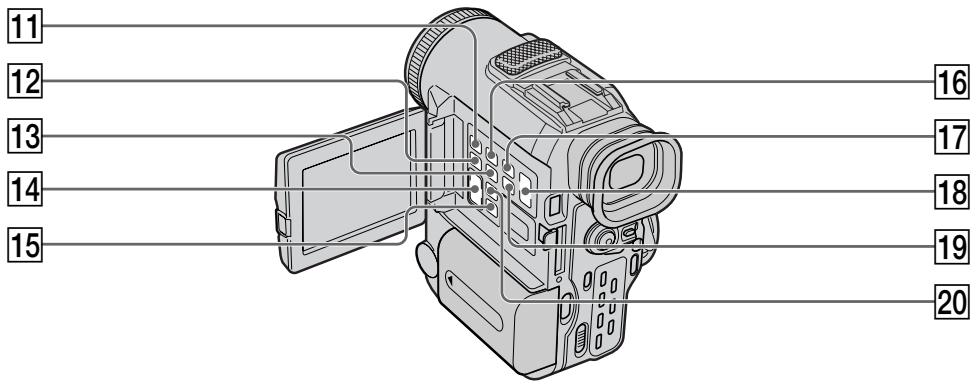
11 MEMORY PLAY button (p. 130)
12 END SEARCH button (p. 32)
13 DIGITAL EFFECT button (p. 53)
14 VOLUME buttons (p. 33)
15 TITLE button (p. 90)
16 MEMORY INDEX button (p. 140)
17 MEMORY DELETE button (p. 148)
18 MEMORY +/- buttons (p. 130, 138)
19 DISPLAY button (p. 34)
20 MENU button (p. 98)
11 Кнопка MEMORY PLAY (стр. 130)
12 Кнопка END SEARCH (стр. 32)
13 Кнопка DIGITAL EFFECT (стр. 53)
14 Кнопки VOLUME (стр. 33)
15 Кнопка TITLE (стр. 90)
16 Кнопка MEMORY INDEX (стр. 140)
17 Кнопка MEMORY DELETE (стр. 148)
18 Кнопки MEMORY +/- (стр. 130, 138)
19 Кнопка DISPLAY (стр. 34)
20 Кнопка MENU (стр. 98)
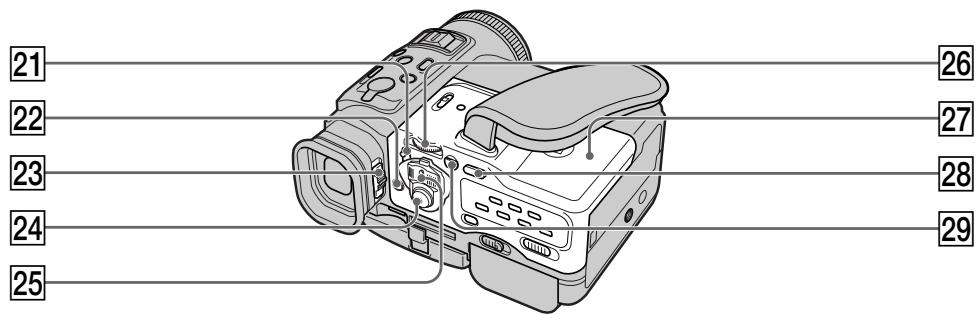
21 Переключатель LOCK (стр. 21)
22 Кнопка ⚙ (Таймер самозапуска)
(стр. 31, 43, 128)
23 Рычажок регулировки объектива видоискателя (стр. 24)
24 Кнопка START/STOP (стр. 20)
25 Переключатель POWER (стр. 20)
26 Диск SEL/PUSH EXEC (стр. 98)
27 Крышка кассетного отсека (стр. 19)
28 Кнопка BACK LIGHT (стр. 28)
29 Кнопка EXPOSURE (стр. 58)
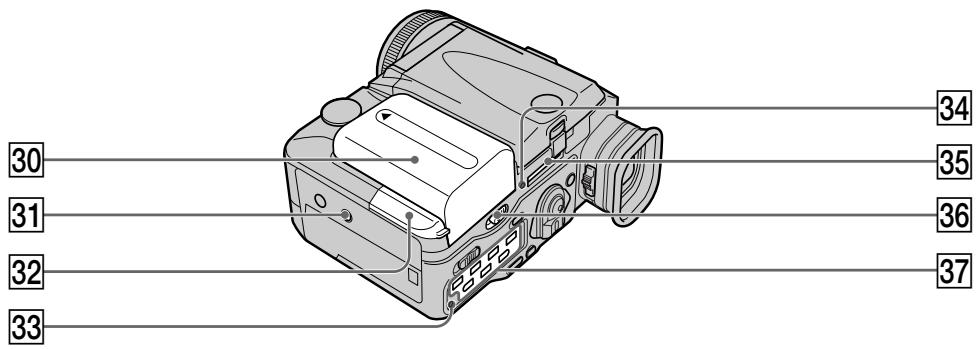
30 Батарейный блок/крышка батарейного отсека (стр. 14)
31 Гнездо для штатива
Убедитесь, что длина винта штатива меньше 6,5 мм. В противном случае, будет невозможно надежно прикрепить штатив, и винт может повредить видеокамеру.
32 Крышка гнезда DC IN (стр. 15)
33 Лампочка CHARGE (стр. 15)
34 Лампочка Access (стр. 118)
35 Разъем "Memory Stick" (стр. 118)
36 Рычажок BATT RELEASE (стр. 14)
37 Кнопки управления
видеоизображением (стр. 33, 36, 75)
■ STOP (стоп)
◀◀ REW (перемотка назад)
▶ PLAY (воспроизведение)
▶▶ FF (ускоренная перемотка вперед)
II PAUSE (пауза)
● REC (запись)
Кнопки управления подсвечиваются при установке переключателя POWER в положение VTR.
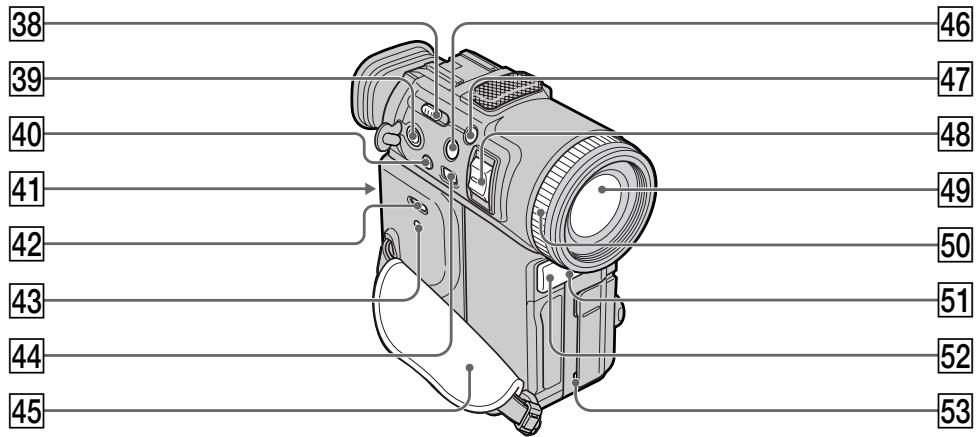
38 Переключатель NIGHTSHOT (стр. 29)
39 Гнездо MIC (PLUG IN POWER) (стр. 84)
Для подсоединения внешнего микрофона (не входит в комплект). В это гнездо также можно подключить микрофон “с выключателем питания”.
40 Кнопка LASER LINK (стр. 39)
41 Отсек для кассеты (стр. 19)
42 Переключатель START/STOP MODE (стр. 26)
43 Кнопка RESET (стр. 171)
44 Кнопка FOCUS (стр. 59)
45 Ремень для захвата
46 Кнопка PHOTO (стр. 41, 124)
47 Кнопка +SLOW SHTR (стр. 29)
48 Рычажок приводного вариообъектива (стр. 25)
49 Объектив
50 Кольцо фокусировки (стр. 59)
51 Излучатель инфракрасных лучей (стр. 29, 39)
52 Датчик дистанционного управления
53 Лампа записи видеокамеры (стр. 20)
Обозначение деталей и органов управления
Объектив Carl Zeiss
Ваша видеокамера оснащена объективом Carl Zeiss, который позволяет получать высококачественное изображение. Объектив для видеокамеры был разработан совместно компанией Carl Zeiss, Германия и корпорацией Sony. Он основан на системе измерения MTF* для видеокамеры и обеспечивает качество, присущее объективам Carl Zeiss.
* MTF является сокращением от Modulation Transfer Function/Factor (функция/коэффициент передачи модуляции).
Численная величина указывает количество света от объекта, попадающего в объектив.
Что такое LASER LINK?
Система LASER LINK посылает и принимает сигналы изображения и звука между видеоаппаратурой, имеющей знак Z, с помощью инфракрасных лучей.
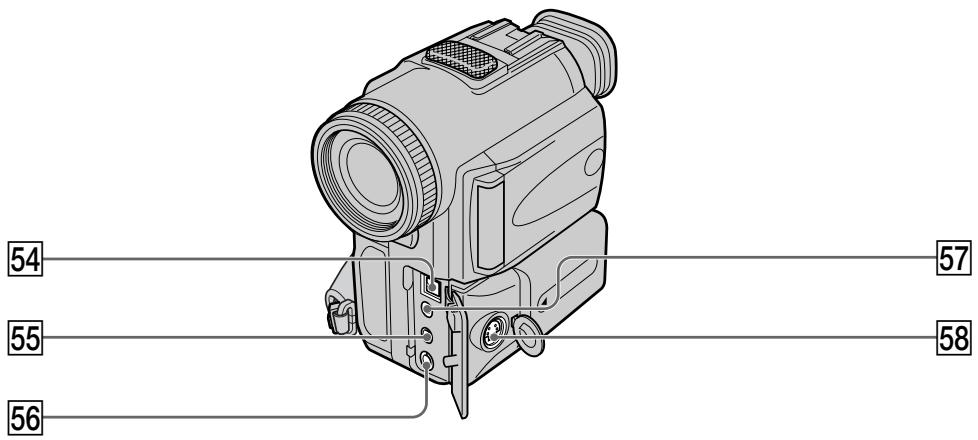
54 Гнездо DV IN/OUT (стр. 72, 79, 135)
Знак “i.LINK” является торговой маркой корпорации Sony и указывает на то, что данное изделие соответствует техническим условиям IEEE 1394-1995 и их дополнениям.
Гнездо i DV IN/OUT совместимо с каналом передачи сигналов i.LINK.
55 Гнездо Ⓤ (головные телефоны)
56 Гнездо AUDIO/VIDEO
(стр. 38, 44, 70, 77, 85, 134)
57 Гнездо дистанционного управления
LANC
58 Гнездо S VIDEO (стр. 38, 44, 71, 78)
Прикрепление ремня для захвата
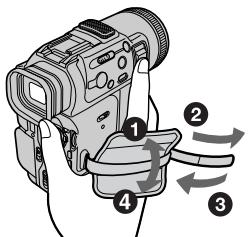
Плотно пристегните ремень для захвата видеокамеры.
Обозначение деталей и органов управления
Пульт дистанционного управления
Кнопки на пульте дистанционного управления, имеющие те же названия, что и кнопки на видеокамере, работают аналогичным образом.
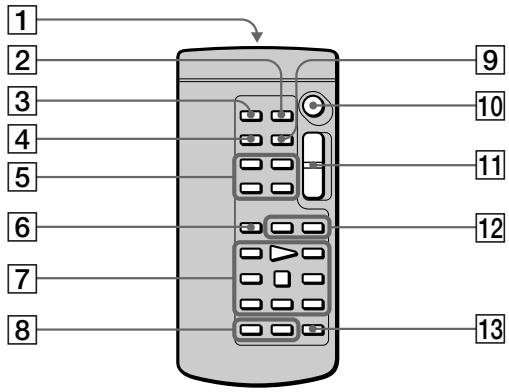
1 Передатчик
Направьте пульт на датчик для управления видеокамерой после ее включения.
2 Кнопка ZERO SET MEMORY
(стр. 63)
3 Кнопка РНОТО (стр. 41, 124)
4 Кнопка DISPLAY (стр. 34)
5 Кнопки управления памятью (стр. 130, 138)
6 Кнопка SEARCH MODE (стр. 64, 65, 67)
7 Кнопки управления
видеоизображением (стр. 36)
⑧ Кнопка REC (стр. 77)/кнопка MARK (стр. 74)
9 Кнопка DATA CODE (стр. 35)
10 Кнопка START/STOP (стр. 20)
11 Кнопка приводного вариообъектива (стр. 25)
12 Кнопки ◀◀/▶▶I (стр. 64, 65, 67)
13 Кнопка AUDIO DUB (стр. 86)
Обозначение деталей и органов управления
Для подготовки пульта дистанционного управления
Вставьте две батарейки R6 (размера AA), соблюдая полярность + и - со знаками + - внутри отсека для батареек.
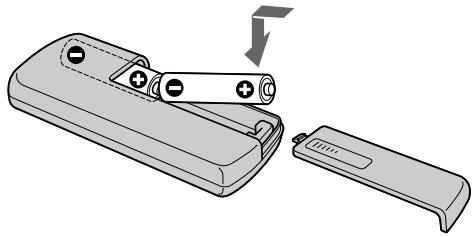
Пульт дистанционного управления
- При наведении держите датчик дистанционного управления подальше от сильных источников света таких, как направленные солнечные лучи и внутренне освещение. В противном случае, пульт дистанционного управления может работать неправильно.
- Данная видеокамера работает в режиме пульта дистанционного управления VTR 2. Режимы пульта дистанционного управления 1, 2 и 3 используются для отличия данной видеокамеры от других видеомагнитофонов фирмы Sony во избежание неправильной работы пульта дистанционного управления. Если Вы используете другой видеомагнитофон Sony, работающий в режиме дистанционного управления VTR 2, рекомендуется изменить режим пульта дистанционного управления или закрыть датчик дистанционного управления на видеомагнитофоне черной бумагой.
1 Индикатор кассетной памяти (стр. 154)
2 Индикатор оставшегося времени работы батареи (стр. 27)
③ Индикатор вариообъектива (стр. 25)/
Индикатор экспозиции (стр. 58)/
Индикатор имени файла данных
(стр. 115)
4 Индикатор цифрового эффекта (стр. 52)/индикатор FADER (стр. 48)/Индикатор MEMORY MIX (стр. 129)
5 Индикатор режима 16:9WIDE (стр. 47)
6 Индикатор эффекта изображения (стр. 50)
7 Индикатор кода данных (стр. 35)
8 Индикатор яркости ЖКД (стр. 23)/
индикатор громкости (стр. 33)
9 Индикатор PROGRAM AE (стр. 55)
10 Индикатор задней подсветки (стр. 28)
11 Индикатор SteadyShot OFF (стр. 106)
12 Индикатор ручной фокусировки/ бесконечности (стр. 59)
13 Индикатор режима записи (стр. 110)
14 Индикатор ожидания/записи (стр. 20)/
Индикатор режима видеоконтроля (стр. 36)/Индикатор размера изображения (стр. 121)/Индикатор режима качества изображения (стр. 119)
Обозначение деталей и органов управления
15 Индикатор NIGHTSHOT (стр. 29)
16 Предупреждающие индикаторы (стр. 173)
17 Индикатор счетчика ленты (стр. 63)/
Индикатор режима 5SEC (стр. 26)/
Индикатор кода времени (стр. 27)/
Индикатор самодиагностики
(стр. 172)/Индикатор фоторежима
(стр. 41)/Индикатор номера
изображения (стр. 139)
18 Индикатор оставшейся ленты (стр. 27)/Индикатор воспроизведения из памяти (стр. 139)
19 Индикатор ZERO SET MEMORY
(стр. 63)
20 Индикатор END SEARCH (стр. 32)
21 Индикатор аудиорежима (стр. 110)
22 Индикатор имени файла данных
Этот индикатор появляется, когда
работает функция MEMORY MIX.
23 Индикатор непрерывного режима (стр. 127)
24 Индикатор готовности видеовспышки
Этот индикатор появляется, когда
используется видеовспышка (не входит
в комплект).
25 Индикатор таймера самозапуска (стр. 31)
Функции для регулировки экспозиции (в режиме записи)
• В темном месте
- При недостаточном освещении
- В сумерках, например, во время захода солнца, фейерверков или для общих ночных видов
• Съемка объектов с задней подсветкой
- При прожекторном освещении, например, в театре или на официальной церемонии
- В местах с ярким освещением или отраженным светом, например, на пляже в разгар лета или на снежном склоне
NIGHTSHOT (стр. 29)
Режим низкой освещенности (стр. 55)
Режим захода солнца и луны (стр. 55)
BACK LIGHT (стр. 28)
Режим прожекторного
освещения (стр. 55)
Пляжный и лыжный режим
(стр. 55)
Функции для придания эффектов изображениям (в режиме записи)
- Плавный переход между эпизодами
- Съемка неподвижного изображения
- Цифровая обработка изображений
- Создание мягкого фона для объектов
- Наложение титра
FADER (стр. 48)
PHOTO (стр. 41, 124)
PICTURE EFFECT (стр. 50)/
DIGITAL EFFECT (стр. 52)
Мягкий портретный режим (стр. 55)
TITLE (стр. 89)
Функции для придания записям естественного вида (в режиме записи)
- Предотвращение ухудшения качества изображения при цифровой трансфокации
• Фокусировка вручную
- Съемка удаленных объектов
•Запись быстро движущихся объектов
D ZOOM MENU (стр. 98)
Режим ручной фокусировки (стр. 59)
Ландшафтный режим (стр. 55)
Режим спортивных состязаний (стр. 55)
Функции для использования при монтаже (в режиме записи)
- Просмотр изображения на широкоэкранном телевизоре
- Просмотр изображений с помощью персонального компьютера
Широкоэкранный режим (стр. 47)
"Memory Stick" (стр. 115)
Функции для использования после записи (в режиме воспроизведения)
-Цифровая обработка записанных изображений
- Отображение во время записи даты, времени или различных установок
- Быстрое отыскание нужных эпизодов
- Поиск эпизодов с титром
- Поиск эпизодов, записанных в фоторежиме
- Сканирование эпизодов, записанных в фоторежиме
- Воспроизведение монофонического или вспомогательного звука
- Воспроизведение изображения на телевизоре без подсоединения шнура
PICTURE EFFECT (стр. 61)/ DIGITAL EFFECT (стр. 62)
Код данных (стр. 35)
Функция памяти нулевой отметки (стр. 63)
Поиск титра (стр. 64)
Фотопоиск (стр. 67)
Фотосканирование (стр. 69)
HiFi SOUND MENU (стр. 98)
LASER LINK (стр. 39)
A, B
AC power adaptor 15
Алфавитный указатель
A, B, B, Γ
Адаптер последовательного порта .... 141
Аудиоперезапись 84
Аудиорежим 109
Баланс белого 45
Батарейный блок
"InfoLITHIUM" 15
Батарейный блок ..... 14
Вариообъектив 25
Видеогнездо S ...... 38, 71, 78
Внешний микрофон (не
входит в комплект) ...... 188
Время записи 16
Вспомогательный звук ..... 107
Гнездо головных
телефонов ...... 190
Гнездо дистанционного управления (LANC) ...... 190
Головки 177
Д, Е, Ж, 3
Датчик дистанционного управления .... 188
Демонстрация слайдов ..... 144
Диск SEL/PUSH EXEC ..... 98
Замедленное
воспроизведение ...... 36
Зарядка батареи ...... 15
Зарядка ванадиево-литиевой батареи.... 177
Защита изображения ..... 146
Звуковой сигнал 111
Зеркальный режим ..... 22
И, К, Л, М
Излучатель инфракрасных лучей 39
Индексация (многокадровая) 140
Индикатор оставшегося
времени работы батареи .. 27
Индикатор оставшейся
ленты ...... 27
Индикация самодиагностики
172
Источники питания
(батарейный блок) ..... 14
(автомобильный
аккумулятор) ..... 18
(электрическая сеть) .... 18
Кассетная память ..... 10, 154
Кнопка цветности
видеокамеры ...... 129
Кнопка цветности памяти ... 129
Код времени ...... 27
Код данных 34
Конденсация влаги ..... 176
Лента с двойной звуковой дорожкой .... 155
Лепесток защиты записи ... 19
Маркировка кассеты ..... 96
H, O
Наложение изображения ... 48
Непрерывный режим ..... 125
Нормальная зарядка ..... 15
Ночная съемка +медленный затвор ...... 29
Объектив Carl Zeiss ...... 189
Операции появления/
исчезновения ...... 48
Основной звук ...... 107
Π, P
Память нулевой отметки .... 63
Пауза воспроизведения ..... 36
Перезапись ленты ..... 70
Переход 21
Печатный знак ...... 152
Подсоединение
(перезапись ленты) ..... 70
(просмотр на экране
телевизора) ..... 38
Поиск даты 65
Поиск изображения ...... 36
Поиск методом прогона ..... 36
Поиск титра 64
Полная зарядка ..... 15
Предупреждающие
индикаторы ...... 173
Приводной вариообъектив ... 25
Пульт дистанционного управления .... 191
Рабочие индикаторы ..... 193
Размер изображения ..... 121
Регулировка видоискателя .. 24
РЕЖИМ START/STOP ..... 26
Режим качества
изображения ...... 119
Ремень для захвата ..... 188
Ручная фокусировка ...... 60
C, T
Сетевой адаптер
переменного тока ...... 15
Система PAL 175
Системы цветного
телевидения ...... 175
Соединительный кабель DV ... 72
Соединительный кабель аудио/видео ...... 38, 70, 77
Старинное кино 52
Стереофоническая лента ... 155
Счетчик ленты 63
Таймер самозапуска
31, 43, 128
Телефото 25
Титр 89
y, Φ, Ψ, Ψ, Θ
Установка часов (CLOCK SET) 113
Установки меню ..... 98
Фейдер 48
Формат 108
Фотозапись с сохранением
в памяти ..... 124
Фотопоиск 67
Фотосканирование ...... 69
Фотосъемка на ленту ..... 41
Функция
END SEARCH ...... 32, 37
Функция Memory mix ...... 129
Цифровой эффект ..... 53
Широкоугольная съемка .... 25
Широкоэкранный
режим .... 47
Экран ЖКД 22
Экспозиция 58
Эффект изображения ..... 50
A, B, C, D, E
ANTI GROUND SHOOTING ... 26
AUDIO MIX 107
AUTO SHTR 106
BACK LIGHT 28
DEMO 110
DISPLAY 34
F, G, H
FLASH MOTION 52
FOCUS 59
HiFi SOUND 107
I, J, K, L
i.LINK 190
JPEG 115
LANC 190
LASER LINK 39
LUMINANCEKEY 52
M, N, O, P, Q
"Memory Stick" 115
MONOTONE 48
NIGHTSHOT 29
PROGRAM AE 55
R, S, T, U, V, W, X, Y, Z
RESET 171
SLOW SHUTTER 52
+SLOW SHTR 29
START/STOP MODE ...... 26
STEADYSHOT 106
STILL 52
TRAIL 52
WORLD TIME 111
Изготовитель: Сони Корпорейшн
Адрес: 6-7-35 Киташинагава,
Шинагава-ку, Токио 141-0001, Япония
Страна-производитель: Япония