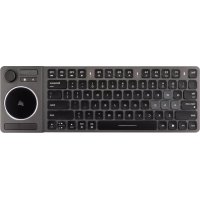
K83 - Клавиатура CORSAIR - Бесплатное руководство пользователя
Найдите руководство к устройству бесплатно K83 CORSAIR в формате PDF.



| Тип продукта | Беспроводная развлекательная клавиатура |
| Бренд | Corsair |
| Модель | K83 |
| Размеры (Д x Ш x В) | 370 x 130 x 20 мм (приблизительно) |
| Вес | 0,6 кг (приблизительно) |
| Питание | Встроенный литий-ионный аккумулятор, зарядка через USB |
| Срок службы батареи | Зависит от использования, до нескольких недель (не указано) |
| Подключение | 2,4 ГГц беспроводное (USB-приемник), Bluetooth 4.0+, проводной USB |
| Подсветка | Белая, настраивается через iCUE |
| Тачпад | Да, с расширенными жестами |
| Джойстик | Да, с кнопками L и R |
| Колесико громкости | Да, с функцией отключения звука |
| Мультимедийные клавиши | Да (F1-F12 в зависимости от режима F-Lock) |
| Проводной режим | Автоматический при зарядке |
| Программное обеспечение для настройки | iCUE (Windows) |
| Материал корпуса | Алюминий с щеточной обработкой |
| Уход и чистка | Чистить мягкой сухой тканью, избегать жидкостей и абразивных средств |
| Безопасность | Не подвергать воздействию воды, не вскрывать, использовать только прилагаемое зарядное устройство |
| Запасные части | Встроенная несъемная батарея, USB-приемник и USB-кабель приобретаются отдельно |
| Ремонтопригодность | Ограниченная, батарея припаяна, требуется специалист |
| Гарантия | 2 года (стандартная Corsair) |
| Совместимость | Windows, Android, iOS (через Bluetooth) |
Часто задаваемые вопросы - K83 CORSAIR
Вопросы пользователей о K83 CORSAIR
0 вопрос об этом устройстве. Ответьте на те, что знаете, или задайте свой.
Задать новый вопрос об этом устройстве
Скачайте инструкцию для вашего Клавиатура в формате PDF бесплатно! Найдите своё руководство K83 - CORSAIR и возьмите своё электронное устройство обратно в руки. На этой странице опубликованы все документы, необходимые для использования вашего устройства. K83 бренда CORSAIR.
РУКОВОДСТВО ПОЛЬЗОВАТЕЛЯ K83 CORSAIR
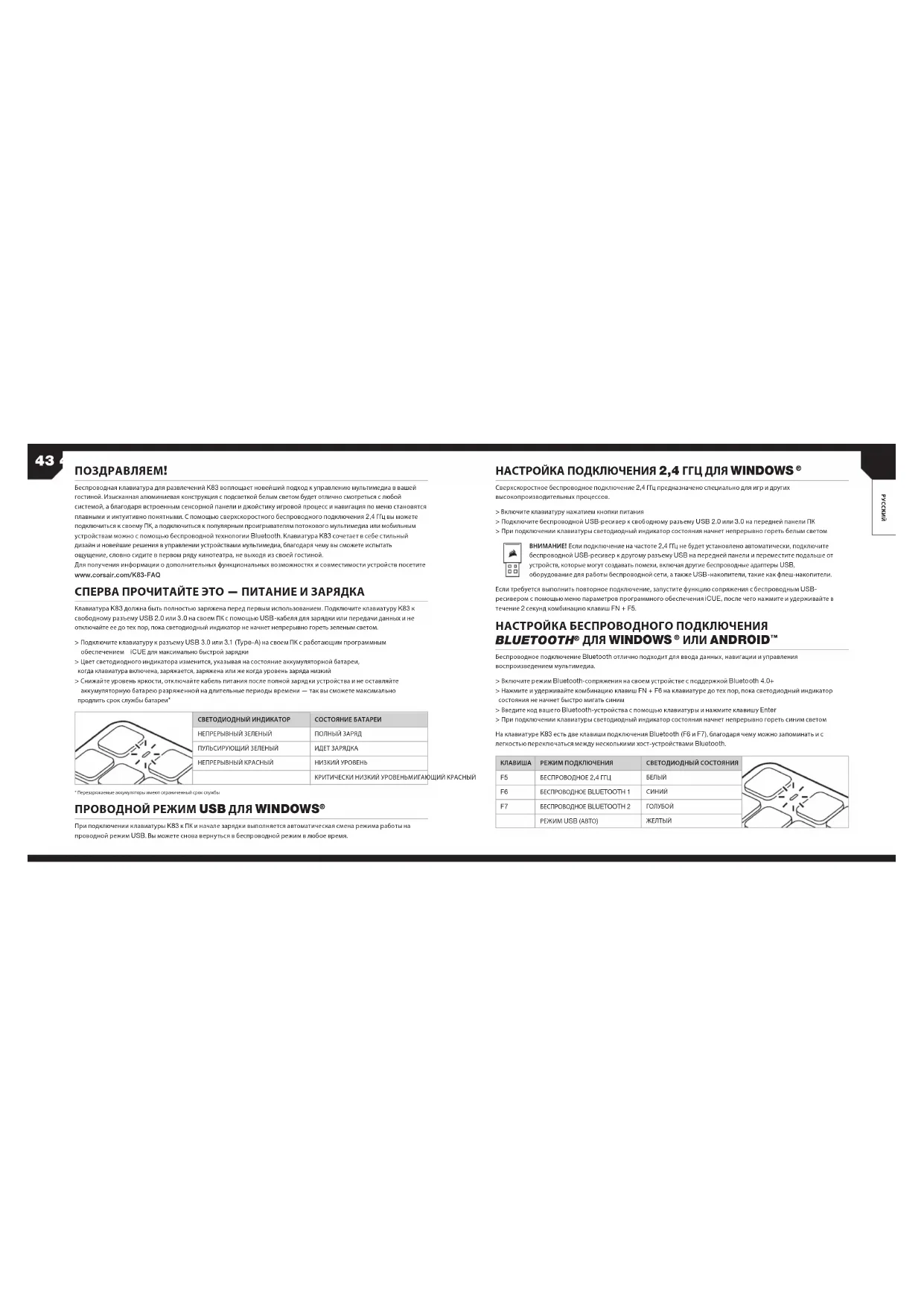
боспроводная клавиатура для развлечения К83 воплощает новоёший подход к управлению мультимида в вашей гостиной. Изыскання алюминиевая конструкция с покрветкой bellyм светом будет отлично смотреться с любой системой, а благодаря астрояним сencerной панели и двух Single игровой процесс и навигация по меню становятся правными и интули Centно понятными. С помощью свережкоростного беспроводного подключения 2,4 Гц вы можете подключиться к своему ПК, а подключиться к полулярным проигравеляем потокового мультимида или мобильным устройствам можно с помощью беспроводной технологии Bluetooth. Клавиатура К83 советает в себе стильный дизайн и новоёшие решения в управлении устройствами мультимида, благодаря чему вы сможете испытать ощущение, словно сидите в первом реду кинотеатра, не выходя из своей гостиной. Для получения информацией с дополнительных функциональных возможности и совместимость устройств посетите www.corsair.com/K83-FAQ
СПЕРВА ПРОЧИТАЙТЕ ЭТО — ПИТАНИЕ И ЗАРЯДКА
Клавиатура КВЗ должна быть полностью заряжена перед первым использованием. Подключите клавиатуру КВЗ к свободному разъсму USB 2.0 или 3.0 на своем ПК с помощью USB-кабеля для зарядки или передачи данных и не отключайте ее до тех пор, пока светодлюдный индикатор не начнет непрерывано гореть зеленым светом.
Подключите клавкатуру к разъему USB 3.0 или 3.1 (Туре-А) на своем ПК с работающим программным обеспечении - ICUE для максимально быстрой зарядки
Цвет светодиодного индикатора изменится, указывая на состояние аккумуляторной батареи, когда клавилатура включена, заряжается, заряжена или же когда уровень заряда нижий
Снижайте уровень яркости, отключайте кабель питания после полной зарядки устройства и не оставляйте аккумуляторную батарею разряженной на длительные периоды времени — так вы сможете максимально продлить срок службы батареи'
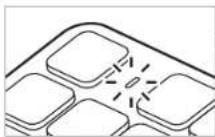
| СВЕТОДИОДНЫЙ ИНДИКАТОР | СОСТОЯНИЕ БАТАРЕИ |
| НЕПРЕРЫВНЫЙ ЗЕЛЕНЫЙ | ПОЛНЫЙ ЗАРЯД |
| ПУЛЬСИРУКОШИЙ ЗЕЛЕНЫЙ | ИДЕТ ЗАРЯДКА |
| НЕПРЕРЫВНЫЙ КРАСНЫЙ | НИЗКИЙ УРОВЕНЬ |
| КРИТИЧЕСКИ НИЗКИЙ УРОВЕНЬМИГАЯ |
"Пераспределенные нормативы лицот ограниченный срок службы
ПРОВОДНОЙ РЕЖИМ USB ДЛЯ WINDOWS®
При подключении клавиатуры КВЗ к ПК и начале зарядки выполняется автоматическая смена режима работы на проводной режим USB. Вы можете снова вернуться в беспроводной режим в любое время.
НАСТРОЙКА ПОДКЛЮЧЕНИЯ 2,4 ГГЦ ДЛЯ WINDOWS®
Сверхскоростное беспроводное подключение 2,4 Пц предназначено специально для игр и других высокопроизводительных процессов.
Включите клавматуру нажатием кнопки питания
Подключите беспроводной USB-ресивер к славодному ратьему USB 2.0 или 3.0 на передней панели ПК
При подключении клавиатуры светодиодный индикатор состояния начнет непрерывно гореть белым светом

ВИНИАНИЕ! Если подключение на частоте 2,4 Гц не будет установлено автоматически, подключите беспроводной USB ресинер к другому дальнему USB на передней панеля и переместите подвальте от устройств, которые USB создавать похиму, включая другие беспроводные адаптеры USB, оборудование для работы беспроводной сети, а также USB-накопители, такие как флеш-накопители.
Если требуется выполнить повторное подключение, запустите функцию сопряжения с беспроводным USB-ресивером с помощью меню параметров программного обеспечения ICUE, после чего нажмите и удержавайте в течение 2 секунд комбинацию клавиш FN + F5.
НАСТРОЙКА БЕСПРОВОДНОГО ПОДКЛЮЧЕНИЯ BLUETOOTH® ДЛЯ WINDOWS® ИЛИ ANDROID™
Беспроводное подключение Bluetooth отночина подходит для писода данных, навигации и управления воспроизводсним мультимедия.
Включите режим Bluetooth-сопряжения на своем устройстве с поддержкой Bluetooth 4.0+
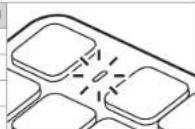
Нажмите и удерживайте комбинацию клавиш FN + F6 на клавиатуре до тех пор, пока светодиодный индикатор состояния не начнет быстро мигать сяжим.
Введите код вашего Bluetooth-устройства с помощью клавиатуры и нажмите клавишу Enter
При подключении клавиатуры светодиодный индикатор состояния начнет непрерышно гореть синим светом
На клавиатуре K83 есть две клавиши подключения Bluetooth (F6 и F7), благодаря чему можно запоминать и с легкостью переключаться между несколькими хост-устройствами Bluetooth.
| КЛАВИША | РЕЖИМ ПОДКЛЮЧЕНИЯ | СВЕТОДИОДНЫЙ СОСТОЯНИЯ |
| F5 | БЕСПРОВОДНОЕ 2,4 ГГЦ | БЕЛИЙ |
| F6 | БЕСПРОВОДНОЕ BLUETOOTH 1 | СИНИЙ |
| F7 | БЕСПРОВОДНОЕ BLUETOOTH 2 | ГОЛУБОЙ |
| РЕЖИМ USB (AUTO) | ЖЕЛТЬИЙ |
ЗНАКОМСТВО С КЛАВИАТУРОЙ
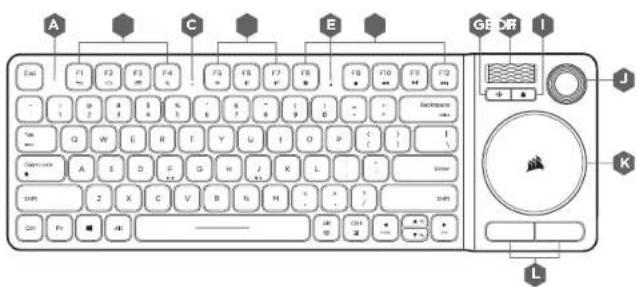
А – СВЕТОДИОДНЫЙ ИНДИКАТОР СОСТОЯНИЯ
В – ГОРЯЧИЕ КЛАВИШИ НАВИГАЦИИ
С – СВЕТОДИОДНЫЙ ИНДИКАТОР CAPS LOCK
D - КЛАВИШИ УПРАВЛЕНИЯ
E – СВЕТОДИОДНЫЙ ИНДИКАТОР SCROLL LOCK
F - ГОРЯЧИЕ КЛАВИШИ УПРАВЛЕНИЯ МУЛЬТИМЕДИА
G – КЛАВИША УПРАВЛЕНИЯ ЯРКОСТЬЮ ПОДСВЕТКИ
Н – РЕГУЛЯТОР ГРОМКОСТИ С КНОПКОЙ ДЛЯ
ОТКЛЮЧЕНИЯ ЗВУКА
I - КЛАВИША F-LOCK
J - НАВИГАЦИОННЫЙ ДЖОЙСТИК
К – СЕНСОРНАЯ ПАНЕЛЬ ВЫСОКОЙ ТОЧНОСТИ
L - ПРАВАЯ И ЛЕВАЯ КНОПКИ МЫШИ
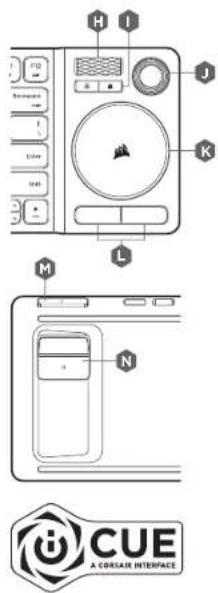
M-KHOPKA L
N - КНОПКА Р
О – КНОПКА ПИТАНИЯ СО СВЕТОДИОДНЫМ ИНДИКАТОРОМ
P - РАЗБЕМ USB ДЛЯ ЗАРЯДКИ ИЛИ ПЕРЕДАЧИ ДАННЫХ
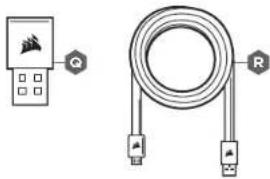
Q - БЕСПРОВОДНОЙ USB-РЕСИВЕР
R - USB-КАБЕЛЬ ДЛЯ ЗАРЯДКИ ИЛИ ПЕРЕДАЧИ ДАННЫХ
КЛАВИША F-LOCK И ФУНКЦИОНАЛЬНЫЕ КЛАВИШИ
| РЕЖИМФ-LOCK | F1 - F12 | КЛАВИША | |
| выкл. | МУЛЬТИМЕДИА | ГОРЯЧИЕ КЛАВИЦИ | ВКЛЮЧЕНО |
| вкл. | F KEYSИГРЫ | ОТКЛЮЧЕНО |
| КЛАВИША ФУНКЦИЯ КЛАВИШИ | КЛАВИША ФУНКЦИЯ КЛАВИШИ | КЛАВИША ФУНКЦИЯ КЛАВИШИ | |||
| F1 | НАЗАД | F5 | БЕСПРОВОДНОЙ РЕЖИМ 2.4Пц | F9 | ОСТАНОВИТЬ ВОСПРОИЗВЕДЕНИЕ |
| F2 | ЗАЛУСТИТЬ БРАУЗЕР / ОТКРЫЛЬ НАЧАЛЬНЫЙ ЭКРАН | F6 | БЕСПРОВОДНОЙ РЕЖИМ BLUETOOTH 1 | F10 | ПЕРЕМОТАТЬ НАЗАД |
| F3 | ПЕРЕКЛЮЧЕНИЕ ПРИЛОЖКЛИЯ | F7 | БЕСПРОВОДНОЙ РЕЖИМ BLUETOOTH 2 | F11 | ВОСПРОИЗВЕДЕНИЕ / ПАУЗА |
| F4 | ПОУСК | F8 | ЗАЛУСТИТЬ МЕДИАГПЛЕЕР | F12 | ПЕРЕМОТАТЬ ВПЕРЕД |
Нажмите и удерживайте клавишу ☐ для быстрого доступа к альтернативным функциям клавиш.
"Не все функции могут быть доступны на всех устройствах.
УПРАВЛЕНИЕ РАЗВЛЕЧЕНИЯМИ
Клавиатура КВЗ обеспечивает уникальные и многофункциональные возможности для получения удовольствия от развлечений в гостиной.
Регулятор гроимости (Н) позволяет регулировать уровень звука, в том числе отключать и включать его одним нажатием
Сенсорная панель высокой точности (К) подоляет перемещать
курсор мыши, обладает двумя нажилными клавишами мыши (L) и поддерживает использование дополнительных жестов для Windows 10.
- Агмосте (правления) (в), кинотивы и (му) и кинотивы Г. (у) в облесто-мания. Также же условия, как при использовании геймлада, включав современные возможности для управления
| F-LOCK | ДЖОЙСТИК КНОПКА L КНОПКА R | |
| ВЫКЛ. | ПЕРЕМЕЩЕНИЕ РАМКИ ВЫДЕСНИЯ ДЛЯ НАВИГАЦИИ В МЕНКО | ВЫБРАТЬ НАЗАД |
| ВКЛ. | ПЕРЕМЕЩЕНИЕ КУРСОРА МЫШИ ДЛЯ ИГР | ЩЕЛЧОК ЛЕВОЙ КНОПКОЙ |
Для максимального удобства во время игры разместите клавматуру на колениях и используйте левую руку для нажатин WASO или QWER, а правой рукой управляйте джойстиком, нажимая кнопки L и R.
ПРИМЕЧАНИЕ. Не все функция могут быть доступны на всех устройствах. Для того чтобы получить информацию о функциональных возможностях и совместимости устройств, посетите www.corsair.com/K83-FAQ
ПРОГРАММНОЕ ОБЕСПЕЧЕНИЕ iCUE
Установите программное обеспечение iCUE на ПК с Windows,
благодаря чему вы сможете настраивать режимы и параметры
джойстика, сенсорной пансли, кнопок Li и R, дополнительные жесты
и подсветку для того, чтобы максимально индивидуализировать взаимодействие с клавиaturой.
Загрузить iCUE: www.corsair.com/downloads
ご購入いただき、ありがとうございます。

- СПЕРВА ПРОЧИТАЙТЕ ЭТО — ПИТАНИЕ И ЗАРЯДКА
- ПРОВОДНОЙ РЕЖИМ USB ДЛЯ WINDOWS®
- НАСТРОЙКА ПОДКЛЮЧЕНИЯ 2,4 ГГЦ ДЛЯ WINDOWS®
- НАСТРОЙКА БЕСПРОВОДНОГО ПОДКЛЮЧЕНИЯ BLUETOOTH® ДЛЯ WINDOWS® ИЛИ ANDROID™
- КЛАВИША F-LOCK И ФУНКЦИОНАЛЬНЫЕ КЛАВИШИ
- УПРАВЛЕНИЕ РАЗВЛЕЧЕНИЯМИ
- ПРОГРАММНОЕ ОБЕСПЕЧЕНИЕ iCUE
- ご購入いただき、ありがとうございます。
Марка : CORSAIR
Модель : K83
Категория : Клавиатура