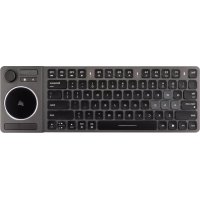
K83 - 키보드 CORSAIR - 무료 사용 설명서
기기 매뉴얼을 무료로 찾기 K83 CORSAIR PDF 형식.



| 제품 유형 | 무선 엔터테인먼트 키보드 |
| 브랜드 | Corsair |
| 모델 | K83 |
| 치수 (길이 x 너비 x 높이) | 370 x 130 x 20 mm (추정치) |
| 무게 | 0.6 kg (추정치) |
| 전원 | 내장형 리튬 이온 충전지, USB 충전 |
| 배터리 수명 | 사용 환경에 따라 다름, 최대 수 주 (명시되지 않음) |
| 연결 방식 | 2.4GHz 무선 (USB 수신기), Bluetooth 4.0+, 유선 USB |
| 백라이트 | 흰색, iCUE를 통해 조절 가능 |
| 터치패드 | 있음, 고급 제스처 지원 |
| 조이스틱 | 있음, L/R 버튼 포함 |
| 볼륨 휠 | 있음, 음소거 기능 포함 |
| 멀티미디어 키 | 있음 (F-Lock 모드에 따라 F1-F12) |
| 유선 모드 | 충전 시 자동 전환 |
| 맞춤 설정 소프트웨어 | iCUE (Windows) |
| 섀시 재질 | 브러시드 알루미늄 |
| 관리 및 청소 | 부드럽고 마른 천으로 닦기, 액체 및 연마제 사용 금지 |
| 안전 | 물에 노출 금지, 열지 마세요, 제공된 충전기만 사용 |
| 예비 부품 | 내장 배터리 교체 불가, USB 수신기 및 USB 케이블 별매 |
| 수리 가능성 | 제한적, 배터리 납땜, 전문가 필요 |
| 보증 | 2년 (Corsair 표준) |
| 호환성 | Windows, Android, iOS (Bluetooth를 통해) |
자주 묻는 질문 - K83 CORSAIR
사용자 질문 K83 CORSAIR
0 질문 이 기기에 대해. 알고 있는 것에 답하거나 자신의 질문을 하세요.
이 기기에 대한 새로운 질문하기
기기 설명서 다운로드 키보드 무료 PDF 형식! 매뉴얼 찾기 K83 - CORSAIR 전자 기기를 다시 손에 넣으세요. 이 페이지에는 기기 사용에 필요한 모든 문서가 게시되어 있습니다. K83 브랜드 CORSAIR.
사용 설명서 K83 CORSAIR
K83 우선 웨리데이먼트 카보드는 기설용 최신식 미디아 참여 기능을 선사합니다. 착색 백라이트가 들어오는 세-layer일 말부이는 디자의 연어 설정과도 잘 일어리는 동시에, 동결된 조이스틱과 디치패드로 원활하고 신관적인 Delta 유형 학력 및 계의 플레이어 가능된다. 초고속 24GHz 부선을 통해 PC에 연결하거나. Bluetooth 우선을 통해 유영한 스트라인 틀레이아<|vision_start|> Germany지 정치에 연결해보십시오. 우에한 디자인과 기설용 최신식 미디아 참여 기능이 결결된 MID3은 미디아을 위한 최고의 경희을 제공합니다.
고급 기능 및 장치 호환성에 대한 내용은 www.corsair.com/K83-FAQ를 참조하십시오.
사용 전 필독 정보-전원 및 충전
K83은 원전히 충전한 후에 사용해야 합니다. 상태 LED 표시둥이 녹색으로 점등될 때까지 K83을 PC의 사용 가능한 USB 2.0 또는 3.0 포트에 USB 충전 / 데이터 케이블로 연결합니다.
층전 속도를 최대로 가속화하려면 ICUE가 실행 종인 PC의 USB 3.0 또는 3.1(타입 A) 포트에 키보드를 연결합니다
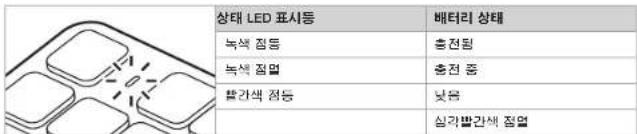
상태 LED 표시등은 키보드가 켜졌을 때, 층전 중일 때, 층전이 원료되었을 때, 배터리 잔량이 부족할 때 배터리 상태 신호를 변경합니다
밝기를 둔이고, 사용하지 않을 때는 전원 코드를 뽑아루고, 배터리를 방전된 상태로 오래 두지 않는 것이 배터리 수망을 최대화하는 데 도움이 됩니다
경전식 빜타리는 수영의 지단적입니다
WINDOWS®용 USB 유선 모드
K83을 PC에 연결하여 충전하는 동안 자동으로 USB 유선 모드에 둘어길 수 있습니다. 언제든지 무선 모드로 전원할 수 있습니다.
WINDOWS®용 2.4GHz 무선 설정
초고속 2.4GHz 무선은 게임 및 기타 고성능 에플리케이션을 사용할 수 있도록 설계되었습니다.
전원 버튼을 늘러 키보드를 칼니다
USB 무선 리시비를 PC의 전면 패널 USB 2.0 또는 USB 3.0 포트에 연결합니다 연결되면 상태 LED 포시등이 참색으로 점등됩니다

종요: 자동으로 2.4GHz에 연결되지 않을 경우, USB 부선 리시바를 다른 전면 패널 USB 포트로 이동하고 간섭을 유발할 수 있는 장치(다른 USB 부선 어댑터, 부선 네트워킹 장비 포함) 및 USB 저장 장치(예: 플래시 드라이브)와 떨어트레 농으십시오.
다시 연결해야 할 경우, iCUE 소프트웨어 설정 메뉴를 통해 USB 무선 리시버 베어링을 시작하고 키보드의 FN + FS 키를 2초간 계속 누르고 있습니다.
WINDOWS® 또는 ANDROID™용 BLUETOOTH® 무선 설정
Bluetooth 무선은 타이핑, 탑색 및 미디어 재생 제어에 유용합니다.
Bluetooth 폐어링 모드는 Bluetooth 4.0 이상을 지원하는 제품에서 사용할 수 있습니다
상태 LED 표시등이 페르게 파란색으로 점염할 때까지 키보드의 FN + F6 키를 계속 누르고 있습니다 키보드로 Bluetooth 제품의 코드를 입력하고 Enter 키를 누릅니다
면결되면 상태 LED 표시등이 파린색으로 점등됩니다
K83의 두 가지 Bluetooth 키(F6 및 F7)를 사용하면 하나 이상의 Bluetooth 호스트 장치를 저장하고 이러한 장치를 서로 손쉽게 전환할 수 있습니다.
| 키 | 연결 모드 | 상태 LED 표시등 |
| F5 | 2.4GHz 무선 | 획색 |
| F6 | BLUETOOTH 무선 1 | 파란색 |
| F7 | BLUETOOTH 무선 2 | 청록색 |
| USB 유선(자동) | 노란색 |
키보드에 대해 알아보기
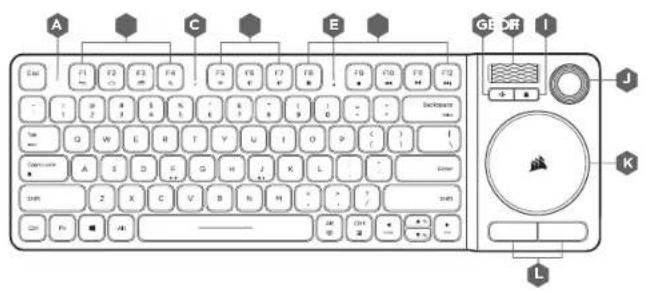
H-놀러서 음소가하기 기능이 있는 불음 즐러
N-RUHE
C-CAPS LOCK LED 표시등
I-F-LOCK 31
O-LED표시등이 있는 전원 버튼
D-무선 핫키
J-당색 조이스틱
P-USB 충전/데이터 포트
E-SCROLL LOCK LED 표시동
K-정일한 터치 패드
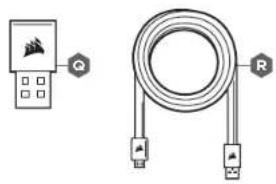
Q-USB무선리시비
F-미디어 헛키
L-마우스 왼쪽 및 오른쪽 클릭 버튼
R-USB 충전/데이터 케이물
| 모드F-LOCK F1 - F12 | 키 | |||||
| fragments | 미디어 | rot키 | 사동 | |||
| 게임 | F KEYS | 사동 안 읽개입 | ||||
| 키 했키 기능 | 키 | rot키 기능 | 키 | rot키 기능 | ||
| F1 | 뒤로 | F5 | 2.4GHz 부선 모드 | F9 | 재생 중지 | |
| F2 | 브라우지 시작/출 화면 | F6 | BLUETOOTH무선 모드 1 | F10 | 뒤로 건너 Venture | |
| F3 | 애플리케이션 전환 | F7 | BLUETOOTH부선 모드 2 | F11 | 재생 / 입시정지 | |
| F4 | 강색 | F8 | 미디어 플레이야 시작 | F12 | 앞으로 건너 Venture | |
대체 키 기능에 신속하게 액세스하련면 📁 키를 계속 누르고 있습니다.
| 키 기능 | 키 기능 | 키 기능 | |||
| INSERT | PRINT SCREEN | HOME / END | |||
| SCROLL LOCK | MENU | PAGE UP / DOWN | |||
| DELETE | 배타리 확인 | PAUSE BREAK |
'일부 전치에서는 일부 기능을 사용하지<|vision_start|> №월 수 있습니다.
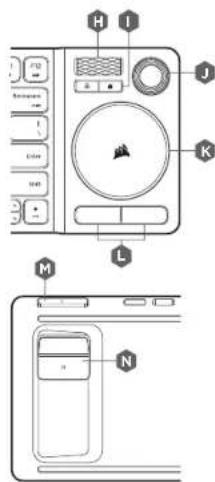
K83을 사용하면 특창적이고 매우 효과적인 방식으로 거실 멘티테인먼트를 즐길 수 있습니다.
물품 툴러(H)는 오디오 높낮이를 조절하며, 눈러서 음소거하거나 음소가 해제할 수 있습니다.
정밀한 타치패드(K)는 마우스 커서를 움직이고, 2가지 표준 마우스 클릭 버튼(나)을 제공하며, Windows 10을 위한 고금 제스치를 지원합니다
조이스틱(J)의 L 버튼(M)과 R 버튼(N)은 최신식 제이를 위한 게임패드 같은 환경을 제공합니다
| F-LOCK | 조이스틱 | L 버튼 | R 버튼 |
| 게짐 | 마뉴 담색을 위험신덕 상자 이동 | 선택 | 위로 |
| 쳐짐 | 게임을 위험 마주스켜서 이동 | 민쪽 클릭 | 오른쪽 클릭 |
최상의 게임 경점을 누리려면. 키보드를 부분에 올레놓고 원손으로는 WASD 또는 QWER 키를 사용하고 오른손으로는 L 버튼과 R 버튼이 있는 조이스틱을 사용하십시오.
참고: 일부 장치에서는 일부 기능을 사용하지 못할 수 있습니다. 고금 기능 및 장치 호환성에 대한 내용을 지세히 알아보라면 www.corsair.com/K83-FAQ를 참조하십시오.
iCUE 소프트웨어
조이스릭, 디치페드, L 비듬 및 R 비듬, 고금 제스치, 백라이트의 모드 및 설정을 사용자 정의하여 제품을 원하는 대로 사용하려면 Windows PC에 iCUE 소프트웨어를 설치합니다.
www.corsair.com/downloads에서 ICUE를 다운로드하십시오.
NOTES NOTES

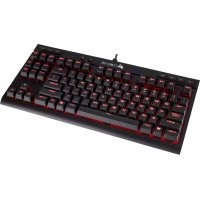
브랜드 : CORSAIR
모델 : K83
카테고리 : 키보드