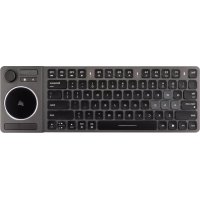
K83 - キーボード CORSAIR - 無料のユーザーマニュアル
デバイスのマニュアルを無料で見つける K83 CORSAIR PDF形式.



| 製品タイプ | ワイヤレスエンターテイメントキーボード |
| ブランド | Corsair |
| モデル | K83 |
| 寸法 (長さ x 幅 x 高さ) | 370 x 130 x 20 mm (推定) |
| 重量 | 0.6 kg (推定) |
| 電源 | 内蔵リチウムイオン充電池、USB充電 |
| バッテリー駆動時間 | 使用状況により異なる、最大数週間(非公表) |
| 接続方式 | 2.4GHzワイヤレス(USBレシーバー)、Bluetooth 4.0+、USB有線 |
| バックライト | 白色、iCUEで調整可能 |
| タッチパッド | あり、高度なジェスチャー対応 |
| ジョイスティック | あり、L/Rボタン付き |
| 音量ホイール | あり、ミュート機能付き |
| マルチメディアキー | あり(F-Lockモードに応じてF1-F12) |
| 有線モード | 充電時に自動切替 |
| カスタマイズソフトウェア | iCUE(Windows) |
| シャーシ素材 | ブラッシュドアルミニウム |
| お手入れとクリーニング | 柔らかい乾いた布で拭き、液体や研磨剤は避けてください |
| 安全上の注意 | 水にさらさない、開けない、付属の充電器のみ使用 |
| 交換部品 | 内蔵バッテリーは交換不可、USBレシーバーとUSBケーブルは別売り |
| 修理可能性 | 限定的、バッテリーははんだ付け済み、専門家による修理が必要 |
| 保証 | 2年間(Corsair標準保証) |
| 互換性 | Windows、Android、iOS(Bluetooth経由) |
よくある質問 - K83 CORSAIR
ユーザーの質問 K83 CORSAIR
0 質問 この機器について。知っているものに答えるか、ご自身の質問をしてください。
この機器について新しい質問をする
デバイスの取扱説明書をダウンロード キーボード 無料でPDF形式で!マニュアルを見つける K83 - CORSAIR 電子デバイスをもとに戻しましょう。このページにはデバイスの使用に必要なすべての書類が掲載されています。 K83 ブランド CORSAIR.
使用説明書 K83 CORSAIR
G - BACKLIGHT BRIGHTNESS KEY
M-L BUTTON
| KEY | HOTKEY FUNCTION |
| STOP PLAYBACK | |
| SKIP BACKWARD | |
| PLAY / PAUSE | |
| SKIP FORWARD |
K - PRÄSZISIONS-TOUCHPAD
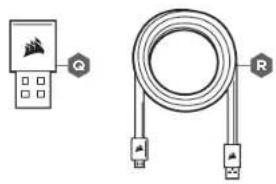
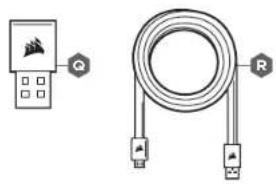
Q - USB-DRAHTLOSEMPFÄNGER
F - HOTKEYS FÜR MEDIEN
STEROWANIE ROZRYWKOWYMI
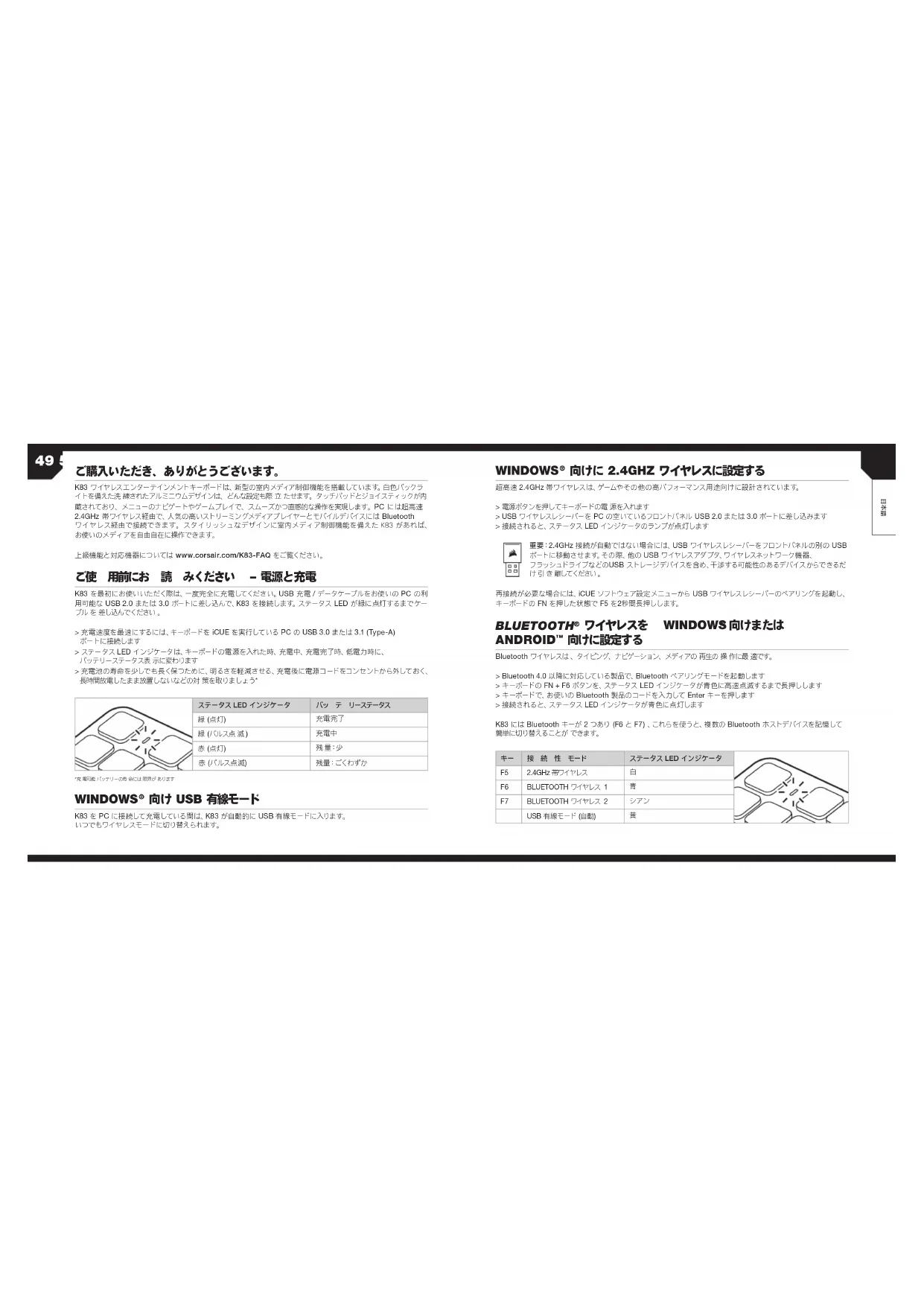
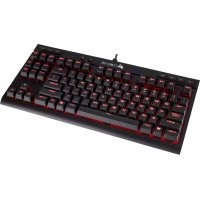
K83 ワイヤレスエンターテインメントキーボードは、新型の室内メディア制御機能を掲載しています。白色バックライトを借えた洗浄されたメジウムデザインです。どんな設定も際立たせます。タッチパッドとジョイスティックが内蔵されており、メニューのLEDデータやゲームプレイで、スムーズかつ消滅的な操作を実現します。PCには起高速2.4GHz帯ショイス終出で、人気の高いストリーミングメディアプレイヤーとセバイルデイズにはBluetooth ワイヤレス経由で最終できます。スタイリッシュなデザインに室内メディア制御機能を備えたK83があればお使いのメディアを自由自在で操作できます。
上級機能と対応機器については www.corsair.com/K83-FAQ をご覧ください。
ご使用前にお読みください - 電源と充電
K83 を最初にお使いいただく際は、一度完全に充電してください。USB 充電ノデータケーノルをお使いの PC の利用可能な USB 2.0 または 3.0 ポーに差し込んで、K83 を接続します。入テータス LED が線に点灯するまでケーノルを差し込んでください。
充電速度を最速にするには、キーボードをICUEを実行しているPCのUSB3.0または3.1(Type-A)ポートに接続します
ステータス LED インジケータは、エーボードの電源を入れた時、充電中、充電完了時、低電力時に、バッテリーステータス表示に変わります
充電池の寿命を少しでも長く保つために、明るさを軽減させる、充電後に電源コードをコンセントから外しておく、長時間放電したまま放置しないなどの対策を取りましょう*
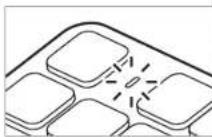
| ステータス LED インジケータ | バッ テ リーステータス |
| 緑 (点灯) | 充電完了 |
| 緑 (パルス点滅) | 充電中 |
| 赤 (点灯) | 発量:少 |
| 赤 (パルス点滅) | 発量:ごくわずか |
「充電可能(ステ)」0次合は貢売があります
WINDOWS® 向け USB 有線モード
K83 を PC に接続して充電している間は、K83 が自動的に USB 有線モードに入ります。いつでもワイヤレスモードに切り替えられます。
WINDOWS® 向けに 2.4GHz ワイヤレスに設定する
超高速 2.4GHz 帯ワイケレスは、ゲームやその他の高パフォーマンス用途向けに設計されています。
電通ボタンを押してキーボードの電源を入れます
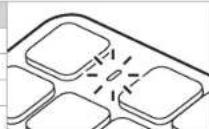
USB ワイヤレスレシーバーを PC の空いているフロントパイル USB 2.0 または 3.0 ポートに差し込みます 接続されると、ステータス LED インジケータのランプが点灯します

重要: 2.4GHz 接続が自動ではない場合には、USB ワイヤレスレシーバをフロントパネルの別の USB ポートに移動させます。その際、他の USB ワイヤレスアダプタ、ワイヤレスネットワーク構築。フラッシュドライブなどのUSB ストレージデバイスを含め、干渉する可能性のあるデバイスからできるだけ引き離してください。
再接続が必要な場合には、iCUE ソントウェア設定メニューから USB ワイヤレスレシーバーのペアリングを起動し、キーボードの FN を押した状態で F5 を2秒間長押しします。
BLUETOOTH® ワイヤレスを WINDOWS 向けまたは ANDROID™ 向けに設定する
Bluetooth ワイヤレスは、タイピング、ナビゲーション、メディアの再生の操作に限値です。
Bluetooth 4.0 以降に対応している製品で、Bluetooth ベアリングミードを起動します キーボードの FN + P6 ポタンを、ステータス LED インジケータが青色に高速点滅するまで民押します キーボードで、お使いの Bluetooth 裂出のコードを入力して Enter キーを押します 接続されると、ステータス LED インジケータが青色に点灯します
K83 には Bluetooth キーが 2 つあり (F6 と F7)、これらを使うと、変数の Bluetooth ホストデバイスを記憶して間半に切り替えることができます。
| キー | 接続性モード | ステータス LED インジケータ |
| F5 | 2.4GHz帯ワイヤレス | 白 |
| F6 | BLUETOOTH ワイヤレス 1 | 寿 |
| F7 | BLUETOOTH ワイヤレス 2 | シアン |
| USB 有線モード(泊地) | 英 |
キーボードについて
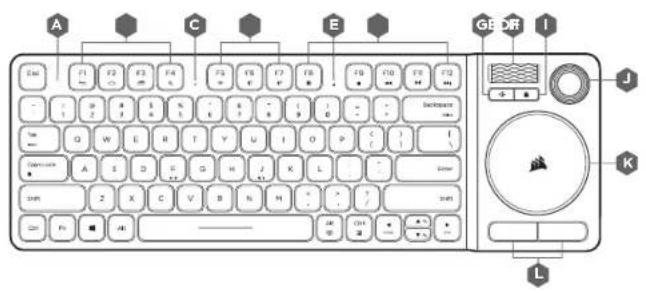
C-CAPS LOCK LED インジケータ
1-Fロックナー
O-LED インジケータ付き電源ポタン
D-ワイヤレスホットキー
J- ビゲーションジョイスティック
P-USB 充電 / データ ボート
E-SCROLL LOCK LED インジケータ
K-精拝なタッチパッド
Q-USB ワイヤレスレシーバー
F-メディアホットキー
L-マウスの左右ケノックボタン
R - USB 充電 / データケーブル
 Fロックキー(0)で、便利なホットキーが使えるメディアモードと、標準ファンクションキーを使えるゲームモードとを切り始えることができます。 Fロックキー(0)で、便利なホットキーが使えるメディアモードと、標準ファンクションキーを使えるゲームモードとを切り始えることができます。 | Fロッ | モード | F1-F12 | 曙キー | |||
| OFF | メディア | 小ット+ | 有効 | ||||
| ON | ゲーミング | F KEYS | 年効 | ||||
| キー | ホットキー機能 | キー | ホットキー機能 | キー | ホットキー機能 | ||
| 尻る | 2.4 GHzワイヤレスモード | 再生停止 | |||||
| ブラリザ配動/小-ム画面 | BLUETOOTHワイヤレスモード 1 | 春を笑し | |||||
| アプリケーションの切り替え | BLUETOOTHワイヤレスモード 2 | 再生/一時停止 | |||||
| 検索 | メディアプレイヤーの起動 | 早送り | |||||
| キー | ホットキー機能 |
| 戻る | |
| ブラウガ起動/ホーム画面 | |
| アプリケーションの切り替え | |
| 検索 |
| キー | ホットキー機能 |
| 2.4 GHzワイヤレスモード | |
| BLUETOOTHワイヤレスモード 1 | |
| BLUETOOTHワイヤレスモード 2 | |
| メディアプレイヤーの起動 |
| キー | ホットキー機能 |
| 再牛停止 | |
| 替え突じ | |
| 再生/一時停止 | |
| 早送り |

キーを併用すると、代替キー機能にすばやくアクセスできます。
| 十一 | 機能 |
| INSERT | |
| SCROLL LOCK | |
| DELETE |
| 卡一 | 機能 |
| PRINT SCREEN | |
| MENU | |
| CHECK BATTERY |
| キー | 機能 |
| HOME / END | |
| PAGE UP / DOWN | |
| PAUSE BREAK |
すべて20歳以上ですべての機能が利用可能性と無しもせん
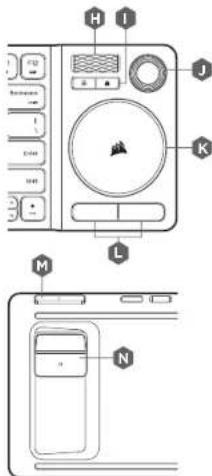
K83は、室内エンターテインメントを満喫できるユニークでパコフルな機能を備えています。
ポリュームローラー (H) は、音量レベルを調節する機能で、
押すと消音機能をオンまたはオフにすることができます
精緻なタッチパッド (K) は、マウスカーソルを動かし、 2 つの標準マウスクリックパターン (L) 機能があり、Windows 10の高度ジェスチャーをサポートします
ジュイスティック (J), L ポタン (M), R ポタン (N) を合わせることで、 品名制御のゲームバッドのような体 躢が実現します
| F ロッ | ジョイスティック | L ポタン | R ポタン |
| OFF | 貴のボックスを動かしてメーナザージョンします | 選択 | 戻る |
| ON | マウスカーソルをゲーミング用に取ります | 左クリック | 右クリック |
最高のゲームプレイ体験を実現するには、キーボードを膝の上に置き、WASDやQWERを左手で、LボタンとRボタンを備えたジュイスティックを右手で操作してください。
注:すべてのデバイスですべての機能が利用可能とは限りません。上級機能と対応機器に関する情報はwww.corsair.com/K83-FAQをご覧ください。
ICUE ソフトウェア
Windows PC に iCUE ソフトウェアをインストールして、モードや設定をカスタマイズすることで、ジョイスティック、タッチパッド、L ポタンとR ポタン、高度チェスチャー、バックライトをお好みに合わせて調整できます。
www.corsair.com/downloads から iCUE をダウンロードしてください。
恭喜!
設定 WINDOWS® 或 ANDROID™ 適用的 BLUETOOTH® 無線功能
E-SCROLL LOCK LED 指示器
K-精雅式膜控板
Q-USB 無線接收器
F-媒疆热能
L-滑鼠左键和右键
R-USB 充電/數據線

ブランド : CORSAIR
モデル : K83
カテゴリ : キーボード