
B250M PROVDH - Материнская плата MSI - Бесплатное руководство пользователя
Найдите руководство к устройству бесплатно B250M PROVDH MSI в формате PDF.
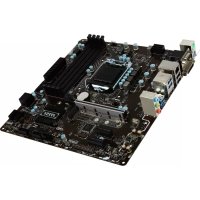



| Тип продукта | Материнская плата |
| Бренд | MSI |
| Модель | B250M PROVDH |
| Форм-фактор | micro-ATX |
| Размеры | 244 x 228 мм (9,6 x 9,0 дюймов) |
| Сокет процессора | LGA1151 |
| Чипсет | Intel® B250 |
| Поддерживаемые процессоры | Intel® Core™ i3/i5/i7, Pentium®, Celeron® (6-го/7-го поколения) |
| Тип памяти | DDR4 |
| Количество слотов памяти | 4 |
| Максимальный объем памяти | 64 ГБ |
| Поддерживаемые частоты памяти | DDR4 2400/2133 МГц |
| Слоты PCIe | 1 x PCIe 3.0 x16, 2 x PCIe 3.0 x1 |
| Хранилище SATA | 6 x SATA 6 Гбит/с |
| Слот M.2 | 1 x M.2 (PCIe 3.0 x4 / SATA 6 Гбит/с) |
| Порты USB (задняя панель) | 2 x USB 2.0, 3 x USB 3.1 Gen1 Type-A, 1 x USB 3.1 Gen1 Type-C |
| Порты USB (внутренние) | 2 x USB 2.0 (4 порта через разъемы), 1 x USB 3.1 Gen1 (2 порта) |
| Аудио | Realtek ALC887, 7.1 каналов |
| LAN | Realtek 8111H Gigabit Ethernet |
| Разъемы питания | 1 x ATX 24 контакта, 1 x ATX 8 контактов |
| Разъемы вентиляторов | 1 x CPU вентилятор (4 контакта), 2 x системный вентилятор (4 контакта) |
| Другие внутренние разъемы | TPM, обнаружение вскрытия корпуса, последовательный порт, параллельный порт, RGB LED, Thunderbolt |
| BIOS | AMI UEFI 64 Мб, M-Flash, Live Update 6 |
| Включенное ПО | Command Center, Mystic Light, Super Charger, RAMDisk, X-Boost |
| Безопасность | TPM, обнаружение вскрытия корпуса, Clear CMOS |
Часто задаваемые вопросы - B250M PROVDH MSI
Вопросы пользователей о B250M PROVDH MSI
0 вопрос об этом устройстве. Ответьте на те, что знаете, или задайте свой.
Задать новый вопрос об этом устройстве
Скачайте инструкцию для вашего Материнская плата в формате PDF бесплатно! Найдите своё руководство B250M PROVDH - MSI и возьмите своё электронное устройство обратно в руки. На этой странице опубликованы все документы, необходимые для использования вашего устройства. B250M PROVDH бренда MSI.
РУКОВОДСТВО ПОЛЬЗОВАТЕЛЯ B250M PROVDH MSI
Благодарим вас за покупку материнской платы MSI H270M PRO-VDH / B250M PRO-VDH. Данное руководство пользователя содержит информацию о системе платы, компонентах материнской платы, настройке BIOS и описание программного обеспечения.
Содержание
Безопасное использование продукта.. 2
Технические характеристики 3
Задняя панель портов ввода/вывода 6
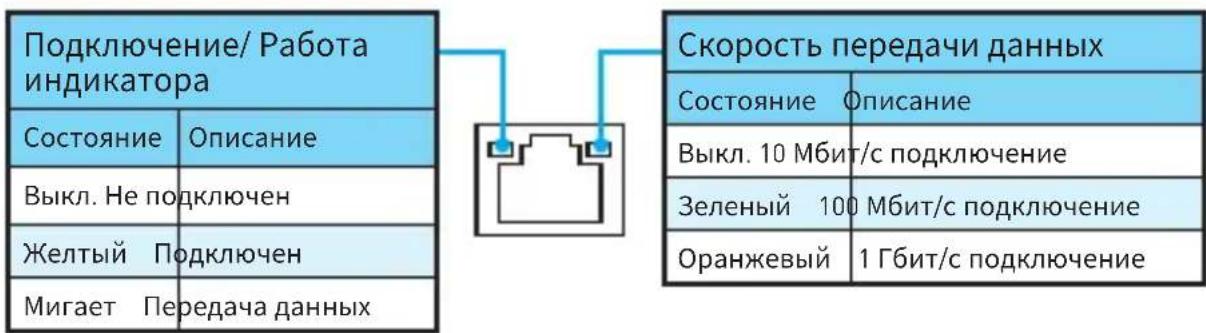
Таблица состояний индикатора порта LAN. 6
Безопасное использование инструкции
Компоненты, входящие в комплект поставки, могут быть повреждены статическим электричеством. Для успешной сборки компьютера, пожалуйста, следуйте указаниям ниже. - Убедитесь, что все компоненты компьютера подключены должным образом. Ослабленные соединения компонентов могут привести как к сбоям в работе, так и к полной неработоспособности компьютера. - Чтобы избежать повреждения компонентов платы, всегда держите её за края. - При сборке компьютера рекомендуется пользоваться антистатическим браслетом. В случае, если это невозможно, перед работой с платой снимите антистатический заряд со своего тела, прикоснувшись к металлическому предмету. В случае, если материнская плата не установлена в корпус, храните её в антистатической упаковке или на антистатическом коврике. - Перед включением компьютера убедитесь, что все винты крепления и другие металлические компоненты на материнской плате и внутри корпуса надежно зафиксированы. Не включайте компьютер, если сборка не завершена. Это может привести к повреждению компонентов, а также травмированию пользователя. - Если вам нужна помощь на любом этапе сборки компьютера, пожалуйста, обратитесь к сертифицированному компьютерному специалисту. - Всегда включайте питание и отсоединяйте шнур питания от электрической розетки перед установкой или удалением любого компонента компьютера. - Сохраните это руководство для справки. Не допускайте воздействия на материнскую плату высокой влажности. - Перед тем как подключить блок питания компьютера к электрической розетке, убедитесь, что напряжение электросети соответствует напряжению, указанному на блоке питания. Располагайте шнур питания так, чтобы на него не могли наступить. Не ставьте на шнур питания никаких предметов. Необходимо учитывать все предостережения и предупреждения, указанные на материнской плате. - При возникновении любых из перечисленных ниже ситуаций обратитесь в сервисный центр для проверки материнской платы: - Попадание жидкости в корпус компьютера. Материнская плата подверглась воздействию влаги. Материнская плата не работает должным образом или невозможно наладить её работу в соответствии с руководством пользователя. Материнская плата получила повреждения при падении. Материнская плата имеет явные признаки повреждения. Не храните материнскую плату в местах с температурой выше 60°C [140°F], так как это может привести к её повреждению.
Технические характеристики
| Пюцeccор | Пождержka пождесоров Intel® Core™ i3/i5/i7, Intel® Pentium® и Celeron® 6-ro/ 7-ro поления для сokingа LGA1151 |
| Чирсет Intel | ® H270/B250 |
| Памъ | 4x DDR4 сlotsа памгтс с подержков do 64Gb Пюцeccоры 7-oro поления подержевait DDR4 2400/ 2133 MГч* Пюцeccоры 6-oro поления подержевait DDR4 2133 MГч* Двухсаньная arхи tektура памгтс Пождержka InteExtreme Memory Profile (XMP)*** * Пожауноста, образпесь www.msi.com за пооченя досолинецьноги Инфорmaцио о cobmec'timbix памгтс. ** Мodyли памгтс DDR4 2400 MГч 6удут работь на максималбно часте 2400 MГч за поцесоров 7-oro поления и на 2133 MГч за поцесоров 6-oro поления в ржиме XMP. |
| Сlotsы pacширения | 1x сlots PCle 3.0 x16 (Пождержka ржима x16) 2x сlotsa PCIe 3.0 x1 |
| Встwoеная графika | 1x пол HDMT подержков максимально разшения 4096x2160@24Фч, 2560x1600@60Фч 1x пол DVI-D, с подержков максимально разшения 1920x1200@60Фч 1x пол VGA, с подержков максимально разшения 2048x1536@50Фч, 2048x1280@60Фч, 1920x1200@60Фч |
| Пождочени нakонител徳 | Чирсет Intel® H270/B250 6x потув SATA 6Γ6/c 1x сlots M.2 (Клоч M) Пождержka PCIe 3.0 x4 и SATA 6Γ6/c Пождержka нахонител徳 2242/ 2260 /2280 Пождержka InteOptane™ Technology H270 подержевael RAID 0, RAID 1, RAID 5 и RAID 10对于我们 yсточ СATA. |
Продолжение на следующей странице
Продолжение с предыдущей страницы
| USB | Контулесунгов Intel® H270/ B250 • 6x постов USB 3.1 Gen1 (SuperSpeed USB) (3 посту Type-A & 1 посту Type-C на задени панени, 2 посту доступны чeredз виутейнке USB pa3ьемы) • 6x постов USB 2.0 (High-speed USB) (2 посту на задени панени, 4 посту доступны чeredз виутейнке USB pa3ьемы) |
| Aydino | Realtek887 Codec 7.1-kanalbный High Definition Audio |
| LAN | 1x Гравочны с来不及 coнтулесу Realtek® 8111H |
| Разьемы Задney панelines | 1x пост PS/2 Калваатура 1x пост PS/2 мышь 1x пост HDMI 1x пост VGA 1x пост DVI-D 1x пост LAN (RJ45) 2x пост USB 2.0 Type-A 3x пост USB 3.1 Gen1 Type-A 1x пост USB 3.1 Gen1 Type-C 3x удиоразьема |
| Разьемы на платe | 1x 24-контакthetic разьем петаня ATX 1x 8-контакthetic разьем петаня ATX 12B 6x постов SATA 6 Гб/c 2x посту USB 2.0 (Посдержka 4-x доступны поггов USB 2.0) 1x посту USB 3.1 Gen1 (Посдержka 2-x доступны поггов USB 3.1 Gen1) 1x 4-контакthetic разьем вентлиатopa позeccорa 2x 4-контакthetic разьем вentsлиатopa сисимы 1x удиоразьем пere徳н панelines 2x разьема пere徳н панelines 1x разьем TPM 1x разьем датчika OTКрвития корпuya 1x разьем постедовательною погта 1x разьем постедовательною погта 1x разьем RGB LED 1x разьем TBT 1x дожампер ооч_STК даньх CMOS |
Продолжение на следующей странице
Продолжение с предыдущей страницы
| Контульец Ввда-Бывда | NUVOTON NCT6795 |
| Анnapатный MOHITOPINГ | •Опреелени Temпературы пюцесора/cистемы •Опреелени скорости вентлиаров пюцесора/ системы •Уравелени скорость вentлиаров пюцесора/ системы |
| Форм-фakтор | •m-ATX Форм-фakтор •9.6 x 9.0 дюма (24.4 x 22.8 cm) |
| Параметры BIOS | •1x 64 M6 Флэш •UEFI AMI BIOS •ACPI 5.0, PnP 1.0a, SM BIOS 2.8 •Мультыз buчный систерфейс |
| Програвимhoe обсячения | •Драийberы •COMMAND CENTER •LIVE UPDATE 6 •FAST BOOT •SUPER CHARGER •MYSTIC LIGHT •RAMDISK •X-BOOST •MSI SMART TOOL •NETWORK GENIE •Intextreme Tuning Utility •NortoSecurity •Google Chrom Google Toolbar, Google Drive •CPU-Z MSI GAMING |
Задняя панель портов ввода/вывода

Таблица состояний индикатора порта LAN
Аудио 7.1 — конфигурация каналов
Для настройки 7.1-канального аудио необходимо подключить фронтальную звуковую панель к разъему JAUD1. Далее следуйте указаниям ниже.
- Нажмите на Realtek HD Audio Manager > Advanced Settings, чтобы открыть диалоговое окно, как показано ниже.
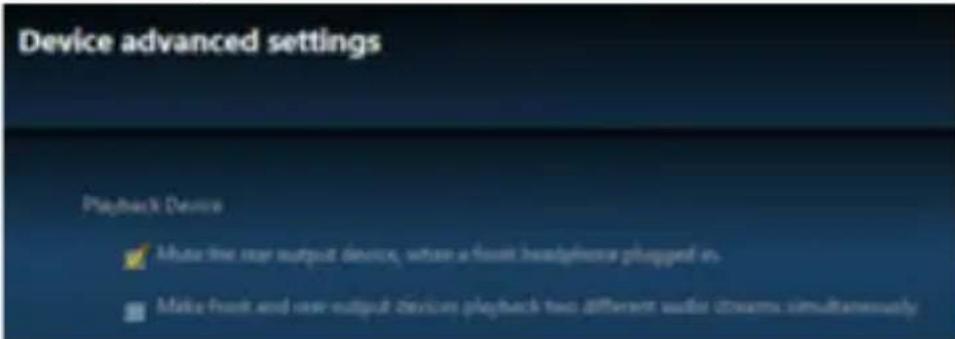
- Выберите Mute the rear output device, when a front headphone plugged in.
- Подключите колонки к аудио разъемам на задней и передней панели. При подключении устройства к разъему аудио появится диалоговое окно с просьбой подтвердить подключенное устройство.
Intel® RST поддерживает только PCIe M.2 SSD с UEFI ROM и не поддерживает устройства с Legacy ROM.
ATX_PWR1, CPU_PWR1: Разъемы электропитания
Данные разъемы предназначены для подключения коннекторов питания ATX.
| 12 13 ATX_PWR1 1 | 1 + 3.3V 13 +3.3V | ||
| 2 + 3.3V 14 -12V | |||
| 3 Ground 15 Ground | |||
| 4 + 5V 16 PS-ON# | |||
| 5 Ground 17 Ground | |||
| 6 + 5V 18 Ground | |||
| 7 Ground 19 Ground | |||
| 8 PWR OK 20 Res | |||
| 9 5 VSB 21 +5V | |||
| 10 + 12V 22 +5V | |||
| 11 + 12V 23 +5V | |||
| 12 + 3.3V 24 Ground | |||
| 8 5 CPU_PWR1 4 1 | 1 | Ground 5 +12V | |
| 2 | Ground 6 +12V | ||
| 3 | Ground 7 +12V | ||
| 4 | Ground 8 +12V |

Внимание!
Для обеспечения стабильной работы системы плату проверьте
Надежность подключения всех кабелей питания к блоку питания ATX.
JUSB2~3: Разъемы USB 2.0
Данные разъемы предназначены для подключения портов USB 2.0 на панели.
| 2 10 1 9 | 1 VCC 2 VCC | |||
| 3 USB0- 4 USB1- | ||||
| 5 USB0+ 6 USB1+ | ||||
| 7 | Ground | 8 | Ground | |
| 9 No Pin 10 | NC |

Внимание!
- Помните, что во избежание повреждения необходимо правильно подключать контакты VCC и земли. - Для того, чтобы заряжать ваш iPad, iPhone и iPod через порт USB, пожалуйста, установите утилиту MSI SUPER CHARGER.
JUSB1: Разъем USB 3.1 Gen1
Данный разъем предназначен для подключения портов USB 3.1 Gen1 на передней панели.
Данный разъем используется для подключения модуля TPM (Trusted Platform Module). Дополнительные сведения см. в описании модуля TPM.
| 2 14 1 13 | 1 LPC Clock 2 3V Standby power | ||
| 3 LPC Reset 4 3.3V Power | |||
| 5 LPC address & data pin0 6 Serial IRQ | |||
| 7 LPC address & data pin1 8 5V Power | |||
| 9 LPC address & data pin2 10 No Pin | |||
| 11 LPC address & data pin3 12 Ground | |||
| 13 | LPC Frame 14 Ground |
JCI1: Разъем датчика открытия корпуса
К аварии разъёма подключается кабель от датчика открытия корпуса.

Нормально
[Пуумолунио]

Разрешить запись о
событии открытия корпуса
Использование датчика открытия корпуса
1. Подключите датчик открытия корпуса к разъему JCI1. 2. Закройте крышку корпуса. 3. Войдите в BIOS > Security > Chassis Intrusion Configuration. 4. Установите Chassis Intrusion в Enabled. 5. Нажмите клавишу F10, чтобы сохранить настройки и выйти, а затем нажмите клавишу Enter, чтобы выбрать Yes. 6. При открытии корпуса на экране появится предупреждающее сообщение каждый раз при включении компьютера.
Сброс сообщения об открытии корпуса
- Войдите в BIOS > Security > Chassis Intrusion Configuration.
- Выберите Chassis Intrusion, Reset.
- Нажмите клавишу F10, чтобы сохранить изменения и выйти, а затем нажмите клавишу Enter, чтобы выбрать Yes.
JAUD1: Разъем аудио передней панели
Данный разъем предназначен для подключения аудиоразъемов передней панели.
JCOM1: Разъем последовательного порта
Данный разъем позволяет подключить последовательный порт, размещенный на внешнем брекете.
| 2 10 1 9 | 1 DCD 2 SIN | |||
| 3 SOUT 4 DTR | ||||
| 5 | Ground | 6 | DSR | |
| 7 | RTS | 8 | CTS | |
| 9 RI | 10 No Pin |
JLPT1: Разъем параллельного порта
Данный разъем предназначен для подключения параллельного порта, установленного на брекете.
| 2 26 | |||||
| 1 25 | |||||
| 1 | RSTB# | 2 | AFD# | 3 | PRND0 |
| 4 | ERR# | 5 | PRND1 | 6 | PINIT# |
| 7 | PRND2 | 8 | LPT_SLIN# | 9 | PRND3 |
| 10 | Ground | 11 | PRND4 | 12 | Ground |
| 13 | PRND5 | 14 | Ground | 15 | PRND6 |
| 16 | Ground | 17 | PRND7 | 18 | Ground |
| 19 | ACK# | 20 | Ground | 21 | BUSY |
| 22 | Ground | 23 PE 24 Ground | |||
| 25 | SLCT | 26 | No Pin | ||
JLED1: Разъем RGB LED
Данный разъем предназначен для подключения светодиодных лент RGB.
5050 LED ленты
1
1+12V2G
3R4B
1 JLED1 удлинитель
Внимание!
Данный коннектор поддерживает подключение 5050 RGB многоцветных светодиодных лент (12В/G/R/B) с максимальной мощностью 3А (12В).
JBAT1: Джампер очистки данных CMOS (сброс BIOS)
На плате установлена CMOS память с питанием от батарейки для хранения данных о конфигурации системы. Для сброса конфигурации системы (очистки данных CMOS памяти), воспользуйтесь этим джампером.
Сохранение данных (по умолчанию)
Очистка данных/ Сброс BIOS
Сброс настроек BIOS до значений по умолчанию
- Выключите компьютер и отключите шнур питания.
- Используйте джампер, чтобы замкнуть соответствующие контакты JBAT1 в течение 5-10 секунд.
- Снимите джампер с контактов JBAT1.
- Подключите шнур питания и включите компьютер.
Встроенные индикаторы
DIMM LEDs - показывают установленные модули памяти.
PCIe x16 слот LED - показывает режим работы слотов PCIe x16.
[Красный] - режим x16.
[Белый] - режим X8, X4, X1.
Индикаторы отладочных кодов EZ
Функциональные клавиши
| Клавишиа | Функция | Клавишиа | Функция |
| F1 | Ошая справka | F2 | |
| F3 | ВхOD в мени ИЗбразноe | F4 | БхOD в мени Тхницехппapаметров пожецсора |
| F5 | ВхOD в мени Memory-Z F6 | Загузпь оптимизincрованные насточны по умоганю | |
| F7 | Переклочиь мени расширеенhom ржимом и ржимом EZ | F8 | Загузпь пождь разroduha |
| F9 | Сохсан综合体а разroduha | F10 | Сохсан综合体а Изmedени и песяцузka* |
| F12 | Сделаты скрипшот и coхсан综合体а erо на USB Флэш-дисk (Толбков FAT / FAT32 Формат). | ||
- При нажатии клавиши F10 появится информационное окно. Выберите Yes или No, чтобы подтвердить выбор.
Сброс BIOS
Описание программного обеспечения.
Установка Windows® 7/8.1/10
- Включите компьютер.
- Вставьте диск Windows 7/8.1/10 в привод для оптических дисков. Примечание: из-за ограничений, накладываемых установщиком Windows 7, USB оптические приводы и флеш-накопители не поддерживаются. Вы можете использовать MSI Smart Tool для установки Windows 7.
- Нажмите кнопку Restart на корпусе компьютера.
- В Windows® 8.1/10 пропустите этот шаг. В Windows® 7 войдите в меню BIOS SETTINGS > Advanced > Windows OS Configuration > Windows 7 Installation и установите пункт включенным, сохраните изменения и перезагрузитесь. Примечание: при установке Windows® 7 рекомендуется подключать USB клавиатуру/USB мышь к портам USB, расположенным слева.
- Нажмите клавишу F11 во время POST (Power-On Self Test) компьютера, чтобы войти в меню загрузки.
- Выберите оптический привод в меню загрузки.
- Нажмите любую клавишу, когда на экране показывается сообщение Press any key to boot from CD or DVD...
- Следуйте инструкциям на экране, чтобы установить Windows 7 / 8.1 / 10
Установка драйверов
- Загрузите компьютер с Windows 7 / 8.1 / 10
- Вставьте диск с драйверами MSI Driver Disc в привод для оптических дисков.
- Автоматически отобразится окно установщика, который найдёт и перечислит все необходимые драйверы.
- Нажмите кнопку Install.
- Начнётся установка драйверов. После её завершения будет предложено перезапустить систему.
- Нажмите кнопку OK для завершения.
- Перезапустите компьютер.
Установка утилит
Перед установкой утилит необходимо выполнить установку драйверов.
- Вставьте диск с драйверами MSI Driver Disc в привод для оптических дисков.
- Автоматически отобразится окно установщика.
- Нажмите вкладку Utilities.
- Выберите необходимые для установки утилиты.
- Нажмите кнопку Install.
- Начнётся установка программного обеспечения. После её завершения будет предложено перезапустить систему.
- Нажмите кнопку OK для завершения.
- Предзапустите компьютер.



- СОДЕРЖАНИЕ
- БЕЗОПАСНОЕ ИСПОЛЬЗОВАНИЕ ПРОДУКТА
- ТЕХНИЧЕСКИЕ ХАРАКТЕРИСТИКИ
- ЗАДНЯЯ ПАНЕЛЬ ПОРТОВ ВВОДА/ВЫВОДА
- БЕЗОПАСНОЕ ИСПОЛЬЗОВАНИЕ ИНСТРУКЦИИ
- ТАБЛИЦА СОСТОЯНИЙ ИНДИКАТОРА ПОРТА LAN
- АУДИО 7.1 — КОНФИГУРАЦИЯ КАНАЛОВ
- ATX_PWR1, CPU_PWR1: РАЗЪЕМЫ ЭЛЕКТРОПИТАНИЯ
- ВНИМАНИЕ
- JUSB2~3: РАЗЪЕМЫ USB
- JUSB1: РАЗЪЕМ USB 3.1 GEN
- JCI1: РАЗЪЕМ ДАТЧИКА ОТКРЫТИЯ КОРПУСА
- ИСПОЛЬЗОВАНИЕ ДАТЧИКА ОТКРЫТИЯ КОРПУСА
- СБРОС СООБЩЕНИЯ ОБ ОТКРЫТИИ КОРПУСА
- JAUD1: РАЗЪЕМ АУДИО ПЕРЕДНЕЙ ПАНЕЛИ
- JCOM1: РАЗЪЕМ ПОСЛЕДОВАТЕЛЬНОГО ПОРТА
- JLPT1: РАЗЪЕМ ПАРАЛЛЕЛЬНОГО ПОРТА
- JLED1: РАЗЪЕМ RGB LED
- JBAT1: ДЖАМПЕР ОЧИСТКИ ДАННЫХ CMOS (СБРОС BIOS)
- СБРОС НАСТРОЕК BIOS ДО ЗНАЧЕНИЙ ПО УМОЛЧАНИЮ
- ВСТРОЕННЫЕ ИНДИКАТОРЫ
- ИНДИКАТОРЫ ОТЛАДОЧНЫХ КОДОВ EZ
- ФУНКЦИОНАЛЬНЫЕ КЛАВИШИ
- СБРОС BIOS
- ОПИСАНИЕ ПРОГРАММНОГО ОБЕСПЕЧЕНИЯ
- УСТАНОВКА WINDOWS®
- УСТАНОВКА ДРАЙВЕРОВ
- УСТАНОВКА УТИЛИТ
Марка : MSI
Модель : B250M PROVDH
Категория : Материнская плата