
97 XS - планшет ARCHOS - Бесплатное руководство пользователя
Найдите руководство к устройству бесплатно 97 XS ARCHOS в формате PDF.


| Тип продукта | Планшет с сенсорным экраном |
| Бренд | ARCHOS |
| Модель | 97 XS |
| Операционная система | Android |
| Экран | 9,7 дюйма, емкостный сенсорный |
| Подключение | WiFi 802.11 b/g/n, Bluetooth (не указан) |
| Порты | 1 micro-USB, 1 mini-HDMI, 1 аудиоразъем 3,5 мм, 1 слот для micro-SD, 1 фирменный порт |
| Питание | Сетевое зарядное устройство в комплекте, перезаряжаемая литий-ионная батарея |
| Время работы | До 8 часов при обычном использовании (оценка) |
| Включенные аксессуары | USB-кабель, зарядное устройство, краткое руководство пользователя, гарантийный талон |
| Опциональная клавиатура | Съемная клавиатура продается отдельно, крепится поворотом |
| Основные функции | Просмотр интернета, приложения Android, воспроизведение мультимедиа, камера/веб-камера, календарь, электронная почта |
| Начало работы | Зарядите аккумулятор, мастер первоначальной настройки |
| Мастер настройки | Калибровка сенсорного экрана, выбор языка, установка даты/времени, подключение WiFi, калибровка акселерометра |
| Калибровка сенсорного экрана | Доступно через Настройки > Восстановление и форматирование |
| Сеть WiFi | Включение/выключение, подключение к сетям с паролем, индикатор силы сигнала |
| Устранение неполадок | Принудительная перезагрузка (10 сек. на ON/OFF), калибровка сенсора, закрытие приложений, обновление прошивки через www.archos.com/support |
| Совместимость | ПК и Mac (передача файлов через USB), сервисы Google (требуется учетная запись) |
Часто задаваемые вопросы - 97 XS ARCHOS
Вопросы пользователей о 97 XS ARCHOS
0 вопрос об этом устройстве. Ответьте на те, что знаете, или задайте свой.
Задать новый вопрос об этом устройстве
Скачайте инструкцию для вашего планшет в формате PDF бесплатно! Найдите своё руководство 97 XS - ARCHOS и возьмите своё электронное устройство обратно в руки. На этой странице опубликованы все документы, необходимые для использования вашего устройства. 97 XS бренда ARCHOS.
РУКОВОДСТВО ПОЛЬЗОВАТЕЛЯ 97 XS ARCHOS
При первом запуске устройства ARCHOS мастер установки поможет выполнить настройку:
- Калибровка сенсорного экрана - язык - дата и время - соединение Wi-Fi
- Опция службы геолокации
- Сторонние приложения
- Калибровка акселерометра
СОВЕТ:
Мы рекомендуем выполнить настройку устройства зоны Wi-Fi сети, которой вы будете регулярно пользоваться.
Подключение к сети Wi-Fi
ВНИМАНИЕ: Убедитесь, что вы находитесь в зоне Wi-Fi. Быстрый доступ к настройкам Wi-Fi осуществляется из строки состояния в нижнем правом углу экрана.
- Прикоснитесь к показаниям времени в строке состояния. Откроется панель состояния. 2. Прикоснитесь к показаниям времени еще раз на панели состояния. Отобразятся быстрые настройки. 3. Прикоснитесь к позиции WiFi, чтобы открыть меню настроек Wi-Fi.
- Если связь Wi-Fi выключена, переместите переключатель WiFi в положение ON (ВКЛ). После включения ARCHOS выполнит сканирование сетей Wi-Fi в зоне доступа.
- Прикоснитесь к имени сети, к которой хотите подключиться. Частные сети отображаются в виде пиктограммы с замком, для них потребуется ввести пароль.
СОВЕТ:
- При вводе пароля рекомендуется выбрать опцию "Show password", чтобы видеть вводимые символы. - Для того, чтобы получить сетевой пароль (или настройки) Wi-Fi, обратитесь к провайдеру сети Wi-Fi. - Если связь Wi-Fi включена и вы находитесь в зоне действия сети, к которой ранее подключались, ARCHOS установит соединение автоматически.
Интерфейс Android™
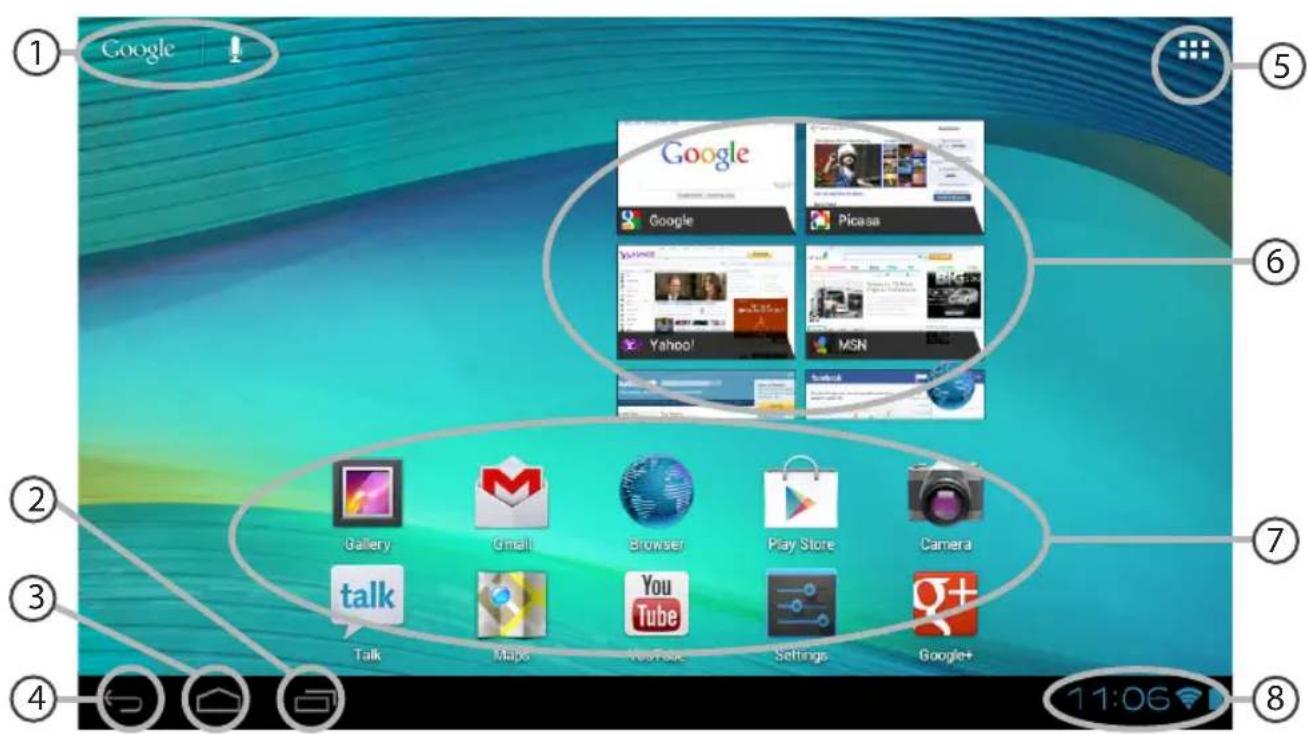
1) Поиск Google™
Прикоснитесь к позиции «Google», чтобы выполнить текстовый поиск, или к пиктограмме микрофона, чтобы выполнить голосовой поиск. 2 Кнопки последних приложений 3 Кнопка Домой Кнопка Назад 5 Кнопка «Все приложения»
Прикоснитесь к этой пиктограмме, чтобы отобразить все приложения, установленные в вашем ARCHOS. Здесь находятся все загруженные вами приложения.
Виджет ⑦ Пиктограммы приложений Android™
Прикоснитесь к пиктограмме для запуска приложения.
8 Строка состояния
Отображаются сообщения и быстрые настройки.
Интерфейс Android™
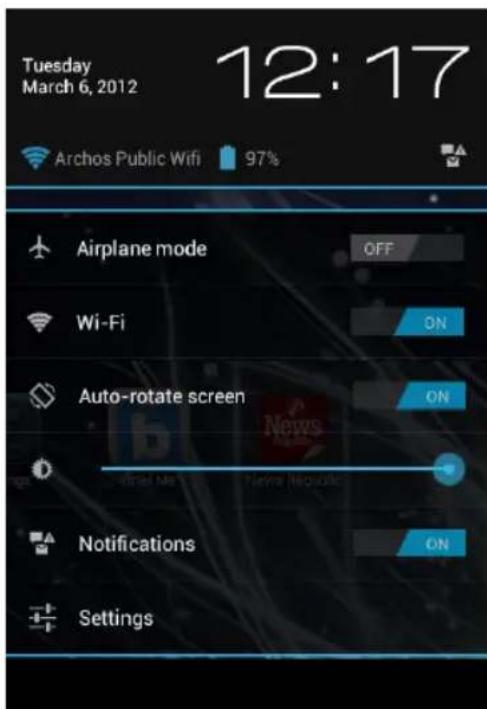
Быстрые настройки
- Режим полета:
Активация/деактивация всех беспроводных соединений, в частности, во время авиаперелета.
- Wi-Fi:
Включение/выключение соединения Wi-Fi.
- Автоповорот экрана:
Активация/деактивация автоматической ориентации экрана при повороте устройства ARCHOS.
- Яркость:
Регулировка яркости экрана.
- Уведомления:
Включение/выключение входящих сообщений.
- Настройки:
Доступ ко всем настройкам.
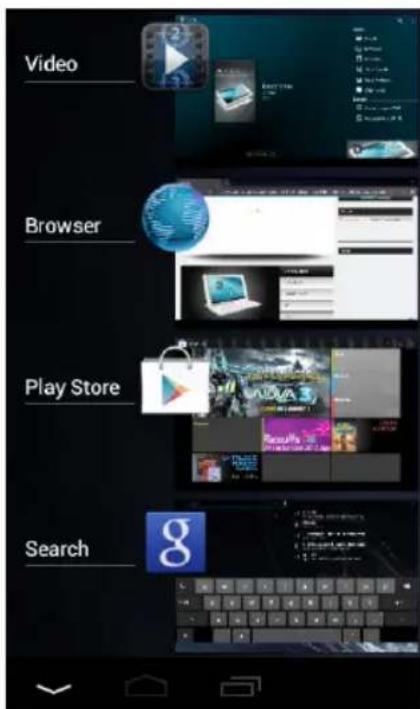
Последние приложения
Открывается список приложений, с которыми вы недавно работали.
- Чтобы открыть приложение, прикоснитесь к нему. - Чтобы закрыть приложение, сдвиньте его влево или вправо.
Знакомство с Android™
Новые прошивки вашего устройства
Система Android обновляется, чтобы принести новые возможности. Когда новая прошивка доступна, выберите значок в строке состояния и следуйте инструкциям.
Аккаунт Google
Аккаунт Google позволяет работать со всеми приложениями и службами Google.
- Выберите Настройки > Личное > Аккаунты и синхронизация. 2. Нажмите Добавить аккаунт.
- Выберите вид используемого аккаунта.
- Введите данные аккаунта с помощью инструкций на экране.
Расширенный домашний экран:
Выполнение переходов между различными панелями экрана, смещая их влево и вправо.
Перемещение элементов домашнего экрана:
Прикоснитесь к элементу и удерживайте палец, пока не появится сетка позиционирования, затем переместите его в требуемое положение и отпустите палец.
Удаление элемента домашнего экрана:
Прикоснитесь к элементу и, удерживая палец, перетащите его в верхнюю часть экрана и отпустите над значком Remove (удалить).
Блокировка сенсорного экрана:
Прикоснитесь к позиции Settings на панели быстрых настроек в строке состояния. На экране Settings выполните прокрутку вниз и прикоснитесь к позиции Security (защита). Прикоснитесь к позиции Screen lock (блокировка экрана). Выберите тип блокировки, который хотите использовать. После того, как будет установлена блокировка, при каждом пробуждении экрана будет отображаться экран блокировки с запросом на ввод комбинации символов, PIN-кода или иного указанного ключа.
Использование клавиатуры (могут быть проданы отдельно)
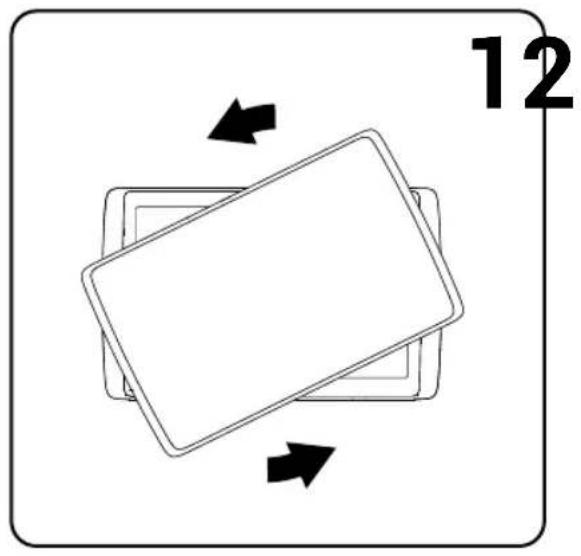
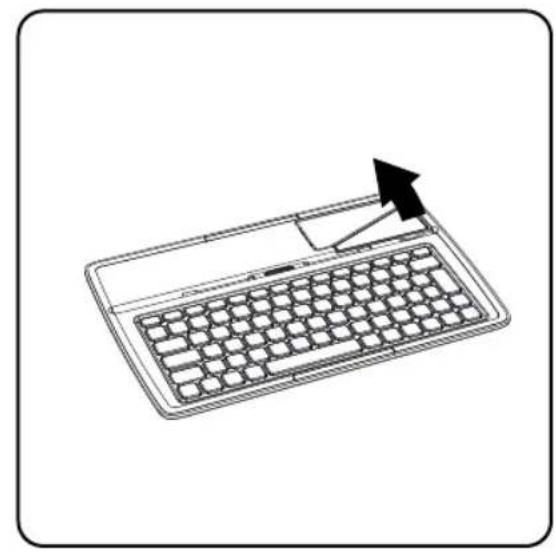
- Поверните и поднимите планшет. 2. Нажмите и отпустите кнопку питания планшета.
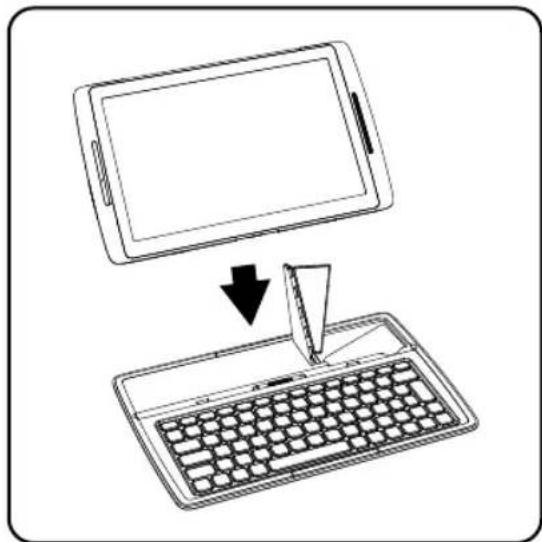
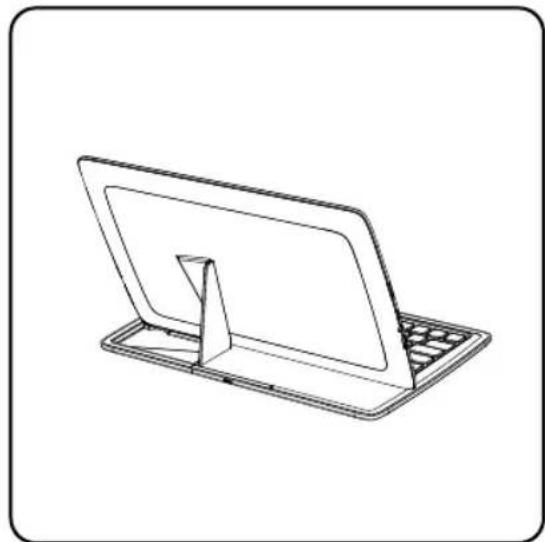
RU
Положение.
Вставьте планшет в зарядное устройство.
Устранение неполадок
В случае зависания планшета:
Нажмите на кнопку ВКЛ/ВЫКЛ и удерживайте в течение 10 секунд.


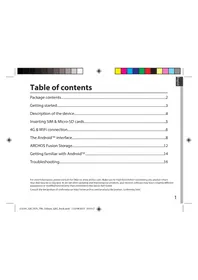


- СОВЕТ
- ПОДКЛЮЧЕНИЕ К СЕТИ WI-FI
- ИНТЕРФЕЙС ANDROID™
- БЫСТРЫЕ НАСТРОЙКИ
- РЕЖИМ ПОЛЕТА
- WI-FI
- АВТОПОВОРОТ ЭКРАНА
- ЯРКОСТЬ
- УВЕДОМЛЕНИЯ
- НАСТРОЙКИ
- ПОСЛЕДНИЕ ПРИЛОЖЕНИЯ
- ЗНАКОМСТВО С ANDROID™
- НОВЫЕ ПРОШИВКИ ВАШЕГО УСТРОЙСТВА
- АККАУНТ GOOGLE
- РАСШИРЕННЫЙ ДОМАШНИЙ ЭКРАН
- ПЕРЕМЕЩЕНИЕ ЭЛЕМЕНТОВ ДОМАШНЕГО ЭКРАНА
- УДАЛЕНИЕ ЭЛЕМЕНТА ДОМАШНЕГО ЭКРАНА
- БЛОКИРОВКА СЕНСОРНОГО ЭКРАНА
- ИСПОЛЬЗОВАНИЕ КЛАВИАТУРЫ (МОГУТ БЫТЬ ПРОДАНЫ ОТДЕЛЬНО)
- УСТРАНЕНИЕ НЕПОЛАДОК
- В СЛУЧАЕ ЗАВИСАНИЯ ПЛАНШЕТА
Марка : ARCHOS
Модель : 97 XS
Категория : планшет