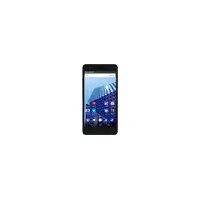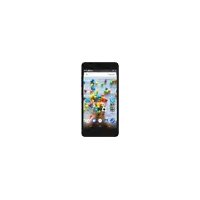
45c Platinum - смартфон ARCHOS - Бесплатное руководство пользователя
Найдите руководство к устройству бесплатно 45c Platinum ARCHOS в формате PDF.


Вопросы пользователей о 45c Platinum ARCHOS
0 вопрос об этом устройстве. Ответьте на те, что знаете, или задайте свой.
Задать новый вопрос об этом устройстве
Скачайте инструкцию для вашего смартфон в формате PDF бесплатно! Найдите своё руководство 45c Platinum - ARCHOS и возьмите своё электронное устройство обратно в руки. На этой странице опубликованы все документы, необходимые для использования вашего устройства. 45c Platinum бренда ARCHOS.
РУКОВОДСТВО ПОЛЬЗОВАТЕЛЯ 45c Platinum ARCHOS
Длгполучени ддогоннельнбix Сбдени O3нakOMbTeCb CO StNCKOMЧАСТО 3даBaEMbIX BONPOCOB На ВсБ-стразиц WWW.archos.com.ОБзATEньно почитaleх,пржд чим пиниматpeшень о ВОЗВРATE ИЗДELЯ.ВОЗМоЖно,поблес,с кOTOPОВ bbl CTOLKHУЛСь,He ПпEDCTaBLIET COБО HИчERO CLOXHORO.ПOCKОьКу Мbl ChACTO O6HOBnEM N COBepSEHCTByEM CBOH IN3ДELЯ,ПPORpaMMHoe Ов ecSпeчени Ha Baшем устpoистBE может He3HaUnTEьнho OTПИЧТСЯ NO BHEUHemy BVIDNYIIN Функюнальности OT пEDCTaBLeHNOВ ДаднHom КраТКOM рukoBODCTBE.
Оьразитесь К дeклараша о coOTBeTCTBин Ha http://www.archos.com/products/ declaration_conformity.html


Copejkmoe ypaKOBKn
PpOBepeT, BxOJrT IIN B KOMnJIeKTI NOCTaBKn CJeNyUoUne KOMnOHeHTbI:
-ARCHOS 45c Platinum
-AKKymyTOp
-ΓapHntype
-Micro SIM aДаNTeP
-Ka6eJb USB
-3apraHoe yctpoiCTBO
Припапьом зауcke устpoиства ARCHOS мacrер установkin поожет
Вылолноть настpoику :
-3blK
-ДаТИВЕМ
-CoeHHeHne Wi-Fi
-Onu n cnjx6bl reolokaun
BbIKIIOUeHne
YTO6bI BbIKIOuHTb yCTPOINCTBO, HaxMNTe n ydepxNBAITE KHOKNy BKIOUeHn N BbIKIOUeHn, a 3aTeM Bbl6epnte Power off > OK (BbIKIOUeHne > OK).
Поклоченье 3G & Wi-Fi
IopKnIOUeHne K cTeaM 3G
Iocne yctahOBKn SIM-kapTbI dIJI NOdkHIOyeHn K INHTepHeTy daJIbHeiSha HacTroNkA He Tpe6yeTcY. UcTpoiCTBO ARCHOS ycTaHaBnBaet CoeINHeHne TOJbKO pRn HaxOxKeHn B 3OHe NOKpbITn CETn 3G Bbl6paHHoro NoCTabUKNka YcNyr MObNbHOcB3N. PpN NOKIOueHn K cETn 3GB CTPOKe COCTOHNr OTO6paKaTeC 3HaQoK 3G.
AKTnBaCnMo6nIbHbIX daHHbIX
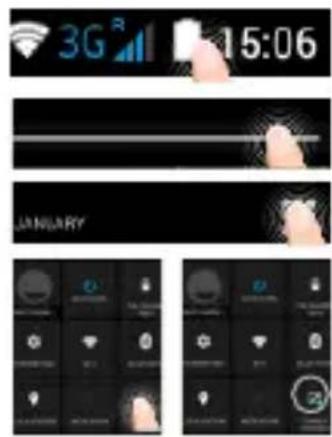
YTO6bIMeTb BO3MOXHOCTb DOCTyNa K INHTepHeTy, Heo6xoJIMO aKTNBnPOBaT NIKTORpaMMy MO6nJIbHbIX DaHHbIX.
- Kocnntecb u yedepnBaTe 3HaKn BpeMeH n aKKymyIaTopa, YTO6bl OTKpbItb CTPOKY COCTOHNJ.
- TOTAHNTe CINHIOIINHHIO BHN3,TO6bI OTO6pa3HTb NaHeJIb MOHHTOpHHra COCTOHHN.
- BbIbepnTe 3HaOK
4.ДЯakTnBaunKoCHNTecb 3HaUka Mo6nIbHbIX DaHHbIX

Cobert:
EcnB03HnKHyT npo6IeMbIC coeINHeHneM, CM. qacto 3aJaBaemble BOpocbl n OTBeTbHa Hnx Ha Be6-caTe www.archos.com nn CBJXITecb CO CBOUM NOCTaBUnkOM ycnyr cetn 3G.
122



Wi-Fi
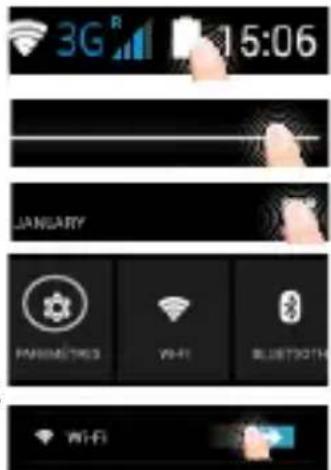
Y6eIntecb, yTO Bbl haxoIntecb B 30He Wi-Fi. bblctpbl nOCTyn K NaCTpOuKam Wi-Fi ocyuieCTBnEeTcra n3 CTPOKN COCTOHNIA.
- KocHTecb u ydepxkBaIte 3HaayKn BpeMeHn n aKKymyIaTopa, yTO6bl OTKpbItb CTPOky COCTOHNr.
- Notaryte cnHIO JINHIO BHN3, yTO6bl OTo6pa3ntb NaHeIb MOHNTOpHra COCTOHHNIA.
- BbI6epnTe 3NaoyK
- Haxmnte Ha 3NaOcK HAcTpoiKn TIOCTyNa K NaCTPOiKaM.
- Ecni moynb Wi-Fi BbIKNoyeH, B pa3dene Wireless & networks («БecnpobOHaNcBra3b n cTeN») nepemectnte nepeKIOuateIb Wi-Fi B noJoxeHne ON («BKJI»). Pocne BknUoyehn Wi-Fi ycTpoiCTBO ARCHOS BblONHT o6hApXeHne cTee Wi-Fi B dnaNa3oHe npiema.
- BbIbepuTe Wi-Fi.
- BbI6epnte ty cetb, K KOtOpO XOTnTe NOkNIOuHTbcra. YactHbIe cETn. OTO6paKaIOTcB BVNe 3HaUka C 3aMKOM, I dIy HIX NOTpe6yeTcR BBecTN napoIb.
RU


Yuetha 3a nncb Google m KOHTaK Tbl
Добavenne уе THОДЗИСN Google
Uyeha 3a nncb Google no3Bolaret noIb3ObaTbc npEnMyeCTBaMn IIO6bIX npInoJxHn yCnyr Google, KOtOpbie Bbl 3axOTnte NcNoIb3ObaTb.
- Пенидente К раздени Settings Accounts > Add account (HactpoикуУчтные заимси > Добавпь уеонул заимсь).
- BbIbePte Tn IOabAЯMoY yueTHo3aHcN Google.
- BbINOJHnIe INHCTpyKuIN Ha 3KpaHe IINBBOa INHOpMaUIN O6 yueTHoN 3aInc.N. KaTToJIbKO uyeTHa 3aIncb 6yJeT COzDaHa, Bbl 6yJeTe IMeTb DOCTyn K Play Store, Gmail, Hangouts, Maps n MHorIM dpyrIM npInOxKeHNM.
CnHxpoHn3aun HOpMaun
Для coхраненя Инфорmaци синхронириte ee. Pe3epBhoe KOnIpOBaHne BaIINx dAnHbIX BblONJIЯТСЯ на сервевп Google.
- Пелейдente К раздени Settings > Accounts > Google (Hастюки > У老龄化 Запис > Google).
- BbI6epnte yueTHyIO 3aNcB. OTo6paXaaTeCnncok CBeDeHn, KOTOpbIe MoxHO cInHxPOHn3INPOBaTb. CneDyET BKNIOHTb FyHKUIO aBTOMaTHueCKo CNHXPOHn3aUIN. DnI 3aNyCs Ka cInHxPOHn3aUIN HaxMNTe KHOKny Menu (MeHIO) n 3aTeM BbI6epnte npHKT Sync now (CInHxPOHn3INPOBaTb ceuac). C NOMOsbIO FOyHKUIN cInHxPOHn3aUIN MOxHO BOCCTaHOBnTB daHHbE B CNYaee Uyepn uCTpOJCTBa nn SIM-kapTb.Ipn perNCTpaUIN BaWe yueTHOH 3aNNcG oOgle Ha HOBOM uCTpOJCTBe BblONHReTc6Op BCeI COxpaHeHOn Ha He M INΦOpMaUIN.
124


CoxpaheHne KOHTaKTOB
Bce Baun KOHTaKtBi B IIO6oM OMeH TIOCTUINbI B CeTu N MOryT 6bITb CnHXPOHN3NPOBaHbI C IIO6bIM TeNefoHOM Android, HAcTpoEHbIM Ha Ty Xe yueTHyO 3aNNcB Google.
1.YctaHOBtE B TeIeOoh SIM-KapTy, Ha KOTOp0n 3aNNcaHbI KOHTaKTbl.
2. Ha rnaBHom ekpahe nnn 3kpahe All Apps (Bce npinoxehn) BbI6epnte npinoxehne People (KoHTaKTbl)
3. KocHTecb KhoIKN «MeHIO» > Import/Export (Umnopt/3Kcnpot).
4. B pa3dene nMnopTa/3KcnpTa KOHTaKTOB bbl6epuTe Import from SIM card (mnpT c SIM-kapTbI).
5. BbIepeIte BaIy yUeTHyIO 3aIncs Google.
6. OTMeTbTe KOHTaKTbI, KOTOpbIe Heo6xOJIMO NmNOpTnPOBaTb, I NOdTBePdnte Bbl6Op.
7. После заBERPшЕня ИМПОТа KOHTaKTOВ B yUeTHyIO 3aINcь Googleперейдente в MeHIO Settings > Accounts > Google (HacTpOIMKn > YUeTHbIe 3aINcN > Google).
8. BbIbepiTe BaUy yUeTHyIO 3aNcB Google.
9. Haxmte KhoNky «MeHIO», 3aTeM BbI6epnte Sync now (CnHxpoHn3npoBaTb ceuac). KoHTaKTbI 6yDyT coXpaHeHbI B BaWei yUeTHOJ 3aNNcGoogle.
RU


3HaKOMCTBO C AndroidTM
Khonka Home:
Y Bac cectb no yMOnuHaHIO OINH DOMaUHNI 3KpaH. Bbl MoXeTe co3daTb CTolbKO pa6OuHX CTOJOB, KOTOpBIE Bbl XOTnTE. Bbl6epnTE 3HaUOK npInoJxHnI N CdBnHbTe ee BnPaBO. HOBBI DOMaUHNI 3KpaH 6yJeT CO3dAn. Bbl6paTB dpyroN 3HaUOK npInoJxHnI N CdBnHbTe ee BnPaBO DnA CO3DaHnI TpeTbeH DOMaUHNI 3KpaH.
IepemeueHne 3JeMeHTa DomauHero 3KpaHa:
PpIKoCHNTecb K 3IeMeHTy u ydepXnBaIte naIeU, noka He NOBnTcR ceTka P03uHIOHPOBaHn, 3aTe m npemecTnte erO B Tpe6yEmoe noloxHe, n OTnyCTnte naIeU.
YdaneHne 3nemehTa DomaHero 3KpaHa:
PpIKoCHNTecb K 3JIeMeHTy n yIepKINBaJ naJeU, npOBeInte erO K BepXHeJ uactn 3KpaHa n OTnyCTnte HAD NIKTORpAMMOr Remove (ydaIITb).
Демпаллaria заlemеHTa:
Прикочиесь К заlemенту на захан «Вce пиложеня» и уdeckивая палц, поеваде erо К верхон частп заха на OTпстпе надпiktогаммо Uninstall (Денистларов).
126


Co3aHne nanok npnloxehn:
IomeCTnte NIKTORpammy OndHoro npnloxhenia NOBepx dpyroro Ha domaunhem 3KpaHe, n DBe NIKTORpammbl ObbeHNrTcra.
BnuJxKetbl:
Hajmte u yepkBaIte napeu Ha domaunem kpahe. Haxmte "BnKetbl".
I3MeHeHne 06oEB:
YdepxnbaiTe naneu Ha CBO6oHOM MeCTe DomaUHero 3KpaHa, 3aTeM Bbl6epnte o60n n3 cncka.
Бл_OKировka ceHcOpHOrO эКpaHa:
ПрикочиТecь К позци Settings Ha панел 6ыICTpbix HabTpoekВ CTPOKE COCTOHHa.Ha зкрае Settings BBINOLHnte npOKpyTKy BHN3 И ррикочиТecь K no3ци Security (3aunta).ПрикочиТecь K no3ци Screen lock (6LOKIPOBka ekpana).Быберпгу.TIN 6LOKIPOBKN, KOTOpbI XOTITE NcPONb3OBAtB.ПоссгTOR, кak 6ydET yctahOBHeHa 6LOKIPOBKa, Пп КадOM npO6yJdeHn EKpaHa 6ydET OTO6paxKaTbcg 3KpaH 6LOKIPOBKn C 3aNpOCOM Ha BBOD KOM6uHaцn CmMBOJOB, PIN-KoJa nIn INHOrO yKa3aHHOrO KJIouHa.
RU