45c Platinum - Smartfon ARCHOS - Bezpłatna instrukcja obsługi
Znajdź bezpłatnie instrukcję urządzenia 45c Platinum ARCHOS w formacie PDF.


Pytania użytkowników dotyczące 45c Platinum ARCHOS
0 pytanie dotyczące tego urządzenia. Odpowiedz na te, które znasz, lub zadaj własne.
Zadaj nowe pytanie dotyczące tego urządzenia
Pobierz instrukcję dla swojego Smartfon w formacie PDF za darmo! Znajdź swoją instrukcję 45c Platinum - ARCHOS i weź swoje urządzenie elektroniczne z powrotem w ręce. Na tej stronie opublikowane są wszystkie dokumenty niezbędne do korzystania z urządzenia. 45c Platinum marki ARCHOS.
INSTRUKCJA OBSŁUGI 45c Platinum ARCHOS
Zawartość opakowania
Sprawdź,czyzopakowaniuznajduja sie nastepujuce elementy:
-ARCHOS 45c Platinum
-Akumulator
-Stuchawski
-PrzejCSIowka micro SIM
-Kabel USB
-ladowarka
-Skrocona instrukcja obstugi
-Gwarancja oraz oświadczenia prawne i informacje dotycznej bezpiecznych
Elementy dołaczone do urzadzenia oraz oferta akcesiorów mogość są w zależnosci od regionu i dostawcy uslug. Elementy dołaczone do urzadzenia są przyznaczone dla konkretnégo modelu i mogość być niedkompatybilne z innymi urzadzeniami. Korzystanie z niedzwierdzonych akcesiorów są spowodowej awarię urzadzenia.
130
ARCHOS_45c_Platinum_book.indd 131 03/09/2014 18:18:57

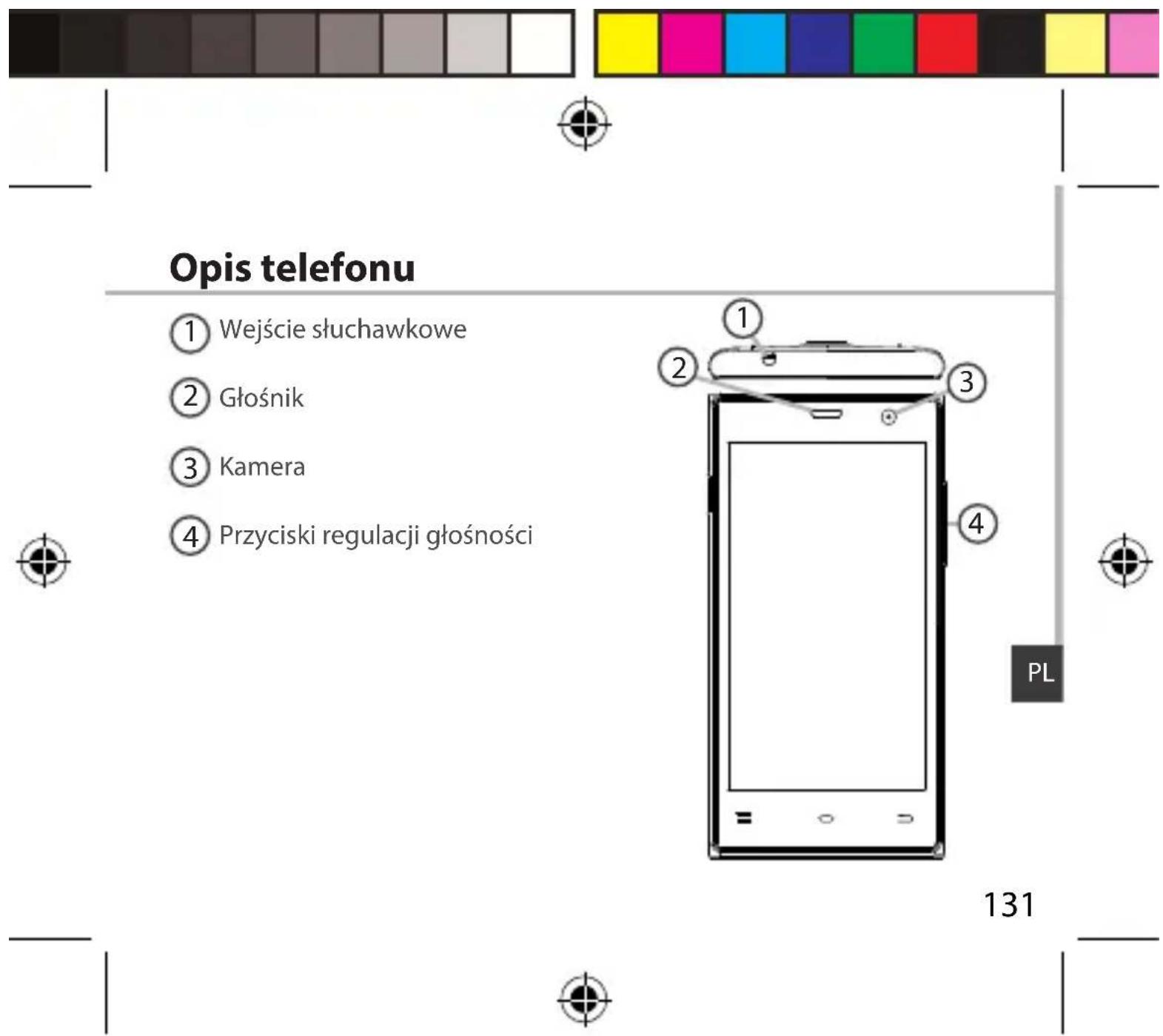
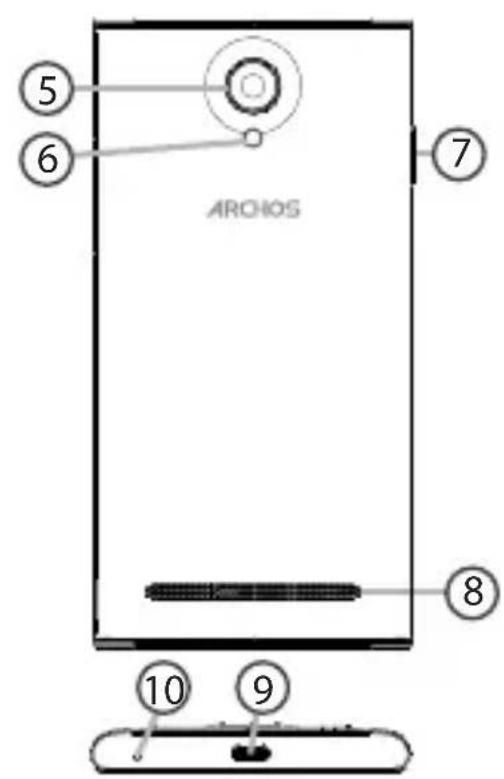
Opistelefonu
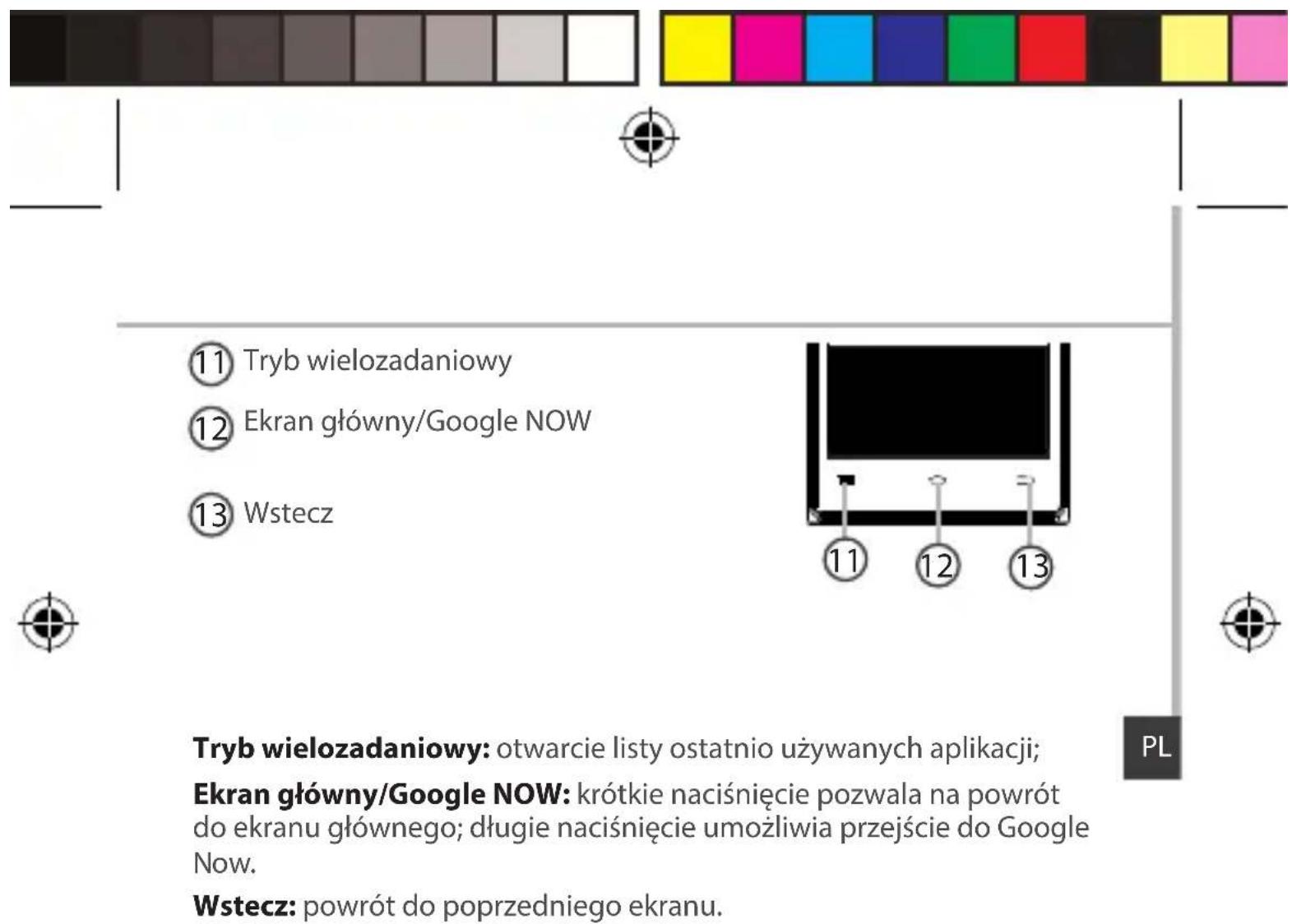
5 Kamera
6 Latarka
7 Przycisk zasilania
Głosnik trybu glosnomówicęgo
9 Port micro USB
Mikrofon
132

Montaž
Zdejmownikie klapki tylnej
- Podwacz klapkew mięsću, w ktorym znaduje są spezialny rowek.
Nie nalezy wyginać ani wykręcać klapki, poniewaz要去 spowodowej jej uszkodzenia. - Wyjmij akumulator.
Wkladanie karty SIM
Karte SIM nalezy wsunac do gniazda 1 lub 2 skierowan zlotymi stykami do dofu.

Władanie karty pAMIęci
Karte pamieci nalezy skierować w dof i wsunac do gniazda 3.
Mocowanie klapki
- Dopasuj 4 styki akumuladora do styków w telefonie i delikatnie wcijsnij baterie.
- Z powrotem załoz klapk, pamiętajc,ź przy jej mocowaniu powinien byc slyszalny odglos klikniść.
Wskazówka:
Przed pierwszym uruchomieniem urzadzenia nalezy calkowicie naładowaec akumulator.
134

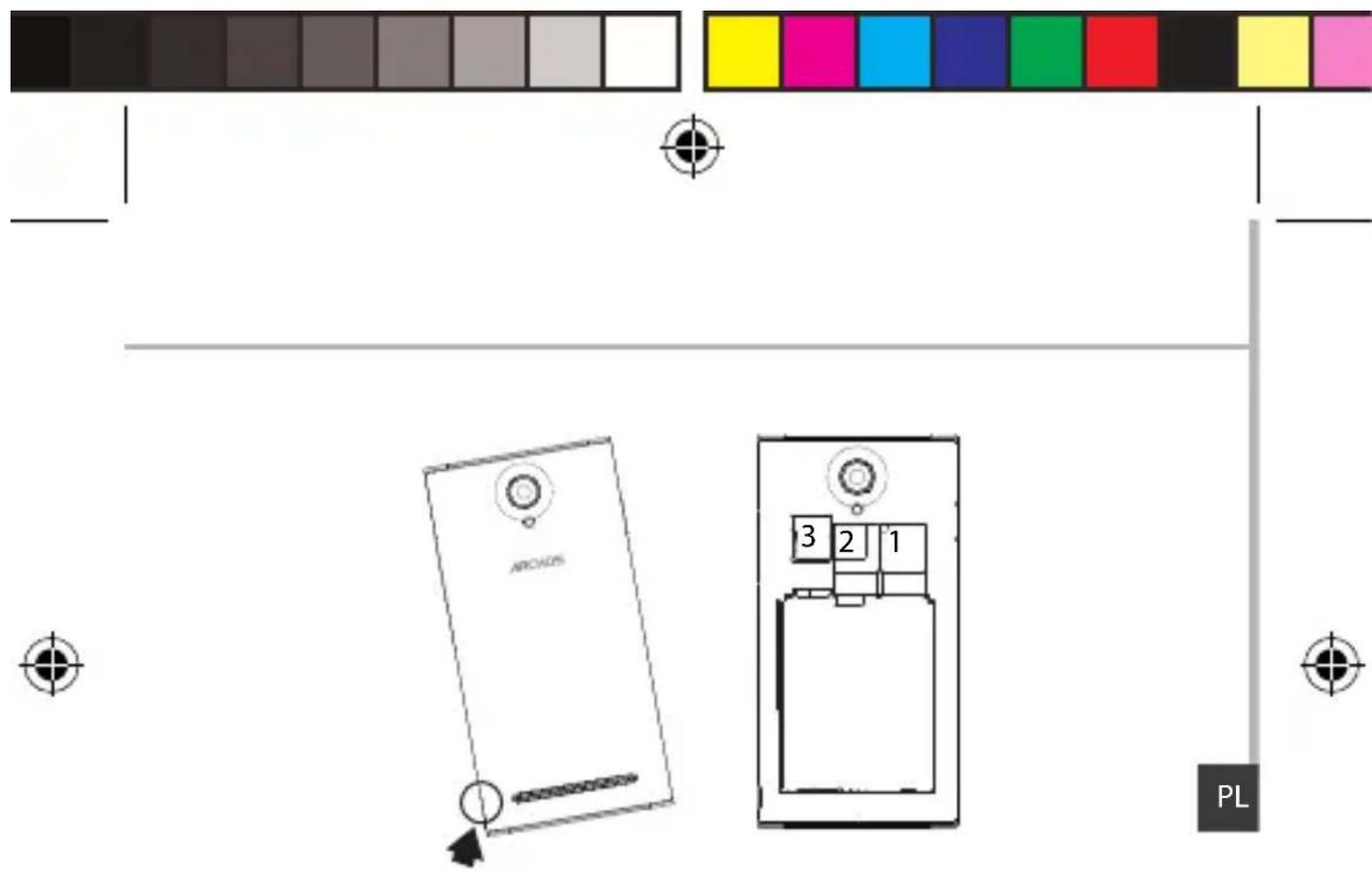
Podwacz klapketylnq,
korzystajc z przyznaczonych do
tego rowkow
135

Pierwsze uruchomienie
Właczanie urzadzenia
-
Nacisnij i przytrzymaj przycisk zasilania, aby uruchomic urzadzenia. Po uruchomieniu urzadzenia konieczne sąc byc wprovadzenia kodu PIN.
-
Wprowadź kod PIN dostarczony wraz z kartą SIM.
Uważaj, aby nie wpradowość będnego kodu PIN.
3.Wybierz,OK".
Korzystanie z kreatora
Po pierwszym uruchomieniu urzadzenia ARCHOS kreator instalacji pomoże ci skonfigurowaec najwazniejsze ustawenia:
-Jezyk
-Data i godzina
-Połaczenia Wi-Fi
-Opcje uslug lokalizacyjnych
Wyłacznie urzadzenia
Aby wyłaczyc urzadzenia, naciśnij i przytrzymaj przycisk zasilania, a nastepnie wybierz opcie Power off > OK (wyłacz urzadzenia > OK).
136

Łacznosci 3G i Wi-Fi
Łacznosć 3G
Karta SIM powinna umozliwiac połaczenia z Internetem bez koniecznosci przyepamrowadzania dodatkowej konfiguracje. Urzadzenia ARCHOS besteht wiekrywało sygnat sieci zawsze wtedy, gdy znajdzie są w zasięgu sieci 3G twojego operatora. W trakcie połaczenia z siecia 3G na
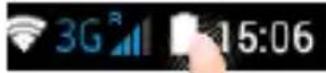
pasku stanu urzadzenia widoczna bedzie ikona 3G.
Aktywacja danych mobilnych
Aby korzystać z Internetu, naleź y aktywowac ikone danych mobilnych.
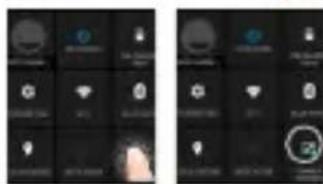
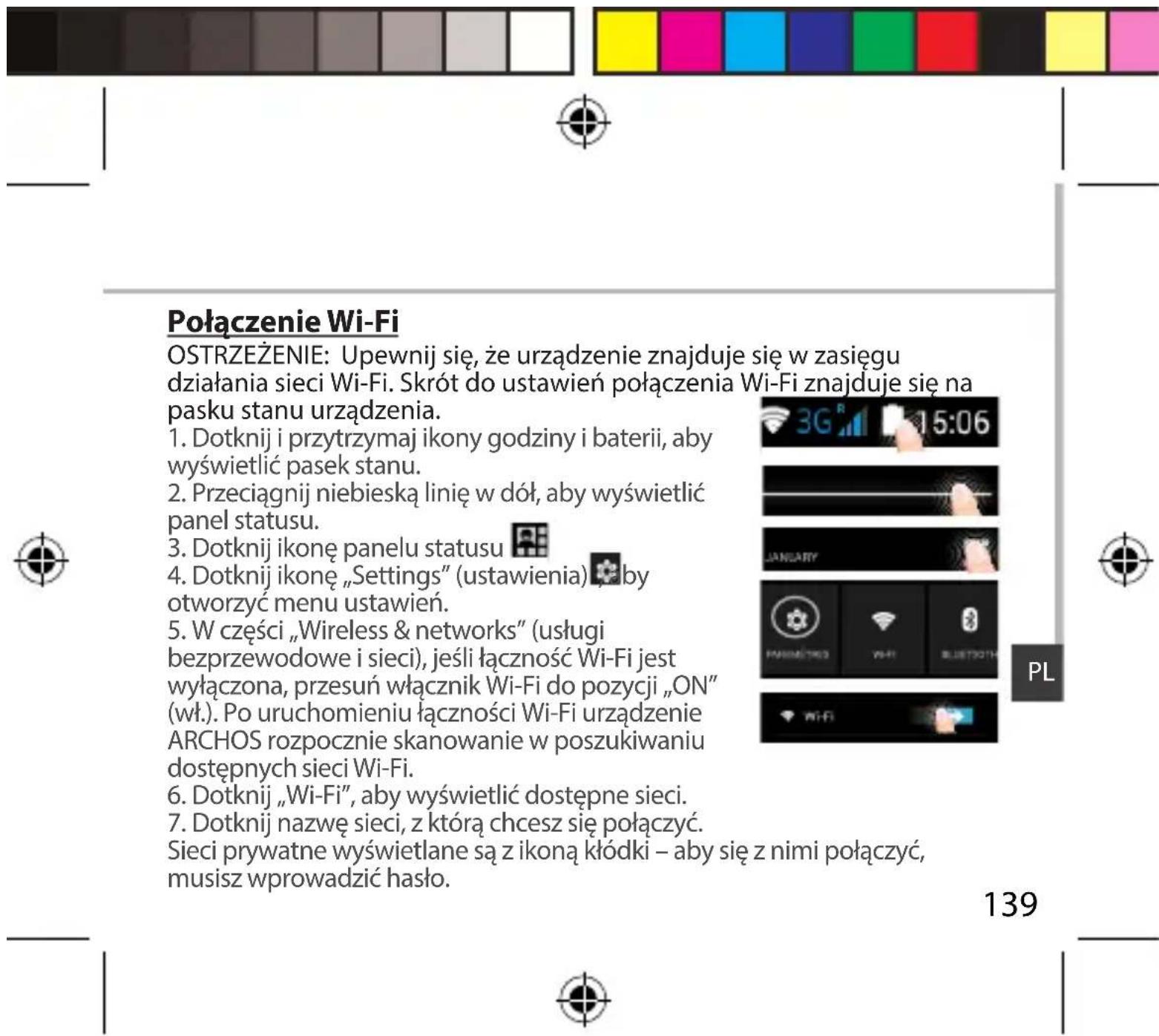
- Dotknij i przytrzymaj ikony godziny i baterii, aby wyświetlic pasek stanu.
- Przeciagnij niedieska lini w dof, aby wyświetcie panel statusu.
- Dotknij ikone panelu statusu 4. Dotknij ikone danych mobilnych,aby aktywowac opcje.


Wskazówka:
W przypadku problemów z połaczeniem zapoznaj są z naj;cieszciej zadawanymi pytaniami na stronie www.archos.com lub skontaktuj są z operatorem sieci 3.
138

ARCHOS_45c_Platinum_book.indd 139 03/09/2014 18:18:58

Konto Google i kontakty
Dodawanie konta Google
Konto Google umozliwia korzystanie z pejnej gamy aplikacji i uslug Google.
-
Skorzystaj z nastepujacej scieźki: "Settings" Accounts > Add account" (ustawuminium > konta > dodaj konto).
-
Zaznacz, ze chcesz dodać konto Google.
-
Postępuj zgodnie z poleceniami wyświetlanymi na ekranie, aby w povadzić informacja na temat konta.
Po utworzeniu konta uzyskasz dostep do Play Store, poczty Gmail, uslugi Spotkania Google, aplikacje Mapy Google i wielu innych.
Synchronizacja danych
Aby zapisić informacje, naleź je uprzejno zsynchronizowej. Kopia zapasowa twoich danych zestanie zapisana na serwerach Google.
-
Skorzystaj z nastepujacej scieźki „Settings" > „Accounts" > „Google" (ustawuminium > konta > Google).
-
Wybierz swoje konto.
Wyświetlona zostanie lista danych, które:NOma zsynchronizowa. Naleź y aktywować opcje automatycznej synchronizacje. Aby uruchomic synchronizacja, nacisnij przyczisk Menu, a nastepnie „Sync now" (synchronizuj teraz). Dzięki temu bezdiesz są odzyskać swoJE dane w przypadku utraty urzadzenia lub karty SIM. W przyypadku dodania konta Google na nowym urzadzeniu, zastosowane zostano wszystkie zapisane informacja.
| Zapisywanie kontaktów Zapisane kontakty;będź zawsze dostepne w przypadku korzystania z konta Google za pomoczą przyglądki internetowej. Mnżna równieź z synchronizowej lista kontaktnów z dowolnym Telefonem z systemem operacyjnym Android, na którym skonfigurowano konto Google. 1.Wȩź do telefonu kartę SIM, na którey zapisane są twoje kontakty. 2. Na ekranie glównym lub na ekranie aplikacje wybierz aplikȩcie People 3. Dotknij przycisk Menu > „Import/Export" (import/eksport). 4. W menu importwomania i ekspportwomania kontaktnów, wybierz op;cje „Import from SIM card" (import z karty SIM). 5. Wybierz konto Google. 6. Zaznacz kontakty, króre major zostć zaimportowane, a[Zaştnie potwierdz polecenie. 7. Po zaimportowaniu kontaktnów do konta Google uzyj[Zaştnie „Settings“> „Accounts“> „Google“ (ustawienia > konta > Google). 8. Wybierz konto Google. 9. Wybierz przycisk Menu, a[Zaştnie op;cje „Sync now" (synchronizuj teraz). Twoje kontakty z konta Google zostanę zapisane w urzadzeniu. |

Wskazówki porady dotyczace systemu Android™
Rozszerzony ekran glówny:
Domyślnie dostępny jest jeder ekran glówny. Możliwe jest jak nudak utworzenia dowolnej licźby ekranów glównych. Wybierz ikonę aplikacje i przysem)—ję w sprawo. Utworzony zostanie nowy ekran glówny. Wybierz ikonę内在ej aplikacje i przysem)—ję w sprawo, aby utworzyć trzechymi ekran glówny.
Przycisk ekranu glownego
Kórtkie naciść przyciscu ekranu glówno powoduje powróć do ekranu glówno.
Dwukrotne naciść przyciscu ekranu glówno powoduje wyświetlenie wszystkie otwartych aplikacje. Przesun wybrane aplikacje w lewo lub w sprawo, aby je zamknac.
Przenoszenie elementu z ekranu glownego:
Dotknij i przytrzymaj palec na wybranym elemencie az do wyswietlenia linii pozycjonowania, a nastepnie przysumikonewybrane.), zwilnij ja.
Usuwanie elementu z ekranu/glownego:
Dotknij i przytrzymaj wybrany element, przysum palec w gor ekranu i upusc element nad ikona usuwania.
Usuwanie elementu:
Na ekranie wzystkich aplikacje dotknij i przytrzymaj wybrany element, przesuń palec w gorę ekranu i upusć element nad ikoną usuwania.
143

Rozwiȩzywanie problemów
Telefon zawiesil sie lub nie:noza go uruchomic
Sprawdz styki akumulatora, wyjmij i wloiž akumulator, a nastepnie ponownie uruchom Telefon. Sprawdz stan naładowania akumulatora i podlącz urzadzenia do Ładowsarki przyznajmiej na 20 minut.
Telefon nie lączy sie z siecia lub wyświetlany jest komunikat o braku dostepnych ustug
Spróbuj połaczyc sie z innego.), Sprawdź zasięg sieci u swojejego operatora.
Nie mogę wykonywać połaczenia wychodząchy
Upewnij sie, ze Telefon jest poloczony z siecia oraz ze siec nie jest przyzladowana lub niedostepna.
Nie mogę odbierac połaczenia przychodźychy
Upewnij sie, ze Telefon jest wączony i połaczony z siecia (sprawdź,czy sieć nie jest przyeladowana lub niedostepna).
Kod PIN karty SIM zostal zablokowy
Skontaktuj sie z operatorem sieci, aby otrzymać kod PUK, króry umożliwi odblokownik karty SIM.
Aby skonfigurowac nowa siec 3G:
Dotknij ikone ustawien na urzadzeniu.
Wybierz Wireless & networks > More... > Mobile networks (usgli bezprzewodowe i sieci > wiecj... > sieci komórkowe).
Wybierz opcję Network settings (ustawenia sieci). W czȩsci Network operators (operatorzy sieci) wybierz swojejego operadora. W czȩsci Access Point Names (nazwy punktów dostepu) wybierz nazwe odpowiedniago punktu dostepu i w povadź doklady parametry połączenia otrzymane od operadora sieci 3G.
ARCHOS_45c_Platinum_book.indd 145 03/09/2014 18:18:59