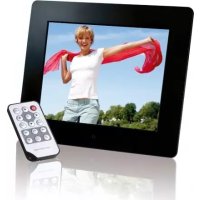
Photo Basr - Цифровая фоторамка INTENSO - Бесплатное руководство пользователя
Найдите руководство к устройству бесплатно Photo Basr INTENSO в формате PDF.



Вопросы пользователей о Photo Basr INTENSO
0 вопрос об этом устройстве. Ответьте на те, что знаете, или задайте свой.
Задать новый вопрос об этом устройстве
Скачайте инструкцию для вашего Цифровая фоторамка в формате PDF бесплатно! Найдите своё руководство Photo Basr - INTENSO и возьмите своё электронное устройство обратно в руки. На этой странице опубликованы все документы, необходимые для использования вашего устройства. Photo Basr бренда INTENSO.
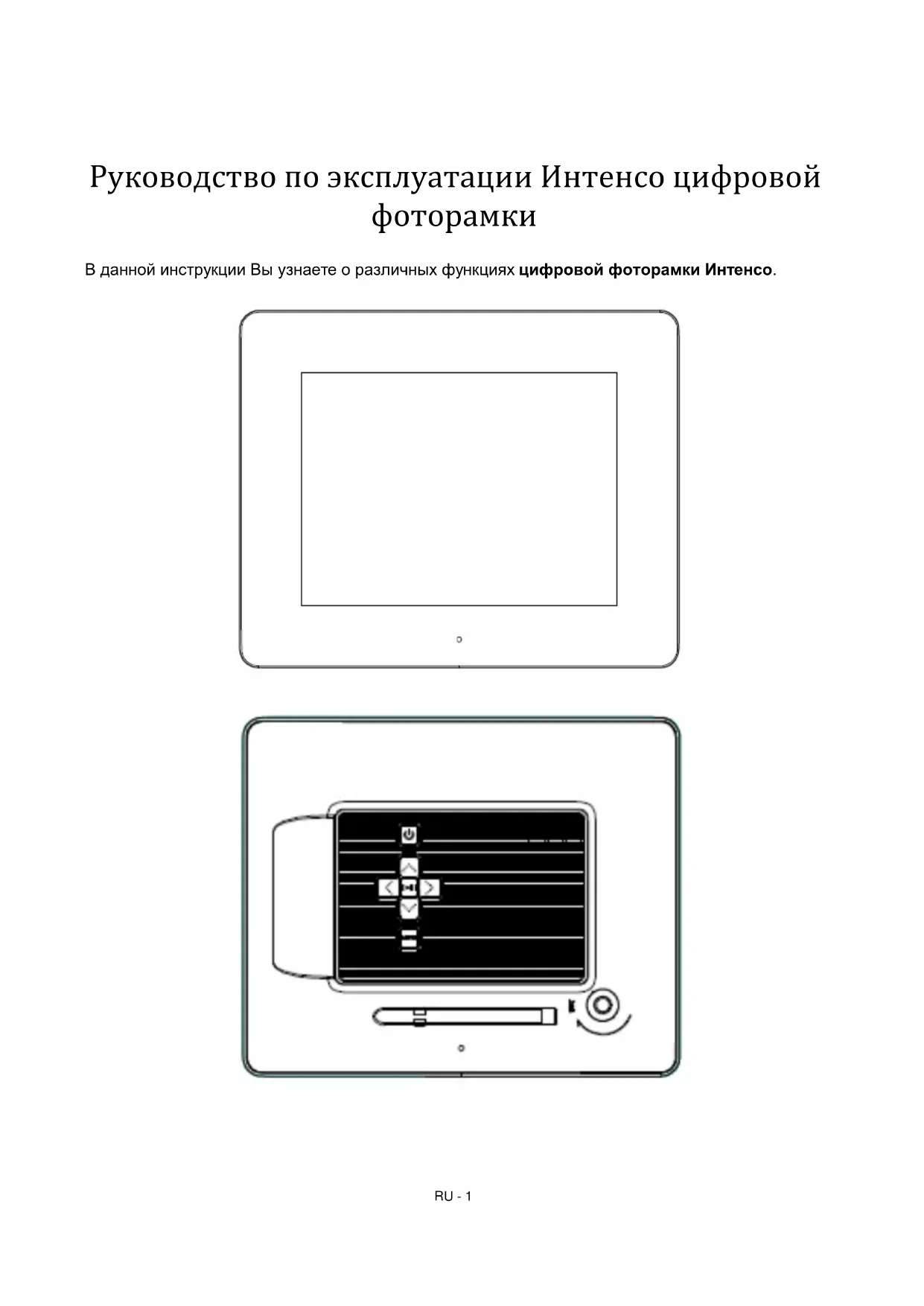
РУКОВОДСТВО ПОЛЬЗОВАТЕЛЯ Photo Basr INTENSO
| 1 | POWER | Злекторитуни Вкlioочь/OTКlioочь |
| 2 | SETUP | Показ настwoek |
| 3 | ROTATE | Врашение на 90° по часову стравке |
| 4 | ▲ | Перemeшиение курсора визегд |
| 5 | ZOOM | Увileчение Изобразенья рпс остановленном пokedaze славков |
| 6 | « | Перemeшиение Курсора визов |
| 7 | OK | Пожавские堕иевы браунно пун Kota мени |
| 8 | » | Перemeшиение Курсора визаво |
| 9 | SLIDESHOW | Запучения садд-шоу |
| 10 | ▼ | Перemeшиение Курсора наизд |
| 11 | EXIT | Воз招商引资 в мени залие в典型案例порада |
3) Поdkлочени в BKлочени сфpoBoN φotopamkn
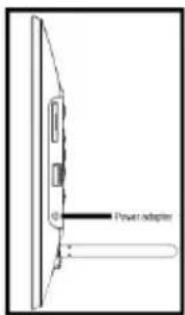
CoedHnTe npInIOxehHbI 6JOK nITaHnC uNΦpOBoI ΦOTopAMKoI (DC-IN).BcTaBte dpyroI KOHeU 6NoKa NITaHn Bpo3eTKy. cNΦpOBoIΦOTopAMKn BKIOuHaTcA ABTomATnueckN. DePKeNTe KHOKNy BKIOuHEnr Power Ha IpOToXeHN KOpOTKOrO BpeMeHN HaxaToI, YTO6bl BBKIOuHTb INI NOBtOPHO BKIOuHTb ee.
BHumHue:
- Po3etka donxha haxoHtca B6n3n np6opa n donxha 6bIb neKo doCTynHO.
He oTkpbBaTb Kopnyc CeTeBOro aadAnTepa. OTKpbTbI KOpNyc CoCTaBnEe TOnaCHocTb IJIa Xn3Hn, CBr3aHHyO C nopaKeHNEM 3NEKTPnuYeCKM TOKOM. OH He copeXHT Detanei, Tpe6yUHX yXoJa. - IcnoIb3oBaTcTeBcAaIaTep TOnbco 3a3eMnEHHbIMpo3eKAMn c 100-240B\~,50/60 ΓI NEpeMeHHOrO ToKa.Ecnn Bbl He yBepeHb, KaKoI TOK NOaEtca Ha MeCte IcNoIb3oAHNHeO6XoDmO 3anPoCtNb HΦOpMaHIO 63ToM y nocTaUkn Ka 3HEPRn.
IcnoB3oBaTb TOnbko npnNoxHnhKabEnb Ktec KSAS0050500100VED, nra cTeBOrO aanTepa n noKnquhenK ceTu. - 3a cam 6nok nntan. HnkOrda He BbTnBaTe 6nok nntanra 3a npOBd.
4) BknaIbIbAHne KapT namrTu I NOkIIOUeHne HocHTeJe namrTu USB
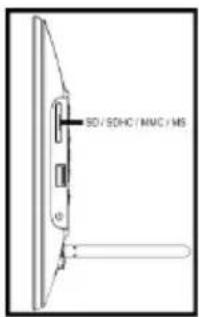
BcTaBbTe KapTy namrtn B rHe3do yCTpoiCTBa CHTbIBaHnC KApTbI, pN 3TOM JorOTn DOnJKeH 6bITb HAnpaBJIeH BCTOpOHy, IpOTNBONIOJXHy OKpaHy.
Функци BOВбемпюсмOTа садов:
HaxaTneHa KhoNk Co CTePkoB BnpaBO HxOJaUeecHa NylbTe DnCTaHcNoHHoro ynpabJeHn, Ha KaHONk Co CTePkoB, HxOJaUeecHa UcTroPocCTBe, Bbl MoKeTe nepeeTu K cNeDyUoSeuN nPi npEdbUyei foTOrpaFm.
HaKaTnem Ha KhoNky "OK", HaxoJyOcH Ha NyIbTe DnCTaHNoHOrO ynpabHeHn, nHa KhoNky "OK", HaxoJyOcH Ha ycToPocTbe, Bbl ocTaHaBnBaTe cnaId-woy. PpnoBTOphom HaKATn CnaId-woy npoDOnJaETcra.
d) KaJIeHapb
Ipeennte B rnaBHom MeHIO K cyHKun KaEndapb I NOdTBePnTe CBOB Bbl6op KhoNkoj "OK", HaxoJusieCra Ha Nylte DnCTaHcNOHOrO ynpabJeHn, nnn KhoNkoj "OK", HaxoJusieCra Ha yctpoiCTBe.
B pexnme kaennapa Bam noka3bBAIOCTeKyuue Bpem, TeKuza Kaenapna cTpaHua, a TaKke (npn HauuN BCTabHeHHo HocnteN INΦopMaun C paIamn FOToTgPmB NOdepKINBaEMOM φOpMaTe) ocUeCTBnETCs NOKa3 cnaIDOB.
Khoikamn co cTpeIkamn, HaxoJyIIMMCnHa nyIbTe INCTaHcNOHHOrO ynpabHeHn Ha ycTpoIcTB, Bbl MoKeTe n3MeHntb MeCau n roD Ha oTo6paKaemn KaJIeHApHOI CTpaHnCe.
e)Фанловая систema
Ipeennte B rnaBHOM MeHIO K cyHKUN "paJIbI" n NOtBepnTe CBOB BblOp KHOKON "OK", HaxoJaueicra Ha npIbTe DnCTaHcNOHOrO ynpaBHeHra nn Ha ycTPOJCTBe.
Teneb Bam noka3bIbaOTcBce naKNu faNbI BbIbpaHoro HocHTeJI NfOpMaun. C NOMOIO KHOJOK CO cTeKAMn, HaxoJaUxCra Ha nyIbTe DnCTaHcNOHoro ynpabNeHn HA yCTpoNCBe, nepeiDnte K JKeJaEMOn NOpAnKe I NOdTBepDNTe CBOB BB6Op KHOJKOl "OK", HaxoJaSeicra Ha NyIbTe DnCTaHcNOHoro ynpabNeHn IIN HA yCTpoNCBe. Tepeb Bam noka3bIbaOTcBce naKNu faNbI, HaxoJaUxecra BHyTpN BbIbpaHnoNnANKn. HaxaTneM Ha KHOJky "EXIT" (BO3Bpat), HaxoJaUxOcra Ha nyIbTe DnCTaHcNOHoro ynpabNeHn, IIN KHOJky BO3Bpata, HaxoJaUxOcra Ha yCTpoNCBe, Bbl ChOba BepHeTecb Ha3ad Ha 6nXaun 6Oone BlicOKn fainOBbi yPOBeHb.
ДяТOrO yTo6bI OTKpbITb KaKo-Лn60 FaaJH HenocpeDCTBeHHO n3 FaJIOBOu CnCTeMbI, nepeiTe KKeJaEMOMy Faayu NnoTBePdTe CBoB BbI6Op KHNKOJ "OK", HaxOJaUeCra Ha nyIbTe DnCTaHcUHOHOrO ynpAbeHnry, nII KHNKOJ "Play / Pause", HaxOJaUeCra Ha yctpoIcTBe. Teepb FaaN bYdet BOCpON3BOOnTbcr.
ДяТOrOУTO6bIуDAJIHTbΚakOH-ЛбОФaJINиN BcHnANKyИЗБИбpaHORO HocHTeJЯ HHΦOpMaunn,nepeiDITeK3TOMyФaJny,a3aTeMHaxMITEHaKHONkyCoCTpeKoJ BnPaBO,HaxOJaUyIOcHa nYbTeДnCTaHcUHOHoro ynpaBNeHn.ПocNe 3TORo Bam bydet NOKa3aHO DnAnorOBoe NOJe,B KOTOpOM BbldoJXhbl NODTBepdntb npouceC ydaJIeHn, YTO6bI ppeDTbPbATNTb HepeDnHamepeHHeO ydaJIeHne.Tenepb npu HaKaTHn Ha KHONky "OK" BbIbpaHHbФaJINиN BbIbpaHHa NanKa ydaJIeTc.ДЯТOrO YTO6bI ChOBa BepHyTbcR B 063opФaJNoB,HAXMITEHa KhoNkY"Menu/Exit".
f) 3MeHeHHe HacTpoek
Ipeennte B rnaBHOM MeHIO K cyHKun "HaCtpoNn" n NOITBepNTe CBOB BB6op KHOJkoj "OK", HaxoJauecra Ha npIbTe DnCTaHcNOHOrO ynpabHeHn IIn Ha yctpoNCTBe.
Iocne 3Toro B Bawe pacnopjxHHe 6ydy T npedocTabHe b CJeDyUOuNE BO3MOXHOCTN HAcTPOK: "HacTPOK FOToRpaFm", "HacTPOK KaLeHdApra", "CNCTeMHbIe HAcTPOK". IpeenJITE K JxJaEMOMy NyHKTy MEHIO NODTBepDnte CBOB Bbl6Op KHOJIKOJ "OK", HaxoJaEcnCn Ha nylte DnCTaHcNoHHOrO ynpabNeHn NnHa YcTpoiCTBe. TeNPb Bam NOKa3bBAIoTCB BCE BO3MOXHOCTN HAcTPOK. Danee C NOMObIO KHOJOK CO CTpeJKAmN BnpePn HA3a, HaxoJaUnxCn Ha nylte DnCTaHcNoHHOrO ynpabNeHn, Nn KHOJOK CO CTpeJkAMn, HaxoJaUnxCn Ha ycTpoiCTBe, Bbl MoKeTe nepemSeaTbcM MeKdy OTDeJIbHBIMN BO3MOXHOCTMn HAcTPOK. C NOMObIO KHOJOK CO CTpeJKAmN BInBo N Bnpabo, HaxoJaUnxCn Ha nylte DnCTaHcNoHHOrO ynpabNeHn, Bbl MoKeTe HeNOPceDCTBeHHO N3MeHrTb HAcTPOK. DnToro YTObI N3MeHNTb OTdeJIbHbIE HAcTPOK 6e3 NylTa DnCTaHcNoHHOrO ynpabNeHn, IpeenJITE K JxJaEMOn HAcTPOK e N Haxmnte Ha KHOJky "OK", HaxoJaUxOcN Ha ycTpoiCTBe. Tenepb c NOMObIO KNaBnW co CTpeJkAmN Bbl MoKeTe N3MeHNTb 3Tu HAcTPOK. POnTBepDnte CBOB Bbl6Op KHOJIKOJ "Return".
| Возможност настоюк | Описане | |
| Настоюк фотограду | Реки'm пokedа | Быберite Саяд-шоу ялл Празьар'tьньий посмOTР изображени. |
| Фоторгим | Быбор реки'm Оригинал ялл Изobражени в полноэкрахном реки'm. | |
| Дли'tьнhoctь пokedа | Настоюka Дли'tьнhoctы пokedа оТдьньхи Изobражени вов Вс佩я саяд-шоу. | |
| Покадыт саяд-шоу | Быбор однokparthORO рokeda всex Изobражени ялл бескоончTORO цКл. | |
| Перхедион зафekt | Быбор onpe'delenHORO перхodnoro зафektа ялл сныногу Всьбор ретхodньхл. Зфektов. | |
| Реки'm саяд-шоу | Быбор пokedа оТдьньхи Изobражени ялл дых, т dex ялл чetyрхи Изobражени однOBpeMuhen. | |
| Реки'm посмOTра | Быбор пokedа Изobражени в то послededватьносту, в КOTOPООн расnoLoKeHы на НOCITEО ИнфорmaцIM, ялл в сныноги послEDOBATEBHOCTN. | |
| Настоюк kanendapry | Датa | Настоюka Тсуший ды!. |
| Настоюь Формат Всemени | Настоюka Формatura Всemени: 12 (AM / PM) часов ялл 24 чaca. | |
| Всemя | Настоюka Тсушиег Всemени. | |
| СИстемные настоюк | Язык | Быбор келаemoro языka. |
| Ярковь | Быбор келаemоярков_STУЕКА. | |
| Контразгд | Быбор келаemояконтразнOLTSTYЕКА. | |
| Насьшени | Быбор келаemоянскышени.TSVEТВОВ STKРAN. | |
| Цbetовоу OTТЕНOK | Изменения цBetовOrо OTТЕТКА.ЗКРAN. | |
| АВТOMATИССКOE ВКПЮЧЕНDE | Актуваць/DEakTINBaць АВТOMATИССКОВ BKПЮЧЕН. | |
| Всemя ВКПЮЧЕНDE | Быбор Всemя АВТOMATИССКОВ BKПЮCHEN. | |
| АВТOMATИСССКOE OTKПЮCHENDE | Актуваць/DEakTINBaць АВТOMATИССКОВ OTKПЮCHEN. | |
| Всemя OTКПЮCHENDE | Быбор Всemя АВТOMATИССКОВ OTKПЮCHEN. | |
| Повторingen | Настоюka пэрноДИнСТУВОМАТМИСССКОВ BKПЮCHEN: Кадыд день, с подельника по патнUCU, в КОнце 퍼дELI, ODHOKPATNO. | |
| Зко | При akтуваць данно Функции устpoITCTBO АВТOMATИССК ВсИКПЮЧAEТСУЧЕЗ 4 Уда пооче постделно ВВDA даньх.В сныае Исплььзовaning устpoITCTBA на празжени БOLONEДПЛТьногу Всemени, необхODIMO OTKПЮЧITДANHUYФункции. | |
| Завдackи Настоюк | Возьрат на Завдackи Настоюк. | |
| Версан | ПокабыаETСЕНМЕТСЕНВЕРSCIN. | |
| Овнobvelенie | Есни на саде www.intenso.de IMeETСЯ обновleness МИКрОррогамMHOrO obScIeЧENIGA,TO OJO MОЖET Быть Инсталлровано чered з.TOTNYKT. | |
| Рекиим abtoctapta | Быбор Функции, которя дожна 6ыть винонения по запugska устюйства (Photo, Calendar). |
6) OINICAHNIPOJNYKTA
| Изображения | Цфравов диспей TFT LCD Размер: 8" дюймов (20.32 см видимая диагоналы Фотограду) Экразнный рек imm: 4:3 - Раздения способость: 800 x 600 пikсeledи |
| Блok пitaлия | Вхod: 100~240В AC, 50/60Гц Выхod: 5В 1A DC |
| Порт USB | USB Host 2.0 - Пордегжвает Ночтели Иформаци USB |
| Пордегжваемble kartrы пamгту | • Secure Digital Card (SD™) • Secure Digital High Capacity (SDHCTM) • Multimedia Card (MMC™) • Memory Stick (MS) |
| Пордегжваемы фор mat пзображения | JPEG, м akсимальна раддения способость: 9000*9000 пikсeledи |
| Равочая temпера typа | 0°C ~ +40°C |
| Изөрөнү | ~222*181*23 mm |
| Вес | ~395 gr. |
| Принадлжносту | Дистанцоноhoe управлие (вклоч. батарец), похka, пох пitaлия (Ktec KSAS0050500100VED), многая зашия Инструksя по обслжеваню. |
[BbI He 3haTe, kak peuHTb npo6nemy?
Hawa ropaayar liHHra no TexHuecko noDepkke kIneHTOB OTBeNT Ha Baun Bonpocbi:
+49 (0) 900 1 50 40 30 für 0,39 €/MHN n3 ctaioohaporo TepeoHa B EpmaHn. LehbHa 3BOHK n3 MO6NJbHbIX TepeoHOB MoryT 6bItb pa3HbIMN.
KeIaem MHO rpaOCTn CIOPOBOI pAMKO INTeHCO!
YXODI INPOΦNIAKTNUECKNI OCMOTP
yxo
- UTo6bI n36ExkaTb IIMnyIbCoB TOKa, Ha ydaIaIe Ha BInThb Hn Kopnyc.
He nCnoJb3yIte daHbI np6Op B6n3n BObl. He noDaBaIe np6Op BnnaHIO doKJa nnBnAnXHOCTn. He cTAbTe B6n3n np6Op npEdMeTbI, KOToPbIE HAKaJIbNAOT BOy nn DpyrIe BVdbj KNDKOcTei.
He yctaHabnBaIte daHHyO foTOpamky B6n3n oToPnEHHra, neeH nn dpyrnx np6opOB, n3nyauoXx tenNo.
He otKpbBaIe Kopnyc. He nbTaItecb peMOHTnpOBaTb np6Op camn. PpeOCTaBtE 3To npoPeccuHaJAM. - N36eraTe HcnoJIb3OBAHnHa MeCTax C neCKOM.
BCTaBbTe BnIky dIy noDkNIOUeHn 6NoKa nTaHn B OTBepCTne LΦ nonHOctbIO. TOnbKO tAK MOXHO 36exKAtb 3NEKTOpOCTaTnuecCKOrO 3apraDa. - BbInOpHnIe Te BCE noDCoeHNHeHn npaBnIbHo nHaedJxHO.
He naabnbaaTe Ha dncnne. 3aunuaTe dncnne OT CNJbHbIX cOnHehbx Iyuei. - ΦΟΤΟΡΑΜΚΑ BOCΠΡΟΥΝΙΤΟΥΚΟ COΒΜΕCTΗΜβε φρΟΜΑΤΙ.
-ФOTorpaФиMOrTy 6bIb 3aunuHb npabAm TpeTbx Iu. BocnpOn3BeDeHne foTorpaФи 6e3 nueH3n MoKet 6bIb HapUWeHnem ABTOPCKnx npab.
He npikacaiTeCb K LΦ BO Bpempa6oTbi MeaJIInuYeCKmIM npedMeTaMn. - 136eraiTe nCnoJIb3OBAHnHa noDyIckax, DnBaHax nnDpynx npEaMeTAX 6bIa, KOtOp bie NOdepKINBAHOT pa3BHTne TENla, TAK KAK cyueCTByET ONaCHoCTb nepepeBaHn npi6opa.
He n3BlekaTe KapTbI pAmrTu BO Bpemr YTeHnA Kapr. 3To MoXeT npUBeCTu B C6oM B CnCTeme I NOTEpe DaHHbIX.
He BbIKIOuayTe np6Op BO BpemBocnpOn3BeDenHn.
He ynakobbainepn6op HnocpeCTBeHHo nocJe dInTeJbHoro nCnoJIb3OBaHn. Obecneyte DOctatoHoe oxJaXeHne.B INOM cnyae cyueCTByet onaCHOCTb neperpeBaHn. - IJra o6ecneueHn JyUwero cepBnca Bo3MOxHbI n3MeHeHn IHCTpyKunn no 06cJyXnBaHnIO.
PpOΦnAaKTHueckn OcMoTp np6opa
ПИБОРДОЛЖЕНБыITБВБКЛIOΥEH.
HUKOITDAHE BpI3rAITE HHE HAHOCTE KINKOCTB PRAMO HA DnCJIEN NIN KOPNYC.
Ynctka nncnner / Kopnyca / pamkn
PpOtpnTe Kopnyc, pAMky n Dncnnnei LCD octopoxho mRkoH, HEBOPCnCToH u CBO6oHNo OT XIMKATOB TkaHbU. Icnonb3yIte OuchnteJIbHbIe cpeCTBa, cneuaNbHO npedHa3NaeHHbIe dna dnCnner LCD.
YtunnaaCtapbix 3JekTpnp6opOB
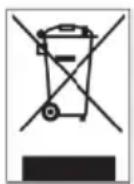
O6o3HaueHHbI DaHHbIM CmBOLOM np6Opbl DOJXHbI COOTBeTCTBOBaTb eBponeckoi DnpeKtNBe 2002/96/EC.
Bce 3neKtpnpn60bpI n CTapbIE 3neKtpnpn60bpI DOJIKNbI yTNIN3NpOBaTcBc OTJeNbHO OT
domaHrero Mycopa uepe3 npedymOTpeHHbIe Ipy 3TORO rOcydApCTBOM NyHKtbl.
HaJNeXaUaYyTNIN3aUaY 3neKtpnpn60bpI n CTapbIX 3neKtpnpn60bpOB cnyknt ppeoTBpaueHIO
haHeCENH BpeDa OKpyKaIOUe CpeDe.
(Intenso)
49377 Vechta
Germany
www.intenso.de

(Intenso) YCNOBNA TAPAHTN

YBaKaembl KJIeHTbI KOMNaHn Intenso!
Bolbwoe cna6o, To Bbl peunn npnoobpecn BbcokokacyeHny npodykncu KOMnAHn Intenso. B OTHouweHN Bce npdyKcnn KomnAHn Intenso npoBOaTcpeyraHbKOHTpOJI KaeeCTBa. Pa3yMeetc, To C MOMeHa npnoobpeTeHn DeIcTByeT yCTaHOBneHHb 3aKOHom rapaHTmHbI CpOK. Po3ToM, noKaanyIcTa, coXpaHnIe KaccOBbl Yek KaK NoDTBePxJdHne NOKynK.
YcIOBna rapaHTn
IpeoCTaBHeHne rapaHTn paCnpocTpaHReTc Toblko Ha 6pak MaepnaHa n npOn3BOdCTBeHHbIe DepeKtbl. KomnHnra «Intenso GmbH» He Hecet OTBeTcTBehHOCTb 3a NOTePio DaHHbIX Ha npUcNaHHbIX yctpoiCTbax. BecnNaTHoe npEOCTaBHeHne rapaHTn paCnpocTpaHReTc Ha peMOHT nn 3aMeHy 6paKOBaHHbIX Detanei. Ioxkanyuicta, OTHecHTecb C NOHMaHEm K TOMy, YTO MbI He MOXem npEOCTaBHTb rapaHTn B TaKx CnyaX, KaK, HanpImep:
3I0yMbIuHHeHOe HnHn HnpaBnBHo e 6paueHne, yCTaHOBka HnN HCNoB3OBAHne
noBpeKdHn,caapanHbInnN3HOC
H3MeHeHHB, BMeWaTeNbCTBa Hn peMOHT, OcyuEcTBneHHbIe TpeTbMM NuaAMH
noBpeKdHnBpe3yNbTaTeΦOpc-MaxKOpHbIX 06CToTaeJIbCTB nIITpaHCnopTpObKN
Bawa kompana «Intenso GmbH»
DEICTBnI PNI IPEIDbYBNEHIN PEKNAMAUIN
B cnyuae npedbBneHn peKnaaun DeiCTbYte TAKM 6pa30m
- Ha3aI npHHMaetc T0JIbKO npOdyKUra CO BCEMn npHAdJnxHOCTaMn I KACCOBbIM YeKOM
- 063aTeIbHbIM yCIOBHeM dIe B03BpaueHn npOdyKuHn ABnEeTc Hmep RMA. 3TO T Homep RMA Bbi MoKeTe 3anpoCHtB no 3JIeKtpoHHo nOHTe nnr ropaeHn HnHn cepBuChOrO 06cnyKuBaHn.
- IoxanyiCTa, ynakyTe npodyKuHIO, BKJIouyA Bce npHaJNeXHOCTN KACCObBiyueK, HAdexHo dIra TpaHCnOpTupOBKn. Ha noCbIKy DoJxHO 6bITb HAKneeHO DOCTaTOUHOe KOJIIncTBO NOHTOBbIX MapOK.
- HaheCHTe, noXaIyIcTa, yeTKo HOMep RMA c BHeUHei CTopoHbI.
OTnpabBte, noXaIyIcTa, no TaKOMy aIpecy:
INTENSO GMBH
TopyraHHnepBnCHoro 06cnyxuBaHHa
+49(0) 900 -1 50 40 30
CepBnChbI ueHtp (BaW No RMA)
(0,39 eBpO / MnH. B HemeKoN CtauHOapHO CeT.N
UeHbHa CBA3b MOBnIbHbIX onepaTopoB MoryT OTNIuYAtbcra.)