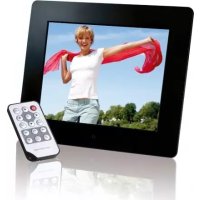
Photo Basr - Cornice fotografica digitale INTENSO - Manuale utente e istruzioni gratuiti
Trova gratuitamente il manuale del dispositivo Photo Basr INTENSO in formato PDF.



Domande degli utenti su Photo Basr INTENSO
0 domanda su questo apparecchio. Rispondi a quelle che conosci o fai la tua.
Fai una nuova domanda su questo apparecchio
Scarica le istruzioni per il tuo Cornice fotografica digitale in formato PDF gratuitamente! Trova il tuo manuale Photo Basr - INTENSO e riprendi in mano il tuo dispositivo elettronico. In questa pagina sono pubblicati tutti i documenti necessari per l'utilizzo del tuo dispositivo. Photo Basr del marchio INTENSO.
MANUALE UTENTE Photo Basr INTENSO
Intenso 8" PHOTO BASE
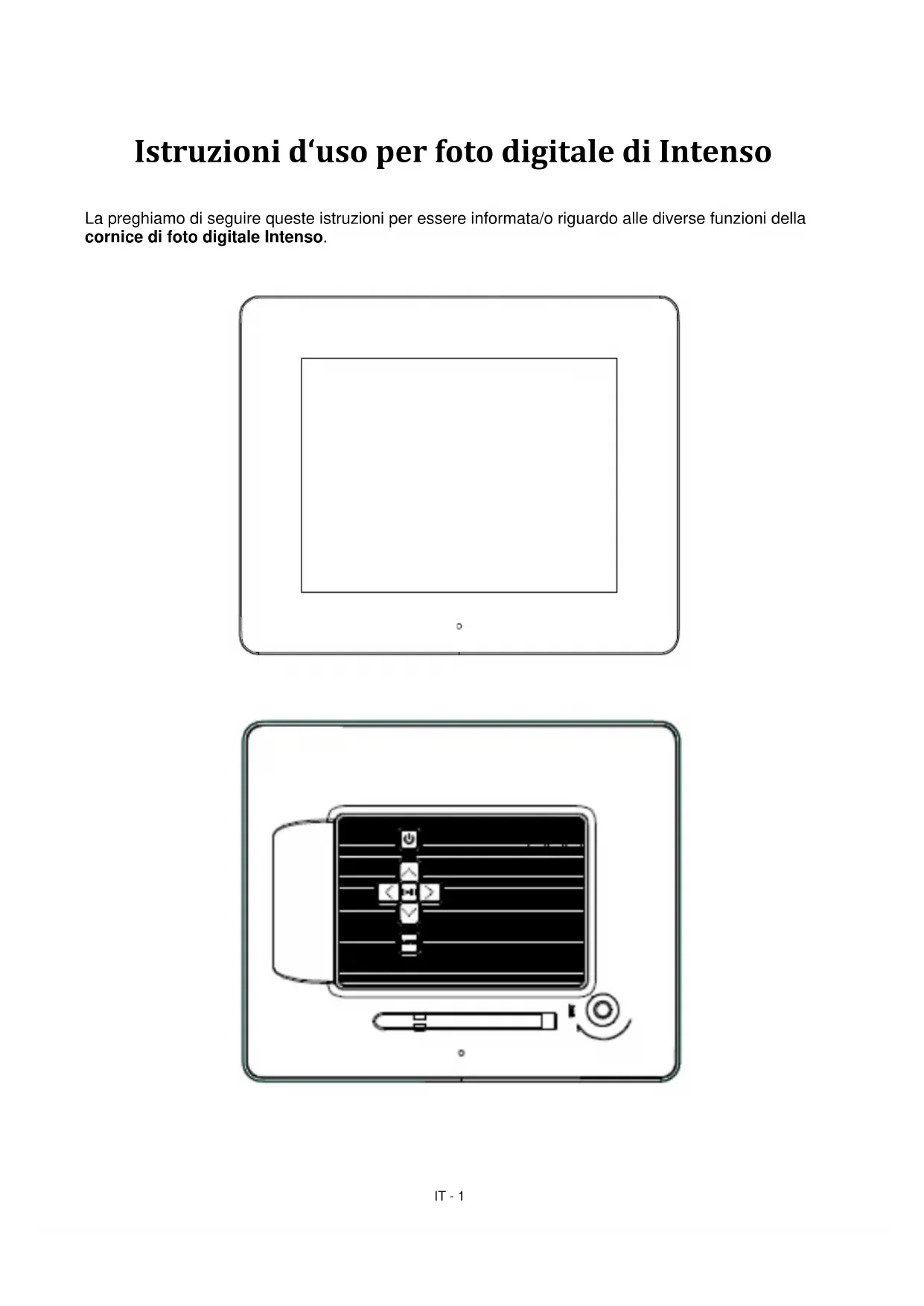
Istruzioni d'uso per fotodi digitale di Intenso
La preghiamo di seguire queste istruzioni per essere informata/o riguardo alle diverse funzioni della cornice di fotodigitale Intenso.
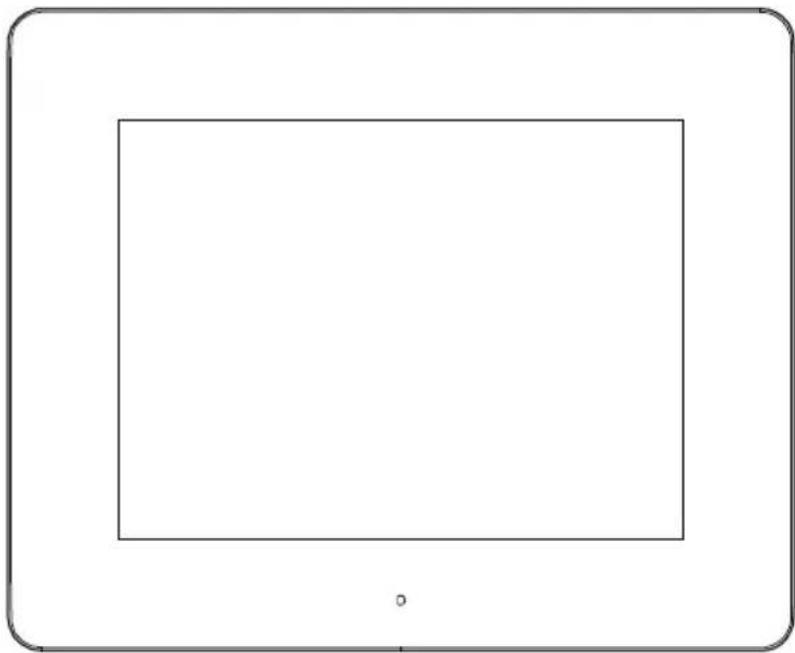
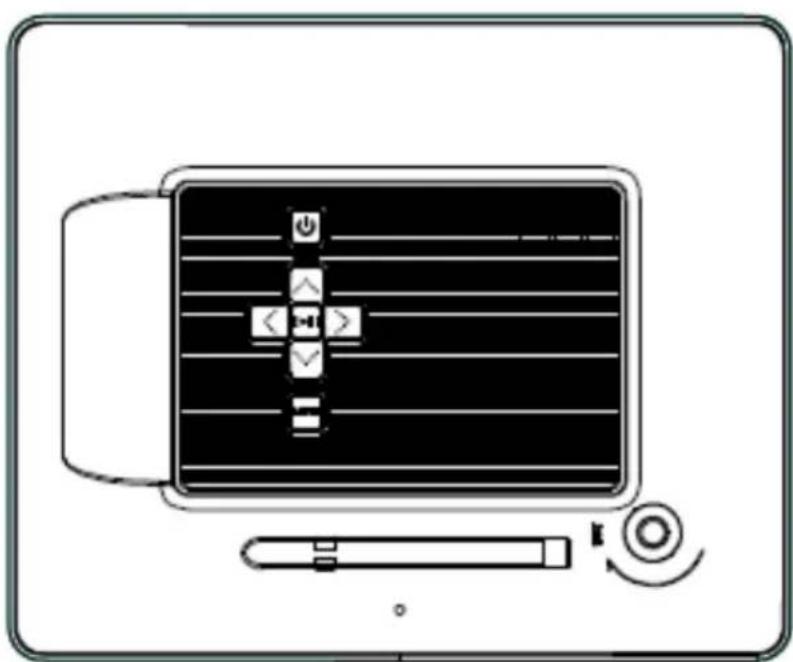
1) Tasti sul retro dell'apparecchio
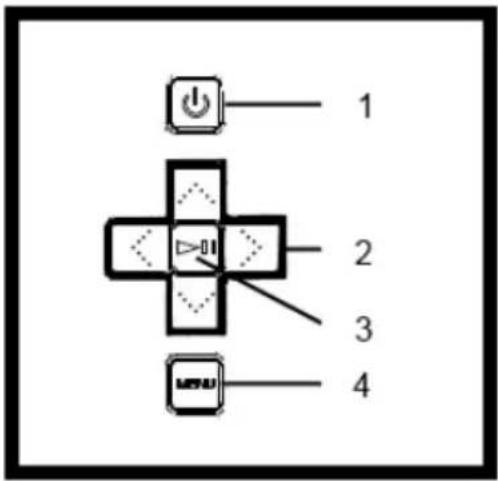
1 Power On / Off
2 Tasti di navigazione
3 Tasto Play / Pause / OK
4 Tastiome
2) Telekomando
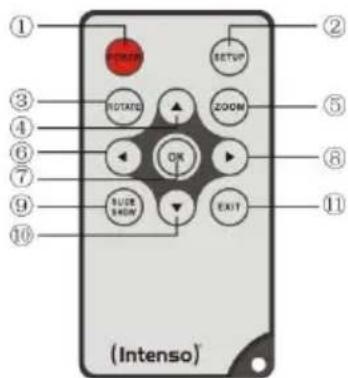
| 1 | POWER | Power On / Off |
| 2 | SETUP | Visualizzare le impostazioni |
| 3 | ROTATE | Ruotare di 90° in senso orario |
| 4 | ▲ | Muovere il cursore verso l'alto |
| 5 | ZOOM | Ingrandire l'imagine con lo slide show fermo |
| 6 | « | Muovere il cursore verso sinistra |
| 7 | OK | Confermare il punto del menu selezionato |
| 8 | ► | Muovere il cursore verso destra |
| 9 | SLIDESHOW | Inizia lo slide show delle diapositive |
| 10 | ▼ | Muovere il cursore verso il basso |
| 11 | EXIT | Tornare al menu superiore |
3) Collegare e accendere la Cornice per fotodi digitali
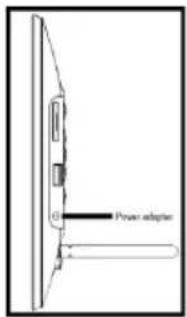
Colleghi l'adattatore incluso nel volume di consegnata con la cornice di fotodigitale (DC-IN). Inserisca l'altra estremità dell'adattatore nella presa. La cornice di fotodigitale ora si avvia automaticamente. Tenga premuto brevamente il tasto Power per spegnerla o riaccenderla.
Attenzione:
La presa deve trovarsi nei pressi dell'apparecchio ed essere facilemente accessibile.
Non apra I'involucro dell'adattatore. L'involucro aperto causa pericolo di vita mediante scossa elettrica. L'appareccchio non contiene componenti che necessitano manutenzione.
- Metta in funzione l'adattatore solo con delle prese dotale di messa a terra AC 100-240V\~, 50 / 60Hz . Se avesse dei dubbi riguardanti I'approvvigionamento elettrico nel luogo d'installazione, si rivolga al rispetto fornitore di servizi elettrici.
- Utilizzi esclusivamente l'adattatore e i cav di connessione Ktec KSAS0050500100VED inclusi nel volume di segna.
Per interrompere l'approvfgionamento del Suapparecchio con corrente, estragga I'adattatore alla presa. Durante I'estrazione tengasperme I'adattatore.Non tini mai il condotto.
4) Inserire schede di memoria | Collegare dispositivi di archivazione USB
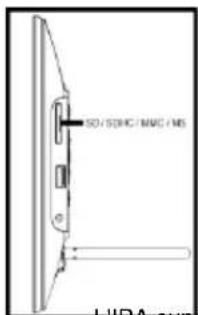
Inserire la Scheduled memoria nello slot dellettore con il logo rivolto alla parte opposta rispetto al display.
Attenzione: Non insereire la carta con violenza!
LHPA supporta i seguenti formati di schede di memoria:
La chiave USB può essere inserita esclusivamente in direzione dello slot USB.
Attenzione: Non insere la chiave USB con forza!
Attenzione: La cornice per foto digitale è prevista esclusivamente per l'uso con schede di memoria compatibili e supporti di dati USB 2.0 (da 100 mA).
5) Utilizzo generale
Note: quello dispositivo dispone di una funzione di risparmio energetico (Eco). Se tale funzione è attenuata (per attivarla o disattivarla après le impostazioni), il dispositorio si spegnerà automaticamente 4 ore dopo l'ultima digitazione. In linea con le norme previste alla legge,QLa?.
a) Menu principale
Dopo l'accensione apparirà il menu principale.
Nel menù principale è possibile scegliere se selezionare le diverse funzioni della cornice digitale o il punto del menu Impostazioni. Premere i tasti freccia del telecomando o i tasti freccia sull'apparecchio per selezionare un punto del menu. Confermare la scelta con il tasto Play / Pause / OK del telecomando o dell'apparecchio.
b) Sezione del dispositivo di archivazione
Il tasting EXIT del telecommando o il tasting Menu sull'apparecchio vi portera dal menu principale alla selezione del dispositivo di memoria collegato. In quello menu è possibile scegliere, se presenti, tra la scheda di memoria e il dispositivo di memoria USB. Confermare la selezione con il tasting OK del telecommando o il tasting OK sull'apparecchio. Si raggiungerà quando di nuovo automaticamente il menu principale.
c) Visualizzazione delle foto
Una volta impostato il dispositorio di archivazione con le foto salvate, l'apparecchio avviera automaticamente uno slide show delle vostre foto. Se non è stato impostato alcun dispositorio di archivazione, l'apparecchio avviera uno slide show delle immagini esempio preinstallate (quest'ultime non possono essere modificate). Premere il tasting Menu per raggiungere il menu principale.
È possibile avviare uno slide showanche manualmente.A甚么 scopo, navigare nel menu principale fino alla funzione Foto.Confermare la selezione con il tasting OK del telecomando o il tasting Play / Pause sull'apparecchio. Lo slide show verrà quindi avviato. In alternatively è possibile ante che premere il tasting Slideshow del telecomando per avviare uno slide show direttamente da agli othera funzione.
Premere il tasto EXIT del telecomando o il tasto Menu sull'apparecchio per abbandonare lo slide show e aprire il menu dell'anteprima delle immagini. Qui è possibile cercare una Foto, confermare la selezione con il tasto OK del telecomando o il tasto Play / Pause sull'apparecchio e proseguire lo slide show direttamente da quel punto. Premendo nuovamente il tasto EXIT nel menu dell'anteprima delle immagini raggiungerete la rispetto cartella d'archivazione superiore. In quello modo potrete semplicamente navigareattraverso le varie cartelle del vosto dispositorio di archivazione.
Funzioni durante lo slide show:
- Premendo i tasti freccia del telecomando verso destra o verso sinistra o i tasti freccia sull'apparecchio è possibile passare alla foto successiva o precedente.
- Premendo il tasto OK del telecomando o il tasto Play / Pause dell'apparecchio, fermerete lo slide show. Premendo nuovamente, lo slide show proseguirà.
d) Calendario
Navigare nel menu principale fino alla funzione Calendario e confermare la selezione con il tasting OK del telecomando o il tasting OK sull'apparecchio.
Nella modalità Calendario vengono visualizzati l'ora attuale, l'attuale pagina di calendario e (se è stato inserto un dispositivo d'archivazione con formati di imagine supportati) uno slide show.
Con i tasti freccia del telecomando o dell'apparecchio è possibile modificare il mese e l'anno per la pagina di calendario visualizzata.
e) Sistema di gestione dei file
Navigare nel menu principale fino alla funzione File e confirmare la selezione con il tasting OK del telecomando o il tasting OK sull'apparecchio.
Verranno quindi visualizzate tutte le cartelle e tutti i file del disposativo di archivazione selezionato. Navigare con i tasti freccia del telecomando o sull'apparecchio fino alla sottocartella desiderata e confermare la selezione con il tasting OK del telecomando o il tasting OK sull'apparecchio. Verranno ora visualizzati tutti i file e le cartelle all'interno della cartella selezionata. Con il tasting EXIT del telecomando o il tasting RETURN sull'apparecchio tornerete al livello di file immediatamente successivo.
Per aprire un file direttamente dalsystema di gestione dei file, navigare fino al file desiderato e confermare la selezione con il tasto OK del telecomando o il tasto Play / Pause sull'apparecchio. Il file verrà quando riprodotto.
Per cancellare un file o un'intera cartella sul disposietivo d'archiviazione selezionato, navigare fino al file desiderato e premere il tasto freccia destro del telecomando. Verrà visualizzata una finestra dialogo, nelle quale dovrete confermare l'eliminazione, al fine di evitare una cancellazione involontaria. Premere il tasto OK e il file desiderato o la cartella desiderata verrà eliminata. Premere il tasto Menu / Exit per tornare alla visualizzazione dei file.
f) Modificare le impostazioni
Navigare nel menu principale fino alla funzione Impostazioni e confirmare la propria selezione con il tasto OK del telecomando o dell'apparecchio.
Sono a disposizione le seguenti opzioni d'impostazione: impostazioni sono, impostazioni calendario e impostazioni sistema. Navigare sono al punto del menu desiderato e confermare la propria selezione con il tasto OK del telecomando o dell'apparecchio. Verranno visualizzate quando delle opzioni d'impostazione. Con i tasti freccia sono l'alto e sono il basso del telecomando o i tasti freccia dell'apparecchio, è possibile navigare tra le singole opzioni d'impostazione. Con i tasti freccia destra/sinistra del telecomando, è possibile modificare direttamente le impostazioni. Per modificare singole impostazioni sono za Telecomando, navigare all'impostazione desiderata e premere il tasto OK dell'apparecchio. Con i tasti freccia è possibile modificare l'impostazione. Confermare la scelta con il tasto RETURN.
| Opzioni d'impostazione | Descrizione | |
| Impostaz. immagini | Modalità riproduzione | Selezionare tra slide show e anteprima immagine. |
| Mod foto | Selezionare tra imagine originale e visualizzazione a schermo intero. | |
| Intervallo | Impostare la durata di visualizzazione delle singole immagini durante uno slide show. | |
| Ripetere slide show | Selezionare tra una visualizzazione unica di tutte le immagini e un ciclo ripetuto. | |
| Effetto di passaggio | Selezionare tra un particolare effetto di transizione o una scelta casaile degli effetti di transizione. | |
| Modo di proiez. di diapò. | Selezionare tra una visualizzazione di una singola immagine o due, tre o quattro immagini contemporaneamente. | |
| Modalità di riproduzione | Selezionare tra la visualizzazione delle immagini in una sequenza salvata sul supporto o una sequenza casaile. | |
| Impostazioni calendario | Data | Impostare la data attuale. |
| Imp form ora | Impostare del formato dell'ora: 12 (AM / PM) o 24 ore. | |
| Tempo | Impostare l'ora attuale. | |
| Impostazioni sistema | Lingua | Selezionare la lingua desiderata. |
| Luminosity | Selezionare la luminosity desiderata del display. | |
| Contrasto | Selezionare il contrasto desiderato del display. | |
| Saturazione | Selezionare laaturazione del colore desiderata per il display. | |
| Sfumatura colore | Modificare il tono del colore del display. | |
| Accensione automatica | Attivare/disattivare l'accensione automatica. | |
| Durata d'accensione | Selezionare l'orario dell'accensione automatica. | |
| Spegnimento automatico | Attivare/disattivare lo spegnimento automatico. | |
| Tempo di spegnimento | Selezionare l'ora dello spagnimento automatico. | |
| Frequenza | Impostare la frequenza dell'accensione automatica. (Ogni giorno, da lun. a ven., fine settimana, una volta). | |
| Risparnio energetico (Eco) | Se QUESTura funzione viene attivata, il dispositiivo si spegnerà automaticamente 4 ore sono l'ultima digitazione. Se si desidera utilizzato il dispositiivo per un tempo prolongato, si consiglia di disattivare la funzione. | |
| Impostazione predefinita | Ripristinare le impostazioni di fabbrica. | |
| Versione | Viene visualizzato il numero attuale della versione | |
| Aggiornà | Se su www.intenso.de è a disposizione l'aggiornamento del firmware, è possibile installarlotramite quello punto del lavoro | |
| Modo di autoaccensione | Selezionare la funzione che deve essere avviata all'accensione (photo, calandro). |
6) Specifiche del Prodotto
| Visualizzazione | Schemo LCD TFT digitale Dimensioni schermo: 8" (20.32 cm di diagonale imagine visible) Modo di visualizzazione: 4:3 Risoluzione: 800 x 600 pixel |
| Adattatore | Input: 100~240V AC, 50/60Hz Output: 5V 1A DC |
| Porta USB | Host USB 2.0 dispositivo Supporta le chiavi di memoria USB |
| Schede di memoria supportate | • Secure Digital Card (SD™) • Secure Digital High Capacity (SDHCTM) • Multimedia Card (MMC™) • Memory Stick (MS) |
| Formato imagine supportato | JPEG, risoluzione massima:9000*9000 pixel |
| Temperatura di funzionamento | 0°C ~ +40°C |
| Dimensioni | ~222*181*23 mm |
| Peso | ~395 gr. |
| Accessori | Telecomando (incl. batteria), Piedino, Adattatore (Ktec KSAS0050500100VED), Istruzioni d'uso in diverse lingue. |
Non sa come procedere?
Il nostro numero verde di supporto technique risponde volentieri ad altre domande:
+49 (0) 900 1 50 40 30 al costo di 0,39 €/min. da rete fissa tetesca. I prezzi delle rete dei cellulari sono variare.
Buon divertimento con la Sua Cornice per fotodi digitali Intenso!
Cura e Manutenzione
Cura
- Per evitare il pericolò di scosse elettriche La preghiamo di non levare viti e/o involucro.
Non usi quest'apparecchiatura vicino all'acqua. Non esponga quest'apparecchiatura a pioggia e/o umidità. Non depositi oggetti che conservano acqua o altri liquidi vicino a quest'apparecchiatura.
Non installi questa cornice di foto vicino a termosifoni, fori o alte apparecchiature che producono calore.
Non apra l'involucro. La preghiamo di non cercare di riparare l'apparecchiatura. Lasci quello lavoro al personale specializzato. - Eviti l'uso in luoghi sabbiosi.
La preghiamo di inseire tutte la presa di collegamento dell'adattatore nell'apertura presente sulla CF. Solo in quello modo Lei riesce ad evitare il caricamento elettrostatico.
La preghiamo di non esercitare pressione sullo schermo. Protegga lo schermo da forte insolazione. - La cornice delle immagini riproduce esclusivamente formati di file compatibili.
Le immagini possono essere protette da diritti di terzi. La riproduzione priva di licenza potrebbe violare i diritti d'autore. - Durante il funzionamento La preghiamo di non toccare la CF con oggetti metallici.
La preghiamo di evitare l'uso di cuscini, divani o altri oggetti di arredamento che sostengono la formazione di calore, visto che sussiste il rischio di surriscaldare l'apparecchiatura.
La preghiamo di non togliere le schede di memoria durante il procedimento digettura. Altrimenti si possono averire interruzioni di sistema o perdita di dati.
La preghiamo di non spegnere l'apparecchiatura durante un diashow in corso. - La preghiamo di non imballare direttamente l'apparecchiatura dopo un lungo periodo di non uso. Si assicuri che si sua raffreddata a sufficientia. Altrimenti si ha il rischio che si surriscaldi.
Per garantire un servizio migliorie, si possono averre modifiche delle istruzioni d'uso.
Manutenzione dell'apparecchiatura
L'apparecchiatura deve essere spenta.
Non spruzzi o non applicchi in nessun caso un liquido direttamente sullo schermo o sull'involucro.
Pulizia di schermo / involucro / cornice
Terga l'involucro, la cornice e lo schermo LCD con cautela, utilizzando una pezza morbida, alla pelucchi e sostenze chimiche. Utilizzi esclusivamente detergenti appositamente destinati agli schermi LCD.
Smaltimento di apparecchiature elettroniche usate
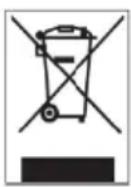
Le apparecchiature caratterizzate con questo simbolo sottostanno alla direttiva CEE/2002/96. Tutte le apparecchiature elettroniche ed elettriche usate devono essere smaltite separatamente dai rifiuti domestici pressi i punti di smaltimento previsti dallo stato. Smaltendo correttamente le apparecchiature elettroniche usate evita danni all'ambiente.
(Intenso)
49377 Vechta
Germany
www.intenso.de

(Intenso) CONDIZIONI DI GARANZIA

Gentile cliente di Intenso, Egregio cliente di Intenso,
La ringraziamo per aver deciso di acquistare un progett di Intenso altamente qualitativo. Tutti i prodotti di Intenso sottostanno a continu test di qualità e oviamente si applica il periodo di garanzia legale a partire alla data di acquisso. La preghiamo Dunque di conservare la ricevuta di cassa come prova d'acquisso.
Condizioni di garanzia
La prestazione di garanzia si applica esclusivamente per errori di materiale e di garanzia. Intenso GmbH non risulta responsable per la perdita di dati riguardanti gli appearecchi inviati. La prestazione di garanzia a titolo Gratis si riferisce a componenti danneggiati che verranno riparati o sostituiti. La preghiamo di VOLER comprehere che non possiamo prestare garanzia ad esempio nei seguenti casi:
- Uso, installment o applicazione scorretti o erronei
Danneggiamenti, graffiti usura
Modifiche, interventi o riparazioni da parte di terzi
Danni causati da forza maggiore o dal trasporto
La Sua Intenso GmbH
PROCEDURE IN CASO DI RECLAMI
Nel caso di un reclamo La preghiamo di procedere come segue:
- Si accettano esclusivamente resi con gli accessori completi e con la ricevuta di cassa
- Inoltre per i resi si presuppone in modo vincolante un numero ADM. Questo numero ADM lo può richiedere via email o dall'hotline di servizio.
- La preghiamo di imballare il prodotto, inclusi tutti gli accessori e la ricevuta di cassa per trasportarlo in modo sicuro. Il pacchetto deve essere francato per un importo sufficiente.
- La preghiamo di applicare in modo chiaramente visible il numero ADM all'esterno del pacchetto.
La preghiamo di inviare il prodotto al seguente indirizzo di servizio:
INTENSO GMBH
Service Center (II Suo numero ADM)
Hotline di servizio: +49 (0) 900 -1 50 40 30
(0,39 € / min. dalla rete fissa tedesca.
I prezzi dei cellulari possono deviare).