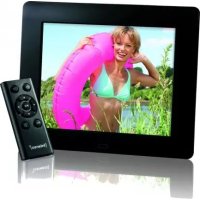
PhotoManager - Цифровая фоторамка INTENSO - Бесплатное руководство пользователя
Найдите руководство к устройству бесплатно PhotoManager INTENSO в формате PDF.



| Тип продукта | Цифровая фоторамка |
| Бренд | Intenso |
| Модель | PhotoManager |
| Дисплей | Цифровой TFT ЖК-экран 8 дюймов, формат 4:3, разрешение 800x600 пикселей |
| Поддерживаемые форматы изображений | JPEG, максимальное разрешение 8000x8000 пикселей |
| Поддерживаемые карты памяти | SD, SDHC, MMC, Memory Stick |
| Порт USB | USB Host 2.0 для USB-флешки |
| Навигация | 7 кнопок на устройстве и инфракрасный пульт (батарейка CR2025 входит в комплект) |
| Основные функции | Автоматическое слайд-шоу с эффектами перехода, отдельное отображение, поворот/масштабирование изображения, календарь, часы, будильник, автоматическое включение/выключение |
| Настройки дисплея | Яркость, контрастность, насыщенность (от -3 до +3), режим 4:3/16:9 |
| Питание | Адаптер питания 5В 1А, вход 100-240В AC, 50/60Гц |
| Размеры | 33 x 184 x 225 мм (с подставкой) |
| Вес | 500 г |
| Рабочая температура | от -10°C до +40°C |
| Уход и чистка | Протирать экран и корпус мягкой безворсовой тканью без использования химических средств; использовать специальные моющие средства для ЖК-экранов |
| Безопасность | Не открывать корпус, не подвергать воздействию воды или тепла, защищать экран от прямых солнечных лучей, не использовать на горячих поверхностях |
| Запасные части и ремонтопригодность | Нет деталей, подлежащих ремонту пользователем; ремонт только специалистом |
| Комплектация | Пульт дистанционного управления (батарейка CR2025 входит в комплект), подставка, адаптер питания, многоязычное руководство пользователя |
Часто задаваемые вопросы - PhotoManager INTENSO
Вопросы пользователей о PhotoManager INTENSO
0 вопрос об этом устройстве. Ответьте на те, что знаете, или задайте свой.
Задать новый вопрос об этом устройстве
Скачайте инструкцию для вашего Цифровая фоторамка в формате PDF бесплатно! Найдите своё руководство PhotoManager - INTENSO и возьмите своё электронное устройство обратно в руки. На этой странице опубликованы все документы, необходимые для использования вашего устройства. PhotoManager бренда INTENSO.
РУКОВОДСТВО ПОЛЬЗОВАТЕЛЯ PhotoManager INTENSO
Инструкция по обслуживанию
Intenso Photo-Manager
Содержание
ВСТУПЛЕНИЕ....1
ОБЩИЕ ХАРАКТЕРИСТИКИ ПРОДУКТА 2
ОБЗОР 3
ДИСТАНЦИОННОЕ УПРАВЛЕНИЕ....4
ВСТАВЛЕНИЕ БАТАРЕИ В ДИСТАНЦИОННОЕ УПРАВЛЕНИЕ.... 5
ЗАКРЕПЛЕНИЕ НОЖКИ...... 5
ПЕРВЫЕ ШАГИ....6
ИСПОЛЬЗОВАНИЕ КАРТ ПАМЯТИ....7
ПРОСМОТР СЛАЙД-ШОУ 8
ГЛАВНОЕ МЕНЮ 9
ПРОСМОТР ФОТОГРАФИЙ....10
Воспроизведение слайд-шоу....10
Просмотр одной отдельной фотографии 12
Изменение экранного режима.... 13
Использование меню индикации на экране OSD 14
МЕНЮ НАСТРОЙКИ 16
Настройка даты и времени.... 19
Активация автоматического включения и выключения 20
ИЗОБРАЖЕНИЕ КАЛЕНДАРЯ 21
ЧАСТО ЗАДАВАЕМЫЕ ВОПРОСЫ 22
ОПИСАНИЕ ПРОДУКТА.... 25
УХОД И ПРОФИЛАКТИЧЕСКИЙ ОСМОТР 26
ВСТУПЛЕНИЕ
Спасибо, что Вы решили купить ЦИФРОВУЮ ФОТОРАМКУ (ЦФ) фирмы Интенсо.
Прежде чем Вы начнёте пользоваться данным прибором, внимательно прочитайте данную инструкцию по эксплуатации и обратите внимание на предупреждения. Мы рекомендуем надёжно хранить данную инструкцию, для того чтобы Вы смогли сами найти ответ, если у Вас возникнут вопросы. Содержание инструкции ориентировано на то, чтобы Вы смогли надёжно использовать все функции ЦФ.
ЦФ даёт возможность просматривать фотографии прямо с карты памяти в камере. Фотографим могут просматриваться с использованием функции слайд-шоу. ЦФ совместина со следующими форматами карт: SD™ (Secure Digital), SDHC™ (Secure Digital High Capacity), MMC™ (Multimedia Card), MS™ (Memory Stick) и с картой памяти USB.
Мы не отвечаем за повреждени или поперю differently, возникаме при неисправностью, неправильном обслуживаем, или самостоятельном ремонте. Не распредывайте прибор на отдельные части и не пытайтесь ремонтировать его самостоятельно, так как в этом случае теряется а гарантию. Программии обеспечения, возникаме обеспечения или инструкция по обслуживанию могут ножняться. Об этом мы информировать на будем. Данные права мы сохранием за собой.
ОБЩИЕ ХАРАКТЕРИСТИКИ ПРОДУКТА
• Декоративное оформление, хорошее качество
• Просмотр фотографий (JPEG) без компьютера
• Автоматическое слайд-шоу с различными переходными эффектами и индивидуальной длиной просмотра
- Календарная функция
- Функция таймера
• Совместима с картами SD / MMC и MS
• Гнездо USB для подключения памяти большой ёмкости USB
• 2 способа управления: 7 кнопок на цифровой фоторамке, инфракрасное дистанционное обслуживание
ОБЗОР
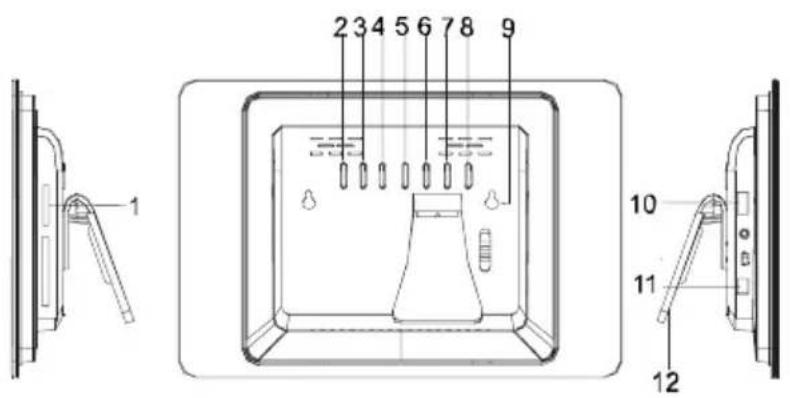
text_image
1 2 3 4 5 6 7 8 9 10 11 121(SD/MMC/MS) устройство для чтения
карты 3 в 1
2 Вверх/Назад кнопка [▲]
3 Вниз/Вперёд кнопка [▼]
4 Влево кнопка [◀]
5 Вправо кнопка [▶]
6 СТОП/ЗАКОНЧИТЬ кнопка [⊃]
7 МЕНЮ кнопка [М]
8 ВОСПР./ ПАУЗА/ ВВОД кнопка [▶]
9 Power on/off
10 Порт USB: USB 2.0 Host
11 Подключ. блока питания 5В 1А
12 Ножка
ДИСТАНЦИОННОЕ УПРАВЛЕНИЕ
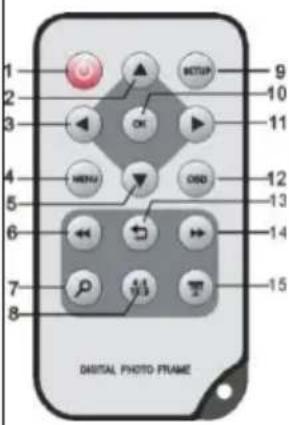 | 1 | Включение/Выключение | |
| 2 | Передвигает курсор вверх в меню выбораНаклоняет изображение на 90 градусов в направлении по часовой стрелке в режиме слайд-шоу. | ||
| 3 | Передвигает курсор влево в меню выбора или назад к предыдущей фотографии в режиме слайд-шоу. | ||
| 4 | MENU | Вызов главного меню | |
| 5 | Передвигает курсор вниз в меню выбораНаклоняет фотографию в режиме слайд-шоу на 90 градусов в направлении против часовой стрелки. | ||
| 6 | Шаг назад к предыдущей фотографии в слайд-шоу или назад к предыдущей странице в меню предварительного просмотра фотографий. | ||
| 7 | Наплыв Увеличивает фрагмент изображения | ||
| 8 | 4:3/16:9 | Выбор изображения 4:3 , 16:9 | |
| 9 | SETUP | Вызов меню настройки | |
| 10 | OK | Подтверждение выбора. Старт/Пауза слайд-шоу | |
| 11 | Передвигает курсор вправо в меню выбора или шаг к следующей фотографии в режиме слайд-шоу | ||
| 12 | OSD | Индикация на экране (OSD) во время просмотра слайдов | |
| 13 | Шаг назад к предыдущему меню | ||
| 14 | Шаг вперёд к следующей фотографии в слайд-шоу или шаг к следующей странице в меню предварительного просмотра фотографий. | ||
| 15 | Старт слайд-шоу |
ВСТАВЛЕНИЕ БАТАРЕИ В ДИСТАНЦИОННОЕ УПРАВЛЕНИЕ
• Положите дистанционное управление кнопками вниз.
- Нажмите на находящийся слева от батарейного отсека пружинный элемент по направлению вправо и одновременно вытяните батарейный отсек.
• Вставьте литийную батарею CR2025 в батарейный отсек положительным полюсом вверх.
• Снова полностью вставьте батарейный отсек в корпус дистанционного управления.
Обратите внимание: Утилизируйте батареи согласно с законными предписаниями.
ЗАКРЕПЛЕНИЕ НОЖКИ
Покрутите ножку в направлении против часовой стрелки, чтобы выбрать т.н. позицию ландшафта или портрета.
ПЕРВЫЕ ШАГИ
• Закрепите ножку на ЦИФРОВОЙ ФОТОРАМКЕ (ЦФ).
• Соедините приложенный блок питания с ЦФ. Вставьте другой конец приложенного блока питания в розетку.
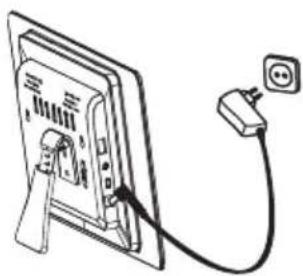
- Поставьте регулятор ЦФ в позицию „ON“.
- Если прибор используется впервые, выберите в окне, появившемся при включении, язык с помощью кнопок на обратной стороне или кнопок дистанционного управления. Подтвердите выбор с помощью кнопки [▶] на обратной стороне или кнопки OK на дистанционном управлении.
ИСПОЛЬЗОВАНИЕ КАРТ ПАМЯТИ
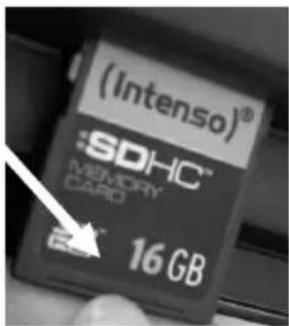
Вставьте карты SD / MMC / MS контактами в направлении дисплея в гнездо для трёх видов карт. Соедините носители информации USB с ЦИФРОВОЙ ФОТОРАМКОЙ, вставив носители информации в гнездо USB (USB Host).
text_image
(Intenso)® :SDHC™ MEMORY CARD 16 GB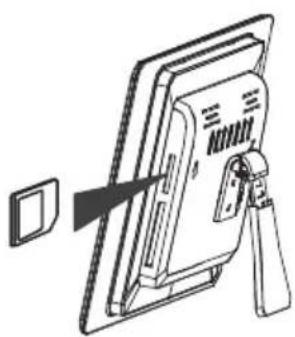
- Не применяйте силу при вставлении карт.
- Прибор для чтения трёх видов карт может одновременно читать только одну карту.
Подсоединяйте к фоторамке всегда только одну карту SD / MMC или MS.
- Чтобы отсоединить карты от ЦИФРОВОЙ ФОТОРАМКИ, вытяните их осторожно из гнезда. (Замечание: карты SD и MMC имеют в поперечном направлении выемку. Легко вытянуть карту из гнезда можно с помощью ногтей)
ПРОСМОТР СЛАЙД-ШОУ
После включения оначала открывается главное место.
Если Вы с оединители карту памяти или носитель памяти USB с ЦФ, слайд-шоу начинается сразу после включения.
Накамите кнопку MENU на обратной стороне ЦФ или на дистанционном управлении и после этого накамите кнопки [▲][▼] на обратной стороне ЦФ или кнопки ▲, ▼ на дистанционном управлении, чтобы вызовать подсоединённыйhostель памяти, меню настройки или капендарь.
Замечание:
- Если носитель памяти быт вставлен в ЦР, слад-шоу начинается автоматически без включения.
- Если с فоторамкой соединенынесоколью косителей памятц, ЦФ начала начинает читать изображения на картах SD / MMC или MS.
ГЛАВНОЕ МЕНЮ
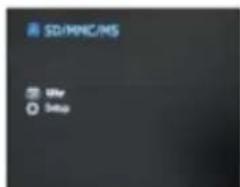
В главном меню у Вас есть выбор между подсоединёнными костителями памяти, календарём и меню настройки.
- Накмите на кнопку MENU на обратной стороне ЦФ или на дистанционном управлением, чтобы вызвать плавное меню.
| Меню | Описание |
| USB | Появляется, если подключён ноитель информации USB. |
| SD/MM/CMS | Появляется, если подключена карта SD, MS или MMC. |
| Время | Показатель календаря и времени |
| Настройка | Меню для проведения индивидуальной настройки. |
text_image
SD/MNC/MS Wlr Setup- Навените на кнопки [▲][▼] на ЦФ или на кнопки ▲,▼ на дистанционном управлении, чтобы выбрать носитель памяти или меню.
- Подтвердите выбор с помощью кнопки [▶] на ЦФ или кнопки ОК на дистанционном управлении.
ПРОСМОТР ФОТОГРАФИЙ
Воспроизведение слайд-шоу
В каждом меню мазено использовать кнопку [7] на дистанционном управлении, чтобы начать слайд-шоу, которое всегда начинается с первой фотографии. Чтобы остановить слайд-шоу и просмотреть отдельные фотографии, нажемте на кнопку [▶] на ЦФ или на кнопку ОК на дистанционном управлении. Повторным нажатием на кнопку [▶] на ЦФ или на кнопку ОК на дистанционном управлении слайд-шоу продолжается.
Накамте на кипку [Ф] на дистанционном управлении или на кипку [Ф] на ЦФ, чтобы закрыть слайд-шоу и перейти к меню предварительного проекотра фотографий.
- Нажмите на іноку MENU на дистанционном управлении или на іноку на ЦФ, чтобы выйти из слайд-шоу и перейти в главное меню.
Замечание:
- Если пристроцерыв анки слад-шоу используется ещё один носитель памети, слад-шоу автоматически перекадит к первой фотографии нового носителя памети и начинается с этой фотографии.
- Если к ЦР одновременно подключены карты SDIMMCMS и носитатель информации USB, в слайд-шоу будут непрерывно показываться только фотографии выбранного носителя информации. Отдельные носители памяти не показываются в слайд-шоу автоматически друг за друзем.
Меню предварительного просмотра фотографий
Меню предварительного просмотра фотографий
Фотографии на выбранном носителе памяти показаны в виде миниатюрных изображений. Одновременно могут быть показаны 15 фотографий.
- Выберите в главном меню носитель памяти (USB, SD/MMC/MS) и нажмите на ЦФ или на дистанционном управлении на кнопку OK. Используйте для навигации между миниатюрными фотографиями кнопки [◀],[▶],[▲],[▼] на ЦФ или кнопки ▲, ▼, ◀, ▶ на дистанционном управлении. Чтобы прямо попасть на страницу предварительного просмотра используйте кнопки ◀️ или ▶ на дистанционном управлении.
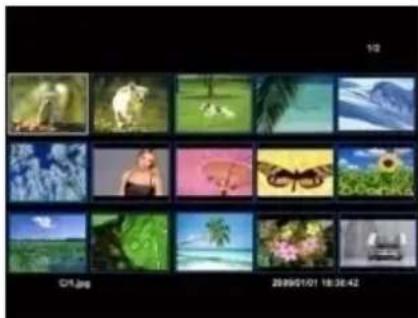
- В меню просмотра фотографий во время слайд-шоу или просмотра отдельных фотографий Вы также попадёте с помощью кнопки [☐] на дистанционном управлении или кнопки [☐] на ЦФ.
Просмотр о дной отдельной фотографии
Вы можете выбрать одну отдельную фотографию.
- Выбerte в меню просмотра фотографийодуу фотографию и нажмите на кнопку [▶] на ЦФили на кнопку ОК на дистанционном управлении. Фотография появится в режиме полного изображения. Нажмите на протяжним времени показа фотографии еще раз на кнопку [▶] на ЦФ для подтверждения и на кнопку ОК на дистанционном управлении. В неком лиемом углу экрана появился символ III. Чтобы узнать о выбранном времени для дачи указаний смотрите стр.17.
• Для промотра предыдущих фотографий наземите на кнопи [◀], [▶] на ЦФ или на кнопи ◀, ▶ на дистанционном управлении.
• Для вращения фотографии нажините на кнопки [▲], [▼] на ЦФили на кнопки ▲, ▼ на дистанционном управлением.
- Для изображения фотографии в увеличенном виде, повторно навямте на кнопку, на дистанционном управлении. Если фотография появится в увеличенном виде, с помощью кнопок [◀], [▶] [▲], [▼] на ЦФ или кнопок ▲, ▼, ◀, ► на дистанционном управлении можно изменить изображённый сектор кадра.
-
Чтобы вернуться кпросмотру фотографий, наземите на кнопку [▶].
-
Нажвите на кнопку [▶] на ЦФили на кнопку ОК на дистанционном управлении, чтобы начать слайдшву, начиная с выбраний фотографии.
Изменение экранного режима
Во время просмотра фотографии или во время слайдшоу можно менять экранный режим с помощью повторного накатия на кнопку [43/169] на дистанционном управлении.
4:3: При таком выборе фотография, которая была записана в формате 16.9 или больше, увеличивается и показывается в полном cadre.
16:9: При таком выборе фотография, которая была записана в формате 16:9 или больше, показывается в оригинальном формате счерной полосой на верхнем и на нижнем крае.
Замечание:
• Фотография, которая была записана еформате 4.3, может быть также изображана только в формате 4.3
- Эта функция не активирована для фотографий сраждельной опасностию менее чем 800X800 писелей:
Использование меню индикации на экране OSD
Меню OSD можно использовать для выполнения следующих действий.
- Нажмите кнопку [OSD] на дистанционном управлении во время просмотра фотографии или слайд-шоу. Меню OSD появляется на дисплее и слайд-шоу останавливается.

- Для навигации между функциями пользуйтесь кнопками [◀], [▶] на ЦФ или кнопками ◀, ▶ на дистанционном управлении.
- Чтобы остановить или продолжить слайд-шоу, выберите символ ▶ и нажмите на кнопку [▶] на ЦФ или на OK на дистанционном управлении. Вместо символа ▶ (воспроизведение) в меню OSD появляется символ II (пауза).
- Чтобы увеличить фотографию, выберите символ 🔒 и нажмите на кнопку [▶] на ЦФ или на ОК на дистанционном управлении. Если фотография изображается в увеличенном виде, с помощью кнопок [<],[▶],[▲],[▼] на ЦФ или кнопок ▲, ▼, ◀, ▶ на дистанционном управлении можно изменять фрагмент изображения.
- Чтобы повернуть фотографию на 90 градусов в направлении часовой стрелки, выберите символ ↻ или нажмите на кнопку [▶] на ЦФ или на ОК на дистанционном управлении.
- Чтобы повернуть фотографию на 90 градусов в направлении против часовой стрелки, выберите символ ⬇ нажмите на кнопку [▶] на ЦФ или на ОК на дистанционном управлении.
- С помощью символа 📋 можно переключать между 4:3 / 16:9. С помощью кнопки [▶] на ЦФ или ОК на дистанционном управлении можно переключать формат.
Смотрите также: «Изменение экранного режима (стр. 13)» - Выбором символа ✗ и нажатием на [▶] на ЦФ или ОК на дистанционном управлении фотография на носителе данных стирается. ( ВНИМАНИЕ: Перед стиранием фотографии проверочный вопрос о стирании не задаётся!! )
- Выбором символа ➤ и нажатием на кнопку [▶] на ЦФ или на ОК на дистанционном управлении ЦФ слайд-шоу продолжается.
МЕНЮ НАСТРОЙКИ
Настройку системы ЦИФРОВОЙ ФОТОРАМИИ (ЦФ) можно проводить индивидуально.
- Выб represents в плавном меню пункт меню Настойка и подвардите Ваш выбор кнопкой [▶] на ЦФ или кнопкой ОК на дистанционном управлении. В данное меню можно попасть прямым путём, накав кнопку [SETUP] на дистанционном управлении.
- Для выбора настройки пользуйтесь кнопками [A], [▼] на ЦФили кнопками ▲, ▼ на дистанционном управлении.
- Для изменения соответственной настройки нажемте на кнопки [◀], [▶] или [▶] на ЦФ или же на ◀, ▶ или ОК на дистанционном управлении и подтвердите Ваш выбор, нажав на кнопку [▶] на ЦФ или на кнопку ОК на дистанционном управлении.
- Чтобы выйти из меню, намите на кнопку [▶] на ЦФ или на кнопку [▶] на дистанционном управлении.
text_image
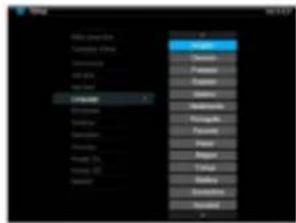
Autobox Options Autobox Options Autobox Options Autobox Options Autobox Options Autobox Options Autobox Options Autobox Options Autobox Options Autobox Options Autobox Options Autobox Options Autobox Options Autobox Options Autobox Options Autobox Options Autobox Options Autobox Options Autobox Options Autobox Options Autobox Options| Возможности настройки | Описание |
| Длительность просмотра | Выберите, как долго должна показываться фотография во время слайд-шоу. Возможности настройки: 3 сек., 5 сек., 15 сек., 1 мин., 15 мин. |
| Переходы между кадрами | Можно выбирать между случайным и последовательным переходами между кадрами. |
| Настройка часов | Выберите форму изображения календаря / часов. Возможности настройки: Месячный календарь, цифровые часы, аналоговые часы |
| Настройка часов | Настройка времени. |
| Настройка даты | Настройка календаря. |
| Язык | Выберите язык, которым вы желаете пользоваться. |
| Яркость | Настройка яркости дисплея TFT. Возможности настройки: -3, -2, -1, 0, 1, 2, 3. |
| Контраст | Настройка контраста дисплея TFT. Возможности настройки: -3, -2, -1, 0, 1, 2, 3. |
| Насыщенность цвета | Настройка насыщенности цвета дисплея TFT. Возможности настройки: -3, -2, -1, 0, 1, 2, 3. |
| Длительность указаний | Выберите время, на протяжении которого должны показываться указания на функции кнопок в режиме слайд-шоу II (пауза) или ▶ (воспроизведение) на картинке внизу. Возможности настройки: 0 сек., 5 сек., 10 сек., 20 сек. |
| Автом. включение | Активирование автоматического включения. Один раз в день. |
| Автом. выключение | Активирование автоматического выключения. Один раз в день. |
| Заводская настройка | Прибор возвращается в состояние заводской настройки. |
Настройка даты и времени
Чтобы настроить время на ЦФ Интенко:
- Выберите в главном меню пунктименю Настройка
- Чтобы выбрать Время нажмите на кнопки [▲] [▼] на ЦФ или на кнопи ▲, ▼ на дистанционном управлении.
- Чтобы выбрать следующий или предыдущий элемент (час, минуты), навените на кнопки [◀] [▶] на ЦФ или на кнопки ◀▶ на дистанционном управлении. Чтобы провести настройку на необходимые величины, навените на кнопки [▲], [▼] на ЦФ или на кнопки ▲▶ на дистанционном управлении.
- Для подтверждения вищёвного нажмите на кнопку [▶] на обратной стороне ЦФ или на кнопку ОК на дистанционном управлении.
Чтобы настроить дату на ЦФИнтенсо:
- Чтобы выбрать Дату, нажимите на юютки [▲], [▼] на ЦФ или на юютки ▲. ▼ на дистанционном управлении.
- Чтобы выбрать следующий или предидущий элемент (месяц, день, год), нажмите на кнопки [◀], [▶] на ЦФ или на кнопки ◀, ▶ на дистанционном управлении. Чтобы провести настройку на необходимые величины, нажмите на кнопки [▲], [▼] на ЦФ или на кнопки ▲, ▼ на дистанционном управлении.
- Для подтверждения сведённых величин надемите на кнопку (▶) на обратной стороне ЦФ или на кнопку ОК на дистанционном управлении.
Активащия: за томати ческого включения и выключения
ЦИФРОВУЮ ФОТОРАМКУ Интенсо можно автоматически включать и выключать в выбранное. Вам в реня.
Замечание: Для использования данной функции необходимо оначала весоты правильное время.
- Выберите в главном нанню пункстменю Настройка.
- Нажмите на кнопки [▲], [▼] на ЦФ или на кнопки ▲, ▼ на дистанционном управлении, чтобы выбрать пункт Включить или Выключить.
- Чтобы выбрать следующий или предыдущий элемент (час, минуты), нажвите на кнопки [◀], [>] на ЦФ или на кнопки ◀, ▶ на дистанционном управлении. Нажвите на кнопки [▲], [▼] на ЦФ или на кнопку ▲, ▼ на дистанционном управлении, чтобы провести настройку на необходимые величины и настройку временного графика.
• Включ.: Деактивация включения и выключения.
• Включ: ЦИФРОВАЯ РАМКА включается имли выключается в выбранное время. - Для подтверждения вводённых величин нажимте кнопку [▶] на ЦФ или кнопку OK на дистанционном управлении.
ИЗОБРАЖЕНИЕ КАЛЕНДАРЯ
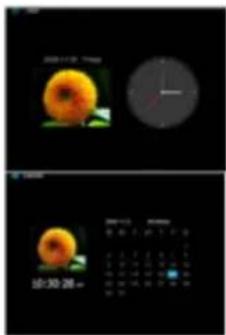
В календарном режиме подаются настоящая дата, настоящее время и на заднем плане слайд-шоус фотографиями.
- Выборите в главном меню пункthemено Часы.
- Чтобы выйти из режима календаря, нажамте на кнопку [☐].
Замечание:
• Дата и время могут настраиваться только в меню Настройки.
• Накатием на кнопку [▶] на обратной стороне ЦФ или на кнопку OK на дистанционном управлении можно изменять индикацию между Youngstown календарёв, цифровыми часами и аналоговыми часами.
• С помощью кноток [▲], [▼] на ЦФ или кноток
▲, ▼ на дистанционном управлении можно прокручивать календарь на исяц операд или клад.
text_image
08:30 26:00 08:30 26:00 15:30 26:00ЧАСТО ЗАДАВАЕМЫЕ ВОПРОСЫ
Почему реальный объем карты памяти меньше, чем указано на упаковке?
Указание объема флеш-паяятипроисходит также как указание объема жёстких дисков иподлежит регулировие SI (International System of Units). Система измеряет не по бинарной системе, а которой 1024 МБ переводятся 1 ГБ. По SI-стандарту измерения проводятся в 1000-х степени, где например 10:00 мегабайтов соответствуют 1 пигабайту. В связи с таким разными способамниочисления возникает разница в показателях объема памяти.
Почему фотографии на моей карте памяти не изображаются в ЦФ?
Некоторые не широко распространённые носители информации не совместины с ЦФ. Используйте карту, которая совместима с прибором. Не забывайте, что فоторамка воспроизводит только фотография в формате "JPEG".
Карта памяти вставлена. Но ЦФ на может её прочитать. Что можно сделать?
Сначала проверьте, совместима ли данная карта с ЦИФРОВОЙ ФОТОРАМКОЙ Интенсо.
После этого проверьте, правильно ли вставлена карта в гнездо. Не забывайте, что поддерживается только формат „JPEG“.
Обратите внимание: Некоторые цифровые камеры сохраняют фотографии не в стандартном формате JPEG. В данном случае проверьте, что написано в инструкции пользователя камеры.
Почему некоторые фотографии грузятся быстрее других?
Для фотографий с высокой раздельной способностью необходимо больше времени, пока они смогут быть выведены на экран. Для повышения скорости просмотра используйте фотографии с более низкой раздельной способностью.
Замечание: Фоторамка поддерживает раздельную способность 8000*8000 пикселей.
Почему не запускается программа, когда электропитание подаётся и регулятор находится в позиции "On"?
Возможно, возникла системная ошибка. Запустите программу по новому, прервав на несколько секунд электропитание.
Почему на дисплее не появляется главное меню?
Проверьте, правильно ли подключена ЦФ к розетке и находится ли включатель в позиции "Оп".
Можно ли вращать фотографии на дисплее?
Да, пользуйтесь для этого стрелочными кнопками [▲], [▼] на ЦФ или кнопками ▲, ▼ на дистанционном управлении.
Обратите внимание: При повторном просмотре вращающаяся фотография будет опять показана в обычном виде.
Можно ли регулировать цвета фотографий?
Нет. Все цветовые настройки проводятся во время снятия снимков. Но в приборе можно регулировать яркость и контраст дисплея.
Какой раздельной способностью должны обладать фотографии, чтобы изображение на дисплее было оптимальным?
Лучшая раздельная способность это 800*600 пикселей.
Почему не работают функции: Автоматическое включение / Автоматическое выключение, несмотря на то, что они активированы?
Убедитесь, что настройка времени правильна. Если время настройки относится к прошлому, данная функция впервые активируется только на следующий календарный день.
Не ставьте выключатель на обратной стороне ЦФ в позицию POWER OFF. Поставьте ЦФ только в режим ожидания.
ОПИСАНИЕ ПРОДУКТА
| Цифровой дисплей TFT LCD | |
| Изображение | Размер: 8” дюймовЭкранный режим: 4:3 - Раздельная способность: 800*600 пикселей |
| Блок питания | Вход: 100~240В АС, 50/60ГцВыход: 5В 1А DC |
| Порт USB | USB Host 2.0 - Поддерживает носители информации USB |
| Поддерживаемые карты памяти | SD^TM (Secure Digital Card), MMC^TM (MultiMedia Card), MS^TM (Memory Stick) |
| Поддерживаемый формат изображения | JPEG, максимальная раздельная способность: 8000*8000 пикселей |
| Рабочая температура | -10°C ~ +40°C |
| Измерения | 33*184*225 мм |
| Вес | 500 гр |
| Принадлежности | Дистанционное управление (включ. батарею), ножка, блок питания, многоязычная инструкция по обслуживанию |
УХОД И ПРОФИЛАКТИЧЕСКИЙ ОСМОТР
Уход
- Чтобы ибежать инпульсов тока, на удаляйте на винты ни корпус.
- Не используйте данный прибор аблизи воды. Не поддавайте прибор влиянено докдя или впакности. Не ставьте аблизи прибора предметы, которые накаптивают воду или другие виды жидкостей.
- Не устанавливайте данную фоторавку облизи отопления, пачей или других приборов, излучающих тепло.
- Не отрывайте корпус. Не пытайтесь реконтировать прибор санн. Предоставьте это профессионалам.
- Избегайте использования на нестах с песков.
В ставьте виплу для подключения блока питания в отверстие ЦФ полностью. Только так важно избежать электростатического заряда.
• Выполнайте все подсоединения правильно и надёжно. - Не надавливайте на дисплей. Защищайте дисплей от сильных солнечных лучей.
Фоторанка воспроизводит только совместные formatsы. - Фотографии могут быть защищены правании третьих лиц. Воспроизведение фотографий без лицензии может быть нарушением авторских прав:
- Не принасайтесь к ЦФ во время работы металлическими представами.
- Избегайте использования на подушках, диванах или других предметах быта, которые поддерживают развитие тепла, так как существует опасность переправнения прибора.
- Не изпетекайте карты лавяяти во время чтения карт. Это может привести в сбоян в системе и потере данных.
- Не выключайте прибор во время во страхования.
- Не упаковывайте прибор непосредственно после длительного использования. Обеспечьте достаточное охлаждение. В ином случае существует опасность перегревания.
• Для обеспечения лучшего сервиса возможности изменения инструкции по обслуживанию.
Профилактический осмотр прибора
ПРИБОР ДОЛЖЕН БЫТЬ ВЫКЛЮЧЕН.
НИКОГДА НЕ БРЫЗГАЙТЕ И НЕ НАНОСИТЕ ЖИДКОСТЬ ПРЯМО НА ДИСПЛЕЙ ИЛИ КОРПУС.
Чистка дисплея / корпуса / рамки
Протрите корпус, рамку и дисплей LCD осторожно мягкой, неворсистой и свободной от химикатов тканью. Используйте очистительные средства, специально предназначенные для дисплея LCD.
Утилизация старых электроприборов

Обозначенные данным символом приборы должны соответствовать европейской директиве 2002/96/EC.
Все электроприборы и старые электроприборы должны утилизироваться отдельно от домашнего мусора через предусмотренные для этого государством пункты.
Надлежащая утилизация электроприборов и старых электроприборов служит предотвращению нанесения вреда окружающей среде.