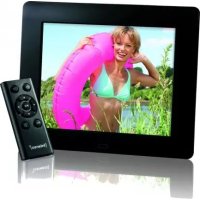
PhotoManager - Moldura digital para fotos INTENSO - Manual de utilização gratuito
Encontre gratuitamente o manual do aparelho PhotoManager INTENSO em formato PDF.



| Tipo de produto | Porta-retratos digital |
| Marca | Intenso |
| Modelo | PhotoManager |
| Display | Tela TFT LCD digital 8 polegadas, formato 4:3, resolução 800x600 pixels |
| Formatos de imagem suportados | JPEG, resolução máxima 8000x8000 pixels |
| Cartões de memória suportados | SD, SDHC, MMC, Memory Stick |
| Porta USB | USB Host 2.0 para pen drive |
| Navegação | 7 botões no dispositivo e controle remoto infravermelho (pilha CR2025 incluída) |
| Funções principais | Apresentação de slides automática com efeitos de transição, exibição individual, rotação/zoom de imagem, calendário, relógio, despertador, ligar/desligar automático |
| Configurações de exibição | Brilho, contraste, saturação (de -3 a +3), modo 4:3/16:9 |
| Alimentação | Adaptador de energia 5V 1A, entrada 100-240V AC, 50/60Hz |
| Dimensões | 33 x 184 x 225 mm (com suporte) |
| Peso | 500 g |
| Temperatura de operação | -10°C a +40°C |
| Manutenção e limpeza | Limpar a tela e o gabinete com um pano macio sem fiapos, sem produtos químicos; usar detergentes específicos para tela LCD |
| Segurança | Não abrir o gabinete, não expor à água ou calor, proteger a tela do sol direto, não usar em superfícies quentes |
| Peças de reposição e reparabilidade | Nenhuma peça reparável pelo usuário; reparo apenas por um especialista |
| Acessórios incluídos | Controle remoto (pilha CR2025 incluída), suporte, adaptador de energia, manual de usuário multilíngue |
Perguntas frequentes - PhotoManager INTENSO
Perguntas dos utilizadores sobre PhotoManager INTENSO
0 pergunta sobre este aparelho. Responda às que conhece ou faça a sua.
Faça uma nova pergunta sobre este aparelho
Baixe as instruções para o seu Moldura digital para fotos em formato PDF gratuitamente! Encontre o seu manual PhotoManager - INTENSO e retome o controlo do seu dispositivo eletrónico. Nesta página estão publicados todos os documentos necessários para a utilização do seu dispositivo. PhotoManager da marca INTENSO.
MANUAL DE UTILIZADOR PhotoManager INTENSO
MANDO A DISTANCIA .... 4
CUIDADO Y MANTENIMIENTO 25
INTRODUCCIÓN
CUIDADO Y MANTENIMIENTO
Pflege
Manual de Instruções
Intenso Photo-Manager
Conteúdo
INTRODUÇÃO .... 1
CARACTERÍSTICAS GERAIS DO PRODUTO 2
VISUALIZAÇÃO DO PRODUTO....3
FIXANDO O PÉ DE APOIO 5
PRIMEIROS PASSOS....6
UTILIZAÇÃO DE MÍDIAS DE ARMAZENAMENTO....7
VISUALIZAÇÃO DE SLIDESHOW 8
MENU PRINCIPAL....9
VISUALIZAÇÃO DE FOTOS....10
Reprodução de um Slideshow....10
Alteração do Modo de Visualização 13
Utilização do Menu OSD....14
MENU CONFIGURAÇÕES......16
Configurar Data e Hora....18
Ativar Ligar e Desligar automático.... 19
VISUALIZAÇÃO DO CALENDÁRIO....20
PERGUNTAS COMUNS 21
ESPECIFICAÇÕES DE PRODUTO 24
CUIDADO E MANUTENÇÃO 25
CUIDADO 25
INTRODUÇÃO
Agradecemos pela escolha da MOLDURA DE FOTOS DIGITAIS (MFD) da Intenso.
Antes de utilizar o aparelho, leia com atenção este manual de instruções e observe todos as advertências. Recomendamos guardar este manual de instruções com cuidado, assim eventuais perguntas podem ser respondidas por você mesmo. O conteúdo deste manual está organizado de maneira a permitir o uso seguro de todas as funções da MFD.
A MFD possibilita a visualização de fotos diretamente do cartão de memória na própria camera. As fotos podem ser vistas através da função Diashow na moldura para fotos. A MFD é compatível com os seguintes cartões de memória: SD ^M (Secure Digital), Secure Digital High Capacity Card (SDHC ^TM ), MMCT ^TM (Multimedia Card), und MST ^TM (Memory Stick) und USB-Stick.
Não nos responsabilizamos por danos ou perdas de dados por disfunção, por manuseio incorreto ou consertos feitos no aparelho pelo próprio usuário. Por favor, não desmonte o aparelho e não tente consortá- lo por conta própria, pois, neste caso, a garantia perde seu valor. Software, Hardware ou Manual de Instruções estão sujeitos a mudanças. Não forneceremos informações sobre elas. Reservamo-nos todos os direitos a respeito.
CARACTERÍSTICAS GERAIS DO PRODUTO
- Aparência decorativa, alta qualidade.
- Visualização de fotos (JPEG) sem computador
- Slideshow automático com efeitos de transições e tempo de visualização individuais.
- Função calendário
- Função timer
- Compatível com cartões SD / MMC e MS
- Entrada USB para conexão com mídias de armazenamento USB.
- 2 opções de controle: 7 teclas na parte traseira da MFD, controle remoto infravermelho.
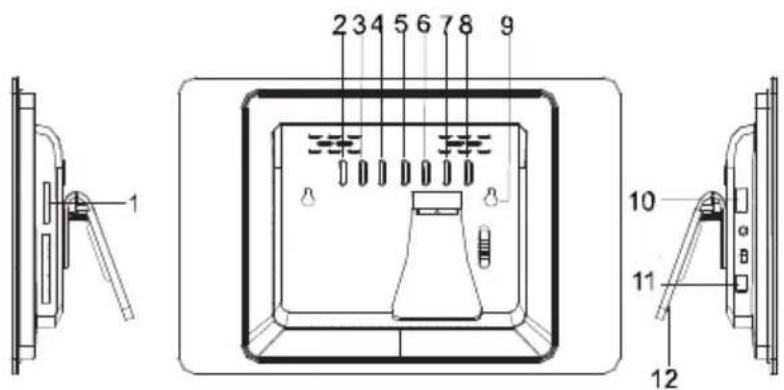
VISUALIZAÇÃO DO PRODUTO
text_image
1 2 3 4 5 6 7 8 9 10 11 121 Leitor de cartões (SD/MMC/MS) 3-em-1
2 Tecla Para baixo / Adiantar [▼]
3 Tecla Para cima / Voltar[▲]
4 Tecla Esquerda [◀]
5 Tecla Direita [▶]
6 Tecla STOP/ENDE [⊃]
7 Tecla MENU [M]
8 Tecla PLAY/ PAUSE/ ENTER [▶]
9 Power on/off
10 Host USB Port: USB 2.0
11 Cabo de alimentação 5V 1A
12 Pé de apoio
CONTROLE REMOTO
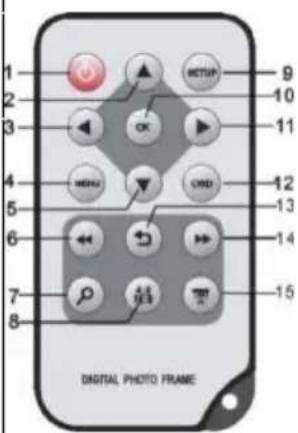 | 1 Power Off | |
| 2 ▲ | ||
| 3 | Move o cursor para a esquerda no menu seleção ou para trás para a foto anterior em modo Slideshow | |
| 4 MENU Ir para o Menu Principal | ||
| 5 ▼ | Move o cursor para trás no menu seleçãoGira a foto 90" em sentido anti-horário no modo Slideshow. | |
| 6 | Volta para foto anterior no Slideshow ou volta para a página anterior no modo de visualização de fotos. | |
| 7 Zoom in Amplia um segmento da foto | ||
| 8 4:3/ 16:9 Escolha do modo de visualização: 4:3 , 16:9 | ||
| 9 SETUP Ir para o Menu Configuração | ||
| 10 OK Confirma a seleção. Start/Pause no slideshow | ||
| 11 ▶ | ||
| 12 OSD | Visualização do Display On-Screen (OSD) durante o slideshow. | |
| 13 | Volta para o Menu anterior | |
| 14 | Pula para a foto seguinte no Slideshow ou para a próxima página na pré-visualização de fotos. | |
| 15 Inicia o Slideshow | ||
INSERINDO PILHAS NO CONTROLE REMOTO
- Posicione o controle remoto com as teclas para baixo. Pressione a mola à esquerda do compartimento de pilhas e puxe, ao mesmo tempo, o compartimento para fora.
- Encaixe uma pilha CR2025 Litio com o símbolo Mais para cima no compartimento - Empurre todo o compartimento de pilhas de volta para dentro do controle remoto.
Atenção: Certifique-se da eliminar pilhas usadas corretamente segundo as normas da lei.
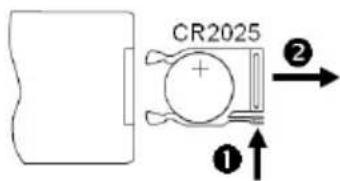
text_image
CR2025 ①↑ ②→FIXANDO O PÉ DE APOIO
- Gire o pé de apoio no sentido anit-horário para selecionar entre as posições paisagem ou retrato.
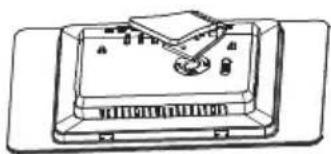
- Fixe o pé de apoio na MOLDURA DE FOTOS DIGITAIS (MFD)
- Conecte o cabo de força incluído na embalagem à MFD. Insira a outra extremidade do cabo em uma tomada.
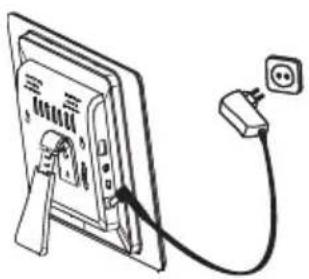
- Mova a posição do botão da MFD para a posição „ON“.
- Na primeira vez em que for ligada, selecione com as teclas na parte posterior ou no controle remoto o Idioma na janela que aparecer. Confirme sua seleção com a tecla [▶] na parte posterior ou a tecla OK no controle remoto.
UTILIZAÇÃO DE MÍDIAS DE ARMAZENAMENTO
Insira cartões SD / MMC / MS na entrada de cartões 3em1 com os contatos virados para o display. Conecte a mídia de armazenamento USB com a MFD, inserindo-a na entrada USB. (USB Host)
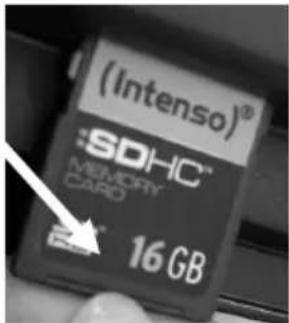
text_image
(Intenso) :SDHC MEMORY CARD 16 GB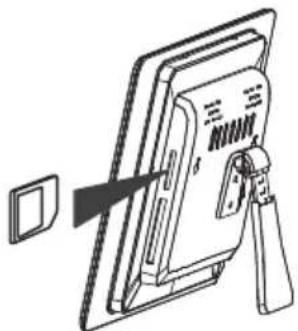
- Não utilize violência ao inserir os cartões.
• O leitor de cartões 3em1 só lê um cartão de cada vez. Insira somente um cartão SD / MMC ou MS de cada vez no leitor do Photo Frame. - Para desconectar cartões da MOLDURA DE FOTOS DIGITAIS, puxe-os para fora com cuidado. (Aviso: cartões SD e MMC possuem uma saliência transversal. Encaixando-se a unha nesta, pode-se puxar mais facilmente o compartimento)
VISUALIZAÇÃO DE SLIDESHOW
Após ligar, aparece o Menu Principal.
Se um cartão ou Pen—Drive estiver conectado, o Slideshow inicia diretamente após ligar o aparelho.
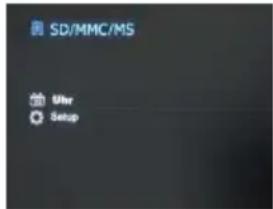
Pressione a tecla MENU na parte posterior da MD ou no controle e então as teclas [▲],[▼] na parte posterior da MD ou as teclas ▲, ▼ no controle remoto para ir para a mídia de armazenamento, Configurações ou Calendário.
Aviso:
- Se uma mídia de armazenamento estiver inserida na MD, o Slideshow inicia logo após ligar o aparelho.
- Se mais de uma mídia de armazenamento estiver conectada com a MD, o Photo Frame lerá primeiro as fotos do cartão SD / MMC ou MS.
MENU PRINCIPAL
No Menu principal pode-se selecionar entre as Mídias de Armazenamento, o Calendário ou Configurações.
- Pressione a tecla MENU na parte posterior da MD ou n controle remoto para ir para o Menu Principal
| Menü Descrição | |
| USB Aparece quando uma mídia USB estiver conectada. | |
| SD/MMC/MS | Aparece quando um cartão SD, MS ou MMC estiver onectado. |
| Relog Mostra o calendário e a hora | |
| Setup Menu para configurações personalizadas. | |
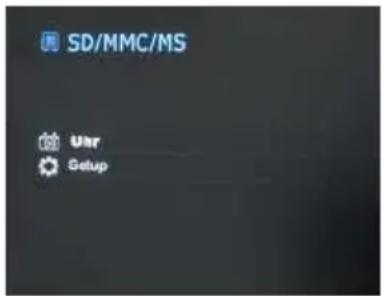
- Pressione as teclas [▲],[▼] na MD ou as teclas ▲,▼ no controle remoto para selecionar entre Mídia de Armazenamento ou Menu.
- Confirme a sua seleção pressionando a tecla [▶] na MD ou a tecla OK-no controle remoto.
VISUALIZAÇÃO DE FOTOS
Reprodução de um Slideshow
Em qualquer dos Menus pode-se utilizar a tecla [☐] no controle remoto para iniciar o Slideshow, que começa sempre com a primeira foto. Para parar o Slideshow e mostrar uma só foto pressione a tecla [▶] na MD ou a tecla OK no controle remoto. Pressionando novamente a tecla [▶] na MD ou a tecla OK no controle remoto, o Slideshow continuará.
- Pressione a tecla [☐] no controle remoto ou na MD, para sair do Slideshow e para ir para o Menu Pré-Visualização de fotos.
- Pressione a tecla MENU no controle remoto ou na MD para sair do Slideshow e para ir para o Menu Principal.
Aviso:
- Se uma segunda mídia de armazenamento for inserida durante um Slideshow, o Slideshow irá direto para a primeira foto da nova mídia de armazenamento e inicia o Slideshow a partir desta foto.
- Se um cartão SD/MMC/MS-Karte e uma mídia USB estiverem inseridas ao mesmo tempo na MD, serão reproduzidas continuamente sempre todas as fotos da midia selecionada. As mídias não são reproduzidas automaticamente uma após a outra no Slideshow.
Menu Pré-Visualização de Fotos
Menu Pré-Visualização de fotos
As fotos da mídia selecionada serão mostradas em miniatura. Até 15 fotos podem ser mostradas ao mesmo tempo..
- No Menu Principal, selecione uma mídia de armazenamento (USB, SD/MMC/MS) e pressione na MD ou no controle remoto a tecla OK.
- Para navegar entre as miniaturas, utilize as teclas [◀], [▶], [▲], [▼] na MD ou as teclas ▲, ▼, ◀, ▶ no controle remoto. Para ir direto à próxima página, utilize as teclas ◀ ou ▶ no controle remoto.
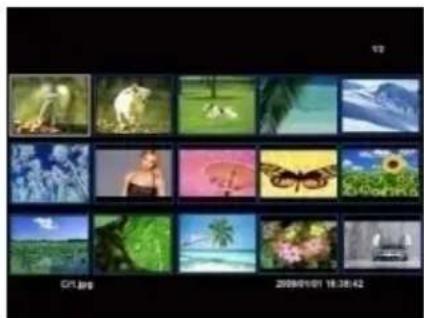
- Da mesma forma, pode-se ir ao Menu Pré-Visualização de fotos presisonando, durante um Slideshow, a tecla [5] no controle remoto ou a MD
Visualização de uma só foto
Você pode selecionar uma única foto.
-
No Modo de Pré-Visualização de Fotos, selecione uma foto e pressione a tecla [▶] na MD ou a tecla OK no controle remoto. A foto será mostrada em Modo Tela Cheia. Durante o tempo de mostragem, pressione a tecla [▶] na MD ou a tecla OK no controle remoto. No canto inferior esquerdo da tela, vê-se o símbolo II Para o tempo de visualização de funções (veja página 17).
-
Para visualizar a foto anterior ou próxima, pressione as teclas [◀], [▶] na MD ou as teclas ◀, ▶ no controle remoto.
- Para girar a foto pressione as teclas [▲], [▼] na MD ou as teclas ▲, ▼ no controle remoto.
-
Para visualizar uma foto ampliada, pressione repetidamente a tecla no controle remoto. Quando uma foto estiver sendo mostrada ampliada, pode-se variar entre as seções da foto com as teclas [◀], [▶], [▲], [▼] na MD ou as teclas ▲, ▼, ◀, ▶ no controle remoto.
-
Para voltar ao Menu Pré-Visualização de Fotos, pressione a tecla [⊃].
-
Pressione a tecla [▶] na MD ou a tecla OK- no controle remoto para iniciar o Slideshow, começando com a foto selecionada.
Alteração do Modo de Visualização
Durante a visualização de uma foto ou o Slideshow, pode-se variar o Modo de Visualização pressionando várias vezes as teclas [4:3/16:9] no controle remoto.
• 4:3: Esta opção mostra uma foto, registrada em 16:9 ou em um formato maior, em tela cheia.
• 16:9: Esta opção mostra uma foto, registrada em 16:9 ou em formato maior, no formato original com faixas pretas na parte superior e inferior.
Aviso:
- Uma foto registrada em formato 4:3 só pode ser mostrada em formato 4:3.
- Esta função não está ativa para fotos com definição inferior a 800X600 pixel.
Utilização do Menu OSD
Pode-se utilizar o Menu OSD para as seguintes funções:
- Pressione a tecla [OSD] no controle remoto durante a visualização de uma foto ou um slideshow. O Menu OSD aparece no display e o slideshow será interrompido.

- Pressione as teclas [◀], [▶] na MD ou as teclas ◀, ▶ no controle remoto, para navegar entre as funções.
- Para interromper ou retomar o Slideshow selecione o símbolo ▶ e pressione [▶] na MD ou OK no controle remoto. O símbolo ▶ (Play) no Menu OSD será substituído pelo símbolo II (Pause).
- Para ampliar a foto, selecione o símbolo e pressione [▶] na MD ou OK no controle remoto. Se uma foto for mostrada ampliada, pode-se variar entre as seções da foto com as teclas [◀],[▶],[▲],[▼] na MD ou as teclas ▲, ▼, ◀, ▶ no controle remoto.
- Para girar a foto 90° em sentido horário, selecione o símbolo ⬤ e pressione [▶] na MD ou OK no controle remoto.
- Para girar a foto 90° em sentido anti-horário, selecione o símbolo e pressione [▶] na MD ou OK no controle remoto.
- Pode-se selecionar entre 4:3 / 16:9 através do símbolo ☐. O formato será alterado pressionando [▶] na MD ou OK no controle remoto.
Veja também em „Alteração do Modo de Visualização (Pg. 13)" - A foto será deletada da mídia de armazenamento selecionando o símbolo ☒ e pressionando [▶] na MD ou OK no controle remoto, ( ATENÇÃO: Não será feita uma pergunta de segurança antes de deletar. !!)
- A MD prossegue com o Slideshow selecionando-se o símbolo e pressionando-se [▶] na MD ou OK no controle remoto.
MENU CONFIGURAÇÕES
Pode-se fazer ajustes personalizados na MOLDURA DIGITAL (MD).
-
No Menu Principal, selecione a opção SETUP e confirme sua opção com a tecla [▶] na MD ou a tecla OK no controle remoto. Pode-se ir direto para este Menu pressionando a tecla [SETUP] no controle remoto.
-
Para selecionar uma configuração, pressione as teclas [▲], [▼] na MD ou as teclas ▲, ▼ no controle remoto.
-
Para alterar as configurações, pressione as teclas [◀], [▶] ou as teclas [▶] na MD, opcionalmente as teclas ◀, ▶ ou OK no controle remoto e confirme sua seleção com as teclas [▶] na MD ou a tecla OK no controle remoto.
-
Para sair do Menu, pressione a tecla [→] no controle remoto ou na MD.
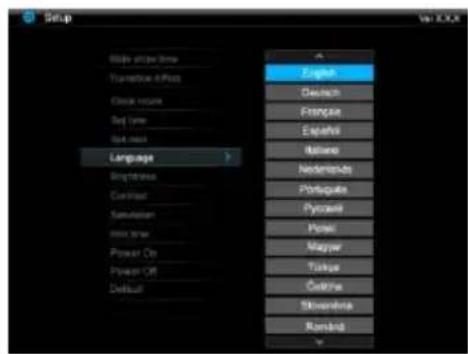
text_image
Setup Make your time Transaction at Press Class name Day time Run time Language English Deutsch Française Española Hutano Nordance-Dr Portuguese Pyramini Pomei Magyar Turkovo Côteine Slovenhina Ringski| Configuração Descrição | |
| Tempo de visualização | Selecione quanto tempo uma foto deve ser mostrada durante o Slideshow. Opções: 3 Seg., 5 Seg., 15 Seg., 1 Min., 15 Min. |
| Transições Selecione entre transição aleatória ou contínua. | |
| Configurações do Relógio | Selecione o formato de visualização do seu calendário. Opções: Calendário do Mês, Relógio Digital, Relógio Analógico. |
| Configurações de Hora | Ajuste da Hora |
| Configuração de Data | Ajuste do calendário |
| Idioma Selecione o idioma desejado. | |
| Brilho | Ajuste de brilho para o visor TFT. Opções: -3, -2, -1, 0, 1, 2, 3. |
| Contraste | Ajuste de contraste para o visor TFT. Opções: -3, -2, -1, 0, 1, 2, 3. |
| Saturação | Ajuste de saturação para o visor TFT. Opções: -3, -2, -1, 0, 1, 2, 3. |
| Tempo de aviso | Selecione quanto tempo deve ficar aceso o aviso para funções das teclas no Modo Slideshow, bem como o status II (Pause) e. ▶ (Play) na parte inferior da imagem. Opções: 0 Seg., 5 Seg., 10 Seg., 20Seg. |
| Ligar Automático | Ativar Ligar Automático. Uma vez / Diariamente. |
| Desligar Automático | Desativar Ligar Automático. Uma vez / Diariamente. |
| Configurações de fábrica | O aparelho volta às configurações automáticas. |
Configurar Data e Hora
Ajuste a hora na MD Intenso:
- Seleção no Menu Principal a opção SETUP.
- Pressione as teclas [▲], [▼] na MD ou as teclas ▲, ▼ no controle remoto, para selecionar a opção Uhrzeit.
- Pressione as teclas [◀], [▶] na MD ou as teclas ◀, ▶ no controle remoto, para selecionar o próximo ítem ou o ítem anterior (Hora, Minuto). Pressione as teclas [▲], [▼] na MD ou as teclas ▲, ▼ no controle remoto para selecionar o valor desejado.
- Para confirmar sua seleção, pressione a tecla [▶] na parte posterior da MD ou a tecla OK no controle remoto.
Ajuste a data na MD Intenso:
- Pressione as teclas [▲], [▼] na MD ou as teclas ▲, ▼ no controle remoto para selecionar o ítem Data.
- Pressione as teclas [◀], [▶] na MD ou as teclas ◀, ▶ no controle remoto, para selecionar o próximo ítem ou o ítem anterior (Mês, Dia, Ano). Pressione as teclas [▲], [▼] na MD ou as teclas ▲, ▼ no controle remoto para selecionar o valor desejado.
- Para confirmar seus ajustes, pressione a tecla [▶] na parte posterior da MD ou a tecla OK no controle remoto.
Ativar Ligar e Desligar automático
Você pode configurar a MOLDURA DIGITAL para ligar ou desligar automaticamente..
Aviso: Para esta função deve ser ajustada anteriormente a hora correta.
- Seleção no Menu Principal a opção SETUP.
- Pressione as teclas [▲], [▼] na MD ou as teclas ▲, ▼ no controle remoto, para selecionar entre Ligar e Desligar.
-
Pressione as teclas [◀], [▶] na MD ou as teclas ◀, ▶ no controle remoto, para selecionar o próximo ítem ou o ítem anterior (Hora, Minuto). Pressione as teclas [▲], [▼] na MD ou as teclas ▲, ▼ no controle remoto para selecionar o valor e o plano desejados.
-
Desligado: Desativa Ligar e Desligar automático.
• Ligado: A MOLDURA DIGITAL liga ou desliga no tempo ajustado. -
Para confirmar suas configurações, pressione as teclas [▶] na MD ou a tecla OK no controle remoto.
VISUALIZAÇÃO DO CALENDÁRIO
No Modo Calendário será mostrada a Data e a Hora atuais e ao fundo um Slideshow com as fotos disponíveis.
- No Menu Principal, selecione a opção Hora.
- Para sair do Modo Calendário, pressione a tecla [→].
Aviso:
• Data e hora somente podem ser ajustadas no Menu Configurações.
Pode-se alternar entre Calendário Mensal, Relógio Digital e Relógio Analógico pressionando a tecla [▶] na parte posterior da MD ou a tecla OK no controle remoto. Pode-se ir para o mês anterior ou próximo pressionando as teclas [▲], [▼] na MD ou as teclas ▲, ▼ no controle remoto.
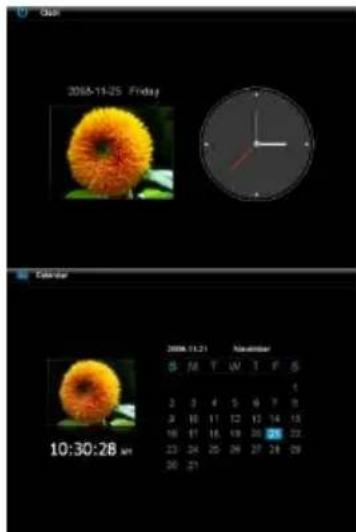
text_image
2018-11-25 Friday Color 10:30:28 am 2018-11-21 November S M T W T F S 3 3 4 5 6 7 8 9 10 11 12 13 14 15 16 17 18 19 20 21 23 24 25 26 27 28 29 30 31PERGUNTAS COMUNS
Por que a capacidade de armazenamento real de um cartão de memória é menor do que a indicada na embalagem?
Os dados sobre a capacidade de armazenamento de uma mídia de armazenamento Flash são análogos aos dados sobre a capacidade de armazenamento de discos rígidos e estão sujeitos às normas da ISS (Internation System of Standards). Este sistema não mede segundo o sistema binário, a partir do qual, para cada 1024kb é calculado 1Megabyte. A norma da ISS messe em potências de 1000, segundo a qual, por exemplo, 1000 Megabytes resultam 1 Gigabyte. Devido a esta diferença no cálculo aparecem diferenças nos dados sobre a capacidade de armazenamento.
Por que algumas fotos do meu cartão de memória não são mostradas pela MD?
Algumas mídias de armazenamento, em geral não muito conhecidos, não são compatíveis com a MD. Utilize um cartão compatível. Lembre-se que a moldura só pode reproduzir fotos com o formato JEPG.
Um cartão de memória está inserido. No entanto, a MD não consegue ler a partir dele. O que fazer?
Em primeiro lugar, confira se este cartão é compatível com a Moldura Digital Intenso. Confira em seguida, se o cartão foi inserido de maneira correta no compartimento para cartões. Lembre-se também que somente o formato JEPG é suportado.
Atenção: Algumas câmeras digitais não salvam as fotos em formato JEPG. Neste caso, confira no manual de instruções de sua câmera.
Por que algumas fotos são carregadas mais rapidamente do que as outras?
Fotos com alta definição precisam de mais tempo até que possam ser visualizadas. Para aumentar a velocidade de visualização, utilize fotos com definição mais baixa.
Aviso: A Photo Frame suporta uma definição de até 8000*8000 Pixel.
Por que o software não inicializa, embora haja energia e o interruptor de força esteja em "On"?
Provavelmente existe um erro de sistema. Reinicie o software novamente, desligando o aparelho da corrente elétrica por alguns segundos.
Por que não aparece o Menu Principal no visor?
Certifique-se de que a MD esteja ligada á tomada e o interruptor de força esteja em „On“.
Sim, selecione as flechas [▲], [▼] na MD ou as teclas ▲, ▼ no controle remoto.
Atenção: Na próxima visualização a imagem rotada será mostrada na posição normal.
Posso alterar as cores da imagem?
Não. Todas os ajustes de cor são feitos quando a foto foi tirada. Porém, você pode ajustar o brilho e o contraste do visor.
Em que definição devem ser mostradas as fotos, para serem mostradas de maneira ideal no visor?
A melhor definição para esta MD é 800x600 Pixels.
Por que as funções Ligar / Desligar automático não funcionam, embora eu as tenha ativado?
Certifique-se de que a hora certa foi ajustada. Se a hora ajustada já passou, a função será ativada para o dia seguinte.
Não coloque o interruptor de força na parte traseira da MD na posição POWER OFF. Coloque a MD simplesmente em Modo Standby.
ESPECIFICAÇÕES DE PRODUTO
| Visor | Visor TFT LCD DigitalTamanho do Visor: 8" PolegadasVisualização: 4:3Definição: 800*600 Pixel |
| Alimentação | Input: 100~240V AC, 50/60HzOutput: 5V 1A DC |
| USB port | USB Host 2.0Suporta mídias de armazenamento USB |
| Cartões de armazenamento compatíveis | SDTM (Secure Digital Card), MMCTM (MultiMedia Card), MSTM (Memory Stick) |
| Formatos de fotos compatíveis | JPEG, Definição máxima:8000*8000 pixels |
| Temperatura de operação | -10°C ~ +40°C |
| Medidas | 33*184*225 mm |
| Peso | 500 gr |
| Acessórios | Controle remoto (incl. 1 pilha), Pé de apoio, Alimentador, Manual de instruções em diversos idiomas |
CUIDADO E MANUTENÇÃO
CUIDADO
- Para evitar o perigo de choques elétricos, não remova parafusos nem a caixa externa.
- Não utilize o aparelho próximo à água. Não submeta o aparelho à chuva ou umidade. Não coloque outros objetos que armazenem água ou outros líquidos na proximidade deste aparelho.
- Não instale esta moldura na proximidade de aquecedores, fornos ou outros aparelhos que gerem calor.
- Não abra o aparelho. Não tente consortá-lo por si próprio. Deixe-o aos cuidados de pessoal especializado.
- Evite utilizá-lo em lugares arenosos.
- Introduza o cabo de alimentação completamente na abertura do aparelho. Somente assim pode-se evitar cargas eletrostáticas.
- Conecte todos os cabos de maneira correta e segura.
- Não pressione o visor. Proteja o visor dos raios solares.
- A moldura só reproduz formatos de dados compatíveis.
• As fotos podem estra protegidas contra direitos de terceiros. A reprodução sem licença pode ir contra a lei de direitos autorais. - Não encoste na moldura de fotos com instrumentos metálicos enquanto estiver em funcionamento.
- Evite a utilização sobre almofadas, sofás ou outros objetos domésticos, que possam produzir calor, devido ao perigo de superaquecimento do aparelho.
- Não remova cartões de memória durante o processo de leitura. Podem ocorrer quedas de sistema ou perdas de dados.
- Não desligue o aparelho durante a reprodução de um Diashow.
- Não embale o aparelho diretamente após o longo uso. Confira se há um resfriamento suficiente. De outra forma, há perigo de superaquecimento.
- Para garantir um melhor serviço, podem ocorrer alterações no manual de intruções.
MANUTENÇÃO DO APARELHO
O APARELHO DEVE ESTAR DESLIGADO
NUNCA ESPIRRE OU DERRAME LÍQUIDOS DIRETAMENTE SOBRE O VISOR OU SOBRE A PARTE EXTERNA DO APARELHO
Limpeza do visor / Parte externa / Moldura
Limpe a parte externa, moldura e o visor LCD cuidadosamente com pano macio, sem felpas e sem aditivos químicos. Utilize somente produtos de limpeza especiais para Visors de LCD.
Eliminação de aparelhos domésticos
Os aparelhos que vêm marcados com este símbolo estão sujeitos às normas européias 2002/96/EC.
Todos os aparelhos elétricos e eletrodomésticos devem ser separados do lixo caseiro e depositados em lugares próprios, determinados pelo estado.
Com a eliminação correta de aparelhos eletrodomésticos podem ser evitados danos no meio ambiente.
Instrukcja obsługi
Intenso Photo-Manager
Spis treści
WPROWADZENIE 1
OGÓLNE CECHY PRODUKTU....2
PRZEGLAD FUNKCJI PRODUKTU 3
PILOT ZDALNEGO STEROWANIA 4
WKŁADANIE BATERII DO PILOTA....5
MOCOWANIE PODPÓRKI 5
PIERWSZE KROKI 6
OGLADANIE POKAZU SLAJDÓW 8
MENU GŁÓWNE....9
OGLADANIE ZDJĘĆ 10
Odtwarzanie pokazu slajdów 10