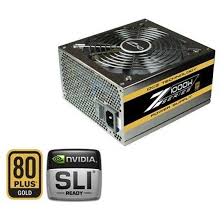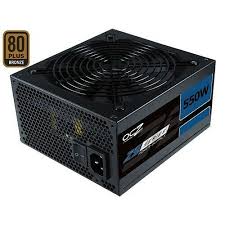
ZS SERIES 550WATT 80PLUS BRONZE - питание OCZ - Бесплатное руководство пользователя
Найдите руководство к устройству бесплатно ZS SERIES 550WATT 80PLUS BRONZE OCZ в формате PDF.



| Бренд | OCZ |
| Модель | ZS SERIES 550WATT 80PLUS BRONZE |
| Тип продукта | Блок питания для компьютера |
| Номинальная мощность | 550 Вт |
| Сертификация | 80 PLUS Bronze |
| Основной разъем | 20+4 контакта ATX |
| Разъем CPU | 4+4 контакта |
| Разъемы PCI Express | 2 x 6 контактов (совместимы с 8 контактами через дополнительные контакты) |
| Разъемы SATA | 6 разъемов SATA |
| Разъемы для периферии | 4 разъема Molex 4 контакта |
| Гарантия | 3 года |
| Входное напряжение | 100-240 В |
| Частота | 50-60 Гц |
| Защиты | OVP, UVP, SCP, OPP |
| Охлаждение | Вентилятор 120 мм |
| Содержимое коробки | Блок питания, кабель питания, инструкция по эксплуатации |
| Установка | См. инструкцию для подробных указаний |
| Обслуживание | Чистить сухой тряпкой, избегать жидкостей |
| Безопасность | Не открывать, отключать перед обслуживанием |
Часто задаваемые вопросы - ZS SERIES 550WATT 80PLUS BRONZE OCZ
Вопросы пользователей о ZS SERIES 550WATT 80PLUS BRONZE OCZ
0 вопрос об этом устройстве. Ответьте на те, что знаете, или задайте свой.
Задать новый вопрос об этом устройстве
Скачайте инструкцию для вашего питание в формате PDF бесплатно! Найдите своё руководство ZS SERIES 550WATT 80PLUS BRONZE - OCZ и возьмите своё электронное устройство обратно в руки. На этой странице опубликованы все документы, необходимые для использования вашего устройства. ZS SERIES 550WATT 80PLUS BRONZE бренда OCZ.
РУКОВОДСТВО ПОЛЬЗОВАТЕЛЯ ZS SERIES 550WATT 80PLUS BRONZE OCZ
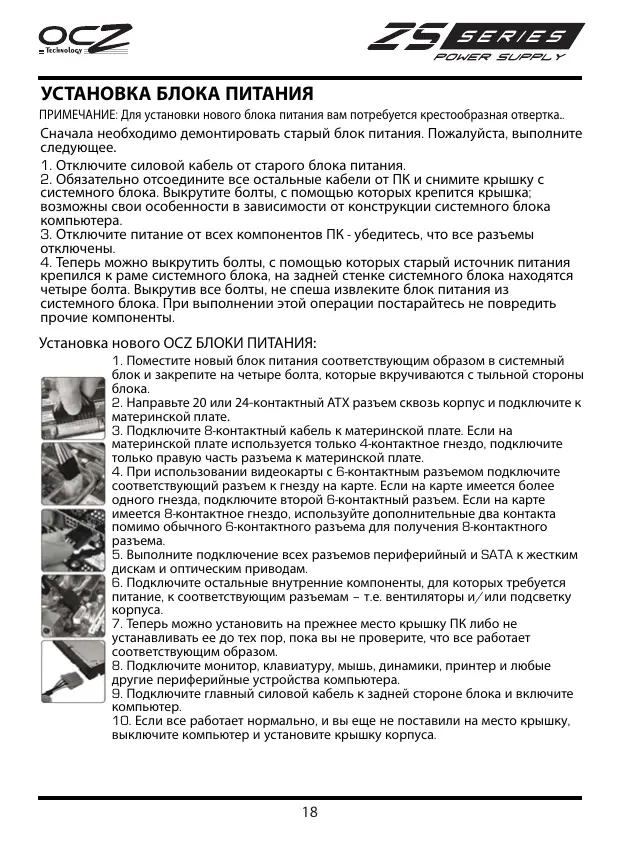
ПРИМЕЧАНЕ: Ддя установки HOвОго 6лобka питань Bamnotpe6уетс КресообраЗног OTВертк..
ChaHaNe Heo6XOIMMO DEMOHITUPOBaTb CTAPB 6I0K NITAHIN. IIOJAYIyCTA, BbIIOJIHHTe cnEyduoJeee.
- OTKIIOUHTe cINIOBoi Ka6eJIb OT CTAPORO 6JOKa NITaHnA.
- 063aeteIbHO OTOcoeHNHtE BCE octaIbHbIe Ka6eIIN OT K I CHMnTE KpbIiKU C cNCTEMHOrO 6Ioka. BbIKpyTInTe 6oNTbl, C pOMIoJIbIO KOtOpBIX KpeINITc KpbIiKa; BO3MOxHI CBON OCO6eHHOCHTN B 3aBVCIMOCTN OT KOHCTpyKzIu CNCTEMHO 6Ioka KOMPiBtOepa.
- OTKIIIOUHTI\PaTHAHE O T B CEX KCMONHOENTOB K - Y6eJNTecb, 1TO BCE pa3bEMbl OTKJIQUHcHb.
- Tenepb MOXHO BkIPyTNb 60LTb, C NOMOJIbO KOTObBx CTaBPbN ICTOYHIN NITAHIN KpeTINcK P aMe CBCTEMHO 6LOKa, Ha3aHHei CTeHKe CCTEMHO 6LOKa HAXODTcR cHTbe 60NTa. BkIPyTNB BCE 60LTb, He cNeuHa 3bBNeKITE 6bOK NITAHIN 3CCTEMHO 6LOKa. Prn BblONJIHEnI 3ToI onePauNIOCTapaJIteCb He NOBPeDnT bPOnue CMONIOHtBu.
YctaHObKa HOBOrO OZ BLOKNIITAHNIA:


- NomecTeHOBbI 6NoK nITaTHnI COOTBeTCTByUcIM O6pa3OM B CnCTEmHbI 6NoK n 3aKePInTe H aTeBtpe 6oTa, KOTOpBle BKpyuBaIOrC T bIbHoN CTOpHObl 6NoKa.
- Hanpabte 20 an 24-KoTakThb ATX pa3bem cKBo3 kOpnyc n oKnKIOUHTe K MaTePcKOn Pnate
3.ПоДКЛQUHOTe 8-KOHAKTHBкa6eBк МATEPHNCKOINPATA.EcInnHa MaTEPHNCKOINPATA INCNoBb3eYerToIbKb4KOAKTKHoe rHe3do,ПОДКЛQUHOTe TOLbKIOPAByUO YAChb4aBaEMKa MATEPHNCKOINPATAE.
4.PnI IcNpOJIbOBOAHm BIAeOKeApTbC 6-KoHTAKTHBIM pa3BeMOM POnKJIOHcTe COOTBetCTByUoiu pnBa3em KrE3Hy na KaTpe. EcnI ha Kapte IMeETc BoJeee OAnHO rHe3da, NpOJIcKInyte BTOPOI 6-KoHTAKTHbPa3BeM. EcnI ha Kapte IMeETc 8-KoHTAKTHoe RHe3do, INcONb3yIte DOnOpINHtEnbHbIe Dba KOHTaT a NOMMo ObchyHoro 6-KoHTaKTHOro pa3bema dIra nOnyueHn 8-KoHTaKTHOro pa3bema. - BvIOnHInTe NpOKnIOHeMBeCxBpa3bEMOB npPfepnHbN nSATA K jEeKTHM NcKam ONtIeKcKm PnBODAM.
- Поглочиные octablbhrie BHYtpEHHNe KOMNOHEHtbl, Ддя кOTOpbIX trpeyetca NITAHne, K COOTBETCTBYUQUIM pa3bEmaM - T.e. BEHTINJIaTOPbI N/ MII NIOcCBeTKy KOPnyaC.
- Tenepb MOxHO yCTAHOBITb HnpeXHHe MecTo KpbIbUkPy IIN6o He yCTAHABINBaTbe oo Tx nop, noka Bbl He npOBepNTe, YTO BCE pa6OtaET COOTBCTByUOIMOBpOAM30.
8.ПодклuyчeteMOHITOP,КLABNATypy,MbIbU,ДИHAIMKK,PNIPHTERиЛIO6beJpyrtnnepePfepnYeYbCTPOYBCTaKOMMbTOpeTA.
9.Погкночite rnaBнь сиюов ka6ьк 3адneyстороЕ Stokа и BKNochite KOMbIbTeP. - Ecnie BCE pabotae HopmaBno, Hb uye ehe He noctabunHa MeCTO KpbuHKy, BbKIOHcy KMOBtbeP necTahOBNTe KpbIbUK KoPnCyA.
ONICAHNE PA3bEMOB IN IJIIOCTPAUIN
Главныйразьемпитаня(20+4 контakта)


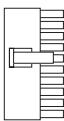
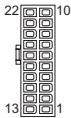
| Herpanxenome | Lupr | Lupr | Herpanxenome | |
| +3.3 V | Opossum | 1 | 13 | Opossum |
| +3.3 V | Opossum | 2 | 14 | Caviai |
| COM | ↑pesquil | 3 | 15 | pesquil |
| +5 V | 4 | 16 | Intestinal | PS_ONS |
| COM | ↑pesquil | 5 | 17 | pesquil |
| COM | ↑pesquil | 6 | 18 | pesquil |
| +5 V | 7 | 19 | pesquil | COM |
| PARK_ON | Cockat | 8 | 20 | serotransferrin |
| +5 Vid | Dacerebrum | 9 | 21 | pesquil |
| +12V | Kittm | 10 | 22 | pesquil |
| +12V | Kittm | 11 | 23 | pesquil |
| +3.3 V | Opossum | 12 | 24 | pesquil |
Pazbem PCI-Express (6+2 kontoKta)


| Üet | Cunhan | Kontak? |
| Jęentny | +12V4DC | 1 |
| Jęentny | +12V4DC | 2 |
| Jęentny | +12V4DC | 3 |
| Černey | COM | 4 |
| Černey | COM | 5 |
| Černey | COM | 6 |
| Černey | COM | 7 |
| Černey | COM | 8 |
Cepinbky6ebb ATA


| Über | Cianan | Kontakt |
| Jemtai | +12VDC | 5 |
| Üechnyi | COM | 4 |
| Kpachni | +5VDC | 3 |
| Üechnyi | COM | 2 |
| Ösakaen | +3.3 VDC | 1 |
Pa3bemPCIExpress(6-KoHTaKTHbI)


| Über | Ümlauf | Kontakt |
| Jętebný | +12VDC | 1 |
| Jętebný | +12VDC | 2 |
| Jętebný | +12VDC | 3 |
| ÜchpNb | COM | 4 |
| ÜchpNb | COM | 5 |
| ÜchpNb | COM | 6 |
KoHekTOp IaI nooknIOUeHnepnOeepnn (4-KoHTAKTHbI)


| Лbet | Смнан | Кontану |
| Жentун | +12VDC | 1 |
| Черный | COM | 2 |
| Черный | COM | 3 |
| Красный | +5VDC | 4 |
KoHHeKToP Uπ +12B (4+4 KOHTaKTHbI)