
P57X V7 C32W10-FR - Ноутбук GIGABYTE - Бесплатное руководство пользователя
Найдите руководство к устройству бесплатно P57X V7 C32W10-FR GIGABYTE в формате PDF.

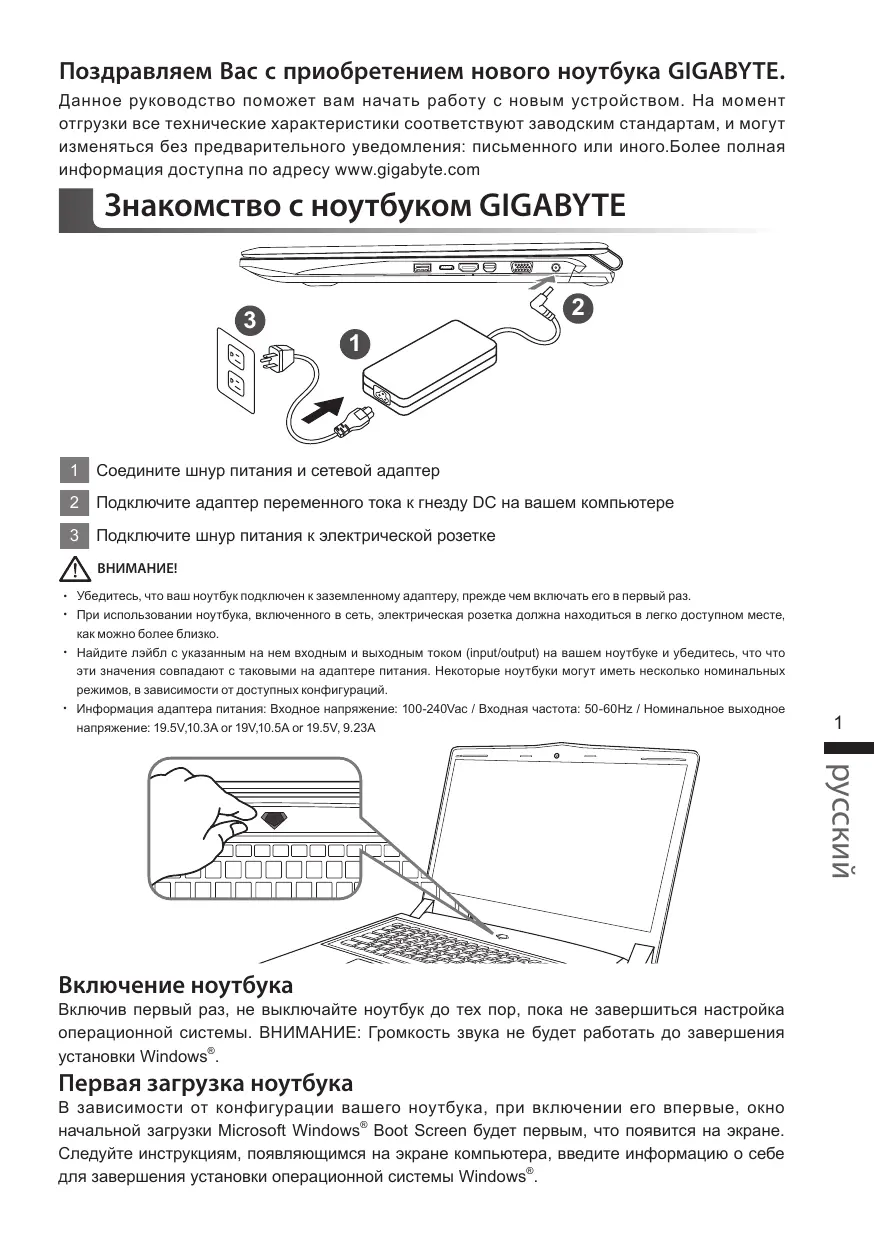


| Тип продукта | Игровой ноутбук |
| Бренд | GIGABYTE |
| Модель | P57X V7 C32W10-FR |
| Операционная система | Windows 10 |
| Блок питания (адаптер) | Вход: 100-240 В~, 50-60 Гц; Выход: 19.5 В, 10.3 А или 19 В, 10.5 А или 19.5 В, 9.23 А |
| Разъемы USB | 2 порта USB 3.0, 1 порт USB 3.1 |
| Видеовыход | 1 HDMI, 1 Mini DisplayPort, 1 VGA |
| Сеть | Gigabit Ethernet (RJ45), Wi-Fi, Bluetooth |
| Аудио | Разъем для наушников, разъем для микрофона, встроенные динамики |
| Кардридер | SD |
| Веб-камера | Да, с микрофоном и световым индикатором |
| Тачпад | Да |
| Клавиатура | С подсветкой (активация Fn+Пробел) |
| Накопитель | Съемный отсек для жесткого диска или SSD (интерфейс SATA) |
| Аккумулятор | Литий-ионный (несъемный пользователем) |
| Безопасность | Замок Kensington |
| Уход и чистка | Не закрывать вентиляционные отверстия; избегать прямого солнечного света и температур выше 45°C; не использовать на мягких поверхностях (кровать, подушка) |
| Ремонтопригодность | Съемный отсек для накопителя; аккумулятор не заменяется пользователем; обратитесь в сервисный центр GIGABYTE |
Часто задаваемые вопросы - P57X V7 C32W10-FR GIGABYTE
Вопросы пользователей о P57X V7 C32W10-FR GIGABYTE
0 вопрос об этом устройстве. Ответьте на те, что знаете, или задайте свой.
Задать новый вопрос об этом устройстве
Скачайте инструкцию для вашего Ноутбук в формате PDF бесплатно! Найдите своё руководство P57X V7 C32W10-FR - GIGABYTE и возьмите своё электронное устройство обратно в руки. На этой странице опубликованы все документы, необходимые для использования вашего устройства. P57X V7 C32W10-FR бренда GIGABYTE.
РУКОВОДСТВО ПОЛЬЗОВАТЕЛЯ P57X V7 C32W10-FR GIGABYTE
| Горая Комбиalthашия | Функция | Описане |
| Fn+ESC | Од��ыт b ODD | Од��ыт b ontvacheckий prinbowd / Достат b диссу Берекхд в с grains рекхд |
| Fn+F1 | Сразший реким | Перекхд в с grains рекхд |
| Fn+F2 | Wi-Fi | Вллочь / Вллочь Wl-Fi |
| Fn+F3 | Пониоть ярковсь | Пониоть ярковсь зарана |
| Fn+F4 | Повысныярковсь | Повысныярковсь зарана |
| Fn+F5 | Переклочь диспей | Переклочь вдиспей мени Вструныдиспейам, в breeшим монитор пли вьевесп inizobражения на оба изних |
| Fn+F6 | Выклочы tcссог huю панель | Выклочы tcссог huю панель |
| Fn+F7 | Выклочы tcвук | Выклочы tcвук |
| Fn+F8 | Уменшыт грмковсь | Уменшыт грмковсь |
| Fn+F9 | Уveлочь грмковсь | Уveлочь грмковсь |
| Fn+F10 | Выклочы tcиспей | Выклочы tcиспей |
| Fn+F11 | Bluetooth | Выклочы tcьклочьBluetooth |
| Fn+F12 | Beşкамера | Выклочы tcьклочь Beşкамера |
| Fn+Space | Выклочы tcindсветку Клавиatypebl | Выклочы tcindсветку Клавиatypebl |
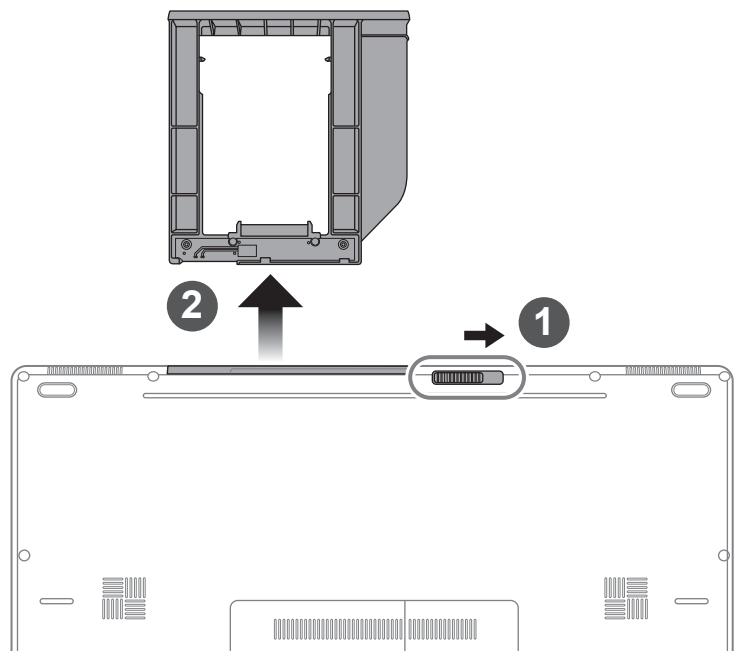
1 Pa36nokpynte Kncatop Oteka.
2 DoctahbteOTcek.
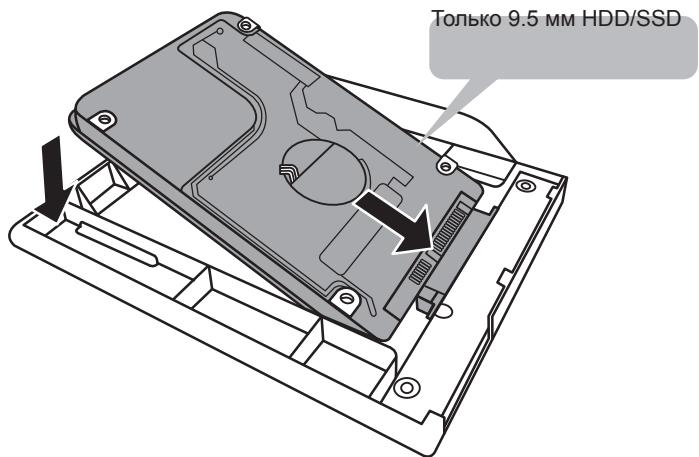
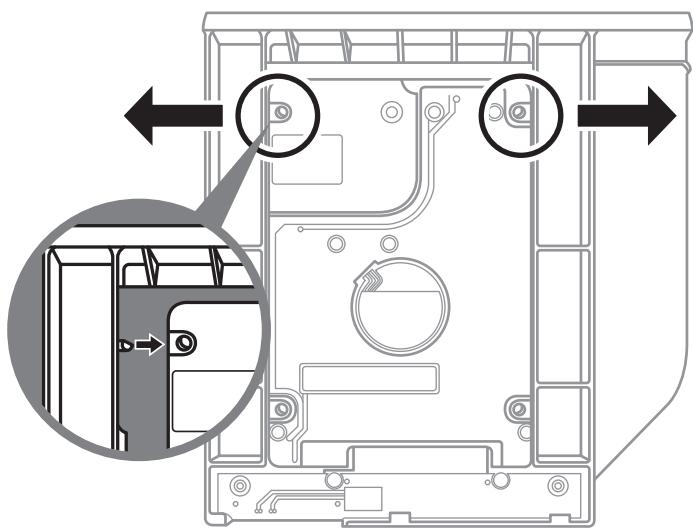
CoeHInHe TtBipbKn HDD nIi SSD, 3aDvHvB erO bpa3bEm.
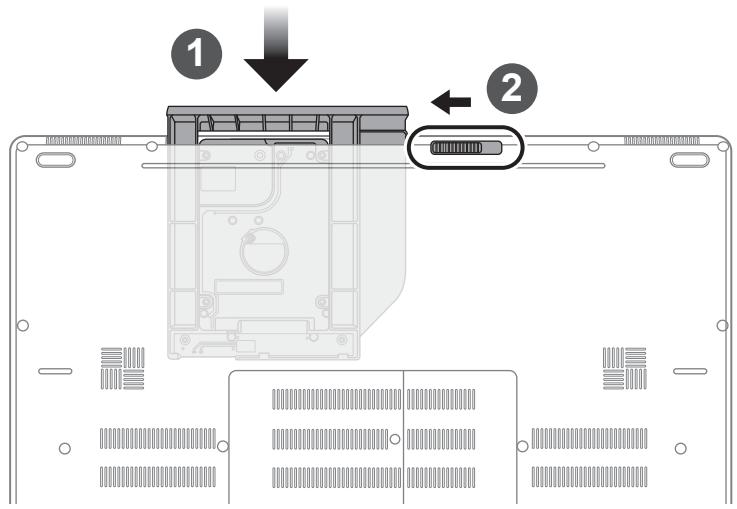
3aBnBte OTEcK ObaTHO B CNOT.
2 3aboknpyTeΦnkcatopOTcKa.
Проблема GIGABYTE Software
GIGABYTE Smart Manager
Bb moxete akTbupobatb yHKuio Smart Managek DboHbIM uenKoM ha NkoHke Ha paobouem cToJe, npu ycNoBN uTo npno6peTeHHb BAMn HoYt6yK yKe IMeet 3apaHee ycTaHOBneHHU OnpaunOHHy CnCTeMy. FynKcua GIGABYTE Smart Manager YBJIeTcN INTEpfeIcom paObTu C IKoHKaMn, nO3BOJRAIOSeI NOJb3OBaTeJIIO IMeTB DOCTyN K o6uei CNCTeMe yCTHaHOBKN I ECKJIIO3INBHbIM IOTINITam GIGABYTE.
Инструкця по Incpoьзованю Smart USB Backup
(нервонаально:образь ВOCтановления системы Ha USB)

BHHMAHNE
C nOMOJIbU DaHnOro npINIOJKeHnBb MoKeTe co3daTb pe3epBHyIO KOJIIO 6pa3a BOCCTaHOBHeHn CnCTeMbI Ha cLuyaN IOBpeKdEHHo HocTeJIa.
- Пожауноста, сдение pe3eрьную коию Baших данhhix, пжде чм ВocstahаВиBaTB сntemy nocpeintbOM obpa3a BOCCTAHOBHnHa USB.
- Празду чьн haачы bocstahOBHeHne cncTeMbI c nomOuBIO 3arpyoHoro USB ncka, ydoctobepbtecb,уTO Bby cdeanp pe3ePBHyO konno Baunx daHHbx.
- IpoKaJyIcTa, He BbIKNoUaJIte CnCTeMy n He OTKIOUaJIte NITaHne BnPoUceCCE BOCCTaHOBNeHnCnCTeMbIC NOMOuBIO USB dNcKa.
1
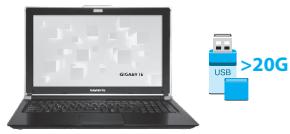
-Пожалунста,ВставытEs USB диck em-kocью ot 20 Г дя соцданя образа bocstahOBlenя (Bceданье Ha USB 6bydut yHnHTOKeHbI B npocece coZdANЯ образа bocstahOBlenя -пoxлuyntca, y6eintecb,yTO bbl coxpaHnIN CBON liuHьд anhhie Ha dpyrom Hocntene).
2
BCTaBbTe Dnck C dpaBvBepAMN B oNTuCheKnn npNbOu Bdawero HooTy6yKa uYcTaHOBnTe "Smart USB Backup" (dЯ HoT6yKOB 6e3 BcTpoEHnOro onTNUeCKOro npNbOda: nokaJyIcTa, nCnoJb3yIte USB onTNUeCKnn npNbOu IIN 3arpy3nte IIO c caIHa http://www.gigabyte.com)
3
- После установки, заусту "Smart USB Backup".
4
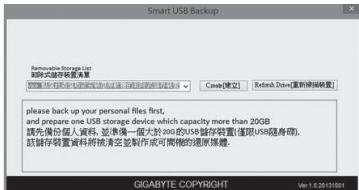
- BbIbepnte USB nick, ha KOTopom Bbl xoTnTe CO3daTb o6pa3 BOCCTaHOBJIeHnI, n3 BblnaDauOero CnNcKa n 3aNyCTte Co3daHnE o6pa3a.
5
- BcπlbIbAiooee OKHO onOBecntO 3aBepseHn Ipocecca co3daHn 3arpy3oHOrO ДИСКА C OБРAZOM BOCCTaHOBJIeHn CNTeMbl.
- HaxmTe F12 npu 3anycke kOmnbHToepa, ecn BbXOTne BOCCTaHOBHTcNCTeMy. Bbl6epTe "Boot from recovery USB disk" nIy BOCCTaHOBJIeHnC NCTeMbI c USB dncKa.
Bpemra, KOTOPoe nOtepeyETcA JnB BocCTaHOBJIeHn CnCTeMbI, COCTaBJIeT OKoNo 30 MInHT (B 3aBncMocTn OT MoJeN BaUero USB dNcKa).
Инструкция по Восстановленью OC
BocstahOBJIeHne ONEpaZIOHOHcNCTeMbI BaUero HoyT6yKa
При ВОЗнКНовенп поблемс работои onepaцнонс сnteMb, Bbl MOже BOСТановь cnCTeMydo3aBOДСКИX yctahOBOK pri nopoши 3anachOH noHOBBERCnO OC, KoTopa xpaHITcB 3akpytOM pa3dJe 6a3bДaHHbIX BaWoero HoyT6yka.

BHMaHne
- ecn6a3aDaHbIX OTKJIUChEHa nn 3akpbIbI pa3dJe ee ydaen onuBocCTaHOBHeNna CnCTeMb6ydt HeOCTynHa.
-Опця BOCCTAHOBJIENH CINCTeMbI DoCTyNHa TOnbKO IJЯ yCTpoiCTB C npeyctaHOBJIENHOYC. YcTpoiCTBa c OC DCOC He IMHeOT DoCTyNa KФуHKUIM NBOcCTaHOBJIENHe OC.
3aynck fychkunn BocctahOBHeHne cnCTeMbI
Функциь ВocstahOBlene cncTeMbI npeyctahOBHeHa Ha BaIeM HoYt6yKe eue Do OTrpy3kn erO c 3aBoJa. MeHIO onUIN no3BOJnAET 3anycTntb Функциь BocStahOBlene cncTeMbI dIra toro, yTO6bl BOCCTAHOBnTB OCdo 3abODcknx KOHNrpyaun.
KpaTka INHCTpykzna HnKe noka3bIbaet kak 3anycntb yHKuio BocctaHOBHeHne cncTeMbI n O6HOBtB OC.

FOTOBO
Y6eIntecb, yTo aanTep nepemehHoro ToKa noKnHouen K po3etke.
Инструкци NO BOCCTaHOBJIeHnIO Windows 10
1 BbIKJIIOHTe IN BHOB 3aNCTte HOYt6yK.

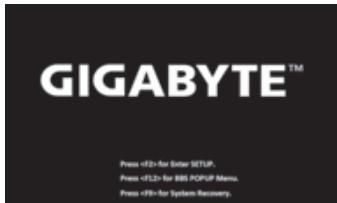
B npoecce BkIoueHn Hoyt6yka Haxmnte u ydepKnbAte F9 nla 3anyca ytnlntbI BOCCTAHOBJIeHn.


Bb6epnte "Troubleshoot" (yctpaehne HencnpabHocTe) nla BxOda BnacTpoKn BocCTaHOBHeHn. (Bbl TaKke MoXte Bb6paTb "Continue" (PpOdoJnxTb) nla BbIXoDa n3 CnCTeMbI BOCCTaHOBHeHn n 3arpy3kn Windows 10 nla pe3epBHorO kOnIpOBaHn BaWux daHHbx).

- Reset this PC - Пустановka стемы
BbMOKeTe BbIbpaTb COxpaHNTb NnN ydaHNTb BaAaN fpaJIbI n nepeyctaHOBNb Windows 6e3 noteprn BaAixx faiIOB.
GIGABYTE Smart Recovery
YctahOBKn Baawero PIK 6ydt Bo3BpaueHb K 3aBoDcKm YCTAHOBKaM no yMOJUHaHIO.
BHIMAHHE: Bce nepcohaJIbHbIe daHHbIe n faJIbI 6ydyT ydaJIeHbI.
4

BbI6epnte "Reset this PC" (IpeyectaHOBka cnCTeMbI)
▶Keep my files CoxpaHntb MoN faJIbl
Bb6epnte yyeTHyIO 3aINcB IaI npOdoJIkeHna.
Bce npinloxehn6byt ydaIeHb, a hacTropon K bepHyTcK cocToHne no ymoIyauHHIO CC (6e3 npinloxehn GIGABYTE), oHaKO Baun nepcoHaNbHbIe paJIbIb 6byt coXpaHeHbI.

- Проблема GIGABYTE Software
- GIGABYTE Smart Manager
- Инструкця по Incpoьзованю Smart USB Backup
- BHHMAHNE
- Инструкция по Восстановленью OC
- BocstahOBJIeHne ONEpaZIOHOHcNCTeMbI BaUero HoyT6yKa
- BHMaHne
- 3aynck fychkunn BocctahOBHeHne cnCTeMbI
- FOTOBO
- Инструкци NO BOCCTaHOBJIeHnIO Windows 10
- BbI6epnte "Reset this PC" (IpeyectaHOBka cnCTeMbI)
- ▶Keep my files CoxpaHntb MoN faJIbl
Марка : GIGABYTE
Модель : P57X V7 C32W10-FR
Категория : Ноутбук