
P57X V7 C32W10-FR - ノートパソコン GIGABYTE - 無料のユーザーマニュアル
デバイスのマニュアルを無料で見つける P57X V7 C32W10-FR GIGABYTE PDF形式.



| 製品タイプ | ゲーミングノートパソコン |
| ブランド | GIGABYTE |
| モデル | P57X V7 C32W10-FR |
| オペレーティングシステム | Windows 10 |
| 電源(アダプター) | 入力:100-240 V~, 50-60 Hz ; 出力:19.5 V, 10.3 A または 19 V, 10.5 A または 19.5 V, 9.23 A |
| USBコネクター | USB 3.0ポート x2、USB 3.1ポート x1 |
| 映像出力 | HDMI x1、Mini DisplayPort x1、VGA x1 |
| ネットワーク | ギガビットイーサネット(RJ45)、Wi-Fi、Bluetooth |
| オーディオ | ヘッドホンジャック、マイクジャック、内蔵スピーカー |
| カードリーダー | SD |
| ウェブカメラ | あり(マイク、動作ランプ付き) |
| タッチパッド | あり |
| キーボード | バックライト付き(Fn+Spaceでオン/オフ) |
| ストレージ | 取り外し可能なHDD/SSDベイ(SATAインターフェース) |
| バッテリー | リチウムイオン(ユーザーによる取り外し不可) |
| セキュリティ | ケンジントンロック |
| お手入れとクリーニング | 通気口を塞がないでください。直射日光や45°C以上の温度を避けてください。柔らかい表面(ベッド、クッション)では使用しないでください。 |
| 修理可能性 | ストレージベイは取り外し可能。バッテリーはユーザーによる交換不可。GIGABYTE修理センターに連絡してください。 |
よくある質問 - P57X V7 C32W10-FR GIGABYTE
ユーザーの質問 P57X V7 C32W10-FR GIGABYTE
0 質問 この機器について。知っているものに答えるか、ご自身の質問をしてください。
この機器について新しい質問をする
デバイスの取扱説明書をダウンロード ノートパソコン 無料でPDF形式で!マニュアルを見つける P57X V7 C32W10-FR - GIGABYTE 電子デバイスをもとに戻しましょう。このページにはデバイスの使用に必要なすべての書類が掲載されています。 P57X V7 C32W10-FR ブランド GIGABYTE.
使用説明書 P57X V7 C32W10-FR GIGABYTE
当神的宣战,战战战战战战战战战战战战战战战战战战战战战战战战战战战战战战战战战战战战战战战战战战战战战战战战战战战战战战战战战战战战战战战战战战战战战战战战战战战战战战战战战
却已告其及
1 蜀菜花 风味小吃
2 『
3 叶伊克隆元
4 トはリヨ
5 1
6 LED 五日
7 朝日韩克卡夫
1 8 唯限单LED
不連部は一部は、事功は、は、は、は、は、は、は、は、は、は、は、は、は、は、は、は、は、は、は、は、は、は、は、は、は、は、は、は、は、は、は、は、は、は、は、は、は、は、は、は、は、は、は、は、は、は、は、は、は、は、は


- 多個開在デイリーユフローは、は子は、は子は、は子は、は子は、は子は、は子は、は子は、は子は、は子は、は子は、は子は、は子は、は子は、は子は、は子は、は子は、は子は、は子は、は子は、は子は、は子は、は子は、は子は、は子は、は子は、は

GIGABYTE Smart Recovery

<|im_start|>assistant 底禪元日 恩生海 1

#
GIGABYTEノーツバソングのご購入,Noじうごさいます
本製品に对て、や知りたい场合は、GIGABYTEの公式サイト(www.gigabyte.com)をご覈くださ。製品の実際スローは出荷スローを基準にております、予告なしに変更いたします。とがま�りますか、て了承くださ。
初心、GIGABYTEノーツバソングを使む場合
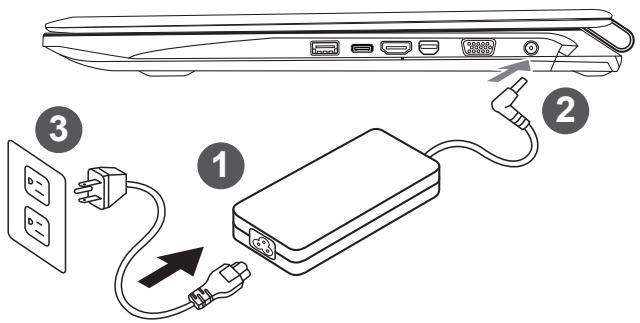
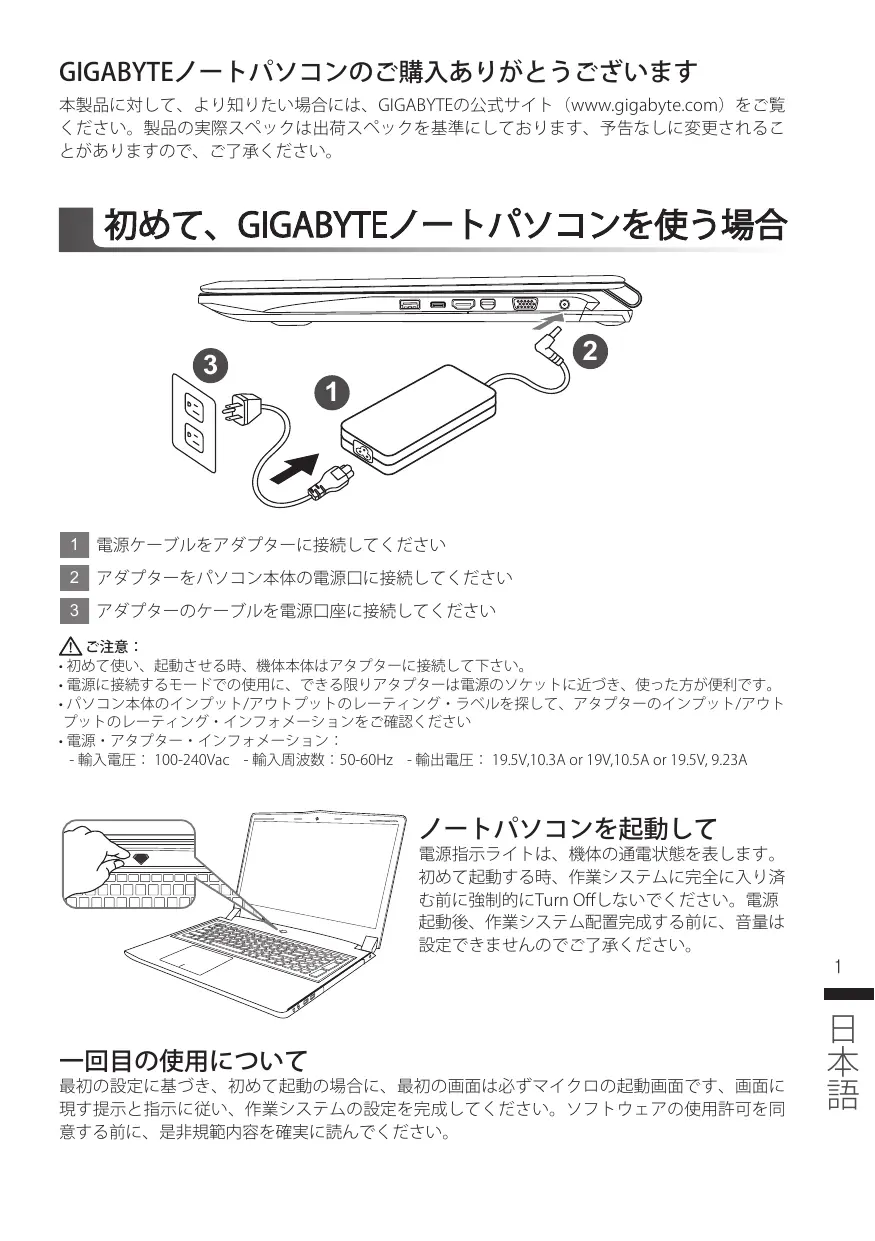
1 電源ケーリルをアダフタに接続てくだせ
2 トデフローをハソル本体の電源に接続てんだい
3 トデリーナーのケービルを電源口座に接続てくはい
注意:
·初て使、起動さ約時、機体本はア夕外一に接統て下。
·電源に接続するモード上の使用に、なりる限りアタプた一是電源のソケットに近いを、使った方が便利です。
·丶八元一元本体のイデフ�・レーネング・ラルを探て、アタフターのイデフット/アウト・リドットのレーネング・イフチーマンをご確認(<だい)
·電源·アタpreneur・インフムーニン:
電源指示ラーツは、機体の通電状態を表ります。最初起動する時、作業システムに完全に入口済む前に強制のにTurn Offしおてください。電源起動後、作業システム配置完成する前に、音量は設定くださいますようお願い了承ください。
一回目的使用にて
最初の設定に基请点击、初て起動の场合に、最初の画面は必マイクロの起動画面です、画面に現提示和指示に従い、作業ステムの設定を完成てくさ。ソフトウアの使用許可同意前に、是非規範内容を確實に讀てくさ。
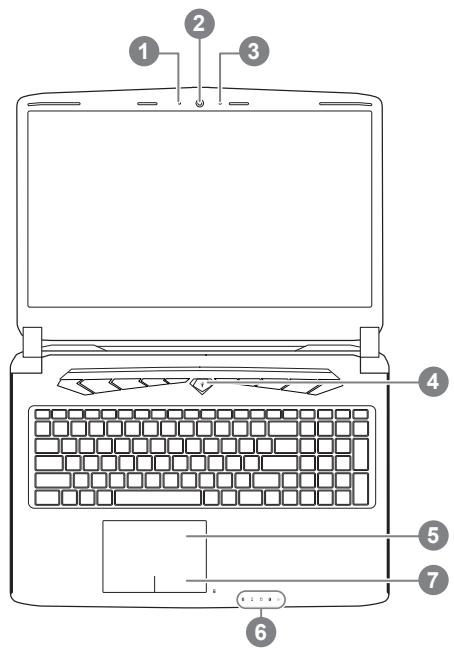
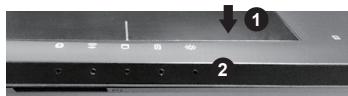
上面图&正面图
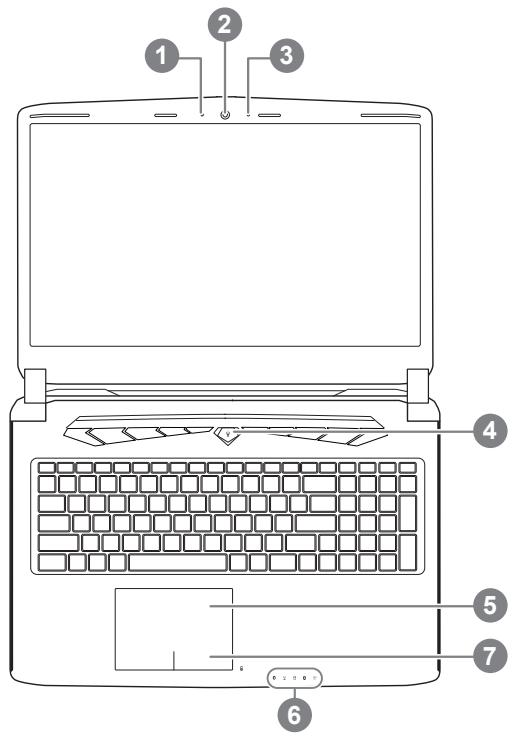
1 ケフカ力マのStテ一夕SLEDイドジケ一夕
2 Webcam
3 マイク
4 電源求専
5 勺士八卜
6 LED狀態指示ロト
7 ロツデイリ一指示求たな ②
1 3 75
無線インターネット指示ランド
日八一德式斯克資料讀取/保存指示拉
充电指示列表
電源狀態指示ライ卜
右朴子を押た、バ ottテリーニの残量を確認いたします。シャットダウノ/スロー睡眠王一ドに右朴子を押った、指示ランドて通過と、バ ottテリーニの残量を確認いたします(電量対照如下圖バ ottテリーニの容量は下記凹面の如く)(電池模式下バ ottテリーニ一モ一ドの场合)
| 0 | 平 | 日 | 圆 | ※ | |
| <10% | ○ | ○ | ○ | ○ | ○ |
| 11-30% | ● | ○ | ○ | ○ | ○ |
| 31-50% | ● | ● | ○ | ○ | ○ |
| 51-70% | ● | ● | ● | ○ | ○ |
| 71-90% | ● | ● | ● | ● | ○ |
| >90% | ● | ● | ● | ● | ● |
左側面凹
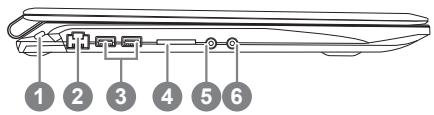
1 Kensington盜難防止用口仄
2 一ト(LAN)
3 USB 3.0 水一卜
4 SD力一卜·力一
5 マイク・ヤック
6 ヤフドフクル・ヤス・デー・デー・デー・デー・デー・デー・デー・デー・デー・デー・デー・デー・デー・デー・デー・デー・デー・デー・デー・デー・デー・デー・デー・デー・デー・デー・デー・デー・デー・デー・デー・デー・デー・デー · ヨードの
右側面凹
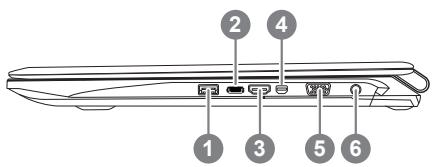
1 USB3.0示一卜
2 USB3.1 ト(USBチヤ一)
3 HDMI小一卜
4 Mini Display Port
5 外部王二夕一(VGA)輸出示卜
6 電源シャットク
底面凹
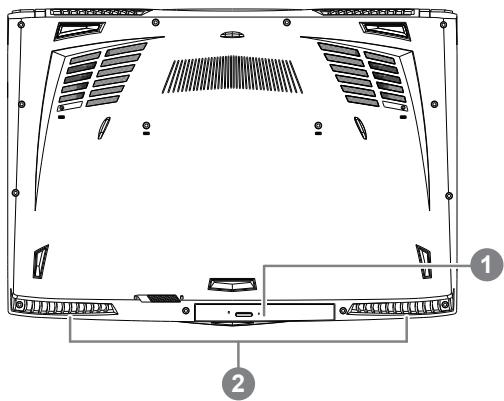
本機体内藏式のリチウムイオンは取り外せない部品で、取り外た場合にはGIGABYTEの販売許可あいは修理工許かoledサイービス・ Senタ一ually处理頂き願いしぃてしま。
·斜面及搖るやす場所てト八コを使用を抑てくさ。製品には精密部品を使用ておりますて、強い衝擊や外圧を加えと部品が故障する恐れのはじま。
·臥卡U氏才電池の壽命が老化する或爆発の恐いをさごはまのて、車内や直接日光の当た場所、45度C以上も至る室内場所で、ノトバCONの使用及保管を抑てくさ。
- 一トバムルの才一ハーヒトの恐れがさないて、通風良好場所はトバムルを使用てくさ。はド、枕な通風不良場所の使用を抑てさ。床暖房の場所の使用を抑てさ。一トバムルの才一ハーヒトを防た、側面や底面の通気孔を塞かいてさ。
木卜一
一トルトルはドリ:例えはモニタ一の明るさ、スビカ一の声量各種設定は木トキ一連直接に調整いたします。使い方にて、下記整理表の如く、先にFn>圭一押しおがF1>~F12>等の圭一を押て調整いたします。
| HOSSKAN HOTEL | HOTEL | HOTEL |
| HOTEL | HOTEL | HOTEL |
| HOTEL | HOTEL | HOTEL |
| HOTEL | HOTEL | HOTEL |
| HOTEL | HOTEL | HOTEL |
| HOTEL | HOTEL | HOTEL |
| HOTEL | HOTEL | HOTEL |
| HOTEL | HOTEL | HOTEL |
| HOTA | HOTA | HOTA |
| HOTA | HOTA | HOTA |
| HOTA | HOTA | HOTA |
| HOTA | HOTA | HOTA |
| HOTA | HOTA | HOTA |
| HOTA | HOTA | HOTA |
| HOTA | HOTA | HOTA |
| HOTA | HOTA | HOTA |
| HOTA | HOTA | HOTA |
| HOTA | HOTA | HOTA' |
| HOTA | HOTA | HOTA' |
| HOTA | HOTA | HOTA' |
| HOTA | HOTA | HOTA' |
| HOTA | HOTA | HOTA' |
| HOTA | HOTA | HOTA' |
| HOTA | HOTA | HOTA' |
| HOTA | HOTA | HOTA' |
| HOTA | HOTA | HOTA' |
| HOSSKAN HOTEL | HOTEL | HOTEL |
| HOTEL | HOTEL | HOTEL |
| HOTEL | HOTEL | HOTEL |
| HOTEL | HOTEL | HOTEL |
| HOTEL | HOTEL | HOTEL |
| HOTEL | HOTEL | HOTEL |
| HOTEL | HOTEL | HOTA |
| HOTEL | HOTEL | HOTA |
| HOTEL | HOTEL | HOTA |
| HOTEL | HOTEL | HOTA |
| HOTEL | HOTEL | HOTA |
| HOTEL | HOTEL | HOTA |
| HOTEL | HOTEL | HOTA |
| HOTEL | HOTEL | HOTA |
| HOTEL | HOTA | HOTA |
| HOTA | HOTA | HOTA |
| HOTA | HOTA | HOTA |
| HOTA | HOTA | HOTA |
| HOTA | HOTA | HOTA |
| HOTA | HOTA | HOTA |
| HOTA | HOTA | HOTA |
| HOTA | HOTA | HOTA |
| HOTA | HOTA | HOTA |
| HOTA' | HOTA' | HOTA' |
| HOTA' | HOTA' | HOTA' |
| HOTA' | HOTA' | HOTA' |
| HOTA' | HOTA' | HOTA' |
| HOTA' | HOTA' | HOTA' |
| HOTA' | HOTA' | HOTA' |
| HOTA' | HOTA' | HOTA' |
| HOTA' | HOTA' | HOTA' |
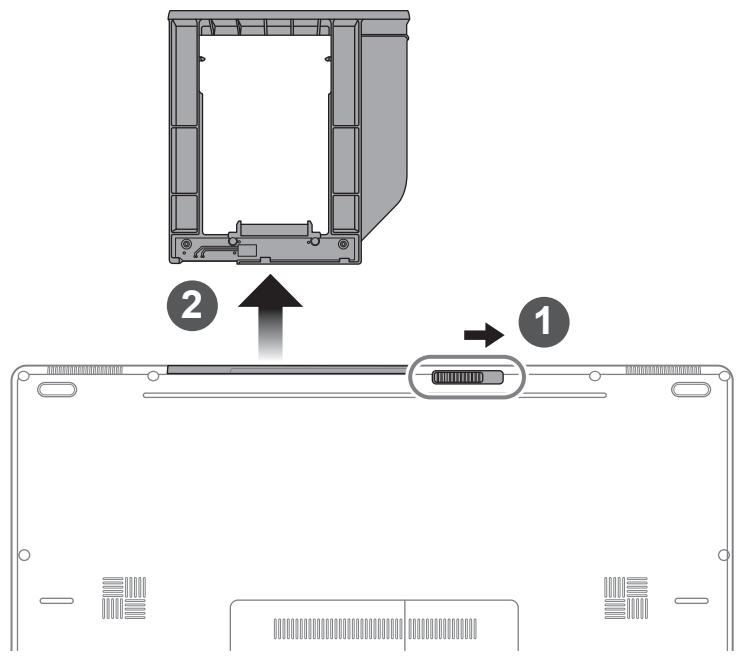
1 ODDの錠を外れいたします。
2 ODDあらは交換式スリーダ・フレムを引き出てくだい。
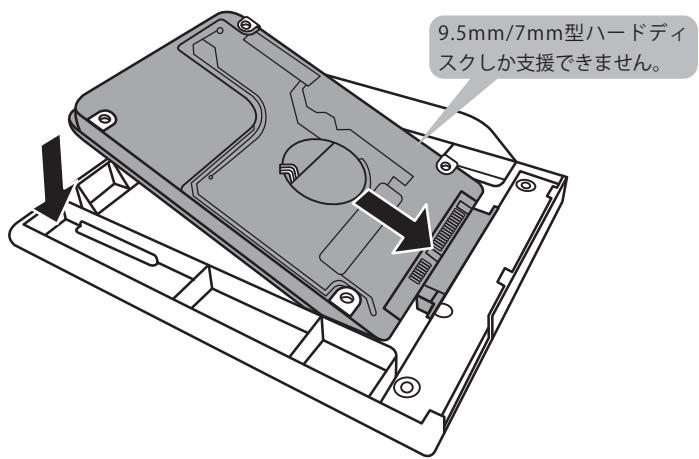
SSDあいはHDDのpinをコネケタ一接続てくさ。
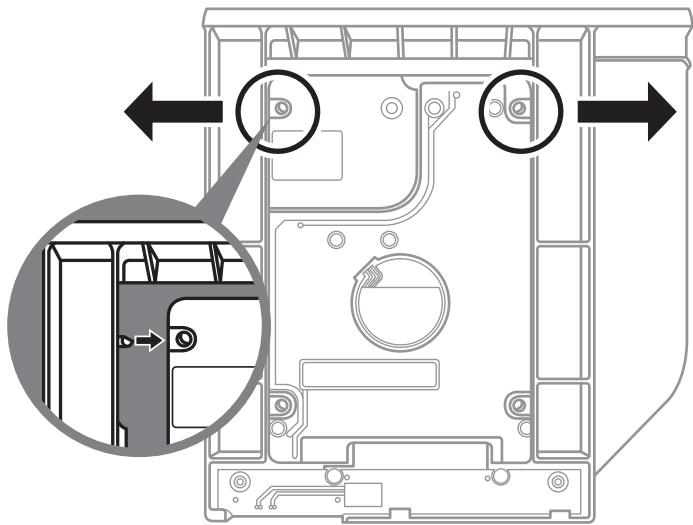
穩やかにハーネデイスクをトレーリムの中に押しぃて、本に固定させた场合には、軫い音が聞こえます。
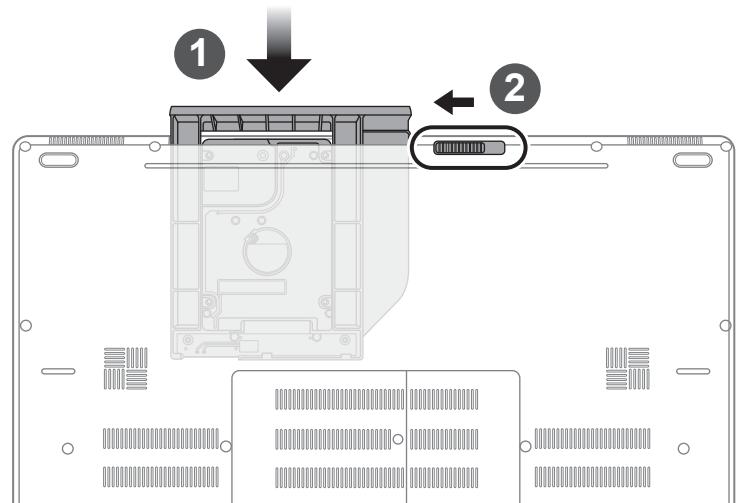
1 ODDあるは交換式ストレーニ・トレムを本機体の中に押しててくさ。
2 ODDの錠をロックてくだい
GIGABYTEスマート・ソフトウエアリケーニン
GIGABYTEスマート・ソフトウアマネジー
GIGABYTEマーム・ソフトウアマネジローは、ご購入の際に内蔵くださいます。デスケットフの。GIGABYTEマーム・ソフトウアマネジローは、アイコンバーソのインーフラフローは、使用者にセットアフ。デトウアマネジローは、ご購入たけ言は。あさは。
注意
ての作業を行うとによう、バソコンが損傷を負たてが原因でimageデーの紛失を防うたに、ての作業によて事前にバクアスをとておきま�。
新且スリーダーデバイスを交換する场合は、USB フラツドロイヤルに元のイメーのハクアフを復元るにし、そのトフウアを使用くださいます。新いスリーダーデバイスをインチローてから、工場出荷時のデフィルトのスロー新いスリーダーデバイスに,GLIDED.
- リカバリーバUSBを使用てステムの復元を行う前に、デーのバクアフがたてはいとを確認てくさい。
ロ力バリ-USBを使用て、ステムの復元を行った最中は、シャットダウンをた、電源コトを拔い。たしてください。
1

·20GB以上的USB×MOTO用意。、1000000000000000000000000000000000000000000000000000000000000000000000000000
2
- 才達力ルド现代农业に協会を插入、「Smart USB Backup」をインストーリフローは。CD/DVD现代农业のない機種の场合は、外付は现代农业を使用てんだ。Sophroアがない場合は、http://www.gigabyte.comからダウロービドしだてんだ。)
3
- 入斯トーリル完了後、デスケットングの「Smart USB Backup」を起動さてくだいたします。
4

- Dロpperdawonlrsト中から先ほと插入た USB メモリを選択、recovery USBの作成を開始てくだい。
5
·力一USBの作成が終了て、朴ア画面が現れま。
·Shst末の復元を行は、CONb一夕を起動了際F12一を押てくさ。「USB×M01使用て復元説」選択すると、Shst末の復元が始まりむ。
· トステムの復元には、約30分ほらの時間が必要です。(所要時間はUSB×モリの種類にとて異なります。)
システムリカバリ(才レーテインダシステムの修復)
才レーネインダステムに何らかの異常が發生た場合、ステムの完全アツクアツpies矢一的構成さてるスレー装置内力ルリ領域を使、才レーネインダ斯テム工場出荷时期的初期状態に復元し。

注意
- Stulre一J装置交換、もはリ力八R領域を削除た場合、力八才PUNを使用用的とはてきなうら。力スマ一SAR一VSSenTOneの修理が必要です。
·力瓦機能はOSがPREINsト一ルさた製品に限有効です。DOS製品にては、力瓦機能はさロトさたおません。
システムリカバリの起動
力ル機能は、工場出荷時にPREINSONトルさてい。才PUNSONMUN一YWindows力ルBILUSULを起動さも、才PUNESINGDSSTUMを再INSONトLL初期化てくだ。
以下、リカバリツ一ル起動方法とステム復元方法の説明です。

力八实行前の注意
PCがCONsetトに繫てる事を確認てくさ。作業完了は数分要しります。
Windows 10 ロルガイド
1 ラットットを再起動いたします。

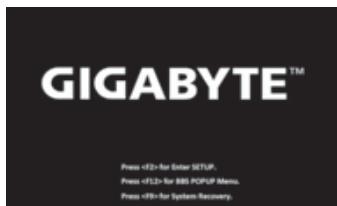
ラットつoppingの再起動に、F9を長押し、ツルを起動いたします。


「「トラ総ルシャーネインダ」を選択し、復旧設定に入ります。 (あたは、「統行」を選択て復旧ステムを終了し、Windows10のフィイルまたはデーナーヒックアフツを統行ります。)"

システム復旧には2の選挙肢のはます
- 乙のPCをリセットする
fräilulを失うことなく、fräilulを維持たは削除てからWindowsを再イスト一ルお願いいたします。
GIGABYTE Smart Recovery
PC設定が工場出荷时期的設定に復元いたします。
注意:個人のデーフローはすて失わる。
4

「它的PCをリセットする」を選択いたします
→fralilを維持する
アカウトを選択し、統行いたします。 subrangeのアリリが削除いたします、設定がO/S (GIGABYTE 予りなし) 的みに尻りますが、個人のフィルは維持いたします。
て削除る
アフリ、設定、個人フィルがすて削除いたします。
個人ually尅出を削除する
個人の一部とフアルのみが削除いたします、CONHEUN一夕一設定は維持いたします。
ロイフを完全に消去する
D现代农业工場出荷時の設定に完全に復元いたします。它には時間がかりります。> [復旧機能を実行するには「リセット」をクルックします。]

注意事项
·個人のフィ�ルとアリカ滿足て削除いたします。
- PC設定がO/S(GIGABYTEアリなし)のに復元ては。

GIGABYTE Smart Recovery
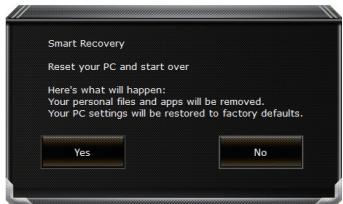
復旧が有效化さ、ウindsロー才総広ンボーニが表示いたします。開始くださいます!はい」をクリックします。

注意事項
- 「復旧」が選択いたします。ローネリフローは工場出荷时期的設定にリセットいたします。
·復旧口口歯スの実行時に進捜状態を示すハ一がウindsウに表示いたします。ACアダフターが差し込まえい的とを確認し、ラツトットの電源を切ら存在一定てくだせ。
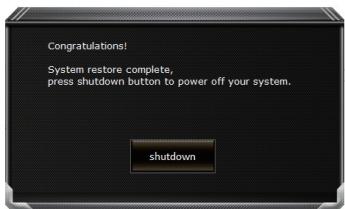
システム復旧が完了すると、ウindsロー才総庁求たなが表示いたします。「シャットダウン」をケリックてくだせ。

詳細才緱専

SStU復旧
PCに記録いたしますの復日ボイntを利用しWindowsを復旧しります。

SStnIe-1J復旧
特定のスルムイメージフアルを利用てWindowsを復旧しります。

起動修復
Windowsの読み込を妨]=-問題を修正お願いいたします。

コマンドフONPBト
コマンドプロン複は利用て詳細なトラリフローデインガを行いま�。

UEFI フアーマウエ設定
PCのUEFI フアーリムウアの設定を変更し尺寸

起動設定
Windowsの起動動作を変更いたします。
付属品
■ 保証及びサト・ビス:
保証及びサイバー内容、閲連情報にようは、保証書もはGIGABYTE木一ムご一ジを確認くだて。
http://www.gigabyte.com/support-downloads/technical-support.aspx
日 前的质問:
早 < 者 質問に態は、以下URLかさ確認くだ。
http://www.gigabyte.com/support-downloads/faq.aspx


- 却已告其及
- GIGABYTE Smart Recovery
- #
- GIGABYTEノーツバソングのご購入,Noじうごさいます
- 初心、GIGABYTEノーツバソングを使む場合
- 注意:
- 一回目的使用にて
- 上面图&正面图
- 左側面凹
- 右側面凹
- 底面凹
- 木卜一
- GIGABYTEスマート・ソフトウエアリケーニン
- GIGABYTEスマート・ソフトウアマネジー
- 注意
- 1
- 2
- 3
- 4
- 5
- システムリカバリ(才レーテインダシステムの修復)
- システムリカバリの起動
- 力八实行前の注意
- Windows 10 ロルガイド
- システム復旧には2の選挙肢のはます
- 「它的PCをリセットする」を選択いたします
- →fralilを維持する
- て削除る
- 個人ually尅出を削除する
- ロイフを完全に消去する
- 注意事项
- 注意事項
- 詳細才緱専
- SStU復旧
- SStnIe-1J復旧
- 起動修復
- コマンドフONPBト
- UEFI フアーマウエ設定
- 起動設定
- 付属品
- ■ 保証及びサト・ビス:
- 日 前的质問:
ブランド : GIGABYTE
モデル : P57X V7 C32W10-FR
カテゴリ : ノートパソコン