
P57W V7 C2D-FR - Ноутбук GIGABYTE - Бесплатное руководство пользователя
Найдите руководство к устройству бесплатно P57W V7 C2D-FR GIGABYTE в формате PDF.



| Тип продукта | Ноутбук |
| Бренд | GIGABYTE |
| Модель | P57W V7 C2D-FR |
| Питание | Адаптер питания: вход 100-240 В~, 50-60 Гц; выход 19,5 В / 10,3 А, 19 В / 10,5 А или 19,5 В / 9,23 А |
| Беспроводная связь | Wi-Fi, Bluetooth |
| Порты | 2 × USB 3.0, 1 × USB 3.1, HDMI, Mini DisplayPort, VGA, RJ45 (Ethernet), разъем для наушников, разъем для микрофона, кардридер SD, замок Kensington |
| Экран | 17,3 дюйма (приблизительно) |
| Хранение данных | Отсек для жесткого диска или SSD (не указано) |
| Аккумулятор | Литий-ионный, несъемный пользователем |
| Вес | Около 3 кг (приблизительно) |
| Операционная система | Предустановленная Windows 10 |
| Включенное ПО | GIGABYTE Smart Manager, Smart USB Backup |
| Безопасность | Замок Kensington; не извлекайте аккумулятор; не блокируйте вентиляцию |
| Уход | Избегайте воздействия прямых солнечных лучей и температур выше 45 °C; не используйте на мягких поверхностях, которые блокируют вентиляцию |
| Гарантия и обслуживание | См. гарантийный талон или сайт GIGABYTE |
Часто задаваемые вопросы - P57W V7 C2D-FR GIGABYTE
Вопросы пользователей о P57W V7 C2D-FR GIGABYTE
0 вопрос об этом устройстве. Ответьте на те, что знаете, или задайте свой.
Задать новый вопрос об этом устройстве
Скачайте инструкцию для вашего Ноутбук в формате PDF бесплатно! Найдите своё руководство P57W V7 C2D-FR - GIGABYTE и возьмите своё электронное устройство обратно в руки. На этой странице опубликованы все документы, необходимые для использования вашего устройства. P57W V7 C2D-FR бренда GIGABYTE.
РУКОВОДСТВО ПОЛЬЗОВАТЕЛЯ P57W V7 C2D-FR GIGABYTE
| Горая Комбион�ауя | Функция | Описане |
| Fn+ESC | Од��ыт b ODD | Од��ыт b ontinueckий prinьов / Достат b дисс; Берекхд b спausь prexim |
| Fn+F1 | Сразший реким | Перекхд b спausь реким |
| Fn+F2 | Wi-Fi | Вылочь / Вылочь b W-Fi |
| Fn+F3 | Пониизь ярков | Пониизь ярков b Крана |
| Fn+F4 | Повысь ярков | Повысь ярков b Крана |
| Fn+F5 | Переклочь диспай | Переклочь b Вывod ИЗобравожения мени Вструным диспайам, В breeшим моитором Или Bыveсту ИЗобравожения на оба изних |
| Fn+F6 | Вылочь сениcopeю панень | Вылочь / Вылочь b сениcopeю панень |
| Fn+F7 | Вылочь звук | Вылочь / Вылочь b звук |
| Fn+F8 | Уменшь Горковostь | Уменшь Горковostь |
| Fn+F9 | Уvealшиь Горковostь | Уvealшиь Горковostь |
| Fn+F10 | Вылочь диспай | Вылочь / Вылочь b диспай |
| Fn+F11 | Bluetooth | Вылочь / Вылочь b Bluetooth |
| Fn+F12 | Beşkanempa | Вылочь / Вылочь b Beşkanempaу |
| Fn+Space | Вылочь посветку Клавиatypebl | Вылочь / Вылочь b посветку Клавиatypebl |
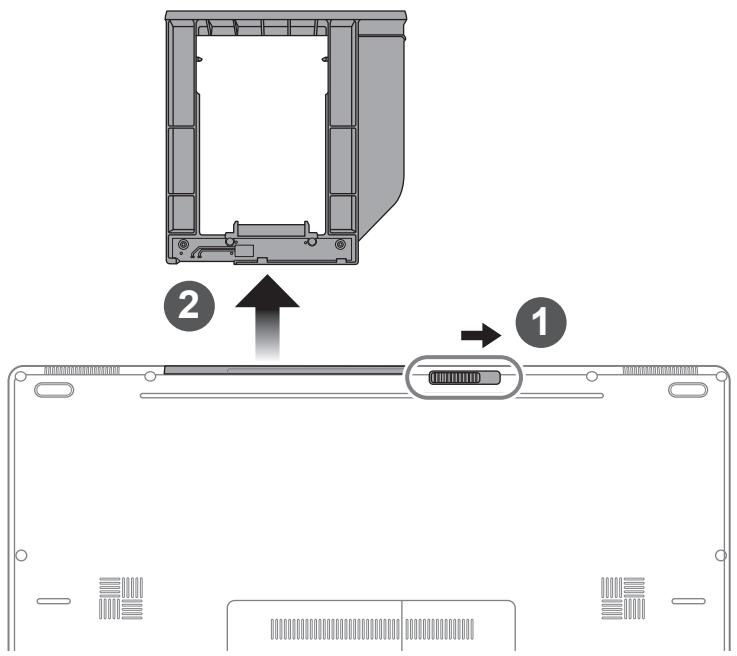
1 Pa36nokpynte Kncatop Oteka.
2 DoctahbteOTcek.
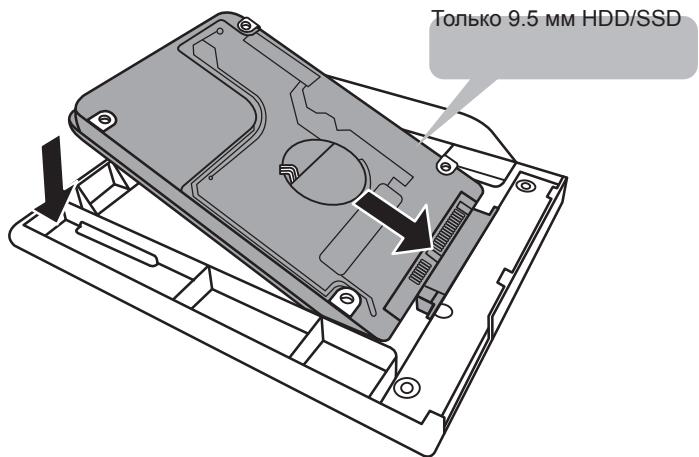
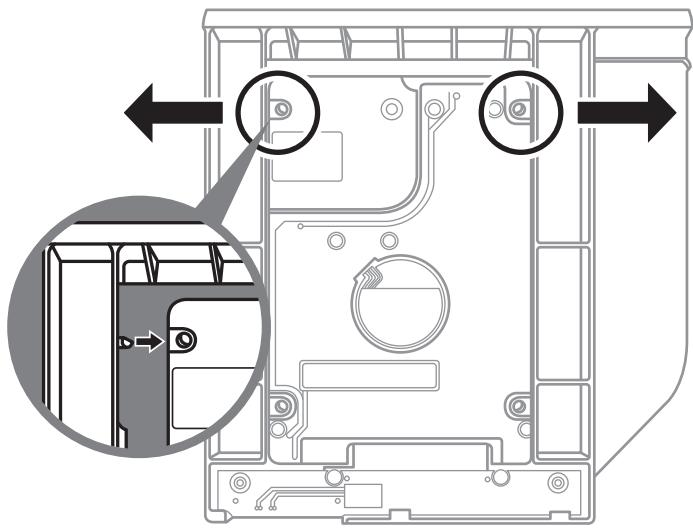
CoeHInHe TtBipbKn HDD nIi SSD, 3aDvHvB erO bpa3bEm.
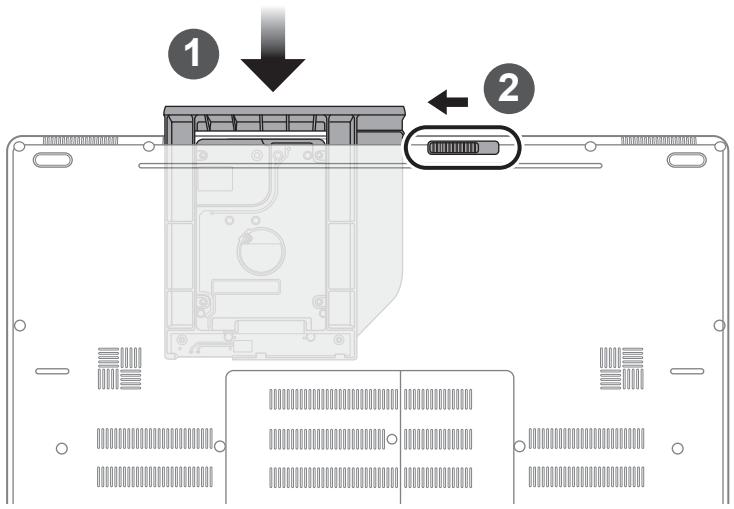
3aADBbte OTEcK O6paTHO B CNOT.
2 3aboknpyTeΦnkcatopOTcKa.
Пробожения GIGABYTE Software
GIGABYTE Smart Manager
Bb moxete akTbnpoBaT bynKuio Smart Managek DboHbIM ueNcKOM Ha NkoHke Ha paobouem cToJe, npu ycNoBm uTo npno6peTeHHb BAMn HoYt6yK yXe IMeet 3apaHee ycTaHOBneHHU ONEpaunOHHyCnCTeMy. FynKcIgGABYTE Smart Manager YBJIeTcN INThepfceiCom paObTb C IKoHKaMn, P03BOJRAIOSeI ONb3ObaTeJIIO IMeTB DoCTyN K o6uei CNCTeMe yCTHaHOBKn I ECKJIIO3INBbIM IOTNIITam GIGABYTE.
Инструкця по Incpoьзованю Smart USB Backup
(нервонаально:образь ВOCтановления системы Ha USB)

BHHMAHNE
C nOMOJIbU DaHHOrO npINIOJKeHnB bI MoKTe Co3dAtpb pe3epBHyIO KOJIHO 6pa3a BOCCTaHOBHeHn CnCTeMbHa CnyauH noBpeKDeHn HocnteJI.
- Пожаунуста, сдение pe3eрьную коию Baших даньх, пжде чм ВocstahаВиBaTB сntemу nocpeintbOM obpa3a BOCSTAHOBHeHЯ USB.
- Празду чьнвсьгпьсссссссссссссссссссссссссссссссссссссссссссссссссссссссссссссссссссссссссссссссссссссссссссссссссссc
- уdostobepbtecb,чTo Bbl cdenan pe3epeBHyo konHn Baunx daHHbx.
- Пожаунicitа, He bblклочаite cnctemy n He otKlquayte nItaHne Bnpocece BocctahOBneHnCnCTemblc nOMOuBTO USB dncka.
1


-Пожалуиста,Вставытse USД днck em-koc'tью OT 20 Г Дя созданя образа bocstahOBленя (Bceданные на USВ 6удунунчтожени в поцесс coзданя образа bocstahOBленя -пoxалуиста, yбeДиТecь,чTO Вbl coхсанни СвОи ЛИнныеданные на друrom hOCHTe).
2
BCTaBbTe Dnck C dpaBvBepAMN B oNTuCheKnn npNbOu Bdawero HoYt6yKa u YcTaHOBnTe "Smart USB Backup" (dЯ HoYt6yKOB 6e3 BcTpoEHnOro ontuYeCKOro npNbOda: nokaIyIcTa, nCnoJb3yIte USB onTuYeCKnn npNbOu IIN 3arpy3nte IIO c caIHa http://www.gigabyte.com)
3
- После установки, заусту "Smart USB Backup".
4
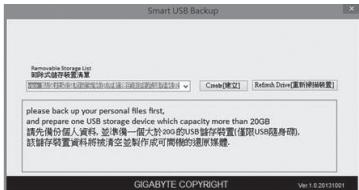
- BbIbepnte USB nick, ha KOTopom Bbl xoTnTe CO3daTb o6pa3 BOCCTaHOBJIeHnI, n3 BblnaDauOero CnNcKa n 3aNyCTte Co3dAnHe o6pa3a.
5
- BcπlbIbAiooee OKHO onOBecntO 3aBepseHn Ipocecca co3daHn 3arpy3oHOrO ДИСКА C OБРAZOM BOCCTaHOBJIeHn CNTeMbl.
- HaxmTe F12 npu 3anycke kOmnbHToepa, ecn BbXOTne BOCCTaHOBHTcNCTeMy. Bbl6epTe "Boot from recovery USB disk" dIy BOCCTaHOBJIeHnC NCTeMbI c USB dncKa.
Bpem, KOTOpoe NOTpe6yETcA JnB BOCtAHOBJIeHn CnCTeMbI, COCTaBJIeT OKOJIO 30 MInHT (B 3aBncMocTn OT MoJeN BaUero USB dNcka).
Инструкция по Восстановленью OC
BocstahOBJIeHne ONEpaZIOHOHcNCTeMbI BaUero HoyT6yKa
При ВОЗнКНовенп роблем с работои onepaцнонс сnteMb, Bbl може ВOCSTahOBNTb cnTeMydo 3abODcknx yctahOBOK пri пomoши 3anachoi noHOBверси OC, kToporta xpaHITcB 3akpbITOM pa3deJe 6a3bl daHHbIX Baшero hoyT6yka.

BHMaHne
- ecn6a3aDaHbIX OTKJIUChEHa nn 3akpbIbI pa3dJe ee ydaen onuBocCTaHOBHeNna CnCTeMb6ydt HeOCTynHa.
-Опця BOCCTAHOBJIENH CINCTeMbI DoCTyNHa TOnbKO ДЯ YcTpoiCTB C npeyctaHOBJIENH OI YcTpoiCTBa C OC IOC He IMHeOT DoCTyNa KФуHKUIM NBOcCTaHOBJIENH OC.
3aynck fynkun BocctahOBnHe nCntembl
Функциь ВocstahOBHeHne cnCTeMbI npeyctaHOBHeHa Ha BaWem HoYt6yKe eue Do Otrpy3kn erO c3aBoJa. MeHIO onZI NpO3BOJraR 3aNyCTnTb Функциь ВocstahOBHeHne cnCTeMbI dIЯ toro, yTO6bl BOCSTaHOBnTb OCdo 3aOboDcKx KOHfNrgpaun.
KpaTka INHCTpykzna HnKe POKa3bIbaet KaK 3anycntb FyHKuHBOccTaHOBHeHne CnCTeMbI N o6HOBtB OC.

FOTOBO
Y6eIntecb, YTO aIaNTep nepemEHNO TOKa noKnIOueH K po3ETke.
Инструкця по ВOCSTaHOBJIeHNIO Windows 10
1 BbIKJIIOHTe IN BHOBb 3aNyCTnte HOYt6yK.
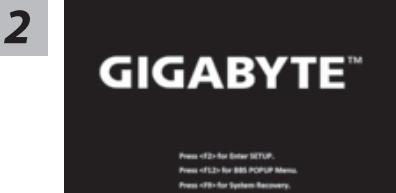
B npoecce BkIoueHn Hoyt6yka Haxmnte n ydepXnbAte F9 nn 3anycka ytnnItb BOCCTaHOBJIeHn.
3

Bb6epnte "Troubleshooting" (yctpaehne HeucnpabHocTe) nla BxoDa BnactpoKn BocctaHOBHeHna. (Bbl TaKKe MoKTe BblbpaTb "Continue" (PpOdoJnxTb) nla BbIXoDa n3 CnCTembl BOCCTaHOBHeHna n 3arpy3kn Windows 10 nla pe3epBHorO kONIpOBaHnBaAunx daHHbx).

- Пи Вьборе "Recovery" / BocstahOBNeHЯ, Ваши Лчные данны и phaиblы 6удт уданны Кад только HOYt6yк Нангет поцуpy BOCStaHOBNeHЯ, о在同一 Oур�шоннaya ССТЕм Удт BOCSTAHOBNeHa K 3aBdСКн Истpoям КОУ молчаню. Инданаторпогреса повпсь TС Анчелс m саналом paбовы, npoceca BOCTAHOBNeHЯ. Рожаунstу, yбeДnteь, уTOВа HOYt6yк NODKЛЮЧЕн K CETи петаима чеша AC adanTep n He bIKNUOVAte HOYt6yк.
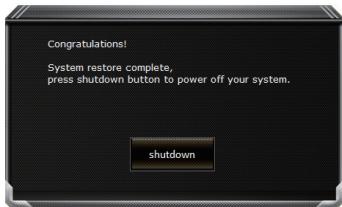
Iocne 3aBepseHnncTeMbI BocCTaHOBJIeHnna, noKaJyIncTa, haxMnte "Shutdown" / BbIKJIOuHTb.

PacunpeHbIe onu

System Restore BocctaHOBJIeHne cIcTeMbI


- Пробожения GIGABYTE Software
- GIGABYTE Smart Manager
- Инструкця по Incpoьзованю Smart USB Backup
- BHHMAHNE
- Инструкция по Восстановленью OC
- BocstahOBJIeHne ONEpaZIOHOHcNCTeMbI BaUero HoyT6yKa
- BHMaHne
- 3aynck fynkun BocctahOBnHe nCntembl
- FOTOBO
- Инструкця по ВOCSTaHOBJIeHNIO Windows 10
- PacunpeHbIe onu
- System Restore BocctaHOBJIeHne cIcTeMbI
Марка : GIGABYTE
Модель : P57W V7 C2D-FR
Категория : Ноутбук