
P57W V7 C2D-FR - Notebook GIGABYTE - Bezplatný návod k obsluze
Najděte návod k zařízení zdarma P57W V7 C2D-FR GIGABYTE ve formátu PDF.



| Typ produktu | Přenosný počítač |
| Značka | GIGABYTE |
| Model | P57W V7 C2D-FR |
| Napájení | Síťový adaptér: vstup 100-240 V~, 50-60 Hz; výstup 19,5 V / 10,3 A, 19 V / 10,5 A nebo 19,5 V / 9,23 A |
| Bezdrátové připojení | Wi-Fi, Bluetooth |
| Porty | 2 × USB 3.0, 1 × USB 3.1, HDMI, Mini DisplayPort, VGA, RJ45 (Ethernet), konektor pro sluchátka, konektor pro mikrofon, čtečka SD karet, Kensington zámek |
| Displej | 17,3 palce (odhad) |
| Úložiště | Vyjímatelný kryt pro pevný disk nebo SSD (nespecifikováno) |
| Baterie | Lithium-iontová, uživatelsky nevyměnitelná |
| Hmotnost | Přibližně 3 kg (odhad) |
| Operační systém | Windows 10 předinstalovaný |
| Zahrnutý software | GIGABYTE Smart Manager, Smart USB Backup |
| Bezpečnost | Kensington zámek; nevyjímejte baterii; neblokujte ventilaci |
| Údržba | Vyhněte se přímému slunečnímu záření a teplotám nad 45 °C; nepoužívejte na měkkých površích, které blokují ventilaci |
| Záruka a servis | Viz záruční list nebo web GIGABYTE |
Často kladené otázky - P57W V7 C2D-FR GIGABYTE
Dotazy uživatelů ohledně P57W V7 C2D-FR GIGABYTE
0 otázka o tomto zařízení. Odpovězte na ty, které znáte, nebo položte vlastní.
Položte novou otázku o tomto zařízení
Stáhněte si návod pro váš Notebook ve formátu PDF zdarma! Najděte svůj návod P57W V7 C2D-FR - GIGABYTE a vezměte svůj elektronický přístroj zpět do rukou. Na této stránce jsou zveřejněny všechny dokumenty potřebné k používání vašeho zařízení. P57W V7 C2D-FR značky GIGABYTE.
NÁVOD K OBSLUZE P57W V7 C2D-FR GIGABYTE
Gratulujeme k nákupu GIGABYTE notebookku.
Tento manuál Vám pomůže s prvním nastavením Vašeho notebookku. Konfigurace notebooku se liší podle zakoupeného notebookku. GIGABYTE si vyhrazuje právo na změnu bez prédchozího upozornění. Pro vice informaci, prosíme, navstivte naše stránky www.gigabyte. com
První zapnutí notebookku GIGABYTE
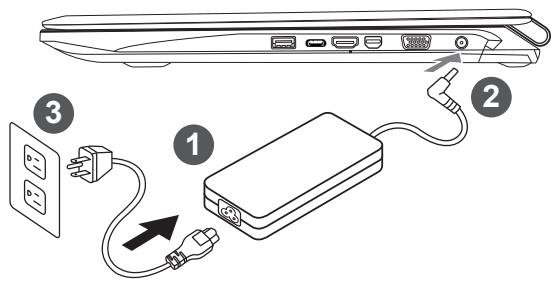
1 Prijopje napajec kabel do AC adaptereu
2 Zapojte AC adapter do zafrizeni - DC-in vstup na pravé straně zafrizeni.
3 Zapojte napejcikabeldo sife.

DULEZITE!
- Ujistete se,Že notebook je pripojený k uzemněnému adapteru než ho zapnete.
- Bēhem používání Vašeho notebooku pri zapojeném adapetérú mějte dobre přistupnou elektrickou zásuvku.
- Najděte štitel se vystupními / vystupními hodnotami napěti na vašem notebooku, a ujistěte se, Že odpováda informacím na napáćecího adaptéru.
- Informace na napajecim adaptru: - Vstupni napeti: 100-240Vac, - Vstupni frekvence: 50-60Hz, - Vystupni napeti: 19.5V,10.3A or 19V,10.5A or 19.5V, 9.23A
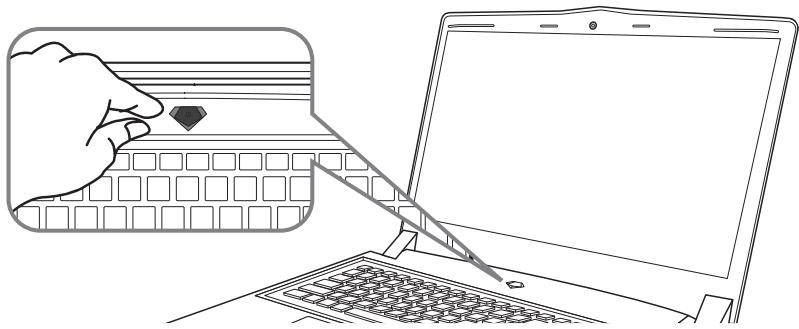
Zapnutí zařizení
Po první zapnutí vašeho notebookku, prosíme, nevypínejte zařízení dokud nebude oeparacní systém nakonfigurován. Upozornujeme,Že během konfigurace systému není možné nastavovat zvuk.
První nastavení Vašeho notebooku
Podle zakupené konfigurace Vašeho zařízení, muže bát zobrazena możnost Microsoft® Windows® Boot Screen, kde uvidite konfigurovány systemu. Následujte prosím zobrazené instrukce a vyplněte požadované informace k dokončeni konfigurace systému.
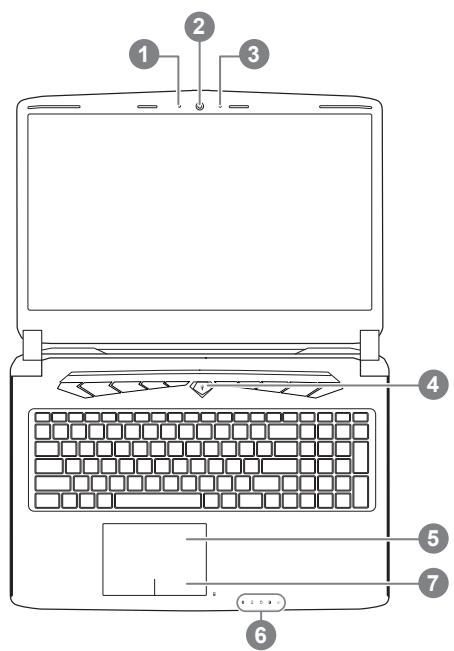
Vrchní pohled
Levy pohled
1 LED indicator webkamery
2 Webkamera
3 Mikrofon
4 Zapinaci tlačitko
5 TouchPad
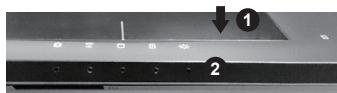
6 LED indicátory 1
7 Indikator baterie ②
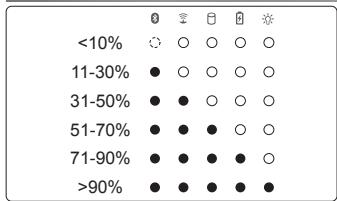
1 3 Bluetooth indicator
WiFi indikator
HDD indicator
Indikator baterie
Indikator zapnuti
Kliknutim pravym tlačítkem zobrazéte stav baterie v procentech
Zobrazení je moźne pouze při vypnutém zařizení, v režimu spanku nebo v hibernaci."
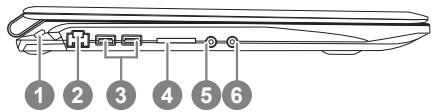
1 Zamek Kensington
2 Ethernet Port
3 USB 3.0 Port
4 Čtečka SD karet
5 Vystup na sluchatka
6 Vystup na mikrofon
Pravy pohled
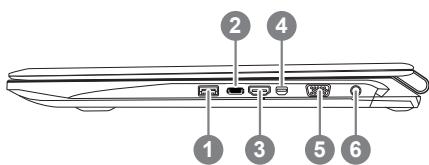
1 USB 3.0 Port
2 USB 3.1 Port
3 HDMI Port
4 Mini Display Port
5 External Display (VGA) Port
6 Napajeci port
Spodni pohled
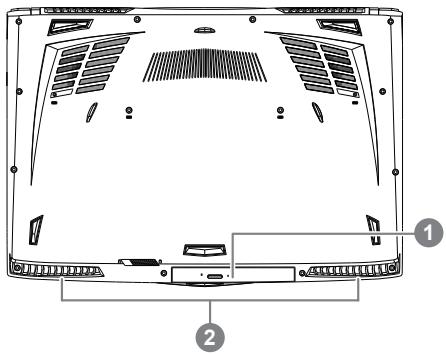
1 Vymenny ramecek
2 Reproduktory

Upozorněni:
Nikdy nevyndevejte integrovanou lithiovou baterii. Pro jakékékoliv servisin potfeby prosime kontaktujte autorizovaný servis GIGABYTE.
- Neinstalujte notebook na šikmém nebo mistro náchyné k vibracím, nebo nepoužívejte notebook na takovém mîstě po dlouhou dobu. Toto zvyšuje riziko, Že dojde k porušne nebo poškození produktu.
- Neskladujte a nepoužívejte notebook na prímém slunci nebo v mistech, kde teploty presahuji 112^ F (45^) , například uvnitřo vozidla. Hrozí nebezpečí Rozsěřeni lithium-iontrového akumulatoru a jeho stárnutí.
Nepouzivejte notebook v nedostatecné vetranych prostor, napfiklad na polozenim na lozní prádlo, na polstárne bo deku, atd, a nepouzivejte jej v miste, jak je mistnost s podlahovym vytapénim, protoze by mohlo zpʊsobit, ze počitač bude přehívat. Dbeje pozmornost na to, aby olvory notebooku (na straně nebo v dolní cásti) nejsoublokovány, zejmena v těchto prostředích. Pokud doje k zablokování otvoru, muže to byt nebezpećné a zpʊsobit, ze se notebook muže přehírat.
Funkné klávesy - hotkeys
Zařízení lze ovládat pomoci funkčních kláves nebo klávesovych zkratek a kombinác jako je ovládání jsu obrazovky Či hlasitosti. K jejich aktivaci je nutné stisknout a držet tlacftko
| Hotkey | Funkce | Popis |
| Fn+ESC▲ | Otevření ODD | Otevření ODD |
| Fn+F1 ZZ | Režim spánku | Přežne zařízení do režimu spánku |
| Fn+F2 | Wireless LAN | Zapnutí/Vypnutí Wi-Fl |
| Fn+F3 | Snížení jasu | Sníží jas obrazovky |
| Fn+F4 | Zvýšení jasu | Zvýší jas obrazovky |
| Fn+F5 | Přepnutí displaye | přepínámí mezi LCD displaye a externím monitorem (pokud je prípojen) |
| Fn+F6 | Ovladání touchpadu | Vypnutí/zapnutí touchpadu |
| Fn+F7 | Ztolumné zvuk | Vypnutí/zapnutí reproductorú |
| Fn+F8 | Snížení hlasitosti | Snížení hlasitosti |
| Fn+F9 | Zvýšení hlasitosti | Zvýšení hlasitosti |
| Fn+F10 | Ovladání obrazovky | Vypnutí/zapnutí LCD panelu |
| Fn+F11 | Bluetooth | Zapnutí/Vypnutí Bluetooth |
| Fn+F12 | Webkamera | Zapnutí/Vypnutí Webkamery |
| Fn+Space | Podsvicéní klávesnice | Zapnutí/vypnutí podsvićení klávesnice |
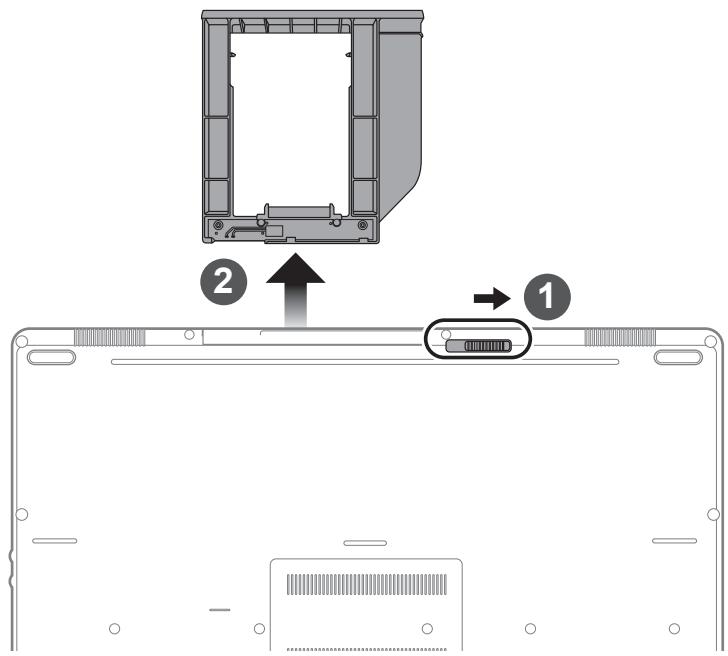
1 Odemknete pojistku slotu
2 Vyjměte adaptér ven ze zařizení
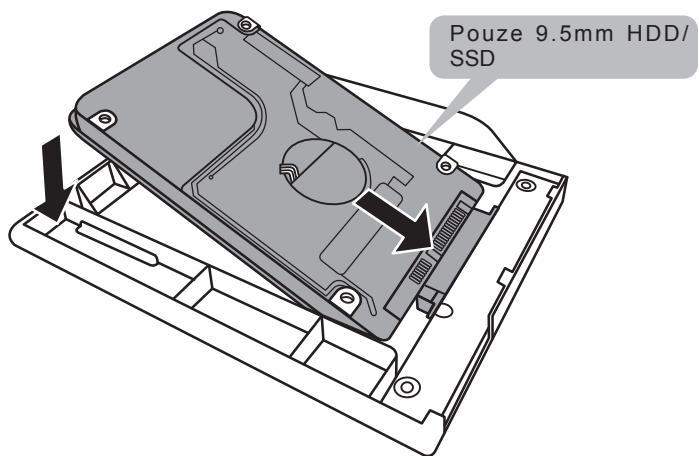
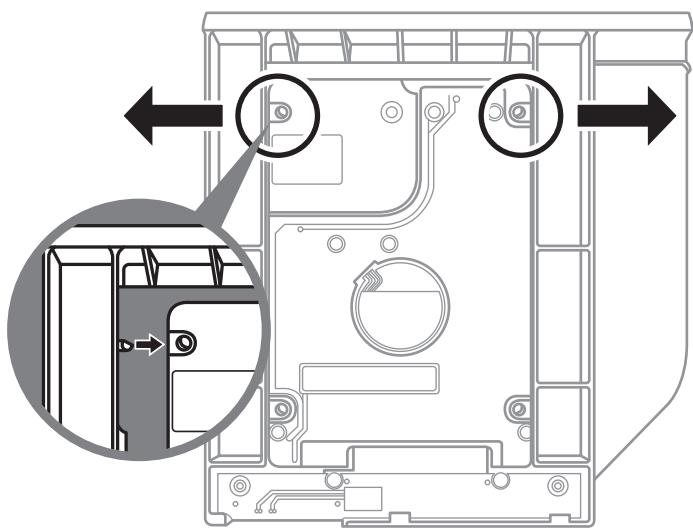
Lehce pritlačte plastové okraje adapteru, aby se vás HDD nebo SSD dostal do fixované pozice zabanujécé posunutá poškození zařizení.
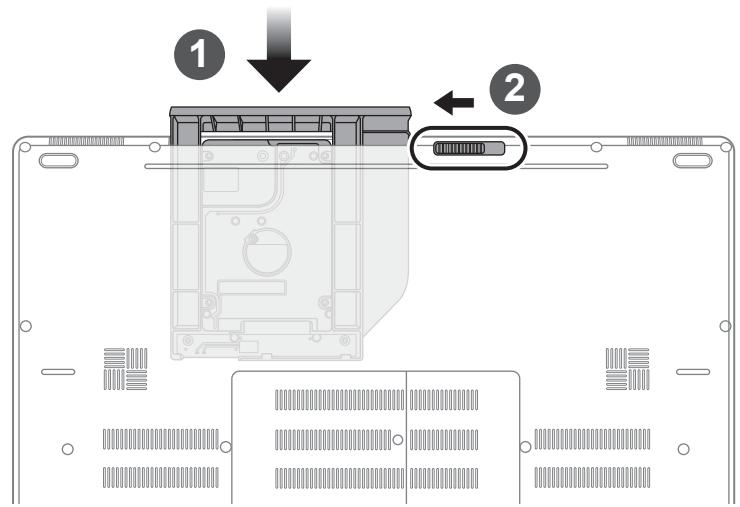
1 Zasaunte adapter zpét do zařizení
Uzamkněte pojistku slotu.
Softwarové applikace GIGABYTE
GIGABYTE Smart Manager
GIGABYTE Smart Manager muzete aktivovat dvojitym klikem na ikonu na plose vašeho zařizení, které melo již operacní systém prédinstalovný.
GIGABYTE Smart Manager je jederuché grafické rozhraní, které umozní uživatelúm velmi intuivné nastavit zařizení podle svych potřeb pomoci ikon.
Verze applikace zavisí na zakoupene konfiguraci zařizení.
Varováni
Muzete využit teto zálohy pomoci teto aplikace v pripadě ztrátne bo poskození zařizení
Müzete si nastroj pro obnoveni systému prehrát na USB disk a obnovit si takto jakékoliv zařizení.
- Před použitím tohoto nastroje se prosím ujistěte,Že máte zlohovány všechny data.
prosime, nevypinejte zaifeni behem prubehu vyvtareni systemu obnoveni na USB.
1

- Připojtě prosím USB s kapacitou minimálné 20GB volného prostoru pro vytvorení systému pro obnovení zařizení. Vsechna data na USB budou prěd vytvorení smazány.
2
Vložte disk do optické mechaníky a spustte instalaci "Smart USB Backup". Pokud nemáte optickou mechaniku, muzete si stáhnpout aplikaci na http:// www.gigabyte.com
3
- Po dokončeni instalace spust'te Smart USB Backup
4
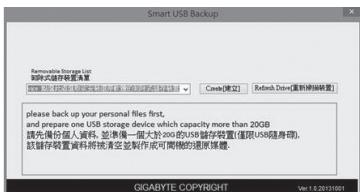
- Vyberte USB disk, na ktery chcete vytroit nastroj pro obnoveni systemu.
5
- Jakmile bude vytrofení úspešné, dialogové okno se samo zavře.
- Prosím stisknéte pří startu tlacitko F12 pro vyvolání nabídky k obnovení systému a následné bude váš systém obnoven.
- Tento proces trvá príblžné 30 minut. Čas závisi na rychlosti disku.
Prüvodce obnovením systemdu
Obnovení systém (Obnovení operaciho systemu na vašem zařízení)
Pokud se vám stane něco s operacním systémem, běží pomalu nebo nesprávně, na skrytém oddílu nvašeho HDD je ukryptý nastroj pro obnoveni systému do továrního nastavení.

Poznámka:
- Pokud jste měnili vás HDD je możné, ze nebude nastroj pro obnovení systému k dispozici.
- Nastroj pro obnovení systému je k dispozici pouze na zařizení se zakoupení systémem již z výroby.
Vyvolání nástroje pro obnovení systému
Tento nastroj je již predinstalovaný z vyroby. Pomocí menu nastroje pro obnovení systému bude vaše zařizení vráceno do továrnho nastavení.
Během procházění nastrojeme budete průbězně informováni o průběhu procesu na obnovení systému.

Vse pripraveno pro obnveni systemu
Ujistete se, ze mate zaifieni priopojené k elektrické siti
Windows 10 - průvodce pro obnovení systemu
1 Restartujte vaše zařízeni

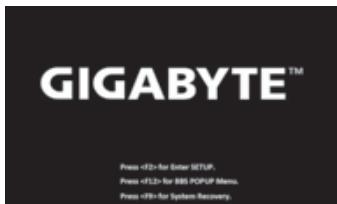
Bēhem startování notebooku stiskněte a držte klávesu F9 k zobrazení nabídky.


Vyberte "Troubleshoot" pro vstup pro obnoveni systému. (Také muzete zvolit "Continue" pro ukončeni obnoveni systému aPokračovat do Windows 10 obnoveni dat nebo zálohy.)

Na výber jsou 2 možnosti obnoveni systému
- Reset this PC
Müzete si zvolit zda zachováte nebo vymazete veškerá data a poté préinstalovat systém.
GIGABYTE Smart Recovery
Nastavení vašeho zařizení bude provedeno dle továrního nastavení.
Reset this PC - Kompletní obnova PC
▶Ponechat soubory a data
Vyberte učet a kliknětePokračovatVšechny aplikace budou odstraněny, všechna nastavení budou zrušena a systém bude obnoven, ale vaše osobní data budou zachována.
Odstranit vse
Vsechny aplikace, nastaveni a osobni soubory budou odstaneny.
Pouze odebrat osobni soubory
Pouze vaše osobni soubory budou odstraněny, ale nastavení PC bude zachovANO.
Uplné vycistění disku
Disk bude kompletné vymazán do továrního nastavení. Tato operace zagereVICEčasu. Kliknéte na“Reset”pro provední tohoto príkazu.

Co se stane
Vsechny vase aplikace a nastaveni budou odstraneny.
- Nastavení systému bude obnmoveno do továrního nastavení (bez GIGABYTE aplikácí).

GIGABYTE Smart Recovery
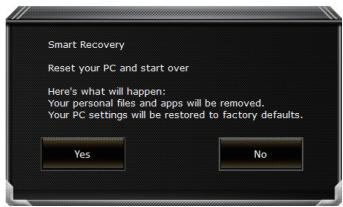
Obnovení systému bude aktivované a uvidite vase možnosti v dialogovém okné. Klinutím na “Yes” zahájité obnovu.

Upozorneni
- Jakmile bude obnoveni systému zahajéné, vase osoblí data a soubory budou smazány a operační systém bude obnoven do továrního nastavení. Prúbehovobovení systémmuMZete sledovat pomoci listry. Prosím ujistěte se, ze je notebook prípojení k napajćimu zařizení.
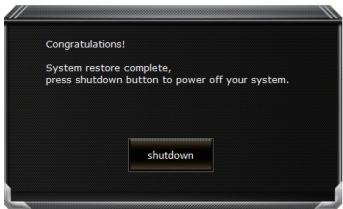
Po dokončeni obnoveni systému uvidite možnost "Shutdown". Prosím kliknéte na tutó volbu.

Rozsiirenabidka

Obnovení systému
Systém budevracen na posledni znamou funkcn konfiguraci.

Obnovení systému pomoci SPECIALNIHO image souboru.

Automaticka oprava
Opravé problémy, které brání spustěné systému.

Příkazová Čradka
Použijte príkazovou rádku proPokrocié rešeni problémù

Nastavení UEFI Firmware
Zde muzete zmenit nastaveni UEFI Firmware vašeho zařizení

Nastaveni Startup
Změni nastavení Windows Startup
Záruka a servis:
informace o záruce a servisu nazeznete na nasich stránkách
http://www.gigabyte.com/support-downloads/technical-support.aspx
Casto kladené dotazy:
Pro Častó kladné dotazy prosíme navstǐte náše stránky
http://www.gigabyte.com/support-downloads/faq.aspx



- Gratulujeme k nákupu GIGABYTE notebookku.
- První zapnutí notebookku GIGABYTE
- DULEZITE!
- Zapnutí zařizení
- První nastavení Vašeho notebooku
- Vrchní pohled
- Levy pohled
- Pravy pohled
- Spodni pohled
- Upozorněni:
- Funkné klávesy - hotkeys
- Softwarové applikace GIGABYTE
- GIGABYTE Smart Manager
- Varováni
- 1
- 2
- 3
- 4
- 5
- Prüvodce obnovením systemdu
- Obnovení systém (Obnovení operaciho systemu na vašem zařízení)
- Poznámka:
- Vyvolání nástroje pro obnovení systému
- Vse pripraveno pro obnveni systemu
- Windows 10 - průvodce pro obnovení systemu
- Restartujte vaše zařízeni
- Na výber jsou 2 možnosti obnoveni systému
- Reset this PC - Kompletní obnova PC
- ▶Ponechat soubory a data
- Odstranit vse
- Pouze odebrat osobni soubory
- Uplné vycistění disku
- Co se stane
- GIGABYTE Smart Recovery
- Upozorneni
- Rozsiirenabidka
- Obnovení systému
- Automaticka oprava
- Příkazová Čradka
- Nastavení UEFI Firmware
- Nastaveni Startup
- Záruka a servis:
- Casto kladené dotazy:
Značka : GIGABYTE
Model : P57W V7 C2D-FR
Kategorie : Notebook