
NOTEBOOK COOLING CHILL HUB XC - Аксессуары для ноутбуков TARGUS - Бесплатное руководство пользователя
Найдите руководство к устройству бесплатно NOTEBOOK COOLING CHILL HUB XC TARGUS в формате PDF.



| Тип продукта | Охлаждающая подставка для ноутбука с USB-хабом |
| Бренд | TARGUS |
| Модель | NOTEBOOK COOLING CHILL HUB XC |
| Размеры (прибл.) | 35 x 25 x 2 см |
| Вес (прибл.) | 500 г |
| Питание | 5V USB (кабель в комплекте) или опционально сетевой адаптер |
| Количество вентиляторов | 1 |
| Скорость вентилятора | 2 скорости (I: низкая, II: высокая) |
| Выходные порты USB | 4 порта USB 2.0 |
| Регулируемый угол наклона | Да, благодаря выдвижным ножкам |
| Совместимость | Ноутбуки до 20 дюймов (приблизительно) |
| Материал | ABS-пластик |
| Длина USB-кабеля | 60 см (прибл.) |
| Обслуживание | Протирать сухой мягкой тканью |
| Безопасность | Держите свободную одежду, украшения и волосы подальше от вентиляторов |
| Запасные части | Не поставляются (только USB-кабель в комплекте) |
| Ремонтопригодность | Не подлежит ремонту пользователем |
Часто задаваемые вопросы - NOTEBOOK COOLING CHILL HUB XC TARGUS
Вопросы пользователей о NOTEBOOK COOLING CHILL HUB XC TARGUS
0 вопрос об этом устройстве. Ответьте на те, что знаете, или задайте свой.
Задать новый вопрос об этом устройстве
Скачайте инструкцию для вашего Аксессуары для ноутбуков в формате PDF бесплатно! Найдите своё руководство NOTEBOOK COOLING CHILL HUB XC - TARGUS и возьмите своё электронное устройство обратно в руки. На этой странице опубликованы все документы, необходимые для использования вашего устройства. NOTEBOOK COOLING CHILL HUB XC бренда TARGUS.
РУКОВОДСТВО ПОЛЬЗОВАТЕЛЯ NOTEBOOK COOLING CHILL HUB XC TARGUS
Dissipateur de chaleur Chill Hub XC pour ordinateur portable 20
Notebook cooling Chill Hub XC (Patakis yia tvuyn oopntou nAekrovikou uToLoyiort) 22
Dissipateur de chaleur chill hub XC pour ordinateur portable
Nos vous remercions d'avoir acheté ce dissipateur de chaleur Chill Hub XC pour ordinateur portable de Targus. Il a été spécialement conçu pour évacuer la chaleur générée par votre ordinateur portable afin d'en réduire la température interne et d'en optimiser les performances. Il vous permet également d'ajouter 4 ports USB à votre ordinateur, via sa sortie USB. Bien que mince, pour une portabilité maximale, il n'en est pas moins solide et vous le garderez très longtemps.
Instructions d'utilisation de votre chill hub
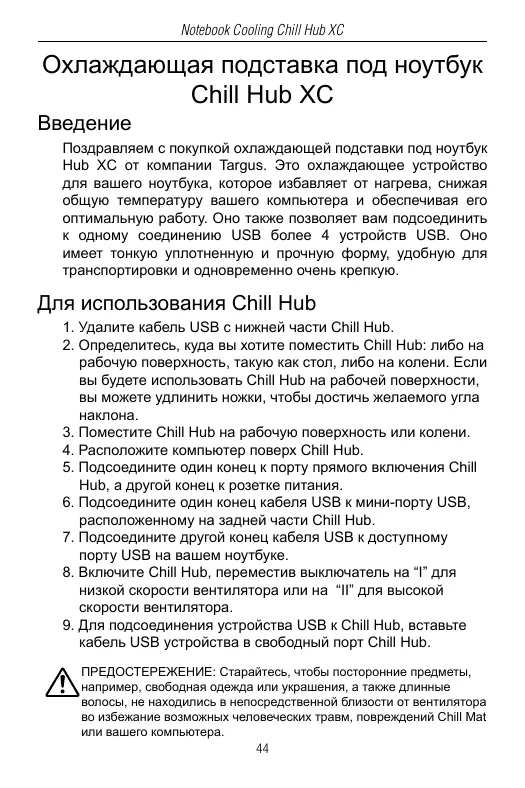
- Retirez le câble USB de dessous votre Chill Hub.
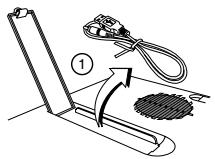
- Vous pouvez poser votre dissipateur Chill Hub sur une surface dure, par exemple une table ou un bureau, ou sur vos genoux. Le poser sur une surface plane vous permet d'ajuster l'angle à l'aide des pieds extensibles.
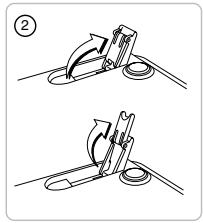
- Posez votre dissipateur Chill Hub sur une surface dure ou sur vos genoux.
- Posez votre ordinateur portable sur le Chill Hub.
- Branchez une extrémité dans le port CC de votre Chill Hub et l'autre extrémité dans une prise secteur.
- Branchez une extrémité du cable USB fourni sur le connecteur port USB mini-B prévu à l'arrête de votre Chill Hub.
- Branchez l'autre extrémité du câble USB sur l'un des ports USB de votre ordinateur.
- Mettez en route les ventilateurs (poussez le commutateur sur la position "I" pour régler les ventilateurs sur la petite vitesse et sur la position "II" pour la grande vitesse).
- Pour brancher un périphérique USB sur votre Chill Hub, reliez les deux appareils à l'aide d'un cable USB.

AVERTISSEMENT : Éloignez vos vêtements amples, bijoux pendants et longs cheveux des ventilateurs pour éviter de vous blesser et d'endommager votre Chill Mat et/ou leur ordinaire.
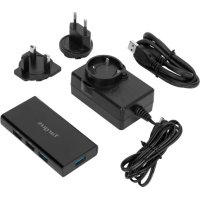

Марка : TARGUS
Модель : NOTEBOOK COOLING CHILL HUB XC
Категория : Аксессуары для ноутбуков