
NOTEBOOK COOLING CHILL HUB XC - Laptop-Zubehör TARGUS - Kostenlose Bedienungsanleitung
Finden Sie kostenlos die Bedienungsanleitung des Geräts NOTEBOOK COOLING CHILL HUB XC TARGUS als PDF.



| Produkttyp | Laptop-Kühler mit USB-Hub |
| Marke | TARGUS |
| Modell | NOTEBOOK COOLING CHILL HUB XC |
| Abmessungen (ca.) | 35 x 25 x 2 cm |
| Gewicht (ca.) | 500 g |
| Stromversorgung | 5V USB (Kabel enthalten) oder optionales Netzteil |
| Anzahl der Lüfter | 1 |
| Lüftergeschwindigkeit | 2 Geschwindigkeiten (I: niedrig, II: hoch) |
| USB-Ausgangsanschlüsse | 4 USB 2.0 Anschlüsse |
| Verstellbarer Winkel | Ja, durch ausziehbare Füße |
| Kompatibilität | Laptops bis 20 Zoll (Schätzung) |
| Material | ABS-Kunststoff |
| USB-Kabellänge | 60 cm (ca.) |
| Pflege | Mit einem trockenen, weichen Tuch reinigen |
| Sicherheit | Halten Sie lockere Kleidung, Schmuck und Haare von den Lüftern fern |
| Ersatzteile | Nicht enthalten (nur USB-Kabel enthalten) |
| Reparierbarkeit | Nicht vom Benutzer reparierbar |
Häufig gestellte Fragen - NOTEBOOK COOLING CHILL HUB XC TARGUS
Benutzerfragen zu NOTEBOOK COOLING CHILL HUB XC TARGUS
0 Frage zu diesem Gerät. Beantworten Sie die, die Sie kennen, oder stellen Sie Ihre eigene.
Eine neue Frage zu diesem Gerät stellen
Laden Sie die Anleitung für Ihr Laptop-Zubehör kostenlos im PDF-Format! Finden Sie Ihr Handbuch NOTEBOOK COOLING CHILL HUB XC - TARGUS und nehmen Sie Ihr elektronisches Gerät wieder in die Hand. Auf dieser Seite sind alle Dokumente veröffentlicht, die für die Verwendung Ihres Geräts notwendig sind. NOTEBOOK COOLING CHILL HUB XC von der Marke TARGUS.
BEDIENUNGSANLEITUNG NOTEBOOK COOLING CHILL HUB XC TARGUS
Chill Hub XC (Kuhlfläche) zur Notebook-Kuhlung 10
DK - DANSK
Chill Hub XC (Kühlfläche) zur Notebook-Kuhlung
Einleitung
Glickwunsch zum Kauf des Targus Chill Hub XC zur Kuhlung Ihres Notebooks. Dieses Kuhlgerät leitet die Wärme ab und verringiert somit die Gesamttemporatur Ihres Rechners und ermöglicht somite eine maximale Leistung. Sie konnen außerdem bis zu 4 USB-Geräte über einen einzelnen USB-Anschluss anschliessen. Die)dünne und beständige Konstruktion ist sowohl tragbar als auch robust.
Nutzung des Chill Hub
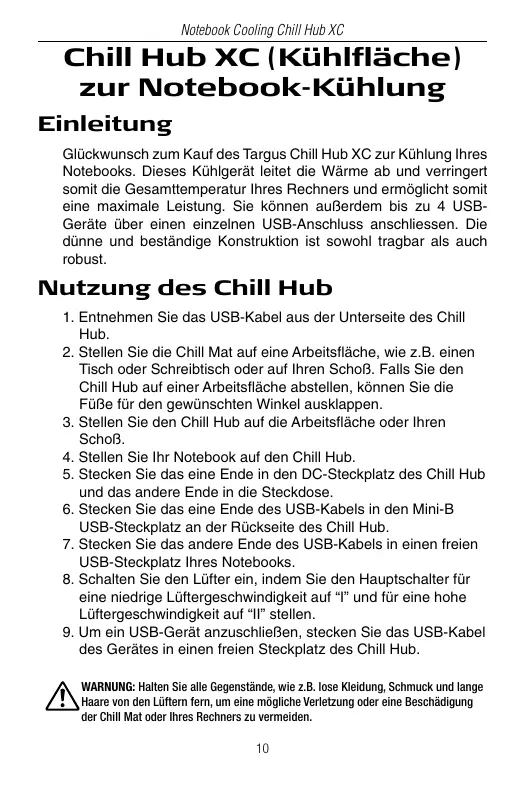
- Entnahmen Sie das USB-Kabel aus der Unterseite des Chill Hub.
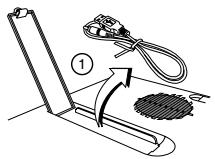
- Stellen Sie die Chill Mat auf eine Arbeitsfläche, wie z.B. einen Tisch oder Schreibtisch oder auf ihren Schoß. Falls Sie den Chill Hub auf einer Arbeitsfläche abstellen, können Sie die Fuß für den gewünschten Winkel ausklappen.
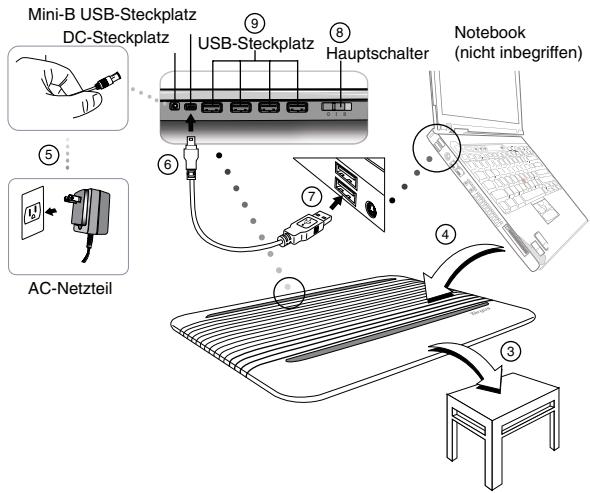
- Stellen Sie den Chill Hub auf die Arbeitsfläche oder ihren Schoß.
- Stellen Sie Ihr Notebook auf den Chill Hub.
- Stecken Sie das eine Ende in den DC-Steckplatz des Chill Hub und das andere Ende in die Steckdose.
- Stecken Sie das eine Ende des USB-Kabels in den Mini-B USB-Steckplatz an der Rückseite des Chill Hub.
- Stecken Sie das andere Ende des USB-Kabels in einen freiener USB-Steckplatz Ihres Notebooks.
- Schalten Sie den Lüfter ein, indem Sie den Hauptschalter für eine niedrige Lüftergeschwindigkeit auf "I" und für eine hohe Lüftergeschwindigkeit auf "I" stellen.
- Um ein USB-Gerät anzuschlieben, stecken Sie das USB-Kabel des Gerätes in einen freien Steckplatz des Chill Hub.

WARNING: Halten Sie alle Gegenstände, wie z.B. lose Kleidung, Schmuck und lange Haare von den Luftern fern, um eine mögliche Verleitung oder eine Beschädigung der Chill Mat oder Its Rechners zu vermeiden.
Marke : TARGUS
Modell : NOTEBOOK COOLING CHILL HUB XC
Kategorie : Laptop-Zubehör