
760GA-P43, 760GM-P23, 760GM-P34 - Материнская плата MSI - Бесплатное руководство пользователя
Найдите руководство к устройству бесплатно 760GA-P43, 760GM-P23, 760GM-P34 MSI в формате PDF.


| Тип продукта | Материнская плата |
| Бренд | MSI |
| Совместимые модели | 760GA-P43, 760GM-P23, 760GM-P34 |
| Форм-фактор | ATX (30.48 x 22.25 см) |
| Сокет процессора | AM3+ |
| Чипсет | AMD 760G (северный мост) / AMD SB710 (южный мост) |
| Поддерживаемая память | 4 x DDR3, до 32 ГБ, 1866(OC)/1600/1333/1066 МГц, двухканальная |
| Аудио | Realtek ALC887, 8-канальный HD |
| Сеть | Realtek 8111E Gigabit LAN (10/100/1000 Мбит/с) |
| Хранилище SATA | 6x SATA 3 Гбит/с (SB710) + 2x SATA 6 Гбит/с (Asmedia) на 760GA-P43 |
| RAID | RAID 0/1/10/JBOD на портах SATA 1-6 |
| USB | 4 порта USB 2.0 сзади, 2 порта USB 3.0 сзади (760GA-P43), внутренние разъемы USB 2.0 и USB 3.0 |
| Слоты расширения | 1x PCIe 2.0 x16, 3x PCIe 2.0 x1, 2x PCI |
| Задние разъемы | PS/2 мышь, PS/2 клавиатура, VGA, LAN, 3x аудио (Line-in, Line-out, MIC) |
| Питание | ATX 24-контактный + ATX 12V 8-контактный |
| BIOS | AMI BIOS, функции разгона, M-Flash |
| Мониторинг системы | Напряжение CPU, температура, скорость вентиляторов |
| Безопасность | Перемычка CMOS, обнаружение вскрытия корпуса, пароль BIOS |
| Обслуживание | Чистить сухой тканью, избегать влаги и пыли |
Часто задаваемые вопросы - 760GA-P43, 760GM-P23, 760GM-P34 MSI
Вопросы пользователей о 760GA-P43, 760GM-P23, 760GM-P34 MSI
0 вопрос об этом устройстве. Ответьте на те, что знаете, или задайте свой.
Задать новый вопрос об этом устройстве
Скачайте инструкцию для вашего Материнская плата в формате PDF бесплатно! Найдите своё руководство 760GA-P43, 760GM-P23, 760GM-P34 - MSI и возьмите своё электронное устройство обратно в руки. На этой странице опубликованы все документы, необходимые для использования вашего устройства. 760GA-P43, 760GM-P23, 760GM-P34 бренда MSI.
РУКОВОДСТВО ПОЛЬЗОВАТЕЛЯ 760GA-P43, 760GM-P23, 760GM-P34 MSI
Компания MSI предпринимает активные действия по защите окружающей среды, поэтому напоминаем вам, что...
В соответствии с директивой Европейского Союза (EC) по предотвращению загрязнения окружающей среды использованным электрическим и электронным оборудованием (директива WEEE 2002/96/EC), вступающей в силу 13 августа 2005 года, изделия, относящиеся к электрическому и электронному оборудованию, не могут рассматриваться как бытовой мусор, поэтому производители вышеперечисленного электронного оборудования обязаны принимать его для переработки по окончании срока службы. MSI обязуется соблюдать требования по приему продукции, проданной под маркой MSI на территории EC, в переработку по окончании срока службы. Вы можете вернуть эти изделия в специализированные пункты приема.
ИСПАНСКИЙ
ТЕХНИЧЕСКИЕ ХАРАКТЕРИСТИКИ....92
ЗАДНЯЯ ПАНЕЛЬ 94
НАСТРОЙКА АППАРАТНОГО ОБЕСПЕЧЕНИЯ....94
НАСТРОЙКА BIOS 104
УПРОЩЕННЫЙ КИТАЙСКИЙ 111
Введение....111
Спецификации....112
Задняя панель....114
Установка аппаратного обеспечения....114
Настройка BIOS....124
ТРАДИЦИОННЫЙ КИТАЙСКИЙ 131
Введение....131
規格....132
背板....134
硬體設定....134
BIOS 設定 144
日本語....151
はじめに....151
マザーボードの仕様....152
I/Oパネル 154
ハードウェアセットアップ....154
BIOSの設定....164
ENGLISH
GETTING START
Благодарим Вас за приобретение материнской платы ATX серии 760GA-P43 (FX)/ 760G-P43 (FX) (MS-7699 v1.x). Материнские платы данной серии разработаны на базе чипсета AMD® 760G & SB710 и обеспечивают оптимальную производительность системы. Эта серия обеспечивает высокую производительность и является профессиональной платформой для настольных ПК, благодаря совместимости с усовершенствованным процессором AMD® в корпусе AM3+.
Формат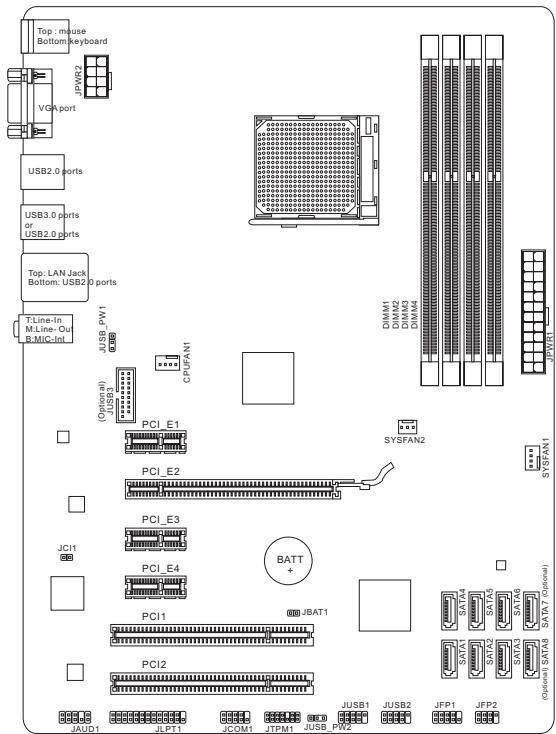
ТЕХНИЧЕСКИЕ ХАРАКТЕРИСТИКИ
Поддержка процессоров
■ Поддержка процессоров AMD® Phenom™ II / Athlon™ II / Sempron™ для разъема AM3+
Набор микросхем
■ Северный мост: МП-набор AMD® 760G ■ Южный мост: МП-набор AMD® SB710
Поддержка модулей памяти
■ 4х гнезда DIMM поддерживают модули DDR3-1866*(OC)/ 1600/ 1333/ 1066 МГц (максимальная емкость 32 ГБ) ■ Поддержка двухканального режима
ЛВС
■ Поддержка ЛВС 10/ 100/ 1000 с помощью контроллера Realtek® 8111E
Звук
■ Встроенная микросхема Realtek® ALC887 ■ Поддержка 8-канального звукового выхода ■ Совместимость со стандартом Azalia 1.0
Интерфейс SATA
■ 6х разъемов SATA 3 ГБ/с (SATA1\~6) на микросхемах AMD® SB710 ■ 2x порта SATA 6 Гб/с (SATA7\~8) на микросхеме Asmedia® ASM1061 (760GA-P43 (FX))
RAID
■ SATA 1\~6 поддерживает режим RAID 0/ 1/ 10 или JBOD на микросхеме AMD® SB710
■ 2x порта ввода-вывода USB 3.0 на задней панели с использованием RENESAS 720201 ■ 1x разъем USB 3.0 на плате с использованием RENESAS 720201
Разъемы
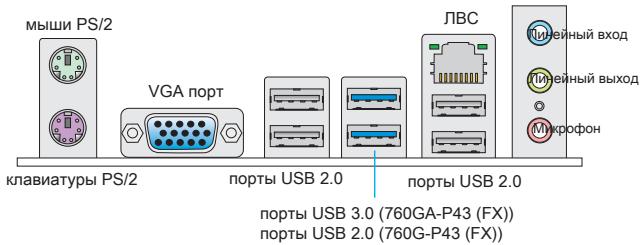
■ Разъемы на задней панели: 1x порт мыши PS/2, 1x порт клавиатуры PS/2, 1x VGA порт, 4x порта USB 2.0 (760GA-P43 (FX)) / 6x портов USB 2.0 (760G-P43 (FX)), 2x порта USB 3.0 (760GA-P43 (FX)), 1x разъем для ЛВС, 3х переключаемых аудиоразъема.
■ Разъемы на плате:
- 2x разъема USB 2.0
- 1x разъем USB 3.0 (760GA-P43 (FX))
- 1x аудиоразъем на передней панели
- 1x разъем параллельного порта
- 1x разъем последовательного порта
- 1x ТРМ разъем
- 1x разъем датчика открывания корпуса
Гнезда
■ 1x гнездо PCIe 2.0 x16 ■ 3x гнезда PCIe 2.0 x1 ■ 2x гнезда PCI
Форм-фактор
■ ATX (30,48 x 22,25 см)
Отверстие под установочный винт
■ 6 отверстий для крепления

Последние сведения о поддерживаемых ЦП см.
Дополнительные сведения о совместимых компонентах см. на веб-странице
http://www.msi.com/service/test-report
Для получения сведений о приобретении дополнительных компонентов и номерах деталей выполните поиск на странице http://www.msi.com/index.php
На задней панели расположены следующие типы разъемов:
НАСТРОЙКА АППАРАТНОГО ОБЕСПЕЧЕНИЯ
Установка ЦП и вентилятора для АМ3+
При установке процессора обязательно установите вентилятор ЦП. Вентилятор ЦП предотвращает перегрев и обеспечивает стабильность работы системы. Ниже приведены инструкции по правильной установке процессора и вентилятора ЦП. Неправильная установка может привести к выходу из строя процессора и материнской платы.
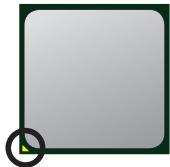
Поверхность ЦП АМ3+.
Не забудьте нанести на нее термопасту для улучшения теплопередачи.
Для правильной установки вентилятора и процессора выполните следующие действия.
- Отведите рычаг от разъема. Убедитесь, что рычаг поднят полностью на 90 градусов.
- Найдите на ЦП золотую стрелку. Золотая стрелка должна быть ориентирована так, как показано на изображении. Вставить ЦП можно только при его правильной ориентации.
- Если ЦП вставлен правильно, контакты должны полностью войти в разъем и их не должно быть видно. Обратите внимание, что нарушение инструкций по установке может привести к серьезному повреждению системной платы.
- Плотно вставьте ЦП в разъем и закройте рычаг. Поскольку ЦП может смещаться в разъеме при закрытии рычага, закрывайте рычаг, нажимая пальцами на верхнюю поверхность ЦП, чтобы обеспечить его надежную фиксацию в разъеме.
- Крепление вентилятора в фиксирующем механизме. Зацепите один конец скобы за крючок.
- Затем нажмите на другую сторону вентилятора для закрепления вентилятора на фиксаторе. Поднимите фиксирующий рычаг.
- Опустите рычаг.
- Подключите провода вентилятора ЦП к разъему вентилятора ЦП на системной плате.
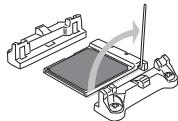
* При снятии фиксирующего рычага с крючка будьте осторожны, чтобы не повредить пальцы, т.к. после снятия крючка с фиксатора рычаг мгновенно отскакивает вверх. * Перед загрузкой системы проверьте герметичность соединения между процессором и вентилятором. * Подробное описание установки вентилятора охлаждения процессора см. в документации к данному вентилятору.
Отверстия под установочные винты
Для установки материнской платы на монтажной плате системного блока сначала установите необходимые установочные стойки. Если в комплект поставки системного блока входит задняя панель ввода-вывода, замените ее задней панелью ввода-вывода, которая поставляется с материнской платой. Задняя панель ввода-вывода без труда устанавливается в системном блоке компьютера без применения винтов. Совместите установочные стойки монтажной платы с отверстиями под установочные винты на материнской плате и закрепите материнскую плату винтами, которые поставляются вместе с системным блоком. Ниже показано расположение отверстий под установочные винты. Дополнительную информацию см. в руководстве к системному блоку.
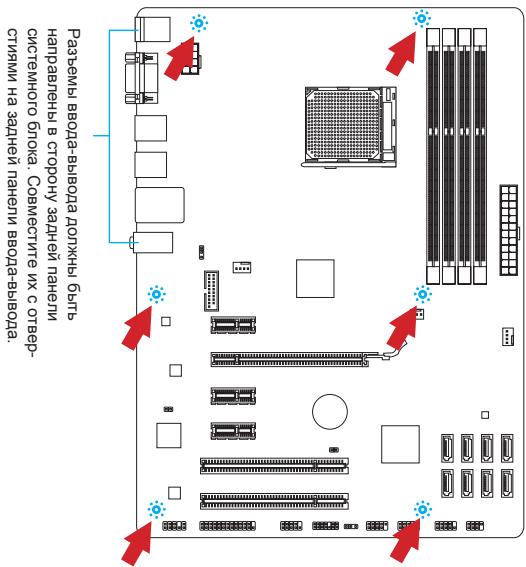

ВНИМАНИЕ!
* Положите материнскую плату на ровную и чистую поверхность. * Во избежание повреждения материнской платы, закрепляйте электронные компоненты на установочных стойках, избегая их соприкосновения с системным блоком. * Проверьте надежность крепления всех металлических компонентов на материнской плате или внутри системного блока. Незакрепленные детали могут привести к короткому замыканию материнской платы.
Установка модулей памяти
- Отодвиньте в сторону клеммные зажимы и откройте гнездо DIMM. Вертикально вставьте модуль памяти в гнездо DIMM. В нижней части модуля памяти имеется смещенная от центра выемка для правильной установки модуля в гнездо DIMM.
- Установите модуль памяти в гнездо DIMM до упора. При правильном положении модуля памяти в гнезде пластиковые защелки с обеих сторон гнезда DIMM автоматически защелкиваются.
- Убедитесь, что модуль памяти зафиксирован в гнезде DIMM защелками гнезда.
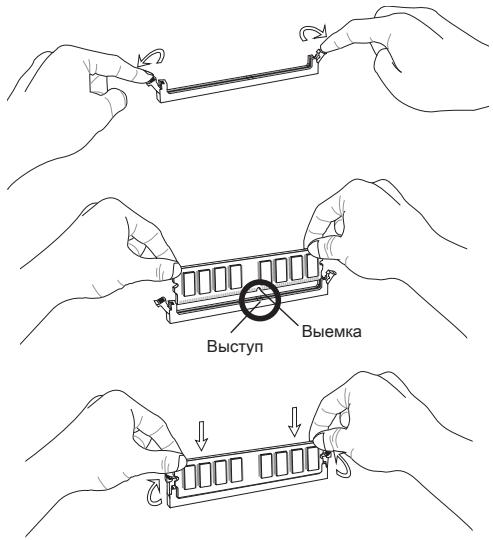

ВНИМАНИЕ!
* Для обеспечения стабильной работы системы в двухканальном режиме устанавливаются модули памяти одинакового типа и емкости. * Всегда начинайте установку модулей памяти с гнезда DIMM1.
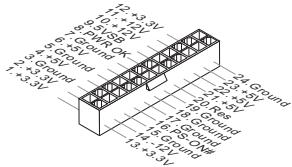
JPWR1: 24-контактный разъем питания ATX
Этот разъем предназначен для подключения 24-контактного блока питания ATX. Для подключения блока питания ATX с 24-контактным разъемом совместите кабель питания с разъемом и прочно закрепите его. При правильном выполнении подключения защелка на кабеле питания закрепляется в силовом разъеме материнской платы.
JPWR2: 8-контактный разъем питания ATX
Этот разъем обеспечивает подачу 12 В питания на процессор.
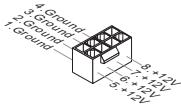

ВНИМАНИЕ!
Для обеспечения стабильной работы системной платы проверьте надежность подключения всех кабелей питания к соответствующему блоку питания ATX.
CPUFAN1, SYSFAN1, SYSFAN2: Разъемы питания вентиляторов
Разъемы питания вентиляторов поддерживают вентиляторы с питанием +12 В. Если на системной плате установлена микросхема аппаратного мониторинга, необходимо использовать специальные вентиляторы с датчиками скорости для использования функции управления вентиляторами. Обязательно подключите все системные вентиляторы. Некоторые системные вентиляторы подключаются не к материнской плате, а напрямую к источнику питания. Вентиляторы системы подключаются к свободным разъемам для вентиляторов.
CPUFAN1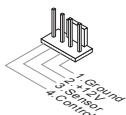
Данный разъем является высокоскоростным интерфейсом Serial ATA. К любому разъему Serial ATA можно подключить одно устройство Serial ATA. К устройствам Serial ATA относятся жесткие диски, твердотельные накопители и накопители на оптических дисках (компакт-диски/ DVD-диски/ Blu-Ray-диски).


ВНИМАНИЕ!
* Избегайте перегибов кабеля Serial ATA на 90 градусов. В противном случае, возможна потеря данных при передаче. * Кабели SATA оснащены одинаковыми вилками с обеих сторон. Однако для экономии занимаемого пространства рекомендуется к материнской плате подключать плоский разъем.
JFP1, JFP2: Разъемы передней панели
Эти разъемы используются для подключения кнопок и индикаторов, расположенных на передней панели корпуса. Разъем JFP1 соответствует стандартам Intel® Front Panel I/O Connectivity Design.
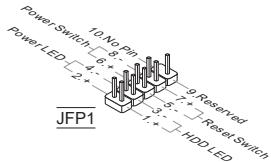
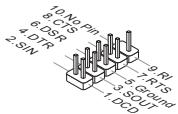
JCOM1: Разъем последовательного порта
Данный разъем является высокоскоростным последовательным портом передачи данных 16550А с 16-разрядной передачей FIFO. К этому разъему можно подключить устройство с последовательным интерфейсом.
JUSB1, JUSB2: Разъем расширения USB 2.0
Этот разъем служит для подключения таких высокоскоростных периферийных устройств, как жесткие диски с интерфейсом USB, цифровые камеры, MP3-плееры, принтеры, модемы и т. д.
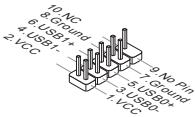
JUSB3: Разъем расширения USB 3.0 (760GA-P43 (FX))
Порт USB 3.0 обратно совместим с устройствами USB 2.0. Он поддерживает скорость передачи данных до 5 Гбит/с (SuperSpeed).
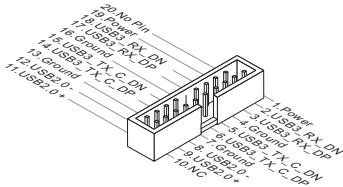

ВНИМАНИЕ!
* Помните, что во избежание повреждений необходимо правильно подключать контакты VCC и GND. * Для использования устройства USB 3.0 подключитесь к разъему USB 3.0 с помощью кабеля USB 3.0 (приобретается дополнительно).
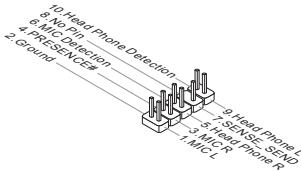
JAUD1: Аудиоразъем на передней панели
Этот разъем служит для подключения аудиоразъема на передней панели системного блока. Этот разъем соответствует стандарту Intel® Front Panel I/O Connectivity Design.
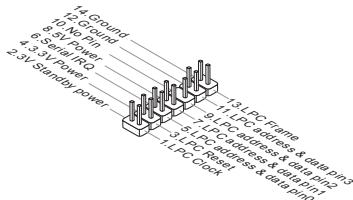
JTPM1: Разъем модуля ТРМ
Данный разъем подключается к дополнительному модулю ТРМ (Trusted Platform Module). Дополнительные сведения см. в описании модуля безопасности ТРМ.
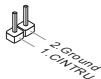
JCI1: Разъем датчика открывания корпуса
К этому разъему подключается кабель датчика, установленного в корпусе. Этот датчик срабатывает при вскрытии системного блока. Система запоминает это событие и выдает предупреждение на экран. Для отключения предупреждения необходимо удалить записанное событие в настройках BIOS.
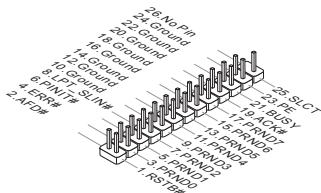
JLPT1: Разъем параллельного порта
Этот разъем предназначен для подключения приобретаемого дополнительно гнезда параллельного порта. Параллельный порт — стандартный порт принтера, поддерживающий режимы Enhanced Parallel Port (EPP) и Extended Capabilities Parallel Port (ECP).
JBAT1: Перемычка очистки данных CMOS
На плате установлена CMOS-память с питанием от батарейки для хранения данных о конфигурации системы. С помощью памяти CMOS операционная система (ОС) автоматически загружается каждый раз при включении. Для сброса конфигурации системы (очистки данных CMOS памяти), воспользуйтесь этой перемычкой.
Сохранение данных
Очистка данных

ВНИМАНИЕ!
Очистка CMOS памяти производится замыканием данной перемычки в режиме отключения системы. После выполнения очистки разомкните перемычку. Очистка CMOS памяти во время работы системы не производится, т.к. это выводит материнскую плату из строя.
JUSB_PW1, JUSB_PW2: Перемычка питания USB
Эти перемычки служат для выбора USB 2.0 портов с питанием VCC5 или 5VSB. Для подачи питания через разъемы USB 2.0 в режиме ожидания выберите 5VSB.
JUSB_PW1
(для разъемов USB 2.0 на задней панели)


Установить для перемычки USB power значение VCC5
Установить для перемычки USB power значение 5VSB
JUSB_PW2
(для разъемов USB 2.0 на плате)


Установить для перемычки USB power значение VCC5

Установить для перемычки USB power значение 5VSB

ВНИМАНИЕ!
Если вы установите перемычку в 5VSB, блок питания должен быть в состоянии обеспечить по крайней мере 2А токов.
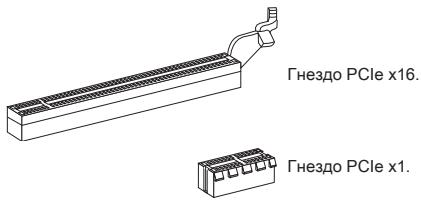
Гнездо PCIe (Peripheral Component Interconnect Express)
Гнездо PCIe поддерживает платы расширения с интерфейсом PCIe.
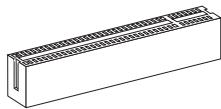
Гнездо PCI (Peripheral Component Interconnect)
Гнездо PCI позволяет установить платы LAN, SCSI, USB и другие дополнительные платы расширения, которые соответствуют спецификации PCI.
Перед установкой или извлечением плат расширения убедитесь, что шнур питания отключен от электрической сети. Прочтите документацию на карту расширения и выполните необходимые дополнительные аппаратные или программные изменения для данной карты.
Маршрутизация запросов прерывания PCI
IRQ (линии запроса прерывания) являются аппаратными линиями, по которым устройства могут посылать процессору запросы на прерывание. Стандартное подключение PCI IRQ к контактам шины PCI показано ниже:
| Гнездо\Порядок | 1 | 2 | 3 | 4 |
| PCI1 | INT A# | INT B# | INT C# | INT D# |
| PCI2 | INT B# | INT C# | INT D# | INT A# |
Включите компьютер и дождитесь начала процедуры самотестирования POST (Power On Self Test). При появлении на экране сообщения, приведенного ниже, нажмите клавишу для запуска программы настройки.
Press DEL to enter Setup Menu
(Для входа в меню настройки нажмите на клавишу DEL)
Если вы не успели нажать клавишу до отображения сообщения и по-прежнему требуется войти в программу настройки, перезапустите систему, либо включив и выключив ее, либо нажав кнопку RESET. Можно также выполнить перезагрузку, одновременно нажав клавиши + + .

ВНИМАНИЕ!
Для улучшения работы системы содержимое каждого из разделов BIOS, рассматриваемое в данной главе, постоянно совершенствуется. Поэтому для новых версий BIOS оно может несколько отличаться от данного описания, которое можно использовать для справки.
Строка меню
Это меню базовых настроек системы, таких как дата, время и т. п.
Данное меню используется для настройки параметров специальных дополнительных функций.
В этом меню настраиваются параметры встроенных периферийных устройств.
Power Management Setup
В этом меню настраиваются параметры управления электропитанием.
H/W Monitor
Данная запись показывает состояние процессора, вентилятора, предупреждения о состоянии системы в целом.
Green Power
Это меню служит для настройки фазы питания.
Данное меню используется для установки пароля для настройки BIOS.
Cell Menu
В этом меню настраиваются частота/напряжение.
M-Flash
Это меню служит для чтения/записи данных BIOS с запоминающего устройства USB.
Меню для сохранения/загрузки значений параметров в память CMOS из программы BIOS.
Load Fail-Safe Defaults
Это меню предназначено для загрузки заводских параметров BIOS по умолчанию, обеспечивающих стабильность работы системы.
Load Optimized Defaults
Это меню предназначено для загрузки заводских параметров по умолчанию в BIOS, обеспечивающих стабильность работы системы.
Save & Exit Setup
Сохранить значения параметров в CMOS и выйти.
Exit Without Saving
Отменить все изменения и выйти из программы настройки.
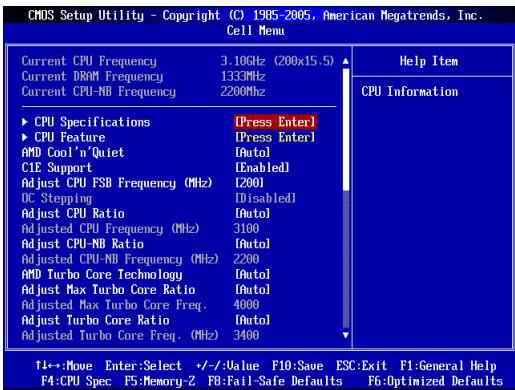
Этот пункт показывает текущую частоту процессора/памяти DRAM / процессора-NB. Это значение нельзя изменять.
CPU Specifications
Нажмите для входа в подменю. В подменю показана информация об установленном ЦП.
Нажмите для входа в подменю. В данном подменю отображаются технологии, которые поддерживаются установленным процессором.
CPU Feature
Нажмите для входа в подменю:
AMD Cool'n'Quiet
Технология Cool'n'Quiet предназначена для динамического понижения частоты и энергопотребления ЦП.
C1E Support
При включении данной опции снижается энергопотребление процессора при простое. Не все процессоры поддерживают функцию Enhanced Halt (C1E).
SVM Support
Этот пункт позволяет включать и отключать технологию AMD SVM (Secure Virtual Machine).
AMD Cool'n'Quiet
Технология Cool'n'Quiet предназначена для динамического понижения частоты и энергопотребления ЦП.

ВНИМАНИЕ!
Для активации и правильной работы функции Cool'n'Quiet необходимо выполнить следующие действия:
* Запустите программу настройки BIOS и войдите в меню Cell Menu. В меню Cell Menu задайте для параметра AMD Cool'n'Quiet значение «Enabled» (Вкл.). * Загрузите OC Windows и выберите последовательно [Start (Пуск)]->[Settings (Настройка)]->[Control Panel (Панель управления)]->[Power Options (Электропитание)]. На вкладке Схемы управления электропитанием выберите значение Минимальное энергопотребление в поле Схемы управления питанием.
C1E Support
При включении данной опции снижается энергопотребление процессора при простое. Не все процессоры поддерживают функцию Enhanced Halt (C1E).
Этот пункт позволяет установить базовую тактовую частоту внешней шины ЦП (в МГц).
OC Stepping
Этот пункт появляется после установки частоты разгона в пункте «Adjust CPU Base Frequency (МГц)» (Настройка базовой частоты процессора). Также появляются следующие пункты. Он позволяет осуществлять пошаговый «разгон» после загрузки системы.
Этот пункт позволяет установить начальное значение тактовой частоты (базовое). Система загружается с начальным значением тактовой частоты (базовой), а затем начинает пошагово увеличивать частоту с начального значения, заданного в пункте «Adjust CPU FSB Frequency (МГц)».
OC Step
Этот пункт используется для задания шага «разгона» тактовой частоты.
OC Step Count Timer
Этот пункт используется для установки времени задержки между увеличениями частоты.
Adjust CPU Ratio
Данный параметр используется для установки множителя (коэффициента) напряжения процессора. Он доступен только при наличии поддержки процессором этой функции.
Этот пункт показывает текущую частоту ЦП. Это значение нельзя изменять.
Adjust CPU-NB Ratio
Данный параметр используется для установки множителя (коэффициента) NB ЦП.
Этот пункт показывает текущую частоту NB ЦП. Это значение нельзя изменять.
AMD Turbo Core Technology
Данная функция автоматически увеличивает тактовую частоту активных ядер процессора для повышения производительности.
Adjust Max Turbo Core Ratio
Данный параметр используется для установки максимального коэффициента ускорения тактовой частоты ядра процессора.
Этот пункт показывает скорректированную тактовую частоту ядра процессора. Это значение нельзя изменять.
Adjust Turbo Core Ratio
Данный параметр используется для установки коэффициента ускорения тактовой частоты ядра процессора.
Этот пункт показывает скорректированную тактовую частоту ядра процессора. Это значение нельзя изменять.
Unlock CPU Core
Этот пункт позволяет разблокировать дополнительные ядра, для него можно задать значение [Enabled] (Вкл), а затем задать для параметра Advanced Clock Calibration (Расширенная калибровка частоты) значение [Auto] (Авто) для активации ядер процессора.
Этот пункт предназначен для «разгона». Значение [Auto] (Авто) позволяет повысить частоту ЦП. Оно доступно только при наличии поддержки процессором этой функции.
CPU Core Control
Данный параметр используется для установки числа ядер процессора. При выборе значения [Auto] (Авто) ЦП работает с числом ядер по умолчанию. При значении [Manual] (Вручную) можно включать и выключать ядра ЦП.
Core X
Это параметры для включения и выключения ядра X.
OC Genie Lite
При задании значения [Enabled] (Вкл) Максимальная частота системной шины) система автоматически определяет макс. частоту системной шины и выполняет «разгон» автоматически. Если «разгон» не удался, можно вручную задать более низкую частоту системной шины.
Memory-Z
Нажмите для входа в подменю.
DIMM Memory SPD Information
Нажмите для входа в подменю. Это подменю показывает информацию об установленных модулях памяти.
Advance DRAM Configuration
Нажмите для входа в подменю.
DRAM Timing Mode
Этот пункт определяет, будут ли временные параметры DRAM контролироваться данными из SPD (Serial Presence Detect) EEPROM на модуле DRAM. При выборе режима [Auto (Авто)] включается синхронизация DRAM, а в подменю «Advanced DRAM Configuration» BIOS устанавливает параметры на основе характеристик SPD. При выборе значения [Manual] этот элемент позволяет вручную настраивать синхронизацию DRAM и следующие «Advanced DRAM Configuration (Расширенные параметры конфигурации DRAM)», доступные в этом подменю.
FSB/DRAM Ratio
Этот пункт используется для задания множителя системной шины/DRAM.
Этот пункт показывает текущую частоту памяти. Это значение нельзя изменять.
HT Link Control
Нажмите для входа в подменю.
Эти параметры позволяют задавать ширину канала Hyper-Transport Link. Выбор значения [Auto] (Авто) для параметра включает автоматическое определение ширины канала HT Link.
Скорость HT-канала
Эти параметры позволяют задавать скорость канала Hyper-Transport Link. Выбор значения [Auto] (Авто) для параметра включает автоматическое определение скорости канала HT Link.
Этот пункт показывает текущую частоту канала HT Link. Это значение нельзя изменять.
Автоматическое отключение DRAM/PCI частоты
При установке значения [Enabled] (Вкл.) система отключит неиспользуемые разъемы памяти и PCI, что приведёт к снижению уровня электромагнитных помех (EMI).
Напряжение CPU VDD (В) / Напряжение CPU-NB VDD (В) / Напряжение DRAM
Данные параметры используются для регулировки напряжения.
Разброс спектра
Данная функция уменьшает EMI (электромагнитные помехи), вызванные колебаниями импульсного генератора тактовых сигналов.

ВНИМАНИЕ!
* Если проблемы с помехами отсутствуют, оставьте значение [Disabled] (Выкл.) для лучшей стабильности и производительности. Однако, если возникают электромагнитные помехи, включите параметр Spread Spectrum для их уменьшения. * Чем больше значение Spread Spectrum, тем ниже будет уровень электромагнитных помех, но система станет менее стабильной. Для выбора подходящего значения Spread Spectrum сверьтесь со значениями уровней электромагнитных помех, установленных законодательством. * Не забудьте запретить использование функции Spread Spectrum, если вы «разгоняете» производительность системной платы. Это необходимо, так как даже небольшой дребезг сигналов тактового генератора может привести к отказу «разогнанного» процессора.
Загрузить оптимизированные настройки по умолчанию
Загрузите значения параметров по умолчанию, заданные производителем системной платы для стабильной работы системы.
![CMOS Setup Utility - Copyright (C) 1985-2005, American Megatrends, Inc. ► Standard CMOS Features ► Advanced BIOS Features ► Integrated Peripherals ► Power Management Setup ► H/V Monitor ► Green Power ► BIOS Setting Password ► Cell Menu ► M-Flash ► Overclocking Profile Load Optimal Defaults? [OK] [Ca…](/content/2024/12/138169/images/571055ab530128a00f3c06490afb0205a91871083017f96bfdc8b4e1f1551b1c.jpg)




- ИСПАНСКИЙ
- УПРОЩЕННЫЙ КИТАЙСКИЙ
- ТРАДИЦИОННЫЙ КИТАЙСКИЙ
- 日本語
- ENGLISH
- GETTING START
- ТЕХНИЧЕСКИЕ ХАРАКТЕРИСТИКИ
- ПОДДЕРЖКА ПРОЦЕССОРОВ
- НАБОР МИКРОСХЕМ
- ПОДДЕРЖКА МОДУЛЕЙ ПАМЯТИ
- ЛВС
- ЗВУК
- ИНТЕРФЕЙС SATA
- RAID
- РАЗЪЕМЫ
- РАЗЪЕМЫ НА ПЛАТЕ
- ГНЕЗДА
- ФОРМ-ФАКТОР
- ОТВЕРСТИЕ ПОД УСТАНОВОЧНЫЙ ВИНТ
- НАСТРОЙКА АППАРАТНОГО ОБЕСПЕЧЕНИЯ
- УСТАНОВКА ЦП И ВЕНТИЛЯТОРА ДЛЯ АМ
- ОТВЕРСТИЯ ПОД УСТАНОВОЧНЫЕ ВИНТЫ
- ВНИМАНИЕ
- УСТАНОВКА МОДУЛЕЙ ПАМЯТИ
- JPWR1: 24-КОНТАКТНЫЙ РАЗЪЕМ ПИТАНИЯ ATX
- JPWR2: 8-КОНТАКТНЫЙ РАЗЪЕМ ПИТАНИЯ ATX
- CPUFAN1, SYSFAN1, SYSFAN2: РАЗЪЕМЫ ПИТАНИЯ ВЕНТИЛЯТОРОВ
- JFP1, JFP2: РАЗЪЕМЫ ПЕРЕДНЕЙ ПАНЕЛИ
- JCOM1: РАЗЪЕМ ПОСЛЕДОВАТЕЛЬНОГО ПОРТА
- JUSB1, JUSB2: РАЗЪЕМ РАСШИРЕНИЯ USB
- JUSB3: РАЗЪЕМ РАСШИРЕНИЯ USB 3.0 (760GA-P43 (FX))
- JAUD1: АУДИОРАЗЪЕМ НА ПЕРЕДНЕЙ ПАНЕЛИ
- JTPM1: РАЗЪЕМ МОДУЛЯ ТРМ
- JCI1: РАЗЪЕМ ДАТЧИКА ОТКРЫВАНИЯ КОРПУСА
- JLPT1: РАЗЪЕМ ПАРАЛЛЕЛЬНОГО ПОРТА
- JBAT1: ПЕРЕМЫЧКА ОЧИСТКИ ДАННЫХ CMOS
- JUSB_PW1, JUSB_PW2: ПЕРЕМЫЧКА ПИТАНИЯ USB
- JUSB_PW
- ГНЕЗДО PCIE (PERIPHERAL COMPONENT INTERCONNECT EXPRESS)
- ГНЕЗДО PCI (PERIPHERAL COMPONENT INTERCONNECT)
- МАРШРУТИЗАЦИЯ ЗАПРОСОВ ПРЕРЫВАНИЯ PCI
- PRESS DEL TO ENTER SETUP MENU
- СТРОКА МЕНЮ
- POWER MANAGEMENT SETUP
- H/W MONITOR
- GREEN POWER
- CELL MENU
- M-FLASH
- LOAD FAIL-SAFE DEFAULTS
- LOAD OPTIMIZED DEFAULTS
- SAVE & EXIT SETUP
- EXIT WITHOUT SAVING
- CPU SPECIFICATIONS
- CPU FEATURE
- AMD COOL'N'QUIET
- C1E SUPPORT
- SVM SUPPORT
- OC STEPPING
- OC STEP
- OC STEP COUNT TIMER
- ADJUST CPU RATIO
- ADJUST CPU-NB RATIO
- AMD TURBO CORE TECHNOLOGY
- ADJUST MAX TURBO CORE RATIO
- ADJUST TURBO CORE RATIO
- UNLOCK CPU CORE
- CPU CORE CONTROL
- CORE X
- OC GENIE LITE
- MEMORY-Z
- DIMM MEMORY SPD INFORMATION
- ADVANCE DRAM CONFIGURATION
- DRAM TIMING MODE
- FSB/DRAM RATIO
- HT LINK CONTROL
- СКОРОСТЬ HT-КАНАЛА
- АВТОМАТИЧЕСКОЕ ОТКЛЮЧЕНИЕ DRAM/PCI ЧАСТОТЫ
- НАПРЯЖЕНИЕ CPU VDD (В) / НАПРЯЖЕНИЕ CPU-NB VDD (В) / НАПРЯЖЕНИЕ DRAM
- РАЗБРОС СПЕКТРА
- ЗАГРУЗИТЬ ОПТИМИЗИРОВАННЫЕ НАСТРОЙКИ ПО УМОЛЧАНИЮ
Марка : MSI
Модель : 760GA-P43, 760GM-P23, 760GM-P34
Категория : Материнская плата