
TVIP41660 - Камера наблюдения ABUS - Бесплатное руководство пользователя
Найдите руководство к устройству бесплатно TVIP41660 ABUS в формате PDF.


| Тип продукта | IP-камера наблюдения |
| Бренд | Abus |
| Модель | TVIP41660 |
| Разрешение | Full HD (1920 x 1080 пикселей) |
| Сенсор | CMOS 1/2.7", 2 Мп |
| Ночное видение | Да, инфракрасный светодиод до 30 метров |
| Угол обзора | 90° (горизонтальный) |
| Питание | PoE (Power over Ethernet) или адаптер 12 В постоянного тока (не входит в комплект) |
| Подключение | Ethernet RJ45 10/100 |
| Хранение | Слот для карты microSD (макс. 128 ГБ) или запись на NVR |
| Размеры | Примерно 70 x 70 x 180 мм |
| Вес | Примерно 500 г |
| Степень защиты | IP66 (устойчив к атмосферным воздействиям) |
| Основные функции | Обнаружение движения, push-уведомления, ночное видение, двусторонняя аудиосвязь |
| Обслуживание и очистка | Протирайте объектив мягкой сухой тканью; избегайте агрессивных растворителей |
| Безопасность | Шифрование данных, доступ по паролю администратора, обновление прошивки |
| Запасные части и ремонтопригодность | Блок питания, Ethernet-кабель, монтажный комплект; возможен ремонт специалистом |
| Общая информация | Гарантия 2 года, совместимость с системами видеонаблюдения (NVR) |
Часто задаваемые вопросы - TVIP41660 ABUS
Вопросы пользователей о TVIP41660 ABUS
0 вопрос об этом устройстве. Ответьте на те, что знаете, или задайте свой.
Задать новый вопрос об этом устройстве
Скачайте инструкцию для вашего Камера наблюдения в формате PDF бесплатно! Найдите своё руководство TVIP41660 - ABUS и возьмите своё электронное устройство обратно в руки. На этой странице опубликованы все документы, необходимые для использования вашего устройства. TVIP41660 бренда ABUS.
РУКОВОДСТВО ПОЛЬЗОВАТЕЛЯ TVIP41660 ABUS
Инструкция по эксплуатации
Важные указания и часто задаваемые вопросы по этому и другим изделиям вы найдете в Интернете на странице
www.abus.com
Введение
Уважаемый клиент,
Благодарим вас за приобретение данного изделия.
Данное изделие соответствует требованиям действующих директив ЕС. Декларация о соответствии доступна по адресу:
Чтобы сохранить устройство в данном состоянии и обеспечить его безопасную эксплуатацию, вы как пользователь обязаны соблюдать данную инструкцию!
Перед вводом изделия в эксплуатацию ознакомьтесь с полной инструкцией и обратите внимание на указания по эксплуатации и технике безопасности!
Все названия фирм и продуктов являются торговыми марками соответствующих владельцев. Все права защищены.
Если у вас возникли вопросы, обратитесь к вашему специалисту по монтажу или дилеру по продажам.

Сохранение данных осуществляется согласно национальным директивам по защите данных.

Предупреждение в соответствии с § 201 Уголовного кодекса Германии:
Неуполномоченные лица, записывающие конфиденциальную информацию на какой-либо носитель, использующие подобную запись или предоставляющие ее третьему лицу, подлежат наказанию в виде лишения свободы или штрафа!
Наказанию также подлежат не имеющие соответствующих полномочий лица, которые с помощью того или иного устройства подслушивают не предназначенную для них информацию и публикуют дословное или примерное содержание записанной или подслушанной информации.

Исключение ответственности
Данная инструкция по эксплуатации была составлена самым тщательным образом. В том случае, если вы все же заметите упущения или неточности, сообщите нам о них в письменной форме по адресу, указанному выше.
Компания ABUS Security-Center GmbH не несет ответственности за технические и типографские ошибки и оставляет за собой право в любой момент времени вносить изменения в изделие и инструкции по эксплуатации без предварительного уведомления.
Компания ABUS Security-Center GmbH не несет ответственности за прямой и косвенный ущерб, возникший в связи с оснащением, качеством работы и применением данного изделия. Компания не предоставляет какой-либо гарантии на содержание данного документа.
Пояснения к символам
 | Заключенный в треугольник символ молнии используется в том случае, если существует непосредственная угроза для здоровья, например вследствие поражения электрическим током. |
 | Заключенный в треугольник восклицательный знак указывает на важные и необходимые для соблюдения предписания данной инструкции. |
 | Данный символ используется там, где даются особые рекомендации и указания по эксплуатации. |
Важные указания по технике безопасности
 | Гарантия не распространяется на случаи ущерба, вызванного несоблюдением данной инструкции по эксплуатации. Мы не несем ответственности за косвенный ущерб! |
 | Мы не несем ответственности в случае материального ущерба и вреда здоровью, причиненного в результате применения изделия не по назначению или при несоблюдении указаний по технике безопасности. В этих случаях все гарантийные требования теряют силу! |
Уважаемые клиенты, данные указания по технике безопасности и предупреждения об опасности предназначены не только для защиты вашего здоровья, но и защиты устройства. Внимательно ознакомьтесь со следующими пунктами:
- Внутри изделия нет деталей, требующих технического обслуживания. Кроме того, в случае разборки изделия удостоверение о допуске к эксплуатации (СЕ) и гарантия теряют свою силу.
- Падение даже с небольшой высоты может привести к повреждению изделия.
- Устанавливайте изделие так, чтобы прямые солнечные лучи не могли попасть на датчик изображения. Соблюдайте указания по монтажу в соответствующей главе данной инструкции по эксплуатации.
- Устройство предназначено для использования внутри помещений.
Во время эксплуатации избегайте следующих неблагоприятных условий окружающей среды:
- Сырость или чрезмерная влажность воздуха
- Экстремально низкие и высокие температуры
- Прямое солнечное излучение
- Пыль или воспламеняющиеся газы, пары или растворители
- Сильные вибрации
• Сильные магнитные поля, например, вблизи машин или громкоговорителей. - Запрещается устанавливать камеру на неустойчивых участках.
Общие указания по технике безопасности:
- Не оставляйте упаковочный материал без внимания! Пластиковые пакеты и пленка, части упаковки из пенопласта и т. д. могут стать опасной игрушкой для детей.
- Из соображений безопасности камеру видеонаблюдения нельзя давать детям, так как она содержит мелкие детали, которые дети могут проглотить.
- Не вставляйте мелкие предметы внутрь устройства через отверстия.
- Используйте исключительно дополнительное оборудование и комплектующие, указанные производителем. Не подключайте к устройству несовместимые изделия.
- Соблюдайте указания по технике безопасности и инструкции по эксплуатации остальных подключенных устройств.
- Перед применением проверьте устройство на повреждения. В случае их обнаружения не используйте устройство!
- Соблюдайте пределы рабочего напряжения, указанные в технических данных. Высокое напряжение может привести к повреждению устройства и представляет угрозу для вашей безопасности (удар электрическим током).
Указания по технике безопасности
- Электропитание: сетевой блок питания 100–240 В перем., 50/60 Гц / 12 В пост. тока, 1 А (входит в объем поставки) Используйте для данного устройства только тот источник электропитания, напряжение которого соответствует указанному на заводской табличке. Если вы не знаете точных характеристик сети электропитания, обратитесь в организацию энергоснабжения. Перед проведением работ по техническому обслуживанию или установке отсоедините устройство от электросети.
2. Перегрузка
Старайтесь не допускать перегрузки штепсельных розеток, удлинительных кабелей и адаптеров, так как это может привести к пожару или удару током.
3. Очистка
Производите очистку устройства только влажной салфеткой, без применения чистящих средств.
При этом необходимо отключить устройство от сети.
Предупреждения
Перед первым вводом в эксплуатацию необходимо принять во внимание все указания по технике безопасности и эксплуатации!
-
Соблюдайте следующие указания во избежание повреждений сетевого кабеля и штепселя:
-
Не изменяйте конструкцию сетевого кабеля и штепселя и не производите с ними каких-либо манипуляций.
- Не сгибайте и не перекручиваете сетевой кабель.
- При отключении устройства от сети следует браться за штекер, а не за провод сетевого кабеля.
-
Во избежание оплавления пластиковой оболочки кабеля следите за тем, чтобы кабель находился как можно дальше от нагревательных приборов.
-
Следуйте данным указаниям. Их несоблюдение может привести к поражению электрическим током:
-
Запрещается открывать корпус или сетевой блок питания.
- Запрещается помещать металлические и огнеопасные объекты внутрь устройства.
-
Во избежание повреждений вследствие перенапряжения (например, при грозе) используйте электрический предохранитель.
-
Немедленно отключите неисправные устройства от сети электропитания и свяжитесь с вашим дилером.
 | При установке в имеющейся системе видеонаблюдения убедитесь в том, что все устройства отключены от сети высокого напряжения и цепи низкого напряжения. |
 | В случае сомнений не производите монтаж, установку и прокладку кабеля самостоятельно, а предоставьте это специалистам. Ненадлежащее и неквалифицированное выполнение работ по электромонтажу и установке приборов в домашних условиях представляет опасность не только для вас, но и для других лиц. Соединяйте кабелем установленные устройства так, чтобы сеть высокого напряжения и цепь низкого напряжения были проложены отдельно друг от друга, не пересекались и не могли пересечься в случае неисправности. |
Распаковка
Во время распаковки обращайтесь с устройством с особой осторожностью.

При повреждении оригинальной упаковки необходимо вначале проверить устройство. В случае выявления повреждений устройства отправить его вместе с упаковкой обратно и сообщить об этом в службу поставки.
Содержание
- Использование по назначению 448
- Комплект поставки.... 448
- Свойства и функции 448
- Описание камеры 449
- Описание разъемов.... 450
- Монтаж / установка 451
6.1. Монтаж камеры 451
6.2. Ориентация камеры.... 451
- Первый ввод в эксплуатацию 452
- Первое подключение к сетевой камере.... 453
- Запрос пароля.... 454
- Пользовательские функции 455
10.1. Строка меню 455
10.2. Видео в режиме реалтайм 456
10.3. Управление видео и аудио 456
10.4. Управление камерой 457
10.4.1. Управление PTZ 457
10.4.2. Настройки предустановки 457
- Архив....458
- Конфигурация 459
12.1. Локальные настр.... 459
12.2. Основная конфигурация.... 461
12.3. Дальнейшая конфигурация.... 462
12.3.1. Сис....462
12.3.1.1. Информация об устройстве 463
12.3.1.2. Параметры времени.... 464
12.3.1.3. Обслуживание....465
12.3.1.4.DST 466
12.3.2. Сеть 467
12.3.2.1. TCP/IP 468
12.3.2.2. Порт.... 470
12.3.2.3. DDNS 471
12.3.2.5.Wi-Fi 474
12.3.2.6. UPnP™ 476
12.3.3. Видео / Аудио 477
12.3.3.1. Видео 478
12.3.3.2. Аудио.... 479
12.3.4. PTZ 480
12.3.4.1. Основные.... 481
12.3.4.2. Начальное положение.... 482
12.3.4.3. Запланированные задания 483
12.3.4.4. Очистить конфигурацию.... 485
12.3.5. Изображение 486
12.3.5.1. Параметры экрана.... 487
12.3.5.2. Параметры OSD....490
12.3.5.3. Наложение текста.... 491
12.3.5.4. Maska 492
12.3.6. Безопасность....493
12.3.6.1. Пользователь 494
12.3.6.2. Фильтр IP адресов 495
12.3.7. События 496
12.3.7.1. Детектор движения 497
12.3.7.3. Тревожный вход.... 499
12.3.7.4. Тревожный выход 501
12.3.7.5. E-mail....503
12.3.7.6. Снимок экрана.... 505
12.3.8. Хранилище 507
12.3.8.2. План записи.... 508
12.3.8.3. Управление хранением 510
- Журнал....511
- Обслуживание и очистка....512
14.1. Обслуживание....512
14.2. Очистка 512
- Утилизация 512
- Утилизация 512
- Технические характеристики 513
- Примечание по использованию общей открытой лицензии GPL.... 514
1. Использование по назначению
Внутренняя беспроводная купольная камера TVIP41660 WLAN HD 720р с функцией поворота/наклона/масштабирования и высоким разрешением 1280 x 720 пикселей осуществляет запись с частотой 25 кадров в секунду. Камера PTZ (PTZ обозначает функции Pan, Tilt и Zoom - поворот, наклон и масштабирование) обладает функцией тройного оптического и 16-кратного цифрового масштабирования. Благодаря этому даже отдаленные фрагменты можно рассмотреть как с самого малого расстояния, что позволяет точно распознавать людей.
Благодаря PoE (Power over Ethernet) имеется возможность подать питание камеры через сетевой кабель и сэкономить тем самым на прокладке дополнительного кабеля.
Клавиша WPS служит для простой установки беспроводного соединения. С помощью тревожного выхода просто управлять внешним сигнализатором тревоги - например, сиреной.
2. Комплект поставки
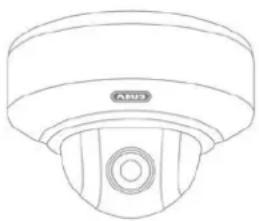
Внутренняя беспроводная купольная камера WLAN HD 720р с функцией поворота/наклона/масштабирования
Блок питания
Сетевой кабель длиной 1 м

Потолочный
кронштейн

Компакт-диск

Краткая инструкция
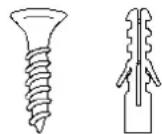
Материал для крепления
3. Свойства и функции
• Высокое детальное разрешение (1280 x 720 пикселей при частоте 25 кадров в секунду)
- Тройное оптическое и 16-кратное цифровое масштабирование для получения детального изображения
- Доступ к изображениям в реальном времени через Интернет и с мобильного телефона, а также управление функциями наклона, поворота и масштабирования с помощью приложения IPCam и браузера
- Встроенное гнездо для карт памяти Micro-SD для внутреннего сохранения данных в качестве резервной копии
- С функцией WDR для компенсации встречного света – идеальный вариант для наблюдения за входами
• Встроенные датчики движения
- С тревожным выходом для управления внешним сигнализатором тревоги (например, сирена, освещение)
- Клавиша WPS для простой установки беспроводного соединения
- Возможность передачи питания по кабелю Ethernet (Power over ethernet)
4. Описание камеры
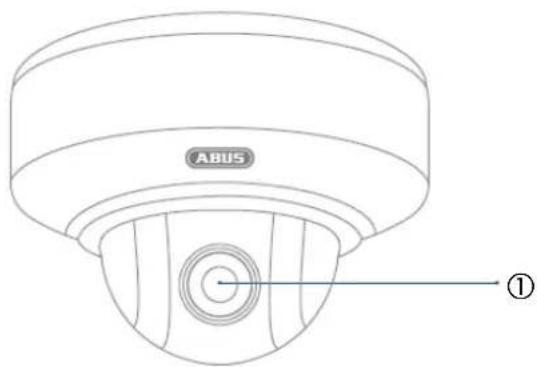
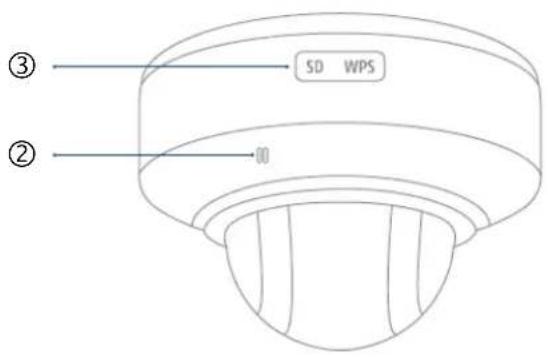
| No | Описание |
| 1 | Объектив |
| 2 | Микрофон |
| 3 | Клавиша WPS и слот карты памяти Micro-SD |
5. Описание разъемов
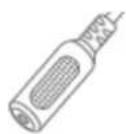
①
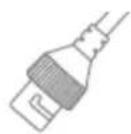
②
③

| No | Описание |
| 1 | Подключение питания 12 В пост. тока(Круглый штекер 5,5x2,1 мм) |
| 2 | Сетевое подключение (RJ45)Сетевое подключение включает в себя колпачок, которым можно пользоваться при необходимости. Этот колпачок обеспечивает дополнительную защиту штекерного соединения. При использовании колпачка сетевой кабель нужно подсоединить к штекеру (метод обжима), предварительно пропустив его через колпачок. Кроме того, соединения (в том числе и подключение питания) можно защитить изоляционной лентой. |
| 3 | Брейкаут-кабельЖелтый/Красный Тревожный входЖелтый/Зеленый Тревожный выходЖелтый/Черный МассаБелый АудиовходРозовый АудиовыходЧерный Масса, аудио[GNXX]Для различных возможностей подключения используйте следующие провода.Тревожный вход, подключение: Тревожный вход и массаТревожный выход, подключение: Тревожный выход и массаАудиовход, подключение: Аудиовход и масса, аудиоАудиовыход, подключение: Аудиовыход и масса, аудио |
6. Монтаж / установка
6.1. Монтаж камеры

ВНИМАНИЕ!
Во время монтажа камера должна быть отключена от сети электропитания.
Используйте прилагающийся сверлильный кондуктор или кронштейн для сверления крепежных отверстий.
Просверлите отверстия и установите дюбеля, поставляемые в комплекте.
Используйте прилагающиеся винты для крепления потолочного кронштейна.
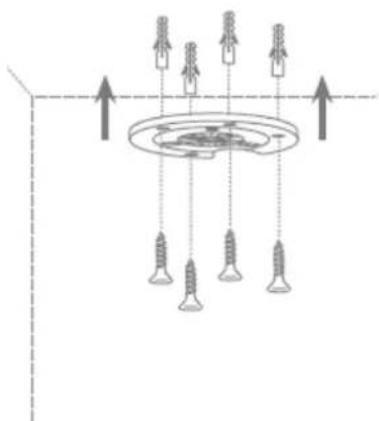
Обратите внимание: стрелка и надпись «FRONT» на потолочном кронштейне должны быть расположены в нужном направлении.
6.2. Ориентация камеры
Установите камеру на потолочный кронштейн и введите в зацепление, повернув против часовой стрелки.
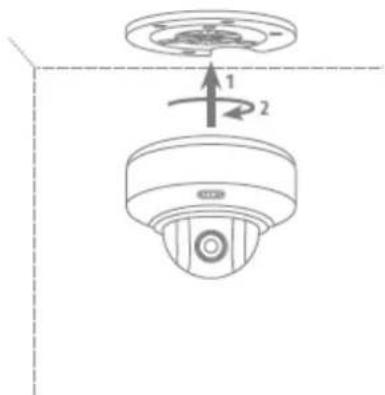
7. Первый ввод в эксплуатацию
Сетевая камера автоматически распознает установку прямого соединения между компьютером и камерой. Нет необходимости в использовании сетевого кроссоверного кабеля. Для прямого подключения и первого ввода в эксплуатацию можно использовать поставляемый в комплекте соединительный кабель.
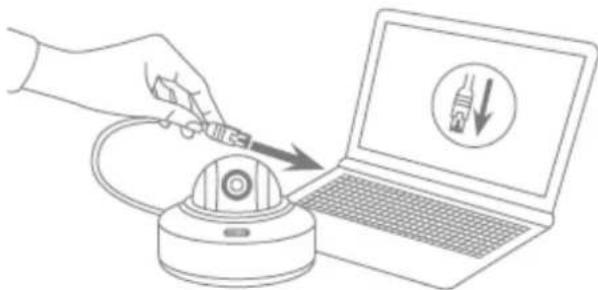
Прямое подключение сетевой камеры к компьютеру или ноутбуку
- Используйте только сетевые кабели категории 5.
- Подключите кабель к Ethernet-разъему компьютера или ноутбука и сетевой камеры.
- Подключите питание сетевой камеры.
- Настройте сетевой интерфейс компьютера или ноутбука следующим образом: IP адрес 192.168.0.2 и основной шлюз 192.168.0.1.
- Чтобы завершить предварительную настройку и установить связь с сетевой камерой, перейдите к пункту 8.
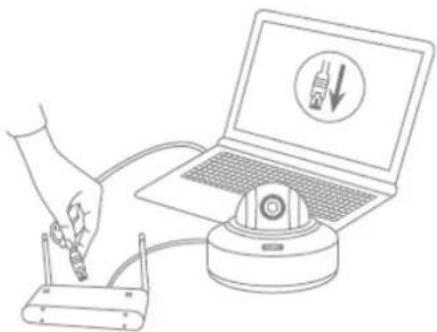
Подключение сетевой камеры к маршрутизатору или сетевому переключателю
- Для создания сети используйте только сетевые кабели категории 5.
- Соедините компьютер или ноутбук с маршрутизатором или сетевым переключателем.
- Соедините сетевую камеру с маршрутизатором или сетевым переключателем.
- Подключите питание сетевой камеры.
- Если в вашей сети доступен сервер DHCP, активировать в сетевом интерфейсе вашего компьютера или ноутбука опцию «Получать IP адрес автоматически».
- Если сервер DHCP недоступен, используйте для компьютера или ноутбука следующие значения: IP адрес 192.168.0.2, основной шлюз 192.168.0.1.
- Чтобы завершить предварительную настройку и установить связь с сетевой камерой, перейдите к пункту 8.
8. Первое подключение к сетевой камере
Первое подключение к сетевой камере происходит с помощью установочной программы ABUS IP Installer.
После запуска Помощник обнаружит все подключенные к вашей сети сетевые камеры ABUS и серверы видео.
Программа находится на прилагаемом компакт-диске. Установите программу на компьютер и запустите ее.
Если в вашей сети есть сервер DHCP, то IP адрес автоматически присваивается как вашему компьютеру или ноутбуку, так и сетевой камере.
Если сервер DHCP отсутствует, то сетевая камера автоматически использует следующий IP адрес: 192.168.0.100.
Для установки связи с сетевой камерой на компьютере должна использоваться та же IP-подсеть (IP адрес компьютера, например, 192.168.0.2).
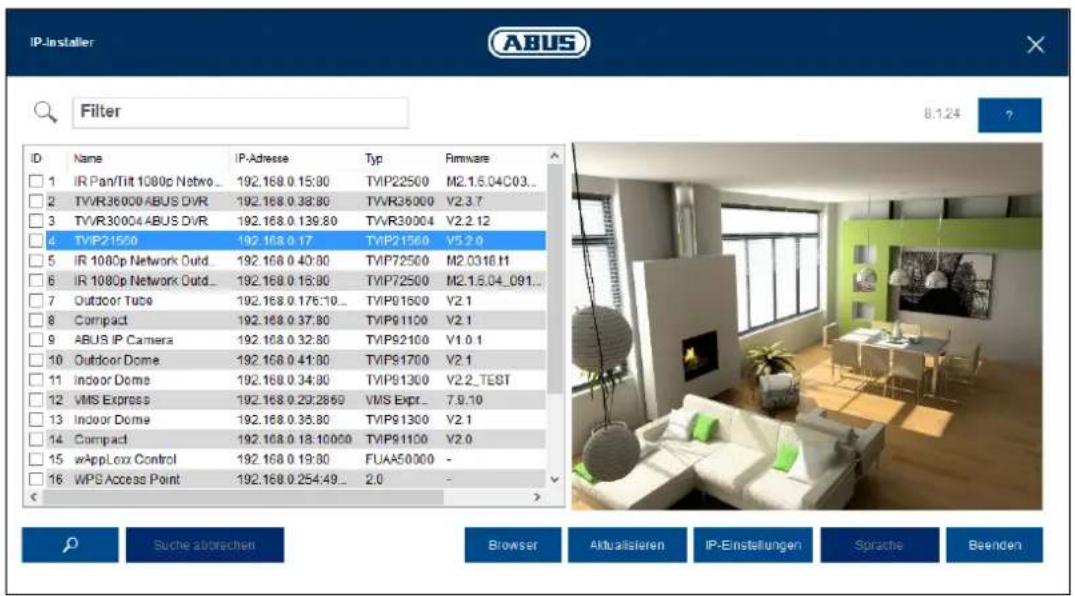

По умолчанию настройки сетевой камеры установлены на использование сервера DHCP. Если в вашей сети отсутствует сервер DHCP, рекомендуется после первого подключения к камере вручную ввести постоянный IP адрес.
9. Запрос пароля
Согласно заводским настройкам, на сетевой камере установлен пароль администратора. Однако в целях безопасности администратор должен незамедлительно установить новый пароль. После сохранения пароля администратора при каждом подключении к сетевой камере система запрашивает имя пользователя и пароль.
По заводской установке учетная запись администратора выглядит следующим образом: Имя польз. «admin» и пароль «12345». При каждом подключении к сетевой камере в браузере появляется окно авторизации с запросом имени пользователя и пароля. Если индивидуальные настройки учетной записи администратора недоступны, обратитесь в нашу службу технической поддержки.
Чтобы задать имя пользователя и пароль, действуйте следующим образом:
Откройте браузер Internet Explorer и введите IP адрес камеры (например, http://192.168.0.100).
Появится запрос на авторизацию:
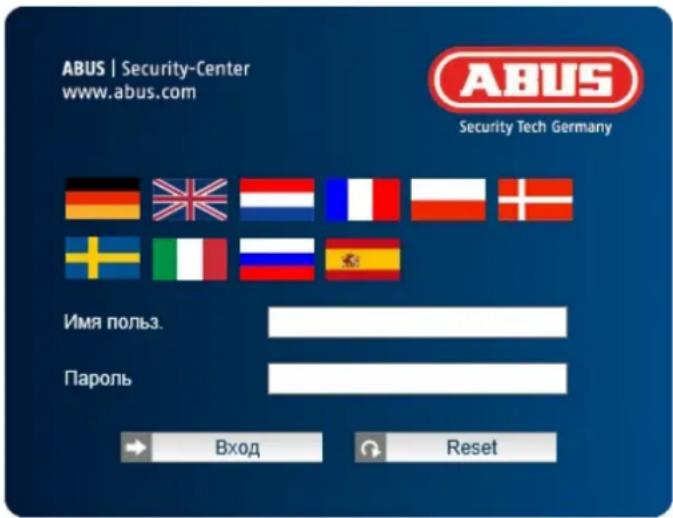
-> Теперь связь с сетевой камерой установлена, и потоковое видео уже передается.
10. Пользовательские функции
Откройте стартовую страницу сетевой камеры. Интерфейс разделен на следующие области:
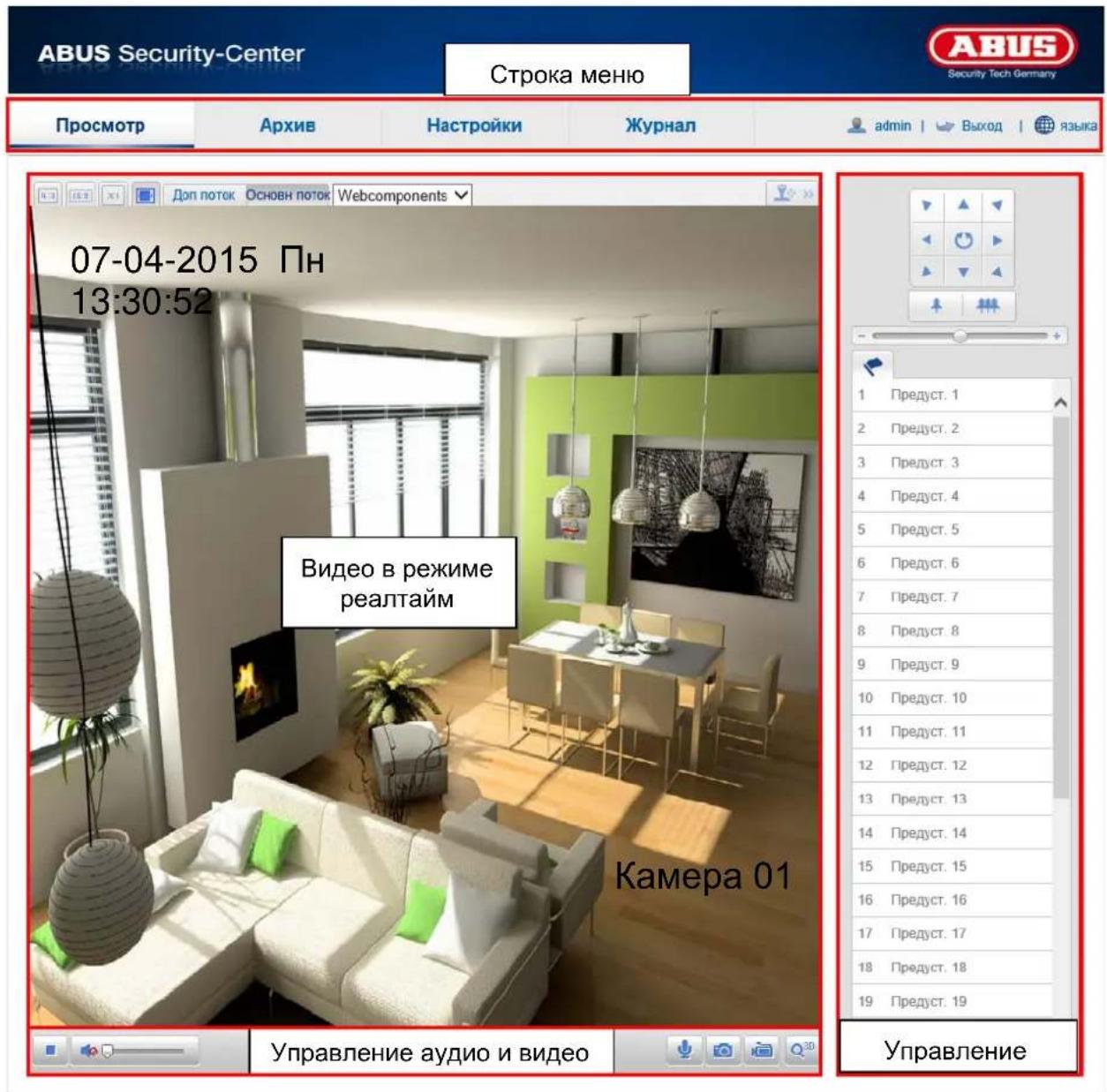
10.1. Строка меню
Щелкнув мышью по соответствующей вкладке, выберите пункт «Просмотр в режиме реалтайм», «Архив», «Конфигурация системы» или «Журнал».
| Кнопка Описание | |
| admin | Индикация вошедшего в систему пользователя |
| Выход | Выход пользователя из системы |
| языка | Выбор предпочтительного языка |
10.2. Видео в режиме реалтайм
Переход в полноэкранный режим осуществляется с помощью двойного щелчка.
| Кнопка Описание | |
 | Активировать формат 4:3 |
 | Активировать формат 16:9 |
 | Просмотр в оригинальном размере |
 | Автоматическое изменение формата дляотображения в браузере |
 [ТЗКУ] [ТЗКУ] | Выбор типа потока для просмотра в режимереалтайм |
10.3. Управление видео и аудио
| Кнопка | Описание | |
 | Деактивировать просмотр в режиме реалтайм | |
 | Активировать просмотр в режиме реалтайм | |
 | Активировать/деактивировать звук, изменить уровень | |
 | Активировать/деактивировать микрофон. При активированном микрофоне возможна двусторонняя связь между компьютером и камерой. (Аудио-выход на камере) | |
 | Захват видео (моментальный снимок) | |
 | Начать запись/завершить запись вручную | |
 | Активировать/деактивировать цифровое масштабирование | |
 | Включить / выключить 3D увеличение | |
10.4. Управление камерой
10.4.1. Управление PTZ
Чтобы активировать управление PTZ, нажмите в формате реалтайм поле.
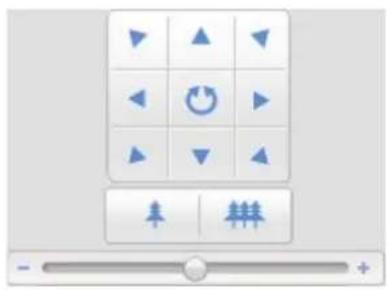
| Кнопка Описание | |
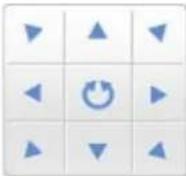 | Кнопки со стрелками:Управление движениями поворота и наклона |
 | Масштабирование входа/выходаНажмите клавишу , увеличить степень масштабирования, или клавишу , чтобы уменьшить степень масштабирования. |
 | Настройка скорости PTZ |
 | Вызвать начальное положение (недоступно) |
10.4.2. Настройки предустановки
Выберите вкладку предустановки для того, чтобы вызвать, установить или удалить позицию предустановки (до 16 позиций). Для выбора нужной позиции выберите кнопки управления PTZ.
Щелкните мышью по кнопке для того, чтобы создать предустановку.
| Кнопка Описание | |
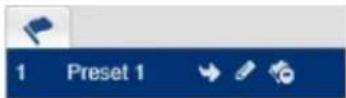 | Выбор предпочтительной позиции предустановки. Выбранная позиция выделяется синим цветом. |
 | Вызвать позицию |
 | Создать позицию |
 | Удаление позиции |
11. Архив
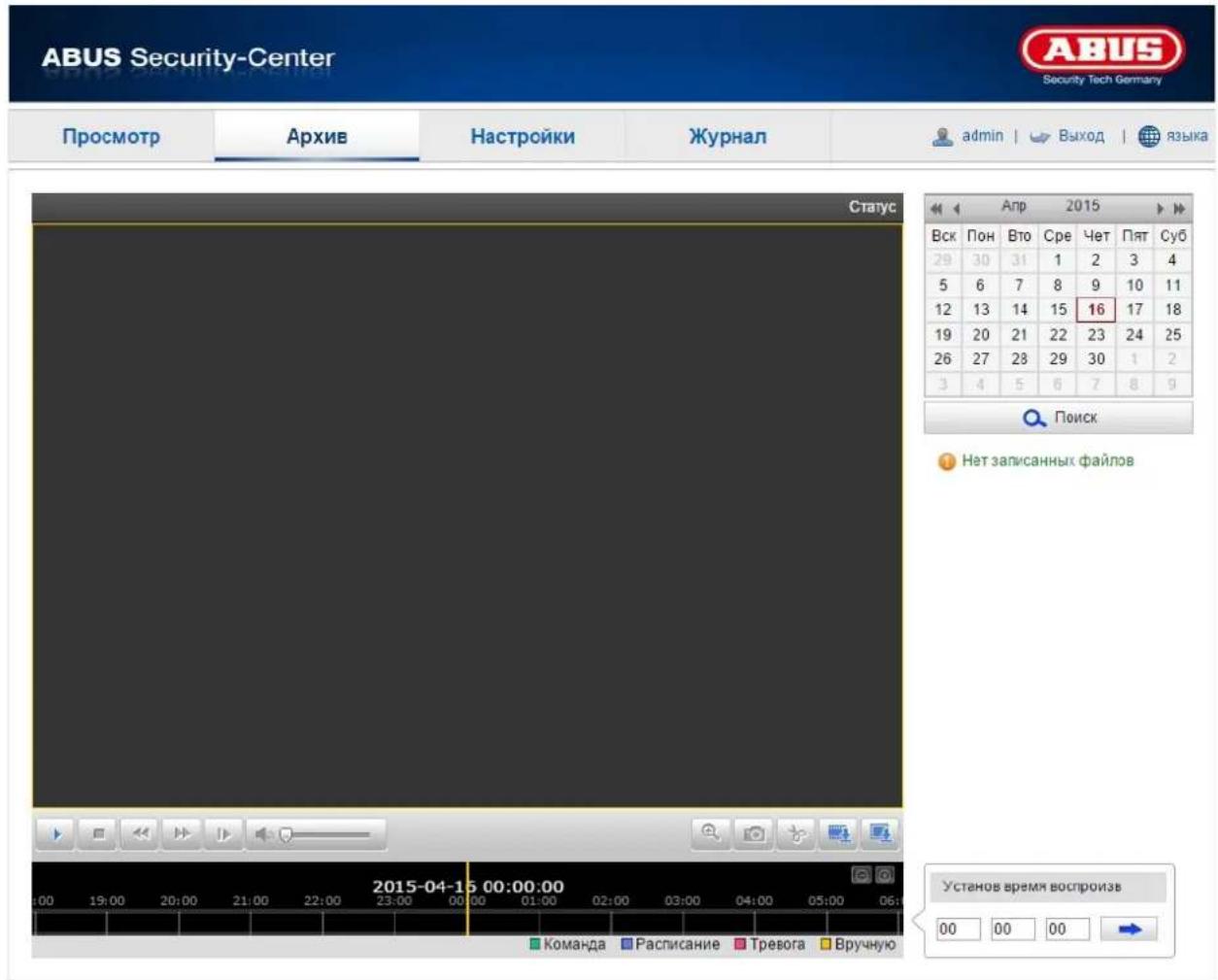
В архиве можно воспроизвести данные, записанные на карту памяти Micro-SD. Выберите в календаре нужный день и нажмите «Поиск».
На временной шкале будут отображены записи, которые были сделаны в этот день. Событие записи будет отмечено цветовой маркировкой.
Под временем воспроизведения можно установить время для нужной записи.
12. Конфигурация
12.1. Локальные настр.
В меню «Локальные настр.» можно регулировать пути к файлу записи и моментальным снимкам.
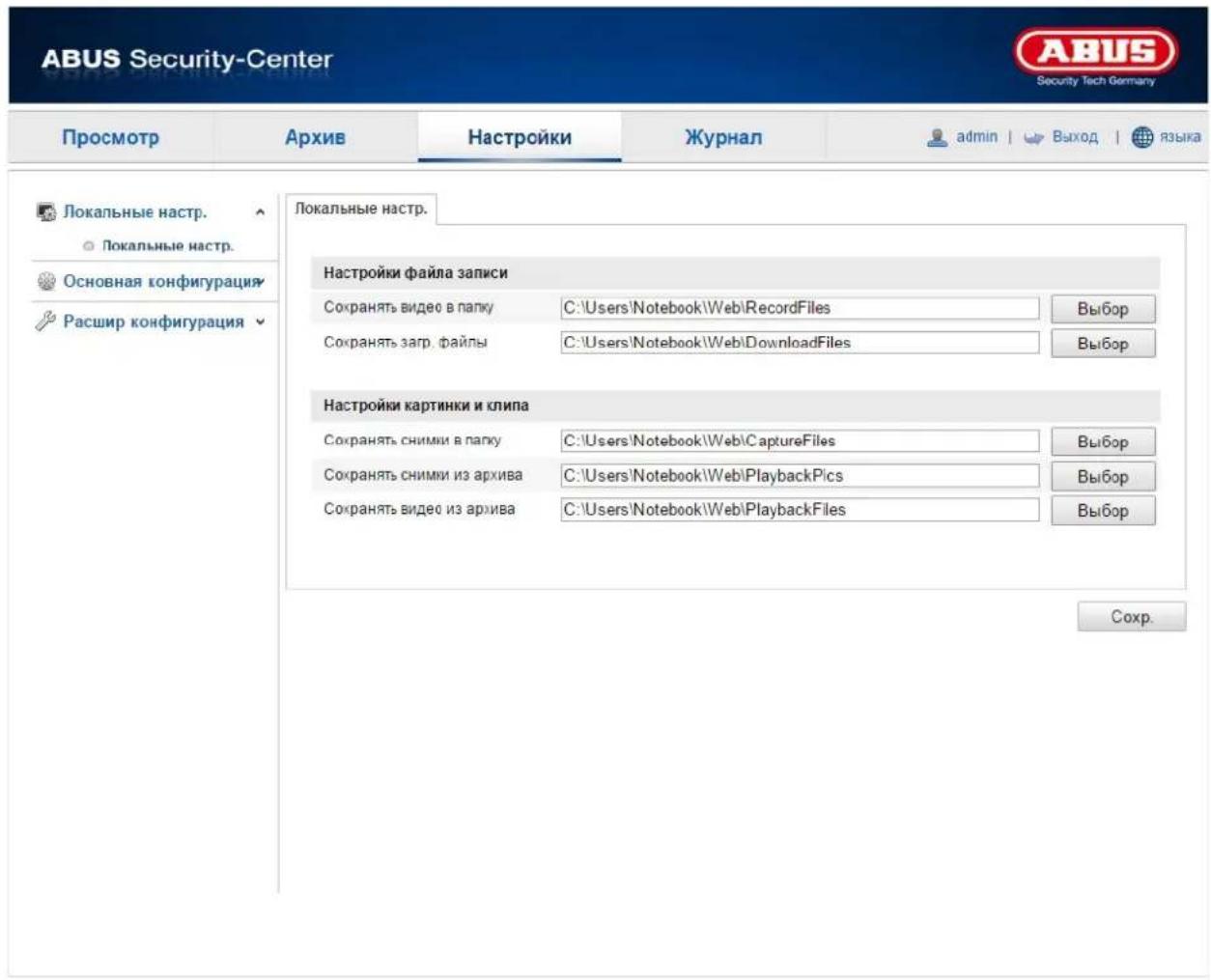
Установка записи данных
В данном меню можно задать размер файла записи, настроить путь для сохранения записанных данных и путь доступа для загруженных данных. Для применения изменений нажмите кнопку «Сохранить».
Сохранить как
В данном меню можно настроить путь для сохранения записей вручную. По умолчанию используется следующий путь: C:\<пользователь>\<Имя компьютера>\Web\RecordFiles.
Сохранить загрузки как
В данном меню можно настроить путь для сохранения загруженных видео. По умолчанию используется следующий путь: C:\<Пользователь>\<Имя компьютера>\Web\DownloadFiles
Настройки изображения/обрезки
В данном меню можно задать пути для сохранения снимков экрана и захватов видео, сделанных во время воспроизведения и обрезки.
Сохранить снимок экрана в режиме реалтайм как
Выберите путь для сохранения моментальных снимков при просмотре в режиме реалтайм.
По умолчанию используется следующий путь: C:\<пользователь>\<Имя компьютера>\Web\CaptureFiles
Сохранить снимок экрана при воспроизведении
В данном меню можно задать путь для сохранения снимков экрана, сделанных во время воспроизведения.
По умолчанию используется следующий путь: C:\<Пользователь>\<Имя компьютера>\Web\PlaybackPics
Сохранить обрезанное видео как
В данном меню можно задать путь для сохранения обрезанных видео.
По умолчанию используется следующий путь: C:\<пользователь>\<Имя компьютера>\Web\PlaybackFiles
12.2. Основная конфигурация
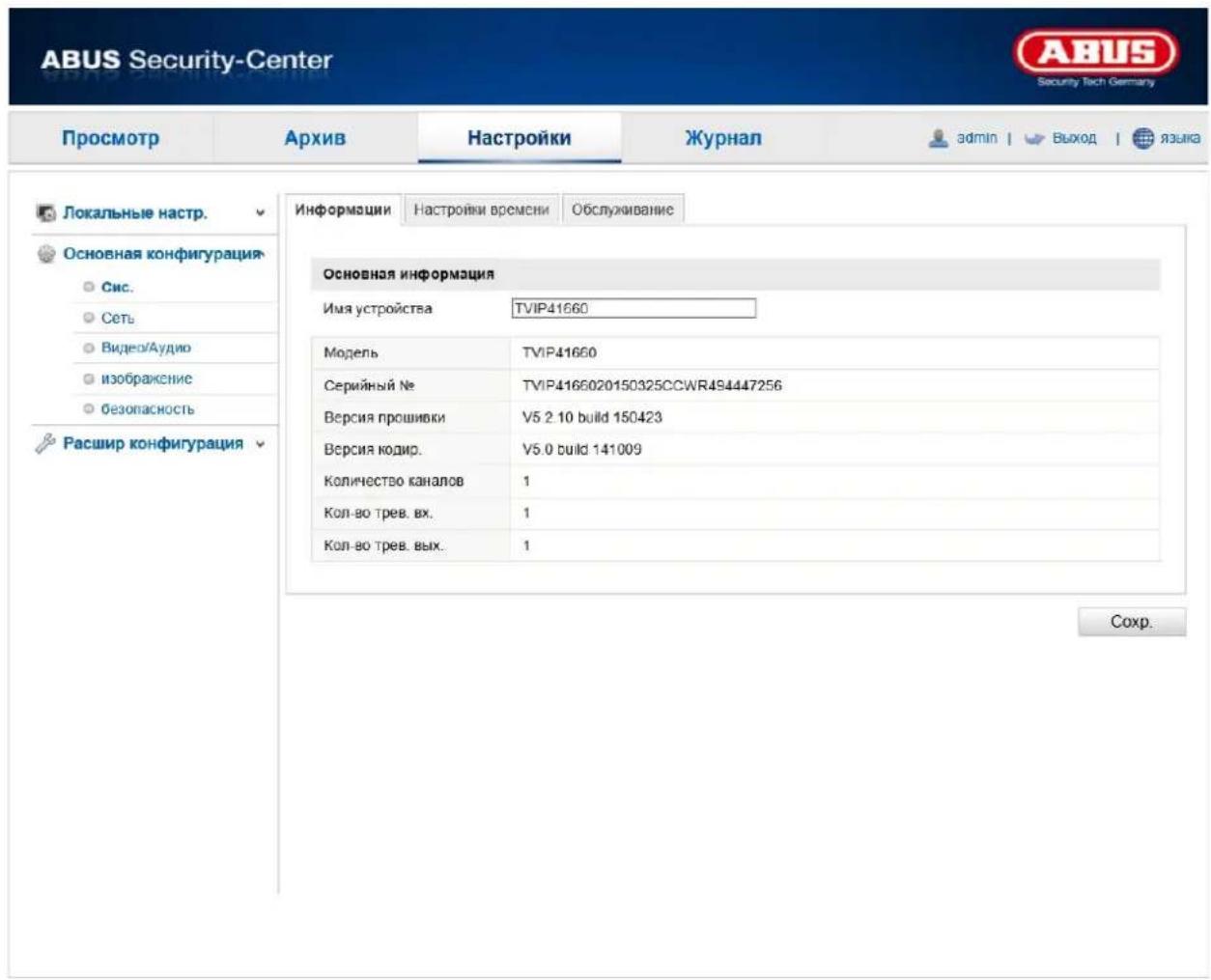
Все настройки меню «Основная конфигурация» также можно найти в пункте меню «Дальнейшая конфигурация». Обратите внимание на колонку «Доступно в режиме» в описании меню «Дальнейшая конфигурация».
12.3. Дальнейшая конфигурация
12.3.1. Сис.
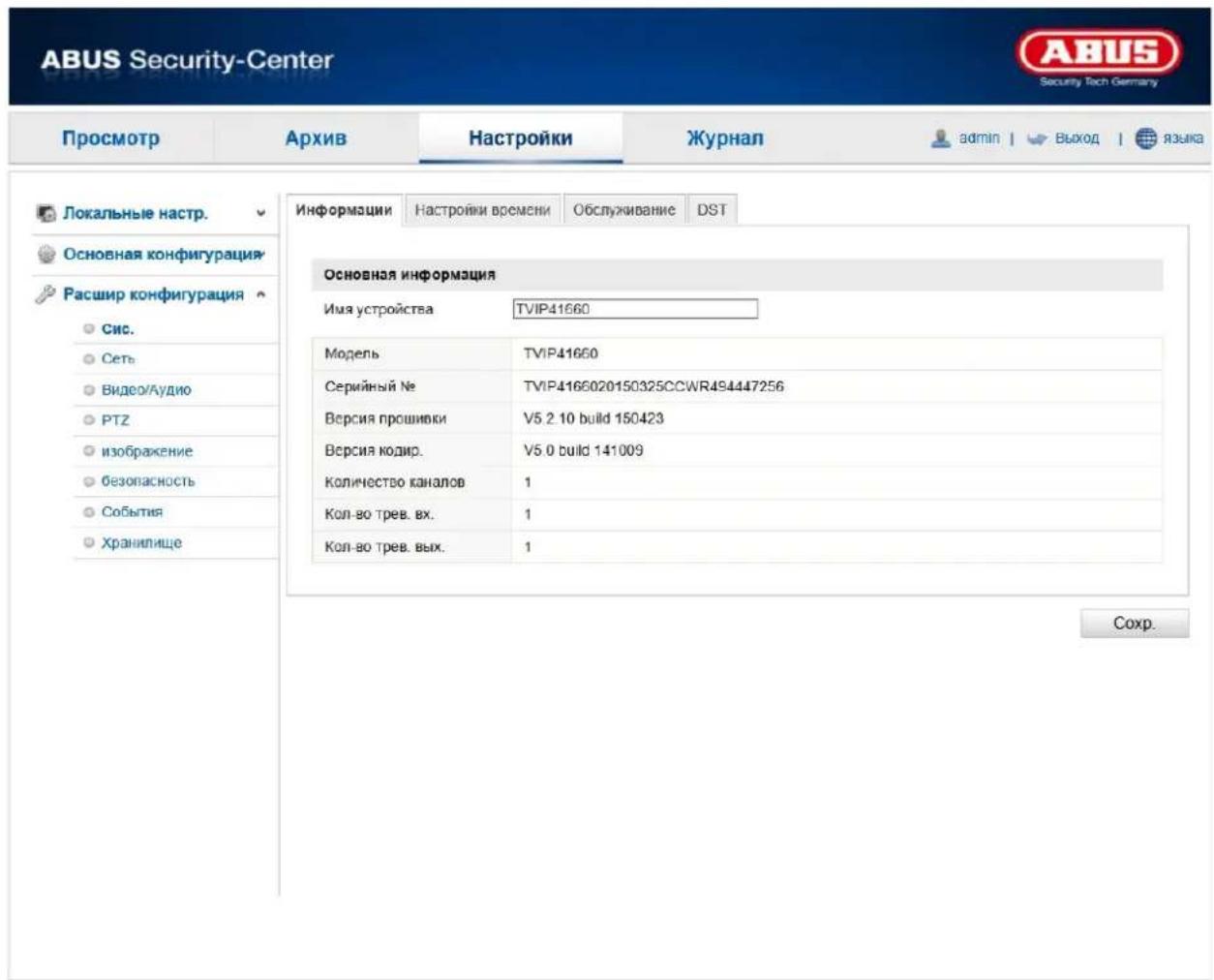
| Пункт меню | Описание | Доступно в режиме |
| Информация об устройстве | Информация запасного рабочего устройства | Основная конфигурация Дальнейшая Конфигурация |
| Параметры времени | Настройка ввода времени | Основная конфигурация Дальнейшая Конфигурация |
| Обслуживание | Настройки технического обслуживания системы | Основная конфигурация Дальнейшая Конфигурация |
| DST | Установка автоматического перехода на летнее время | Дальнейшая Конфигурация |
12.3.1.1. Информация об устройстве
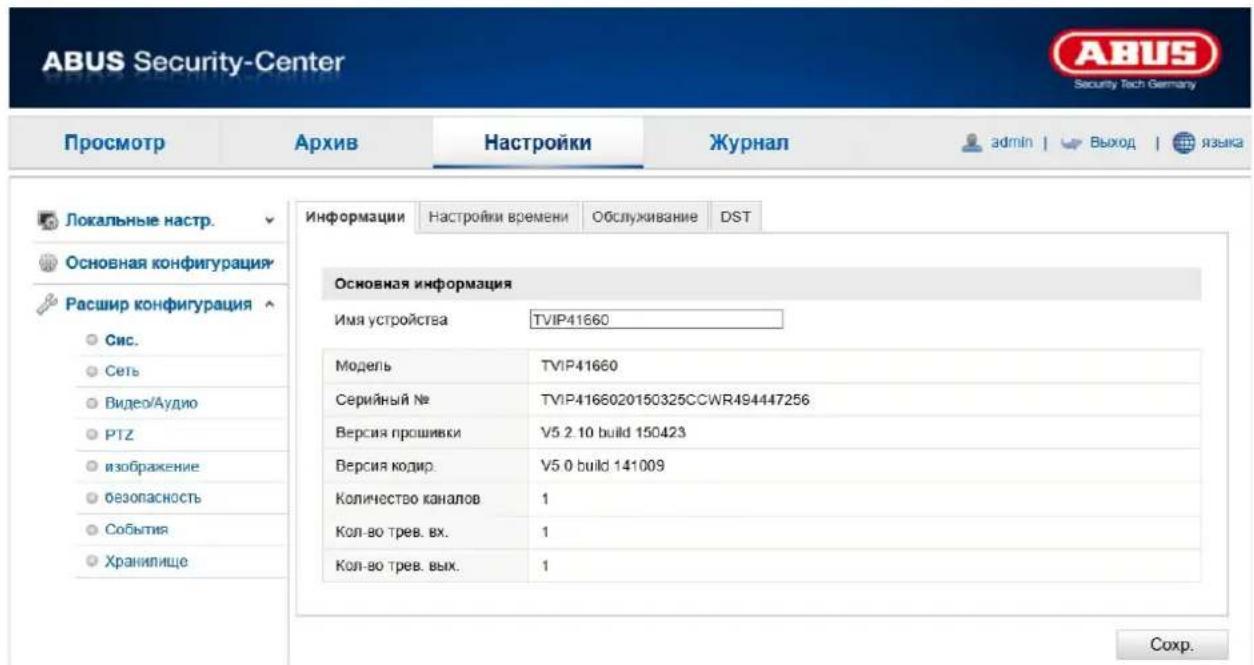
Основная информация
Наименование устройства:
В данном меню можно присвоить имя камере. Чтобы применить изменение имени, нажмите кнопку «Сохранить».
Модель:
Индикация номера модели
Серийный номер:
Индикация серийного номера
Версия прошивки:
Индикация версии прошивки
Версия кодир.:
Индикация версии кодирования
Количество каналов:
Индикация количества каналов
Кол-во трев. вх.:
Индикация тревожных входов
Кол-во трев. вых.:
Индикация тревожных выходов
12.3.1.2. Параметры времени
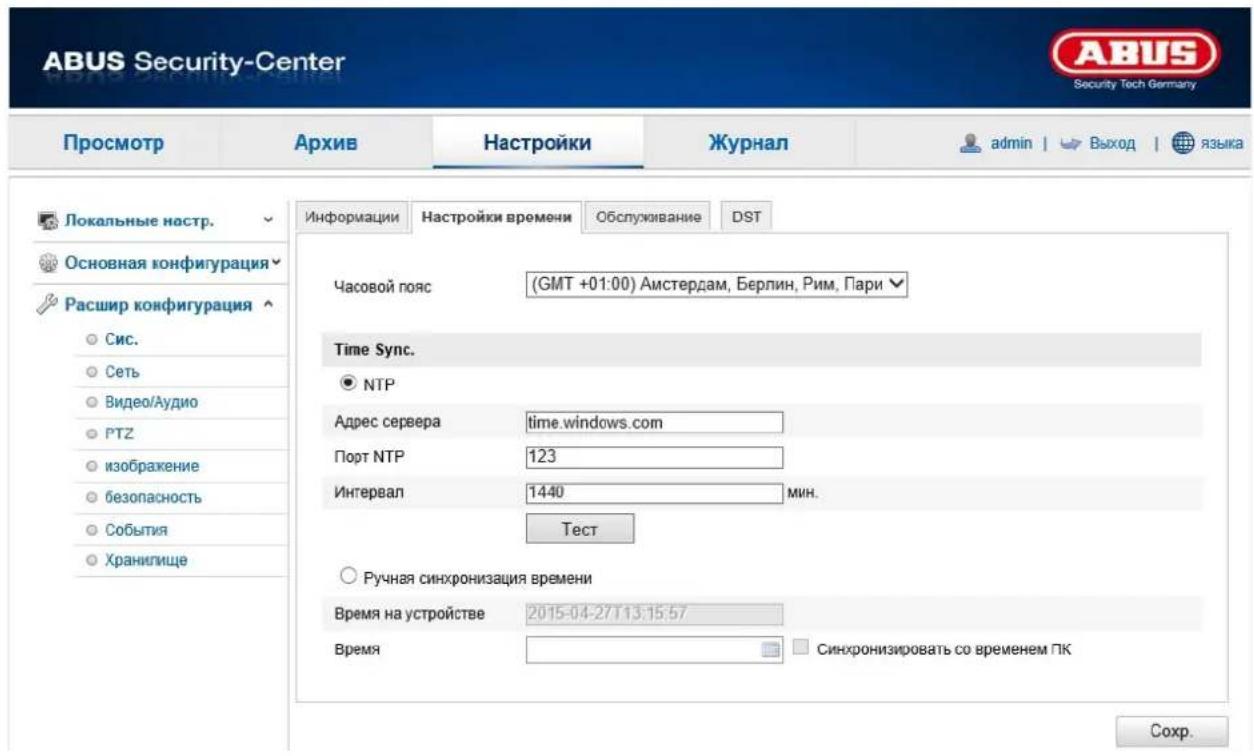
Часовой пояс
Выбор часового пояса (GMT)
Синхронизация
NTP
С помощью протокола сетевого времени (NTP) можно синхронизировать время, отображаемое на камере, с сервером единого времени.
Чтобы воспользоваться данной функцией, активировать флажок «NTP».
Адрес сервера
IP адрес сервера NTP.
Порт NTP
Номер порта NTP в сети (по умолчанию: порт 123)
Интервал
Здесь вводится интервал в минутах для синхронизации времени.
Нажмите «Тест», чтобы запустить тестовый прогон.
Ручная синхронизация времени
Время на устройстве
Индикация времени на компьютере
Время
Индикация текущего времени с помощью установки часовых поясов.
Нажмите кнопку «Синхронизировать со временем ПК», чтобы использовать время, установленное на компьютере.

Для подтверждения настроек нажмите кнопку «Сохр.»
12.3.1.3. Обслуживание
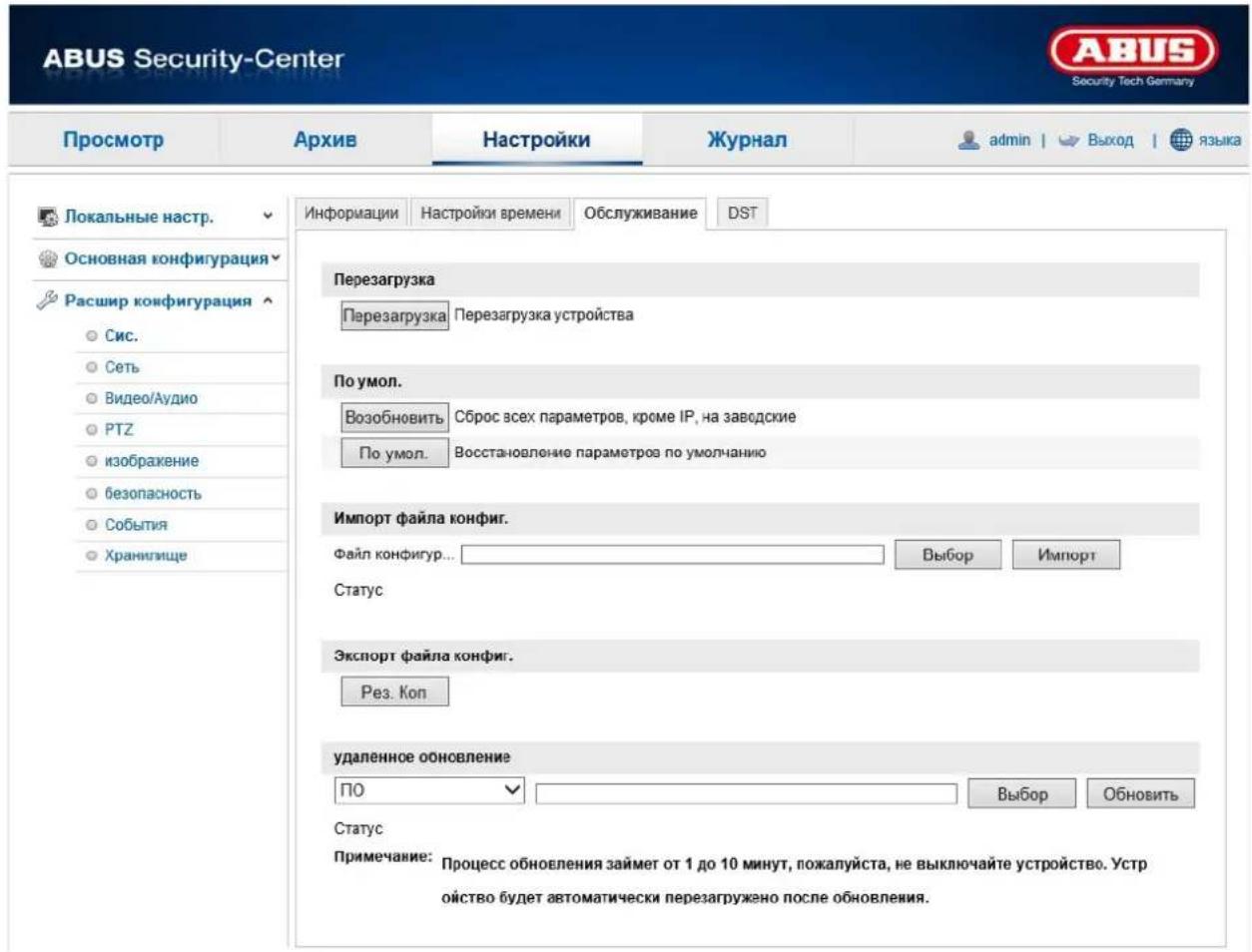
Перезагрузка
Для перезагрузки устройства нажмите кнопку «Перезагрузка».
По умолчанию
Восстановить значения по умолчанию.
Нажмите кнопку «Восстановить значения по умолчанию», чтобы осуществить сброс всех параметров, кроме IP, на заводские.
По умолчанию
Выберите данный пункт, чтобы осуществить восстановление параметров по умолчанию.
Импорт файла конфигурации
Файл конфигурации
Выберите путь для импорта файла конфигурации.
Статус
Индикация статуса импорта
Экспорт файла конфигурации
Для экспорта файла конфигурации нажмите кнопку «Экспорт».
Удаленное обновление
no
Выберите путь для установки обновленного ПО на камеру.
Статус
Индикация статуса обновления.

Для подтверждения настроек нажмите кнопку «Сохр.»
12.3.1.4. DST

DST
Активировать DST
Для автоматического перехода системы на летнее время установите флажок «DST».
Начало
Задайте время перехода на летнее время.
Время оконч.
Задайте время перехода на зимнее время.
DST (смещение)
Установите разницу по времени в минутах.

Для подтверждения настроек нажмите кнопку «Сохр.»
12.3.2. Сеть
| Пункт меню | Описание | Доступно в режиме |
| TCP/IP | Настройки параметров TCP/IP | Основная конфигурацияДальнейшая Конфигурация |
| Порт | Настройки используемых портов Основная конфигурация | Дальнейшая Конфигурация |
| DDNS | Настройки параметров DDNS | Дальнейшая Конфигурация |
| Wi-Fi | Настройки данных доступа к беспроводнойлокальной сети | Дальнейшая Конфигурация |
| UPnР ^TM | Настройки параметров UPnP Дальнейшая Конфигурация | |
12.3.2.1. TCP/IP
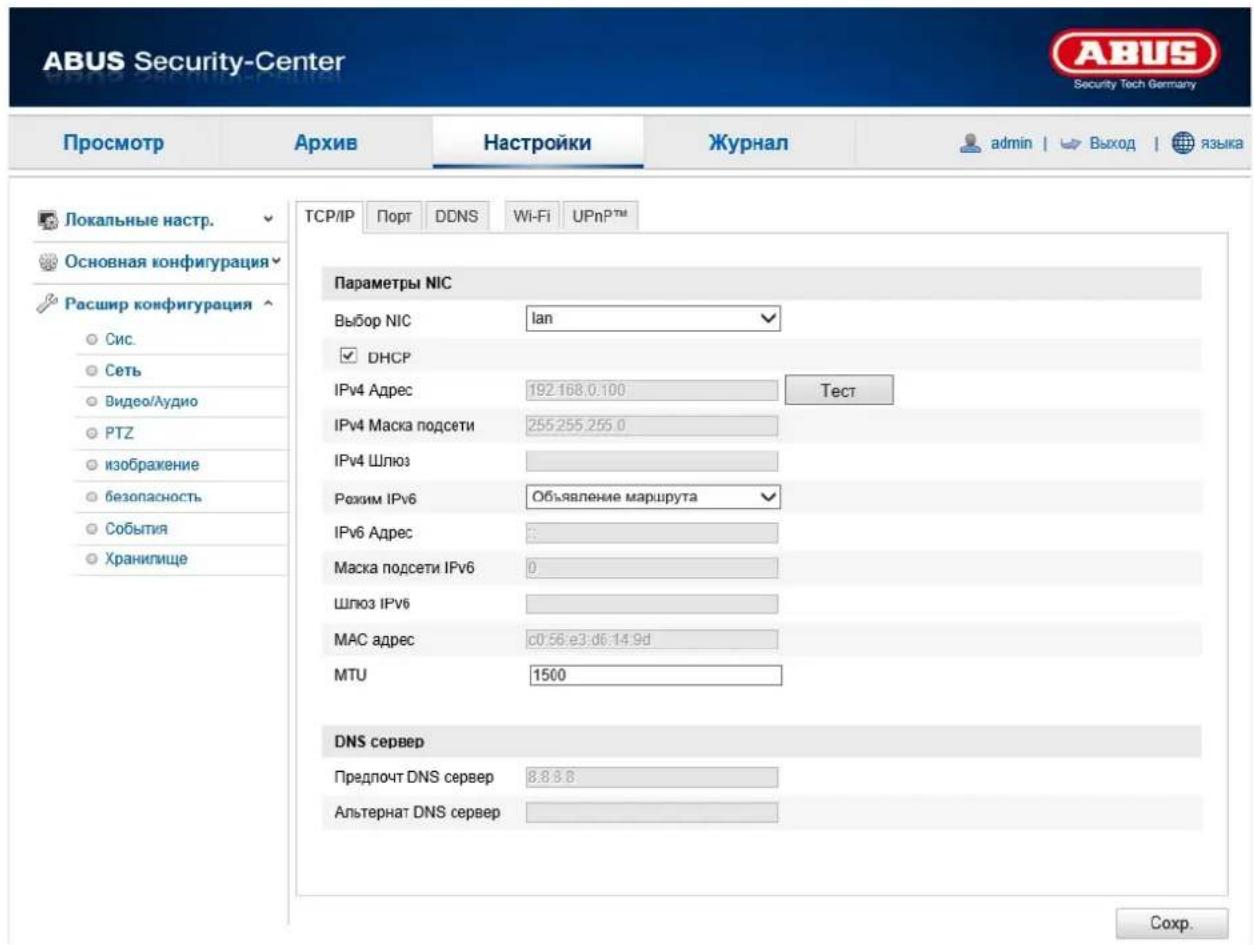
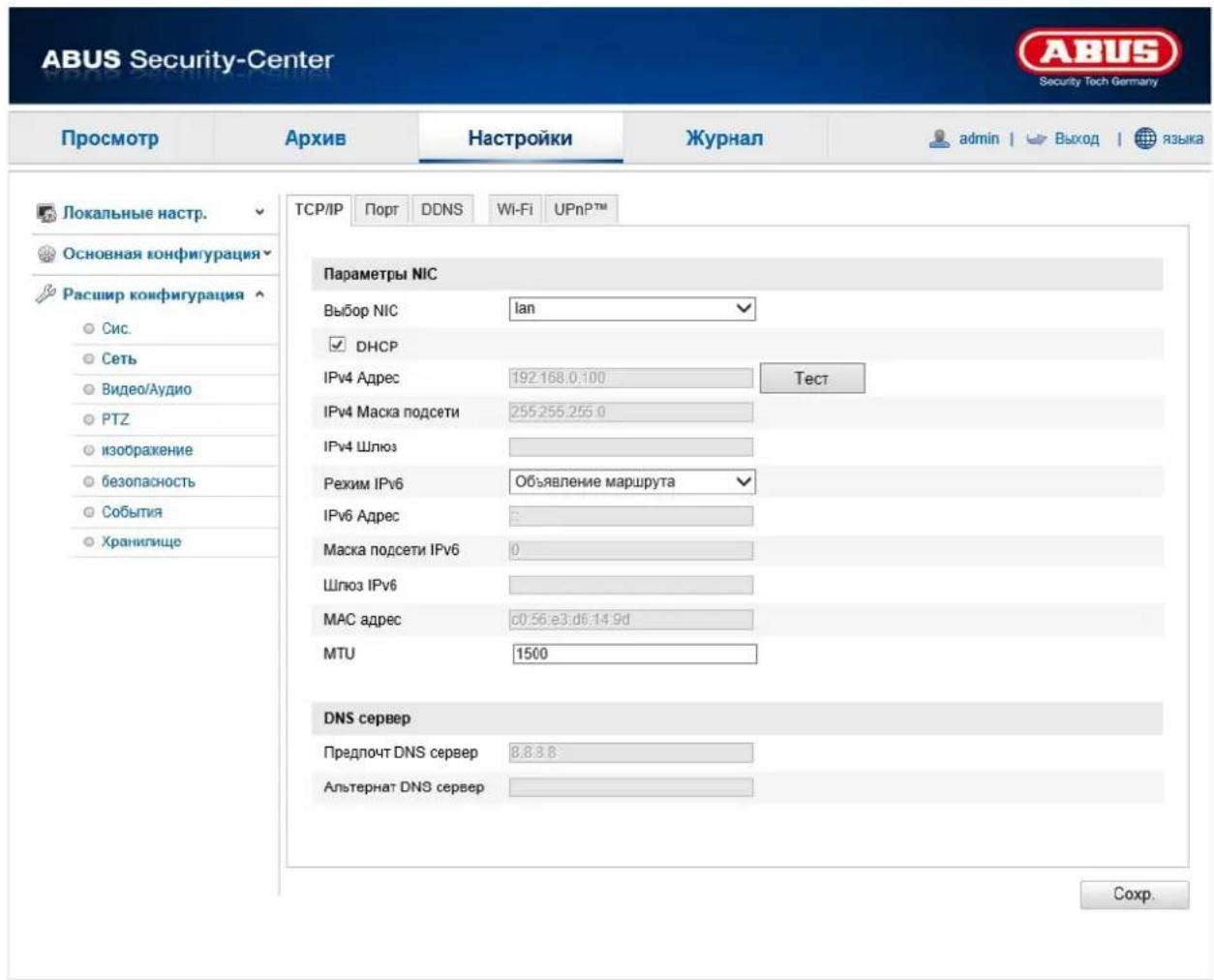
Для использования камеры в сети необходимо корректно настроить параметры TCP/IP.
Выбор NIC:
Выберите сетевой интерфейс для определения конфигурации. Камера может быть подключена к сети либо через LAN, либо через WLAN.
DHCP
При наличии сервера DHCP выберите пункт DHCP, чтобы автоматически применить IP адрес и дальнейшие настройки сети. Данные поступят с сервера автоматически, а впоследствии их можно изменить вручную.
Если сервер DHCP отсутствует, внесите следующие данные вручную.
IPv4 Адрес
Установка маски подсети для камеры вручную
Шлюз IPv4
Установка стандартного маршрутизатора для камеры
Режим IPv6
Вручную: настройка параметров IPv6 вручную
DHCP: настройки подключения по протоколу IPv6 автоматически передаются с сервера DHCP.
Объявление маршрута: настройки подключения по протоколу IPv6 создаются сервером DHCP (маршрутизатором) и поставщиком услуг Интернета.
IPv6-адрес
Индикация IPv6-адреса. Адрес можно изменить в ручном режиме IPv6.
Маска подсети IPv6
Индикация маски подсети IPv6
Шлюз IPv6 по умолчанию
Индикация шлюза IPv6 по умолчанию (маршрутизатор по умолчанию)
MAC адрес
В данном меню отображается физический IPv4-адрес камеры, который не изменяется.
MTU
Для установки размера максимально возможного модуля данных, который можно передать через данную физическую среду, выберите значение в интервале 500–9676. По умолчанию установлено значение 1500.
DNS сервер
Приоритетный DNS сервер
Для использования некоторых функций необходимы настройки DNS сервера (например, отправка электронной почты). Введите в данном поле адрес приоритетного DNS сервера.
Альтернативный DNS сервер
Если приоритетный DNS сервер недоступен, используется данный альтернативный DNS сервер. Введите в данном поле адрес альтернативного DNS сервера.

Для подтверждения настроек нажмите кнопку «Сохр.»
12.3.2.2. Порт
Для обеспечения внешнего доступа к камере необходимо настроить следующие порты.
Порт HTTP
По умолчанию для передачи данных по протоколу HTTP используется порт 80. Кроме того, можно выбрать альтернативный порт в диапазоне 1024\~65535. Если в одной маске подсети находятся несколько камер, то для каждой камеры должен быть настроен собственный уникальный порт HTTP.
Порт RTSP
По умолчанию для передачи данных по протоколу RTSP используется порт 554. Кроме того, можно выбрать альтернативный порт в диапазоне 1024\~65535. Если в одной маске подсети находятся несколько камер, то для каждой камеры должен быть настроен собственный уникальный порт RTSP.
Порт HTTPS
По умолчанию для передачи данных по протоколу HTTPS используется порт 443.
Порт SDK (порт управления)
По умолчанию для передачи данных по протоколу SDK используется порт 8000. Это порт связи для передачи внутренних данных. Кроме того, можно выбрать альтернативный порт в диапазоне 1025\~65535. Если в одной маске подсети находятся несколько IP-камер, то для каждой камеры должен быть настроен собственный уникальный порт SDK.
Для подтверждения настроек нажмите кнопку «Сохр.»
12.3.2.3. DDNS
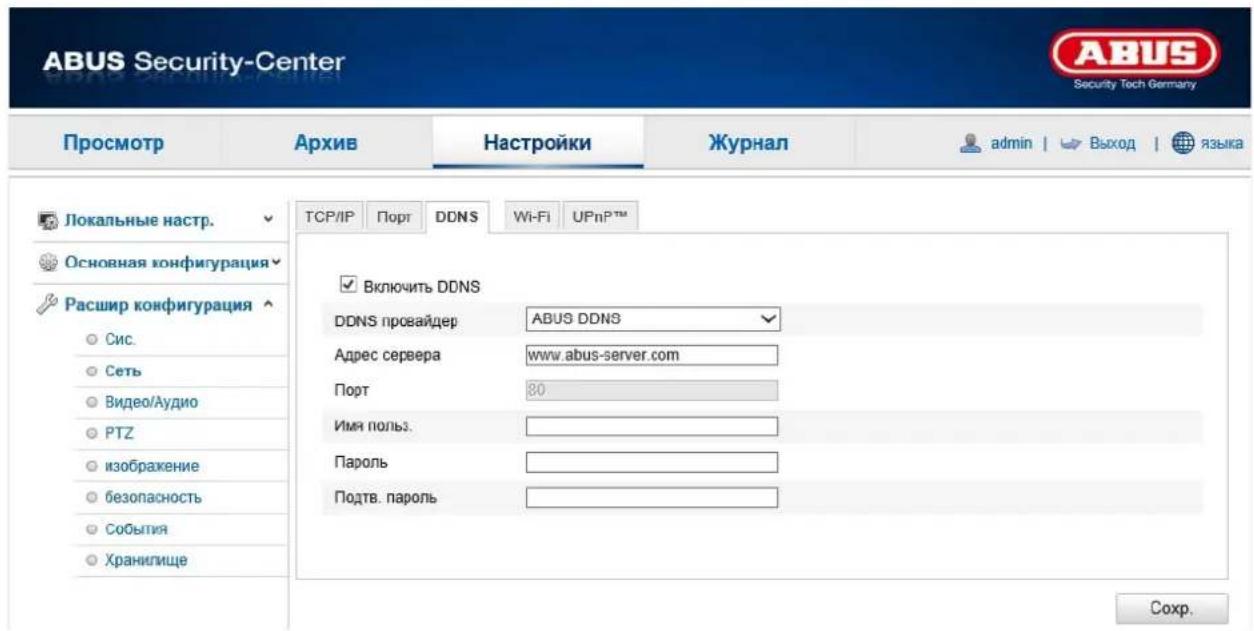
DDNS
Динамическая DNS, или DDNS (динамическая система доменных имен), — это система, позволяющая обновить доменные имена в режиме реального времени. Сетевая камера оснащена встроенным клиентом DynDNS, который позволяет автоматически обновить IP адрес у провайдера услуги DynDNS. Если сетевая камера использует маршрутизатор, рекомендуется использовать функцию DynDNS маршрутизатора.
На рисунке показана схема доступа / обновления IP адреса при использовании службы DynDNS.
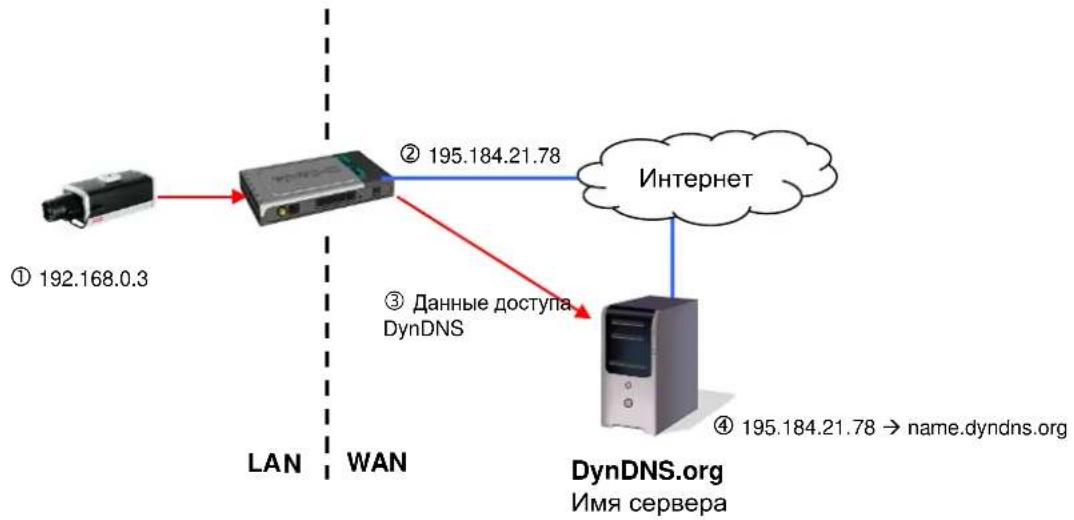
flowchart
graph TD
    A["① 192.168.0.3"] --> B["Network"]
    B --> C["② 195.184.21.78"]
    B --> D["③ Данные доступа DynDNS"]
    B --> E["Интернет"]
    B --> F["DynDNS.org"]
    F --> G["④ 195.184.21.78 → name.dyndns.org"]
    style B fill:#f9f,stroke:#333
    style F fill:#ccf,stroke:#333
Включить DDNS
Включение или отключение функции DDNS
Тип DDNS
Выберите тип DDNS. Вы можете выбрать «DynDNS» или «ABUS DDNS».
Адрес сервера
Выберите поставщика услуги DDNS. Вы должны быть зарегистрированным пользователем данного поставщика услуги DDNS (например, www.dyndns.org).
При выборе типа DDNS «ABUS DDNS» адрес сервера присваивается автоматически.
Домен
Введите зарегистрированное доменное имя (хост-сервис, например myIPcamera.dyndns.org).
Порт
Введите порт для переадресации.
Имя пользов.
Идентификация пользователя по учетной записи в службе DDNS
Пароль
Пароль учетной записи в службе DDNS
Подтв. пароль
Необходимо подтвердить ввод пароля.
Создать учетную запись в службе DDNS
Создайте новую учетную запись на DynDNS.org:
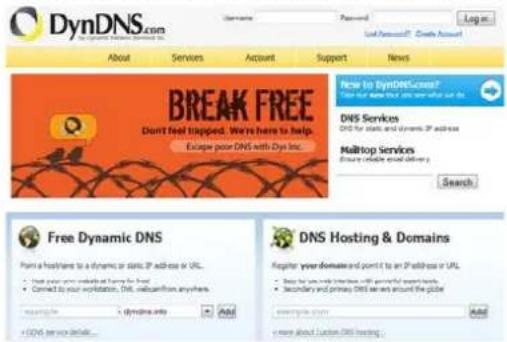
Введите данные для создания учетной записи:
DynDNS.com
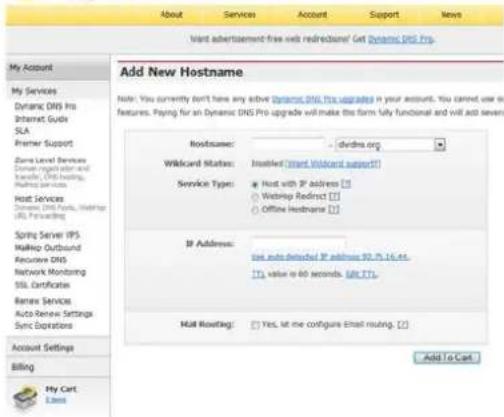
Запишите данные пользователя и перенесите их в настройки сетевой камеры.
Доступ к сетевой камере через службу DDNS
Если сетевая камера использует маршрутизатор, необходимо настроить доступ через DynDNS на маршрутизаторе. На домашней странице ABUS Security-Center www.abus-sc.com приводится описание конфигурации DynDNS-маршутизатора для распространенных моделей маршрутизаторов.
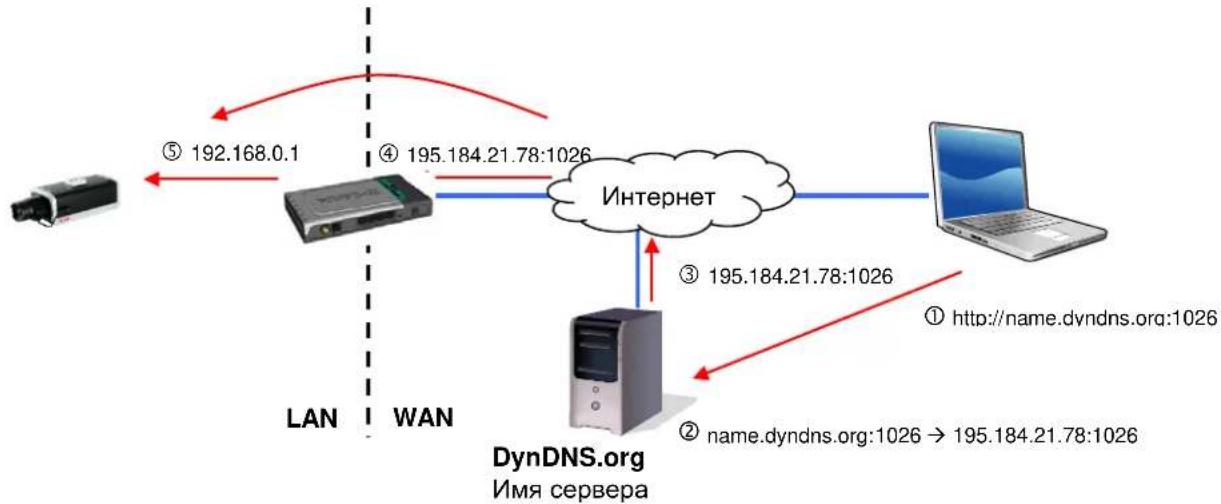
На рисунке представлена схема доступа к сетевой камере через службу DynDNS.org с использованием маршрутизатора.
flowchart
graph TD
    A["Server"] -->|⑤ 192.168.0.1| B["Server"]
    B -->|④ 195.184.21.78:1026| C["Internet"]
    C -->|③ 195.184.21.78:1026| D["DynDNS.org"]
    D -->|② name.dyndns.org:1026 → 195.184.21.78:1026| E["Laptop"]
    style A fill:#f9f,stroke:#333
    style B fill:#ccf,stroke:#333
    style C fill:#cfc,stroke:#333
    style D fill:#fcc,stroke:#333
    style E fill:#cff,stroke:#333

Для доступа через службу DynDNS с использованием маршрутизатора необходимо настроить переадресацию всех задействованных портов (как минимум, портов RTSP и HTTP) на маршрутизаторе.

Для подтверждения настроек нажмите кнопку «Сохранить». После изменения настроек сетевой камеры ее необходимо перезагрузить (Система\Обслуживание\Перезагрузка).
ABUS DDNS
-
Для использования функции ABUS DDNS сначала необходимо установить учетную запись на www.abus-server.com. Ознакомьтесь с разделом «Часто задаваемые вопросы» на веб-странице.
-
Активируйте флажок «Активировать DDNS» и выберите тип DDNS «ABUS DDNS».

Для подтверждения настроек нажмите кнопку «Сохр.»
12.3.2.5. Wi-Fi
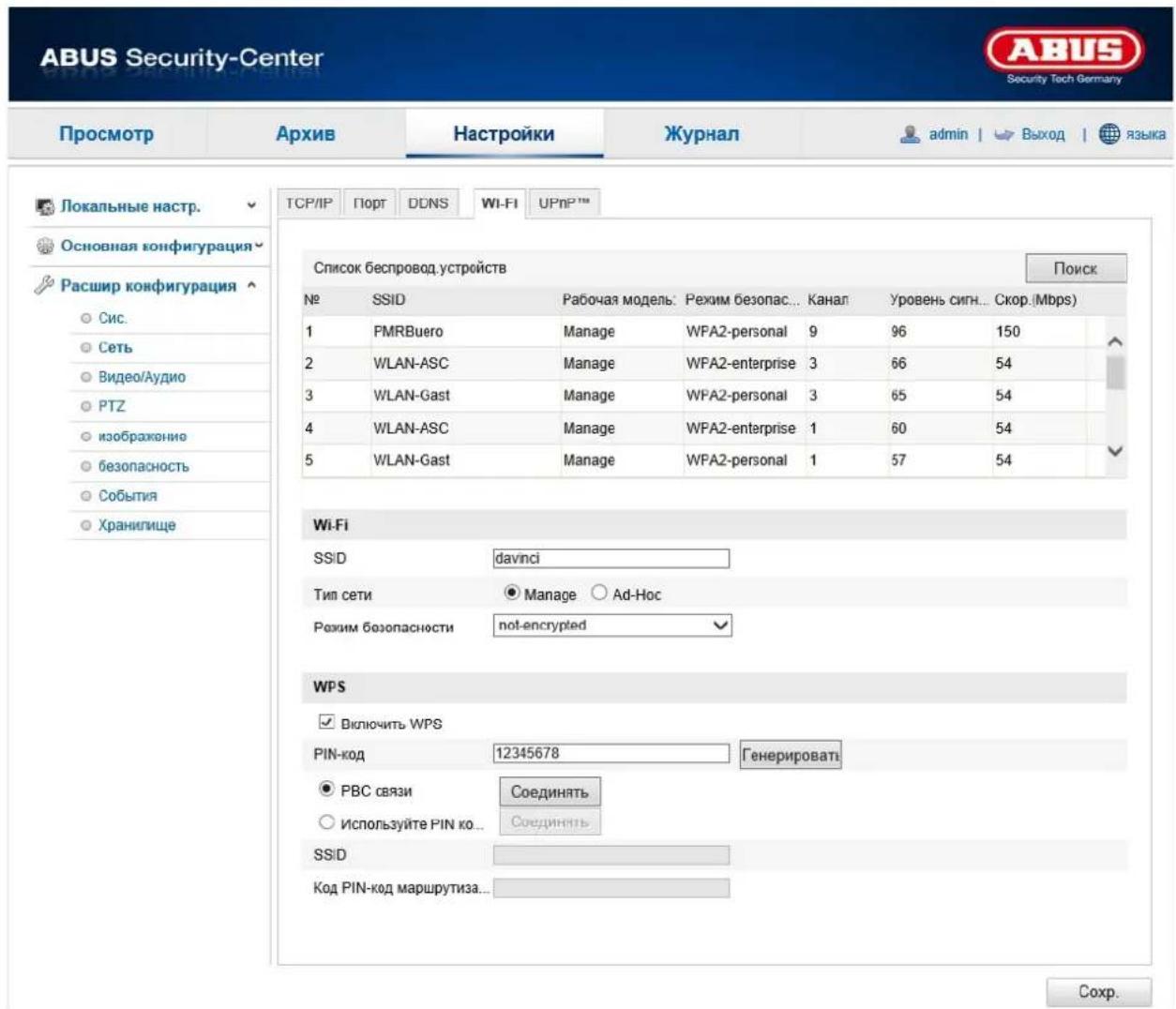
Чтобы установить соединение Wi-Fi между камерой и маршрутизатором, необходимо выполнить следующие настройки.
Список беспроводных соединений
Нажмите кнопку «Поиск», чтобы отобразить сети Wi-Fi, доступные в непосредственном окружении.

Обратите внимание: скрытые сети не отображаются в списке!
Wi-Fi
SSID
Введите здесь имя сети.
Режим сети
Здесь можно выбрать Manage или Ad-Hoc.
Manage
Выберите эту точку для подключения к сети.
Ad-Hoc
Выберите эту точку для подключения к компьютеру или ноутбуку напрямую.
Режим безопасности
Выберите здесь вид кодирования вашей сети.
Тип кодир.:
Выберите здесь тип кодирования сети.
Ключ 1
Введите сетевой ключ (пароль) для получения доступа к сети.
WPS
Функция WPS позволяет легко установить беспроводное соединение камеры с сетью Wi-Fi.
Включить WPS
Активировать эту функцию, чтобы использовать WPS-соединение.

Проверьте, поддерживает ли ваш маршрутизатор функцию WPS.
PIN-код
PIN-код необходим для установления соединения. По умолчанию он установлен как 12345678. Нажмите кнопку «Генерировать», чтобы создать новый код.
РВС связи
Если на вашем маршрутизаторе есть клавиша WPS, активировать эту функцию.
- Затем нажмите клавишу WPS на маршрутизаторе.
- После этого в течение двух минут нажмите «Соединить».
- Через непродолжительное время будет установлено беспроводное соединение между камерой и маршрутизатором.
PIN-код маршрутизатора
Здесь можно создать WPS-соединение вручную, если ввести SSID и PIN-код маршутизатора.
SSID: Введите SSID нужной сети.
PIN-код маршрутизатора: Введите PIN-код маршрутизатора, следуйте указаниям руководства по эксплуатации от производителя вашего маршрутизатора, чтобы считать PIN-код WPS.

Для подтверждения настроек нажмите кнопку «Сохр.»
12.3.2.6. UPnP ^TM
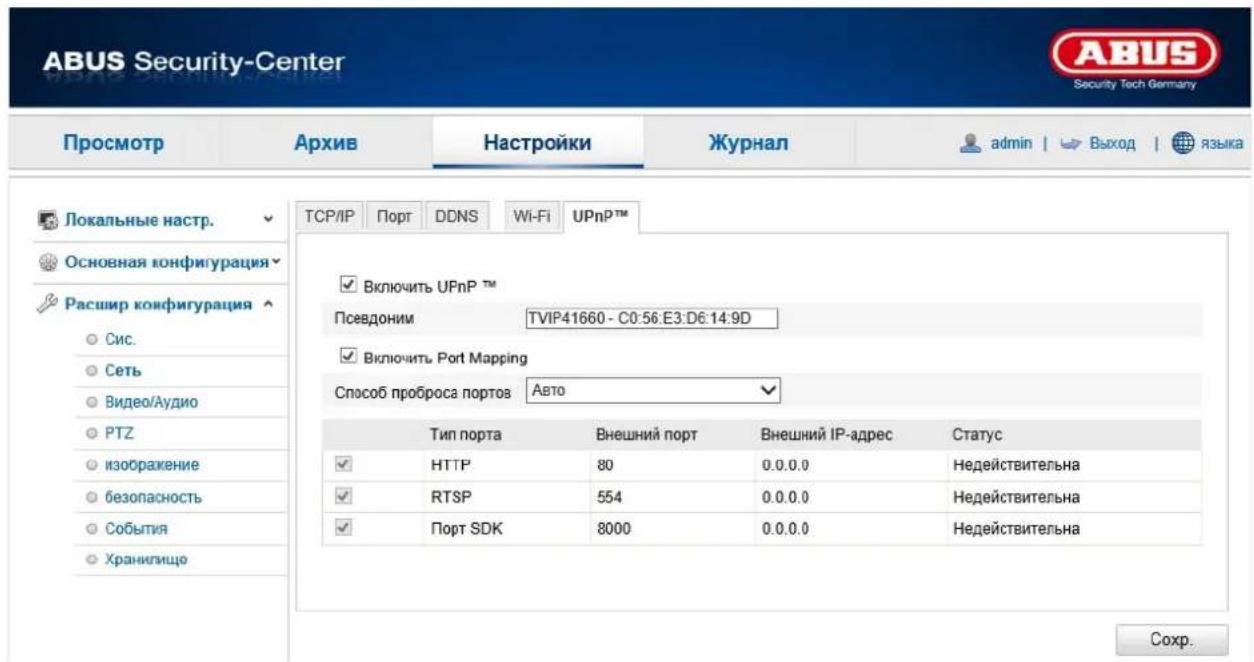
Функция UPnP (Universal Plug and Play) обеспечивает удобное управление устройствами, работающими в одной IP-сети. Благодаря этой функции, например, сетевая камера отображается как сетевое устройство в сетевом окружении Windows.
Активировать UPnP
В данном поле можно активировать или деактивировать функцию UPnP
Псевдоним
Индикация MAC-адреса камеры
Проброс портов
Включить Port Mapping
Данная функция активирует переадресацию портов UPnP для сетевых служб. Если ваш маршрутизатор поддерживает UPnP, то при подключении данной опции происходит автоматическая переадресация порта для видеопотока на сетевую камеру.
Способ проброса портов
Выбор автоматической или ручной переадресации порта.
Имя протокола
HTTP
По умолчанию для передачи данных по протоколу HTTP используется порт 80. Кроме того, можно выбрать альтернативный порт в диапазоне 1025\~65535. Если в одной маске подсети находятся несколько IP-камер, то для каждой камеры должен быть настроен собственный уникальный порт HTTP.
RTSP
По умолчанию для передачи данных по протоколу RTSP используется порт 554. Кроме того, можно выбрать альтернативный порт в диапазоне 1025\~65535. Если в одной маске подсети находятся несколько IP-камер, то для каждой камеры должен быть настроен собственный уникальный порт RTSP.
Порт SDK (порт управления)
По умолчанию для передачи данных по протоколу SDK используется порт 8000. Это порт связи для передачи внутренних данных. Кроме того, можно выбрать альтернативный порт в
диапазоне 1025\~65535. Если в одной маске подсети находятся несколько IP-камер, то для каждой камеры должен быть настроен собственный уникальный порт SDK.
Внешний порт
Изменять порты вручную можно только при выборе режима «Вручную» в пункте «Способ проброса портов».
Внешний IP адрес
Индикация внешнего IP адреса для мобильного доступа.
Статус
В данном поле отображается, действителен или недействителен заданный внешний порт.

Для подтверждения настроек нажмите кнопку «Сохр.»
12.3.3. Видео / Аудио
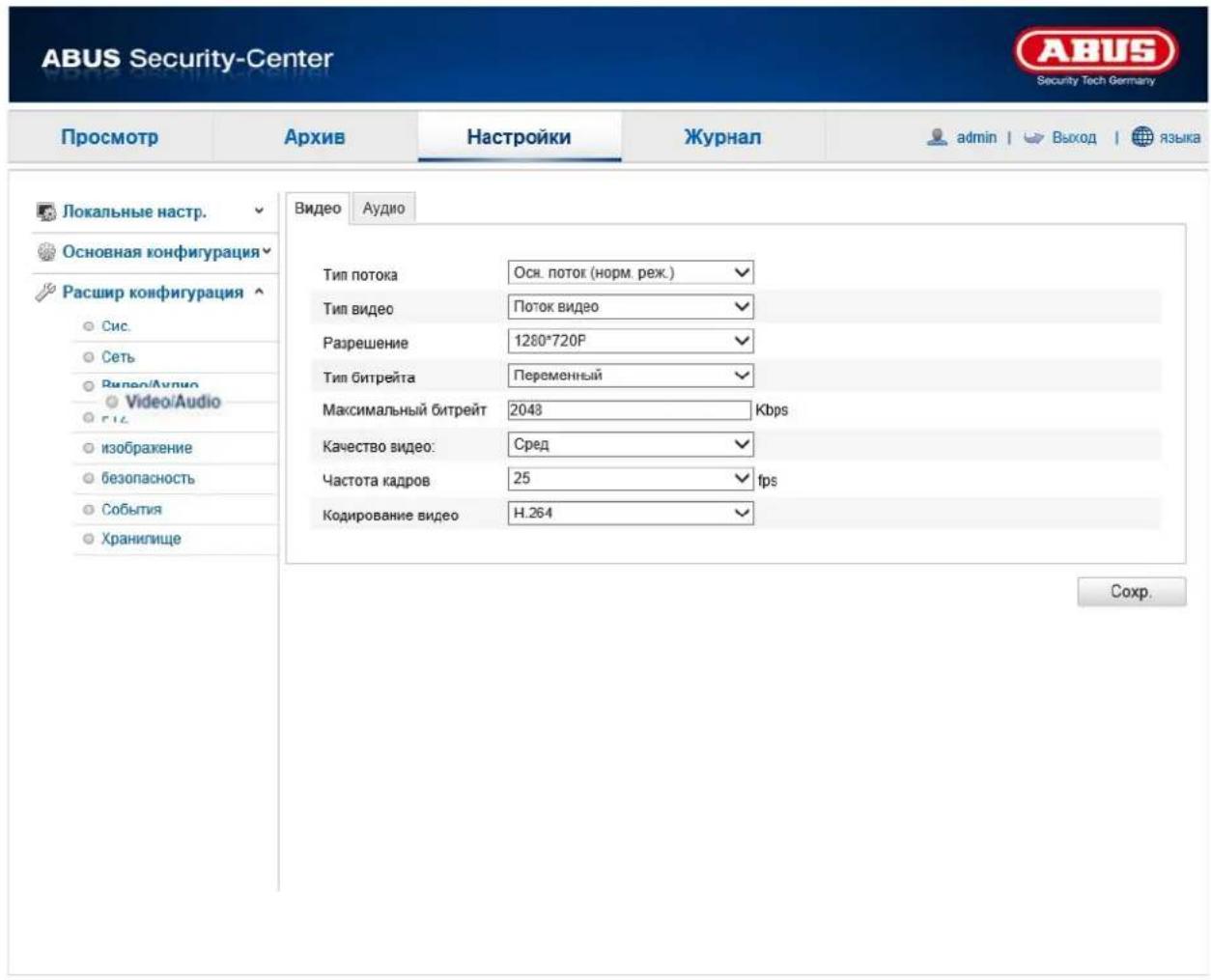
| Пункт меню | Описание | Доступно в режиме |
| Видео | Настройки вывода видео | Основная конфигурацияДальнейшая Конфигурация |
| Аудио | Настройки вывода аудио Основная конфигурация | Дальнейшая Конфигурация |
12.3.3.1. Видео
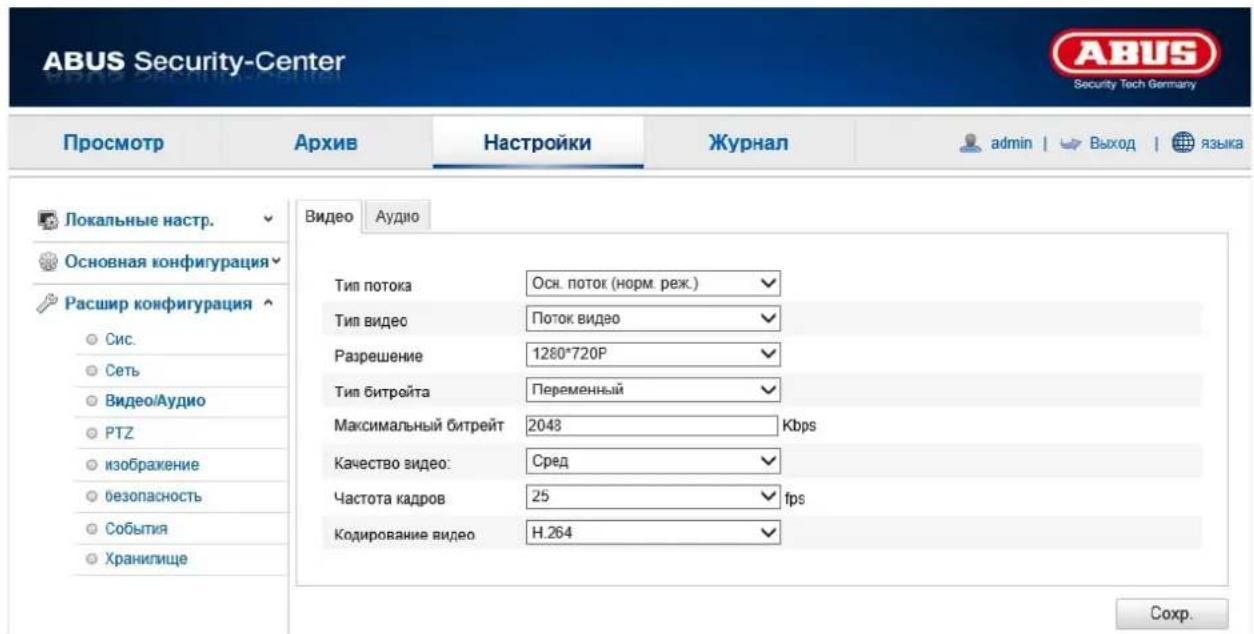
Тип потока
Выберите тип потока для камеры. Для записи и просмотра с широкой полосой пропускания выберите «Осн. поток (норм. реж.)». Для просмотра с узкой полосой пропускания выберите «Дополнительный поток».
Тип видео
Установите тип видео для выбранного потока. Вы можете выбрать следующие опции: «Видео и Аудио» и «Поток видео», при последнем аудио не передается.
Разрешение
Установите в данном меню разрешение видео. В зависимости от модели камеры вы можете выбрать следующие варианты: 1280*720; 1280*960;
Тип битрейта
Задайте битрейт видеопотока. Качество видео может оказаться выше или ниже в зависимости от интенсивности потока данных. Вы можете выбрать постоянный или переменный битрейт.
Максимальный битрейт
Устанавливается определенное значение битрейта видеопотока. Настройте максимальный битрейт в диапазоне от 32 до 16384 Кбит/с. Чем выше значение, тем выше качество видео, однако более высокая скорость требует более широкой полосы пропускания.
Качество видео
Данный пункт меню доступен при выборе переменного битрейта. Установите в данном меню качество видео. Качество видео может оказаться выше или ниже в зависимости от интенсивности потока данных. Вы можете выбрать один из шести уровней качества видео: «Минимальное», «Ниже», «Низкое», «Среднее», «Выше» или «Максимальное».
Частота кадров
Задайте частоту кадров в секунду.
Кодирование видео
Выберите один из следующих форматов для кодировки по умолчанию: Н.264 и MJPEG.

Для подтверждения настроек нажмите кнопку «Сохр.»
12.3.3.2. Аудио
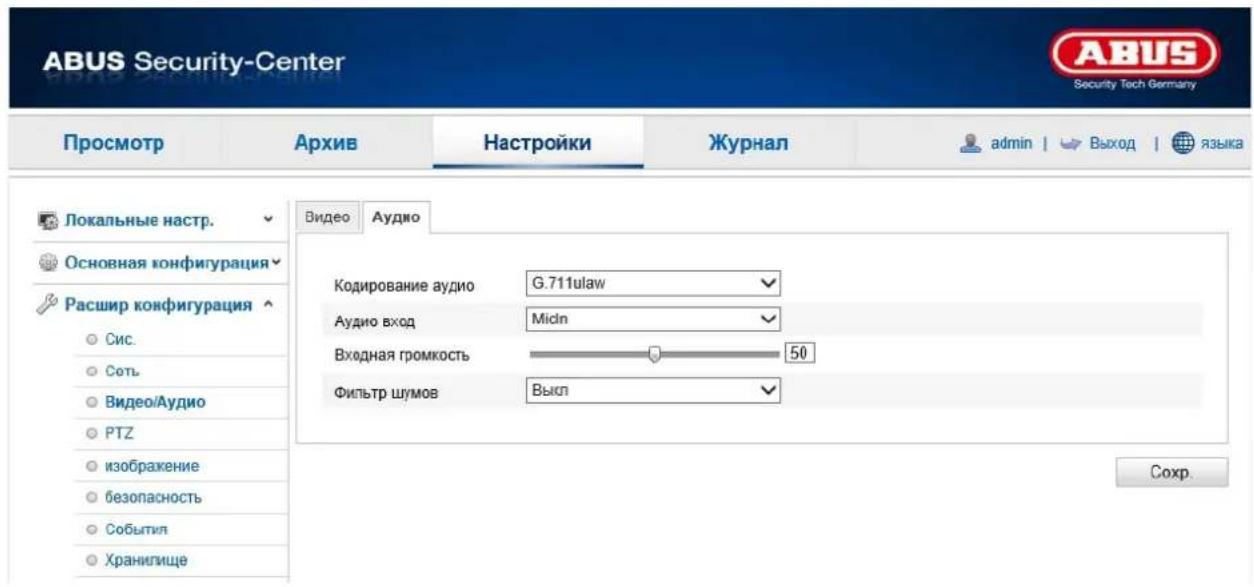
Кодирование аудио
Выберите один из следующих вариантов кодирования для передачи аудиосигнала: G.711ulaw; G.711alaw или G.726.
Аудиовход
Установите аудиовход в положение MicIn, чтобы использовать микрофон z, или в положение LineIn, чтобы использовать аудиовход.
Громкость входа
Настройка громкости вывода
Фильтр для окружающих шумов
Активировать этот фильтр, чтобы отфильтровывать окружающие шумы.

Для подтверждения настроек нажмите кнопку «Сохр.»
12.3.4. PTZ
| Пункт меню | Описание | Доступно в режиме |
| Основные | Основные настройки PTZ Дальнейшая | Конфигурация |
| Начальное положение | Настройки начального положения Дальнейшая | Конфигурация |
| Запланированные задания | Настройки для запланированных заданий Дальнейшая | Конфигурация |
| Очистить конфигурацию | Настройки для удаления конфигурации PTZ Дальнейшая | Конфигурация |
12.3.4.1. Основные
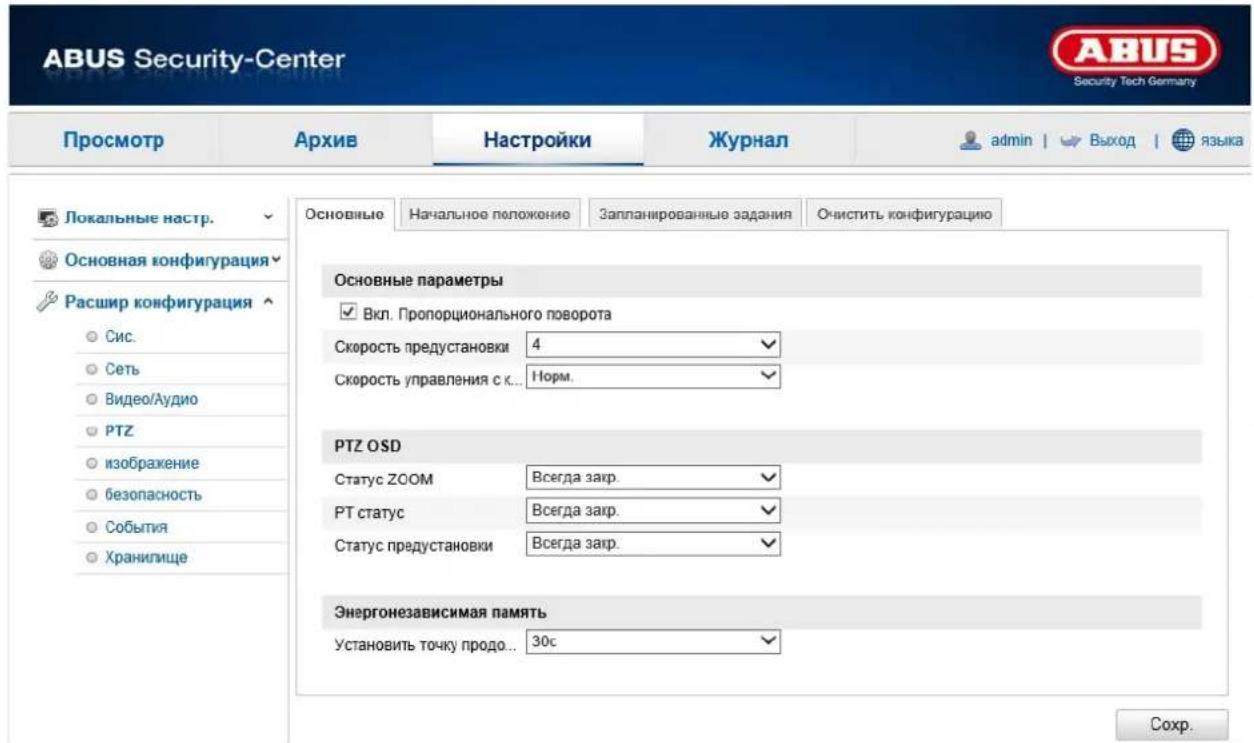
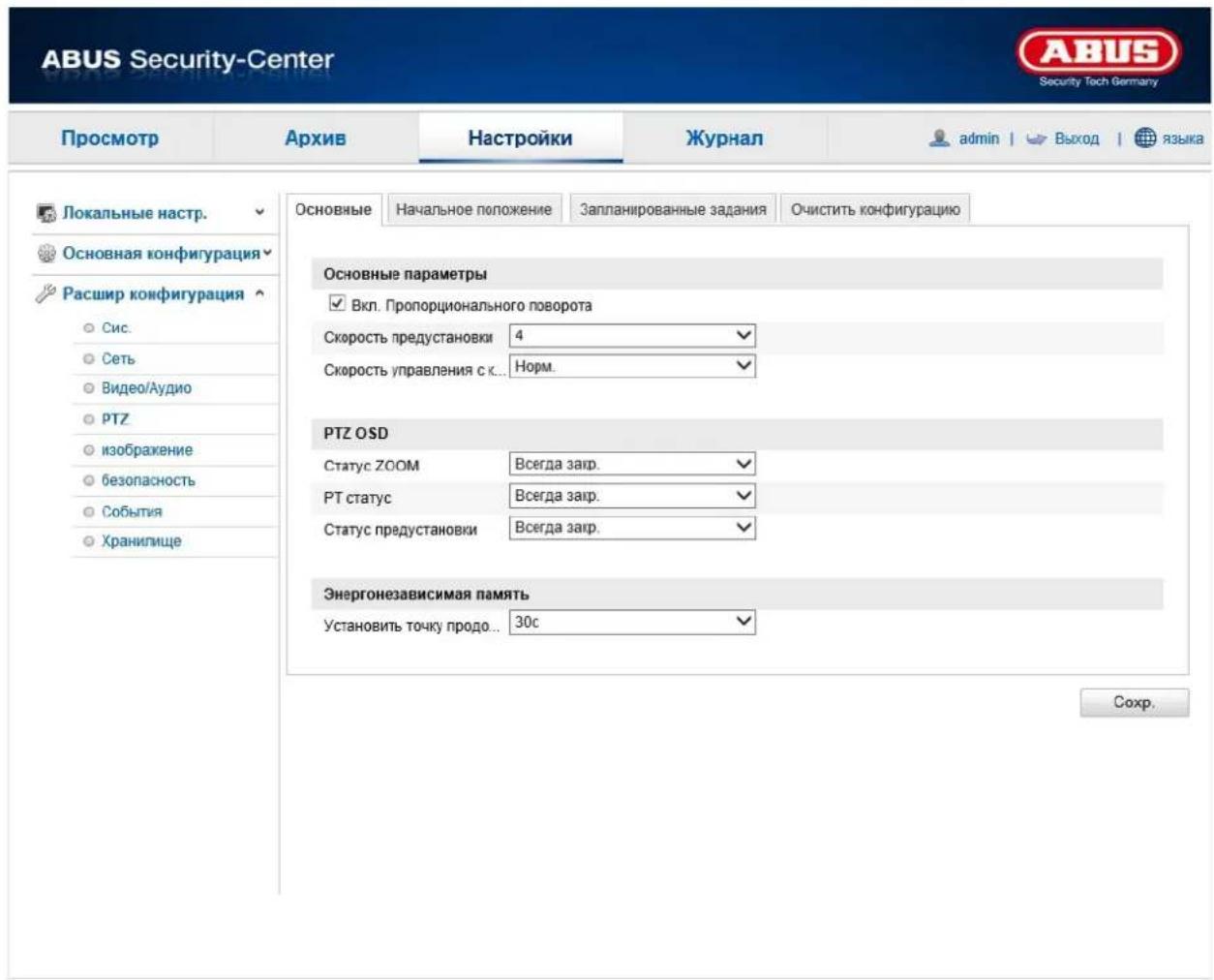
Основные параметры
Вкл. пропорционального поворота
Активировать данную функцию, чтобы адаптировать скорость поворота/наклона к соответствующему увеличению. При сильном увеличении скорость поворота/наклона скорость поворота становится ниже, чтобы избежать слишком быстрого движения изображения при просмотре.
Скорость предустановки
Здесь вы можете выбрать предварительно определенную скорость предустановки от 1 до 8.
Скорость управления с клавиатуры
Здесь вы можете изменить скорость реакции с помощью пульта управления. Вы можете выбрать «Низкий», «Нормальный» или «Высокий».
PTZ OSD
Статус ZOOM
Настройте здесь длительность отображения статуса ZOOM. Вы можете выбрать 2 секунды, 5 секунд, 10 секунд, "Всегда закр." и "Всегда откр."
PT статус
Установите здесь продолжительность индикации для угла азимута при повороте и наклоне. Вы можете выбрать 2 секунды, 5 секунд, 10 секунд, "Всегда закр." и "Всегда откр."
Статус предустановки
Выберите здесь продолжительность индикации для имени предустановки при запросе позиции предустановки.
Вы можете выбрать 2 секунды, 5 секунд, 10 секунд, "Всегда закр." и "Всегда откр."
Энергонезависимая память
Установить точку продолжения
После перезагрузки камера может снова принять свой последний статус PTZ или последнее действие. Здесь вы можете задать момент времени, после продолжительности которого должно начаться повторное принятие последнего действия. Вы можете выбрать 30 секунд, 60 секунд, 300 секунд или 600 секунд.

Для подтверждения настроек нажмите кнопку «Сохр.»
12.3.4.2. Начальное положение
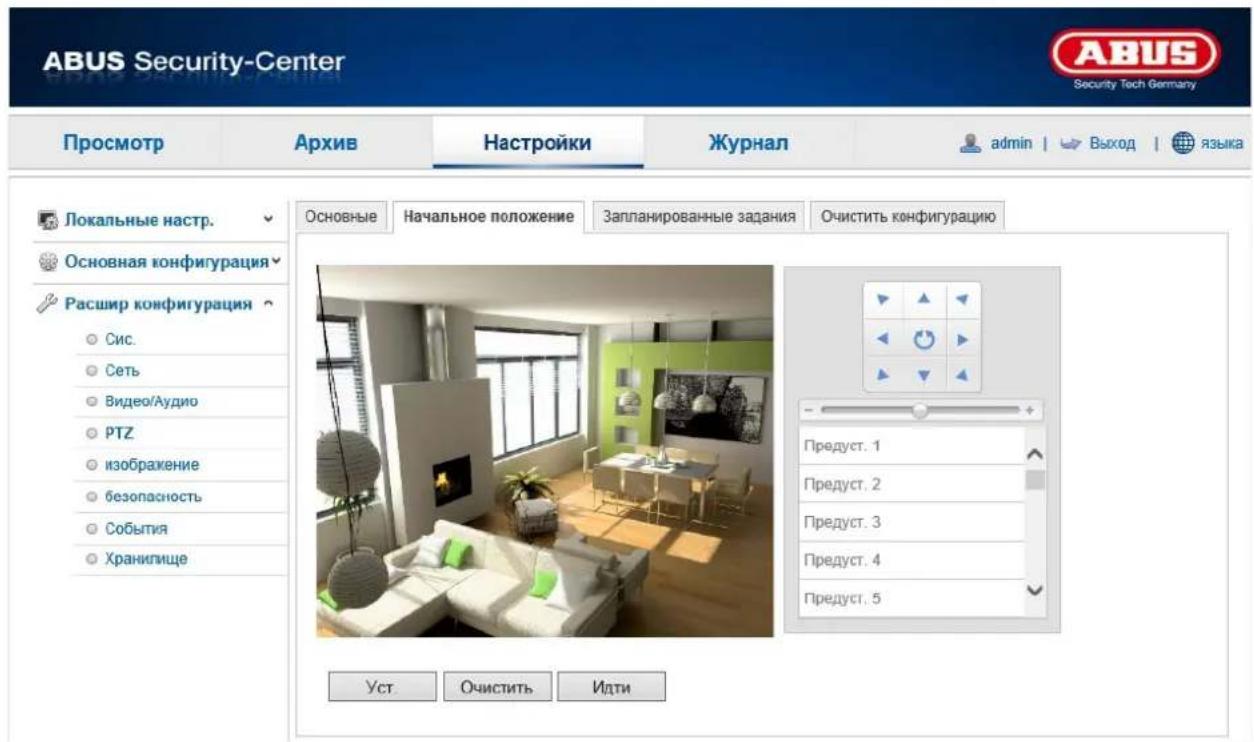
Начальное положение - исходная точка координат PTZ. Его можно как согласовать вручную, так и изменить автоматически.
Чтобы определить начальное положение вручную, действуйте следующим образом. Перейдите с помощью клавиш управления PTZ к нужному положению. Также у вас есть возможность определить уже установленную позицию предустановки (Preset) как начальное положение.
Щелкните мышью по кнопке "Установка", чтобы сохр. положение. С помощью кнопки "Перейти к" можно запросить начальное положение. Чтобы удалить начальное положение, щелкните мышью по кнопке "Удалить".

Для подтверждения настроек нажмите кнопку «Сохр.»
12.3.4.3. Запланированные задания
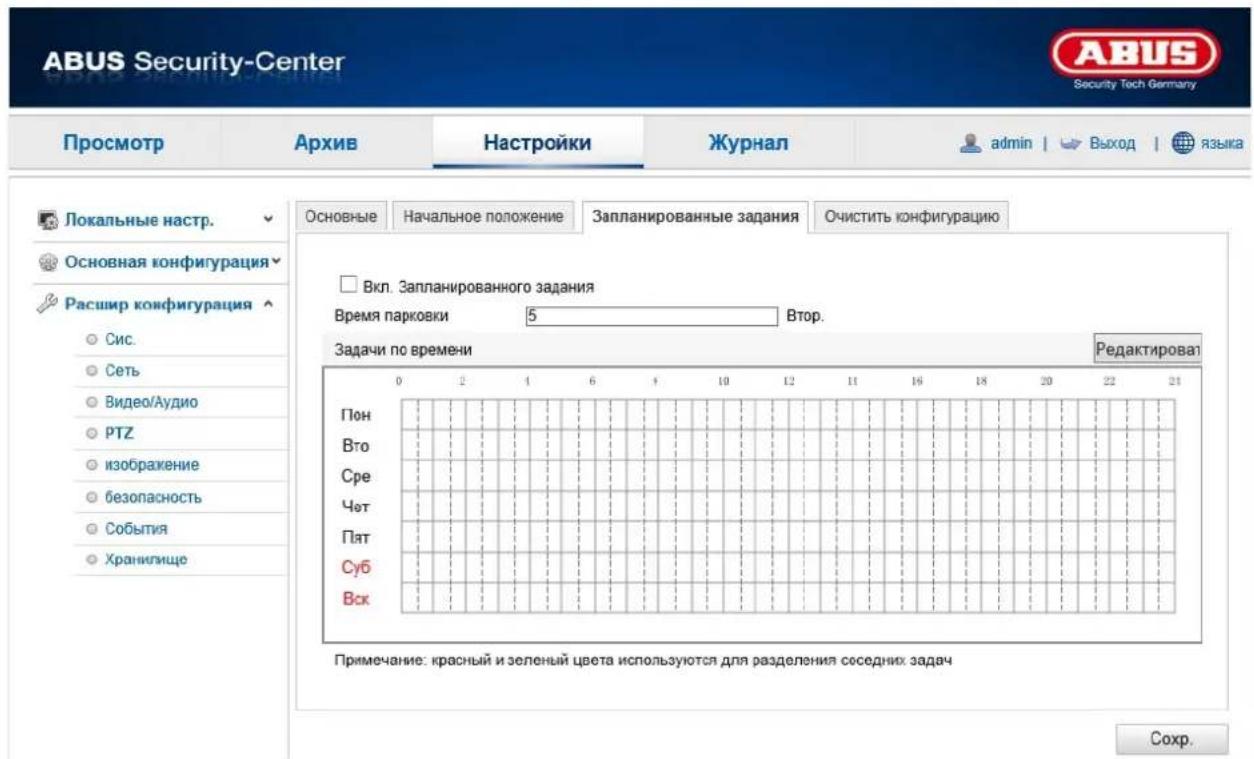
Здесь вы можете определить с помощью расписания, какие действия должны быть выполнены в определенные дни недели и в определенное время дня.
Сначала отметьте флажок на строке "Вкл. запланированного задания".
Затем определите время парковки, после которого камера Speeddome начинает выполнять запланированные задания.
Проведите конфигурацию расписания следующим образом. Щелкните мышью по кнопке "Ред. задан."
Появится следующее окно:
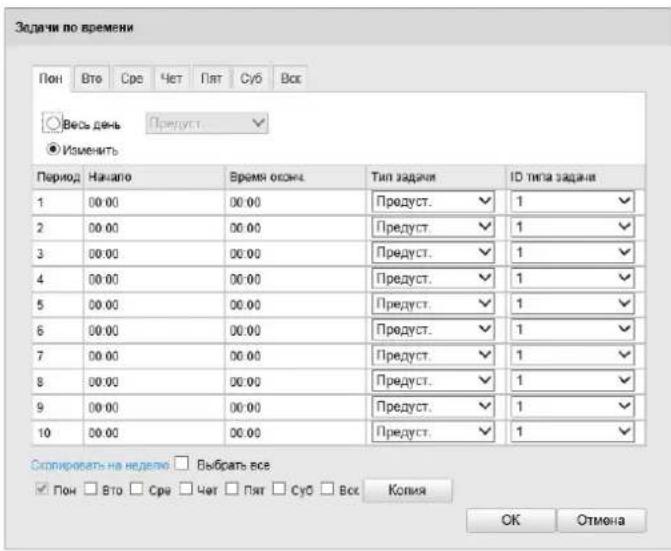
Выберите день недели для запланированного задания. Выберите "Весь день", если задание должно выполняться весь день. Для задания определенного временного промежутка выберите "Изменить", затем введите время начала и время оконч., выберите тип задачи и подтвердите ввод нажатием клавиши Enter.
Чтобы принять сконфигурированное задание для всех дней недели, установите флажок "Выбрать все". Чтобы скопировать задание для других дней недели, выберите нужный день недели и нажмите кнопку «Копировать».
Для подтверждения изменений нажмите кнопку «ОК», для сброса — кнопку «Отмена».

Для подтверждения настроек нажмите кнопку «Сохр.»
12.3.4.4. Очистить конфигурацию
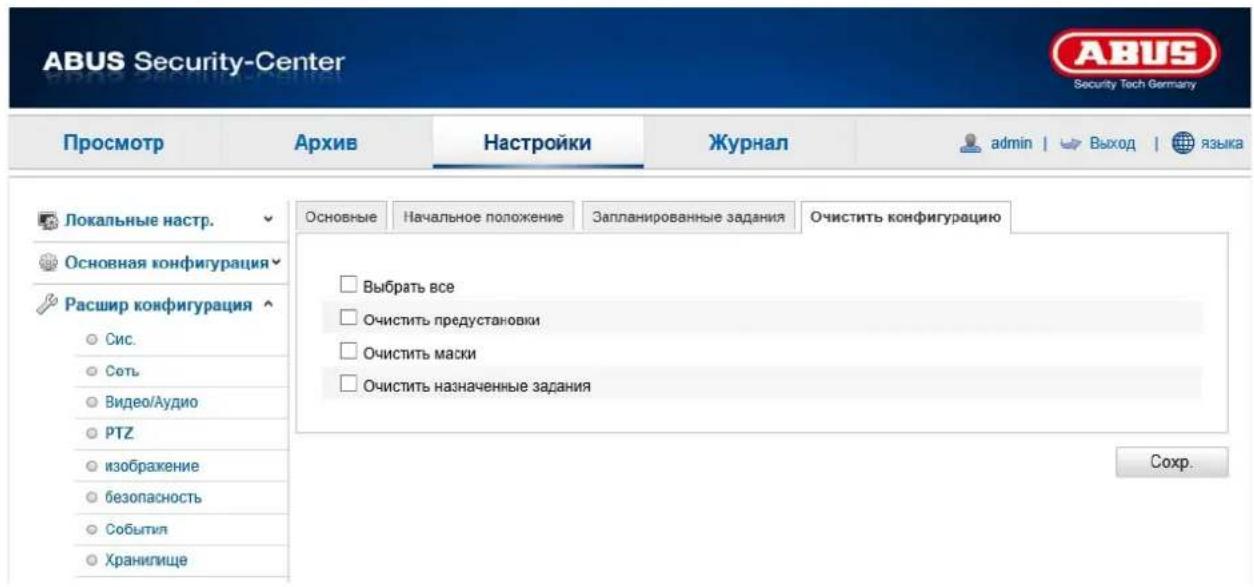
В этом пункте меню можно очистить конфигурацию PTZ.
Отметьте флажками элементы, которые вы хотите очистить. Выберите "Выбрать все", чтобы удалить все элементы.

Для подтверждения настроек нажмите кнопку «Сохр.»
12.3.5. Изображение
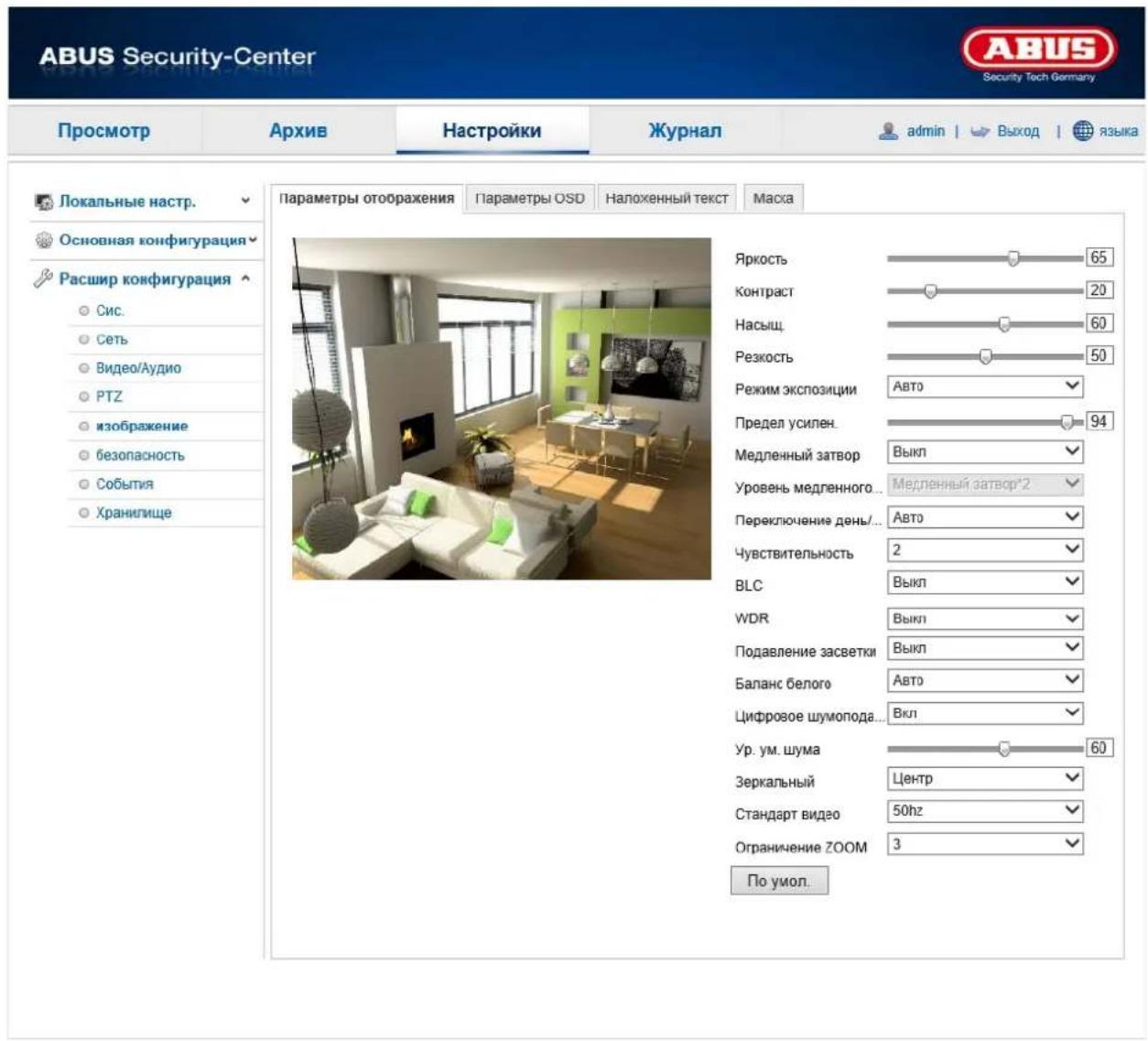
| Пункт меню | Описание | Доступно в режиме |
| Параметры экрана | Настройки параметров экрана | Основная конфигурация Дальнейшая Конфигурация |
| Параметры OSD | Установка формата даты и времени | Дальнейшая Конфигурация |
| Наложение текста | Добав. текстовых полей Дальнейшая Конфигурация | |
| Маскировка частных зон | Добавление масок частных зон Дальнейшая Конфигурация | |
12.3.5.1. Параметры экрана
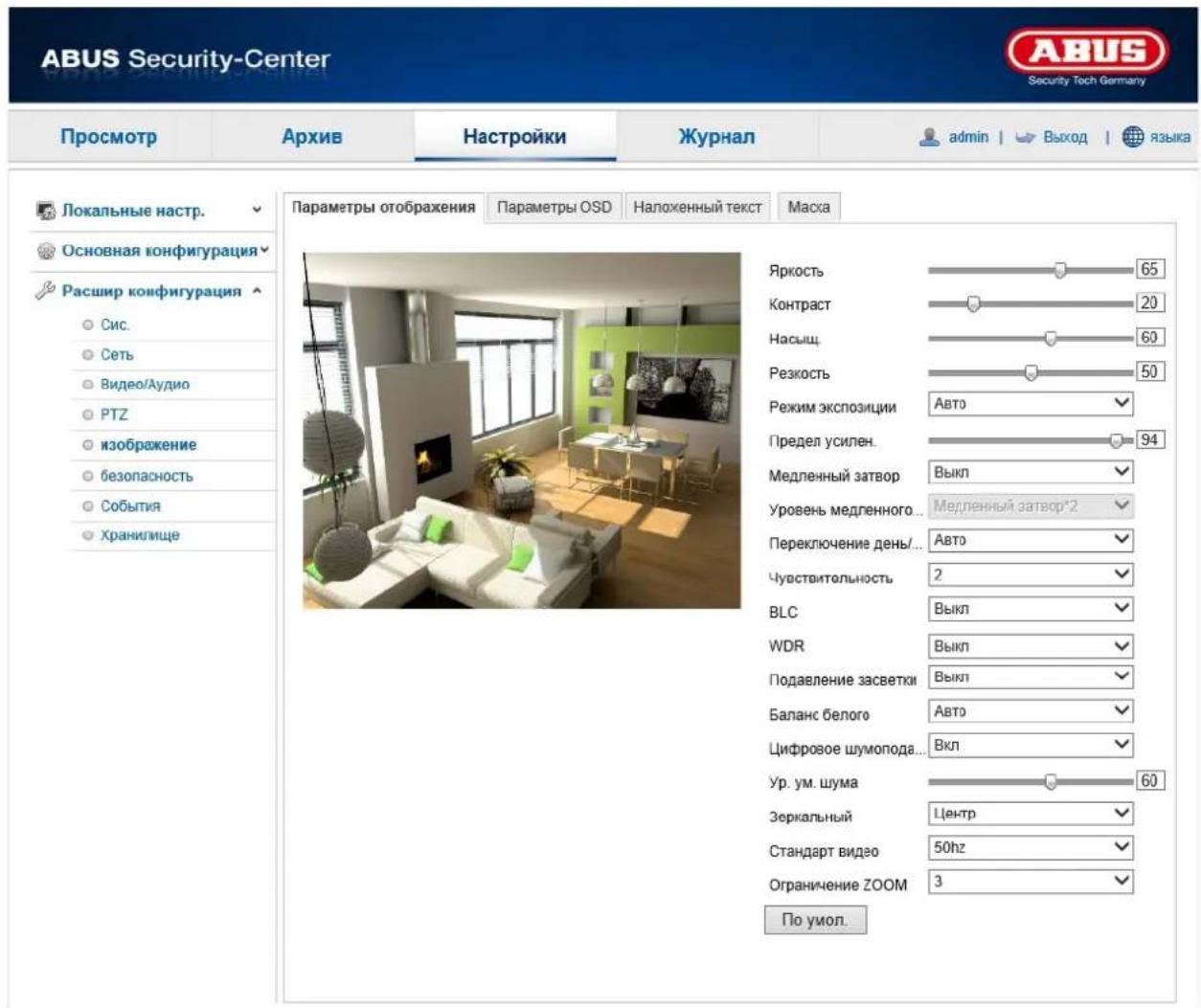
Данное меню позволяет настроить качество изображения камеры, в том числе яркость, четкость, контрастность и т. д.

Обратите внимание:
Параметры экрана могут различаться в зависимости от модели камеры.
Переключение дневного/ночного режима
Вы можете выбрать автоматическое переключение дневного/ночного режима или переключение по расписанию. В этом случае нужно задать время начала и время оконч. дневного режима.
Следующие настройки могут осуществляться для дневного или ночного режима индивидуально.
Яркость
Установка яркости изображения. Необходимо выбрать значение от 0 до 100.
Контраст
Установка контрастности изображения. Необходимо выбрать значение от 0 до 100.
Насыщенность
Установка насыщенности изображения. Необходимо выбрать значение от 0 до 100.
Цветность
Установка цветности. Необходимо выбрать значение от 0 до 100.
Четкость
Установка четкости изображения. Высокая четкость может привести к увеличению шума. Необходимо выбрать значение от 0 до 100.
Режим экспозиции
Установите режим экспозиции на "Авто", чтобы провести согласование с разными режимами экспозиции. При ручном режиме экспозиции вы должны сами определить время воздействия.
Время воздействия
Установка максимального времени воздействия. Данная настройка не зависит от режима диафрагмы.
Переключение день/ночь
Переключение день/ночь Опции «Авто», «День», «Расписание Ночь» и «Запуск по входной тревоге».
ABTO
В зависимости от освещения камера автоматически переключается в дневной или ночной режим. Возможна настройка уровня чувствительности от 0 до 7, где значение 7 является высшим уровнем чувствительности.
День
В этом режиме с камеры выводится только цветное изображение.

Обратите внимание:
Данный режим следует использовать только при неизменных параметрах освещенности.
Ночь
В этом режиме с камеры выводится только черно-белое изображение.

Обратите внимание:
Данный режим следует использовать только при слабой освещенности.
Расписание
В этом режиме можно настроить время начала и время оконч. дневного режима. За пределами установленного периода времени камера переключается в черно-белый режим.
Запуск по входной тревоге
Камера запускается через тревожный вход и при изменении состояния переходит в цветной или черно-белый режим.
Статус
Выберите «Ночь», чтобы камера при срабатывании тревожного входа переключалась в чернобелый режим. Выберите «День», если камера при срабатывании тревожного входа должна переключаться в цветной режим.
Чувствительность
Установка порога для автоматического переключения между дневным и ночным режимом (0 – 7).
Низкий уровень чувствительности означает, что переход в ночной режим происходит при более слабой освещенности.
Время фильтрации
Настройка времени задержки после распознавания необходимости переключения.
Смарт ИК
Если активирована эта функция, интенсивность инфракрасного света будет автоматически уменьшаться для объектов, расположенных слишком близко. Таким способом можно избежать засвечивания объекта.
Зона BLC (компенсация встречного света)
За счет компенсации встречного света можно увеличить четкость объектов на светлом фоне. При этом происходит корректировка освещения объектов, однако резкость фона снижается.
WDR
Функция WDR обеспечивает четкость изображения даже при съемке против света. Если в рамках одного изображения встречаются очень яркие и очень темные области, то уровень яркости всего изображения выравнивается, что обеспечивает четкость и детальность изображения.
Чтобы активировать или деактивировать функцию WDR установите соответствующий флажок. Чтобы усилить эффект WDR, настройте более высокий уровень расширенного динамического диапазона.
Баланс белого
Выберите тип освещения участка, где установлена камера.
Вы можете выбрать одну из следующих опций: «Авто-баланс белого цвета 1», «Заблокировать WB», «Лампа накаливания», «Тепл. свет ламп.», «Естеств. свет», «Флуоресцентная лампа».
Авто-баланс белого цвета 1
В режиме «Авто-баланс белого цвета 1» камера автоматически настраивает цветовой баланс в зависимости от текущей цветовой температуры.
Заблокировать WB
Баланс белого настраивается один раз и сохраняется.
Другой
Используйте другие опции баланса белого для настройки этого параметра в зависимости от освещенности («Лампа накаливания», «Тепл. свет ламп.», «Естеств. свет», «Флуоресцентная лампа»).
Ур. ум. шума
Настройте уровень подавления шума.
Зеркальный
При включении функции «Зеркальный» изображение передается в горизонтальном отражении.
Режим коридора
При включении функции «Режим коридора» изображение передается в вертикальном повороте.
Стандарт видео
Регулирование частоты экспонирования
50 Гц: фиксированная настройка для частоты сети 50 Гц
60 Гц: фиксированная настройка для частоты сети 60 Гц
12.3.5.2. Параметры OSD
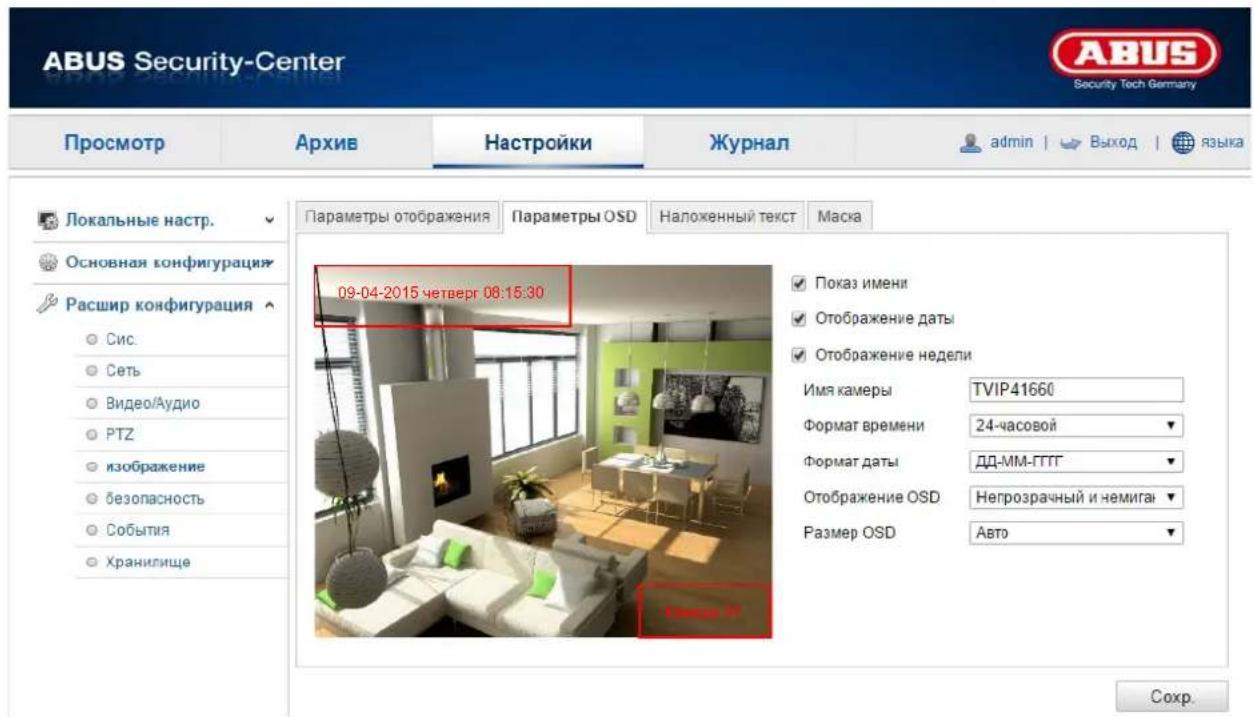
В данном меню настраивается формат даты и времени, который указывается на изображении в режиме реалтайм.
Показ имени
Установите этот флажок, если вы хотите указать на изображении имя камеры.
Отображение даты
Установите этот флажок, если вы хотите указать на изображении дату.
Отображение недели
Установите этот флажок, если вы хотите указать на изображении день недели.
Имя камеры
Введите имя камеры, которое будет наложено на изображение.
Формат времени
Выберите формат отображения времени 24 часа или 12 часов.
Формат даты
Выберите формат даты. (Д = день, М = месяц, Г = год)
Отображение OSD
Выберите режим отображения наложенных на изображение элементов.
Вы можете выбрать одну из следующих опций: «Прозрачный и мигающий», «Прозрачный и не мигающий», «Непрозрачный и мигающий», «Непрозрачный и не мигающий».
Размер OSD
В этом разделе меню можно настроить размер экранной индикации. Опции: 16x16, 32x32, 48x48, 64x64, Авто.
При выборе опции авто размер устанавливается в соответствии с выбранным разрешением. Настройка размера OSD может быть применена только к первому видеопотоку (основн. поток).

Для подтверждения настроек нажмите кнопку «Сохр.»
12.3.5.3. Наложение текста
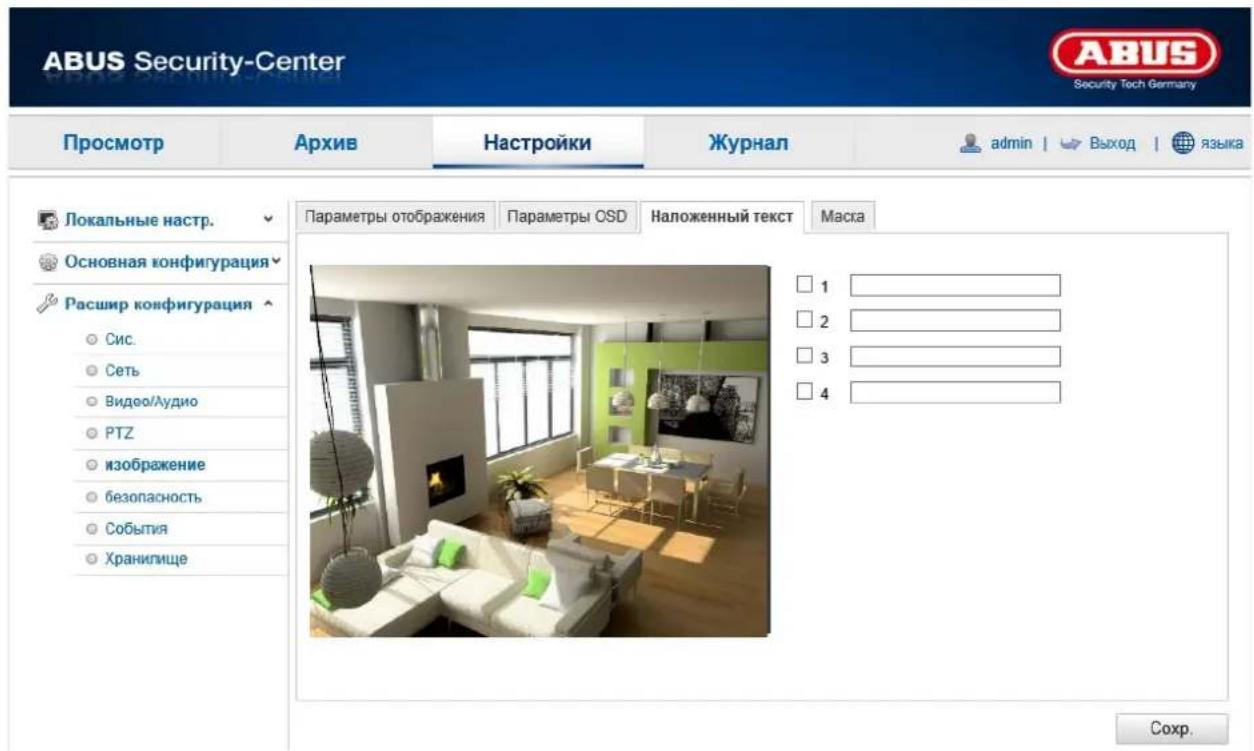
На изображении с камеры можно разместить до четырех текстовых сообщений, максимальный объем которых не превышает 45 символов. Для отображения текста установите флажок.
Текстовое окно можно перемещать по экрану с помощью кнопки мыши.

Для подтверждения настроек нажмите кнопку «Сохр.»
12.3.5.4. Маска
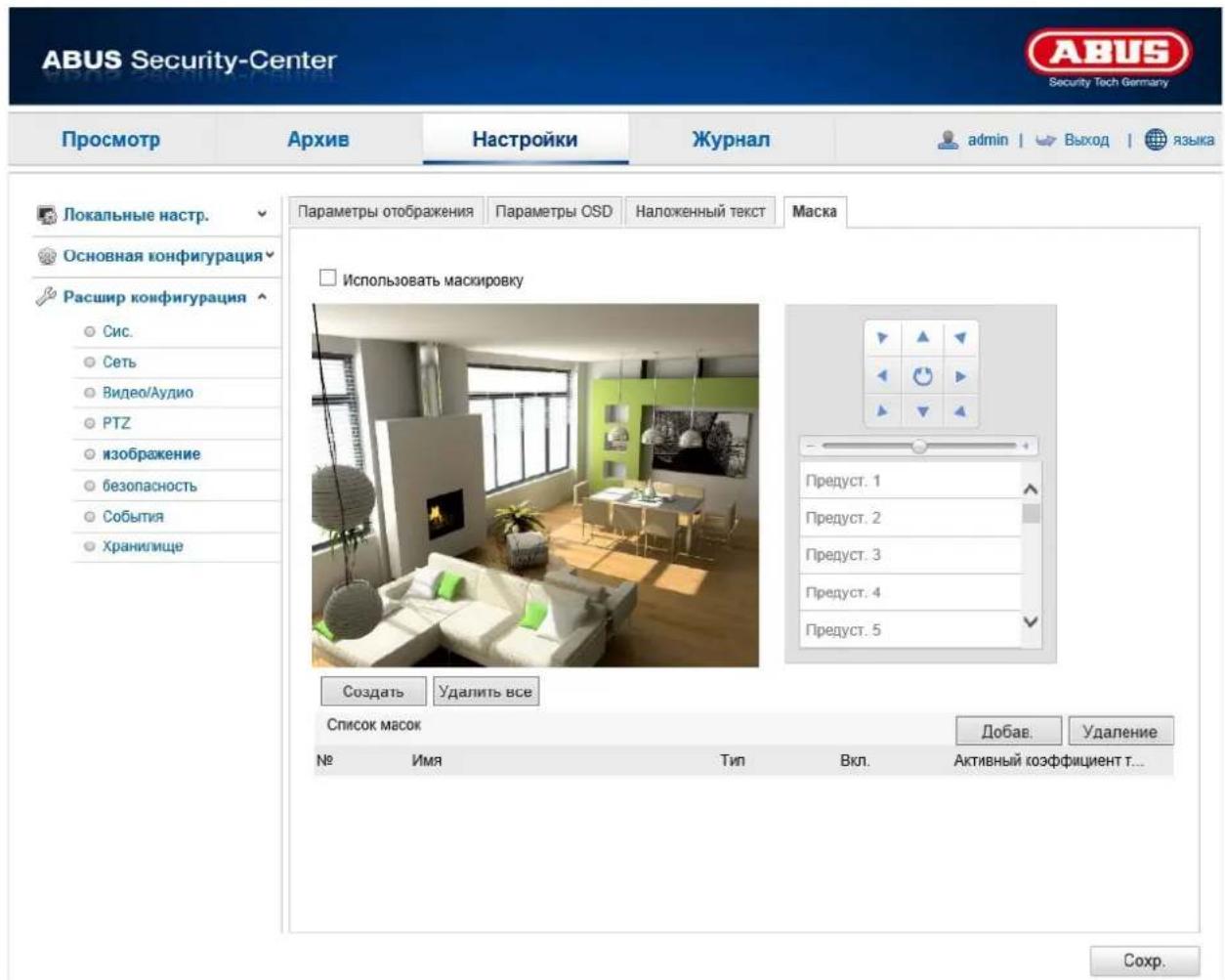
Чтобы избежать записи видео с определенных областей или передачи изображения с них в режиме реалтайм, можно скрыть эти области от наблюдения с помощью функции маски частных зон. Максимальное количество частных зон на изображении составляет 8 прямоугольных участков.
Для настройки частных зон следуйте дальнейшим указаниям. Активировать флажок «Использовать маскировку». С помощью клавиш управления PTZ или установленных предустановок (Preset) перейдите к нужной позиции. Для добавления частной зоны выберите кнопку «Участок». Теперь с помощью мыши отметьте нужную область на изображении. Затем нажмите на кнопку "Добав." Затем вы можете выбрать и добавить еще 7 участков. Начерченные участки можно удалить с помощью кнопки "Удалить все". Чтобы удалить маску, отметьте в нижней таблице соответствующую частную зону и нажмите кнопку "Удалить".
После того, как вы добавили маску, ей можно присвоить в таблице собственное имя. В колонке "Активировать" вы можете деактивировать маски на короткое время.
В колонке "Акт. соотношение масштаба" вы можете установить, значение масштаба, после которого появляется маска. Например, при установленном значении "3" маска появится только тогда, когда вы достигнете значения масштаба "3".

Для подтверждения настроек нажмите кнопку «Сохр.»
12.3.6. Безопасность
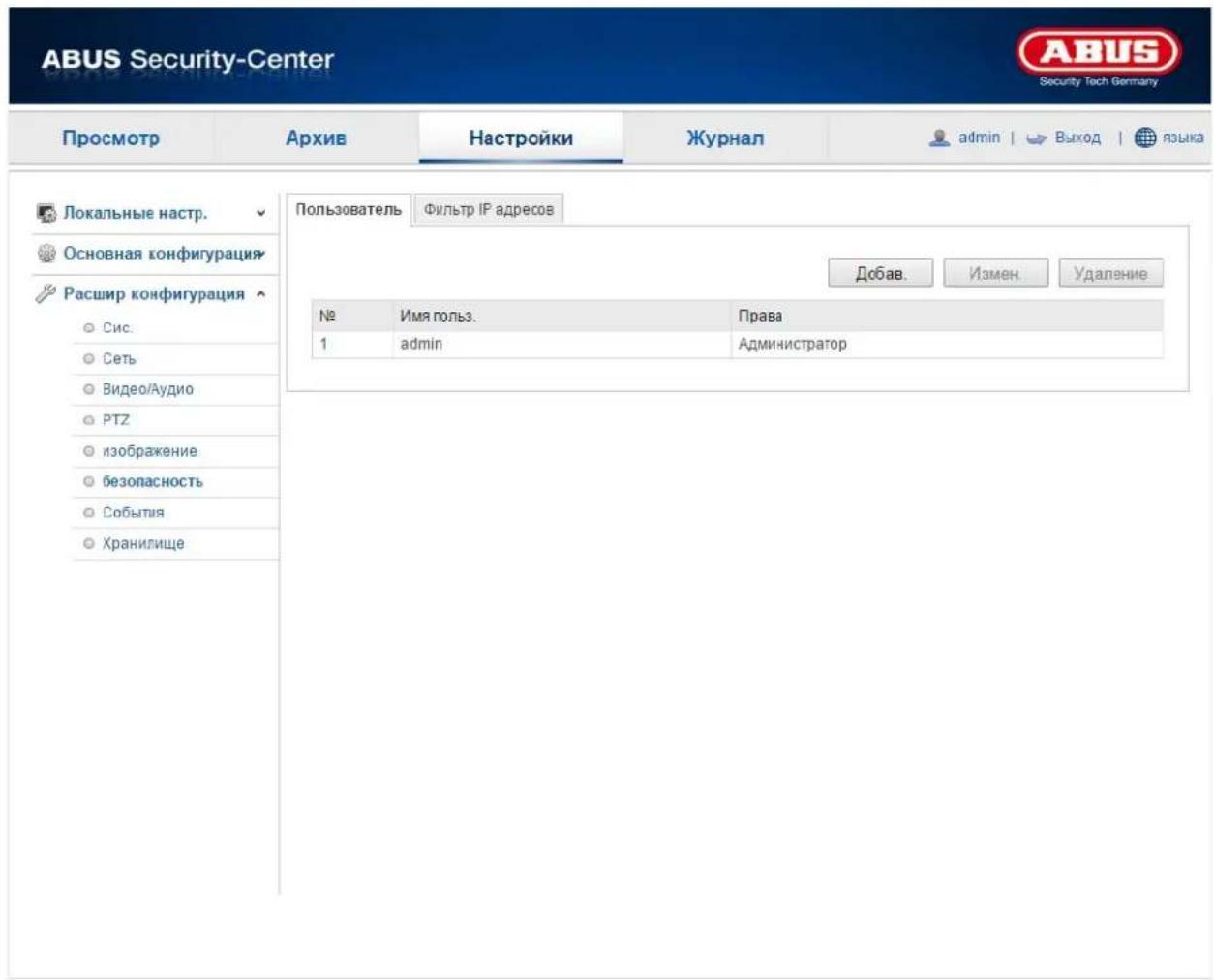
| Пункт меню | Описание | Доступно в режиме |
| Пользователь | Управление пользователями | Основная конфигурация Дальнейшая Конфигурация |
| Фильтр IP адресов | Фильтр IP адресов для управления доступом к камере | Дальнейшая Конфигурация |
12.3.6.1. Пользователь
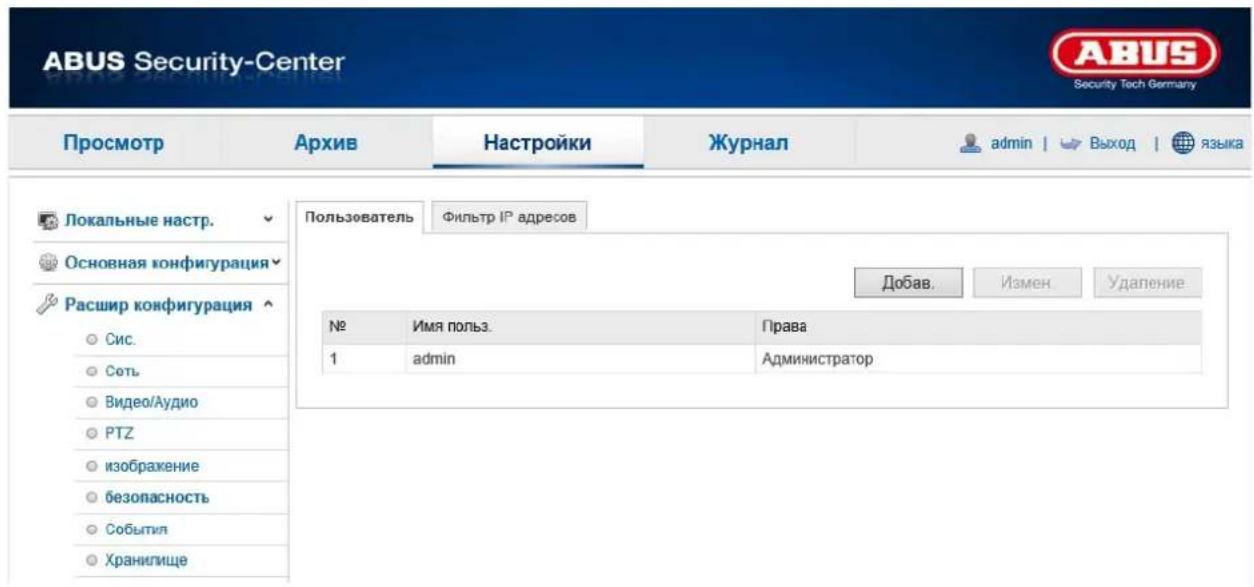
В данном меню можно добавить, редактировать или удалить пользователя.
Чтобы добавить или изменить пользователя, нажмите кнопку «Добавить» или «Измен.» соответственно.
Откроется новое окно с информацией о данных и правах доступа.
Имя пользов.
Введите имя пользователя, которому должен быть предоставлен доступ к камере.
Уровень
Выберите индивидуальный тип пользователя (права) для идентификации.
Вы можете выбрать один из настроенных по умолчанию уровней: оператор или пользователь.
Оператор имеет возможность удаленного управления следующими функциями: просмотр в режиме реалтайм, управление параметрами «панорама/наклон/масштабирование», запись вручную, воспроизведение, двусторонний аудиоканал, поиск или запрос статуса.
Пользователь имеет возможность удаленного управления следующими функциями: воспроизведение, поиск или запрос статуса.
Для добавления дальнейших функций установите нужный флажок.
Пароль
Укажите пароль, который пользователь должен ввести для доступа к камере.
Подтв. пароль
Введите пароль еще раз для подтверждения.

Для подтверждения настроек нажмите кнопку «Сохр.»
12.3.6.2. Фильтр IP адресов
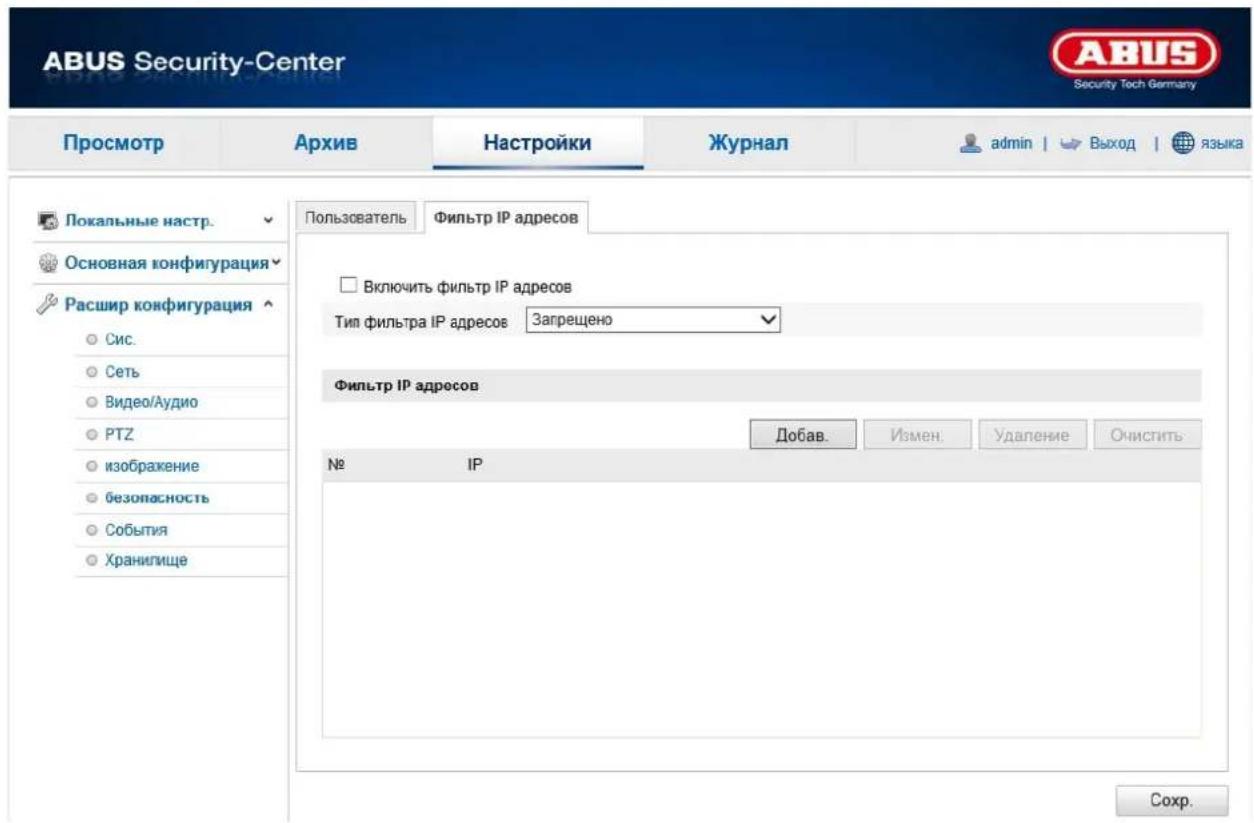
Включить фильтр IP адресов
Установите флажок для активации данной функции.
Тип фильтра IP адресов
Разрешен: для IP адресов, перечисленных далее, предоставляется доступ к камере.
Запрещен: доступ к камере для IP адресов, перечисленных далее, блокируется. Вход IP адреса осуществляется через формат xxx.xxx.xxx.xxx.
12.3.7. События
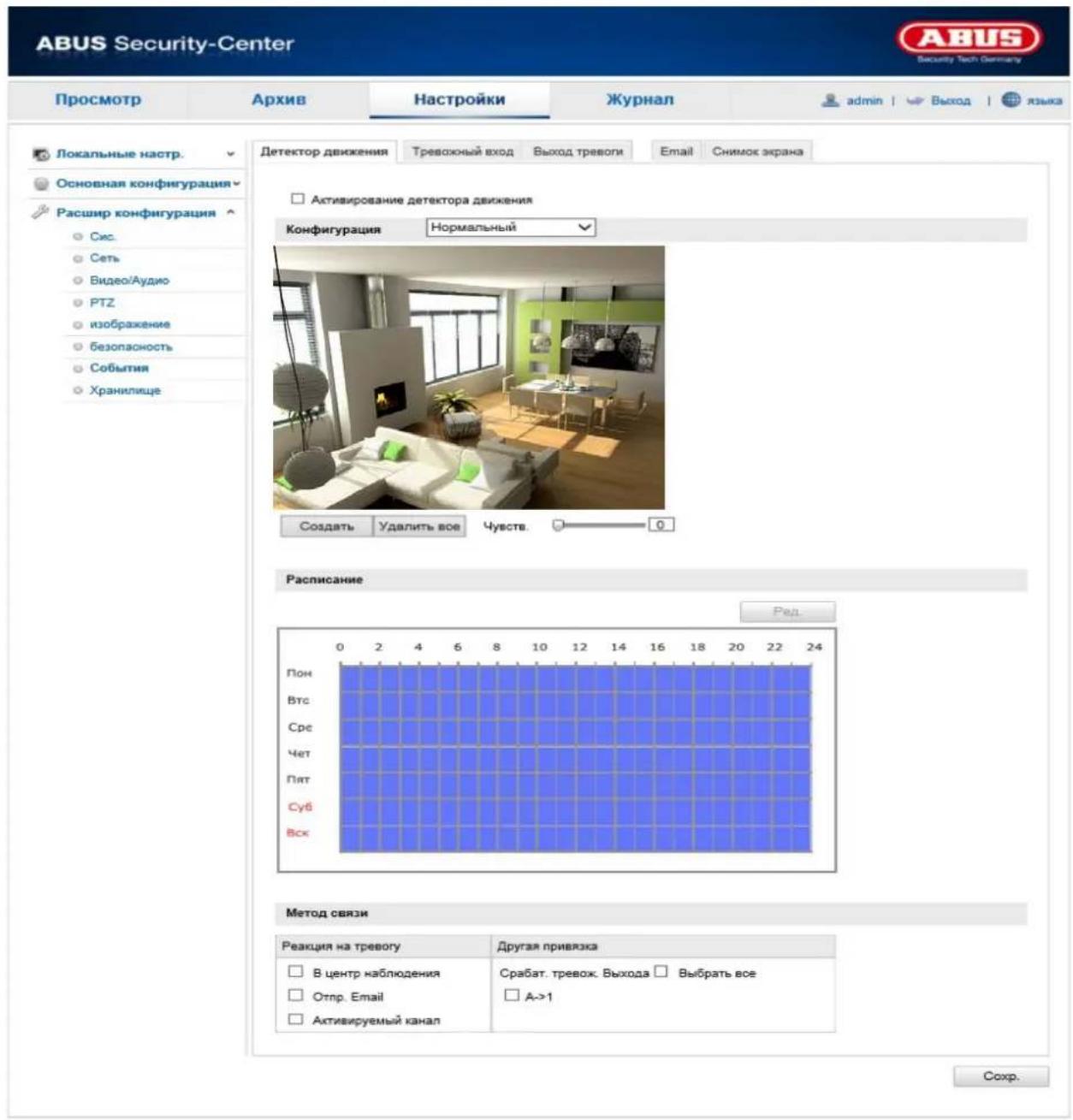
| Пункт меню | Описание | Доступно в режиме |
| Детектор движения | Настройка детектора движения Дальнейшая | Конфигурация |
| Тревожный вход | Настройка тревожного входа | Дальнейшая Конфигурация |
| Тревожный выход | Настройка тревожного выхода Дальнейшая | Конфигурация |
| Настройка отправки уведомлений по электронной почте | Дальнейшая Конфигурация | |
| Снимок экрана | Настройка создания моментальных снимков | Дальнейшая Конфигурация |
12.3.7.1. Детектор движения
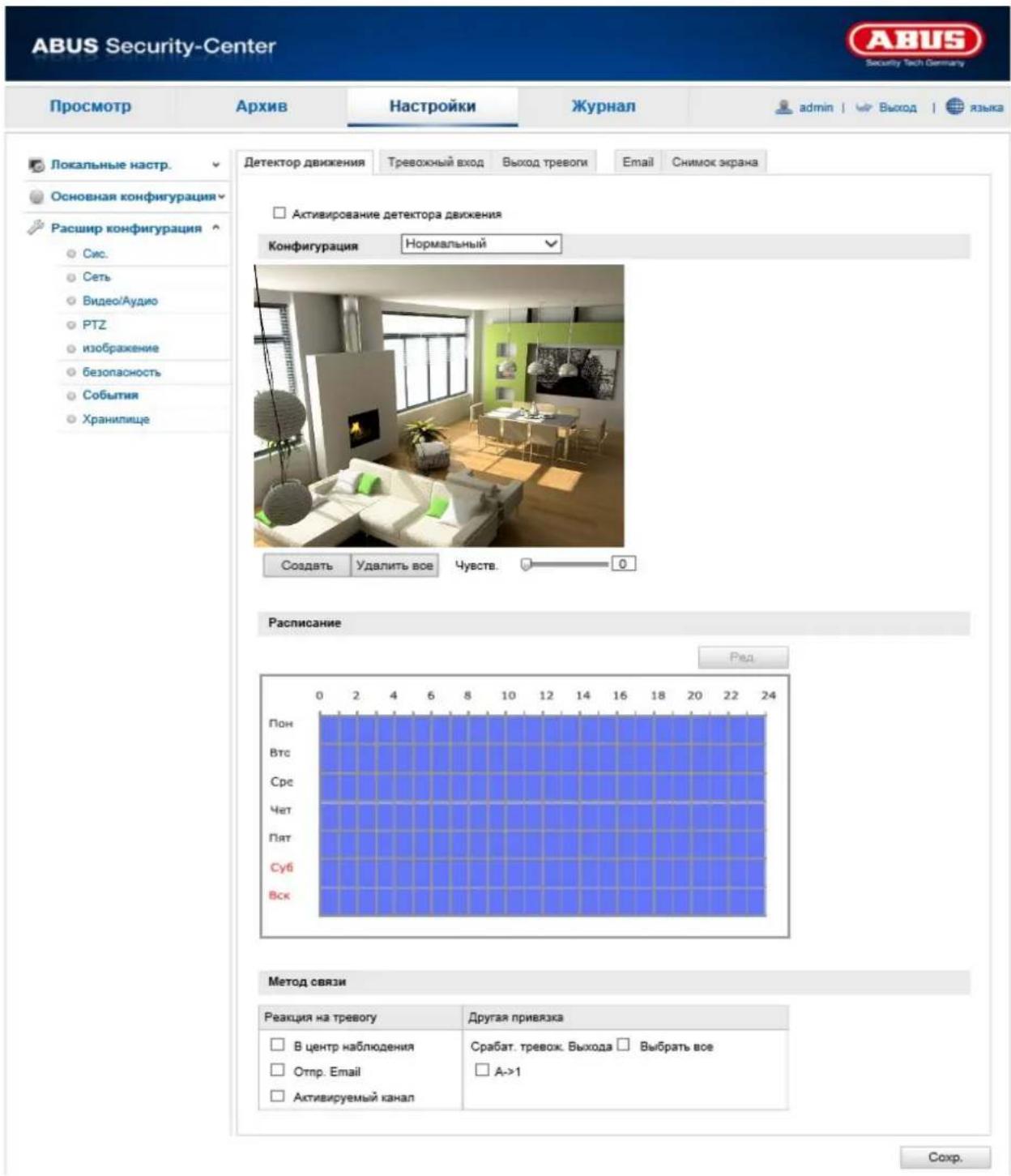
Диапазон
Активировать функцию распознавания движения, установив флажок «Активирование детектора движения».
Чтобы выбрать какую-либо область, нажмите кнопку «Участок». По умолчанию будет выбран весь область; чтобы снять отметки, нажмите кнопку «Удалить все».
Наведите курсор мыши на нужную область. Используйте шкалу для регулировки чувствительности. Для подтверждения выбранной области нажмите кнопку «Завершить рисование».
Вправо: низкая чувствительность
Влево: высокая чувствительность
Расписание
Чтобы задать расписание записи при распознавании движения, нажмите кнопку «Редактировать».
Откроется новое окно, в котором необходимо указать дни недели и время, в которые будет проводиться запись при распознавании движения.
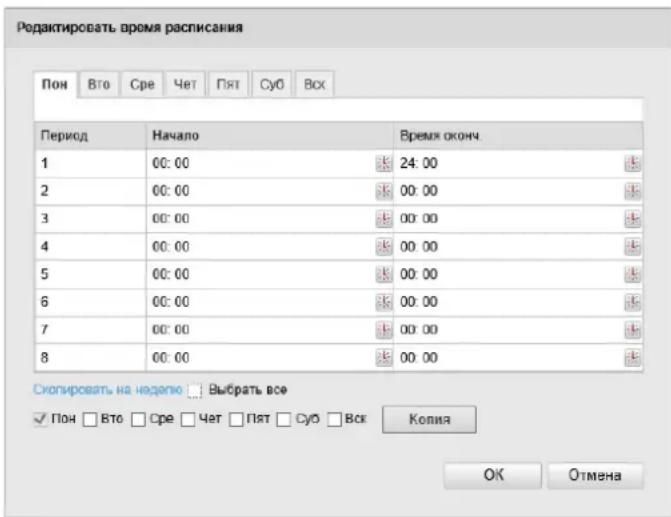
Выберите день недели для записи при распознавании движения. Для задания определенного временного промежутка введите время начала и окончания записи. Чтобы настроить детектор движения в течение всего дня, укажите время начала записи 00:00 и время ее окончания 24:00.
Чтобы настроить детектор движения в течение всей недели, установите флажок «Выбрать все». Чтобы скопировать режим распознавания движения для других дней недели, выберите нужный день недели и нажмите кнопку «Копировать».
Для подтверждения изменений нажмите кнопку «ОК», для сброса — кнопку «Отмена». Для подтверждения данных настроек нажмите кнопку «Сохранить».
Метод связи
Сообщение по электронной почте:
вы получите уведомление по электронной почте, для этого нужно активировать соответствующий флажок.
Уведомление в центр наблюдения CMS:
Направьте уведомление в центр наблюдения CMS, если в нем установлена и настроена ваша камера.
Активировать запись:
Активирует запись на внутреннюю карту памяти Micro-SD.
Другая привязка
В режиме распознавания сигнала тревоги можно подключить тревожный выход. Нажмите «Выбрать все», чтобы включить тревожный выход.

Для подтверждения настроек нажмите кнопку «Сохр.»
12.3.7.3. Тревожный вход
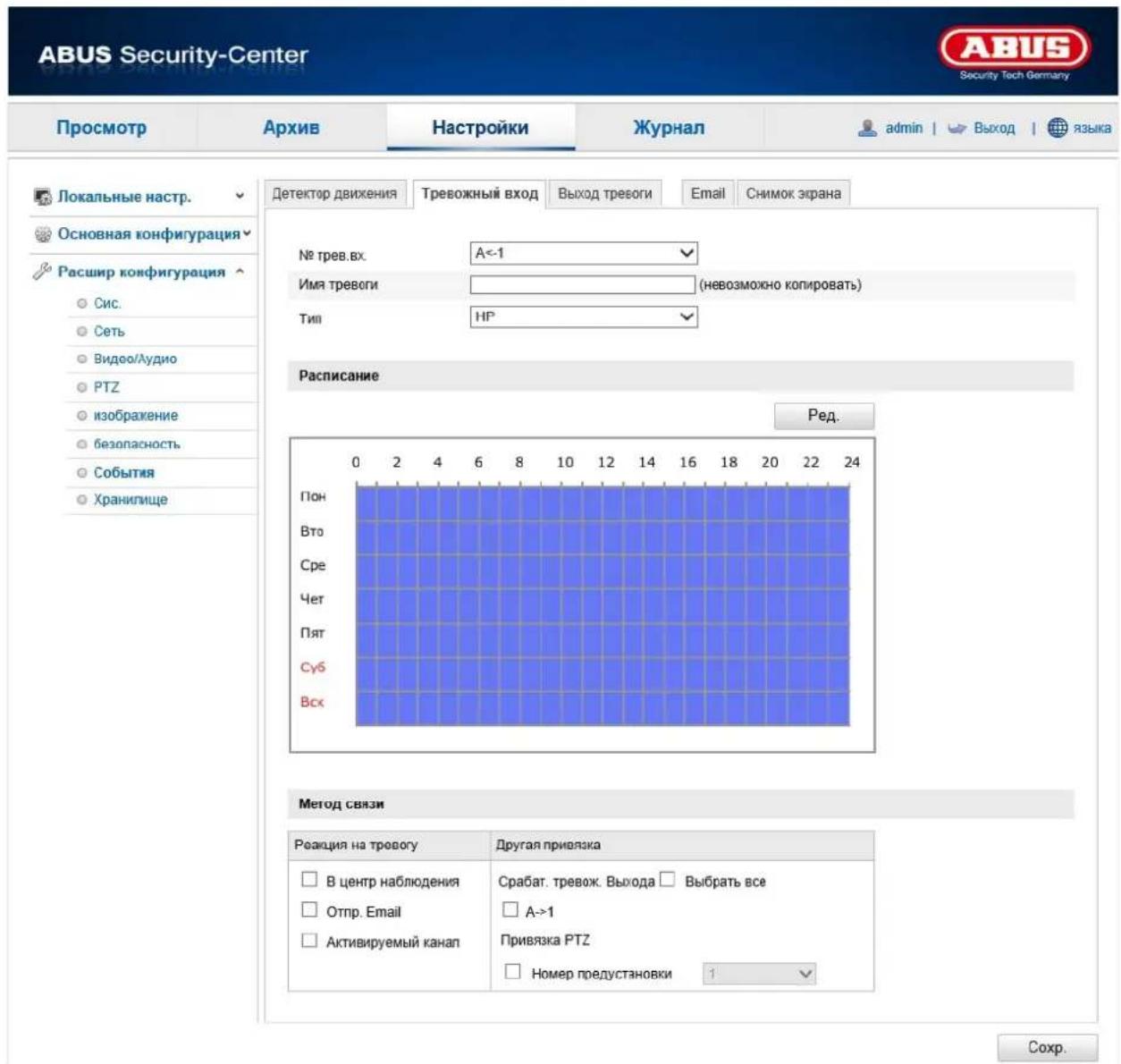
В данном меню настраивается тревожный вход камеры.
№ трев.вх.
Выберите тревожный вход, чтобы его настроить.
Имя тревоги
В данном меню можно присвоить имя тревожному входу. Не используйте № трев.вх. и специальные символы.
Тип
Выберите тип сигнала тревоги. Вы можете выбрать «НО» (нормально открытый) или «НЗ» (нормально закрытый).
Расписание
Чтобы задать расписание работы тревожного входа, нажмите кнопку «Редактировать». Откроется новое окно, в котором необходимо будет указать дни недели и время активации тревожного входа.
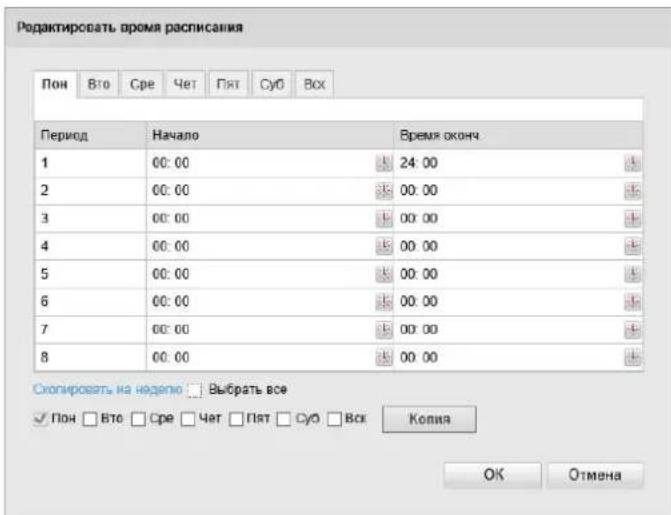
Выберите день недели для активации тревожного входа. Для задания определенного временного промежутка введите время начала и окончания записи. Чтобы настроить наблюдение в течение всего дня, укажите время начала записи 00:00 и время ее окончания 24:00.
Чтобы настроить работу в течение всей недели, установите флажок «Выбрать все». Чтобы скопировать настройки для других дней недели, выберите нужный день недели и нажмите кнопку «Копировать».
Для подтверждения изменений нажмите кнопку «ОК», для сброса — кнопку «Отмена».
Метод связи
Выберите действие, которое будет происходить при срабатывании сигнала тревоги.
Сообщение по электронной почте:
вы получите уведомление по электронной почте, для этого нужно активировать соответствующий флажок.
Уведомление в центр наблюдения CMS:
Направьте уведомление в центр наблюдения CMS, если в нем установлена и настроена ваша камера.
Активировать запись:
Активирует запись на внутреннюю карту памяти Micro-SD.
Другие способы связи
В режиме распознавания сигнала тревоги можно подключить тревожный выход. Нажмите «Выбрать все», чтобы включить тревожный выход.
Привязка PTZ: Выберите позицию предустановки (Preset), которую должна достичь камера при повороте в случае тревоги
12.3.7.4. Тревожный выход
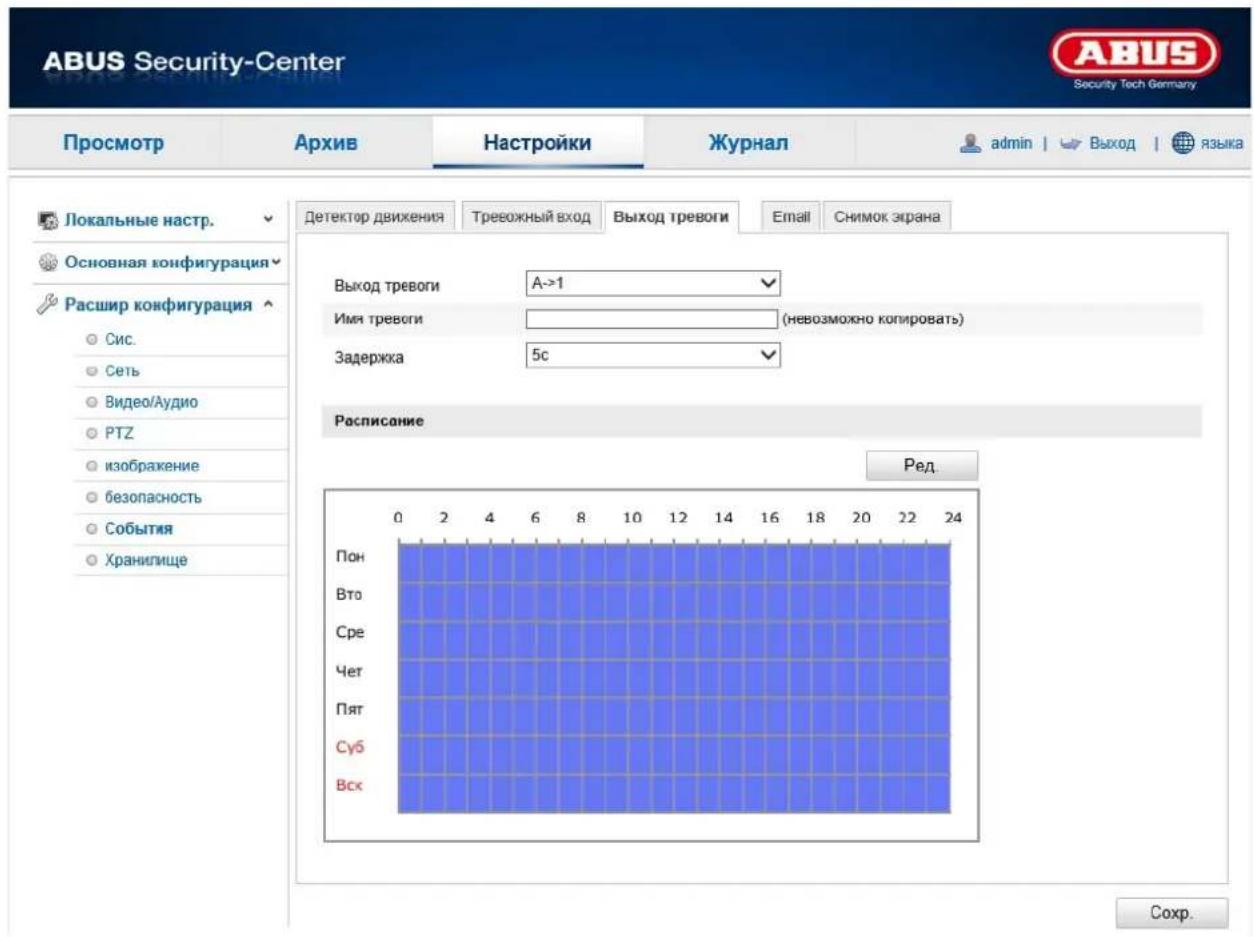
В данном меню можно настроить тревожный выход.
Номер тревожного выхода
Выберите тревожный выход, чтобы его настроить.
Имя тревоги
В данном меню можно присвоить имя тревожному выходу. Не используйте номера тревожных выходов и специальные символы.
Время задержки
Выберите продолжительность для включения тревожного выхода.
Расписание
Чтобы задать расписание работы тревожного выхода, нажмите кнопку «Редактировать».
Откроется новое окно, в котором необходимо будет указать дни недели и время срабат. тревож. выхода.
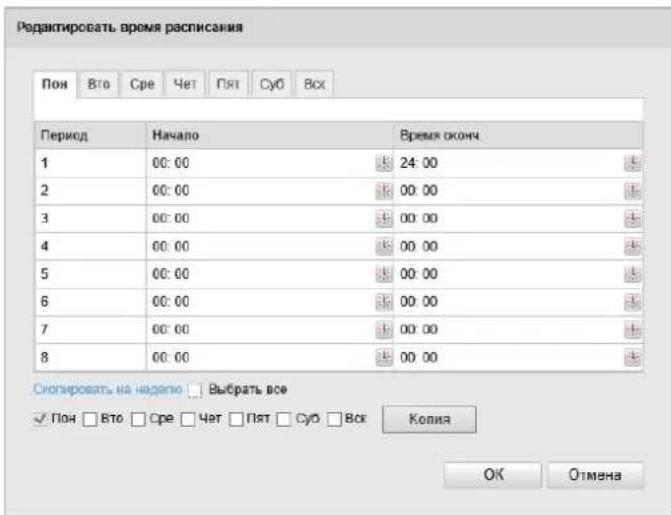
Выберите день недели для активации тревожного выхода. Для задания определенного временного промежутка введите время начала и окончания записи. Чтобы настроить наблюдение в течение всего дня, укажите время начала записи 00:00 и время ее окончания 24:00.
Чтобы настроить работу в течение всей недели, установите флажок «Выбрать все». Чтобы скопировать настройки для других дней недели, выберите нужный день недели и нажмите кнопку «Копировать».
Для подтверждения изменений нажмите кнопку «ОК», для сброса — кнопку «Отмена».
12.3.7.5. E-mail
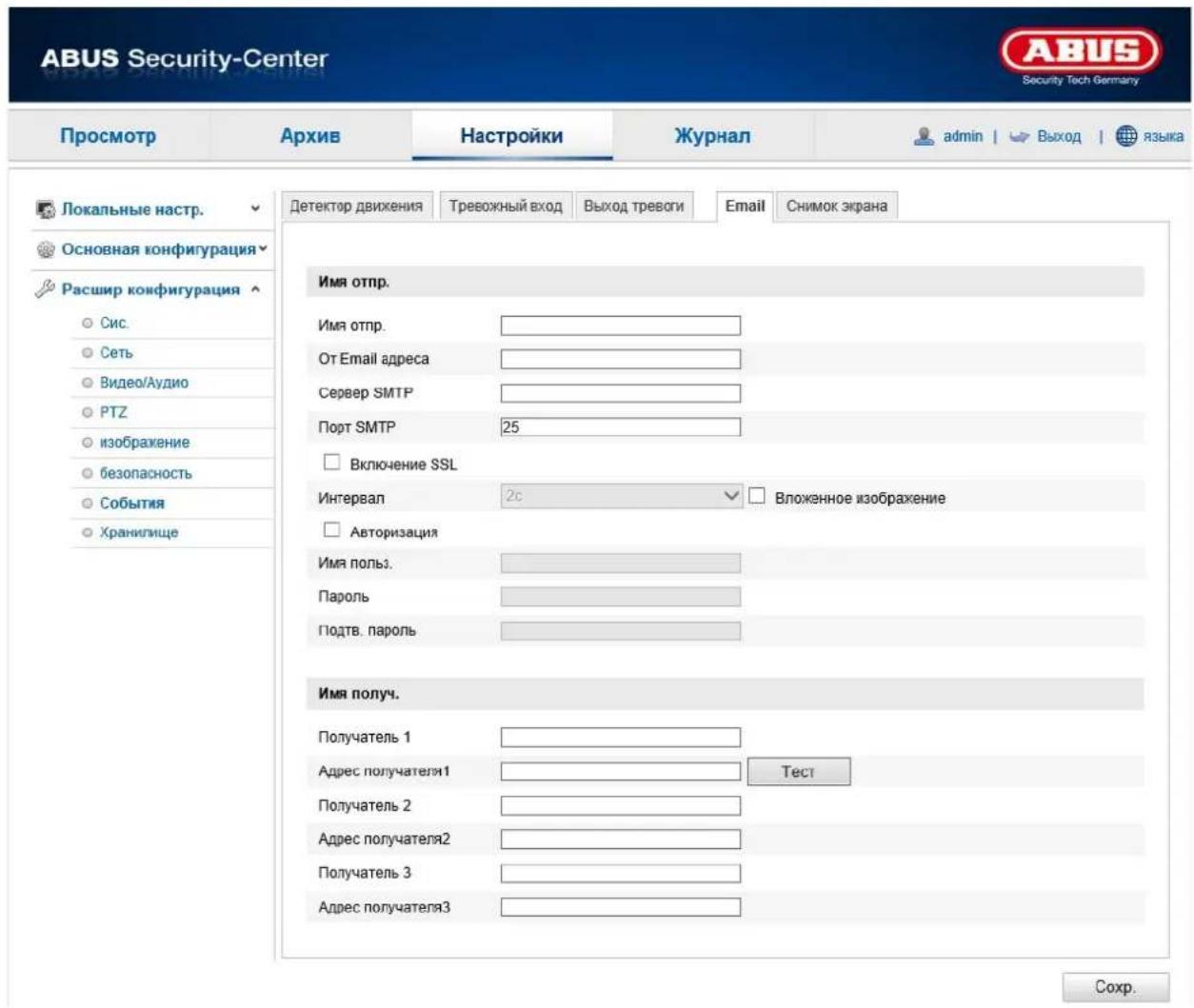
Все настройки могут производиться с помощью электронной почты.
Имя отпр.
Имя отпр.
Введите имя, которое будет отображаться в поле «Имя отпр.».
От Email адреса
Введите адрес электронной почты отправителя.
Сервер SMTP
Введите IP адрес сервера SMTP или имя хоста. (например, smtp.googlemail.com)
Порт SMTP
Введите номер порта SMTP. По умолчанию установлено значение 25.
Активировать SSL
Отметьте функцию SSL, если это необходимо для работы сервера SMTP.
Интервал
Настройте интервал между рассылкой писем с вложенными изображениями.
Вложенное изображение
Активировать данную функцию для вложения изображения к сообщению электронной почты, отправляемому в случае срабатывания сигнала тревоги.
Авторизация
Если это требуется для работы используемого почтового сервера, активировать функцию авторизации, чтобы заходить на сервер с помощью авторизации.
Имя пользователя и пароль можно ввести только после активации данной функции.
Имя пользов.
Укажите имя пользователя для вашей учетной записи на почтовом сервере. Это часть адреса электронной почты до символа @.
Пароль
Укажите пароль для вашей учетной записи на почтовом сервере.
Подтв. пароль
Введите пароль еще раз для подтверждения.
Имя получ.
Получатель 1/Получатель 2/Получатель 3
Введите имя получ.
Адрес получателя1/Адрес получателя2/адрес получателя3
Укажите адрес электронной почты получателя уведомлений.
Нажмите «Тест», чтобы отправить тестовое электронное письмо.

Для подтверждения настроек нажмите кнопку «Сохр.»
12.3.7.6. Снимок экрана
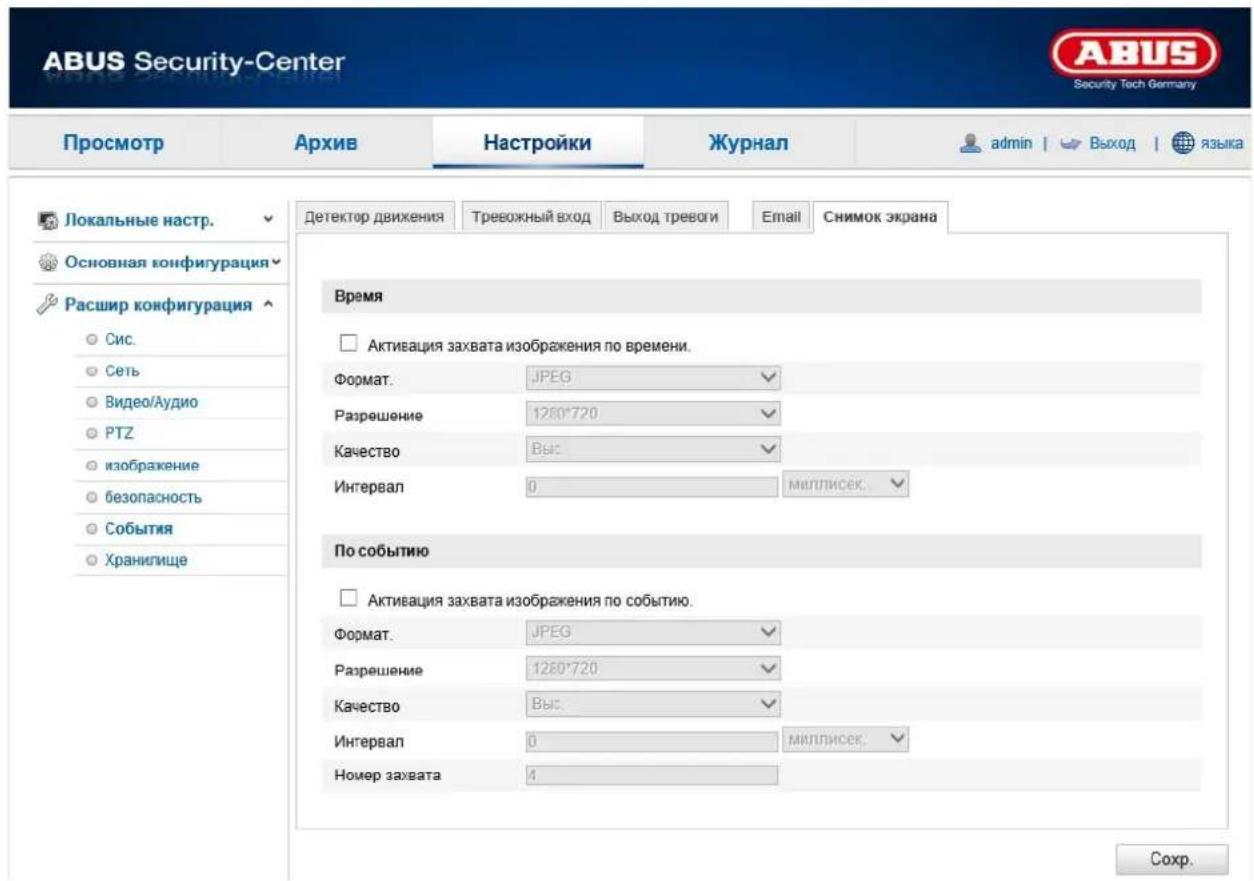
Вы можете настроить снимок экрана по времени или событию для последующего сохранения на карту памяти SD.
Время
Активация захвата изображения по времени
Активировать данную функцию для сохранения изображений через определенные промежутки времени.
Формат
Предустановленный формат изображений — JPEG.
Разрешение
Установите в данном поле разрешение изображения.
Качество
Выберите качество сохраняемых изображений.
Интервал
Выберите временной интервал между сохранением двух изображений.
По событию
Активация захвата изображения по событию
Активировать данную функцию для сохранения изображения при наступлении определенных событий.
Формат
Предустановленный формат изображений — JPEG.
Разрешение
Установите в данном поле разрешение изображения.
Качество
Выберите качество сохраняемых изображений.
Интервал
Выберите временной интервал между сохранением двух изображений.
Номер захвата
Установите количество изображений, которые должны быть сохранены при событии.
12.3.8. Хранилище
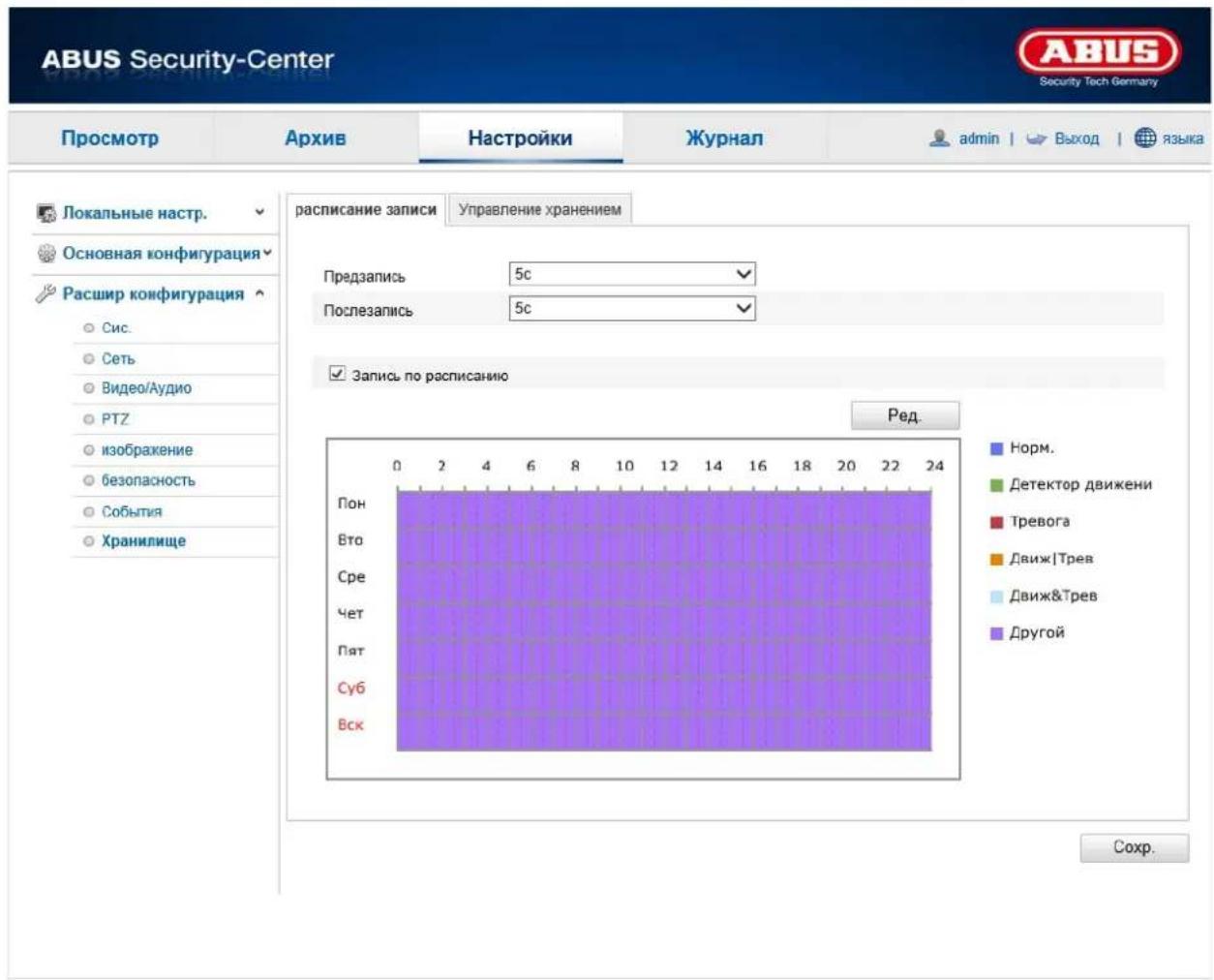
| Пункт меню | Описание | Доступно в режиме |
| Расписание записи | Настройка записи по расписанию | Дальнейшая Конфигурация |
| Управление хранением | Управление SD-картой | Дальнейшая Конфигурация |
12.3.8.2. План записи
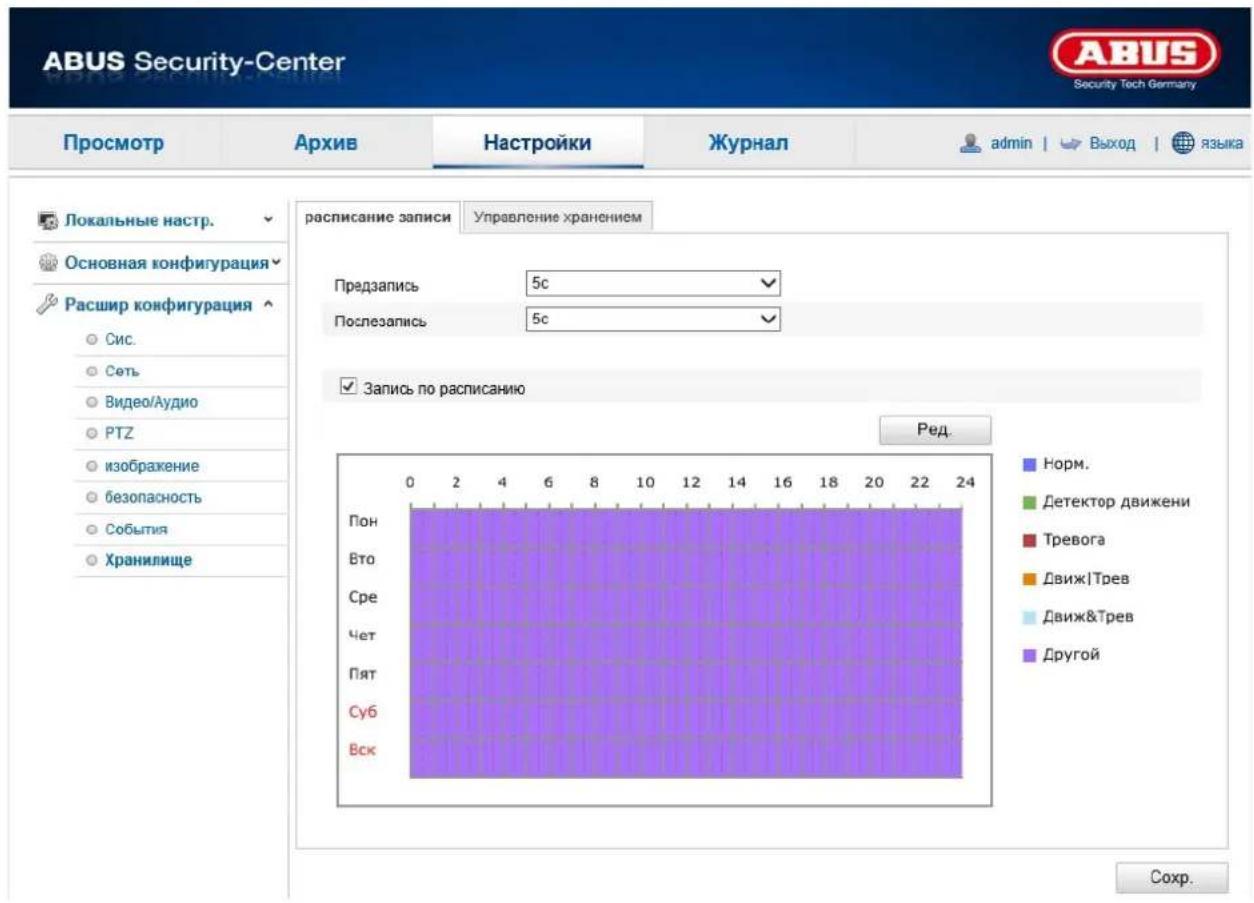
Вы можете настроить записи через определенные промежутки времени или при наступлении каких-либо событий, а также последующее сохранение записи на карту памяти SD.
Предзапись
Установите здесь продолжительность для записи изображения перед событием.
Последующая запись
Установите здесь продолжительность для записи изображения после события.
Запись по расписанию
Активировать расписание, чтобы задать нужное расписание записи.
Чтобы задать расписание, нажмите кнопку «Редактировать» - после этого откроется новое окно.
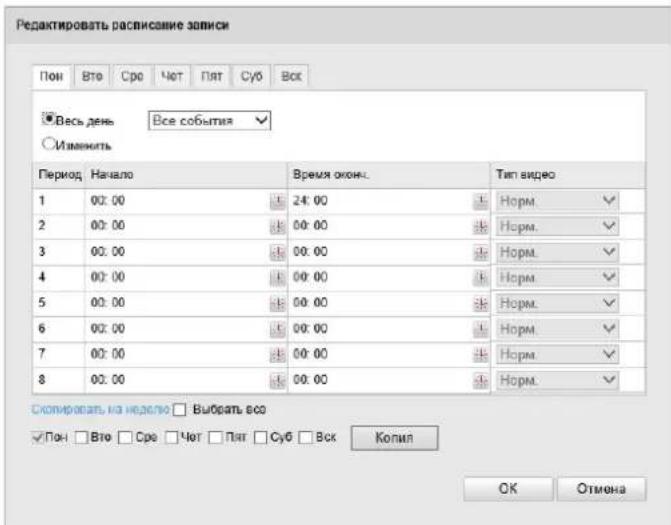
Выберите день недели для устройства записи. Для задания определенного временного промежутка введите время начала и окончания записи. Чтобы настроить наблюдение в течение всего дня, укажите время начала записи 00:00 и время ее окончания 24:00.
Чтобы настроить работу в течение всей недели, установите флажок «Выбрать все». Чтобы скопировать настройки для других дней недели, выберите нужный день недели и нажмите кнопку «Копировать».
Выберите в разделе типа видео режим записи для нужного временного промежутка. У вас есть
выбор для следующих типов видео:
Норм.: Непрерывная запись
Детектор движения: Запись при наличии движения
Движ. | тревога: Запись при распознавании движения или при тревожном входе. Камера начинает запись при распознавании движения или при срабатывании тревожного входа.
Движ. и тревога: Запись при распознавании движения и при тревожном входе. Камера осуществляет запись только при одновременном движении и тревожном входе.

Помните, что необходимо провести настройку маски распознавания движения и тревожного входа.
Для подтверждения изменений нажмите кнопку «ОК», для сброса — кнопку «Отмена».
12.3.8.3. Управление хранением
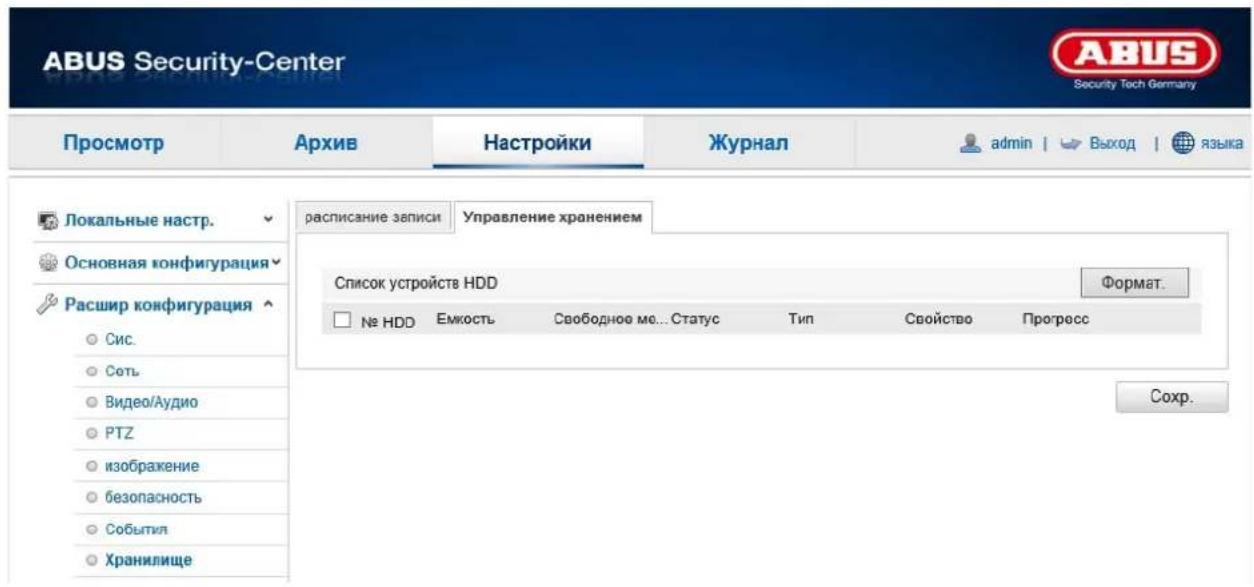
Здесь у вас есть возможность отформатировать карту памяти Micro-SD и отобразить свойства.
Процент фото
Укажите процент, который должен быть занят моментальными снимками.
Процент записей
Укажите процент, который должен быть занят записями.
Отформатируйте карту памяти SD перед первым применением!
13. Журнал
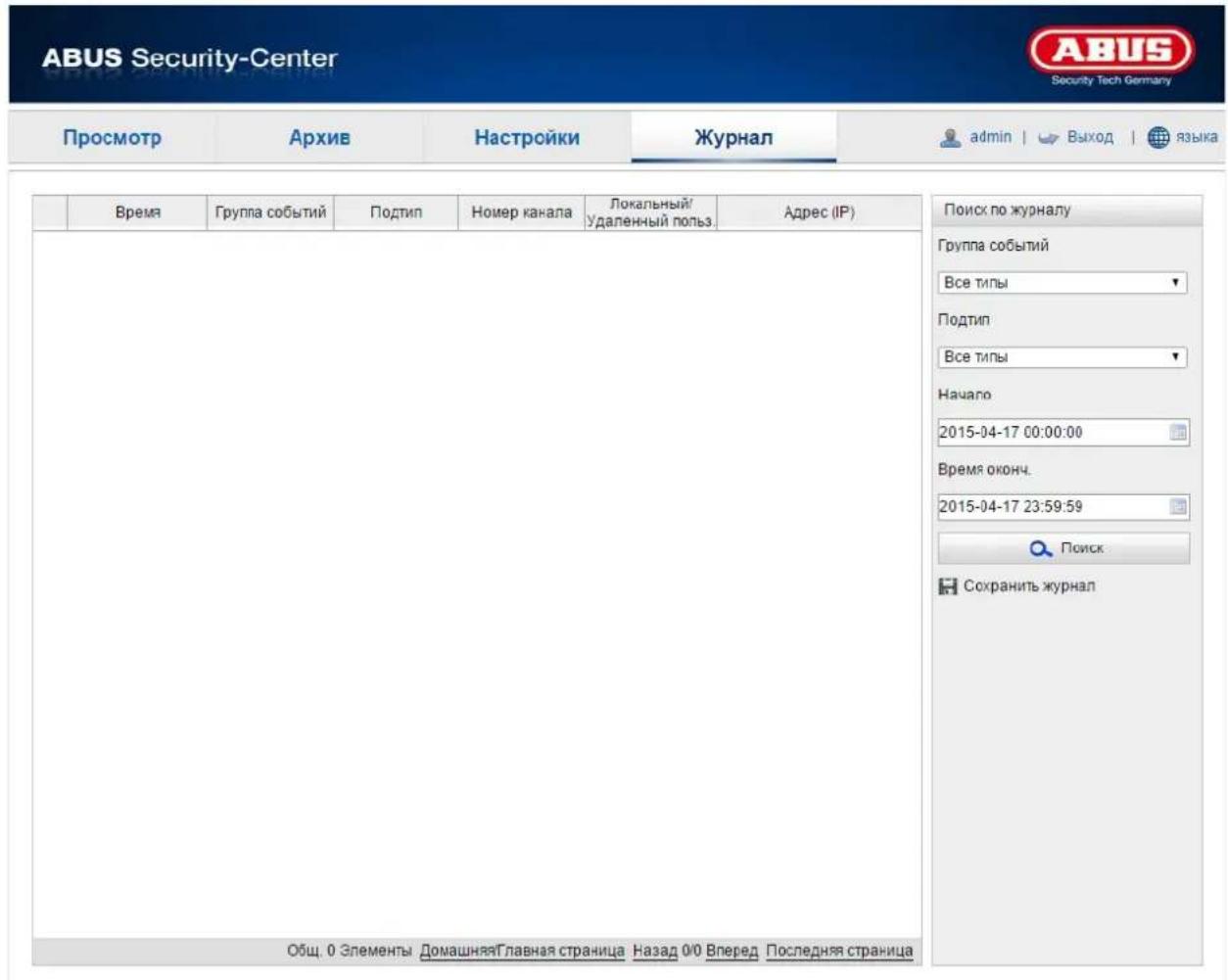
Параметры камеры, такие как «Тревога», «События», «Операция» и «Информация», должны быть сохранены в файлах протокола. При необходимости эти данные можно экспортировать.
- Чтобы вызвать окно поиска, щелкните мышью по протоколу в строке меню.
- Введите критерии поиска, в т. ч. группу событий, подтип, начало и время оконч.
- Нажмите кнопку «Поиск», чтобы найти данные протокола. Соответствующие данные протокола отобразятся в диалоговом окне «Журнал».
- Нажмите кнопку «Сохранить журнал», чтобы экспортировать данные протокола и сохранить их на компьютере.
14. Обслуживание и очистка
14.1. Обслуживание
Периодически проверяйте изделие на предмет технической безопасности, например на наличие повреждения корпуса.
Если существуют предположения, что обеспечить безопасную эксплуатацию более не возможно, изделие необходимо изъять из эксплуатации и заблокировать к нему непреднамеренный доступ.
Вероятные случаи, когда безопасная эксплуатация более не возможна:
• если выявлены видимые повреждения устройства;
• если устройство находится в нерабочем состоянии.

Обратите внимание:
Данное изделие не требует технического обслуживания. Внутри изделия нет каких-либо деталей, требующих проверки или технического обслуживания. Открывать изделие запрещено.
14.2. Очистка
Производите очистку изделия только чистым сухим материалом. При сильном загрязнении материал можно смочить теплой водой.

Жидкости не должны попадать внутрь устройства.
Не применяйте химических очистителей, так как это может вызвать повреждение поверхности корпуса и монитора (изменение цвета).
15. Утилизация

Внимание: Надлежащий сбор, переработка и использование отходов электрического и электронного оборудования регламентируются директивой 2002/96/EC. Данный символ означает, что в целях охраны окружающей среды по окончании срока службы данного устройства его необходимо утилизировать отдельно от бытовых и производственных отходов в соответствии с действующими законодательными нормами. Утилизация бывшего в употреблении оборудования может осуществляться через официальные пункты возврата в вашей стране. Соблюдайте местные предписания по утилизации материалов. Более подробную информацию о возврате оборудования (в т. ч. для стран, не входящих в EC) вы получите в местных органах управления. Раздельный сбор и переработка отходов помогают сберечь природные ресурсы. Это гарантирует, что при вторичной переработке изделия будут соблюдены все предписания по охране здоровья и окружающей среды.
- Технические характеристики
| Номер модели | TVIP41660 |
| Размеры (ГхВ) | 120 x 84 мм |
| Тревожный вход (нормально-разомкнутый/нормально-замкнутый) | 1 |
| Уведомление о сигнале тревоги | E-mail, запись на SD-карту |
| Разъемы | 1 RJ45, 1 аудио-вход, 1 аудио-выход, 1 DC, 1 тревожный вход, 1 тревожный выход |
| Количество параллельных видеопотоков | 2 |
| Аудио-выход | 2-проводнойКомпрессия аудио: G.711 / G.726 / MP2L2 / G.722 |
| Режимы разрешения | Основн. поток: 1280 x 960, 704 x 576, 640 x 480Дополнительный поток: 704 x 576, 640 x 480, 352 x 288, 320 x 240 |
| Детектор движения | Да |
| Датчик изображения | 1/3" КМОП-датчик Progressive Scan |
| Количество эффективных пикселей | 1280 x 960 пикселей |
| Наложение текста на изображение | Дата, имя камеры, частные зоны |
| Частота кадров | 25 кадров/с |
| Фокусное расстояние | 4,0 мм при F2.0 |
| Тип камеры | Дневная/ночная |
| Динамический диапазон (WDR) | Цифровой WDR |
| Время срабатывания электронного затвора | 1/3 – 1/100000 сек |
| Компенсация встречного света | BLC, DWDR |
| Одновременный сетевой доступ | Да |
| Горизонтальный угол обзора | 33-80° |
| Тип камеры | Поворотная/наклонная камера дневного/ночного наблюдения с функцией масштабирования |
| Макс. разрешение и частота кадров | 1280x960 на 25 кадров/с |
| Макс. рабочая температура | 50°C |
| Макс. влажность воздуха | 90 % |
| Микрофон | Да |
| Мин. рабочая температура | - 10°C |
| Минимальная освещенность, цвет | 0.1 люкс (F1.2, AGC вкл.) |
| Минимальная освещенность, ч/б | 0 люкс |
| Полоса пропускания сети для видеосигнала | 32 кбит/с – 8 Мбит/с |
| Сетевое подключение LAN | RJ-45 Ethernet 10/100 Base-T |
| Сетевое подключение WLAN | IEEE802.11b, 802.11g, 802.11n |
| Протоколы сетевой камеры | Bonjour, TCP/IP, DHCP, PPPoE, ARP, ICMP, FTP, SMTP, DNS, NTP, UPnP, RTSP, RTP, HTTP, TCP, UDP, 3GPP/ISMA RTSP |
| ONVIF | Профиль S |
| Частная территория | Да (8) |
| Шумоподавление | DNR |
| Степень защиты IP | 54 |
| Диапазон поворота/наклона | 0° - 355° / -20° - 90° |
| Источник питания | 12 В пост. тока (+/-10 %) |
| Носитель информации | Карта памяти Micro-SD (до 64 ГБ) |
| Язык инструкции | DE, UK, FR, NL, DK, ES, IT, PL, RU, SWE |
| Язык OSD | DE, UK, FR, NL, DK, ES, IT, PL, RU, SWE |
| Потребление электроэнергии | Макс. 500 мА |
| Переключение дневного/ночного режима | Электромеханический поворотный инфракрасный светофильтр (ICR) |
| Поддерживаемые браузеры | Mozilla Firefox, Safari, Internet Explorer версии 6.x и выше |
| Поддерживаемое программное обеспечение | ABUS VMS Express, IPCam App (iOS/Android) |
| Кодирование | 64/128-bit WEP, WPA/WPA2, WPA-PSK/WPA2-PSK, WPS |
| Сжатие видео | H.264, MJPEG |
| Баланс белого | AWB |
| Сертификаты | CE, RoHS, REACH |
17. Примечание по использованию общей открытой лицензии GPL
Настоящим мы заявляем, что в сетевых камерах видеонаблюдения TVIP41660 используется программное обеспечение с открытым исходным кодом, лицензии на использование которого выдаются исключительно в соответствии с Универсальной общедоступной лицензией GNU. Чтобы гарантировать использование программы в соответствии с Универсальной общедоступной лицензией, рекомендуем ознакомиться с условиями лицензии.
TVIP41660
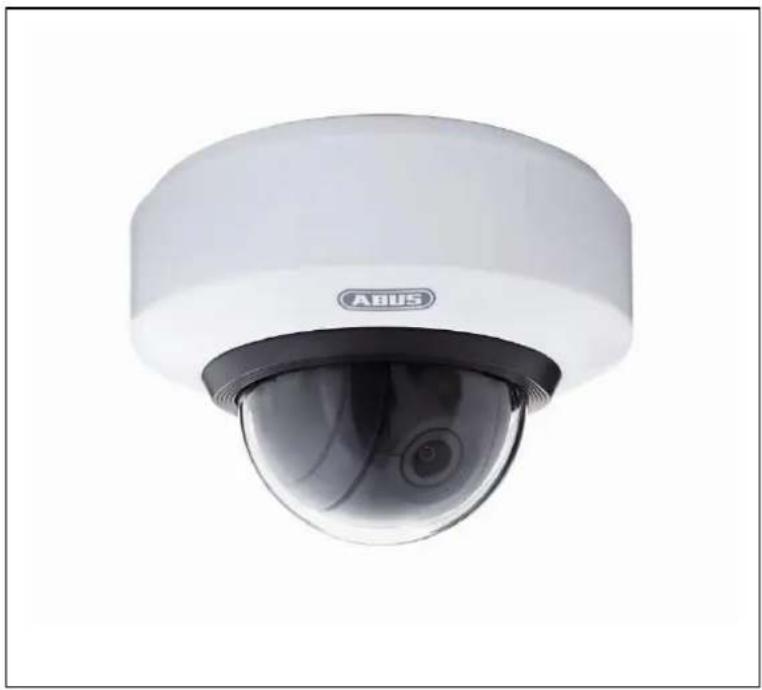
Данная инструкция по эксплуатации является публикацией компании ABUS Security-Center GmbH & Co. KG, Linker Kreuthweg 5, 86444 Affing. Все права, включая перевод, защищены. Для воспроизведения в любом виде, например: фотокопии, микрофильмирования или распознании электронным устройством обработки данных, необходимо письменное разрешение издателя.
Повторная печать, включая отдельные фрагменты, запрещена. Данная инструкция по эксплуатации соответствует состоянию техники на момент печати.
Компания оставляет за собой право на внесение изменений в состав техники и оснащения.

Pie de imprenta
- Инструкция по эксплуатации
- Введение
- Исключение ответственности
- Указания по технике безопасности
- Перегрузка
- Очистка
- Предупреждения
- Распаковка
- Содержание
- Использование по назначению
- Комплект поставки
- Свойства и функции
- Описание камеры
- Описание разъемов
- Монтаж / установка
- Монтаж камеры
- ВНИМАНИЕ!
- Ориентация камеры
- Первый ввод в эксплуатацию
- Прямое подключение сетевой камеры к компьютеру или ноутбуку
- Подключение сетевой камеры к маршрутизатору или сетевому переключателю
- Первое подключение к сетевой камере
- Запрос пароля
- Пользовательские функции
- Строка меню
- Видео в режиме реалтайм
- Управление видео и аудио
- Управление камерой
- Управление PTZ
- Настройки предустановки
- Архив
- Конфигурация
- Локальные настр.
- Установка записи данных
- Сохранить как
- Сохранить загрузки как
- Настройки изображения/обрезки
- Сохранить снимок экрана в режиме реалтайм как
- Сохранить снимок экрана при воспроизведении
- Сохранить обрезанное видео как
- Основная конфигурация
- Дальнейшая конфигурация
- Сис.
- Информация об устройстве
- Основная информация
- Наименование устройства:
- Модель:
- Серийный номер:
- Версия прошивки:
- Версия кодир.:
- Количество каналов:
- Кол-во трев. вх.:
- Кол-во трев. вых.:
- Параметры времени
- Часовой пояс
- Синхронизация
- NTP
- Адрес сервера
- Порт NTP
- Интервал
- Ручная синхронизация времени
- Время на устройстве
- Время
- Обслуживание
- Перезагрузка
- По умолчанию
- Импорт файла конфигурации
- Статус
- Экспорт файла конфигурации
- Удаленное обновление
- no
- DST
- DST
- Активировать DST
- Начало
- Время оконч.
- DST (смещение)
- Сеть
- TCP/IP
- Выбор NIC:
- DHCP
- IPv4 Адрес
- Шлюз IPv4
- Режим IPv6
- IPv6-адрес
- Маска подсети IPv6
- Шлюз IPv6 по умолчанию
- MAC адрес
- MTU
- DNS сервер
- Приоритетный DNS сервер
- Альтернативный DNS сервер
- Порт
- Порт HTTP
- Порт RTSP
- Порт HTTPS
- Порт SDK (порт управления)
- DDNS
- DDNS
- Включить DDNS
- Тип DDNS
- Домен
- Порт
- Имя пользов.
- Пароль
- Подтв. пароль
- Создать учетную запись в службе DDNS
- Доступ к сетевой камере через службу DDNS
- ABUS DDNS
- Wi-Fi
- Список беспроводных соединений
- Wi-Fi
- SSID
- Режим сети
- Manage
- Ad-Hoc
- Режим безопасности
- Тип кодир.:
- Ключ 1
- WPS
- Включить WPS
- PIN-код
- РВС связи
- PIN-код маршрутизатора
- UPnP TM
- Активировать UPnP
- Псевдоним
- Проброс портов
- Включить Port Mapping
- Способ проброса портов
- Имя протокола
- HTTP
- RTSP
- Внешний порт
- Внешний IP адрес
- Видео / Аудио
- Видео
- Тип потока
- Тип видео
- Разрешение
- Тип битрейта
- Максимальный битрейт
- Качество видео
- Частота кадров
- Кодирование видео
- Аудио
- Кодирование аудио
- Аудиовход
- Громкость входа
- Фильтр для окружающих шумов
- PTZ
- Основные
- Основные параметры
- Вкл. пропорционального поворота
- Скорость предустановки
- Скорость управления с клавиатуры
- PTZ OSD
- Статус ZOOM
- PT статус
- Статус предустановки
- Энергонезависимая память
- Установить точку продолжения
- Начальное положение
- Запланированные задания
- Очистить конфигурацию
- Изображение
- Параметры экрана
- Обратите внимание:
- Переключение дневного/ночного режима
- Яркость
- Контраст
- Насыщенность
- Цветность
- Четкость
- Режим экспозиции
- Время воздействия
- Переключение день/ночь
- ABTO
- День
- Ночь
- Расписание
- Запуск по входной тревоге
- Чувствительность
- Время фильтрации
- Смарт ИК
- Зона BLC (компенсация встречного света)
- WDR
- Баланс белого
- Авто-баланс белого цвета 1
- Заблокировать WB
- Другой
- Ур. ум. шума
- Зеркальный
- Режим коридора
- Стандарт видео
- Параметры OSD
- Показ имени
- Отображение даты
- Отображение недели
- Имя камеры
- Формат времени
- Формат даты
- Отображение OSD
- Размер OSD
- Наложение текста
- Маска
- Безопасность
- Пользователь
- Уровень
- Фильтр IP адресов
- Включить фильтр IP адресов
- Тип фильтра IP адресов
- События
- Детектор движения
- Диапазон
- Метод связи
- Другая привязка
- Тревожный вход
- № трев.вх.
- Имя тревоги
- Тип
- Сообщение по электронной почте:
- Уведомление в центр наблюдения CMS:
- Активировать запись:
- Другие способы связи
- Тревожный выход
- Номер тревожного выхода
- Время задержки
- Имя отпр.
- От Email адреса
- Сервер SMTP
- Порт SMTP
- Активировать SSL
- Вложенное изображение
- Авторизация
- Имя получ.
- Получатель 1/Получатель 2/Получатель 3
- Адрес получателя1/Адрес получателя2/адрес получателя3
- Снимок экрана
- Активация захвата изображения по времени
- Формат
- Качество
- По событию
- Активация захвата изображения по событию
- Номер захвата
- Хранилище
- План записи
- Предзапись
- Последующая запись
- Запись по расписанию
- выбор для следующих типов видео:
- Управление хранением
- Процент фото
- Процент записей
- Журнал
- Обслуживание и очистка
- Обслуживание
- Очистка
- Утилизация
- Примечание по использованию общей открытой лицензии GPL
- TVIP41660
- Pie de imprenta
Марка : ABUS
Модель : TVIP41660
Категория : Камера наблюдения