CarCam F140 - видеорегистратор Evolveo - Бесплатное руководство пользователя
Найдите руководство к устройству бесплатно CarCam F140 Evolveo в формате PDF.


| Тип продукта | Видеорегистратор |
| Бренд | Evolveo |
| Модель | CarCam F140 |
| Разрешение видео | 1920x1080 (30 кадров/с) / 1280x720 (60 кадров/с) |
| Угол обзора объектива | 140° широкий угол |
| Дисплей | 1.5" LTPS TFT LCD |
| Поддержка карт памяти | microSDHC до 64 ГБ, класс 6 и выше |
| Емкость аккумулятора | 1000 мАч |
| Подключение | USB 2.0, HDMI OUT, AV выход |
| Размеры (ШxВxГ) | 80 x 68 x 70 мм |
| G-сенсор | Встроенный, автоматически сохраняет видео при ударе |
| Циклическая запись | Да, с выбираемой длительностью сегмента (2/5/10 мин) |
| Штамп даты | Включение/отключение в настройках |
| LED-подсветка | 4 светодиода для записи при низкой освещенности, автоматическое включение/отключение |
| Формат видео | AVI (H.264) |
| Разрешение фото | JPG, 2 МП |
| Аудио | Моно |
| Питание | Автомобильное зарядное устройство (12 В) или USB (5 В) |
| Время зарядки | Приблизительно 12 часов для полной зарядки (первые 3 цикла) |
| Рабочая температура | от 0°C до 40°C |
| Комплектация | Видеорегистратор, автомобильное зарядное устройство, USB-кабель, AV-кабель, руководство пользователя |
Часто задаваемые вопросы - CarCam F140 Evolveo
Вопросы пользователей о CarCam F140 Evolveo
0 вопрос об этом устройстве. Ответьте на те, что знаете, или задайте свой.
Задать новый вопрос об этом устройстве
Скачайте инструкцию для вашего видеорегистратор в формате PDF бесплатно! Найдите своё руководство CarCam F140 - Evolveo и возьмите своё электронное устройство обратно в руки. На этой странице опубликованы все документы, необходимые для использования вашего устройства. CarCam F140 бренда Evolveo.
РУКОВОДСТВО ПОЛЬЗОВАТЕЛЯ CarCam F140 Evolveo
RU Инструкция по обслуживанию (42-51)
EN User guide (52-61)
EVOLVED
CarCam F140
Full HD videokamera do auta
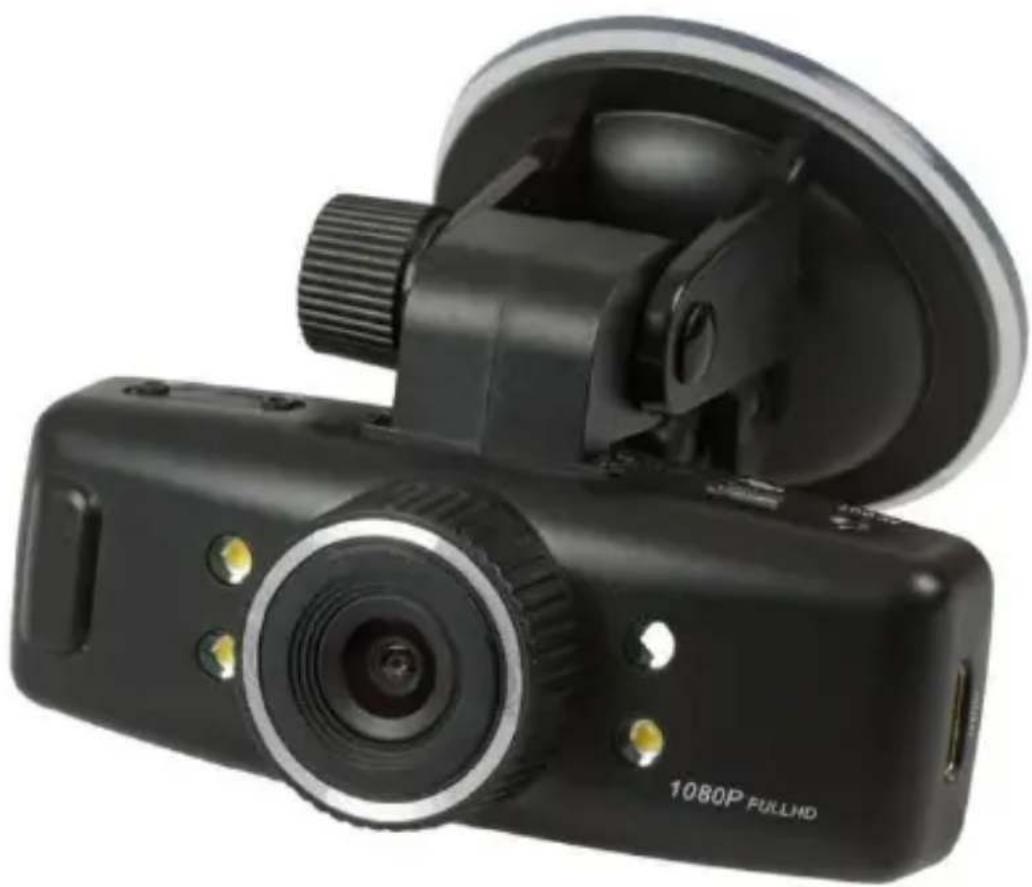
Full HD автомобильный видеорегистратор
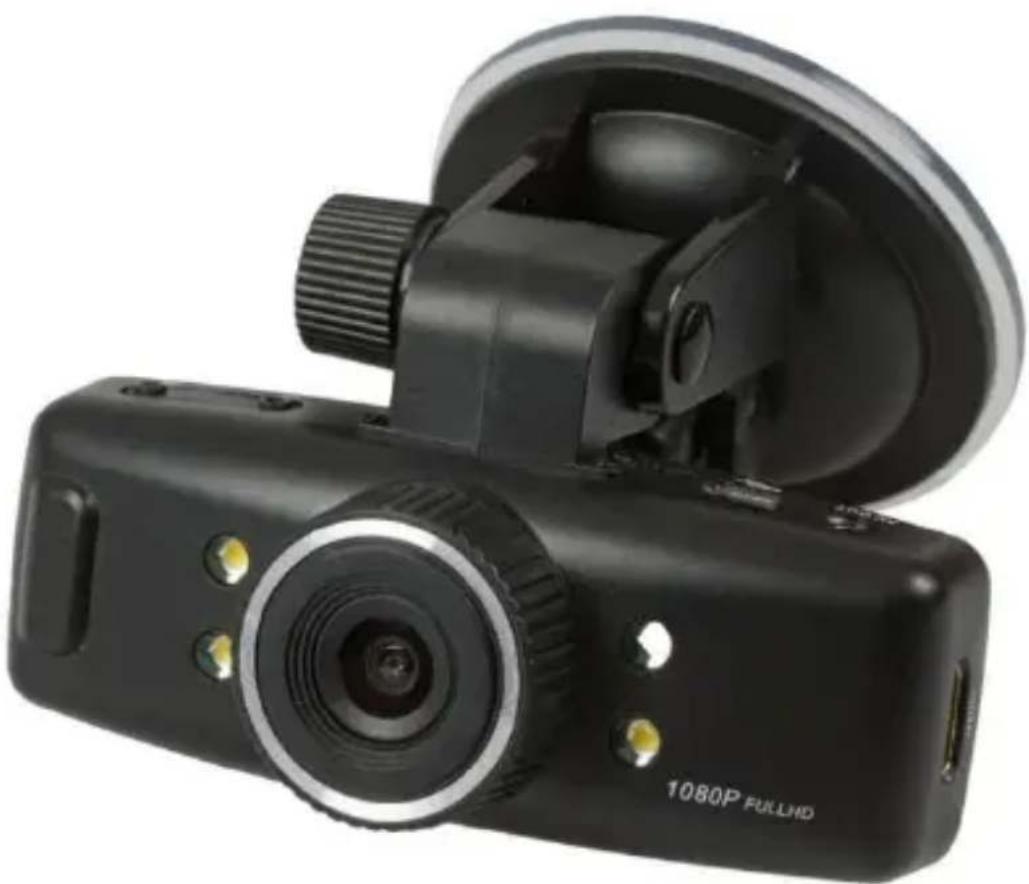
Инструкция по обслуживанию
RU
Уважаемые пользователи,
благодарим Вас за приобретение этого видеорегистратора с Full-HD разрешением, который служит для съемки движения перед автомобилем и регистрации возможного дорожно-транспортного происшествия. Видеорегистратор можно использовать также как фотоаппарат и сделать фотодокументацию аварии с Вашим участием.
Содержание
- Функции кнопок и описание видеорегистратора
- Установка карты памяти
- Зарядка
- Эксплуатация и запись
- Настройка записи и автоматического выключения
- Системные настройки
- Просмотр записи
- Подключение видеорегистратора к компьютеру
- Подключение видеорегистратора к телевизору с помощью выхода HDMI или A/V
- Устранение неисправностей
- Технические характеристики
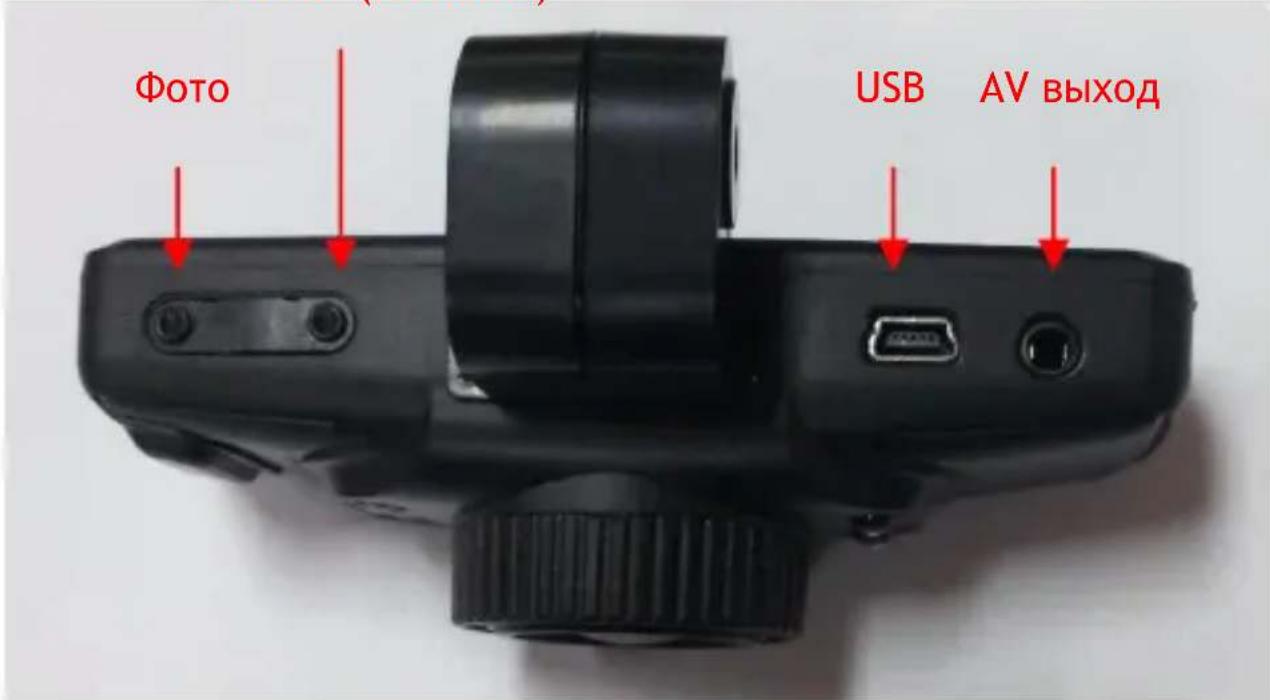
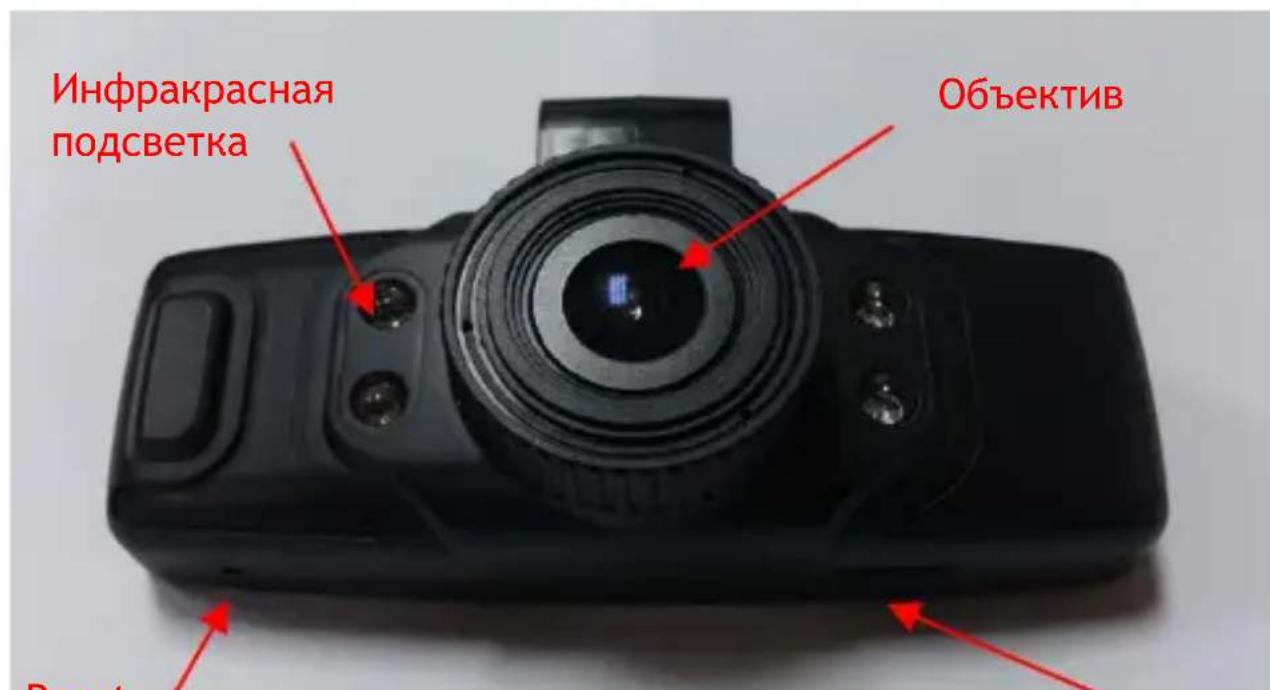
1. Функция кнопок и описание видеорегистратора
- POWER (Питание): Кнопка включения / выключения устройства
• REC/OK: Запись /Кнопка подтверждения
• Foto: Кнопка для фотосъемки
• UP: Перемещение вверх /Влево
• ▶ DOWN: Перемещение вниз / Вправо - MENU/MODE: Функция меню / переключение режима
- Reset: Возвращение к заводским настройкам Power (Питание)
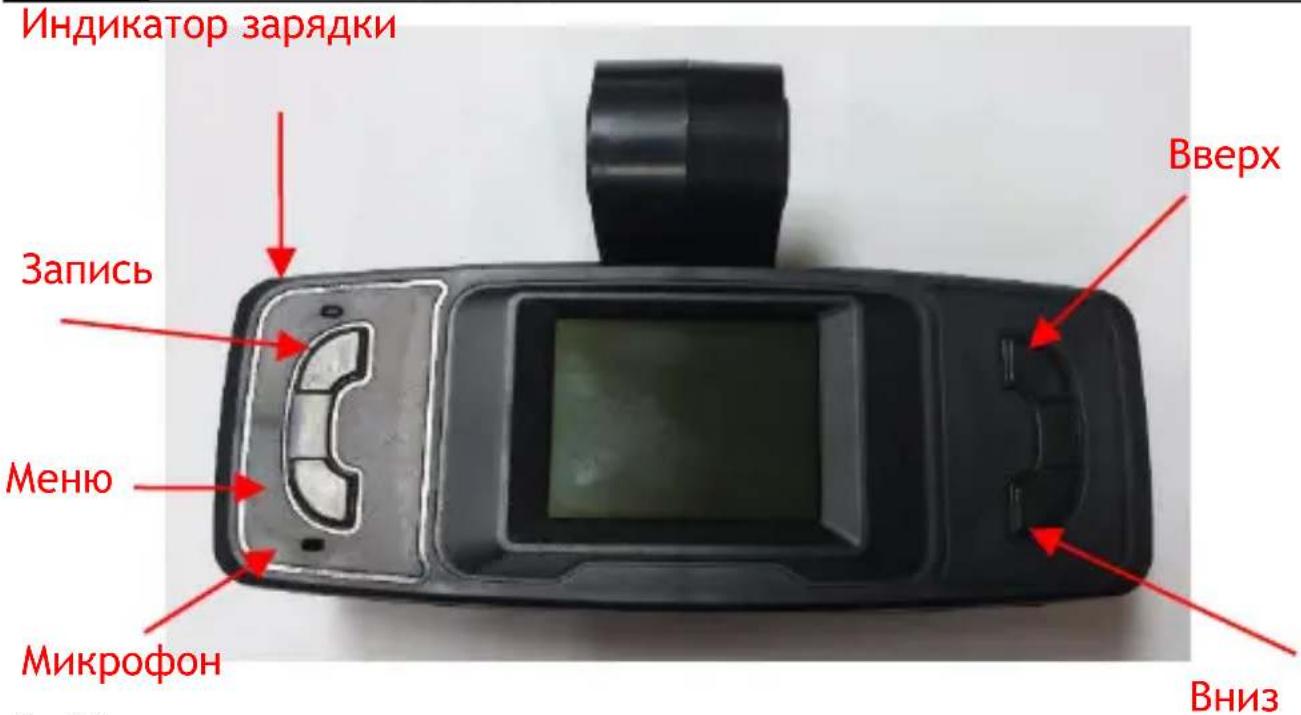
2. Установка карты памяти
- Вставьте карту памяти в слот, обозначенный буквами TF так, чтобы видеорегистратор была повернут дисплеем вниз, а карта тоже имела контакты, направленные вниз. Пальцем аккуратно нажмите на карту до упора и фиксации.
- Не вставляйте карту наоборот, может дойти к ее повреждению или повреждению видеорегистратора.
- Для извлечения карты, аккуратно на нее нажмите. Карта из слота немного выйдет наружу.
- В случае если карта не установлена, на дисплее появится информация, изображенная на следующем рисунке "No memory card!":

- Для документов и данных, ранее записанных и хранящихся на карте памяти, перед использованием в этом устройстве, должны быть сделаны резервные копии.
- Перед первым использованием карты памяти, рекомендуем ее отформатировать. См «Системные настройки». (Данные, хранящиеся на карте, при форматировании будут удалены).
3. Зарядка:
- Для зарядки подключите устройство с помощью USB кабеля для переноса данных.
- Для зарядки с помощью зарядного устройства соедините USB кабель с зарядным устройством, а потом подключите зарядное устройство к электрической розетке.
- При зарядке начнет светить синий индикатор. Когда аккумулятор будет заряжен, синий контрольный индикатор погаснет.
- Первые три зарядки проведите только после полной разрядки аккумулятора; потом заряжайте без перерыва 12 часов до тех пор, пока не будет достигнут максимальный заряд аккумулятора.
4. Эксплуатация и запись
- После включения устройства нажмите для проведения записи кнопку OK/REC, в правом верхнем углу дисплея появится мигающая красная иконка видео - "REC". Устройство находится в режиме видеозаписи. Видеорегистратор автоматически сохранит и отправит в папку «Видео» один видеофайл каждые 2/5/10 минут (в соответствии с настройками, рекомендуемая продолжительность- 5 минут). Когда память карты будет заполнена, устройство автоматически удалит первый файл в папке, чтобы освободить место для дальнейшей циклической видеозаписи.
- Если подключите выключенный видеорегистратор к автомобильному зарядному устройству, видеорегистратор автоматически начнет циклическую запись.
- Большинство современных автомобилей имеет автомобильное зарядное устройство настроенное так, чтобы видеорегистратор включался при заведении автомобиля, после выключения двигателя видеорегистратор выключится в заданное время. См «Меню» > Delay Off (Задержка выключения), рекомендуемая настройка задержки выключения должна составлять 5 минут.
- В случае, если во время видеозаписи нажмете кнопку "◀ вверх/влево", в левом углу появится иконка замка, которая означает, что записанный файл заблокирован и сохраняется в папке EVENT. Эта папка не переписывается при циклической записи, а файл защищен против автоматической перезаписи. Эта функция пригодна в случае, если регистрируете аварию или другие непредвиденные ситуации.
- Аварийное видео: Если во время записи дойдет к сильному удару, который видеорегистратор зарегистрирует, благодаря встроенному G-сенсору, устройство автоматически сохранит и отправит файл в папку EVENT (где он защищен против автоматической перезаписи), а потом продолжит циклическую видеозапись.
- Если хотите провести съемку, напр. в салоне в темное время, то для этого имеются в наличии четыре диода подсветки, которые начнут светить в темноте только после того, когда их включение будет разрешено в меню. При достаточном освещении диоды автоматически выключатся.
5. Настройка записи и автоматического выключения
- Для включения устройства нажмите кнопку POWER. В режиме ожидания нажмите кнопку MENU/MODE для изображения Меню (Menu)", "Playback (Воспроизведение)" и "Settings (Настройки); нажмите кнопку “▶” для выбора возможности, которая должна быть установлена, а потом нажмите кнопку ОК для входа в выбранное меню:
- Выберите иконку Меню (Menu), нажмите кнопку ОК для входа в следующие настройки:
- Movie Size (Разрешение видео): 1920x1080 (30 кадр./сек.) и 1280x720 (60 кадр./сек.).
- Seamless (Длительность видеофайла): выберите продолжительность каждой части циклической видеозаписи с возможностью по: 2 мин., 5 мин. и 10 мин.
- Date Stamp (Штамп даты): выберите если видео будет содержать дату или нет: Включить (ON) и выключить (OFF).
- Delay Off (Задержка выключения) : Выключено, 5 мин. и 10 мин.
6. Системные настройки
- Выберите иконку Settings (Настройки), для входа нажмите кнопку OK, нажмите кнопку “◀/▶” для выбора следующего варианта, который подтвердите нажатием кнопки OK:
- Light Freg. (Частота): 50Hz, 60Hz.
- LED: включит или выключит диоды подсветки
- Date (Дата)/Time (Время): Для настройки нажмите кнопку “◀/▶”, для подтверждения нажмите кнопку OK. Автоматическое переключение даты (Month-Day-Year) и времени (Hour-Minute); после настройки для возвращения в первоначальное меню нажмите кнопку MENU.
- Language (Язык): Нажмите кнопку “◀/▶” для выбора требуемого языка; нажмите кнопку ОК для подтверждения и возвращения в первоначальное меню.
- TV Out (TV выход): NTSC/PAL
- Формат: Нажмите кнопку “◀/▶” для выбора “Yes(Да)”, а потом нажмите кнопку ОК для начала форматирования карты памяти; при выборе “No (Нет)”- нажмите кнопку ОК для выхода из настроек меню.
- Восстановление заводских настроек => Восстановить заводские настройки
- Информация о системе => Изобразить версию программного обеспечения
- Информация о карте => Изобразить информацию о карте
7. Просмотр записи
- Выберите кнопку Playback (Воспроизведение)" и нажмите кнопку ОК для входа в следующие настройки:
- Нажмите кнопку ОК для входа в режим воспроизведения записи, потом кнопками «вверх» и «вниз» выберите или воспроизведение видеофайлов или просмотр фотографий. Затем снова кнопками «вверх» и «вниз» выберите файл который хотите воспроизвести и подтвердите кнопкой ОК. После окончания воспроизведения нажмите на MENU для возвращения.
- Удаление файла: когда Вы просматриваете записи или файлы нажмите на 2 сек. кнопку ОК, потом кнопками «вверх» и «вниз» выберите если файл должен быть удален или заблокирован и защищен против удаления.
- Папка Event содержит видеофайлы, защищенные против перезаписи.
8. Подключение видеорегистратора к компьютеру
Во включенном состоянии подключите с помощью USB кабеля видеорегистратор к компьютеру. На дисплее появится изображение меню с выбором MSDC, то есть режим диска USB и второй как PC-CAM - то есть режим веб-камеры. Нажмите кнопку "◀ / ▶" для выбора компьютера-САМ или NSDC, а потом нажмите кнопку OK для переключения устройства на выбранный режим. Нажмите на иконку АМСАР для использования на компьютере как камеры.
9. Подключение видеорегистратора к телевизору с помощью выхода HDMI или A/V
Подсоедините кабель HDMI или A/V к телевизору, а на видеорегистраторе выберите воспроизведение файлов или просмотр фотографий. См.глава 7.
10. Устранение неисправностей
- Не включается?
- Возможно, что разряжен аккумулятор. Зарядите его.
- Нельзя записывать видео и звук?
- Пожалуйста, вставьте карту памяти с достаточным свободным пространством для записи и проверьте, если вставлена правильно.
- Нет изображения на HD дисплее?
- Проверьте, если кабель вставлен в гнездо TV OUT полностью. Всегда используйте прилагаемый AV кабель.
- Нечеткие снимки/видео?
- Перед следующим использованием протрите объектив мягкой тряпочкой.
- Устройство зависло, перестало реагировать или его нельзя включить
- С помощью канцелярской скрепки или другого тонкого предмета нажмите кнопку «reset», которая находится на нижней стороне видеорегистратора.
- Технические характеристики продукта
| Снимающий элемент | 2Mpix, COMS |
| Объектив | Широкоугольный, 140° |
| Диапазон фокусировки | 12 см~до бесконечности |
| Дисплей | 1.5” LTPS TFT LCD |
| TV выход | NTSC/PAL |
| Формат видео | AVI (H.264) |
| Видео | 1920*1080 (30fps); 1280*720(60fps) |
| Фото | JPG, 2Mpix |
| Звук | МОНО |
| Светодиоды LED | 4 шт. |
| Карта памяти | microSDHC (макс.64GB),Class 6 и выше |
| Разъемы | USB 2.0; HDMI OUT; AV |
| Аккумулятор | 1000mAh |
| USB | USB2.0 высокоскоростной перенос |
| Размеры | 80x68x70 мм |
| Рабоч.температура/влажность | 0~40°C / 10%~80% |
Количество снимков и время видеозаписи
| microSDHC карта | (1080P) 30 кадров | (720P) 60 кадров |
| 16G | 120 мин. | 160 мин. |
| 8G | 60 мин. | 80 мин. |
| 4G | 30 мин. | 40 мин. |
| 2G | 15 мин. | 20 мин. |
Примечание: Количество снимков, которые можно сделать, различно и отличается, в зависимости от настройки устройства, фотографируемого предмета и используемой карты памяти.

ДЕКЛАРАЦИЯ СООТВЕТСТВИЯ для России и Украины:
Компания ABACUS Electric o.o.o. этим заявляет, что модель
EVOLVEO CarCam F140 (EAN: 8594161335221) полностью
соответствует требованиям норм и предписаний, относящихся к данному типу устройства.
Полный текст Декларации соответствия находится на
ftp.evolveo.eu/ce
Copyright © 2013 ABACUS Electric spol. s.r.o.
Все права защищены.
Внешний вид и спецификация могут быть изменены без предварительного уведомления.
EVOLVED
CarCam F140

- EVOLVED
- CarCam F140
- Содержание
- Функция кнопок и описание видеорегистратора
- Установка карты памяти
- Зарядка:
- Эксплуатация и запись
- Настройка записи и автоматического выключения
- Системные настройки
- Просмотр записи
- Подключение видеорегистратора к компьютеру
- Подключение видеорегистратора к телевизору с помощью выхода HDMI или A/V
- Устранение неисправностей
Марка : Evolveo
Модель : CarCam F140
Категория : видеорегистратор