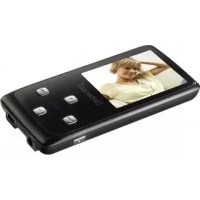
Music Waver - Mp3 плеер INTENSO - Бесплатное руководство пользователя
Найдите руководство к устройству бесплатно Music Waver INTENSO в формате PDF.


Вопросы пользователей о Music Waver INTENSO
0 вопрос об этом устройстве. Ответьте на те, что знаете, или задайте свой.
Задать новый вопрос об этом устройстве
Скачайте инструкцию для вашего Mp3 плеер в формате PDF бесплатно! Найдите своё руководство Music Waver - INTENSO и возьмите своё электронное устройство обратно в руки. На этой странице опубликованы все документы, необходимые для использования вашего устройства. Music Waver бренда INTENSO.
РУКОВОДСТВО ПОЛЬЗОВАТЕЛЯ Music Waver INTENSO
инструкция по эксплуатации Стр.1-12 RU
1. Inhaltsübersicht
- Обзор содержания.... 1
- Указания 2
- Функции.... 2
- Содержимое пакета 2
- Перед использованием .... 3
- Элементы управления.... 4
- Обслуживание.... 4
- Главное меню....5
- Музыка 5
- Звукозапись....7
- Воспроизведение записи речи.... 7
- Радио FM....8
- Настройка системы.... 10
- Устранение неполадок 11
- Технические данные.... 12
2. Указания
- Избегайте сильных ударов прибора.
- Не используйте прибор в экстремально холодных, горячих, влажных или пыльных зонах. Не поддавайте прибор также прямому воздействию солнечных лучей.
- Проводите регулярную запись данных, чтобы избежать потери данных.
- Избегайте использования в сильных магнитных полях.
- Защищайте прибор от влажности. Если в прибор проникнет влажность, отключите его немедленно, после этого почистите и высушите прибор.
- Не используйте для чистки прибора химические растворы. Для этого используется только сухая тряпка.
- Мы не отвечаем за повреждения или потерю данных, возникшую при неисправностях, неправильном обслуживании, собственноручного ремонта или замене батарейки.
- Не раскладывайте прибор на отдельные части и не пытайтесь ремонтировать его самостоятельно, так как в этом случае теряется гарантия.
- Использование наушников со слишком высоким звуком может привести к долговременному повреждению слуха.
3. Функции
- Проигрывание форматов MP3, WMA и ASF
• Навигация по папкам - Звукозапись
- Радио FM
• встроенная перезаряжаемая батарейка Li-polymer
4. Содержимое пакета
- Плеер МРЗ Интенсо
• Стерео-наушники - Кабель USB
- Инструкция по обслуживанию
• Гарантийная карта
5. Перед использованием
Подсоедините прибор к ПК
Если у Вас рабочая система Windows 98/SE, установите драйвер, прежде чем соединить плеер с ПК. (Eго Вы сможете скачать со страницы www.intenso.de). Для систем WIN 2000/XP/ME/Windows7 установка драйвера не требуется.
Сделайте следующие шаги:
(1) Подсоедините плеер к гнезду USB на ПК.
(2) Открылось окно «Интенсо». Теперь можно записать данные из жёсткого диска на переносной носитель данных.
Надежное отсоединение от ПК
Для Windows 2000/XP/ME/Vista/Windows7:
Нажмите правой кнопкой мыши внизу справа в строке заданий на символ "надёжно удалить прибор". Из появившегося меню контекста выберите левой кнопкой мыши пункт „Удалить запоминающее устройство USB“. Убедитесь, полностью ли закончился перенос данных.
Теперь можно удалить прибор.
Для Windows 98/SE:
Выберите в «менеджере приборов» левой кнопкой данный прибор. Нажмите на пункт меню «Удалить». Убедитесь также, полностью ли закончился перенос данных.
Теперь прибор можно отключить от ПК.
Зарядить батарейку:
Прибор оснащен перезаряжаемой батарейкой Li-polymer. Батарейка заряжается через кабель USB от компьютера. При первом использовании прибора обратите внимание на то, чтобы Ваш аккумулятор был полностью заряжен. Этот процесс как правило длится 3 часа.
Для того чтобы зарядить батарейку, соедините прибор с компьютером с помощью кабеля USB.
блокнотов к компьютеру. Процесс зарядки начинается автоматически. Для проверки состояния зарядки следите за символом на дисплее плеера МР3.
Примечание: Для того, чтобы работа батарейки была оптимальной, Вам необходимо использовать перезаряжаемую батарейку Li-polymer. Если это не так, заряжайте батарейку хотя бы один раз в месяц полностью.
Элементы управления

(1) кнопка меню /
включатель/выключатель
(2) кнопка воспроизведения / остановки
(3) одну запись назад /
перемотка назад
(4) ►▶ одну запись вперед /
перемотка вперед
(5) Дисплей OLED
(6) Кнопка VOL+
(7) Кнопка VOL -
(8) [ ] блокировка кнопки
(9) Сброс
(10) Порт USB
(11) Подключение наушников
6. Обслуживание
Включить/Выключить
Нажмите и держите кнопку [0\m] пока на дисплее не появится логотип Интенсо. Чтобы выключить прибор, нажмите и держите кнопку [0\m] пока на дисплее не появится логотип Интенсо. Прибор выключается.
Воспроизведение/Пауза
Нажмите кнопку ▶для проигрывания или остановки песни.
Регулировка звука
Нажмите кнопку [+] или [-], чтобы повысить или понизить звук.
Вперёд / Назад
Нажмите кнопку ◀◀/▶▶, чтобы перейти к предыдущей или к следующей записи.
Прокручивание вперёд
Нажмите кнопку, чтобы прокрутить запись вперёд.
Прокручивание назад
Нажмите кнопку чтобы прокрутить запись вперёд.
Блокировка кнопки
Чтобы заблокировать кнопки от ненамеренного нажатия, передвиньте кнопку в направлении символа [1]
7. Главное меню
После включения плеера MP3-Players на дисплее появится главное меню. Вы можете выбирать между функциями музыки, записи, проигрывания, радио и настройки.
Нажмите для выбора функции на кнопки ◀◀/▶▶ и подтвердите Ваш выбор кнопкой ▶.
8. Музыка
Выберите в главном меню функцию Музыка.
Теперь, как описано в пункте «Первые шаги», можно проигрывать записи.
- Вызов папки навигации
(1) Нажмите в случае необходимости на кнопку, чтобы остановить воспроизведение.
(2) Нажмите на кнопку Меню чтобы вызвать меню настройки («Setup»).
(3) Выберите «Папку» и подтвердите Ваш выбор, нажав на кнопку
(4) Выберите с помощью кнопок ◀◀/ ▶▶ желаемую папку и подтвердите Ваш выбор, нажав на кнопку ▶!!
(5) Выберите с помощью кнопок ◀◀/▶▶желаемую запись, которая находится в данной папке.
Подтвердите Ваш выбор кнопкой ▶, чтобы начать воспроизведение, или нажмите на кнопку ▶, чтобы закрыть выбранную папку и покинуть папку навигации.
- Стереть запись
Для того, чтобы стереть одну запись, сделайте следующие шаги:
(1) Нажмите в случае необходимости на кнопку, чтобы остановить воспроизведение.
(2) Нажмите на кнопку Меню чтобы вызвать меню настройки («Setup»).
(3) Выберите "Стереть файл" и подтвердите это кнопкой.
(4) Нажмите на кнопки ◀◀/▶, чтобы выбрать Да или Нет. Подтвердите Ваш выбор кнопкой▶или нажмите кнопку ,▶тобы вернуться к подменю.
- Стереть все записи
Для того, чтобы стереть из памяти все записи, сделайте следующие шаги:
(1) Нажмите в случае необходимости на кнопку, чтобы остановить воспроизведение.
(2) Нажмите на кнопки Меню чтобы вызвать меню настройки («Setup»).
(3) Выберите «Стереть все» и подтвердите это кнопкой .▶II
(4) Нажмите на кнопки ««/», чтобы выбрать Да или Нет. Подтвердите Ваш выбор кнопкой ▶II или нажмите кнопку меню ▶II, чтобы вернуться к режиму воспроизведения.
● Виды проигрывания:
Обычный
- Все записи проигрываются и в конце воспроизведение останавливается
Повтор записи
Повтор всех записей
- Настоящая запись повторяется
начинаются сначала
- Все записи проигрываются и
Случайное воспроизведение
- Все записи проигрываются в
случайном порядке
Интро
- Каждая запись проигрывается на
протяжении 10 секунд
Для того, чтобы выбрать вид воспроизведения, выполните следующие шаги:
(1) Нажмите во время воспроизведения записи кнопку Меню, чтобы попасть в меню настройки проигрывания «Play Setup».
(2) Нажмите на кнопки ◀◀/▶▶, чтобы выбрать "Повторение" и подтвердите Ваш выбор, нажав на кнопку▶▶
(3) Нажмите на кнопки ◀◀ / ▶, чтобы выбрать желательный вид проигрывания. Подтвердите Ваш выбор кнопкой ▶ли нажмите на кнопку меню ▶, чтобы вернуться к подменю.
- Эквалайзер
Для воспроизведения возможен выбор следующих звуковых эффектов: плоский, рок, поп, классика, тихий, джаз.
Для того, чтобы выбрать настройку эквалайзера, сделайте следующие шаги:
(1) Нажмите во время воспроизведения записи кнопку Меню, чтобы попасть в меню настройки проигрывания «Play Setup».
(2) Нажмите на кнопки ◀◀/▶▶, чтобы выбрать "Эквалайзер" и подтвердите Ваш выбор, нажав на кнопку▶▶▶
(3) Нажмите на кнопки ◀◀ / ▶▶, чтобы выбрать желательную настройку эквалайзера. Подтвердите Ваш выбор кнопкой▶или нажмите на кнопку меню ▶, чтобы вернуться к подменю.
- Выход из функции музыки
Держите кнопку ▶ нажатой на протяжении 3 секунд, чтобы попасть в главное меню.
9. Звукозапись
Выберите в главном меню функцию Запись.
Через встроенный микрофон можно проводить запись речи.
- Запись
(1) Нажмите на кнопку, чтобы начать запись.
(2) Во время записи нажатием на кнопку ▶||можно задержать или продолжить запись.
(3) Держите кнопку нажатой ▶IDO того времени, пока на дисплее не появится «Запомнить». Теперь отпустите кнопку, запись сохраняется в памяти.
Внимание: Не выключайте прибор во время записи. При этом запись не откладывается в памяти и теряется.
- Выход из функции записи
Держите кнопку ▶ нажатой на протяжении 3 секунд, чтобы попасть в главное меню.
10. Воспроизведение записи речи
Выберите в главном меню функцию Воспроизведение.
Вы можете воспроизвести записанную раньше речь.
- Воспроизведение
(1) Выберите кнопками ◀◀/ ▶▶желательный файл и начните воспроизведение кнопкой ▶||
- Выход из функции воспроизведения
Держите кнопку ▶ нажатой на протяжении 3 секунд, чтобы попасть в главное меню.
11. Радио FM
Выберите в главном меню функцию Радио.
Плеером МР3 можно принимать радиостанции.
● Автоматический поиск радиостанций
(1) Нажмите на кнопку Меню чтобы вызвать меню настройки («Setup»).
(2) Нажмите на кнопки ◀◀ / ▶▶, чтобы выбрать «Поиск радиостанции» и подтвердите Ваш выбор, нажав на кнопку ▶▶
(3) Плеер автоматически ищет радиостанции в заданном диапазоне частот. Если радиостанция найдена, процесс поиска останавливается на короткое время и найденная радиостанция запоминается. После этого процесс поиска продолжается, пока не будет достигнут конец полосы частот. Таким образом, плеер запомнил все радиостанции, которые находятся в Вашем диапазоне приема. Нажатием на кнопку поиск останавливается и плеер запоминает все найденные до сих под радиостанции.
● Ручной поиск радиостанций
(1) Нажмите на кнопки ◀◀/▶▶, чтобы изменить частоту.
- Запоминание радиостанции
(1) Нажмите на кнопку Меню чтобы вызвать меню настройки («Setup»).
(2) Нажмите на кнопки ◀◀ / ▶▶, чтобы выбрать «Запомнить» и подтвердите Ваш выбор, нажав на кнопку ▶▶
(3) Нажмите на кнопки ◀◀/▶▶, чтобы выбрать «Да» или «Нет», и подтвердите Ваш выбор, нажав на кнопку ▶▶▶
- Выбор отложенных в памяти радиостанций
(1) Нажмите кнопку ▶, чтобы перейти к следующей отложенной в памяти радиостанции.
● Стирание отложенных в памяти радиостанций
(1) Выберите кнопкой ▶радиостанции, которые Вы хотите стереть.
(2) Нажмите на кнопку Меню чтобы вызвать меню настройки («Setup»).
(3) Нажмите на кнопки ◀◀/▶▶, чтобы выбрать «Стереть» и подтвердите Ваш выбор, нажав на кнопку ▶▶
(4) Нажмите на кнопки ◀◀/▶▶, чтобы выбрать «Да» или «Нет», и подтвердите Ваш выбор, нажав на кнопку ▶▶▶
- Запись радиопрограмм
Вы можете записывать передаваемую на данный момент радиопрограмму.
(1) Выберите радиостанцию, которую Вы хотите записывать, нажав на кнопку ▶II.
(2) Нажмите на кнопку Меню чтобы вызвать меню настройки («Setup»).
(3) Нажмите на кнопки ◀◀ / ▶▶, чтобы выбрать «Запись» и подтвердите Ваш выбор, нажав на кнопку ▶▶
(4) Нажмите на кнопку, чтобы начать запись.
(5) Во время записи нажатием на кнопку ▶II можно задержать или продолжить запись.
(6) Держите кнопку нажатой ▶II до того времени, пока на дисплее не появится «Запомнить». Теперь отпустите кнопку, запись сохраняется в памяти.
- Выход из функции радио
Держите кнопку ▶ нажатой на протяжении 3 секунд, чтобы попасть в главное меню.
12. Настройка системы
Для индивидуальной настройки плеера MP3 сделайте следующие шаги:
(1) Выберите в главном меню функцию настройки (Setup).
(2) Нажмите на кнопки ◀◀ / ▶▶, чтобы выбрать желательную настройку (см. таблицу). Подтвердите Ваш выбор кнопкой ▶▶или нажмите на кнопку меню ▶▶, чтобы вернуться к главному меню.
| Настройка | Описание |
| Дисплей | Автоматическое выключение дисплея (LCD Auto Aus) – По истечении заданного времени дисплей выключается для экономии электроэнергии. |
| Язык | Выбор языка. |
| Экономия электроэнергии | Автоматическое выключение (Auto Aus) – Плеер выключается через заданное время, если его не используют.Sleep Timer – После окончания заданного времени плеер выключается. |
| Блокировка кнопки | Передвиньте переключатель для блокировки кнопки в необходимую позицию, чтобы включить или выключить блокировку кнопки. |
| Информация о памяти | Показывает занятую память в процентах. |
| Версия программного обеспечения | Показывает версию программного обеспечения. |
| Обновление программного обеспечения | Для обновления программно-аппаратного обеспечения плеера MP3. |
| Заводская настройка | Загружается заводская настройка |
13. Устранение неполадок
- На дисплее нет никаких показаний.
(1) Батарейка не заряжена. Зарядите батарейку.
(2) Кнопки блокированы. Передвиньте переключатель блокировки кнопки в направлении от символа [+]
- При проигрывании файлов нет звука.
(1) Слишком слабая сила звука. Повысьте силу звука.
(2) Аудиофайл повреждён. Воспроизведите файл снова.
• С компьютером не устанавливается связь.
(1) Драйвер установлен неправильно.
Установите драйвер еще раз.
(2) Выполните обновление главной платы.
(Следуйте указаниям производителя)
- Величина показателя времени постоянно меняется.
(1) Количество битов файлов МРЗ во время воспроизведения меняется. Используйте при сжатии файлов одинаковое количество битов.
- При подключении плеера компьютер выдает сообщение об ошибке.
(1) Во время передачи данных плеер был отключён от компьютера. Никогда не отсоединяйте плеер во время передачи данных.
- Указанный объём памяти плеера не соответствует действительному объёму памяти.
(1) Часть памяти используется для программного обеспечения и качества изображения.
- Файлы МРЗ не проигрываются как надо.
(1) Файлы MP3 были сжаты в неправильный формат, например в MPEG 1 или 2. Сотрите форматы, которые не поддерживаются плеером.
14. Технические данные
Продукт
Дисплей OLED
Тип батарейки
Время работы батарейки
Формат записи
Длительность записи (макс.)
Поддерживаемые
музыкальные форматы
Количество бит
Частота на выходе
Отношение сигнал-шум (SNR)
Разъединение каналов
Поведение в отношении
частоты
Выходная мощность
наушников
Подключение USB
Параметры
128 x 64 пикселей
Перезаряжаемая батарейка Li-polymer
Макс. 12 часов
WAV
около 280 часов при 1ГБ свободной памяти
MP3, WMA, ASF
MP3/WMA: 8кб/сек \~ 320кб/сек
ASF: 8кб/сек \~ 320кб/сек
20Гц\~ 20кГц
= 80 дБ
= 40 дБ
20Гц \~ 20кГц
L 1mBt, R 1mBt
USB 2.0 (высокоскоростное)
(INTENSO) ^®
49377 Vechta
Germany
www.intenso.de
CE