
KV-36FQ80K - Телевизор SONY - Бесплатное руководство пользователя
Найдите руководство к устройству бесплатно KV-36FQ80K SONY в формате PDF.


| Тип продукта | Цветной телевизор Trinitron (ЭЛТ) |
| Модель | KV-36FQ80K |
| Бренд | Sony |
| Размер экрана (диагональ) | Прибл. 91 см (36 дюймов) |
| Кинескоп | FD Trinitron |
| Размеры (Ш x В x Г) | Прибл. 1010 x 645 x 607 мм |
| Вес | Прибл. 87 кг |
| Источник питания | 220-240 В переменного тока, 50 Гц |
| Потребляемая мощность | 143 Вт |
| Аудиовыход (основные динамики) | 2 x 20 Вт (музыкальная мощность), 2 x 10 Вт (среднеквадратичное значение) |
| Аудиовыход (сабвуфер) | 1 x 30 Вт (музыкальная мощность), 1 x 15 Вт (среднеквадратичное значение) |
| Система телевидения | B/G/H, D/K; PAL, NTSC 3.58/4.43 (видеовход) |
| Диапазон каналов | VHF E2-E12, UHF E21-E69, CATV S1-S20, HYPER S21-S41, D/K R1-R12, R21-R69 |
| Основные характеристики | Multi PIP (13 каналов), «Картинка и картинка» (PAP), NexTView EPG, Телетекст с Fastext, просмотрщик Memory Stick (JPEG), режимы DRC, Dolby Virtual, BBE Sound, автоформат, таймер сна |
| Задние разъемы | SCART AV1 (RGB/Smartlink), AV2, AV3 (S-Video, выбираемый выход), AV4, RF In, аудиовыход (RCA) |
| Передние разъемы | Видеовход (RCA), аудиовход (RCA, L/R), вход S-Video (4-контактный DIN), выход на наушники (миниджек) |
| Пульт дистанционного управления | RM-936 (управление несколькими брендами для видеомагнитофона/DVD) |
| Комплектация | Пульт ДУ, 2 батарейки AA |
| Инструкции по чистке | Используйте мягкую, слегка влажную ткань; не используйте бензин, растворитель или химические средства |
| Меры безопасности | Не закрывайте вентиляцию, берегите от влаги, отключайте во время грозы, используйте специальную подставку |
Часто задаваемые вопросы - KV-36FQ80K SONY
Вопросы пользователей о KV-36FQ80K SONY
0 вопрос об этом устройстве. Ответьте на те, что знаете, или задайте свой.
Задать новый вопрос об этом устройстве
Скачайте инструкцию для вашего Телевизор в формате PDF бесплатно! Найдите своё руководство KV-36FQ80K - SONY и возьмите своё электронное устройство обратно в руки. На этой странице опубликованы все документы, необходимые для использования вашего устройства. KV-36FQ80K бренда SONY.
РУКОВОДСТВО ПОЛЬЗОВАТЕЛЯ KV-36FQ80K SONY
Инструкция по эксплуатации RU

MEMORY STICK™
FD Trinitron WEGA
KV-32FQ80 K
KV-36FQ80 K
Сони Спзйн С.А. завод в Барселоне
Пол.Кан Митьянс с/н 08232
Виладекавальс, Барселона,
Испания Отпечатано в Испания


2 Инструкции за безопасност
Автоматична настройка на телевизора ....6
Основни операции
Мулти картина в картина (Мулти КВК) 11
Таблица на индекса на программите 12
Режим на екрана 12
Електронен справочник на програмите на NexTView (EPG) ..... 13
Разширени операции
Меню Настройка на звука 16
Меню Характеристики ..... 17
Меню Настройка ..... 17
Дистанционно управление на друга апаратура ..... 27
Спесцификации 28
Дистанционно управление

Автоматична настройка на телевизора
② Бутон VIDEO готовност
С това дистанционно управление може да се командва и друга апаратура. За подробности вж. "Дистанционно управление на друга апаратура".
Натиснете, за да размените екраните в режим Картипа и картипа (КИК). За подробности вж. "Картипа и картипа (КИК)".
6 Бутон Мемори Стик
10 Бутон Режим на звука
12 Блок за управление и бутон ОК
Натиснете, за да влезете в режим Картина и картипа (КИК). За подробности вж. "Картипа и картипа (КИК)".
Натиснете, за да влезете в режим Мулти картина в картина (Мулти КВК). За подробности вж. "Мулти картина в картина (Мулти КВК)".
20 Бутон Режим на екрана
Мулти Картина в картина (Мулти КВК)
Таблица на индекса на программите
- Натиснете бутона ОК, за да покажете на екрана "Таблица на индекса на программите".

Широк: предавания 16:9.

Интелигентен имитация на сфекта широк скран за предавания 4:3.
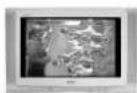
14:9: компромис между размери на картина 4:3 и 16:9.

Увеличение: имитация на ефекта широк скран за тесноекранни филми.
Избор на ваши доставчик на NexTView

Меню Настройка на звука


(б) Ако не знасте номера на канал:

- Покажете желаната картина от МЕМОРИ СТИК на екрана (вж. Параграф "Индекс" на стр. 22).

Предупреждения относно МЕМОРИ СТИК.
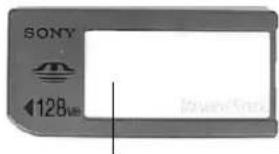
Етикет

- Не разглобявайте и не модифицирайте МЕМОРИ СТИК.
| Символ на екрана В | Входни сигнали |
| -1 | За апаратура, включена в гнездо A. |
| -2 | За апаратура, включена в гнездо B. |
| -3 | За апаратура, включена в гнездо C. |
| -4 | За апаратура, включена в гнездо D. |
| Символ на екрана В | Входни сигнали |
| -5 | За апаратура, включена в гнездо H и I. |
| -35 | За апаратура, включена в гнездо G и I. |
Дистанционно управление на друга апаратура
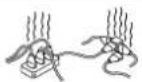 ☉Этот телевизор предназначен для работы только от сети переменного тока напряжением 220-240 В. Не подключайте слишком много электроприборов к одной розеткс, так как это может привести к возгоранию или поражению электрическим током. ☉Этот телевизор предназначен для работы только от сети переменного тока напряжением 220-240 В. Не подключайте слишком много электроприборов к одной розеткс, так как это может привести к возгоранию или поражению электрическим током. |  Из соображений безопасности и энергосбережения не рекоменуется оставлять телевизо в дежурном режиме в то время, когда он не используется. Отключайте телевизор от сети сетевой кношкой. Из соображений безопасности и энергосбережения не рекоменуется оставлять телевизо в дежурном режиме в то время, когда он не используется. Отключайте телевизор от сети сетевой кношкой. |  ☉Не допускайте попадания каких-либо предметов внутрь телевизора, так как это может привести к возгоранию или поражению электрическим током. Не допускайте проливания каких-либо жидкостей на телевизор. Если все же произошло проливанис жидкости или попадание какого-либо предмета внутрь телевизора, немедленно выключите телевизор и не включайте его до тех пор, пока его не проверит квалифицированный мастер. ☉Не допускайте попадания каких-либо предметов внутрь телевизора, так как это может привести к возгоранию или поражению электрическим током. Не допускайте проливания каких-либо жидкостей на телевизор. Если все же произошло проливанис жидкости или попадание какого-либо предмета внутрь телевизора, немедленно выключите телевизор и не включайте его до тех пор, пока его не проверит квалифицированный мастер. |
 Не вскрывайте корпус и заднюю крыпку телевизора. Обрацайтесь только к квалифицированному техническому персоналу. Не вскрывайте корпус и заднюю крыпку телевизора. Обрацайтесь только к квалифицированному техническому персоналу. |  В целях Вапей безопасности не прикасайтесь к любым частям телевизора, сетевому шнуру или антенному кабелю во время грозы. В целях Вапей безопасности не прикасайтесь к любым частям телевизора, сетевому шнуру или антенному кабелю во время грозы. | 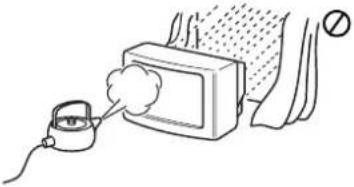 Во избежание опасности возгорания или поражения электрическим током оберегайте телевизор от дождя и сырости. Во избежание опасности возгорания или поражения электрическим током оберегайте телевизор от дождя и сырости. |
 Не перскрывайте вентиляционные отверстия в телевизоре. Для обеспечения нормальной вентиляции оставляйте вокруг телевизора пространство не менее 10 см с каждой стороны. Не перскрывайте вентиляционные отверстия в телевизоре. Для обеспечения нормальной вентиляции оставляйте вокруг телевизора пространство не менее 10 см с каждой стороны. |  Не помсшаяте телевизор в местах с повышенной температурой, влажностью или запыленностью. Не устанавливайте телевизор в месте, где он может подвергаться воздействию механической вибрации. Не помсшаяте телевизор в местах с повышенной температурой, влажностью или запыленностью. Не устанавливайте телевизор в месте, где он может подвергаться воздействию механической вибрации. |  Во избежание возгорания не располагайте вблизи телевизора лестковосиламеняющиеся предметы и источники открытого огня (например, свечи) Во избежание возгорания не располагайте вблизи телевизора лестковосиламеняющиеся предметы и источники открытого огня (например, свечи) |
 Вытирайте телевизор мягкой, стегка улажленной матерней. Не применяйте бензин, растворители и другие химикаты для протирки телевизора. Не царарайте экран телевизора. В целях безопасности вынимайте вилку питания телевизора из розетки неред уборкой. Вытирайте телевизор мягкой, стегка улажленной матерней. Не применяйте бензин, растворители и другие химикаты для протирки телевизора. Не царарайте экран телевизора. В целях безопасности вынимайте вилку питания телевизора из розетки неред уборкой. | 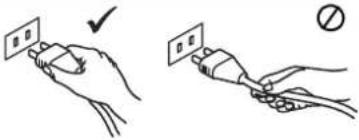 При отключении вилки питания от розетки тяните за саму вилку, а не за провод питания. При отключении вилки питания от розетки тяните за саму вилку, а не за провод питания. |  Следите за тем, чтобы тяжелые предметы не ставились на пнур питания, так как это может привести к его повреждению. Рекомендуется смтывать излишнюю длину сетевого шнура на специальные держатели на задней крыпке телевизора. Следите за тем, чтобы тяжелые предметы не ставились на пнур питания, так как это может привести к его повреждению. Рекомендуется смтывать излишнюю длину сетевого шнура на специальные держатели на задней крыпке телевизора. |
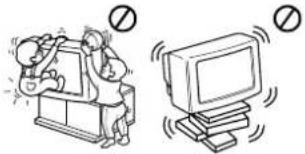 Устанавливайте телевизор на прочную, устойчивую подставку. Не позволяйте детям плезать на телевизор. Не ставьте телевизор набок или экраном вверх. Устанавливайте телевизор на прочную, устойчивую подставку. Не позволяйте детям плезать на телевизор. Не ставьте телевизор набок или экраном вверх. |  Отключайте вилку питания телевизора из розетки перед тем, как переставить телевизор. При переноске телевизора будьте осторожны, избегайте неровных поверхностей и презмерных усилий. В случае падения или повреждения телевизора нужно, чтобы его немседислю проверил квалифицированный технический персоналу. Отключайте вилку питания телевизора из розетки перед тем, как переставить телевизор. При переноске телевизора будьте осторожны, избегайте неровных поверхностей и презмерных усилий. В случае падения или повреждения телевизора нужно, чтобы его немседислю проверил квалифицированный технический персоналу. | 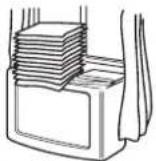 Не накрывайте вентиляционные отверстия телевизора газетами, шторами и т.п. Не накрывайте вентиляционные отверстия телевизора газетами, шторами и т.п. |
Этот телепизор предназначен для работы только от сети переменного тока напряжением 220-240 В. Не подключайте слишком много электроприборов к одной розетке, так как это может привести к возгоранию или поражению электрическим током.
Примечание: из-за особенностей уникальной подвижной конструкции данного телевизора, Сони настоятельно рекомендует использовать специально разработанные подставки SU/32FQ2 для KV-32FQ80 и SU/36FQ2 для KV-36FQ80 соответственно.
2 Общие правила техники безопасности
Благодарим Вас за то, что Вы выбрали этот телевизор Sony с экраном Trinitron.
Перед первым включением телевизора внимательно ознакомьтесь с данной инструкцией по эксплуатации и сохраните се для консультаций в будущем.
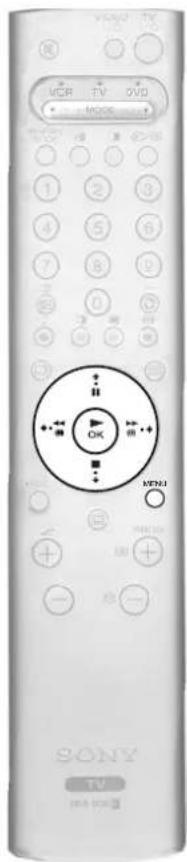
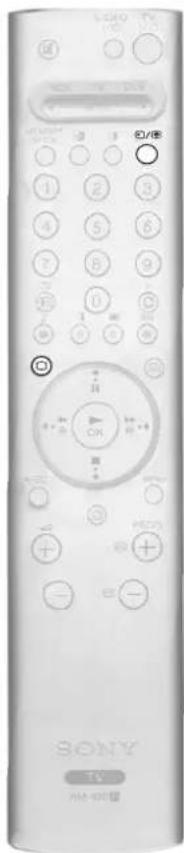
На изображениях пульта дистанционного контроля в данной инструкции по эксплуатации некоторые кнопки выделены белым фоном.
Это выделение указывает на те кнопки, которые необходимо будет нажать, следуя соответствующим инструкциям.
Например. рисупок справа означает, что необходимо нажать кнопки MENU, ↑, ↓, → и OK.
Кношка ОК
Кношки ↑, ↓ и →
Кнопка MENU

Ваши первые действия
Проверка прилагаемых принадлежностей 4
Установка батареек в пульт дистанционного управления ..... 4
Подключение антенны и видеомагнитофона ....5
Включение телевизора ....5
Автоматическая пастройка телевизора 6
Основные действия
Описание пульта дистанционного управления (ДУ) 7
Описание кнопок панели управления телевизора....8
Телетекст....9
Мешо 'Установки телетекста' 10
Многооконный режим РІР 11
Режим двух экранов РАР ..... 11
Таблица с указателем программ....12
Экраншый режим 12
Электронный телегид NexTView 13
Расширение возможностей
Использование системы мелю телевизора....15
Меню 'Настройки изображения'....15
Меню 'Звуковые настройки'.....16
Меню 'Параметры' 17
Меню 'Установки'.....17
Меню 'Ручная установка'.....18
Меню 'Ручная настройка программ' 19
Меню 'Настройка (продолжение)' 20
Просмотр изображений с карты памяти "Memory Stick" 21
Дополнительные сведения
Подключение дополнительных устройств к телевизору....25
Листанционное управление дополнительными устройствами 27
Технические характеристики....28
Выполните пункты 1 - 5 для включения и настройки телевизора.

Проверка прилагаемых принадлежностей
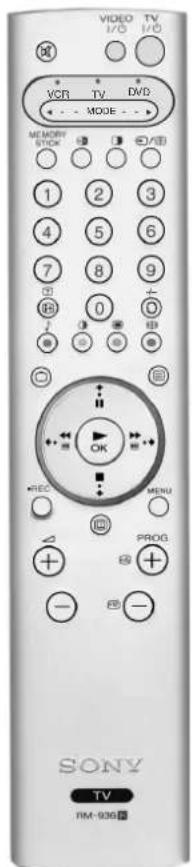
Пульт ДУ

Батарейки

Установка батареек в пульт дистанционного управления

Помните:
- батареи должны быть вставлены с учетом полярности,
- выбрасывая батареи, следует соблюдать правила защиты окружающей среды.

Подключение антенны и видеомагнитофона
Подключение только антенны

- Подсоедините кабель антенны ко входу антенны, обозначенному символом на задней панели телевизора.
Подключение антенны и видеомагнитофона

-
Подсоедините кабель антепны ко входу IN* на Вашем видеомагнитофоне.
-
Соедините радиочастотным RF-кабелем выход OUT* Вашего видеомагнитофона со входом антенны, обозначенным символом на задней папели телевизора.
-
Соедините универсальным 'полным' (обеспечивающим все соединения) SCART-кабелем (с 21-птырьковым разъемом) вход SCART, обозначенный символом на 3/53 задней шанели телевизора, с разъемом SCART на Вамем видеомагнитофоне**
Примечания: "Обозначения разъемов могут меняться в зависимости от модели видеомагнитофона. За более подробными сведениями обратитесь к инструкции по эксплуатации Вашего видеомагнитофона.
**Если в Ванкем видеомагнитофоне разъем SCART отсутствует, выполняйте приведенные выше инструкции по соединению без учета подсоединения кабеля SCART. Кроме того, необходимо будет выполнить ручную настройку видеомагнитофона на резервный канал ТВ (в идеальном случае это канал 0, см. раздел данных инструкций 'Мсию Ручная настройка программ').

Включение телевизора
-
Вставьте вилку телевизора в розетку электросети (220 - 240 В переменного тока, 50 Гц).
-
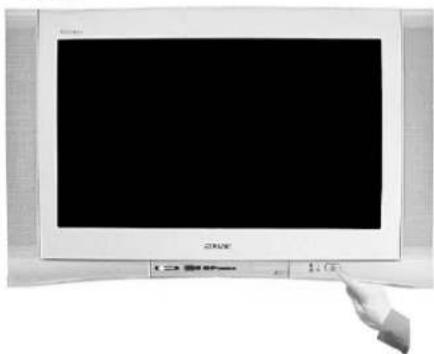
При этом обычно происходит включение телевизора. Если это не случилось, нажмите кнопку включения/выключения ① на передней панели телевизора.
Если на передней папели телевизора горит индикатор режима ожидания красного цвета, нажмите кнопку 1/0 на пульте дистанционного управления для того, чтобы включить телевизионный приемник. До появления изображения на экране может пройти несколько секунд.

Автоматическая настройка телевизора
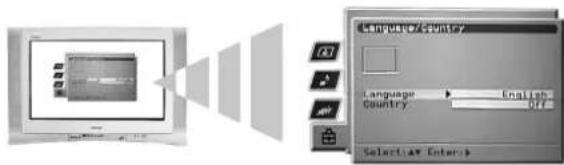
- При первом включении телевизора, на экране появляется логотип Sony, затем логотип Memory Stick, а затем меню Language/Country (меню выбора языка и страны) с выделенным словом "English". Нажмите кнопки ♦ или ♦ на пульте дистанционного управления для выбора нужного Вам языка. Нажмите кнопку ОК для подтверждения выбора. С этого момента все меню будут представлены на выбранном Вами языке.
- Теперь выделено слово 'Страна'. Нажмите кнопки ♦ или ♦ на пульте дистанционного управления для выбора страны, в которой используется телевизор. Важно правильно выбрать страну, чтобы информация в системе Телетекст отображалась корректным образом. Нажмите кнопку ОК для подтверждения выбора.

- Появляется запрос о повороте изображения. Иногда воздействие магнитного поля Земли может привести к наклону изображения.

a) Если настройка не требуется, нажмите кнопку ♦ на пульте дистанционного управления.
b) Если необходима настройка изображения, нажмите кнопку ОК на пульте дистанционного управления. Нажимая затем кнопки ♦ или ♦, можно поворачивать изображение в интервале от -5 до +5. Нажмите кнопку ОК для запоминания результата.
- Выводится экран автопоиска (автонастройки). Нажмите кнопку ОК для выбора Да. Начинается выполнение процедуры автошонска с настройкой всех доступных каналов.

На экране появляется сообщение о ходе выполнения процедуры автопоиска.
Если ни один канал не был найден, появится запрос о том, подключена ли антенна. Проверьте, правильно ли подсоединена антенна, а затем нажмите кнопку ОК для повторения процедуры автошоиска.
- После настройки всех доступных каналов появляется меню 'Сортировка программ'. Это меню позволяет изменить порядок появления каналов на экране.
а) Если Вы не хотите менять порядок каналов, нажмите кнопку MENU для выхода из меню 'Сортировка программ'.
b) Если же Вы хотите изменить порядок каналов, нажмите кнопки ♦ или ♦ для выбора канала, который Вы хотите переместить, затем нажмите кнопку ♦. Нажмите кнопки ♦ или ♦ для выбора нового номера для выбранного Вами канала. Нажмите кнопку ОК для подтверждения выбора. Выбранный канал переместится в новое положение. Повторите эту процедуру, если Вы хотите переместить другие каналы. После завершения процедуры изменения порядка каналов нажмите кнопку MENU для выхода из меню "Сортировка программ".
Теперь все доступные каналы настроены, и телевизор готов к работе.
Описание пульта дистанционного управления (ДУ)


Кнопка отключения звука
Нажмите для отключения звука телевизора. Нажмите еще раз для восстановления звука.

Кнопка режима ожидания видеоустройств Нажмите эту кнопку для временного отключения видеомагнитофона или DVD- проигрывателя.

Кнопка режима ожидания ТВ
Нажмите эту кнопку для временного выключения телевизора. На передней панели телевизора при этом загорится индикатор режима ожидания. Нажмите еще раз для восстановления режима нормальной работы.

Кнопка переключателя ◀ MODE ▶
С помощью этой кнопки можно управлять дополнительными устройствами. Болсе подробную информацию см. в разделе 'Листанционное управление дополнительными устройствами'.

Кнопка переключения в режиме РАР
Нажмите для переключения экранов в режиме двух экранов РАР. Более подробную информацию см. в разделе 'Режим двух экранов РАР'.

Кнопка MEMORY STICK
Нажмите для вызова меню "Memory Stick". Более подробную информацию см. в разделе "Просмотр изображений с карты памяти Memory Stick" этой Инструкции.

цифровые кнопки
При установке переключателя ◀MODE ▶ на видсомагнитофон или ТВ пажмите эти кпонки для ввода номера нужного канала. В случае двузначного номера вторая цифра должна вводиться сразу же в течение двух секунд.

Кнопка вывода информации
В режиме ТВ: нажмите для вывода на экран такой информации, как номер канала и т.п. В текстовом режиме: нажмите для вывода скрытой информации (например, ответов викторины). Для отмсны нажмите еще раз.

Кнопка режима изображения
Нажмите несколько раз для изменения опции 'Режим изображения' без входа в меню 'Пастройка изображения'.

Кнопка режима звука
Нажмите несколько раз для изменения режима звука без входа в меню 'Звуковые настройки'.

Кнопка режима телевизора
В режиме телетекста или персдачи видсосигнала нажмите эту кнопку для восстановления режима работы телевизора.

Вспомогательная клавиатура и кнопка ОК
При работе в системе меню ТВ: нажмайте кнопки вспомогательной клавиатуры для персхода к нужной ощини на экранс. Нажмите кнопку ОК для подтверждения выбора. При обычном режиме работы ТВ: нажмите кнопку ОК для вывода указателя каналов. Нажмите кнопку ♦ или ♦ для выделении канала. Нажмите кнопку в для вывода выбранного канала на экран.
Примечание: при установке переключателя ◀MODE▶ на видеомагнитофон или DVD-проигрыватель вспомогательная клавиатура и кнопка OK позволяют управлять основными функциями Вашего видеомагнитофона или DVD-проигрывателя.

Кнопка записи
При установке переключателя ◀ MODE ▶ на видеомагнитофон нажмите эту кнопку для включения режима записи.

Кнопки регулирования громкости
Нажмите для увеличения (+) или уменьпения (-) громкости.

Кнопка электронного телегида
Нажмите эту кнопку для вывода электронного телегида. Подробнее см. раздел 'Электронный телегид NexTView (EPG)'.

Кнопка режима двух экранов РАР
Нажмите для входа в режим двух экранов РАР. Подробнее см. в разделе 'Режим двух экранов РАР'.

«нопка ввода сигнала выбор/задержка
В режиме 18: нажмите для выбора сигнала от дополнительных устройств, подключенных к разъемам телевизора (см. подробнес 'Подключнисе дополнительных устройств'). В текстовом режиме: нажмите для задержки текущей страницы. Для отмены нажмите еще раз.

Кнопка возврата канала
Нажмите для возврата к каналу, который Вы смотрели ранее (при условии, что Вы смотрели его не менее 5 секунд). Примечание: Если переключатель ◀ MODE ▶ установлен на видсомагнитофон, то эту кнопку можно использовать для выбора двухзнач!!! номеров каналов, например, нажмите кнопку a затем для канала 23 нажмите 2 и 3.

Кнопка многооконного режима РІР
Нажмите для входа в многооконный режим РР. Подробнес см. в разделе 'Многооконшый режим РР'.

Кнопка экранного режима
Нажмите (если нужно, повторно) для смены экранного режима. Подробнее см. в разделе 'Экранный режим',

(нопка телетекста
Нажмите для включения или выключения телетекста. Подробнее см. в разделе 'Телетекст'.

Кнопка Menu
Нажмите для входа в систему меню телевизора. Подробнее см. в разделе 'Использование системы меню телевизора'.

«нопки каналов
В режиме ТВ: нажмите для просмотра следующего (+) или предыдущего (-) канала. В текстовом режиме: нажмите для просмотра следующей (+) или предыдущей (-) страницы телетекста.
Цветные кнопки
Кнопки режима изображения, режима звука, режима РІР и экрашного режима могут использоваться и для работы с Faslect. Подробнесс см. в разделе 'Телетекст'.
Описание кнопок панели управления телевизора
Доступ к панели управления
Кнопки находятся на панели управления телевизора спереди.
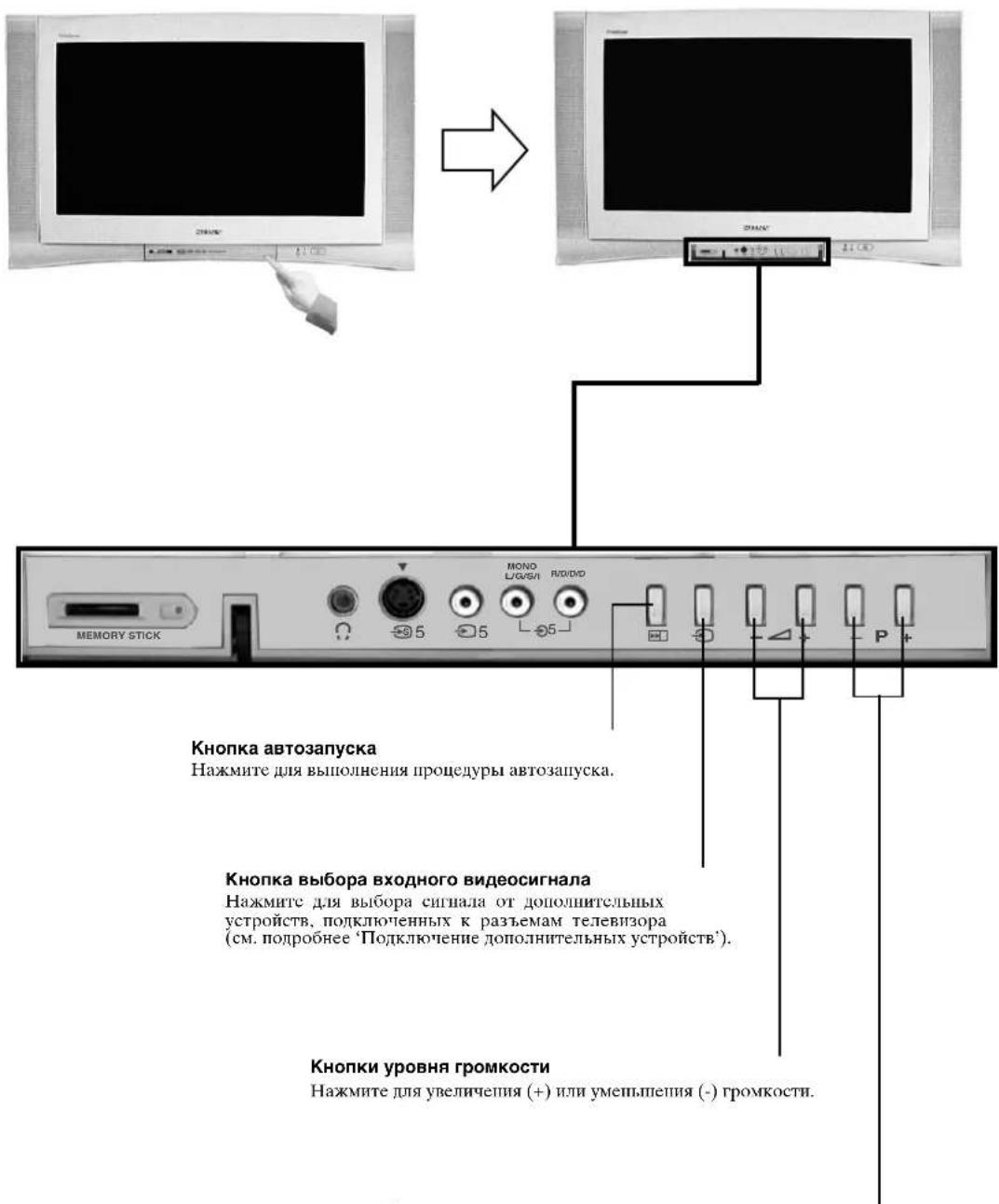
Кнопки переключения каналов
Нажмите для просмотра следующего (+) или предыдущего (-) канала.
Примечание: Информацию о фронтальных разъемах см. в разделе
"Подключение дополнительных устройств к телевизору".
Телетекст
Большинство телевизионных каналов предоставляют услуги телетекста. Проверьте качество принимаемого сигнала, иначе возможны ошибки при приеме телетекста.
Просмотр телетекста

-
Выберите телевизионный канал, который обеспечивает нужную Вам службу телетекста.
-
Нажмите на пульте ДУ кнопку для входа в режим 'картипка-и-текст' (Picture and Text - P&T). Экран разделится на две части, в левой из которых будет выводиться телетекст, а в правой телевизиопная передача.
Примечание: Для смены канала на правой половине при работе в режиме P&T нажмите кнопку за затем PROG+/-. Нажмите снова кнопку для восстановления нормального приема телестекста.
Нажмите кнопку во второй раз для входа в полноэкранный текстовый режим.
Нажмите кнопку ☑третий раз для входа в смешанный режим.
- Нажмите цифровые кнопки на пульте ДУ для ввода трех цифр номесра нужной Вам страницы. Или же Вы можете нажимать кнопки или дляпросмотра предыдущей или последующей страницы. Через небольшой промежуток времени страница появится на экране.

-
Введите другие трехзначные номера страниц, как это описано.
-
Для выхода в любое время из текстового режима следует нажать на пульте ДУ кнопку.
Как пользоваться опциями телетекста
| Опция Как пользоваться | |
| ПодстраницаНекоторые страницы содержат подстраницы, которые следуют автоматически. Эта опция обеспечивает прямой доступ к нужной подстранице. | Нажмите кнопку ◆ или ◆ для выбора нужной подстраницы. |
| ЗадержкаЭта опция позволяет задержать текущую страницу на экранс на нужнос Вам время. | Нажмите кнопку ◆дезадержки текущей страницы на экранс. Для отмены нажмите еще раз. |
| FasttextУслуга Fastext обеспечивает быстрый и простой доступ к страницам. Если услуга Fastext доступна, то в нижней части экрана появляются четыре цветных элемента. | Для доступа к нужной странице нажмите соответствующую цветную кнопку на пульте ДУ. |
| Быстрый переход к страницеЭта опция позволяет быстро переходить от одной страницы к другой. | При просмотре страницы, на которой указано несколько номеров страниц (например, страница с указателем), нажмите кнопку ОК. Нажмите кнопки ◆ или ◆ для выделения нужного номера страницы. Нажмите кнопку ОК для подтверждения выбора. Выбранная Вами страница появится на экране телевизора. |
Меню 'Установки телетекста'
Меню 'Установки телетекста' обеспечивает доступ к большему числу функций телетекста.

- Выберите телевизионный канал, который обеспечивает нужную Вам службу телетекста.
- Нажмите на пульте ДУ кнопку ☑я входа в текстовый режим.
- При появлении текста на экране нажмите кнопку MENU для вызова меню 'Установки телетекста'.
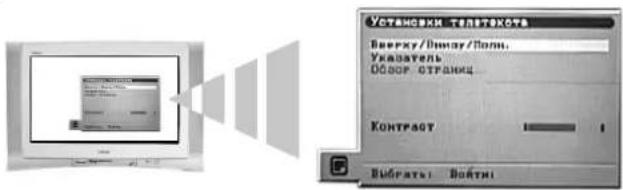
- Нажмите кнопки ♦ или ♦ для выделения нужной ощии. Чтобы выбрать ощию, нажмите кнопку ♦.
- Нажмите кнопку MENU для удаления меню 'Установки телетекста' с экрана телевизора.
- Нажмите кнопку для выхода из текстового режима.
В следующей таблице приведены описания каждой опции:
| Опция Как пользоваться | |
| Вверху/Внизу/Полн.Эта опция позволяет увеличивать отдельные участки выведенной страницы телетекста. | Нажмите кнопку ♦ для увеличения верхней части страницы. Нажмите кнопку ♦ для увеличения нижней части страницы. Нажмите кнопку ОК для восстановления стандартного размера страницы.Нажмите кнопку MENU для возврата к меню 'Установки телетекста'. |
| УказательБольшинство служб телетекста имеют страницу с указателем, где персчислены все доступные страницы и их трехзначный номер. При использовании этой опции автоматически выводится страница с указателем. | Нажмите кнопку ♦ для вывода страницы с указателем. |
| Обзор страниц(только для ТОРТехт)В режиме ТОРТехт предлагается альтернативная версия телетекста, разделенная на два столбца. В первом столбце показаны 'блоки' страниц, во втором столбце - 'группы' страниц. | Нажмите кнопку ♦ или ♦ для выбора нужного столбца.Нажмите кнопку ♦ или ♦ для выбора нужного 'блока' или 'группы' страниц. Нажмите кнопку ОК для вывода выбранной страницы. |
| КонтрастЭта опция позволяет регулировать контраст страниц телетекста. | Нажмите кнопку ♦ или ♦ для увеличения или уменьшения контраста. Нажмите кнопку ОК для подтверждения выбора. |
Многооконный режим PIP
Этот режим обеспечивает одновременный вывод на экран изображений 13 каналов. Здесь Вы можете выбрать нужный Вам канал.

- Нажмите кнопку для входа в многооконный режим PIP (Picture-in-Picture - 'картинка-в-картипке').

- Нажимайте кнопки PROG +/- для перехода к предыдущему или последующему набору 12 каналов.
- Нажимайте кнопки ♦, ♦, ♦ или ♦ для перехода между изображениями 13 капалов, имеющимися на экране.
- Нажмите кнопку ОК для выбора канала, обведенного рамкой. Этот канал переместится при этом в центр экрана.
- Нажмите снова кнопку ОК для просмотра выбранного капала или же пажмите кнопку ддёв выхода из многооконного режима РІР.
Режим двух экранов РАР
Этот режим обеспечивает одновременный вывод на экран двух каналов. Звук левого экрана воспроизводится через динамики телевизора, а для воспроизведения звука правого экрана могут быть выбраты наушики.

- Нажмите кнопку для входа в режим двух экранов PAP (Picture-And-Picture - 'картинка-и-картипка').

- Описание доступных опций приведено в таблице ниже.
- Нажмите кнопку для выхода из режима РАР.
| Опция Как пользоваться | |
| Выбор звука для наушников | Когда телевизор переключен в режим РАР, выберите для ощании ‘’)Двойной звук’ режим ‘РАР’ (См. подробнес раздел ‘Мсню ‘Звуковые настройки’.) |
| Смена канала левого экрана | Нажмите цифровые кнопки или кнопки PROG +/- для выбора нужного канала. Или же, нажмите кнопку 📞️ — просмотра изображения от оборудования, подключенного к AV-разъемам телевизора. |
| Смена канала правого экрана | Нажмите кнопку ♦ На правом экране появится символ ♦ Нажмите цифровые кнопки или кнопки PROG +/- для выбора нужного канала. Или же, нажмите кнопку 📞️ — для просмотра изображения от оборудования, подключенного к AV-разъемам телевизора. |
| Перестановка экранов | Нажмите кнопку 📞️ — перестановки экранов. |
| Масштабирование экранов | Нажмите кнопки ♦ или ♦ для измечисния размера двух экранов. |
Таблица с указателем программ
Таблица с указателем программ позволяет быстро и легко находить нужный Вам канал.
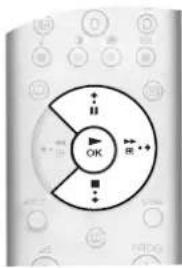
- Нажмите кнопку ОК для вывода на экран таблицы с указателем программ.
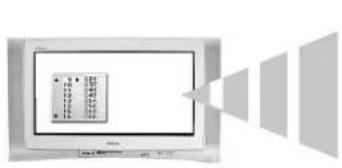
-
Нажимайте кнопку ♦ или ♦ для прокрутки списка программ до тех пор, пока нужный Вам капал не окажется выделенным.
-
Нажмите кнопку ♦ для вывода выбранного канала на экран или же нажмите кнопку ОК для возврата к обычному режиму работы телевизора.
Экранный режим
Принимаемые телевизором изображения могут быть в одном из нескольких форматов (например, обычный формат 4:3 или широкоэкранный формат 16:9). Вы можете самостоятельно переключать режим ТВ экрана, чтобы он соответствовал формату передачи.

- Нажмите кнопку несколько раз для выбора одного из следующих режимов.

Ширина: для телевизионного вещания 16:9.

4:3: Для просмотра обычных передач 4:3 (непирокоэкранные телевизионные передачи).
Smart: имитация эффекта широкомасштабного экрана для 4:3 телевизионных передач.

14:9: компромис между размером изображения 4:3 и 16:9.

Масштаби: рованиес электронное увеличение изображения: широкоэкранный формат для просмотра телефильмов.
Примечание: В режимах Smart и 14:9 верхняя и нижняя части экрана образаны. Нажмите ♦ или ♦ для настройки положения изображения на экране (наир., чтобы читать титры), затем нажмите клавиппу ОК для подтверждения.
- Нажмите кнопку ОК для подтверждения выбора.
Электронный телегид NexTView
Электронный телегид NexTView (NexTView Electronic Programme Guide - EPG) предоставляет информацию о телепередачах различных станций, с учетом доступности данной услуги.
Выбор провайдера NexTView
Ваш телевизор автоматически выбирает оптимального для Вашего случая провайдера услуги NexTView. Эта служба доступа около 30 минут после того, как Вы автоматически настроили телевизор. Этот выбор можно изменить по Вашему желанию.

- Нажмите кнопку MENU на пульте ДУ для вывода меню на экран.
- Нажмите кнопку ♦ или ♦ для выбора символа 📄. Нажмите кнопку ♦ для входа в меню 'Установки'.
- Нажмите кнопку ♦ или ♦ для выделения пункта 'Выбрать NexTView', затем нажмите ➔ для подтверждения выбора. На экране появится список всех доступных провайдеров системы NexTView.
- Нажмите кнопку ♦ или ♦ для выделения нужного провайдера NexTView*.
- Нажмите кнопку ОК для подтверждения и запоминания Вашего выбора.
- Нажмите кнопку MENU для возврата к обычному режиму работы телевизора.
Примечание: *Выберите опцию ‘----’ для приема услуг телегица, обеспечиваемых текущим каналом. При переключении канала автоматически загружается электронный телегид нового канала (если эта уступа поддерживается).
Вывод на экран и использование телегида NexTView

- Нажмите кнопку на пульте ДУ для вывода электронного телегида NexTView на экран. В некоторых случаях для вывода электронного обзора программ Sony необходимо нажать также кнопку ♦.

- Нажимайте кнопки ♠, ♦ и ➡ для перемещения курсора по экрану.
- Нажмите кнопку ОК для подтверждения выбора.
a) При нажатии кнопки ОК в столбцах, содержащих дату, время или значки (темы), список телепередач будет отсортирован в соответствии с Вашим выбором.
b) При нажатии кнопки ОК в списке программ на экран будет выведена выбранная телепередача. Если же передача в данный момент не трапсируется, то появится меню 'Расписание' (см. следующую страницу).
- Нажмите кнопку ☑ пульте ДУ для выхода из NexTView.

Использование меню 'Индивидуальная установка'
Вы можете настроить меню таким образом, что в столбце списка теленередач будут выводиться только те типы передач, которые Вы хотите смотреть.
- Выберите значок 😊 в меню NexTView. Нажмите кнопку → для вывода меню 'Индивидуальная установка'.
- Нажмите кнопку ♦ или ♦ для выбора нужного типа телепередачи. Нажмите кнопку ОК для подтверждения выбора.
- Повторите действия, описанные в п.2, для всех типов телепередач, которые Вы хотите запести в Ваш список.
- Нажмите кнопку → для выбора в меню значка ↻. Нажмите кнопку ОК для возврата к предыдущему меню.
- Нажмите кнопку ♦ или ♦, чтобы снова выбрать значок 😊. Нажмите кнопку ОК для активизации сделанных Вами настроек в меню 'Индивидуальная установка'.
Использование меню 'Расписание'
Это меню позволяет выполнять установку таймера и записывать выбранные телепередачи.

- Нажмите кнопку ♦ или ♦ для выбора будущей передачи из списка телепередач.
- Нажмите кнопку ОК для вывода меню 'Расписание'.
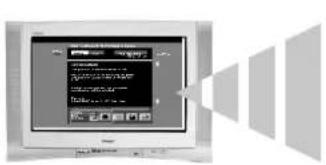
- Нажмите кнопку ♦ или ♦ для выделения нужной опции.
- Нажмите кнопку → для выбора значка ⚡. Нажмите кнопку OK для возврата к предыдущему мсню.
В следующей таблице приведены описания каждой ощии:
| Опция Как пользоваться | |
| Установка таймера | Нажмите кнопку ◆ или ◆ для выделения символа 📋. Нажмите кнопку ОК для установки таймера. После установки функции таймера около телепередачи в меню NexTView появляется значок часов. Пезадолго до начала передачи появляется напоминание о том, хотите ли Вы смотреть эту передачу. |
| Просмотр таблицы установок таймера | Нажмите кнопку ◆ или ◆ для выделения символа 📋. Нажмите кнопку ОК для включения или выключения таблицы установок таймера. В этой таблице могут указываться до 5 передач, для которых Вы установили функцию таймера. |
| Запись передачи (только для видеомагнитофонов с Smartlink) | Нажмите кнопку ◆ или ◆ для выделения символа 📋. Нажмите кнопку ОК для загрузки информации о передаче в видеомагнитофон. Могут быть заданы следующие оции:VPS/PDC Нажмите кнопку ◆ для выбора VPS/PDC. Нажмите кнопку ОК для выбора ‘Вкл’ или ‘Вык’. При установке на ‘Вкл’ не будет пропущена ни одна запись, даже если произошли изменения в сетке телепередач. Эта функция работает только в том случае, если выбранный канал передает сигнал VPS/PDC.Скорость Нажмите кнопку ◆ для выбора опции ‘Скорость’. Нажмите кнопку ОК для выбора режима SP со стандартной скоростью записи или режима длительной записи LP. При выборе режима LP запись на видеокассету может быть в два раза дольше. Однако при этом качество изображения может снизитьсяНастройка BM Нажмите кнопку ◆ для выбора опции ‘Настройка BM’. Нажмите кнопку ОК для выбора видеомагнитофона, который Вы хотите запрограммировать. Выберите VCR1 или VCR2. |
Использование системы меню телевизора
В Вашем телевизоре предусмотрена система меню, которая включает в себя серию экранных меню. С помощью этих меню Вы можете использовать свой телевизор оптимальным образом: от настройки по Вашему вкусу качества изображения и звука до получения доступа к расширенным возможностям системы.
Для управления системой меню используются следующие кнопки на пульте ДУ:

-
Нажмите кнопку MENU для вывода главного меню.
-
Для работы с меню используйте следующие кнопки:
-
Нажмите кнопки ↓ или ↑ для выделения пужного мешо или опции.
- Нажмите кнопку ➤ для входа в нужное меню или опцию.
- Нажмите кнопку ◆ для возврата к последнему меню или опции.
- Нажмите кнопки ↓, ↑, ◆ или → для изменения заданных значений выбранной опции.
-
Нажмите кнопку ОК для подтверждения и запоминания Вашего выбора.
-
Нажмите кнопку MENU для удаления меню на экране телевизора.
Меню 'Настройки изображения'
Это меню позволяет выполнять настройку изображения в соответствии с Вашим собственным выбором. Выделите нужную опцию и нажмите кнопку → для выбора. В приведенной ниже таблице даны описания опций и способы их использования


| Опция Как пользоваться | |
| Режим изображенияЭта опция позволяет выбрать один из четырех режимов изображения. Режимы 'Репортаж', 'Кино', 'Игра' настроены зарансе, и может настраиваться только режим 'Контраст'. Однако в режиме индивидуальной настройки ('Индивид.') доступны для настройки также опции 'Яркость', 'Насыщенность' и 'Четкость'. | Нажмите ♦ или ♦ для выбора режима 'Репортаж', 'Кино' или 'Игра'. Нажмите ОК для подтверждения выбора. |
| Контраст, Яркость, Насыщенность, ЧеткостьЭти опции позволяют выполнять настройку контраста, яркости, насыщенности и четкости изображения.Прямечание: Опции 'Яркость', 'Насыщенность' и 'Четкость' могут настраиваться только при установке Режима изображения на 'Индивид.' | Нажмите ♦ или ♦ для задания уровней. Нажмите ОК для подтверждения выбора. |
| СтандартЭта опция возвращает все параметры изображения к значениям заводской настройки. | Нажмите ♦ для восстановления заводских параметров изображения. |
| Искусств. интеллектЭта опция отслеживает состояние изображения и ограничиваст любые скачки яркости и контраста в сторону увеличисия. | Нажмите ♦ или ♦ для выбора 'Вкл' или 'Вык'. Нажмите ОК для подтверждения выбора. |
| Понижение шумаИногда при слабом сигнале появляется помеха типа 'снет' (помеха на изображении). Использование данной опции может снизить помехи такого типа. | Нажмите ♦ или ♦ для выбора 'Сильное', 'Среднее', 'Слабое', 'Авто' или 'Вык'. Нажмите ОК для подтверждения выбора. |
| Цифровой режимЦифровой режим (DRC - Digital Reality Creation) позволяет получить на Вашем телевизоре изображение улучшенного качества. Доступные настройки:Вык: базовое качество изображения, 100 Гп.DRC 50: улучшенное разрешенис изображения.DRC 100: оптимальное разрешение изображения. | Нажмите ♦ или ♦ для выбора 'Вык', DRC 50 или DRC 100. Нажмите ОК для подтверждения выбора. |
| Цвет. тонЭта опция позволяет изменять оттенок изображения.Доступные настройки:Теплый: придает белым тонам красный оттенок.Нормальн.: придает белым тонам нейтральный оттенок.Холодный: придает белым тонам голубой оттенок. | Нажмите ♦ или ♦ для выбора опции 'Теплый', 'Нормалья,' или 'Холодный'. Нажмите ОК для подтверждения выбора. |
Меню 'Звуковые настройки'
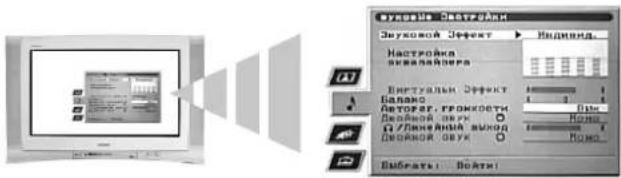
Данное меню позволяет настроить звучание в соответствии с Вашими желаниями. Выделите нужную опцию и нажмите кнопку → для выбора. В приведенной ниже таблице даны описания опций и способы их использования.

| Опция Как пользоваться | |
| Звуковой эффектЭта опция позволяет выбрать один из четырех звуковых режимов. | Нажмите ◆ или ◆ для выбора режима 'Индивид.', 'Dolby V'*, 'Динамичный'** или 'Естественный'*. Нажмите ОК для подтверждения выбора. |
| Настройка эквалайзераЭта опция позволяет настроить звучание с помощью регулировки пяти диапазонов частот.Примечание:данная функция доступна, когда в опции 'Звуковой эффект' выбран режим 'Индивид'. | Нажмите ◆ или ◆ для выбора нужного диапазона. Нажмите ◆ или ◆ для регулировки уровня сигнала данной частоты. Нажмите ОК для подтверждения выбора. |
| Виртуальн. эффектЭта опция позволяет регулировать уровень эффекта объёмного звучания при просмотре теленсередач с поддержкой системы Dolby.Примечание: эта опция доступна только в том случае, если в опции 'Звуковой эффект' выбран режим 'Dolby V'. | Нажмите ◆ или ◆ для задания уровня воспроизведения этого эффекта. Нажмите ОК для подтверждения выбора. |
| БалансЭта опция позволяет устанавливать балансировку звучания между левым и правым динамиками. | Нажмите ◆ или ◆ для задания баланса. Нажмите ОК для подтверждения выбора. |
| Авторег. громкости.Иногда уровень громкости передачи меняется (например, при трансляции рекламы звук громче, чем в обычной передаче). Эта опция позволяет устранить этот эффект, устанавливая постоянный уровень громкости для всех случаев. | Нажмите ◆ или ◆ для выбора 'Вык' или 'Вкл'. Нажмите ОК для подтверждения выбора. |
| Двойной звукПри приеме теленсередач на двух языках: эта опция позволяет выбрать нужный язык передачи.При приеме стереопрограмм: эта опция позволяет выбрать режим звучания моно или стерео. | При приеме теленсередач на двух языках: Нажмите ◆ или ◆ , чтобы выбрать А для прослушивания на первом языке или В для прослушивания на втором языке. Нажмите ОК для подтверждения выбора.При приеме стереопрограмм: нажмите ◆ или ◆ для выбора режима 'Моно' или 'Стерсо'. Нажмите ОК для подтверждения выбора. |
| Линейный выходЭта опция позволяет одновременно задавать уровень громкости для разъема для наупников и уровень громкости на выходах аудиосигнала на задней панели телевизора. | Нажмите ◆ или ◆ для задания уровня громкости для наупников и выходов аудиосигнала. Нажмите ОК для подтверждения выбора. |
| Двойной звукЭта опция позволяет менять звуковые настройки, когда телевизор переключен в режим двух экранов РАР. Доступные настройки:Стерсо: звук от одного экрана воспроизводится и в динамиках телевизора, и в научниках.РАР: звук от левого экрана воспроизводится в динамиках телевизора, а звук от правого экрана - в научниках. | Нажмите ◆ или ◆ для выбора режима 'Стерсо' или 'РАР'. Нажмите ОК для подтверждения выбора. |
Примечания: Если выбрана опция 'Dolby V', то на телевизоре в полной мере имитируется эффект объемного звучання системы Dolby Pro Logic без использования дополнительных динамиков. Произведено по лицензии компании Dolby Laboratories. 'Dolby', 'Pro Logic' и двойной символ D являются торговыми знаками компании Dolby Laboratories.
* *Режимы 'Естественный' и 'Динамичный' являются функциями системы обработки звука ВВЕ. Эта система повышает чистоту, отчетливость звучания и усиливает эффект реального присутствия.
Меню 'Параметры'
Это меню позволяет настроить таймер выключения и задать, какой сигнал будет подаваться с AV3-разъема. В приведенной ниже таблице даны описания опций и способы их использования:

| Опция Как пользоваться | |
| Авто формаТогда эта функция включена, телевизор может автоматически подстраивать размер изображения под передачу. | Нажимая кнопку ♦ или ♦, выберите "Вкл" или "Вык". Нажмите ОК для подтверждения. |
| Коррекция формата*(“только при включенном режиме "Автоформат")При просмотрс передач формата 4:3 или 14:9 по краям экрана будут видны темные участки. Доступные режимы:Выкл.: Темные участки остаются на ТВ экранеВкл.: Телевизор автоматически переключается в "Онтимальный" (Smart) режим, скрывая темные участки экрана | Нажимая кнопку ♦ или ♦, выберите "Вкл" или "Вык". Нажмите ОК для подтверждения. |
| Таймер выключенияЭта опция позволяет задать отрезок времени, по прошествии которого телевизор переключается в режим ожидания. Можно задавать значения до 90 минут с интервалом в 10 минут. | Нажмите кнопку ♦ или ♦ для выбора пужного интервала времени. Нажмите ОК для подтверждения выбора. |
| AV3-выходЭта опция позволяет задавать сигнал какого устройства подается с AV3 SCART-разъєма (обозначенного 15/3/3) панесли телевизора.Если подключить видеомагнитофон к этому разъему, то можно выполнять запись с устройств, подключенных к другим разъемам телевизора.Достущные настройки:TV: Подается телевизионный сигнал.AV1: Подается сигнал от устройства, подключенного к разъему 📞34задней панесли телевизора.AV2: Подается сигнал от устройства, подключенного к разъему 📞2азадней панели телевизора.AV3: Подается сигнал от устройства, подключенного к разъему 📞3/3/3 на задней панесли телевизора.AV4: Подается сигнал от устройства, подключенного к разъему 📞4/3/4на задней панесли телевизора.AV5: Подается сигнал от устройства, подключенного к фронтальным разъемам 📞5/5/55 телевизора. | Нажмите кнопку ♦ или ♦, чтобы выбрать TV, AV1, AV2, AV3, AV4 или AV5. Нажмите ОК для подтверждения выбора. |
Меню 'Установки'

Это меню обеспечивает доступ к расширенным возможностям Вашего телевизора, которые позволяют выполнить настройку в соответствии с Ваними пожеланиями:
Автопоиск
Все доступные каналы были настроены во время первого включения телевизора. Опция 'Автопоиск' в меню 'Установки' позволяет повторить эту процедуру (например, для того, чтобы перенастроить телевизор в другом месте или выполнить поиск новых каналов, трансляция которых началась недавно).
Выделив ощино 'Автопоиск', нажмите кнопку → для ее выбора. На экране появляется запрос на автоноиск. Нажмите ОК для запуска процедуры автоноиска. После того как все доступные каналы окажутся настроенными, телевикор возвращается в обычный режим работы.
Сортировка программ
Опция 'сортировка программ' в меню 'Установки' позволяет изменить последовательность, в которой каналы занесены в намять телевизора.
Выделив опцию 'Сортировка программ', нажмите → для входа в меню этой опции. Нажмите ↓ или ↑ для выделения канала, который Вы хотите переместить, затем нажмите → для выбора. Нажмите ↓ или ↑ для выделения нового положения Вашего канала, затем нажмите ОК. После этого выбранный канал переместится в указанное положение. Если необходимо, повторите те же действия для перемещения других каналов.
Выбрать NexTView
Выделив опцию 'Выбрать NexTView', нажмите → для входа в меню этой опции. Подробнее см. раздел 'Электронный телегид NexTView'.
Установка НЧ-входов
Опция 'Установка НЧ-входов' в меню 'Установки' позволяет назначать имя любому устройству, подключенному к АЛ-разъемам телевизора. Это имя будет выведено в течение небольшого периода времени на экран, когда будет выбрано данное устройство. Выделив опцию 'Установка НЧ-входов', нажмите → для входа вменю этой опции. Нажмите ◆ или ◆ для выделения разъема, которому Вы хотите присвоить имя. Нажмите → для выбора столбца 'АВТО ФОРМАТ'. Нажимая кнопку ◆ или ◆ выберите "Вкл" или "Вык". Нажмите → для выбора столбца 'НАЗВ.' Нажмите ◆ или ◆ для выбора первого символа. Нажмите → для подтверждения этого символа. ВысбRITE таким же образом другие символы (не более 5). Выбрав все нужные символы, нажмите ОК для занесения имени в память.
Ручная установка
Выделив опцию 'Ручная установка', нажмите → для входа в меню этой опции. Меню 'Ручная установка' описано на следующей странице.
Меню 'Ручная установка'
Это меню обеспечивает доступ к дополнительным расширенным возможностям Вашего телевизора. Доступные опции:
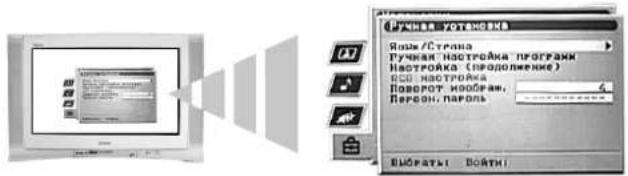

При первом включении телевизора Вы выбирали Ваши язык и страну. Опция 'Язык/Страна' в меню 'Ручная установка' позволяет изменить сделанные настройки.
Выцелив ощию 'Язык/Страна', нажмите ➔ для входа в меню этой ощции. Нажмите ➔ или ➔ для выбора ощии 'Язык' или 'Страна': Нажмите ➔, чтобы выбрать то, что Вам нужно. Нажмите ➔ или ➔ для выделения пужного варианта. Нажмите ОК для подтверждения выбора.
Ручная настройка программ
Выделив опцию 'Ручная настройка программ', пажмите → для входа в меню этой опции. Мешо 'Ручная настройка программ' описано на следующей странице.
Настройка (продолжение)
Выделив опцию 'Настройка (продолжение)', пажмите → для входа в меню этой опции. Меню 'Настройка (продолжение)' описано на стр. 20.
RGB настройка
При получении сигнала от RGB-устройства, подключенного к разъему AV1 или AV2 (например, DVD-проигрыватель, плейер, приставка PlayStation) может попадобиться пастройка изображения. Опция 'RGB пастройка' в меню 'Ручная установка' позволяет регулировать размер и положение по горизонтали изображения, получаемого от RGB-устройства.
Выделив опцию 'RGB пастройка', пажмите → для входа в меню этой опции. Нажмите → для выбора опции 'Центр по вертикали'. Нажмите → или → для центрирования изображения в пределах от -10 до +10. Нажмите кнопку OK для запоминания результата. Нажмите → для выбора опции 'Верт размер'. Нажмите → или → для пастройки размера изображения в пределах от -10 до +10. Нажмите кнопку OK для запоминания результата.
Примечание: Если к разъсему AV1 или AV2 SCART не подсоединено никакого RGB-устройства, то ощия 'RGB настройка' будет недостушна.
Поворот изображения
Иногда воздействие магнитного поля Земли может привести к наклону изображения. Ощия 'Поворот изображ.' в мепо 'Ручная установка' позволяет устранить этот эффект.
Выделив ощию 'Поворот изображ.', нажмите кнопку ♦ для ее выбора. Нажимайте кнопку ♦ или ♦ для поворота изображения в диапазопе от -5 до +5. Нажмите кнопку ОК для запомипания результата.
Персон. пароль
Опция 'Персоп. пароль' в мелю 'Ручшая установка' позволяет Вам ввести код, который поможет Вам доказать Ваши права на телевизор, если он окажется украденным, а затем найденным. Этот код можно ввести только один раз. Запишите его и храните в надежном месте.
Выделив опцию 'Персон. пароль', нажмите кнопку ♦ для ее выбора. Нажмите ♦ или ♦ для вывода первого символа кода, который Вы хотите использовать. Нажмите ♦ для выбора. Повторите эти действия, пока не будут введены все символы. Нажмите кнопку ОК для запоминания результата. После этого на экране появится запрос на подтверждение пароля. Нажмите ОК, чтобы подтвердить пароль.
Меню 'Ручная настройка программ'
Опция 'Ручная настройка программ' в меню 'Ручная установка' позволяет выполнять настройку каналов вручную.


Выделив опцию 'Ручная настройка программ', нажмите → для входа в меню этой опции. Нажмите → или → для выделения канала, который Вы хотите настроить. Нажмите дважды → для выбора столбца СИСТ. Нажмите → или → для выбора нужного стандарта (В/Г для Защадной Евроцы, Д/К для Восточной Евроцы или EXT для внешнего входного устройства). Нажмите → для подтверждения и выберите столбец КАН. Нажмите → или → для выбора настройки канала (С для каналов, передаваемых наземными телецентрами, S для каналов кабельного телевидения или F для прямого ввода частоты). Нажмите → для подтверждения. Теперь настройте канал, пользуясь одним из следующих способов:
(а) Если Вы знасте номер канала системы телевещания, испытательный сигнал видеомагнитофона или частоту:
Нажмите цифровые кнопки на пульте ДУ для ввода номера канала. Нажмите кнопку ОК для заюминания результата.
(b) Если номер канала не известен:
Нажмите ♦ для выбора ПОИСК. Будет автоматически выполнен поиск следующего доступного телевизиопного канала или испытательного сигнала видеомагнитофона. Когда канал будет пайден, пажмите или кнопку ОК для запомпания или ♦ для продолжения поиска.
(c) Для внешних входных устройств (EXT):
Нажмите ↓ для выбора AV1, AV2, AV3, AV4 или AV5, в зависимости от того, к какому разъему подключено Ваше устройство. Нажмите кнопку OK для запоминания результата.
Назначение имени каналу
Названня капалов обычно берутся из службы телетекста (если она доступа). Это имя будет выведено на экран в течение пебольшого периода времени при выборе данного капала. Ощия 'НАЗВАНИЕ' в меню 'Ручная настройка программ' позволяет присвоить каналу имя по Вашему выбору (до 5 символов или цифр).
Выделив опцию 'Ручная настройка программ', нажмите ➔ для входа в меню этой опции. Нажмите кнопки ➔ или ➔ для выделения нужного номера канала. Нажмите несколько раз кнопку ➔ для выбора столбца НАЗВАНИЕ. Нажмите ➔ или ➔ для выбора первого символа. Нажмите ➔ для подтверждения этого символа. Выберите таким же образом другие символы. Выбрав все нужные символы, нажмите ОК для занесения имени в память.
Пропуск канала
Ошия 'ПРОП,' в меню 'Ручная установка программ' позволяет пропускать неиспользованные позиции каналов в процессе выбора каналов с помощью кнопок PROG+/-. Тем не менее, Вы можете выбрать пропущенные каналы, пользуясь цифровыми кнопками на пульте ДУ.
Выделив ощию 'Ручная настройка программ', нажмите ➔ для входа в меню этой ощии. Нажмите кнопки ♦ или ♦ для выделения нужного номера канала. Нажмите кнопку ♦ для выбора столбца ПРОП. Нажмите ♦ для выбора 'Вкл' (выбкрите 'Вык' для удаления ощии прощускания канала ПРОП). Нажмите ОК для запоминания результата.
Меню 'Настройка (продолжение)'
Опция 'Настройка (продолжение)' в меню 'Ручная установка' позволяет добиться лучшего качества изображения в случае помех, задать уровень громкости отдельного канала, выполнить точную настройку телевизора и настроить капал на прием сигналов от декодера.


Выделив опцию 'Настройка (продолжение)', нажмите → для входа в меню этой опции. Нажмите кнопки → или → для выделения нужного номера канала. Нажмите → несколько раз для выбора одной из следующих опции:
(a) ATT (RF-аттенюатор). Эта ощия позволяет улучшить качество изображения в случае присутствия помех от других каналов. Нажмите ♦ для выбора 'Вкл'. Нажмите кнопку ОК для запоминания результата.
(b) ГРОМК (изменение уровня громкости). Эта опция позволяет задать уровень громкости для отдельного канала. Нажимайте кнопку ♦ или ♦, чтобы отрегулировать уровень громкости в диашазоне от -7 до +7. Нажмите кнопку ОК для запоминания результата.
(c) АПЧ (автоматическая подстройка частоты). Эта опция позволяет выполнить точную настройку канала. Нажмите ♦ или ♦ для выбора «Вкл». Или же нажмите ♦ или ♦, чтобы вручную настроить точную частоту в диапазоне от -15 до +15. Нажмите кнопку ОК для запомпания результата.
(d) ДЕКОДЕР. Эта ощия позволяет настроить канал на прием зашифрованного изображения (например, от платного ТВ-декодера). Нажмите ↓ или ↑ для выбора AV1 или AV3, в зависимости от того, какой разъем используется для подключения. Нажмите кнопку OK для запомпания результата. На выбранном канале появится нормальное изображение.
Просмотр изображений с карты памяти "Memory Stick"
"Memory Stick" - это новый поситель информации, емкость которого превышает емкость дискеты. Он специально разработан для обмена и совместного пользования цифровыми данными между устройствами, поддерживающими "Memory Stick". Используйте "Memory Stick" для просмотра изображений формата JPEG (формат DCF версии 1.0)** по отдельности либо в виде слайд-поу презентации на телевизноплом экране. Благодара тому, что "Memory Stick" является съемным посителем, он также может использоваться в качестве внешнего устройства хранения данных.
Установка "Memory Stick"

Вставьте карту памяти в специальное гнездо (слот) на передней панели управления телевизора до щелчка. Стрелка ▲ должна быть направлена вперед. Мигание красного индикатора указывает на то, что считывается содержимое карты памяти.
Извлечение "Memory Stick"

Убедитесь, что красный ищикатор не светится. Нажмите и отпустите на торец карты памяти; при этом она частично выпрыгивает из слота. Выньте карту памяти.
Меню "Memory Stick"


Менко "Memory Stick" автоматически появляется на экране, как только Вы вставляете карту памяти в слот телевизора. В случае, если карта памяти уже находится в слоте, нажмите кнопку MEMORY STICK на пульте дистанционного управления для вызова экрана меню. В чем 3 пункта на выбор: "Индекс", "Слайд-шоу" и "Настройка".
Примечания:
•
"Memory Stick" и лого ____ являются торговыми марками Sony Corporation. DCI - это стандартный формат файлов для цифровых фотоаппаратов, видеокамер DV и т.п. Он поддерживается SONY и другими производителями.
Индекс
Эта функция дает Вам возможность обзорного просмотра на экране ТВ содержащихся на Вашей карте памяти изображений формата JPEG DCF.
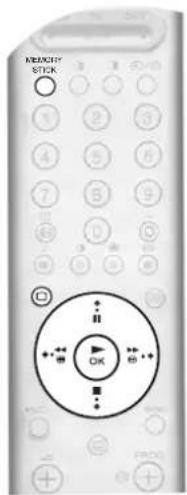
- Нажмите кнопку MEMORY STICK на пульте ДУ для вызова меню "Memory Stick" на экран телевизора.

-
Нажимая кнопку ♦ или ♦, выберите пункт "Индекс" и пажмите кнопку OK для входа в режим "Индекс Memory Stick".
-
Нажимая кнопки ♦, ♠, ♦ или ♦, выберите интересующий Вас кадр, затем нажмите кнопку ОК для показа изображения во весь экран.
Примечание: Количество картинок, которое может одновременно отображаться на индескном экране, ограничесно. Если интересующий Вас кадр не виден, выделите пункт "Стр.+" и нажмите кнопку ОК для перехода на следующую страницу предусмотротра. Нажимая кнопки ♦, ♦, ♦ или ♦, выберите интересующий Вас кадр, затем нажмите кнопку ОК для просмотра изображения.
- Нажимая кнопки ♦, ♦, ♦ или ♦, выберите пункт "Назад". Нажмите кнопку OK для возврата в мето "Memory Stick". Для возврата к обычному телевизионному режиму работы Вы можете в любой момент нажать кнопку
Слайд-Шоу
Эта функция позволяет Вам отображать на экране телевизора все изображения с Вашей карты намяти поочередно в автоматическом режиме в виде слайд-поу презентации.
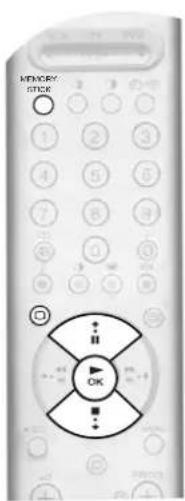
- Нажмите кнопку MEMORY STICK на пульте ДУ для вызова меню "Memory Stick" на экран телевизора.

-
Нажимая кнопку ♦ или ♦, выберите пункт "Слайд-шоу".
-
Нажмите кнопку ОК для запуска слайд-шоу. (Чтобы изменить временной интервал следования слайдов, смотрите раздел "Настройка" на следующей странице.)
-
Нажмите кнопку OK во время слайд-шоу для возврата в меню "Memory Stick". Для возврата к обычному телевизионному режиму работы нажмите кнопку
Настройка
Эта функция позоляет Вам (1) установить интервал смены изображений при просмотре слайд-шоу (2) установить режим циклического повтора слайд-шоу (3) отображать информацию о файле и (4) поворачивать картинку на экране.

- Нажмите кнопку MEMORY STICK на пульте ДУ для вызова меню "Memory Stick" на экран телевизора.
- Нажимая кнопку ♦ или ♦, выберите пункт "Настройка" и нажмите кнопку ОК для входа в меню "Настройка Memory Stick".

- Нажимая кнопку ♦ или ♦, выберите требуемый пункт настройки. Приведенная ниже таблица разъясняст действие каждого пункта.
- Для возврата к обычному телевизионному режиму работы нажмите кнопку
| Выбранный пункт Действия | |
| НазадВозврат в меню "Memory Stick". | Выберите пункт "Назад" (выбранный пункт подсвечен) и нажмите кнопку OK для возврата в меню "Memory Stick". |
| Интервал слайд-шоуЗадание временного интервала смены изображений в режиме слайд-шоу. | Выберите пункт "Интервал слайд-шоу" и нажмите кнопку OK для настройки. Нажимая кнопку ♦ или ♠, выберите желаемый интервал: 5 сек, 10 сек, 1 мин, 5 мин или 15 мин. Затем нажмите OK для подтверждения выбора. |
| Повтор слайд-шоУПозволяет установить режим бес supersрывного повтора слайд-шоу. | Выберите пункт "Повтор слайд-шоу" и нажмите кнопку OK для настройки. Нажимая кнопку ♦ или ♠, выберите "Вкл" или "Выкл". Затем нажмите OK для подтверждения выбора. |
| Информация о файлеИндикация информации об отображаемой картинке во время слайд-шоу. | Выберите пункт "Информация о файле" и нажмите кнопку OK для настройки. Нажимая кнопку ♦ или ♠, выберите "Вкл" или "Выкл". Затем нажмите OK для подтверждения выбора. |
| Поворот картинкиПозволяет поворачивать изображение на экране. | Выберите пункт "Поворот картинки" и нажмите кнопку OK для входа в экран "Поворот картинки". Нажимая кнопку ♦, ♠, ♦ или ♦, выберите требуемую картинку. Нажмите кнопку OK для поворота выбранной картинки. Завершив манипуляции, кнопкой ♦, ♠, ♦ или ♦ выберите пункт "Пазад" и нажмите OK для возврата в меню "Пастройка Memory Stick". |
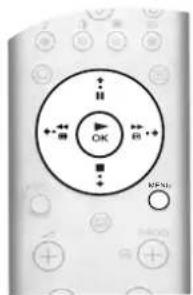
Настройка параметров "Memory Stick" изображений
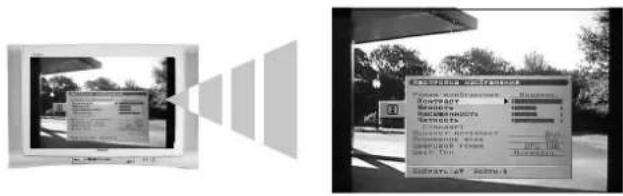
При просмотре на экране телевизора изображений с карты памяти, Вы можете подстраивать контраст, яркость, цветовую насыщепшость и резкость.
- Выведите изображение с карты памяти на экран (см. раздел "Индекс" на стр. 22).
-
Нажмите кнопку MENU для вывода на экран меню "Настройка изображения".
-
Нажмите кнопку → для входа в меню "Пастройка изображения". Нажимая кнопку ↓ или ↑, выберите требуемый пункт настройки*. Нажмите кнопку → для входа в режим подстройки выбраншого параметра.
Примечание:* Для режима Memory Stick в меню "Настройка изображения" доступы только пункты "Контраст", "Резкость", "Яркость" и "Цвстовая насыщенность".
-
Нажимая кнопку ← или → отрегулируйте уровень. Нажмите кнопку OK для подтверждения.
-
Нажмите кнопку MENU, чтобы убрать с экрана мешо "Настройка изображения".
-
Для возврата к обычному телевизионному режиму работы нажмите кнопку
Примечание: При нажатии кнопки ☐ все настройки изображения возвращаются к нормальных уровням.
Меры предосторожности при пользовании "Memory Stick"
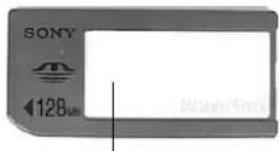
Этикетка

Переключатель защиты от записи
- Не вынимайте 'Memory Stick' в процессе записи или считывания данных.
- Если Вы записываете на 'Memory Stick' важную информацию, рекомендуем создать резервную копию.
• Переведя переключатель защиты от стирания на 'Memory Stick' в положение 'LOCK', Вы защитите данные от случайного стирания, изменения или перезаписи.
- Информация может быть повреждена, если: - Вы вынете "Memory Stick" или выключите телевизор, не дождавшись завернения процесса записи или считывания - Вы используете "Memory Stick" в условиях воздействия электрических помех и статического электричесства.
- Не наклеивайте на 'Memory Stick' никаких других этикеток, кроме прилагаемых в комплекте.
- Наклеивайте этикетку так, чтобы она не выходила за пределы отведенного места.
- Носите и храните 'Memory Stick' в его чехле.
- Не касайтесь разъема 'Memory Stick' пальцами или металлическими предметами.
- Оберегайте 'Memory Stick' от ударов, изгибов и падений.
- Не разбирайте и не модифицируйте 'Memory Stick'.
- Оберегайте 'Memory Stick' от влаги.
- Не пользуйтесь и не храните 'Memory Stick' в условиях: - повышенной температуры, например, в машине, припаркованной на солнце - открытого солнечного света
- повышенной влажности или воздействия агрессивных веществ, вызывающих коррозию.
- 'Memory Stick' поддерживает файлы только формата JPEG DCF. Любые файлы, нераспознаваемые в формате DCF, будут отображаться в виде “----”. Файлы формата JPEG DCF, созданные или модифицированные на ПК, могут неправильно отображаться на ТВ экране.
Подключение дополнительных устройств к телевизору
На приведенном рисунке показано, как подсоединяются различные аудио- и видеоустройства к задней панели телевизора.


-
Подключите имеющиеся у Вас устройства, как показано на рисунке выше.
-
Нажимайте кнопку 📋/⊕ на пульте ДУ до тех пор, пока на экране телевизора не появится символ, соответствующий Вашему устройству (см. таблицу ниже).
| Символ на экране Входные сигналы | |
| 1 | Для устройства, подсоединенного к разъему A. |
| 2 | Для устройства, подсоединенного к разъему B. |
| 3 | Для устройства, подсоединенного к разъему C. |
| 4 | Для устройства, подсоединенного к разъему D. |
-
Включите подсоединенное устройство. На экране появится изображение (если оно присутствует), передаваемое Вашим устройством.
-
Нажмите кнопку для возврата к обычному режиму работы телевизора.
Подключение видеомагнитофона с Smartlink
Smartlink представляет собой прямое соединение между телевизором и видеомагнитофоном. За более подробной информацией обратитесь к инструкции по эксплуатации Вашего видеомагнитофона. Убедитесь, что Ваш видеомагнитофон с Smartlink подключен к разъему Ⓐ с использованием универсального 'полного' SCART-кабеля с 21-штырьковым разъемом.
Подключение внешних аудиоустройств
Подсоедините Вашу систему класса Hi-Fi к разъемам E на задней панели телевизора. Для регулировки уровня громкости используйте опцию 'Линейный выход' в меню 'Звуковые настройки'.
На приведенном рисунке показано, как подсоединяются различные устройства к боковой панели телевизора.

Примечание: Соединительные кабели в комплекте не предусмотрены.
- Подключите имеющиеся у Вас устройства, как показано на рисунке выше.
- Нажимайте кнопку на сульте ДУ до тех пор, пока на экране телевизора не появится символ, соответствующий Вашему устройству (см. таблицу ниже).
| Символ на экране | Входные сигналы |
| 5 | Для устройств, подсоединенных к разъемам H и I. |
| 5 | Для устройств, подсоединенных к разъемам G и I. |
- Включите подсоединенное устройство. На экране появится изображение (если оло присутствует), передаваемое Вашим устройством.
- Нажмите кнопку или возврата к обычному режиму работы телевизора.
Примечание: Чтобы избежать искажений изображения, не подключайте оборудование к разъёмам G и H одновременно.
Подсоединение наушников
Подсоедините наушники к разъему F. Для регулировки уровня громкости используйте ощию 'Линейный выход' в меню 'Звуковые настройки'.
Дистанционное управление дополнительными устройствами
Пульт ДУ, поставляемый вместе с Вашим телевизором, может управлять видеомагнитофонами и DVD-проигрывателями не только марки Sony, но и других производителей. Далее описана процедура настройки,

- Найдите в приведенной ниже таблице 3-значный код для марки Вашего устройства.
- Нажимайте кнопку переключателя ◀ MODE ▶ на пульте ДУ до тех пор, пока не загорится зеленый индикатор на видеомагнитофоне или DVD-проигрывателе.
- После того как загорится зеленый индикатор, нажмите и держите в нажатом положении ЖЕЛТУЮ кнопку около 6 секунд до тех пор, пока индикатор не начнет мигать.
- С помощью цифровых кнопок введите 3-значный код для Вашего видеомагнитофона или DVD-проигрывателя. Как только будет введен правильный код, произойдет одновременное кратковременное включение всех зеленых индикаторов видеомагнитофона, телевизора и DVD-проигрывателя.
- Включите Ваш видеомагнитофон или DVD-проигрыватель и проверьте, правильно ли выполняются их основные функции под управлением пульта ДУ. В случае отрицательного результата повторите шаги 2 - 4 и введите следующий 3-значный код, присвоенный марке Вашего видеомагнитофона или DVD-проигрывателя.
- Для того чтобы снова использовать пульт ДУ для управления работой телевизора, нажимайте кнопку переключателя ◀ MODE ▶ до тех пор, пока не загорится зеленый индикатор на телевизоре. Не забывайте выбирать видеомагнитофон или DVD-проигрыватель с помощью переключателя ◀ MODE ▶ каждый раз, когда Вы хотите управлять этими устройствами с помощью пульта ДУ.
Примечание: Введенные Вами коды устройств могут оказаться потерянными, если подсевшие батарейки не будут немедленно заменены новыми. Если это случится, введите код заново, следуя описанной выпис процедуре. На внутрский стороне крышки отделения для батарей имеется паклейка, на которой можно записывать нужные коды устройств. В данном списке указаны не все марки и модели видеомагнитофонов и DVD-проигрывателей. Компания Sony периодически обновяст соответствующее программное обеспечение. Обратитесь к таблице кодов, прилагаемой к Вашему пульту ДУ.
| Список марок видеомагнитофонов Список марок DVD-проигрывателей | |||
| Марка Код Марка Код | |||
| SONY (VHS) | 001 | SONY | 001 |
| SONY (BETA) | 021 | AIWA | 021 |
| SONY (DVD) | 018, 027, 020, 002 | DENON | 018, 027, 020, 002 |
| AIWA | 009, 028, 023, 024, 016, 003 | GRUNDIG | 009, 028, 023, 024, 016, 003 |
| AKAI | 025, 026, 015, 004 | HITACHI | 025, 026, 015, 004 |
| DAEWOO | 006, 017 | JVC | 006, 017 |
| GRUNDIG | 008 | KENWOOD | 008 |
| HITACHI | 015, 014 | LG | 015, 014 |
| JVC | 009, 028, 023, 024, 016, 003 | LOEWE | 009, 028, 023, 024, 016, 003 |
| LG | 013, 016 | MATSUI | 013, 016 |
| LOEWE | 022 | ONKYO | 022 |
| MATSUI | 018, 027, 020, 002 | PANASONIC | 018, 027, 020, 002 |
| ORION | 009, 028, 023, 024, 016, 003 | PHILIPS | 009, 028, 023, 024, 016, 003 |
| PANASONIC | 004 | PIONEER | 004 |
| PHILIPS | 011, 014 | SAMSUNG | 011, 014 |
| SAMSUNG | 007 | SANYO | 007 |
| SANYO | 019, 027 | SHARP | 019, 027 |
| SHARP | 012 | THOMSON | 012 |
| THOMSON | 003 | TOSHIBA | 003 |
| TOSHIBA | 018, 027, 020, 002 | YAMAHA | 018, 027, 020, 002 |
Технические характеристики
| Телевизионный стандартB/G/H, D/K | ВесKV-32FQ80 Около 67 кгKV-36FQ80 Около 87 кг | |
| Система цветного телевиденияPALNTSC 3.58, 4.43 (только видеовход) | Разъемы на задней панели -1 21-контактный свроразъем (стандарт CENELEC) включая аудио/видеовход, вход RGB, аудио/видеовыход ТВ. | |
| Диапазон принимаемых каналовVHF: E2 - E12UHF: E21 - E69CATV: S1 - S20HYPER: S21 - S41D/K: R1 - R12, R21 - R69 | -2 DVD 21-контактный свроразъем (стандарт CENELEC) включая (SMARTLINK) -3/ -3 VCR21-контактный евроразъем (стандарт CENELEC) включая аудио/видеовход, S-видсовход, персключаемый аудио/ видсовыход.21-контактный евроразъем (стандарт CENELEC), включая аудио/видео выход, S-видсовыход. | |
| КинескопKV-32FQ80 FD Trinitron около 82 смKV-36FQ80 FD Trinitron около 91 см | -4/ -4 1ГАудиовыход - гнезда для подключения проигрывателя | |
| Выходная мощность звукаЛевый/правый: 2x20 Вт (мощность воспроизведения музыки)2x10 Вт (RMS) | Передние клеммы -5 Видеовход - гнездо для подключения проигрывателя -5 Аудиовыходы - гнезда для подключения проигрывателя -35 S-vidco вход - 4 контакта DINГнездо для наушников - гнездо типа 'мини-джек' стереоЭ | |
| Сабвуфер: 1x30 Вт (мощность воспроизведения музыки)1x15 Вт (RMS) | Комплект принадлежностейПульт ДУ RM-936 (1)Батареи размера AA (R6) согласно стандарта МЭК (2) | |
Энергопотребление
KV-32FO80 112 Br
KV-36FQ80 143 Br
Габариты (ш х в х г)
KV-32FQ80 Около 910 x 445.5 x 590 мм
KV-36FQ80 Около 1010 x 645 x 607 мм
Дизайн и технические характеристики могут быть изменены без предупреждения.
Ниже описаны некоторые простые способы устранения возможных нарушений качества изображения и звука.
| Неисправность | Меры по устранению |
| Нет изображения (темный экран), нет звука. | Включите телевизор в ссть.Нажмите кнопку ⚫ передней панели телевизора.Если на телевизоре загорастей индикатор ⭕, нажмите кнопку телевизора 1/☉ или цифровую кнопку на пульте ДУ.Проверьте правильность подключения антенны.Выключите телевизор на 3-4 секунды и включите его снова с помощью кнопки ⭕ на передней панели телевизора. |
| Пизкое качество изображения, или изображение отсутствует. | В системе меню выберите меню 'Настройки изображения'. Отрегулируйте уровни яркости и насыщенности.В меню 'Настройки изображения' выберите ощию 'СТАНДАРТ' для восстановления заводской настройки. |
| Хорошее качество изображения, по нет звука. | Нажмите кнопку △ на пульте ДУ.Если на экране появляется символ ⭕, нажмите кнопку ⭕ на пульте ДУ |
| Цветные персдачи воспроизводятся в черно-белом изображении. | В системе меню выберите меню 'Настройки изображения' и отрегулируйте уровень насыщенности цвета.В меню 'Настройки изображения' выберите ощию 'СТАНДАРТ' для восстановления заводской настройки. |
| Искажение изображения при переключении канала или выборе телетекста. | Выключите все устройства, подсоединенные к SCART-разъемам на задней панели телевизора. |
| Не работает пульт ДУ | Проверьте, установлен ли переключатель ◀ MODE ► пульта ДУ в соответствии с устройством, которое Вы используєст (видсомагнитофон, DVD-пронгрыватель или телевизор).Если пульт ДУ не выполняет операции по управлению Вашим видеомагнитофоном или DVD-пронгрывателем даже тогда, когда переключатель ◀ MODE ► установлен правильно, обратитесь к разделу 'Цистанционное управление дополнительными устройствами' и введите правильный код.Замените батарейки. |
| Помехи на изображении, получаемом от подключенного устройства. | Уменьшите уровень честкости. |
| Мигание индикатора режима ожидания ⭕ на панели телевизора. | Обратитесь в ближайший сервисный центр Sony |
- Если Вы не смогли устранить эти проблемы, обратитесь к
квалифицированному персоналу по обслуживанию телевизоров.
• НИКОГДА не открывайте самостоятельно кожух прибора.


- Инструкции за безопасност
- Основни операции
- Разширени операции
- Автоматична настройка на телевизора
- ② Бутон VIDEO готовност
- Бутон Мемори Стик
- Бутон Режим на звука
- Блок за управление и бутон ОК
- Бутон Режим на екрана
- Мулти Картина в картина (Мулти КВК)
- Таблица на индекса на программите
- Избор на ваши доставчик на NexTView
- Меню Настройка на звука
- Предупреждения относно МЕМОРИ СТИК.
- Дистанционно управление на друга апаратура
- Благодарим Вас за то, что Вы выбрали этот телевизор Sony с экраном Trinitron.
- Ваши первые действия
- Основные действия
- Расширение возможностей
- Дополнительные сведения
- Подключение антенны и видеомагнитофона
- Включение телевизора
- Автоматическая настройка телевизора
- Теперь все доступные каналы настроены, и телевизор готов к работе.
- Описание пульта дистанционного управления (ДУ)
- Кнопка отключения звука
- Кнопка режима ожидания ТВ
- Кнопка переключателя ◀ MODE ▶
- Кнопка переключения в режиме РАР
- Кнопка MEMORY STICK
- цифровые кнопки
- Кнопка вывода информации
- Кнопка режима изображения
- Кнопка режима звука
- Кнопка режима телевизора
- Вспомогательная клавиатура и кнопка ОК
- Кнопка записи
- Кнопки регулирования громкости
- Кнопка электронного телегида
- Кнопка режима двух экранов РАР
- «нопка ввода сигнала выбор/задержка
- Кнопка возврата канала
- Кнопка многооконного режима РІР
- Кнопка экранного режима
- (нопка телетекста
- Кнопка Menu
- «нопки каналов
- Цветные кнопки
- Описание кнопок панели управления телевизора
- Доступ к панели управления
- Телетекст
- Просмотр телетекста
- Как пользоваться опциями телетекста
- Меню 'Установки телетекста'
- Многооконный режим PIP
- Режим двух экранов РАР
- Таблица с указателем программ
- Экранный режим
- Электронный телегид NexTView
- Выбор провайдера NexTView
- Вывод на экран и использование телегида NexTView
- Использование меню 'Индивидуальная установка'
- Использование меню 'Расписание'
- Использование системы меню телевизора
- Меню 'Настройки изображения'
- Меню 'Звуковые настройки'
- Меню 'Параметры'
- Меню 'Установки'
- Автопоиск
- Сортировка программ
- Выбрать NexTView
- Установка НЧ-входов
- Ручная установка
- Меню 'Ручная установка'
- Ручная настройка программ
- Настройка (продолжение)
- RGB настройка
- Поворот изображения
- Персон. пароль
- Меню 'Ручная настройка программ'
- Назначение имени каналу
- Пропуск канала
- Меню 'Настройка (продолжение)'
- Просмотр изображений с карты памяти "Memory Stick"
- Установка "Memory Stick"
- Извлечение "Memory Stick"
- Меню "Memory Stick"
- Примечания:
- Индекс
- Слайд-Шоу
- Настройка
- Настройка параметров "Memory Stick" изображений
- Меры предосторожности при пользовании "Memory Stick"
- Подключение дополнительных устройств к телевизору
- Подключение видеомагнитофона с Smartlink
- Подключение внешних аудиоустройств
- Подсоединение наушников
- Дистанционное управление дополнительными устройствами
- Энергопотребление
- Габариты (ш х в х г)
Марка : SONY
Модель : KV-36FQ80K
Категория : Телевизор