
KV-36FQ80K - Televize SONY - Bezplatný návod k obsluze
Najděte návod k zařízení zdarma KV-36FQ80K SONY ve formátu PDF.


| Typ produktu | Trinitron barevná televize (CRT) |
| Model | KV-36FQ80K |
| Značka | Sony |
| Velikost obrazovky (úhlopříčka) | Přibl. 91 cm (36 palců) |
| Obrazovka | FD Trinitron |
| Rozměry (Š x V x H) | Přibl. 1010 x 645 x 607 mm |
| Hmotnost | Přibl. 87 kg |
| Napájení | 220-240 V AC, 50 Hz |
| Příkon | 143 W |
| Zvukový výstup (hlavní reproduktory) | 2 x 20 W (hudební výkon), 2 x 10 W (RMS) |
| Zvukový výstup (subwoofer) | 1 x 30 W (hudební výkon), 1 x 15 W (RMS) |
| TV systém | B/G/H, D/K; PAL, NTSC 3.58/4.43 (Video vstup) |
| Pokrytí kanálů | VHF E2-E12, UHF E21-E69, CATV S1-S20, HYPER S21-S41, D/K R1-R12, R21-R69 |
| Klíčové funkce | Multi PIP (13 kanálů), Picture and Picture (PAP), NexTView EPG, Teletext s Fastextem, Prohlížeč Memory Stick (JPEG), Režimy DRC, Dolby Virtual, BBE Sound, Auto Format, Časovač vypnutí |
| Zadní konektory | SCART AV1 (RGB/Smartlink), AV2, AV3 (S-video, volitelný výstup), AV4, RF vstup, Audio výstup (phono) |
| Přední konektory | Video vstup (phono), Audio vstup (phono, L/P), S-Video vstup (4-pin DIN), Sluchátkový výstup (minijack) |
| Dálkové ovládání | RM-936 (víceznačkové ovládání pro VCR/DVD) |
| Dodávané příslušenství | Dálkový ovladač, 2 x AA baterie |
| Pokyny k čištění | Použijte měkký, mírně navlhčený hadřík; nepoužívejte benzín, ředidlo ani chemikálie |
| Bezpečnostní opatření | Nezakrývejte ventilaci, chraňte před vlhkostí, při bouřce odpojte, používejte určený stojan |
Často kladené otázky - KV-36FQ80K SONY
Dotazy uživatelů ohledně KV-36FQ80K SONY
0 otázka o tomto zařízení. Odpovězte na ty, které znáte, nebo položte vlastní.
Položte novou otázku o tomto zařízení
Stáhněte si návod pro váš Televize ve formátu PDF zdarma! Najděte svůj návod KV-36FQ80K - SONY a vezměte svůj elektronický přístroj zpět do rukou. Na této stránce jsou zveřejněny všechny dokumenty potřebné k používání vašeho zařízení. KV-36FQ80K značky SONY.
NÁVOD K OBSLUZE KV-36FQ80K SONY
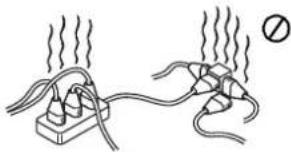 Tento televizor pracuje pouze s napčtím 220-240V. V případě zapojení příli mnoha spotřebičů do jedné el. zásuvky může dojít k úrazu el. proudem či požáru. Tento televizor pracuje pouze s napčtím 220-240V. V případě zapojení příli mnoha spotřebičů do jedné el. zásuvky může dojít k úrazu el. proudem či požáru. |  Z bezpečnostních důvodů a z důvodů ochrany životního prostředí doporučujeme neponechávat televizor v pohotovostním stavu pokud není del i dobu používán. V tomto případě odpojte televizor z el. sítě. Z bezpečnostních důvodů a z důvodů ochrany životního prostředí doporučujeme neponechávat televizor v pohotovostním stavu pokud není del i dobu používán. V tomto případě odpojte televizor z el. sítě. | 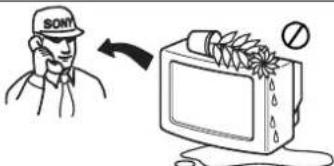 Nevkládejte žádné předměty do televizoru, rovněž do televizoru nelijte jakoukoliv tekutinu. V případě, že se tak úmyslně či neúmyslně televizor nezapínejte a sdělte tuto skutečnost nejbliž ímu autorizovanému servisu SONY, který odborně televizor prověří. Nevkládejte žádné předměty do televizoru, rovněž do televizoru nelijte jakoukoliv tekutinu. V případě, že se tak úmyslně či neúmyslně televizor nezapínejte a sdělte tuto skutečnost nejbliž ímu autorizovanému servisu SONY, který odborně televizor prověří. |
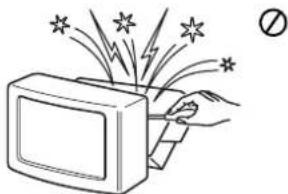 Neotevírejte zadní kryt televizoru. Toto přenechte pouze kvalifikovaným odborníkům z autorizovaných servisu SONY. Neotevírejte zadní kryt televizoru. Toto přenechte pouze kvalifikovaným odborníkům z autorizovaných servisu SONY. | 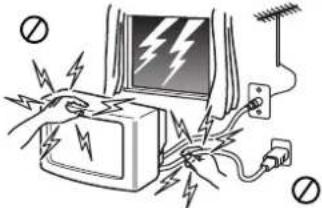 Nedotýkejte se během bouřky jakékoliv části el. přívodního kabelu ani anténního kabelu. Nedotýkejte se během bouřky jakékoliv části el. přívodního kabelu ani anténního kabelu. | 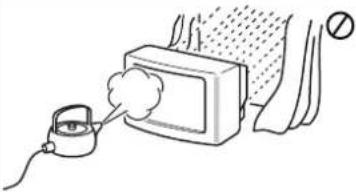 Nevystavujte televizor de ti a vlhku, přeđejdete tak případnému úrazu el. proudem. Nevystavujte televizor de ti a vlhku, přeđejdete tak případnému úrazu el. proudem. |
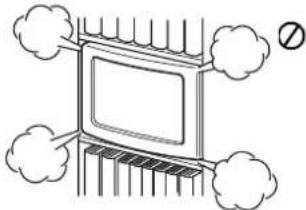 Nezakrývejte ventílační otvory televizoru. Nechte kolem televizoru alespoň 10 cm prostoru pro ventilaci vzduchu. Nezakrývejte ventílační otvory televizoru. Nechte kolem televizoru alespoň 10 cm prostoru pro ventilaci vzduchu. | 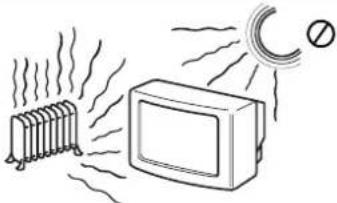 Neumis ujte televizor na horká, mokrá či extrémně pra ná místa. Televizor by neměl být vystaven mechanickým vibracím. Neumis ujte televizor na horká, mokrá či extrémně pra ná místa. Televizor by neměl být vystaven mechanickým vibracím. |  Hořlavé látky, či otevřený oheň (svíčka) neumis ujte v těsné blízkostí televizoru. Hořlavé látky, či otevřený oheň (svíčka) neumis ujte v těsné blízkostí televizoru. |
 Televizor můžete čistit pouze jemnou, lehce navlhčenou látkou. Nepoužívejte benzín, ředidlo ani jiné chemikálic, rovněž nepoužívejte čistící prostředky s brusnými účinky. Ne krábejte povrch obrázovky. Pro va i bezpečnost doporučujeme televizor před či tčním vždy odpojit od el. sítě. Televizor můžete čistit pouze jemnou, lehce navlhčenou látkou. Nepoužívejte benzín, ředidlo ani jiné chemikálic, rovněž nepoužívejte čistící prostředky s brusnými účinky. Ne krábejte povrch obrázovky. Pro va i bezpečnost doporučujeme televizor před či tčním vždy odpojit od el. sítě. |  Při vytahování el. přívodního kabelu tahejte pouze za zástrčku, netahejte za kabel. Při vytahování el. přívodního kabelu tahejte pouze za zástrčku, netahejte za kabel. | 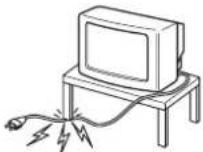 Abyste nepo kodili el. přívodní kabel nepokládejte na něj žádné těžké předměty. Doporučujeme přebytečenou část el. přívodního kabclu navinout kolem háčků na zadní straně televizoru. Abyste nepo kodili el. přívodní kabel nepokládejte na něj žádné těžké předměty. Doporučujeme přebytečenou část el. přívodního kabclu navinout kolem háčků na zadní straně televizoru. |
 Televizor postavte vždy na stabilní a bezpečný stolek. Nedovolte dětem aby na televizor lezli, sedali si na něj, či si na něm hráli. Při manipulaci nepokládejte televizor na boční ani na čelní stranu. Televizor postavte vždy na stabilní a bezpečný stolek. Nedovolte dětem aby na televizor lezli, sedali si na něj, či si na něm hráli. Při manipulaci nepokládejte televizor na boční ani na čelní stranu. |  Před manipulací vypojte televizor z el. sítě. Při manipulací postupujte opatrně abyste televizor nepo kodili. Pokud vám televizor upadl, či byl jiným způsobem po kozen nechte ho prověřit odborným pracovníkem autorizovaného servisu SONY. Před manipulací vypojte televizor z el. sítě. Při manipulací postupujte opatrně abyste televizor nepo kodili. Pokud vám televizor upadl, či byl jiným způsobem po kozen nechte ho prověřit odborným pracovníkem autorizovaného servisu SONY. |  Nezakrývejte ventilační otvory televizoru novinami, časopisy ani záclonami a závěsy. Nezakrývejte ventilační otvory televizoru novinami, časopisy ani záclonami a závěsy. |
Poznámka: Vzhledem ke specifickému designu této TV, doporučuje SONY používat jako podstavec pod pouze k tomu určené stolky SU-32FQ2 (pro KV-32FQ80) a SU-36FQ2 (pro KV-36FQ80).
2 Bezpečnostní informace


Děkujeme vám, že jste si vybrali tento televizor Sony Trinitron.
Než televizor začnete používat, přečtěte si prosím pozorně tento návod a uschovejte si ho pro budoucí potřebu.
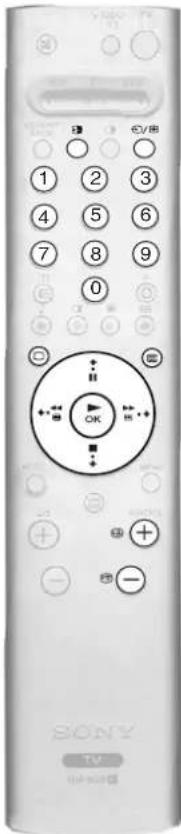
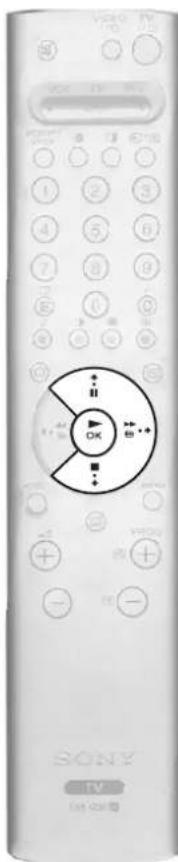
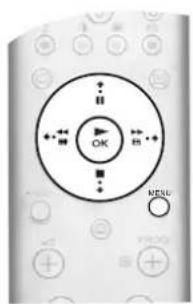
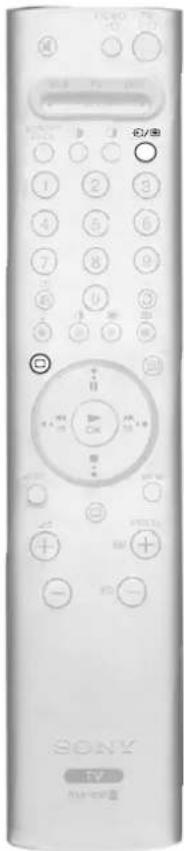
V celém návodu se vyskytují vyobrazení dálkového ovladače, na němž jsou některá tlačítka zvýrazněna bílým pozadím.
Při postupu podle uvedených pokynů bude nutné takto označená tlačitka stisknout.
Například podle obrázku vpravo bude třeba stisknout tlačítka MENU, ♠, ♦, ➡ a OK.

První kroky
Kontrola dodávaného příslušenství....4
Vložení baterií do dálkového ovladače....4
Připojení antény a videorekordéru....5
Zapnutí televizoru 5
Automatické naladění televizoru....6
Základní funkce
Přehled funkcí dálkového ovladače 7
Přehled tlačítek televizoru....8
Text 9
Nabídka Teletext 10
Vice programů na obrazovce (Multi Picture In Picture - Multi PIP) ..... 11
Dva programy na obrazovce (Picture And Picture - PAP) .....11
Seznam programu 12
Obrazovkový režim 12
Elektronický přehled pořadů NexTView 13
Další funkce
Jak používat nabídky televizoru 15
Nabídka nastavení obrazu....15
Nabídka nastavení zvuku 16
Nabídka speciálních funkcí 17
Nabídka nastavení televizoru 17
Nabídka pro manuální nastavení....18
Nabídka pro ruční ladění 19
Nabídka rozšířených předvoleb....20
Prohlížení obrázků z Memory Sticku ....21
Doplňující údaje
Jak k televizoru připojit jiná zařízení 25
Dálkové ovládání jiných zařízení. 27
Technické údaje 28
Jak odstranit závadu....28

Při instalaci televizoru a zobrazení programů postupujte podle kroků 1 - 5.
Kontrola dodávaného příslušenství

Dálkový ovladač

Baterie

Vložení baterií do dálkového ovladače
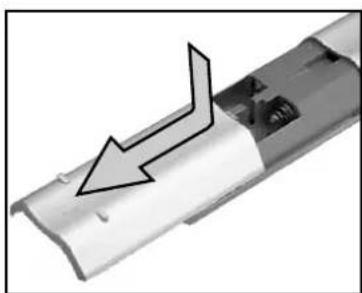
- při vkládání baterií dodržet správnou polaritu,
- použité baterie zlikvidovat ekologicky prijatelným způsobem.
4 První kroky

Připojení antény a videorekordéru
Připojení pouze antény

- Připojte anténní kabel do anténní zdířky označené Žímístěné vzadu na televizoru.
Připojení antény a videorekordéru

- Připojte anténní kabel do zdířky videorekordéru označené IN*.
- Zdířku OUT* na videorekordéru spojte vysokofrekvenčním kabelem s anténní ždířkou označenou symbolem Ÿzadu na televizoru.
- Zdířku scart označenou symbolem 3/3 vzadu na televizoru spojte 21-žilovým kabelem scart s úplným propojením se zdířkou scart na videorekordéru.**
Poznámky: *Označení zdířek může být u některých výrobců a typů videorekordérů jiné. Podrobnosti najdete v návodu k videorekordéru.
**Pokud vás videorekordér nemá zdířku scart, propojení kabelem scart neprovádějte a řídte se výše uvedenými pokyny. V takovém případě budeté muset příradit videorekordéru volný televizní kanál (nejlépe kanál 0, víž oddíl, Nabídka pro ruční ladění' v tomto návodu).

Zapnutí televizoru

- Zapojte přívodní kabel televizoru do zásuvky (220 - 240 V \~, 50 Hz).
- Televizor je obvykle již zapnutý. Není-li zapnutý, stiskněte vypínač ① vpředu na televizoru.
Svití-li vpředu na televizoru červená kontrolka klidového stavu, zapněte televizor tlačítkem TV 1/0 na dálkovém ovladači. Budte prosím trpěliví, může to chvilku trvat, než se na obrazovce objeví obraz.
5
Automatické naladění televizoru
- Pri prvním zapnutí TV se na obrazovce objeví logo SONY, následuje logo Memory Stick, a pak se objeví volba Language/Country (jazyk/země) se zvýrazněným slovem English. Jazyk podle vaší volby zvýrazníte tlačítky ♦ nebo ♦. Volbu potvrďte tlačítkem OK. Od této chvíle se budou všechny nabídky zobrazovat ve zvoleném jazyku.
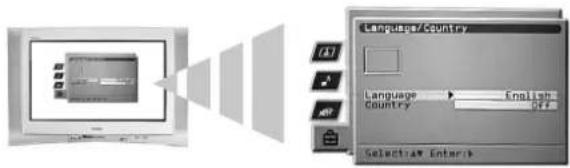
- Ted'je zvýrazněno slovo 'Country' (země). Tlačitky nebo na dálkovém ovladači zvýrazněte zemi, ve které televizor používáte. Nastavit správnou zemi je důležité proto, aby zobrazování teletextu probíhalo bez problémů. Volbu potvrďte tlačitkem OK.

- Objeví se výzva k pootočení obrazu. Někdy se stává, že přirozené zemské magnetické pole způsobí, že se obraz sklání k jedné straně.

a) Není-li žádná korekce nutná, stiskněte na dálkovém ovladači tlačítko ♦.
b) Pokud je třeba obraz upravit, stiskněte na dálkovém ovladači tlačítko OK. Tlačítky nebo lze obraz natočit v rozmezí -5 až +5. Nastavení uložte tlačítkem OK.
- Objeví se obrazovka s výzvou k automatickému ladění. Tlačítkem OK zvolte možnost Ano. Spustí se procedura automatického ladění, která televizor naladí na všechny dostupné kanály.

Na obrazovce se objeví informace o průběhu ladění.
Pokud se nenajdou žádné kanály, na obrazovce se objeví žádost o kontrolu připojení antény. Zkontrolujte, zda je anténa správně připojena, a pak tlačitkem OK proces ladění spust'te znovu.
- Až se vyladí všechny dostupné kanály, objeví se nabídka 'Třídění programů'. Tato nabídka umožňuje změnit ve vašem televizoru pořadí kanálů.
a) Pokud si nepřejete pořadí měnit, stiskněte tlačítko MENU a nabídka 'Třídění programů' z obrazovky zmizí.
a) Pokud si přejete pořadí upravit, tlačítky ♦ nebo ♦ vyberte kanál, který chcete posunout, a pak stiskněte tlačítko ♦. Tlačítky ♦ nebo ♦ zvolte pro vybraný kanál nové pořadí. Volbu potvrďte tlačítkem OK. Vybraný kanál se posune na zvolené místo. Chcete-li posunout další kanály, postup opakujte. Po provedení změn v pořadí kanálů odstraníte nabídku 'Třídční programů' z obrazovky tlačítkem MENU.
Televizor je ted' vyladěn na všechny dostupné kanály a je připraven k použití.
Přehled funkcí dálkového ovladače

① Tlačítko pro vypnutí zvuku
Tlačitkem se vypne zvuk televizoru. Dalšim stiskem se zvuk opět zapne.
2 Tlačítko klidového stavu videa
Tlačítkem se dočasně vypne VCR nebo DVD.
3 Tlačítko klidového stavu TV
Stiskem tlačitka se televizor dočasně vypne. Vpředu na televizoru se rozsvítí kontrolka klidového stavu. Dalším stiskem tlačitka se televizor opět zapne.
Tímto dálkovým ovladačem lze ovládat i jiná zařízení. Podrobnosti najdete v oddílu 'Dálkové ovládání jiných zařízení'.
5 Tlačítko pro přepínání v režimu PAP
Stiskem tlačitka se přepíná mezi programy v režimu PAP (dva programy na obrazovce). Podrobnosti najdete v oddílu 'Dva programy na obrazovce'.
6 Memory stick tlačítko
Po zmáčknutí se objeví Memory Stick menu. Dále postupujte podle sekce 'Prohlížení obrázků z Memory Sticku v tomto manuálu.
7 Tlačítka s čísly
Je-li volič režimu ◀ MODE ▶ nastaven na VCR nebo TV, stisknutím příslušného tlačítka zvolíte požadovaný kanál. U kanálů označených dvěma číslicemi je nutné stisknout druhou číslici během dvou vteřin.
8 Tlačítko Info/Odkrýt
V režimu TV: Po stisknutí tlačítka se na obrazovce objeví údaje o číslu kanálu apod. V režimu Text: Po stisknutí tlačítka se objeví skryté údaje (např. řešení hádanky). Dalším stiskem se funkce zruší.
9 Tlačítko režimu obrazu
Opakovaným stiskem lze změnit 'Režim obrazu' bez vyvolání nabídky 'Nastavení obrazu'.
10 Tlačítko režimu zvuku
Opakovaným stiskem lze změnit 'Režim zvuku' bez vyvolání nabídky 'Nastavení zvuku'.
11 Tlačítko TV
Stiskem tlačitka se vrátíte z režimu Text nebo Video vstup k normální funkci televizoru.
12 Ovládací destička a tlačítko OK
Při zobrazení nabídek televizoru: Tlačítky ovládací destičky je možné procházet možnosti jednotlivých nabídek. Volbu potvrďte tlačítkem OK. Při běžném provozu: Po stisknutí tlačítka OK se zobrazí přehled kanálů. Tlačítky ♦ nebo ♦ zvýrazněte některý z kanálů. Tlačítkem ♦ se zvolený kanál zobrazí. Poznámka: Je-li volič režimu ◀ MODE ► nastaven na VCR nebo DVD, tlačítky ovládací destičky a tlačítkem OK se ovládají základní funkce videa nebo DVD.
13 Tlačitko REC
Je-li volič režimu ◀ MODE ▶ nastaven na VCR, stiskem tohoto tlačítka začne nahrávání.
14 Tlaėitka hlasitosti
Stiskem tlačítka se hlasitost zvýší (+) nebo sníží (-).
15 Tlaèítko EPG
Stiskem tlačítka se zobrazí elektronický přehled pořadů (Electronic Programme Guide - EPG). Podrobnosti najdete v oddílu 'Elektronický přehled pořadů NexTView'.
16 Tlaèítko PAP
Stiskem tlačitka se zapne režim PAP (dva programy na obrazovce). Podrobnosti najdete v oddílu 'Dva programy na obrazovce'.
17 Tlačítko Vybrat/Podržet vstup
V režimu TV: Stiskem tlačitka lze zvolit signál ze zařízení připojených ke zdífkám televizoru (podrobnosti najdete v oddílu' Jak k televizoru připojit jiná zařízení'). V režimu Text: Stiskem tlačitka lze podržet aktuální stránku. Dalším stiskem se funkce zruší.
18 Tlačítko předchozího kanálu
Stiskem tlačítka se vrátíte k předchozímu kanálu, který jste sledovali (pokud byl nastaven po dobu alespoň vteřín). Poznámka: Je-li volič režimu ◀ MODE ▶ nastaven na VCR, lze tímto tlačítkem volit kanály s dvouciferným označením, tedy např. nastavit kanál 23 tlačítkem 📄 pak stísknout 2 a 3.
Stiskem tlačitka se zapne režim Multi PIP (více programů na obrazovce). Podrobnosti najdete v oddílu 'Více programů na obrazovce'.
20 Tlačítko obrazovkového režimu
Opakovaným stiskem lze měnit obrazovkový režim. Podrobnosti najdete v oddílu 'Obrazovkový režim'.
21 Tlačitko Text
Stiskem tlačitka se zapne a vypne teletext. Podrobnosti najdete v oddílu 'Text'.
22 Tlačitko MENU
Stiskem tlačitka se otevřou nabídky televizoru. Podrobnosti najdete v oddílu 'Jak používat nabídky televizoru'.
23 Tlačítka programů
V režimu TV: Stiskem tlačitka se zobrazí následující (+) nebo předchozí (-) kanál. V režimu Text: Stiskem tlačitka se zobrazí následující (+) nebo předchozí (-) stránka teletextu.
Barevná tlačítka
Tlačítka 'Režim obrazu', 'Režim zvuku', 'Více programů na obrazovce (Multi PIP)' a 'Obrazovkový režim' lze používat také jako tlačítka Fastextu. Podrobnosti najdete v oddílu 'Text'.
Přehled tlačítek televizoru
Přístup k ovládacímu panelu
Ovládací tlačítka naleznete na boku televizoru ve výklopném panelu.

Poznámka: Informace o připojení dalších zařízení do konektorů v ovládacím panelu naleznete v sekci Připojení dalších zařízení k TV.
8 Základní funkce
Text
Většina televizních kanálů poskytuje teletextové služby. Ujistěte se prosím, že přijímáte kvalitní signál, jinak může v teletextu docházet k chybám.
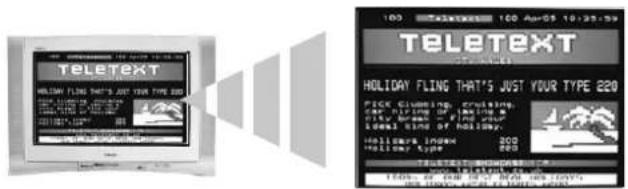
Zobrazení teletextu
-
Zvolte televizní kanál s teletextem, který chcete zobrazit.
-
Zapněte režim, Obraz a text (Picture and Text - P&T) tlačítkem 📄 dálkovém ovladači. Obrazovka se rozdělí na dvě poloviny, se zobrazením textu vlevo a televizního kanálu v pravém rohu.
Poznámka: V režimu P&T změníte nastavený kanál tlačítkem,pak PROG+/-. Normální příjem textu obnovíte dalším stiskem tlačítka
Stisknete-li tlačítko podruhé, obnoví se režim Text přes celou obrazovku.
Stisknete-li tlačitko Potřetí, nastaví se režim Mix.
- Trojmístné číslo stránky, kterou si chcete prohlédnout, zadejte pomocí tlačítek s čísly na dálkovém ovladači. Předchozí nebo následující stránku si můžete prohlédnout také po stisknutí tlačítek 4ebo . Bo chvíli se stránka objeví na obrazovce.
-
Podle potřeby můžete zadat více trojmístných čísel.
-
Režim Text můžete ukončit kdykoli tlačítkem na dálkovém ovladači.
Jak používat funkce teletextu
| Funkce Jak ji použít | |
| PodstránkaNěkteré stránky obsahují podstránky, které automatickynásledují. Tato funkce umožňuje přímý přístup kpožadované podstránce. | Požadovanou podstránku vyberte stiskem tlačítek♦ nebo ♦. |
| PodržetTato funkce umožňuje podržet aktuální stránku naobrazovce tak dlouho, až jste připraveni pokračovat dál. | Stiskem tlačítka / 42e⊕podržet stránku, která jeprávě na obrazovce. Dalsím stiskem se funkce zruší. |
| FastextFunkce Fastext umožňuje vyhledávat stránky rychle asnadno. Je-li Fastext k dispozici, dole na stránce seobjevují čtyři barevné položky. | Požadovaná stránka se vyhledá po stisknutí tlačítkastejné barvy na dálkovém ovladačí. |
| Zachycení stránekTato funkce umožňuje rychle skákat z jedné stránky nadruhou. | Máte-li před sebou stránku, která obsahuje několik číselstránek (např. stránku s obsahem), stiskněte tlačítko OK.Stiskem tlačítek ♦ nebo ♦ zvýrazněte požadované číslostránky. Volbu potvrďte tlačítkem OK. Zvolená stránkase objeví na televizní obrazovce. |
Nabídka Teletext
Nabídka 'Teletext' zpřístupňuje více funkcí režimu Text.

- Zvolte televizní kanál s teletextem, který chcete zobrazit.
- Zapněte režim Text tlačítkem na dálkovém ovladači.
- Objeví-li se na obrazovce nápis Text, stiskněte tlačítko MENU, které na obrazovku vyvolá nabídku 'Teletext'.

- Tlačítky ♦ nebo ♦ na dálkovém ovladači zvýrazněte požadovanou funkci. Volbu provedte tlačítkem ♦.
- Nabídku, 'Teletext' z obrazovky odstraníte tlačítkem MENU.
- Teletext vypnete tlačítkem
V následující tabulce jsou vysvětleny jednotlivé funkce.
| Funkce Jak ji použít | |
| Horní/Dolní/PlnýTato funkce umožňuje zvětšovat části zobrazené stránky teletextu. | Stiskem tlačítka ♦ lze zvětšit horní část stránky. Stiskem tlačítka ♦ lze zvětšit dolní část stránky. Tlačítkem OK se stránka přepne na normální velikost. Tlačítkem MENU se vrátíte k nabídce, ‘Teletext’. |
| ObsahTeletextové služby obvykle mají stránku s obsahem, v níž jsou uvedeny všechny dostupné stránky s trojmístnými čísly stránky. Tato funkce automaticky zobrazuje stránku s obsahem. | Stránku s obsahem lze zobrazit tlačítkem ♦. |
| Přehled stránek(pouze pro vysílání TOPText)TOPText je teletext v jiné podobě, kde jsou stránky rozděleny na dva sloupce. V prvním sloupci jsou uvedeny ‘bloky’ stránek a ve druhém, ‘skupiny’ stránek. | Požadovaný sloupec zvolíte tlačítkem ♦ nebo ♦. Požadovaný ‘blok’ nebo, ‘skupinu’ stránek zvolíte tlačítkem ♦ nebo ♦. Tlačítkem OK se zobrazí zvolená stránka. |
| KontrastTato funkce umožňuje upravit kontrast stránek teletextu. | Tlačítkem ♦ nebo ♦ lze zvýšit nebo snížit kontrast. Volbu potvrďte tlačítkem OK. |
Více programů na obrazovce (Multi Picture In Picture - Multi PIP)
Tato funkce umožnuje současné zobrazení 13 různých kanálů na jedné obrazovce. Ze zobrazených kanálů si můžete vybrat ten, který chcete sledovat.
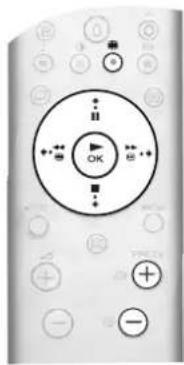
- Stiskem tlačítka 📄apněte režim Multi PIP (více programů na obrazovce).

- Opakovaným stisknutím tlačítek PROG +/- lze vybrat následující kanál nebo některý z předchozích 12 kanálů.
- Tlačítky ♦, ♦, ←, nebo ➔ lze procházet 13 zobrazených kanálů.
- Tlačítkem OK vyberete kanál v rámečku. Tento kanál se nyní přesune do středu.
- Po dalším stisknutím tlačítka OK můžete vybraný kanál sledovat, nebo můžete tlačítkem režim Multi PIP vypnout.
Dva programy na obrazovce (Picture And Picture - PAP)
Tato funkce rozdělí obrazovku na dvě poloviny. Na každé z nich lze současně sledovat jiný kanál. Zvuk programu na levé polovině obrazovky je reprodukován hlasitě, zatímco zvuk programu na pravé polovině lze poslouchat ve sluchátkách.
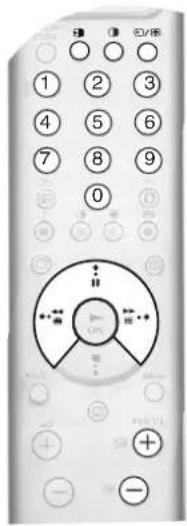
- Tlačítkem Čapněte režim PAP (dva programy na obrazovce).

- V následující tabulce jsou vysvětleny všechny volby.
- Tlačítkem Oe režim PAP vypne.
| Volba Jak ji použít | |
| Výběr zvuku do sluchátek | S televizorem v režimu PAP nastavte funkci‘¿Dvojí zvuk’ na ‘PAP’ (další informace najdete v oddílu ‘Nabídka nastavní zvuku’). |
| Změna kanálu v levé polovině obrazovky | Požadovaný kanál zvolíte tlačítky s čísly nebo tlačítky PROG +/-. Anebo můžete po stisknutí tlačítka 📋sledovat obraz ze zařízení připojených k AV zdířkám televizoru. |
| Změna kanálu v pravé polovině obrazovky | Stiskněte tlačítko ♦. V pravé polovině obrazovky se objeví symbol ♦. Požadovaný kanál zvolíte tlačítky s čísly nebo tlačítky PROG +/-. Anebo můžete po stisknutí tlačítka,💡 sledovat obraz ze zařízení připojených k AV zdířkám televizoru. |
| Přehození obrazovek Tlačítkem si oběpoloviny obrazovky vymční místo. | |
| Zvětšení nebo zmenšení obrazovky | Tlačítky ➔ nebo ➔ lze měnit velikost obou částí obrazovky. |
Seznam programů
'Seznam programů' představuje rychlý a snadný způsob, jak vyhledat kanál, který chcete sledovat.

- Stiskněte tlačítko OK a na obrazovce se objeví 'Seznam programů'.

-
Seznamem lze procházet pomocí tlačítek ↓ nebo ↑, až se zvýrazní kanál, který checte sledovat.
-
Vybraný kanál lze zobrazit tlačítkem ➤, nebo lze stisknout tlačítko OK a vrátit se k normální funkci televizoru.
Obrazovkový režim
TV může přijímat obraz v různých formátech (bčžný 4:3, irokoúhlý 16:9). Formát můžete přizpůsobit podle toho jaký přijímáte.

- Opakovaným stiskem tlačítka zvolit jeden z následujících režimů.
Wide pro vysílání s poměrem stran 16:9.
4:3: Pro sledování vysílání formátu 4:3.
Smart imitace efektu široké obrazovky pro vysílání s poměrem stran 4:3.

14:9 kompromis mezi velikostí obrazu 4:3 a 16:9.

Zoom formát široké obrazovky pro filmy ve formátu poštovní prihrádky.
Poznámka: V režimech Smart a 14:9 je odříznuta horní a spodní část obrazovky. Stisknutím ♦ nebo ♦ můžete nastavit umístení obrazu na obrazovce (např. proto, abyste mohli čist titulky) a potom pro potvrzení stiskněte tlačítko OK.
- Volbu potvrđte tlačítkem OK.
12 Základní funkce
Elektronický prěhled pořadů NexTView (EPG)
Elektronický přehled pořadů (Electronic Programme Guide - EPG) NexTView poskytuje údaje o pořadech různých stanic, je-li tato služba dostupná.
Výběr poskytovatele služby NexTView
Televizor automaticky vybírá nejlepšího poskytovatele služby NexTView. Tato služba je k dispozici asi 30 minut po automatickém naladění televizoru. Přejete-li si, lze toto nastavení změnit.

- Tlačítkem MENU na dálkovém ovladači zobrazíte na obrazovce nabídku.
- Tlačítky ♦ ncbo ♦ zvolte symbol 📁. Tlačítkem ♦ se otevře nabídka 'Nastavení'.
- Tlačitky ♦ nebo ♦ zvýrazněte 'Vyber NexTView' a potvrďte stiskem ➢. Zobrazí se seznam všech dostupných poskytovatelů služby NexTView.
- Stiskem tlačítek ▲ nebo ▼ zvýrazněte zvoleného poskytovatele služby NexTView.*
- Volbu potvrďte a uložte tlačítkem OK.
- Tlačítkem MENU se obnoví normální funkce televizoru.
Poznámka: *Cheete-li využívat službu EPG poskytovanou právě naładěným televizním kanálem, zvolte možnost '----'. Při změné televizního kanálu se automaticky načte EPG z nového kanálu (je-li služba EPG dostupná).
Jak zobrazit a používat NexTView

- NexTView se zobrazí na obrazovce tlačítkem na dálkovém ovladači. Někdy je nutné vyvolat elektronický přehled pořadů Sony tlačítkem ♦.

-
Kurzor lze po obrazovce posouvat pomocí tlačítek ♦, ♦ a ♦.
-
Volbu potvrdte tlačítkem OK.
a) Stisknete-li tlačitko OK ve sloupci data, času nebo ikon (témat), seznam programů se změní podle vaší volby.
b) Stisknete-li tlačitko OK v seznamu programů, vybraný program se zobrazí. Pokud však program v dané chvíli nevysílá, zobrazí se nabídka 'Podrobné údaje' (viz následující strana).
- Tlačítkem na dálkovém ovladači se NexTView ukonči.

Jak používat nabídku 'Osobní nastavení'
Tuto nabídku lze upravit tak, že v sloupci se seznamem pořadů se objeví jen pořady vámi vybraného typu.
-
Zvolte ikonu 😊 v nabídce NexTView. Tlačítkem ➔ otevřete nabídku 'Osobní nastavení'.
-
Tlačítky ♦ nebo ♦ zvolte požadovaný typ pořadů. Volbu potvrďte tlačítkem OK.
-
Krok 2 opakujte pro všechny typy pořadů, které chcete mít v seznamu.
-
Tlačítkem ➔ zvolte v nabídce ikonu ⚠. Tlačítkem OK se vrat'te k předchozí nabídce.
-
Tlačítky ♦ nebo ♦ znovu zvolte ikonu 😊. Tlačítkem OK se volby provedené v 'Osobním nastavení aktivují.
Jak používat nabídku 'Podrobné údaje'
Tato funkce umožnuje nastavit časové spínače a nahrávat zvolené pořady.

-
Tlačitky ♦ nebo ♦ vyberte ze seznamu pořadů ten pořad, který cheete později sledovat.
-
Tlačítkem OK se zobrazí nabídka 'Podrobné údaje'.
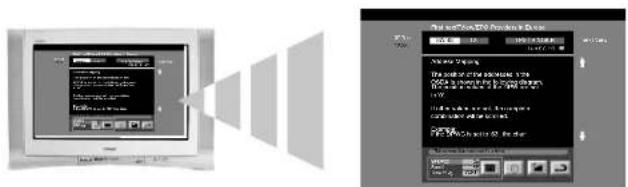
-
Tlačitky ♦ nebo ♦ zvýrazněte požadovanou volbu.
-
Tlačítkem ♦ vyberte ikonu ⚫. Tlačítkem OK se vrat'te k předchozí nabídce.
V následující tabulce jsou vysvětleny jednotlivé možnosti:
| Volba Jak ji použit | |
| Jak nastavit časový spínač | Tlačítkem ➕ nebo ➕ zvýrazněte symbol 📋. Tlačítkem OK nastavte časový spínač. Po nastavení časového spínače se u daného pořadu v nabídce NexTView objeví symbol hodin. Krátce před začátkem pořadu se objeví dotaz, zda si opravdu přejete pořad sledovat. |
| Jak vyvolat tabulku časového spínače | Tlačítkem ➕ nebo ➕ zvýrazněte symbol 📋. Tlačítkem OK tabulku časového spínače vyvoláte nebo skryjete. Do tabulky se vejde až 5 pořadů, které jste si nastavili časovým spínačem. |
| Jak si pořad nahrát (pouze pro videorekordéry s funkcí Smartlink) | Tlačítkem ➕ nebo ➕ zvýrazněte symbol 📋. Tlačítkem OK přeneste údaje o pořadech do videorekordéru. Pak můžete nastavit tyto volby:VPS/PDC Tlačítkem ➕ vyberete VPS/PDC. Tlačítkem OK zvolíte Zap nebo Vyp.Při nastavení Zap nepříjdete o žádný nahrávaný pořad, i kdyby v televizním programu došlo ke změnám. Tato volba funguje jen v případě, že zvolený kanál vysílá signál VPS/PDC.Rychlost Tlačítkem ➕ zvolíte Rychlost. Tlačítkem OK lze nastavit SP pro standardní rychlost a LP pro pomalou rychlost. Při pomalé rychlosti lze na videcokazctu nahrát pořady dvojnásobné délky. Kvalita obrazu však může být horší.Nastavení videa Tlačítkem ➕ zvolte Nastavení videa. Tlačítkem OK si vyberte videorekordér, který chcete naprogramovat. Můžete si vybrat VCR1 nebo VCR2. |
14 Základní funkce
Jak používat nabídky televizoru
Tento televizor je vybaven systémem nabídek, který se skládá z rámečků postupně se objevujících na obrazovce. Tyto rámečky umožňují maximálně využít možnosti televizoru, od přizpůsobení obrazu a zvuku až po ovládání progresivních funkcí.
K ovládání systému nabídek se používají tato tlačítka na dálkovém ovladači:

-
Tlačítkem MENU vyvolejte hlavní nabídku.
-
K ovládání nabídky používejte tato tlačítka:
-
Tlačítky ↓ nebo ↑ zvýrazněte požadovanou nabídku nebo volbu.
- Požadovanou nabídku nebo volbu otvírejte tlačítkem
- K předcházející nabídce nebo volbě se lze vrátit tlačítkem ♦.
- Tlačítky ↓, ↑, ← nebo ➔ lze upravit nastavení vybrané volby.
-
Nastavení potvrďte a uložte tlačítkem OK.
-
Nabídku z obrazovky odstraníte tlačítkem MENU.
Nabídka nastavení obrazu
Tato nabídka umožňuje upravit obraz. Zvýrazněte požadovanou volbu a vyberte ji tlačítkem ➤. V následující tabulce jsou vysvětleny všechny volby a jak je používat.


| Volba Jak ji použít | |
| Režim obrazuTato volba umožňuje výběr jednoho ze čtyř režímů obrazu.Režimy Přenos, Film a Hry jsou přednastavené a upravit lze pouze režim Kontrast. Osobní režim však umožňuje upravit také volby Jas, Barevná sytost a Ostrost. | Stiskem ♦ nebo ♦ vyberte Přenos, Osobní, Film nebo Hry. Potvrďte tlačítkem OK. |
| Kontrast, Jas, Barevná sytost, OstrostTyto volby umožňují upravit kontrast, jas, barevnou sytost a ostrost.Poznámka: Jas, barcvnou sytost a ostrost lze upravovat jen tehdy, je-li režim obrazu nastaven na Osobní. | Stiskem ♦ nebo ♦ nastavte úroveň. Potvrďte tlačítkem OK. |
| ResetTouto volbou se pro všechna nastavení obrazu obnoví výchozí hodnoty od výrobce. | Výchozí nastavení obrazu se obnoví tlačítkem ♦. |
| Umělá Intelligence (Artificial Intelligence - AI)Po aktivaci této volby se začne monitorovat kvalita obrazu a případné náhlé změny jasu a kontrastu se omezí. | Stiskem ♦ nebo ♦ volbu Zap nebo Vyp. Potvrďte tlačítkem OK. |
| Redukce šumuSlabý signál někdy může způsobit, že v obrazu jakoby sněží (tzv. obrazový šum). Tato volba může tento jev omezit. | Stiskem ♦ nebo ♦ lze vybrat možnosti Vysoká, Střední, Nízká, Auto nebo Vyp. Potvrďte tlačítkem OK. |
| Digitální režimDigitální režim (Digital Reality Creation - DRC) umocňuje vizuální zážitky ze sledování televize. Existují tyto možnosti:Vyp: Standardní kvalita obrazu o 100 Hz.DRC 50: Obraz s větším rozlišením.DRC 100: Obraz s optimálním rozlišením. | Stiskem ♦ nebo ♦ lze vybrat možnosti Vyp, DRC 50 nebo DRC 100. Potvrďte tlačítkem OK. |
| Barevný TónTato volba umožňuje upravit barevný odstín obrazu. Existují tyto možnosti:Teplý: Dává světlým barvám červený nádech.Normal: Ncchává světlé barvy v neutrálním odstínu.Stud. Dává světlým barvám modrý nádech. | Stiskem ♦ nebo ♦ lze vybrat možnosti Teplý, Normal nebo Stud. Potvrďte tlačítkem OK. |
Nabídka nastavení zvuku
Tato nabídka umožnuje upravit zvuk. Zvýrazněte požadovanou volbu a vyberte ji tlačítkem ♦. V následující tabulce jsou vysvětleny všechny volby a jak je používat.


| Volba Jak jí použít | |
| Zvukový efektTato volba umožňuje výběr jednoho ze čtyř zvukových režimů. | Stiskem ♦ nebo ♦ lze vybrat možnosti Osobní, Dolby V*, Dynamický** nebo Přirozený **. Potvrďte tlačítkem OK. |
| Nastavení ekvalizéruTato volba umožňuje upravit zvuk nastavením pěti frekvenčních pásem.Poznámka: Tuto funkci lze použít, jen když je volba Zvukový efekt nastavena na Osobní. | Požadované pásmo zvolíte tlačítkem ♦ nebo ♦. Stiskem ♦ nebo ♦ pak nastavte úroveň daného pásma. Potvrďte tlačítkem OK. |
| Virtual EffectTato volba umožňuje upravit úroveň zvukového efektu surround při poslechu vysílání se zvukem Dolby surround.Poznámka: Tuto funkci lze použít, jen když je volba Zvukový efekt nastavena na Dolby V. | Stiskem ♦ nebo ♦ nastavíte úroveň efektu. Potvrďte tlačítkem OK. |
| VyváženíTato volba umožňuje nastavit poměr hlasitosti zvuku mezi levými a pravými reproduktory. | Vyvážení nastavíte stiskem ♦ nebo ♦. Potvrďte tlačítkem OK. |
| Auto nast. hlas.Někdy se hlasitost ve vysílání mění (např. reklamy bývají hlasitéjší než ostatní programy). Tato volba umožňuje tento jev eliminovat a zachovat konstantní hlasitost. | Stiskem ♦ nebo ♦ se volba vypíná (Vyp) a zapíná (Zap). Potvrďte tlačítkem OK. |
| Dvojí zvukPři příjmu dvoujazyčného vysílání: Tato volba umožňuje vybrat jazyk, který chcete slyšet.Při příjmu stereofonního vysílání: Tato volba umožňuje vybrat si mezi monofonním a stereofonním zvukem. | Při příjmu dvoujazyčného vysílání: Stiskem ♦ nebo ♦ zvolte A, chcete-li slyšet první jazyk, nebo B, chcete-li slyšet druhý jazyk. Potvrďte tlačítkem OK.Při příjmu stereofonního vysílání: Stiskem ♦ nebo ♦ zvolte Mono nebo Stereo. Potvrďte tlačítkem OK. |
| O/HlasitostTato volba umožňuje současně nastavit hlasitost pro zdířku sluchátek a pro zvukové výstupy na zadní straně televizoru. | Stiskem ♦ nebo ♦ nastavíte hlasitost pro sluchátka a zvukové výstupy. Potvrďte tlačítkem OK. |
| O.Dvojí zvukTato nabídka umožňuje upravit nastavení zvuku, je-li televizor v režimu PAP. Existují tyto možnosti:Sterco: Zvuk programu na jedné polovině obrazovky je slyšet z reproduktorů i ze sluchátek.PAP: Zvuk programu na levé polovině obrazovky je reprodukován hlasitě, zatímeo zvuk programu na pravé polovině lze poslouchat ve sluchátkách. | Stiskem ♦ nebo ♦ zvolte Stereo nebo PAP. Potvrďte tlačítkem OK. |
Poznámky: *Při nastavení 'Dolby V' simuluje televizor všechny efekty zvuku Dolby Pro Logic Surround, aniž byste potřebovali dodatečné reproduktory. Vyrobeno v licenci Dolby Laboratories. 'Dolby', 'Pro Logic' a symbol dvojité D jsou ochranné známky Dolby Laboratories. **Přirozený' a 'Dynamický' jsou funkce 'BBE High Definition Sound System'. Tento systém vylepšuje průzračnost, preciznost a barvu zvuku a zvýšuje realistický hudební dojem.
Nabídka speciálních funkcí
Tato nabídka umožnuje nastavit čas do vypnutí a také signál na výstupu zdířky AV3. V následující tabulce jsou vysvětleny všechny volby a jak je používat:

| Volba Jak ji použít | |
| Auto formátPokud je tato volba zapnuta. TV automaticky přizpůsobí formát obrazu formátu vysílání. | Tlačítky ♦ nebo ♦ zvolte Zap, nebo Vyp. Potvrďie tlačítkem OK. |
| Korekce formátu(* funkční pouze pokud je Auto formát vypnut)Při sledování programu ve formátu 4:3 či 14:9 budou po stranách obrazu viditelné černé pruhy. Možná nastavení:Vyp: Černé pruhy zůstanou na obrazovceZap: TV automaticky přepne formát obrazu do režimu Smart, který eliminuje černé pruhy na stranách. | Tlačítky ♦ nebo ♦ zvolte Zap, nebo Vyp. Potvrďte tlačítkem OK. |
| Čas do vypnutíTato volba umožňuje nastavit dobu, po níž se televizor sám přepne do klidového stavu. Dobu lze nastavit po 10 minutách až do maximální délky 90 minut. | Tlačítky ♦ nebo ♦ zvolte dobu podle přání. Potvrďte tlačítkem OK. |
| Výstup AV3Tato volba umožňuje nastavit, z jakého zdroje pochází výstupní signál na zdířce scart AV3 (ozná 5/12) na zadní straně televizoru. Zapojíte-li video do této zdířky, můžete nahrávat ze zařízení připojeného k jiným zdířkám možností:TV: Na výstupu televizní signál.AV1: Na výstupu je signál ze zařízení zapojeného do zdířky -1 na zadní straně televizoru.AV2: Na výstupu je signál ze zařízení zapojeného do zdířky -2 na zadní straně televizoru.AV3: Na výstupu je signál ze zařízení zapojeného do zdířky -3/-3 na zadní straně televizoru.AV4: Na výstupu je signál ze zařízení zapojeného do zdířky -4/-4 na zadní straně televizoru.AV5: Na výstupu je signál ze zařízení zapojeného do zdířky -5/-5 na přední straně TV | Tlačítkem ♦ nebo ♦ zvolte TV, AV1, AV2, AV3, AV4 nebo AV5. Potvrďte tlačítkem OK. televizoru. Existují tyto |
Nabídka nastavení televizoru

Tato nabídka obsahuje progresivní funkce, které umožňují televizor ještě lépe přizpůsobit vašim požadavkům. Tyto možnosti zahrnují:
Automatické ladění
Všechny dostupné kanály byly naladěny při prvním zapnutí televizoru. Volba 'Automatické ladění' v nabídce 'Nastavení' umožňuje tento proces zopakovat (např. při instalaci televizoru na jiném místě nebo při hledání nových kanálů, které se od první instalace objevily).
Zvýrazněte volbu ‘Automatické ladění’ a tlačítkem ➔ ji vyberte. Na obrazovce se objeví výzva k automatickému ladění. Tlačítkem OK spustíte proces automatického ladění. Až se vyladí všechny dostupné kanály, televizor se vrátí do normálního stavu.
Třídění programů
Volba 'Trídění programů' v nabídce 'Nastavení' umožnuje změnit pořadí, ve kterém jsou kanály v televizoru uloženy.
Zvýrazněte volbu 'Třídění programů' a tlačítkem ➔ otevřete nabídku 'Třídění programů'. Tlačítkem ➔ nebo ♦ zvýrazněte kanál, který chcete posunout, a pak ho vyberte tlačítkem ➔. 'Tlačítky ➔ nebo ♦ zvolte pro vybraný kanál nové pořadí, a pak stiskněte OK. Vybraný kanál se přesune na nové místo. Chcete-li posunout další kanály, postup opakujte.
Vyber NexTView
Zvýrazněte volbu 'Vyber NexTView' a tlačítkem ► otevřete nabídku 'Vyber NexTView'. Podrobnosti najdete v oddílu 'Elektronický přehled pořadů NexTView'.
AV předvolby
Položka 'AV předvolby' v nabídce 'Nastavení' umožnuje libovolné zařízení zapojené do AV zdířek televizoru nčjak pojmenovat. Jméno zařízení se při výběru tohoto zařízení krátce objeví na obrazovce.
Zvýrazněte volbu 'AV předvolby' a tlačítkem ♦ otevřete nabídku 'AV předvolby'. Tlačítkem ♦ nebo ♦ zvýrazněte zdírku, kterou chcete pojmenovat. Tlačítkem ♦ vyberte sloupec AUTO FORMAT. Tlačítky ♦ nebo ♦ zvolte Zap, nebo Vyp. Tlačítkem ♦ vyberte sloupec POPIS. Tlačítkem ♦ nebo ♦ vyberte první znak. Tlačítkem ♦ tento znak potvrďte. Ostatní znaky vyberte stejným způsobem (znaků může být nejvice pět). Po výběru všech požadovaných znaků jméno uložte tlačítkem OK.
Manuální nastavení
Zvýrazněte volbu 'Manuální nastavení' a tlačítkem ♦ otevřete nabídku 'Manuální nastavení'. Nabídka 'Manuální nastavení' je popsána na následující stránce.
Nabídka pro manuální nastavení
Tato nabídka zpřístupňuje další progresivní funkce. Tyto funkce zahrnují:
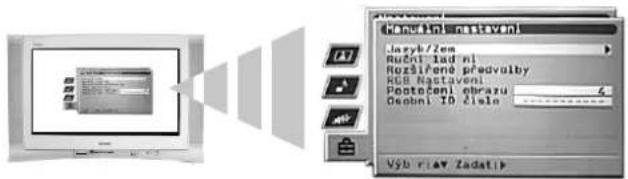
Při první instalaci televizoru se objevila výzva k zadání jazyka a země. Volba 'Jazyk/Země' v nabídce 'Manuální nastavení umožňuje takto nastavené hodnoty měnit.
Zvýrazněte volbu 'Jazyk/Zemč' a tlačítkem ➔ otevřete nabídku 'Jazyk/Zemč'. Tlačítkem ➔ nebo ♦ vyberte 'Jazyk' nebo 'Zemi'. Nastavení upravte tlačítkem ➔. Tlačítky ➔ nebo ♦ zvýrazněte požadované nastavení. Potvrďte tlačítkem OK.
Ruční ladění
Zvýrazněte volbu ‘Ruční ladění’ a tlačítkem ► otevřete nabídku ‘Ruční ladění’. Nabídka ‘Manuální nastavení’ je popsána na následující stránce.
Rozšířené předvolby
Zvýrazněte volbu 'Rozšířené předvolby' a tlačítkem ► otevřete nabídku 'Rozšířené předvolby'. Nabídka 'Rozšířené předvolby' je popsána na straně 20.
Nastavení RGB
Při sledování signálu ze zařízení RGB zapojených do zdřek AV1 nebo AV2 (např. přehrávače DVD, PlayStation) může obraz vyžadovat úpravu. Volba 'RGB Nastavení' v nabíddec 'Manuální nastavení' umožňuje upravit velikost a horizontální polohu obrazu, který do televizoru vstupuje za zařízení RGB.
Zvýrazněte volbu 'RGB Nastavení' a tlačítkem ► otevřete nabídku 'RGB Nastavení'. Tlačítkem ► vyberte H centr. Tlačítky ↓ nebo ↑ lze obraz vystředit v rozmezí -10 až +10. Nastavení uložte tlačítkem OK. Tlačítkem ↓ vyberte H velikost. Tlačítky ↓ nebo ↑ lze upravit velikost obrazu v rozmezí -10 až +10. Nastavení uložte tlačítkem OK.
Poznámka: Jestliže do zdířek scart AV1 nebo AV2 není připojeno žádné zařízení RGB, volba 'RGB Nastavení' není k dispozici.
Pootočení obrazu
Přirozené zemské magnetické pole někdy způsobuje, že se obraz trochu sklání k jedné straně. Volba 'Pootočení obrazu' v nabídce 'Manuální nastavení' umožňuje tento jev eliminovat.
Zvýrazněte volbu 'Pootočení obrazu' a tlačítkem ♦ ji vyberte. Tlačítky ♦ nebo ♦ lze obraz natočit v rozmezí -5 až +5. Nastavení uložte tlačítkem OK.
Osobní ID číslo
Volba 'Osobní ID číslo' v nabídce 'Manuální nastavení' umožňuje zadat kód, podle něhož se může zjistit majitel v případě, že televizor byl odcizen a nalezen. Tento kód lze zadat jen jednou - poznamencjte si ho prosím a pečlivě uschovejte.
Zvýrazněte volbu 'Osobní ID číslo' a tlačítkem ♦ ji vyberte. Tlačítkem ♦ nebo ♦ vyberte první znak kódu, který chcete zadat. Tlačítkem ♦ znak vyberte. Opakujte tak dlouho, až zadáte všechny znaky. Nastavcní uložte tlačítkem OK. Objeví se rámeček s žádostí o potvrzení. Potvrdte tlačítkem OK.
Nabídka pro ruční ladění
Volba 'Ruční ladění' v nabídce 'Manuální nastavení' umožňuje naladit kanály ručně.
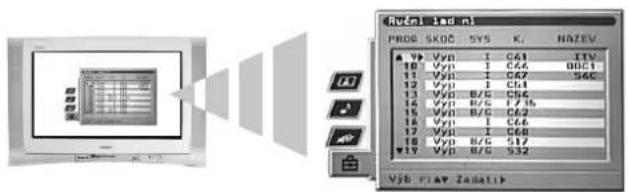

Zvýrazněte volbu 'Ruční ladění' a tlačítkem ➔ otevřete nabídku 'Ruční ladění'. Tlačítkem ➔ nebo ➔ zvýrazněte kanál, který chcete naladit. Dvojím stiskem tlačítka ➔ vyberte sloupec SYS. Tlačítky ➔ nebo ➔ zvolte jeden ze systémů televizního vysílání (B/G pro západoevropské země, D/K pro východoevropské země nebo EXT pro vnější zdroj signálu). Tlačítkem ➔ volbu potvrďte a vyberte sloupec CH. Tlačítkem ➔ nebo ➔ vyberte pásmo kanálu (C pro pozemní vysílání, S pro kabelové vysílání nebo F pro přímý frekvenční vstup). Potvrďte tlačítkem ➔. Nyní je třeba kanál naladit jedním z následujících způsobů:
(a) Znáte-li číslo kanálu televizního vysílače, kontrolního signálu videorekordéru nebo kmitočet: Zadejte číslo kanálu tlačitky s čísly na dálkovém ovladačí. Uložte tlačítkem OK.
(b) Neznáte-li číslo kanálu: Tlačítkem ♦ vyberte NAJDI. Televizor automaticky hledá další dostupný televizní kanál nebo kontrolní signál videorekordéru. Po nalezení kanálu výsledek uložte tlačítkem OK nebo pokračujte ♦ hledání tlačítkem v.
(c) Pro vnčjší zdroje signálu (EXT): Tlačítkem ↓ vyberte AV1, AV2, AV3, AV4 nebo AV5 podle toho, do jaké zdířky je zařízení zapojeno. Nastavení uložte tlačítkem OK.
Označení kanálu
Jména kanálů jsou obvykle převzata z telctextu (pokud je k dispozici). Jméno kanálu se při výbčru tohoto kanálu krátce objeví na obrazovce. Položka 'POPIS' v nabídce <Ruční ladění' umožňuje přidělit kanálu libovolné jméno složené maximálně z 5 písmen nebo číslic.
Zvýrazněte volbu ‘Ruční ladění’ a tlačítkem ♦ otevřete nabídku ‘Ruční ladění’. Tlačítkem ♦ nebo ♦ zvýrazněte číslo příslušného kanálu. Opakovaným stiskem tlačítka ♦ vyberte sloupec POPIS. Tlačítkem ♦ nebo ♦ vyberte první znak. Tlačítkem ♦ tento znak potvrďte. Ostatní znaky vyberte stejným způsobem. Po výběru všech požadovaných znaků jméno uložte tlačítkem OK.
Přeskočení kanálu
Volba 'SKOČ' v nabídce 'Ruční ladění' umožňuje pomocí tlačítek PROG+/- přeskakovat nevyužité pozice pro televizní kanály. Vynechané kanály je však stejně možné vybrat pomocí tlačítek s čísly na dálkovém ovladači.
Zvýrazněte volbu 'Ruční ladění' a tlačítkem ► otevřete nabídku 'Ruční ladění'. Tlačítkem ► nebo ► zvýrazněte číslo příslušného kanálu. Tlačítkem ► vyberte sloupec SKOČ. Tlačítkem ► vyberte Zap (volbu SKOČ zrušíte, vyberete-li Vyp). Tlačítkem ŌK volbu uložte.
Nabídka rozšířených predvoleb
Volba 'Rozšířené předvolby' v nabídce 'Manuální nastavení' umožnuje dosáhnout lepšího obrazu, pokud dochází k interferenci, nastavit hlasitost pro každý kanál zvlást', televizor doladit a nastavit kanál pro sledování signálů z dekodéru.


Zvýrazněte volbu 'Rozšířené předvolby' a tlačítkem ➔ otevřete nabídku 'Rozšířené předvolby'. Tlačítkem ♦ nebo ♦ zvýrazněte číslo příslušného kanálu. Opakovaným stiskem tlačítka ➔ lze zvolit jednu z následujících možností:
(a) ZESL (vysokofrekvenční zeslabovač). Tato funkce umožňuje obraz vylepšit, jestliže se na obraze objevuje interference způsobená jinými kanály. Tlačítkem ♦ vyberte Zap. Nastavení uložte tlačítkem OK.
(b) HLAS (Vyrovnání hlasitosti). Tato volba umožňuje nastavit hlasitost pro každý kanál zvlást'. Tlačítkem nebo lze upravit hlasitost v rozsahu -7 do +7. Nastavení uložte tlačítkem OK.
(c) AFT (Automatické doladění). Tato volba umožnuje kanál přesně doladit. Tlačítkem ♦ nebo ♦ vyberte Zap. Anebo lze naladěný kmitočet manuálně upravit v rozsahu -15 až +15 pomocí tlačítek ♦ nebo ♦. Nastavení uložte tlačítkem OK.
(d) DEKODÉR. Tato volba umožnuje nastavit kanál ke sledování zakódovaných signálů (např. z placeného televizního dekodéru). Tlačítkem ♦ nebo ♦ vyberte AV1 nebo AV3 podle toho, která zdířka je pro spojení použita. Nastavení uložte tlačítkem OK. Na zvoleném kanálu se pak objeví dekódovaný signál.
Prohlížení obrázků z Memory Sticku
Memory Stick je nové záznamové médium o kapacitě několikrát větší než je disketa 3,5. Memory Stick byl vyvinut speciálně pro výmčnu a sdílení dat mezi produkty kompatabilními s Memory Stickem. Memory Stick může být použit pro přehrání obrázků ve formátu JPEG (DCF verze 1.0) a to jak samostatně tak jako prezentaci snímků jdoucích v časové sekvenci za sebou. Protože je Memory Stick prénosný může být použit pro externí uložení dat.
Vložení Memory Sticku
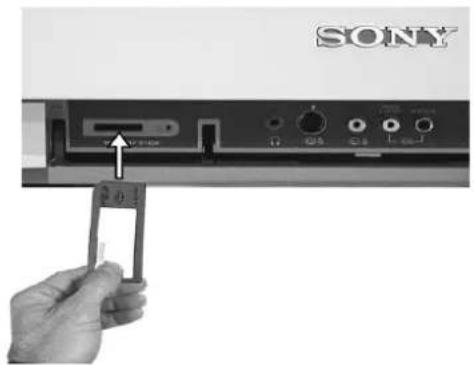
Vložte Memory Stick do otvoru v ovládacím panelu na čele TV až uslyšíte cvaknutí. Symbol ▲ musí být na vrchní straně. Červená blikající kontrolka indikuje, že obsah Memory Sticku je načítán.
Vyjmutí Memory Sticku

Ujistěte se že červená kontrolka nesvítí. Zatlačte Memory Stick, po jeho vysunutí ho můžete odebrat.
Memory Stick menu


Menu se automaticky zobrazí, když vsunete Memory Stick do TV. Pokud je již Memory Stick vložen, zmáčkněte tlačitko MEMORY STICK na ovladači. K dispozicijsou 3 nabídky, Índex, Prezentace, Nastavení.
Pozn.:
* Memory Stick a jsou registrovan
é obchodní známky SONY Corporation.
** DCF (Design rules for Camera) je standardním jm énem formátu pro digitální fotoaparáty, DV camcordery atd. Formát je podporován firmou SONY I ostatními výrobcí spořební elektroniky..

Index
Tato funkce vám umožnuje vidět na obrazovce obrázky ve formátu JPEG DCF uložené na Memory Sticku.
- Zmáčkněte MEMORY STICK tlačitko na ovladači - objeví se Memory Stick menu

-
Tlačítky ♦ nebo ♦ zvolte Index. Potvrďte tlačítkem OK, zobrazí se index obrázků.
-
Tlačitky ↓, ↑, ↑ nebo → vyberte príslušný obrázek. Potvrďte tlačitkem OK, obrázek se objeví na celé obrazovce.
Pozn.: Najednou lze zobrazit pouze limitovaný počet obrázků v indexu. Pokud nevidíte vámi zvolený obrázek zvolte Strana + a potvrďte tlačítkem OK. Tlačítky ♦, ♦, ♦ nebo ♦ zvolte požadovaný obrázek. Potvrďte tlačítkem OK. Objeví se obrázek.
- Tlačitky ♦, ♦, nebo ♦ zvolte Zpět. Potvrdte tlačítkem OK. Vrátite se do Memory Stick menu, nebo se můžete zmáčknutím tlačitka vratit do normálního režimu TV.
Prezentace
Tato funkce vám umožní zobrazit snímky jako prezentaci snímků jdoucích v časové sekvenci za sebou.

- Zmáčkněte Memory Stick tlačítko na ovladači - objeví se Memory Stick menu.

-
Tlačitky ↑ nebo ↓ zvolte Prezentace
-
Potvrdte tlačítkem OK, prezentace začne. (Změnu časování lze provést v Nastavení viz. dalí strana)
-
Zmáčknutím tlačítka (se vrátíte do Memory Stick menu. Zmáčknutím tlačítka vratíte do normálního režimu TV.

Nastavení
Tato funkce vám umožní nastavit dobu po kterou bude obrázek zobrazen během prezentace, umožní vám nastavit opakování prezentace po ukončení (nekonečná smyčka), funkce také umožní vypnout, či zapnout zobrazení informací o obrázku stejně tak jako možnost pootočit obrázek.
-
Zmáčkněte MEMORY STICK tlačítko na ovladači - objeví se Memory Stick menu.
-
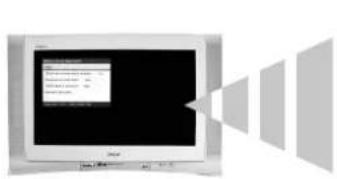
Tlačítky ♦ nebo ♦ zvolte Nastavení, potvrdte tlačítkem OK - objeví se menu Nastavení Memory sticku.
-
Tlačitky ♦ nebo ♦ vyberte nastavení, které chcete změnit viz. níže uvedená tabulka.
-
Stisknutím tlačítka ☑ vrátíte do normálního režimu TV.
| Funkce Jak ji použít | |
| ZpětPoužijte pro návrat do Memory Stick menu. | Pokud je tato volba zvýrazněna, tlačítkem OK se vrátíte do Memory Stick menu |
| Interval prezentaceUmožní nastavit dobu po kterou bude obrázek zobrazen během prezentace. | Pokud je tato volba zvýrazněna, tlačítkem OK potvrdíte a tlačítky ♦ nebo ♦ zvolte příslušný časový interval (5, 10 vteřin, 1, 5, nebo 15 minut) a potvrďte tlačítkem OK. |
| Opakovat prezentaciUmožní vám nastavit opakování prezentace po ukončení (nekonceňa smyčka). | Pokud je tato volba zvýrazněna, tlačítkem OK potvrdíte a tlačítky ♦ nebo ♦ zvolte Zap nebo Vyp a potvrďte tlačítkem OK. |
| Informace o obrázkuUmožní vypnout, či zapnout zobrazení informací o obrázku. | Pokud je tato volba zvýrazněna, tlačítkem OK potvrdíte a tlačítky ♦ nebo ♦ zvolte Zap nebo Vyp a potvrďte tlačítkem OK. |
| Pootoč obrázekUmožní pootočit obrázek. | Pokud je tato volba zvýrazněna, tlačítkem OK potvrdíte a tlačítky ♦, ♦, ♦ nebo ♦ zvolte požadovaný obrázek. Potvrďte tlačítkem OK a pro pootočení používejte tlačítka ♦, ♦, ♦ nebo ♦. |
Úprava nastavení obrázku z Memory Sticku
Můžete nastavit kontrast, jas, barvu a ostrost obrázku současně s jeho zobrazením na obrazovce.
- Zobrazte obrázek z Memory Sticku (viz. Index str.22)

-
Stiskněte MENU - zobrazí se nabídka Nastavení obrázku.
-
Stiskněte tlačítko ➔ pro provedení změn v menu Nastavení obrázku. Stiskněte tlačítko ➔ nebo ➔ a vyberte požadovanou volbu.* Tlačítkem . Tlačítkem ➔ provedete volbu. Pozn.: * Pouze dostupné volby 'Kontrast, Jas, Barva.
-
Stiskněte tlačítko nebo pro provedení změn. Potvrdte tlačítkem OK.
-
Stiskněte tlačítko MENU pro vymazání nabídky z obrazovky.
-
Stisknutím tlačítka se vrátíte do normálního režimu TV.
Pozn.: Veškeré nastavení obrázků se vrátí do původních hodnot po stisku tlačítka ☐.
Memory Stick - doporučení

Etiketa

Zámek zabraňující vymazání
- Nevyjímejte Memory Stick když probíhá čtení nebo zapisování dat.
- Doporučujeme vytvářet záložní kopii důležitých dat uschovaných na Memory Sticku.
- Pokud zajistíte Memory Stick proti vymazání do polohy LOCK, žádná data nemohou být nahrána, upravována či vymazána.
- Data mohou být poškozena jestliže: - Výjmete Memory Stick, nebo vypnete TV v průběhu načitání dat. - Používáte Memory Stick v oblasti se silným polem statické elektríny, či jiných vlivů elektrického pol. Nepoužívejte jiné než originální dodávané etikety. Dbejte na to aby etiketa nepřesahovala místo vyznačené na vylepení. Skladujte Memory Stick ve dodávaném pouzdře.
- Nedotýkejte se prsty ani kovovými předměty konektorů na Memory Sticku.
- Nevystavujte Memory Stick velkým nárazům a neohýbejte ho.
- Nevystavujte Memory Stick vlhkosti. Neprovádějte demontáz, či jiné mechanické úpravy Memory Stiku.
- Neskladujte Memory Stick na místech kde : - By mohl být vystaven extrémně vysokým teplotám, jako například automobil zaparkovaný na slunci - By mohl být vystaven přímému slunečnímu záření - Je vystaven vlhkému a korozi způsobujícímu prostředí.
- Memory Stick podporuje soubory formátu JPEG DCF. Jakýkoliv formát, který není rozpoznán jako DCF formát bude zobrazen jako ‘----’. JPEG DCF formáty vytvořené, či modifikované na PC nemusí být zobrazeny, nebo mohou být zobrazeny chybně.
Jak k televizoru připojit jiná zařízení
Následující obrázek ukazuje, jak k zadní části televizoru připojit nejrůznější zařízení audio a video.


-
Zařízení připojte podle výše uvedeného obrázku.
-
Tiskněte tlačítko čnáklkovém ovladači, dokud se na obrazovce televizoru neobjeví správný symbol vašeho zařízení (viz následující tabulka).
| Symbol na obrazovce | Vstupní signály |
| ∅1 | Pro zařízení zapojené do zdířky A. |
| ∅2 | Pro zařízení zapojené do zdířky B. |
| ∅3 | Pro zařízení zapojené do zdířky C. |
| ∅4 | Pro zařízení zapojené do zdířky D. |
-
Připojené zařízení zapněte. Na obrazovce televizoru se objeví obraz, pokud je nějaký na vstupu.
-
Tlačítkem obnovíte normální funkci televizoru.
Připojení videorekordéru s funkcí Smartlink
Smartlink je přímé propojení televizoru a videorekordéru. Více informací o Smartlinku najdete v návodu k videorekordéru. Dbejte na to, aby videorekordér se Smartlinkem byl zapojen do zdířky 21-žilovým kabelcm scart s úplným propojcním.
Jak připojit externí zařízení audio
Hi-Fi sestavu zapojte do zdířek E na zadní straně televizoru. K úpravč hlasitosti použijte volbu 'Ω/Hlasitost' v nabídce 'Nastavení zvuku'.
Následující obrázek ukazuje, jak zařízení připojit k ovládacímu panelu na boku televizoru.

Poznámka: Spojovací kabely nejsou součástí příslušenství.

- Zařízení připojte podle výše uvedeného obrázku.
- Tiskněte tlačítko Ž nadálkovém ovladači, dokud se na obrazovce televizoru neobjeví správný symbol vašcho zařízení (viz následující tabulka).
| Symbol na obrazovce | Vstupní signály |
| 5 | Pro zařízení zapojené do zdířky Ha I. |
| 95 | Pro zařízení zapojené do zdířky Ga I. |
- Připojené zařízení zapněte. Na obrazovce televizoru se objeví obraz, pokud je nějaký na vstupu.
- Tlačítkem obnovíte normální funkci televizoru.
Poznámka: Abyste předešli deformacím obrazu, nezapojujte zařízení do zdířek G a H současně.
Jak připojit sluchátka
Sluchátka zapojte do zdířky F. K úpravě hlasitosti použijte volbu 'O/Hlasitost' v nabídce 'Nastavení zvuku'.
Dálkové ovládání jiných zařízení
Dálkový ovladač, který se dodává s tímto televizorem, dokáže komunikovat s videorekordéry a DVD přehrávači nejen značky Sony, ale i jiných značek. Následující pokyny popisují postup při nastavení.

- V níže uvedeném seznamu najděte třímístný kód vaší značky.
- Tiskněte tlačitko voliče režimu ◀ MODE ▶ na dálkovém ovladači, dokud se nerozsvítí zelená kontrolka VCR nebo zelená kontrolka přehrávače DVD.
- Svítí-li správně zelená kontrolka, stiskněte a po dobu asi 6 vteřin podržte ŽLUTÉ tlačítko, dokud tato kontrolka nezačne blikat.
- Pomocí tlačítek s čísly zadejte příslušný třícíferný kód pro vaše video nebo DVD. Po zadání správného čísla se na okamžik rozsvítí současně všechny zelené kontrolky VCR, TV a DVD.
- Zapněte video nebo DVD a zkontrolujte, zda se dálkovým ovladačem dají ovládat hlavní funkce. Pokud se ovládat nedají, zopakujte kroky 2 - 4 a zadejte další tříci přidělený vaší značce videa nebo DVD.
- Chcete-li dálkový ovladač použít opět k ovládání televizoru, tiskněte tlačítko voliče režimu ◀ MODE ▶, dokud se nerozsvítí zelená kontrolka TV. Nezapomeňte pokaždé, když chcete ovládat dané zařízení tímto dálkovým ovladačem, zvolit VCR nebo DVD tlačítkem voliče režimu ◀ MODE ▶.
Poznámka: Nastavené kódy značek se mohou vymazat, pokud okamžitě nevyměníte slabé baterie. Jestliže k tomu dojde, zadejte kód znovu výše uvedeným postupem. Na vnitřní straně krytu baterií je přilepen štítek, na nějž si můžete kódy vašich zařízení poznamenat. V tomto seznamu nejsou uvedeny všechny značky a modely videorekordérů a DVD přehrávačů, společnost Šony se však vynasnaží software pravidelné aktualizovat. Podívejle se prosím na tabulku kódů, která je přiložena k dálkovému ovladači.
| Seznam značek videorekordérů Seznam značek DVD přehrávačů | |||
| Značka Kód | Značka Kód | ||
| SONY (VHS) 001 | SONY 001 | ||
| SONY (BETA) | 021 | AIWA | 021 |
| SONY (DVD) | 018, 027, 020, 002 | DENON | 018, 027, 020, 002 |
| AIWA | 009, 028, 023, 024, 016, 003 | GRUNDIG | 009, 028, 023, 024, 016, 003 |
| AKAI | 025, 026, 015, 004 | HITACHI | 025, 026, 015, 004 |
| DAEWOO | 006, 017 | JVC | 006, 017 |
| GRUNDIG | 008 | KENWOOD | 008 |
| HITACHI | 015, 014 | LG | 015, 014 |
| JVC | 009, 028, 023, 024, 016, 003 | LOEWE | 009, 028, 023, 024, 016, 003 |
| LG | 013, 016 | MATSUI | 013, 016 |
| LOEWE | 022 | ONKYO | 022 |
| MATSUI | 018, 027, 020, 002 | PANASONIC | 018, 027, 020, 002 |
| ORION | 009, 028, 023, 024, 016, 003 | PHILIPS | 009, 028, 023, 024, 016, 003 |
| PANASONIC | 004 | PIONEER | 004 |
| PHILIPS | 011, 014 | SAMSUNG | 011, 014 |
| SAMSUNG | 007 | SANYO | 007 |
| SANYO | 019, 027 | SHARP | 019, 027 |
| SHARP | 012 | THOMSON | 012 |
| THOMSON | 003 | TOSHIBA | 003 |
| TOSHIBA | 018, 027, 020, 002 | YAMAHA | 018, 027, 020, 002 |
Technické údaje
| Televizní systémB/G/H, D/KBarevný systémPALNTSC 3.58, 4.43 (pouze vstup Video) | VáhaKV-32FQ80 Přibl. 67 kgKV-36FQ80 Přibl. 87 kg | |
| Zadní konektory -1 | 21-kolíkový konektor Euro (norma CENELEC) se vstupemaudio/video, vstupem RGB, výstupem TV audio/video. | |
| Výběr kanálůVHF: E2 - E12UHF: E21 - E69CATV: S1 - S20HYPER: S21 - S41D/K: R1 - R12, R21 - R69 | -2 DVD 21-kolíkový konektor Euro (norma CENELEC) se vstupem(SMARTLINK) -3/ -3 VCR | 21-kolíkový konektor Euro (norma CENELEC) se vstupemaudio/video, vstupem S-video, volitelným výstupem audio/vidco. |
| -4/ -4 | 21-kolíkový konektor Euro (norma CENELEC) se vstupemaudio/video, vstupem S-video. | |
| ObrazovkaKV-32FQ80 FD Trinitron přibl.82 cmKV-36FQ80 FD Trinitron přibl. 91 cm | ? | VF vstup |
| -k_tot | Výstup audio - zdířky phono jack | |
| Zvukový výstupLevý/pravý kanál: 2x20 W (hudební výkon)2x10 W (sinus. výkon)Subwoofer: 1x30W (hudební výkon)1x15W (sinus. výkon) | Konektory na přední straně -5 | Vstup video - zdířka phono jack |
| -5 | Vstupy audio - zdířky phono jack | |
| -35 | Vstup S video - 4-kolíkový DIN | |
| Koncktor pro sluchátka - zdířka minijack sterco | ||
| PříkonKV-32FQ80 112 WKV-36FQ80 143 W | Dodávané příslušenstvíDálkový ovladač RM-936 (1)Baterie velikosti AA (R6), označené IEC (2) | |
Rozměry (š x v x h)
KV-32FQ80 Přibl. 910 x 445,5 x 590 mm
KV-36FQ80 Přibl. 1010 x 645 x 607 mm
Konstrukce a technické údaje se mohou měnit bez předchozího oznámení.
Jak odstranit závadu
Zde je uvedeno několik jednoduchých řešení problémů, které mohou mít vliv na obraz a zvuk.
| Problém | Doporučené řešení |
| Žádný obraz (tmavá obrazovka), žádný zvuk. | Zapojte televizor do zásuvky.Stiskněte vpředu na televizoru tlačítko 1.Svití-li na televizoru kontrolka 0, stiskněte na televizoru tlačítko 1/0, nebo tlačítko s číslem na dálkovém ovladači.Zkontrolujte připojení antény.Na 3 nebo 4 vteřiny televizor vypněte, a pak ho opět zapněte tlačítkem 1 vpředu na televizoru. |
| Špatný nebo žádný obraz (tmavá obrazovka), alc dobrý zvuk. | V systému nabídek otevřete nabídku Nastavení obrazu. Upravte jas, obraz a barevnou sytost.Obnovte nastavení od výrobce volbou RESET v nabídce Nastavení obrazu. |
| Dobrý obraz, žádný zvuk. | Stiskněte △ na dálkovém ovladači.Objeví-li se na obrazovce 2, stiskněte na dálkovém ovladači tlačítko 2. |
| Barevné pořady jsou černobílé. | V systému nabídek otevřete nabídku Nastavení obrazu a upravte nastavení barev.Obnovte nastavení od výrobce volbou RESET v nabídce Nastavení obrazu. |
| Při přepínání kanálů nebo zapnutí teletextu je obraz zdcformovaný. | Vypněte všechna zařízení zapojená do zdířek scart na zadní straně telcvizoru. |
| Dálkový ovladač nefunguje. | Zkontrolujte, zda je tlačítko voliče režimu ◀ MODE ▶ na dálkovém ovladači nastaveno na zařízení, které právě používáte (VCR. DVD nebo TV).Pokud dálkový ovladač nespolupracuje s VCR nebo DVD přehrávačem i přesto, že volič režimu ◀ MODE ▶ byl nastaven správně, najděte si oddíl ‘Dálkové ovládání jiných zařízení’ v tomto návodu a zadcjte správný kód.Vyměňte baterie. |
| Obrazová interference způsobená připojeným zařízením. | Snižte úroveň ostrosti. |
| Kontrolka klidového stavu 0 na televizoru bliká. | Obra’te se na nejbližší servisní středisko Sony. |
- Pokud problémy přetrvávají, nechte si televizor prohlédnout odborníkem.
- Skřín televizoru NIKDY neotvírejte sami.
28 Doplňující údaje


- Bezpečnostní informace
- Děkujeme vám, že jste si vybrali tento televizor Sony Trinitron.
- První kroky
- Základní funkce
- Další funkce
- Doplňující údaje
- Při instalaci televizoru a zobrazení programů postupujte podle kroků 1 - 5.
- Kontrola dodávaného příslušenství
- Vložení baterií do dálkového ovladače
- První kroky
- Připojení antény a videorekordéru
- Zapnutí televizoru
- 5
- Automatické naladění televizoru
- Televizor je ted' vyladěn na všechny dostupné kanály a je připraven k použití.
- Přehled funkcí dálkového ovladače
- ① Tlačítko pro vypnutí zvuku
- Tlačítko klidového stavu videa
- Tlačítko klidového stavu TV
- Tlačítko pro přepínání v režimu PAP
- Memory stick tlačítko
- Tlačítka s čísly
- Tlačítko Info/Odkrýt
- Tlačítko režimu obrazu
- Tlačítko režimu zvuku
- Tlačítko TV
- Ovládací destička a tlačítko OK
- Tlačitko REC
- Tlaėitka hlasitosti
- Tlaèítko EPG
- Tlaèítko PAP
- Tlačítko Vybrat/Podržet vstup
- Tlačítko předchozího kanálu
- Tlačítko obrazovkového režimu
- Tlačitko Text
- Tlačitko MENU
- Tlačítka programů
- Barevná tlačítka
- Přehled tlačítek televizoru
- Přístup k ovládacímu panelu
- Základní funkce
- Text
- Zobrazení teletextu
- Nabídka Teletext
- Více programů na obrazovce (Multi Picture In Picture - Multi PIP)
- Dva programy na obrazovce (Picture And Picture - PAP)
- Seznam programů
- Obrazovkový režim
- Základní funkce
- Elektronický prěhled pořadů NexTView (EPG)
- Výběr poskytovatele služby NexTView
- Jak zobrazit a používat NexTView
- Jak používat nabídku 'Osobní nastavení'
- Jak používat nabídku 'Podrobné údaje'
- Jak používat nabídky televizoru
- Nabídka nastavení obrazu
- Nabídka nastavení zvuku
- Nabídka speciálních funkcí
- Nabídka nastavení televizoru
- Automatické ladění
- Třídění programů
- Vyber NexTView
- AV předvolby
- Manuální nastavení
- Nabídka pro manuální nastavení
- Ruční ladění
- Rozšířené předvolby
- Nastavení RGB
- Pootočení obrazu
- Osobní ID číslo
- Nabídka pro ruční ladění
- Označení kanálu
- Přeskočení kanálu
- Nabídka rozšířených predvoleb
- Prohlížení obrázků z Memory Sticku
- Vložení Memory Sticku
- Vyjmutí Memory Sticku
- Memory Stick menu
- Index
- Prezentace
- Nastavení
- Úprava nastavení obrázku z Memory Sticku
- Memory Stick - doporučení
- Jak k televizoru připojit jiná zařízení
- Připojení videorekordéru s funkcí Smartlink
- Jak připojit externí zařízení audio
- Jak připojit sluchátka
- Dálkové ovládání jiných zařízení
- Rozměry (š x v x h)
- Jak odstranit závadu
- Doplňující údaje
Značka : SONY
Model : KV-36FQ80K
Kategorie : Televize