
Latitude D400 - Ноутбук DELL - Бесплатное руководство пользователя
Найдите руководство к устройству бесплатно Latitude D400 DELL в формате PDF.


| Тип продукта | Ноутбук |
| Бренд | Dell |
| Модель | Latitude D400 |
| Размеры (длина x ширина x высота) | 278 x 229 x 27 мм |
| Вес | Около 1,5 кг |
| Процессор | Intel Pentium M (до 1,7 ГГц) |
| ОЗУ | До 2 ГБ DDR |
| Жесткий диск | До 80 ГБ HDD (2,5 дюйма) |
| Экран | 12,1 дюйма, разрешение 1024x768 |
| Графическая карта | Intel Extreme Graphics 2 (встроенная) |
| Питание | Литий-ионный аккумулятор 6-элементный (примерно 3 часа работы) |
| Порты | 2x USB 2.0, VGA, RJ-45, RJ-11, разъем док-станции |
| Связь | Wi-Fi 802.11b/g (опционально), Bluetooth (опционально) |
| Операционная система | Windows XP Professional (рекомендуется) |
| Основные функции | Мобильность, док-станция, считыватель смарт-карт (опционально) |
| Обслуживание и чистка | Чистить сухой мягкой тканью; избегать жидкостей |
| Безопасность | Замок Kensington, пароль BIOS, сканер отпечатков пальцев (опционально) |
| Запасные части и ремонт | Доступны: батареи, диски, память; руководство по обслуживанию онлайн |
| Общая информация | Бизнес-ноутбук серии Latitude, выпущенный в 2003 году |
Часто задаваемые вопросы - Latitude D400 DELL
Вопросы пользователей о Latitude D400 DELL
0 вопрос об этом устройстве. Ответьте на те, что знаете, или задайте свой.
Задать новый вопрос об этом устройстве
Скачайте инструкцию для вашего Ноутбук в формате PDF бесплатно! Найдите своё руководство Latitude D400 - DELL и возьмите своё электронное устройство обратно в руки. На этой странице опубликованы все документы, необходимые для использования вашего устройства. Latitude D400 бренда DELL.
РУКОВОДСТВО ПОЛЬЗОВАТЕЛЯ Latitude D400 DELL
Руководство по системе
Руководство по системе
Модель PPT
Примечания, замечания и предупреждения

ПРИМЕЧАНИЕ. Содержит важную информацию, которая поможет использовать компьютер более эффективно.

ЗАМЕЧАНИЕ. Указывает на возможность повреждения оборудования или потери данных и объясняет, как этого избежать.

ПРЕДУПРЕЖДЕНИЕ. Указывает на потенциальную опасность повреждения, получения легких травм или угрозу для жизни.
Сокращения и аббревиатуры
Полный список сокращений и аббревиатур см. в Руководстве пользователя.
В зависимости от операционной системы, для доступа к документации на жестком диске дважды щелкните значок User's Guides (Руководства пользователя) на рабочем столе или нажмите кнопку Start (Пуск), выберите пункт Help and Support (Справка и поддержка) и пункт User and system guides (Руководство пользователя и руководство посистеме).
Информация в этом документе может быть изменена без предварительного уведомления. © Корпорация Dell Computer Corporation, 2003. Все права защищены.
Воспроизведение материалов данного руководства в любой форме без письменного разрешения корпорации Dell Computer Corporation строго запрещено.
Товарные знаки, использованные в этом документе: Dell, логотип DELL, Latitude и TrueMobile – являются товарными знаками корпорации Dell Computer Corporation; Bluetooth является товарным знаком Bluetooth SIG Inc. и используется корпорацией Dell Computer Corporation по лицензии; Microsoft и Windows являются зарегистрированными товарными знаками корпорации Microsoft; Intel, Pentium и Celeron являются зарегистрированными товарными знаками корпорации Intel Corporation; EMC является зарегистрированным товарным знаком корпорации EMC Corporation.
Остальные товарные знаки и названия продуктов могут использоваться в этом руководстве для обозначения фирм, заявляющих права на товарные знаки и названия, или продуктов этих фирм. Корпорация Dell Computer Corporation не заявляет прав ни на какие товарные знаки и названия, кроме собственных.
Модель PRT
Содержание
ПРЕДУПРЕЖДЕНИЯ – Инструкции по технике
безопасности 207
Общие положения 207
Электропитание 208
Аккумуляторная батарея 209
Перевозка воздушным транспортом 210
Инструкции по электромагнитной совместимости ..... 210
Работа с компьютером 211
Полезные навыки при работе на компьютере ..... 212
Работа внутри компьютера 212
Защита от электростатического разряда ..... 213
Утилизация аккумуляторных батарей ..... 214
Поиск информации о компьютере 214
Установка компьютера 217
Подключения модуля Dell™ D/Bay 218
О компьютере.... 220
Вид спереди.... 220
Вид слева 221
Вид справа 221
Вид сзади 222
Вид снизу 223
Удаление аккумуляторной батареи 223
Установка аккумуляторной батареи 224
Запуск программы Dell Diagnostics 224
Законодательство и стандарты 227

ПРЕДУПРЕЖДЕНИЯ – Инструкции по технике безопасности
Следуйте этим инструкциям, чтобы обезопасить себя и уберечь компьютер и рабочее место от повреждений.
Общие положения
- Не пытайтесь производить текущий ремонт и обслуживание компьютера самостоятельно, если вы не является сертифицированным специалистом службы технической поддержки. Всегда точно следуйте инструкциям по установке.
- Если адаптер переменного тока подключается через удлинитель, то суммарный ток всех устройств, подключенных к удлинителю, не должен превышать максимально допустимый для удлинителя ток.
- Не вставляйте никаких предметов в вентиляционные и другие отверстия компьютера. Это может вызвать короткое замыкание внутренних компонентов и, как следствие, привести к пожару или поражению электрическим током.
- Не держите работающий компьютер в местах с плохой вентиляцией, например в сумке для перевозки или чемодане. Это может повредить компьютер или привести к пожару.
- Не ставьте компьютер близко к батареям и другим источникам тепла. Кроме того, нельзя заслонять предназначенные для охлаждения вентиляционные отверстия. Не кладите под компьютер стопки бумаги, не ставьте компьютер в замкнутые ниши, а также на кровать, диван или ковер.
- Если для работы компьютера или подзарядки батареи используется адаптер переменного тока, он должен находиться на открытом месте, например на столе или на полу. Не накрывайте адаптер переменного тока газетами или другими предметами, препятствующими охлаждению, и не используйте, когда он находится в сумке для перевозки.
- Адаптер переменного тока во время обычной работы компьютера может сильно нагреваться. Будьте осторожны, если берете адаптер в руки во время или сразу после работы.
- При длительной работе с компьютером не держите его на открытых участках тела. Во время нормальной работы корпус устройства нагревается (особенно при питании от электросети). Длительное соприкосновение устройства с кожей может вызвать неприятное ощущение и даже ожог.
⚠️ ПРЕДУПРЕЖДЕНИЯ – Инструкции по технике безопасности (продолжение)
- Не пользуйтесь компьютером в помещениях с высокой влажностью, например вблизи ванных комнат, плавательных бассейнов или в сырых подвальных помещениях.
- Если в компьютере есть встроенный или дополнительный модем (PC Card), при приближении грозы отсоединяйте модемный кабель во избежание поражения электрическим током от молнии через телефонную линию.
- Во избежание поражения электрическим током не подсоединяйте кабели, не обслуживайте и не перенастраивайте данное изделие во время грозы. В это время работать с компьютером можно только при условии, что все кабели отсоединены и компьютер питается от батареи.
- Если в компьютере есть модем, его кабель должен быть изготовлен из провода диаметром не менее 0,4 мм (26 AWG) и иметь модульный разъем RJ-11, соответствующий стандартам FCC (Федеральной комиссии по коммуникациям США).
- Перед снятием крышки отсека модуля памяти/модема, расположенного на нижней панели компьютера, отсоедините все кабели от электросети и телефонной сети.
- Если на компьютере есть разъем модема RJ-11 и сетевой разъем RJ-45 (которые похожи), присоединяйте телефонный кабель к разъему RJ-11, а не к RJ-45.
- Платы PC Card при обычной работе могут сильно нагреваться. Будьте осторожны, вынимая плату PC Card после продолжительной работы.
- Перед тем как чистить компьютер, отключите его от электросети. Чистить компьютер следует мягкой влажной тканью. Не используйте жидкие и аэрозольные очистители, которые могут содержать огнеопасные вещества.
Электропитание
- Пользуйтесь только адаптером переменного тока, поставляемым для этого компьютера корпорацией Dell. Использование других адаптеров может привести к пожару или взрыву.
- Прежде чем подключать компьютер к электросети, проверьте, соответствуют ли указанные на адаптере напряжение и частота параметрам сети.
- Чтобы обесточить компьютер, выключите его, отсоедините адаптер переменного тока от электросети и выньте аккумуляторную батарею из ее отсека или внешнего модульного отсека.

ПРЕДУПРЕЖДЕНИЯ – Инструкции по технике безопасности (продолжение)
- Во избежание поражения электрическим током подключайте адаптер переменного тока и кабели питания устройств к правильно заземленным источникам питания. Эти кабели питания могут быть оснащены трехконтактными вилками, обеспечивающими надежное заземление. Не пользуйтесь переходниками и не удаляйте заземляющий контакт из вилки. При необходимости используйте для подключения к кабелю адаптера двух- или трехконтактный удлинитель.
- Не кладите никаких предметов на кабель питания адаптера и держите его в таком месте, где на него нельзя наступить или задеть ногой.
- Если используется удлинитель на несколько розеток, будьте внимательны при подключении кабеля адаптера. В некоторые удлинители можно вставить вилку неправильно. Это может привести к повреждению компьютера, а также к поражению электрическим током или пожару. Убедитесь, что заземляющий контакт разъема питания попадает в заземленный контакт розетки удлинителя.
Аккумуляторная батарея
- Пользуйтесь только аккумуляторными батареями Dell™, которые одобрены для применения с этим компьютером. Использование батарей других типов может привести к пожару или взрыву.
- Не носите аккумуляторные батареи в кармане, сумке и других местах, где металлические предметы (например, ключи от машины) могут замкнуть контакты. Возникающий в этом случае избыточный ток может вызвать перегрев батареи и привести к пожару или ожогам.
- При неправильном обращении с батареями можно получить ожог. Не разбирайте их. Будьте особенно осторожны с поврежденной или протекающей батареей. Если батарея повреждена, электролит может выпечь и нанести вред здоровью.
• Храните батарею в недоступном для детей месте. - Не храните и не оставляйте компьютер и батареи вблизи источников тепла, таких как радиатор, камин, кухонная плита, электронагреватели и т. д., а также не подвергайте батареи воздействию температур более 60° C (140° F). От перегрева батареи могут взорваться или протечь, что создает опасность возгорания.
- Не выбрасывайте аккумуляторные батареи вместе с обычными домашними отходами и не бросайте в огонь. Батареи могут взорваться. Избавляйтесь от старых батарей в соответствии с инструкциями изготовителя или обращайтесь в местную организацию по уничтожению отходов. Правильно утилизируйте старые и поврежденные батареи.
⚠️ ПРЕДУПРЕЖДЕНИЯ – Инструкции по технике безопасности (продолжение)
Перевозка воздушным транспортом
- На использование компьютера Dell в самолете могут распространяться некоторые правила и ограничения, принятые Федеральным управлением авиации США (Federal Aviation Administration). Например, во время полетов может быть запрещено пользоваться персональными электронными устройствами (PED), излучающими радиосигналы на международных частотах или другие электромагнитные сигналы.
– Если портативный компьютер Dell оснащен устройством Dell TrueMobile™ или другим беспроводным устройством связи, отключайте это устройство перед полетом и следуйте всем инструкциям экипажа самолета относительно таких устройств. Инструкции по отключению беспроводной связи см. в разделе "Расширенные возможности" Программа Dell™ QuickSet.
– Кроме того, на некоторых этапах полета, например при взлете и посадке, может быть запрещено пользоваться персональными электронными устройствами, такими как портативный компьютер. Некоторые авиакомпании считают критическими и другие этапы полета, например полет на высоте ниже 3050 м (10 тыс. футов). Соблюдайте специальные инструкции авиакомпании по использованию персональных электронных устройств.
Инструкции по электромагнитной совместимости
Использование экранированных кабелей гарантирует соблюдение соответствующего стандарта электромагнитной совместимости (EMC) для места, где используется компьютер. При желании можно заказать кабель на сайте Dell: www.dell.com.
Статическое электричество может повредить внутренние электронные компоненты компьютера. Во избежание этого снимайте с себя статическое электричество, прежде чем дотрагиваться до любого электронного компонента компьютера, например модуля памяти. Для этого достаточно коснуться неокрашенной металлической поверхности панели вводавывода.
Работа с компьютером
Во избежание повреждения компьютера соблюдайте следующие правила.
• Перед включением компьютера поставьте его на ровную поверхность.
- Во время поездок не подвергайте компьютер обычной процедуре проверки багажа. Компьютер можно проверять на рентгеновской установке, но никогда не пропускайте его через металлодетектор. Если компьютер проверяется вручную, всегда имейте под рукой заряженную аккумуляторную батарею на случай, если вас попросят включить компьютер.
- Если вы перевозите жесткий диск отдельно от компьютера, заверните его в непроводящий материал, например ткань или бумагу. Если жесткий диск проверяется вручную, будьте готовы к тому, что вас попросят установить его в компьютер. Жесткий диск можно проверять на рентгеновской установке, но никогда не пропускайте его через металлодетектор.
- Во время поездок не кладите компьютер на верхние полки для багажа, где компьютер может свободно перемещаться. Не роняйте компьютер и предохраняйте его от ударов.
- Защищайте компьютер, аккумуляторную батарею и жесткий диск от воздействия таких факторов окружающей среды, как пыль, грязь, продукты питания, жидкости, перегрев и переохлаждение, а также от прямых солнечных лучей.
- При изменении условий хранения компьютера, которые сопровождаются резким перепадом температуры и влажности, на компьютере или его внутренних компонентах может образоваться конденсат. Прежде чем начать работать с компьютером, дайте влаге испариться. Это поможет избежать выхода компьютера из строя.

ЗАМЕЧАНИЕ. При переносе компьютера из холодной среды в более теплую или наоборот дайте устройству адаптироваться к новым температурным условиям, прежде чем включать питание.
- При отключении кабеля от сети беритесь за вилку или за специальную петлю на вилке. Не тяните за кабель. Разъединяя разъемы, держите их прямо, чтобы не погнуть контакты. Аналогично, перед подключением кабеля убедитесь в правильной ориентации и соответствии частей разъемов.
- При работе с компонентами компьютера соблюдайте осторожность. Держите компоненты (например, модули памяти) за края, не дотрагиваясь до контактов.
- Прежде чем вынимать модуль памяти из разъема на системной плате или отсоединять устройство, выключите компьютер, отсоедините кабель адаптера переменного тока, выньте аккумуляторную батарею из ее отсека или внешнего модульного отсека и подождите 5 секунд. Иначе можно повредить системную плату.
Работа с компьютером (продолжение)
- Для чистки дисплея пользуйтесь мягкой чистой тканью и водой. Смочите ткань и протрите дисплей, всегда перемещая ткань в одном направлении – сверху вниз. Быстро убирайте лишнюю влагу с дисплея и держите его сухим. Длительное воздействие влаги может повредить дисплей. Не используйте для чистки дисплея обычный стеклоочиститель.
- При попадании влаги в компьютер и других неполадках используйте процедуры, описанные в разделе "Решение проблем" Руководства пользователя. Если после выполнения указанных процедур выяснится, что компьютер работает неправильно, обратитесь в корпорацию Dell (телефоны см. в разделе "Получение справки" Руководства пользователя).
Полезные навыки при работе на компьютере

ПРЕДУПРЕЖДЕНИЕ. Неправильная или продолжительная работа с клавиатурой может привести к заболеванию.

ПРЕДУПРЕЖДЕНИЕ. Длительная работа за дисплеем или внешним монитором может вызвать переутомление глаз.
Инструкции из Приложения к Руководству пользователя указывают, как наиболее эффективно и удобно настроить компьютер и работать с ним.
Портативный компьютер не предназначен для постоянного использования в качестве офисного оборудования. При работе в офисе лучше использовать внешнюю клавиатуру.
Работа внутри компьютера
Перед установкой или удалением модулей памяти, плат Mini PCI и модема выполните следующие действия.

ЗАМЕЧАНИЕ. Единственный случай, когда вам может действительно понадобиться попасть внутрь компьютера, — это установка модулей памяти, модема или платы Mini PCI.

ЗАМЕЧАНИЕ. Чтобы не допустить повреждения системной платы, подождите пять секунд после выключения компьютера, прежде чем отсоединить устройство или вынуть модуль памяти, плату Mini PCI или модем.
Работа с компьютером (продолжение)
1 Выключите компьютер и все подсоединенные устройства.
2 Во избежание несчастного случая или удара электрическим током отключите компьютер и все устройства от электросети. Также отключите от компьютера все телефонные и телекоммуникационные линии.
3 Выньте основную батарею из аккумуляторного отсека и, если необходимо, вторую батарею из модульного отсека.
4 Избавьтесь от заряда статического электричества, прикоснувшись к неокрашенной металлической поверхности на задней панели компьютера.
В процессе работы периодически дотрагивайтесь до неокрашенных металлических поверхностей, чтобы снять статическое напряжение, которое может повредить внутренние компоненты.
Защита от электростатического разряда
Статическое электричество может повредить внутренние электронные компоненты компьютера. Во избежание этого снимайте с себя статическое электричество, прежде чем дотрагиваться до любого электронного компонента компьютера, например модуля памяти. Для этого можно периодически прикасаться к неокрашенной металлической поверхности на задней панели корпуса.
При работе внутри компьютера периодически касайтесь неокрашенной металлической поверхности на задней панели, чтобы снять с себя накопленный электростатический заряд.
Во избежание повреждения оборудования электростатическим разрядом можно также принять следующие меры безопасности.
- Вынимая из упаковочной коробки компоненты, чувствительные к статическому электричеству, не снимайте с них антистатическую упаковку до тех пор, пока не будете готовы установить эти компоненты. Прежде чем удалять антистатическую упаковку, не забудьте снять с себя статическое электричество.
- При перевозке компонентов, чувствительных к статическому электричеству, сначала поместите их в антистатический контейнер или упаковку.
- Выполняйте любую работу с чувствительными компонентами только в местах, защищенных от статического электричества. По возможности используйте специальные напольные и настольные антистатические коврики.
Работа с компьютером (продолжение)

Утилизация аккумуляторных батарей
В компьютер можно устанавливать ионно-литиевую аккумуляторную батарею и резервную батарею. Инструкции по замене ионно-литиевой батареи см. в разделе "Удаление аккумуляторной батареи" на стр. 223". Никель-металл-гидридные батареи – это батареи с длительным сроком службы, и вполне возможно, что вам вообще не придется их заменять. Но если необходимость замены аккумуляторной батареи все же возникнет, ее должен делать только сертифицированный специалист службы технической поддержки.
Не выбрасывайте батареи вместе с бытовым мусором. Адрес ближайшего центра утилизации аккумуляторных батарей можно выяснить у местного предприятия по уничтожению отходов.
Поиск информации о компьютере
| Что вы ищете | Где искать | |
| Программа диагностики компьютерадрайверы для компьютераДокументация на компьютерДокументация на устройства | Компакт-диск Drivers and Utilities (также называется ResourceCD)Когда вы приобретаете компьютер Dell,на чем уже установлены драйверы и документация. С помощью этогокомпакт-диска можно получить доступ к документации, переустанавливать драйверы и пользоваться средствами диагностики..На жестком диске компьютера могут быть записаны файлы Readme,содержашие самую свежую информацию о технических новшествах компьютера или справочные материалы для опытных пользователей и технических специалистов. | 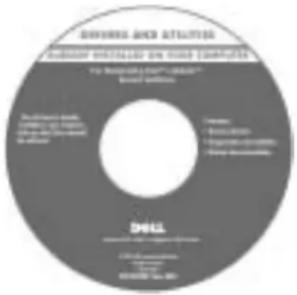 |
| Что вы ищете | Где искать |
| Установка компьютераИнформация о гарантияхИнструкции по технике безопасности | Руководство по системе DellПРИМЕЧАНИЕ. Этот документ в формате PDF можно найти на сайтеsupport.dell.com. |
| Удаление и замена компонентовГде найти спецификацииНастройка системыУстранение неисправностей и решение проблем | Руководство пользователя – Центр справки и поддержки WindowsНажмите кнопкуStart(Пуск) и выберите пунктHelp and Support(Справка и поддержка).Выберите пунктUser and System Guides(Rуководство пользователя и системное руководство) и затемUser’sGuides(Rуководства пользователя).Microsoft Windows 2000[НДНТ]Дважды щелкните значокUser’s Guide(Rуководство пользователя) на рабочем столе. |
| Код экспресс-обслуживания и метка производителяЛицензионная метка Microsoft®Windows® | Код экспресс-обслуживания и ключ продуктаЭти метки расположенына компьютере.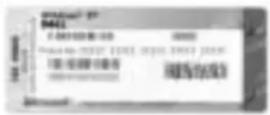 |
| Самые новые драйверы для компьютераОтветы службы технической поддержки на вопросыИнтерактивная дискуссия с другими пользователями и службой технической поддержкиДокументация по компьютеру | Веб-сайт поддержки Dell SupportНа сайте поддержки Dell Support имеются некоторые интерактивные инструменты, включая следующие:Решения (Solutions) – Советы по устранению неисправностей, статьи для технических специалистов и интерактивные учебные курсыФорум пользователей (Community Forum) – Интерактивные дискуссии с другими пользователямиОбновления (Upgrades) – Новые сведения о компонентах, таких как память или жесткий диск, и операционной системеОбслуживание пользователей (Customer Care) – Контактная информация, состояние заказов, гарантии и информация о ремонтеЗагрузка (Downloads) – Драйверы, пакеты исправлений и обновления программного обеспеченияСсылки (Reference) – Документация по компьютеру, спецификации и официальные документы |
| Как работать в Windows XPДокументация по компьютерудокументация по устройствам (например, модему) | Центр справки и поддержки WindowsНажмите кнопку Start (Пуск) и выберите пункт Help and Support (Справка и поддержка).Введите слово или фразу, описывающие проблему, и щелкните значок стрелки.Щелкните раздел, соответствующий вашей проблеме.Следуйте инструкциям на экране. |
| Переустановка операционной системы | Компакт-диск Operating SystemЕсли вы переустанавливаете операционную систему, используйте компакт-диск Drivers and Utilities для загрузки драйверов устройств, поставленных вместе с компьютером.Ключ продукта для операционной системы указан на компьютере.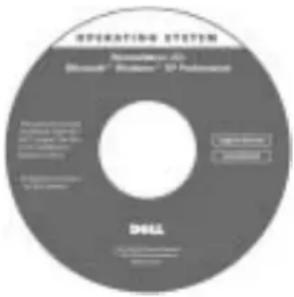 |
Установка компьютера

ПРЕДУПРЕЖДЕНИЕ. Перед выполнением любых процедур этого раздела ознакомьтесь с инструкциями по технике безопасности в начале этого документа.
1 Распакуйте коробку с принадлежностями.
2 Отложите в сторону те принадлежности, которые не понадобятся для завершения установки.
В коробке с принадлежностями находится документация пользователя, а также все заказанное вами программное обеспечение и дополнительные компоненты (платы PC Card, дисководы, аккумуляторные батареи и т.п.).
3 Подсоедините адаптер переменного тока к соответствующему разъему на компьютере и к электророзетке.
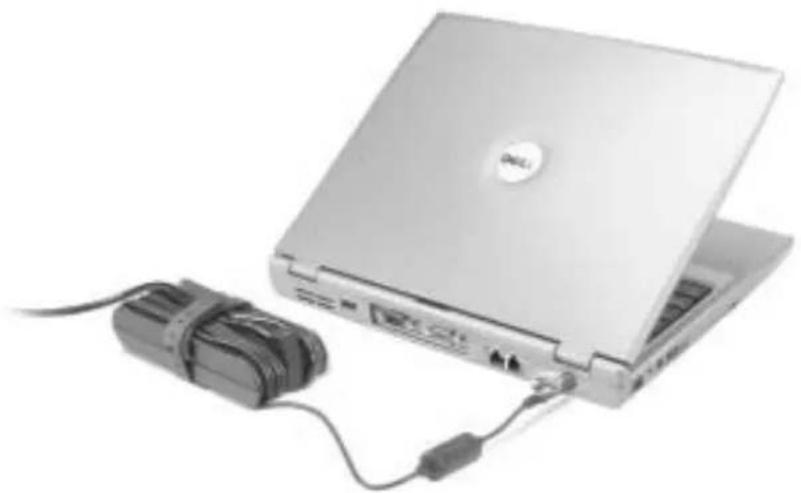
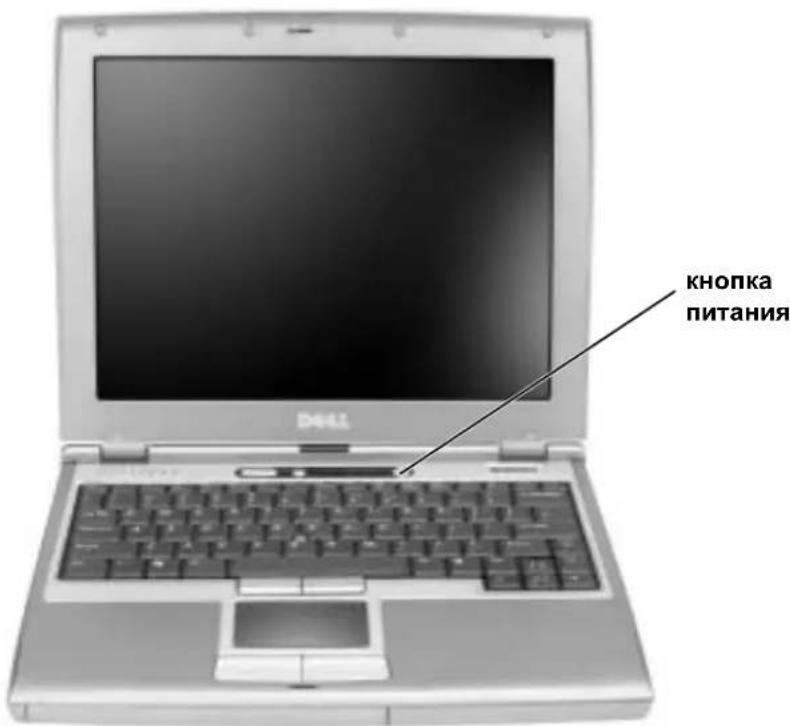
4 Откройте крышку дисплея и нажмите кнопку включения, чтобы включить компьютер.

ПРИМЕЧАНИЕ. Не пристыковывайте компьютер к стыковочному устройству до тех пор, пока хотя бы один раз не включите и не выключите его.
Подключения модуля Dell™ D/Bay
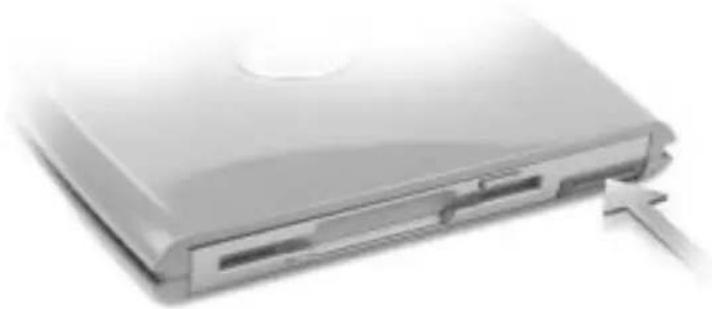
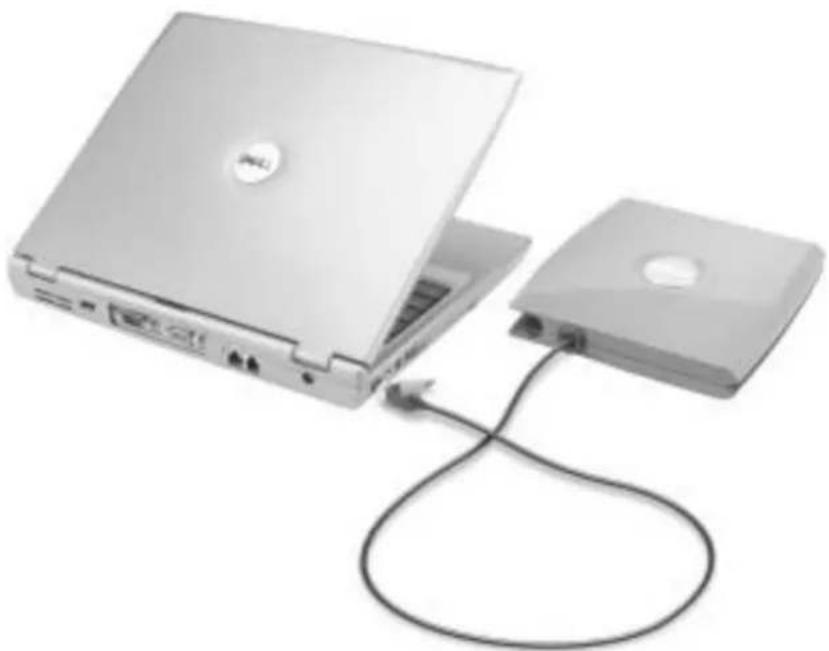
Чтобы использовать оптический дисковод или дисковод гибких дисков, подключите модуль Dell D/Bay к компьютеру.
1 Вставьте новое устройство в отсек и надавливайте, пока не услышите щелчок, затем задвиньте защелку, так чтобы она оказалась на одном уровне с панелью компьютера.
2 Подсоедините кабель D/Bay к разъему Dell D/Bay на компьютере.
Подробности см. в Руководстве пользователя.
О компьютере
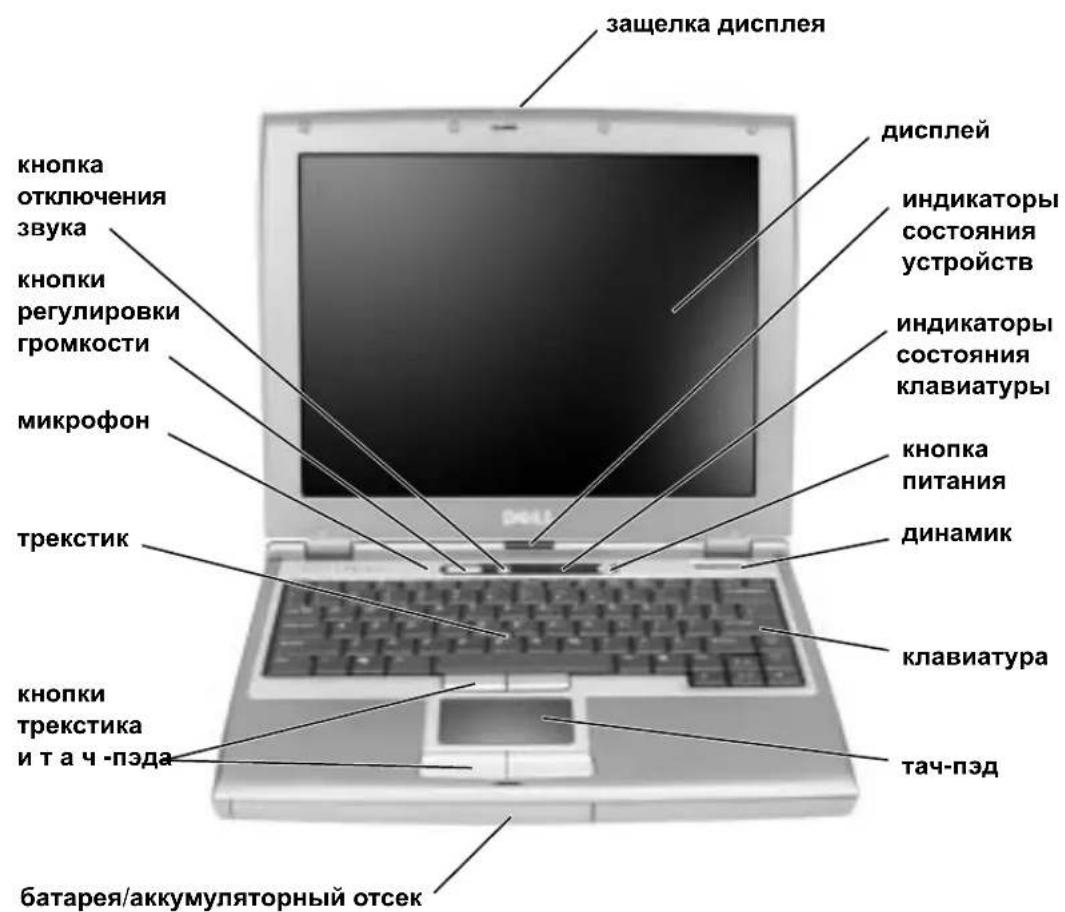
Вид спереди
Вид слева
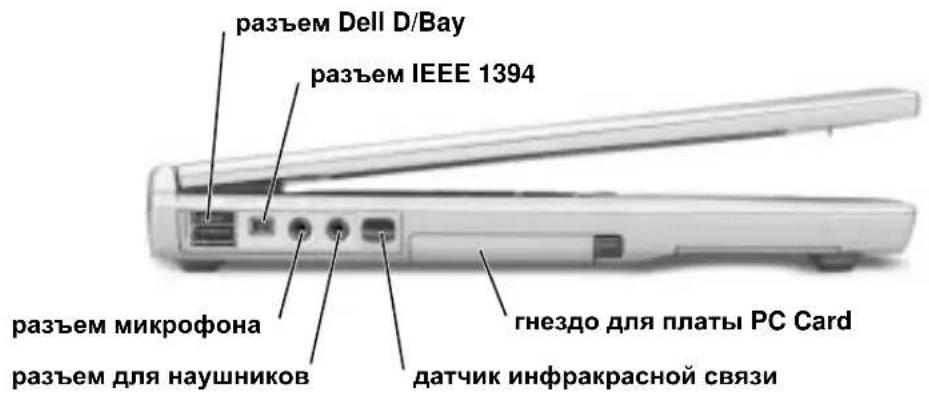
Вид справа
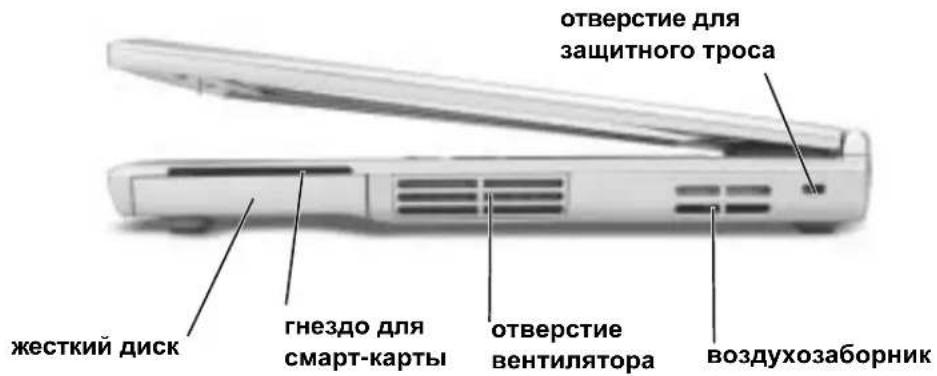
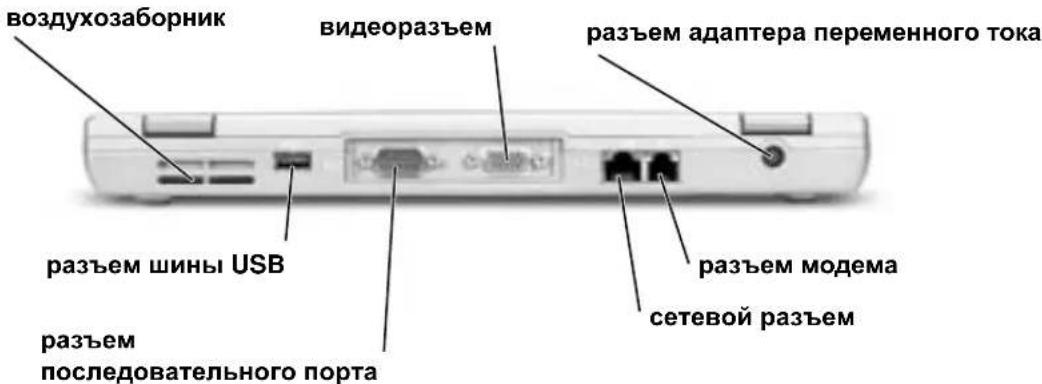
Вид сзади

ЗАМЕЧАНИЕ. Чтобы не повредить компьютер, после его выключения подождите 5 секунд, прежде чем отсоединять внешнее устройство.

ПРЕДУПРЕЖДЕНИЕ. Не закрывайте воздухозаборник, не вставляйте в него предметы и следите, чтобы в нем не накапливалась пыль. Не держите работающий компьютер в местах с плохой вентиляцией, например в чемодане. Это может повредить компьютер или привести к пожару.
Вид снизу
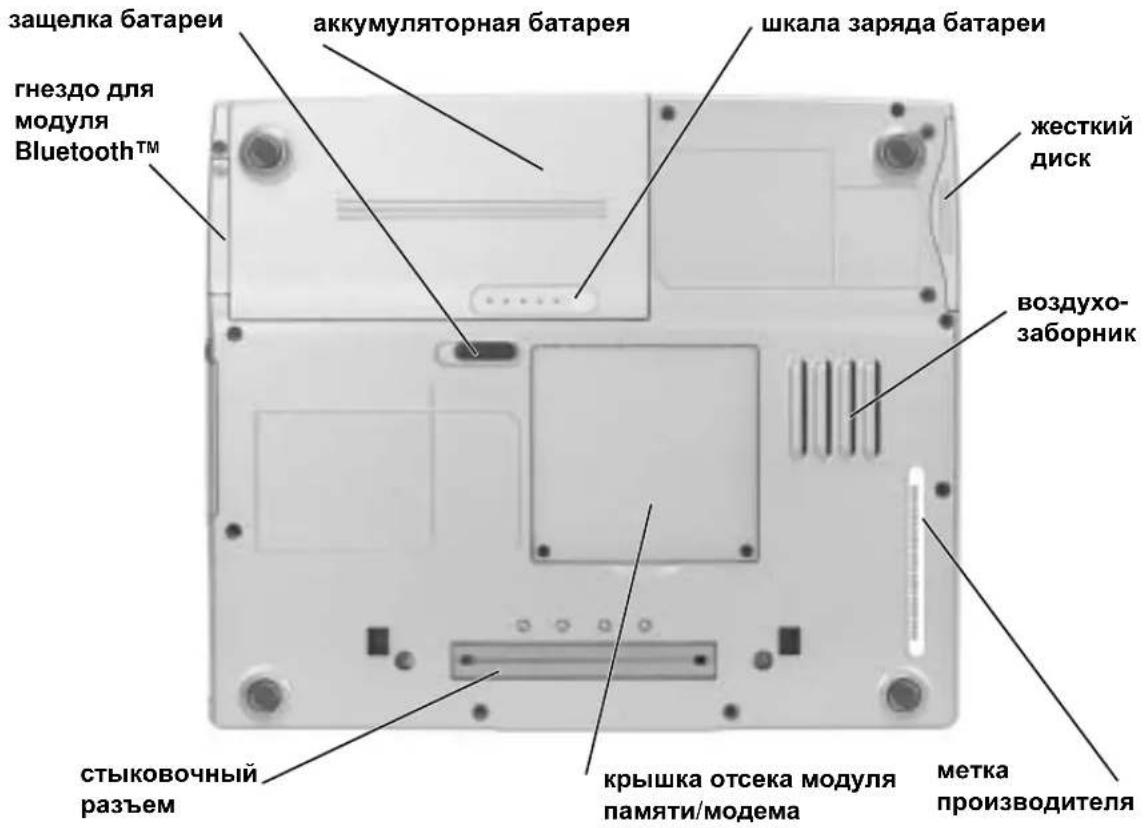
Удаление аккумуляторной батареи

ПРЕДУПРЕЖДЕНИЕ. Перед выполнением любых процедур этого раздела ознакомьтесь с инструкциями по технике безопасности в начале этого документа.

ПРЕДУПРЕЖДЕНИЕ. Перед выполнением этой процедуры отсоедините модем от настенной телефонной розетки.

ЗАМЕЧАНИЕ. Если вы меняете аккумуляторную батарею в компьютере, который находится в режиме ожидания Standby, в вашем распоряжении не более 90 секунд, иначе компьютер выключится, и несохраненные данные будут потеряны.
1 Убедитесь, что компьютер отключен, находится в режиме управления электропитанием или подключен к электросети.
2 Если компьютер подключен к стыковочному устройству, отстыкуйте его. Инструкции можно найти в документации по стыковочному устройству.
3 Отодвиньте и удерживайте защелку батареи на нижней панели компьютера и вытащите батарею из отсека.
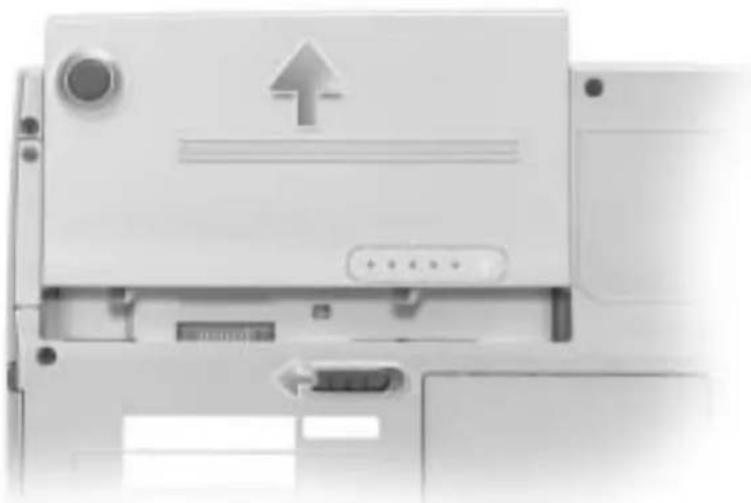
Установка аккумуляторной батареи
Продвигайте батарею в отсек, пока не услышите щелчок.
Запуск программы Dell Diagnostics
Программа Dell Diagnostics находится в скрытом разделе Diagnostic Utility жесткого диска.

ПРИМЕЧАНИЕ. Если на дисплее компьютера нет изображения, подключите
внешний монитор и нажмите клавиши Fn F8 CAT/LCD, чтобы переключить вывод изображения на монитор. Если на внешнем мониторе нет изображения, обратитесь в корпорацию Dell.
1 Выключите компьютер.
2 Если компьютер подключен к стыковочному устройству, отстыкуйте его. Инструкции можно найти в документации по стыковочному устройству.
3 Подключите компьютер к электросети.

ПРИМЕЧАНИЕ. Если на дисплее нет изображения, то, чтобы запустить программу Dell Diagnostics, вместо клавиши F12 можно одновременно нажать кнопки отключения звука и питания. Не нужно выделять Diagnostics и нажимать клавишу Enter . Компьютер автоматически запустит программу Pre-boot System Assessment.
4 Включите компьютер. Когда появится логотип DELL™, немедленно нажмите клавишу F12. Если вы не успели нажать эти клавиши и появился экран с логотипом Microsoft® Windows®, дождитесь появления рабочего стола Windows. Затем выключите компьютер и повторите попытку.
5 Когда появится список загрузочных устройств, выделите пункт Diagnostics (Диагностика) и нажмите клавишу ← Enter .
Компьютер запускает проверку Pre-boot System Assessment – серию встроенных диагностических тестов, которые проверяют системную плату, клавиатуру, жесткий диск и дисплей.
• Во время проверки отвечайте на вопросы, отображаемые на экране.
- Если обнаружен сбой какого-либо компонента, компьютер останавливается и выдает звуковой сигнал. Чтобы остановить проверку Assessment и перезагрузить операционную систему, нажмите клавишу N. Чтобы перейти к следующему тесту, нажмите клавишу Y. Чтобы повторно протестировать неисправный компонент, нажмите клавишу R.
- Если во время проверки Pre-boot System Assessment обнаружен сбой, запишите код ошибки и обратитесь в корпорацию Dell, прежде чем продолжать работу программы Dell Diagnostics.
- Если получено сообщение о том, что раздел Diagnostics Utility не найден, выполните инструкции на экране, чтобы запустить программу Dell Diagnostics с компакт-диска Drivers and Utilities.
Если проверка Pre-boot System Assessment выполнена успешно, вы получите сообщение: Booting Dell Diagnostic Utility Partition. Press any key to continue (Çâãðóçêa ðaçäåëà Dell Diagnostic Utility. Íàæièòå ëpáóp êëàèøó äëÿ ïðîäîëæàíèÿ).
6 Нажмите любую клавишу, чтобы запустить программу Dell Diagnostics из раздела Diagnostics Utility жесткого диска.
7 После того как программа Dell Diagnostics загрузится и откроется окно главного меню Main Menu, нажмите кнопку для нужного параметра.

ПРИМЕЧАНИЕ. Метка производителя (Service Tag) компьютера отображается в верхней части экрана каждого теста.
| Вкладка Функция | |
| Express Test | Быстрое тестирование устройств. Этот тест обычно продолжается 10-20 минут и не требует вашего участия. Запускайте тест Express Test в первую очередь, чтобы увеличить вероятность быстрого обнаружения проблемы. |
| Extended Test | Полная проверка устройств. Обычно занимает более часа и периодически требует от вас ответов на вопросы. |
| Custom Test | Тестирование выбранного устройства. Вы можете настроить тесты, которые хотите запустить. |
| Symptom Tree | Можно выбрать тесты, исходя из возникшей проблемы. В списке содержится большинство типовых проблем. |
8 Если во время теста возникла проблема, появится сообщение с кодом ошибки и описанием проблемы. Запишите эту информацию и выполните инструкции на экране. Если вам не удалось устранить ошибку, обратитесь в корпорацию Dell.
9 Если запущены тесты Custom Test или Symptom Tree, подробную информацию можно получить на соответствующей вкладке.
| Вкладка | Функция |
| Results | Результаты тестов и выявленные ошибки. |
| Errors | Выявленные ошибки, их коды и описание проблемы. |
| Help | Описание тестов и требования для их запуска. |
| Configuration | Аппаратная конфигурация выбранного устройства.Программа Dell Diagnostics получает информацию о конфигурации для всех устройств из программы настройки системы, памяти и различных внутренних тестов, а затем показывает ее как список устройств в левой части экрана. В списке устройств могут отсутствовать имена некоторых компонентов компьютера или подключенных к нему устройств. |
| Parameters | Выбор настроек теста. |
10 Когда вы закончите тестирование, закройте окно, чтобы вернуться в главное меню Main Menu. Чтобы выйти из программы диагностики и перезагрузить компьютер, закройте окно Main Menu.
Законодательство и стандарты
Электромагнитные помехи (Electromagnetic Interference – EMI) – это любое излучение или сигналы, излучаемые в свободном пространстве, а также вдоль силовых или сигнальных кабелей. Они угрожают работе радионавигационных служб и других служб безопасности, а также значительно ухудшают, затрудняют или периодически прерывают работу лицензированной службы радиосвязи. К службам радиосвязи относятся, в частности, коммерческое радиовещание в диапазоне АМ/FM, телевидение, сотовая связь, радиолокационные установки, авиадиспетчерские службы, пейджинговые службы и службы персональной связи (Personal Communication Services – PCS). Эти лицензированные службы и источники непреднамеренного излучения, например цифровые устройства (включая компьютеры), создают электромагнитную среду.
Электромагнитной совместимостью (Electromagnetic Compatibility – EMC) называют способность электронного оборудования правильно работать в окружении других электронных приборов. Хотя этот компьютер разработан с учетом законодательства по электромагнитным помехам, гарантировать отсутствие помех в каждом конкретном устройстве невозможно. Если данное оборудование создает помехи в работе служб радиосвязи, что можно определить, отключив это оборудование и снова включив его, попытайтесь устранить помехи с помощью одного или нескольких указанных ниже способов.
• Переориентируйте приемную антенну.
- Измените положение компьютера относительно приемника.
- Отодвиньте компьютер от приемника.
- Подключите компьютер к другой розетке, так чтобы питание компьютера и приемника осуществлялось от разных электроцепей.
Если необходимо, проконсультируйтесь у представителя службы технической поддержки корпорации Dell или у опытного радиотехника.
Дополнительную информацию по стандартам см. в разделе "Законодательство и стандарты" Приложения к Руководству пользователя. В каждом разделе содержится информация по EMC/EMI и по безопасности устройства для конкретной страны или группы стран.
Dell™ Latitude™ D400
Напечатано в Ирландии.
Vytlačené v Írsku.
- Руководство по системе
- Примечания, замечания и предупреждения
- Сокращения и аббревиатуры
- Содержание
- ПРЕДУПРЕЖДЕНИЯ – Инструкции по технике
- ПРЕДУПРЕЖДЕНИЯ – Инструкции по технике безопасности
- Общие положения
- ⚠️ ПРЕДУПРЕЖДЕНИЯ – Инструкции по технике безопасности (продолжение)
- Электропитание
- ПРЕДУПРЕЖДЕНИЯ – Инструкции по технике безопасности (продолжение)
- Аккумуляторная батарея
- Перевозка воздушным транспортом
- Инструкции по электромагнитной совместимости
- Работа с компьютером
- Работа с компьютером (продолжение)
- Полезные навыки при работе на компьютере
- Работа внутри компьютера
- Защита от электростатического разряда
- Утилизация аккумуляторных батарей
- Поиск информации о компьютере
- Установка компьютера
- Подключения модуля Dell™ D/Bay
- О компьютере
- Вид сзади
- Вид снизу
- Удаление аккумуляторной батареи
- Установка аккумуляторной батареи
- Запуск программы Dell Diagnostics
- Законодательство и стандарты
Марка : DELL
Модель : Latitude D400
Категория : Ноутбук