
Latitude D400 - Bærbar PC DELL - Gratis bruksanvisning og manual
Finn enhetens veiledning gratis Latitude D400 DELL i PDF-format.


| Produkttype | Laptop (bærbar PC) |
| Merke | Dell |
| Modell | Latitude D400 |
| Mål (l x b x h) | 278 x 229 x 27 mm |
| Vekt | Omtrent 1,5 kg |
| Prosessor | Intel Pentium M (opptil 1,7 GHz) |
| RAM-minne | Opptil 2 GB DDR |
| Harddisk | Opptil 80 GB HDD (2,5 tommer) |
| Skjerm | 12,1 tommer, oppløsning 1024x768 |
| Grafikkort | Intel Extreme Graphics 2 (integrert) |
| Strøm | Litium-ion batteri 6-celle (ca. 3 timer drift) |
| Porter | 2x USB 2.0, VGA, RJ-45, RJ-11, dokkingstasjonskontakt |
| Tilkobling | Wi-Fi 802.11b/g (valgfritt), Bluetooth (valgfritt) |
| Operativsystem | Windows XP Professional (anbefalt) |
| Hovedfunksjoner | Mobilitet, dokkingstasjon, SmartCard-kortleser (valgfritt) |
| Vedlikehold og rengjøring | Rengjør med tørr, myk klut; unngå væsker |
| Sikkerhet | Kensington-lås, BIOS-passord, fingeravtrykksleser (valgfritt) |
| Reservedeler og reparasjoner | Tilgjengelig: batterier, disker, minne; servicehåndbok online |
| Generell informasjon | Forretningslaptop fra Latitude-serien, introdusert i 2003 |
Ofte stilte spørsmål - Latitude D400 DELL
Brukerspørsmål om Latitude D400 DELL
0 spørsmål om dette apparatet. Svar på dem du kjenner, eller still ditt eget.
Still et nytt spørsmål om dette apparatet
Last ned instruksjonene for din Bærbar PC i PDF-format gratis! Finn veiledningen din Latitude D400 - DELL og ta den elektroniske enheten tilbake i hendene. På denne siden er alle dokumenter som er nødvendige for bruken av enheten din publisert. Latitude D400 av merket DELL.
BRUKSANVISNING Latitude D400 DELL
Systeminformasjonsveiledning
Fjernelse af batteri 69
Overhold følgende retningslinjer for håndtering for at forhindre, at computeren beskadiges:
1 Luk computeren, og sluk alle tilsluttede enheder.
2 Fjern computerens og alle tilsluttede enheders stik fra stikkontakter for at minimere risikoen for legemsbeskadigelse og elektrisk stød. Du skal også fjerne alle telefon- og kommunikationslinjer fra computeren.
3 Fjern hovedbatteriet fra batteribåsen, og fjern desuden det andet batteri fra modulbåsen, hvis det er nødvendigt.
2 Tilslut D/Bay-kablet til stikket til Dell D/Bay på computeren.
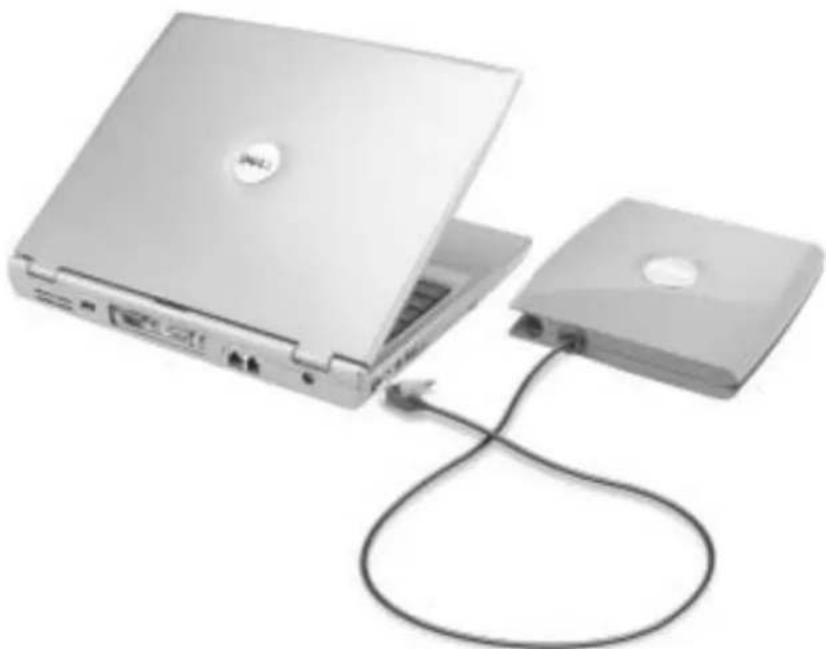
Fjernelse af batteri

5 Når startenhedslisten vises, skal du markere Diagnostics (Diagnosticering) og trykke på ← Enter.
Systeminformasjonsveiledning
Modell PPT
OBS!, merknader og advarsler

OBS! Et OBS!-avsnitt inneholder viktig informasjon som gjør deg til en mer effektiv bruker av datamaskinen.

MERKNAD: En MERKNAD angir enten potensiell fare for maskinvaren eller tap av data, og forteller hvordan du kan unngå problemet.

ADVARSEL: En ADVARSEL angir en potensiell fare for skade på eiendom, personskade eller dødsfall.
Hvis du vil se en fullstendig liste over forkortelser og akronymer, kan du se brukerveiledningen (avhengig av operativsystemet du bruker, dobbeltklikker du ikonet for brukerveiledning på skrivebordet, eller klikker Start-knappen og velger Help and Support Center (Senter for hjelp og kundestøtte), og deretter velger du User and system guides (Bruker- og systemveiledning)).
Informasjonen i dette dokumentet kan endres uten varsel.
© 2003 Dell Computer Corporation. Alle rettigheter forbeholdt.
Reproduksjon i noen som helst form er strengt forbudt uten skriftlig tillatelse fra Dell Computer Corporation.
Varemerker som er brukt i denne teksten: Dell, DELL-logoen, Latitude og TrueMobile er varemerker for Dell Computer Corporation. Bluetooth er et varemerke eid av Bluetooth SIG, Inc. og brukes av Dell Computer Corporation under lisens. Microsoft og Windows er registrerte varemerker for Microsoft Corporation. Intel, Pentium og Celeron er registrerte varemerker for Intel Corporation. EMC er registrert varemerke for EMC Corporation.
Andre varemerker og varenavn kan brukes i dette dokumentet for å referere til institusjonene som innehar rettighetene til merkene og navnene, eller til produktene. Dell Computer Corporation fraskriver seg enhver eierinteresse for varemerker og varenavn som ikke er sinc egne.
Modell PPT
Mars 2003 P/N 0T842 Rev. A00
Innhold
ADVARSEL: Sikkerhetsopplysninger 157
Generelt.... 157
Strøm 158
Batteri 159
Flyreiser 160
Instruksjoner om elektromagnetisk kompatibilitet (EMC) 160
Bruk av datamaskinen 161
Ergonomisk bruk 162
Arbeide inne i datamaskinen 162
Beskytte mot elektrostatisk utladning ..... 163
Avhending av batteri 163
Finne informasjon for datamaskinen 164
Konfigurere datamaskinen 166
Sett fra venstre 169
Sett fra høyre 170
Sett fra baksiden 170
Sett fra undersiden 171
Fjerne et batteri 171
ADVARSEL: Sikkerhetsopplysninger
Bruk følgende retningslinjer for å sikre egen personlig sikkerhet og for å hjelpe deg å beskytte datamaskinen og arbeidsmiljøet mot potensiell skade.
Generelt
- Ikke forsøk å reparere datamaskinen selv, med mindre du er utdannet servicetekniker. Følg alltid installasjonsinstruksjonene nøye.
- Hvis du bruker en skjøteledning sammen med vekselstrømadapteren, må du kontrollere at det totale amperenivået for produktene som er tilkoblet skjøteledningen, ikke overstiger ampereangivelsen for selve skjøteledningen.
- Ikke skyv gjenstander inn i luftehull eller åpninger i datamaskinen. Det kan føre til brann eller elektrisk støt ved kortslutning av interne komponenter.
- Ikke oppbevar datamaskinen i et miljø med lite luftgjennomstrømning, for eksempel en bæreveske eller lukket koffert, mens datamaskinen er på. For lite luftgjennomstrømning kan skade datamaskinen eller føre til brann.
- Hold datamaskinen borte fra radiatorer og varmekilder. Pass også på at du ikke blokkerer luftehull. Unngå å plassere løst papir under datamaskinen; ikke plasser datamaskinen i en innelukket veggenhet eller på en seng, en sofa eller et teppe.
- Plasser vekselstrømadapteren på et godt ventilert sted, for eksempel på en pult eller på gulvet, när du bruker den til å kjøre datamaskinen eller lade batteriet. Dekk ikke vekselstrømadapteren med papir eller andre gjenstander som kan føre til redusert avkjøling. Du må heller ikke bruke vekselstrømadapteren i en bæreveske.
- Strømadapteren kan bli varm ved normal bruk av datamaskinen. Vær forsiktig når du håndterer adapteren under eller rett etter den har vært i bruk.
- Ikke tillat at den bærbare datamaskinen blir brukt mens basen hviler direkte på naken hud i lengre perioder. Overflatetemperaturen på basen vil stige under normal bruk (særlig när vekselstrøm brukes). Langvarig kontakt med naken hud kan føre til ubchag, eller til sist, til forbrenning.
- Ikke bruk datamaskinen i et fuktig miljø, for eksempel nær et badekar, en vask eller et svømmebasseng, eller i en fuktig kjeller.
- Hvis datamaskinen leveres med et innebygd eller valgfritt modem (PC-kort), kobler du fra modemkabelen hvis et tordenvær nærmer seg, for å unngå fare for elektrisk støt som følge av lyn via telefonlinjen.

ADVARSEL: Sikkerhetsopplysninger (fortsatt)
- For å unngå potensiell fare for elektrisk støt, bør du ikke koble til eller fra kabler eller utføre vedlikhold eller rekonfigurasjon på dette produktet i tordenvær. Ikke bruk datamaskinen under tordenvær hvis ikke alle kablene er frakoblet og datamaskinen brukes med batteri.
- Hvis datamaskinen inneholder et modem, må kabelen som brukes sammen med modemet, være produsert med en minste tråddimensjon på 26 AWG (American Wire Gauge) og et FCC-kompatibelt støpsel av typen RJ-11.
- Før du åpner dekselet for minnemodulen/modemet nederst på datamaskinen, kobler du alle kabler fra strømuttakcne og kobler fra telefonledningen.
- Hvis datamaskincen har både en modemkontakt av typen RJ-11 og en nettverkskontakt av typen RJ-45, som ser like ut, må du passe på å sette telefonledningen inn i RJ-11-kontakten, ikke i RJ-45-kontakten.
- PC-kort kan bli svært varme ved normal bruk. Vær forsiktig når du fjerner PC-kort etter kontinuerlig bruk.
- Før du rengjør datamaskinen, kobler du datamaskinen fra strømuttaket. Rengjør datamaskinen med en myk klut som er fuktet i vann. Ikke bruk flytende eller aerosolbaserte rensemidler, som kan inneholde brennbare stoffer.
Strøm
- Bruk kun den Dell-produserte vekselstrømadapteren som er godkjent for bruk med denne datamaskinen. Bruk av andre vekselstrømadaptere kan føre til brann eller eksplosjon.
- Før du kobler datamaskinen til et strømuttak, må du kontrollere at spenningsangivelsen på strømadapteren stemmer overens med angivelsen på den aktuelle strømkilden.
- Ivis du vil koble datamaskinen fra alle strømkilder, slår du av datamaskinen, kobler vekselstrømadapteren fra strømuttaket, og tar ut eventuelle batterier fra batterirommet eller modulfeltet.
- Hvis du vil unngå elektrisk støt, er det viktig at strømledningene til vekselstrømadapteren og enheten kobles til en strømkilde som er forskriftsmessig jordet. Disse kablene kan være utstyrt med trepolede plugger for å sikre ordentlig jording. Ikke bruk adapterstøpsler eller fjern jordingskontakten fra strømkabelen. Ivis du bruker en skjøteledning, må du bruke riktig type, topolet eller trepolet, slik at den stemmer overens med kabelen til vekselstrømadapteren.
- Kontroller at det ikke ligger gjenstander på strømkabelen til vekselstrømadapteren, og at kabelen ikke er plassert slik at noen kan komme til å snuble i den eller tråkke på den.

ADVARSEL: Sikkerhetsopplysninger (fortsatt)
- Hvis du bruker en forgreningskontakt, må du være forsiktig når du plugger kontakten for vckselstrømadaptercen i forgreningskontakten. Enkelte forgreningskontakter er utformet slik at det er mulig å sette i kontakten feil. Hvis du setter i kontakten på feil måte, kan dette resultere i permanent skade på datamaskinen, samt fare for elektrisk støt og/eller brann. Kontroller at jordingspinnen i kontakten settes inn i tilsvarende jordingskontakt i forgreningskontakten.
Batteri
- Bruk kun Dell™-batterimoduler som er godkjent for bruk med denne datamaskinen. Bruk av andre typer kan øke faren for brann eller eksplosjon.
- Ikke bær batteripakker i lommen, væsken eller annen beholder der metallgjenstander (f.eks. bilnøkler eller binderser) kan kortslutte batteripolene. Den kraftige strømgjennomgangen kan gi ekstremt høye temperaturer og kan føre til skade på batteripakken eller forårsake brann eller forbrenninger.
- Batteriet utgjør en brannfare hvis du håndterer det på feil måte. Ikke demonter det. Håndter et batteri som er skadet eller lekker, med stor forsiktighet. Ivis batteriet er skadet, kan det lekke elektrolytt fra cellene som kan føre til personskade.
- Hold batteriet borte fra barn.
- Ikke oppbevar eller forlat datamaskinen eller batteripakken nær varmekilder som f.eks. en radiator, ildsted, ovn, elektrisk varmeovn eller andre varmegenerende apparater. Datamaskinen må heller ikke på andre måter utsettes for temperaturer over 60°C. Battericeller som varmes opp til for høyc temperaturer, kan eksplodere eller ventilere, noc som utgjør en fare for brann.
- Ikke kast datamaskinens batterier i et ildsted eller sammen med vanlig husholdningsavfall. Battericeller kan eksplodere. Avhend brukte batterier ifølge produsentens instruksjoner, eller kontakt det lokale avfallsbyrået for å få instruksjoner om avhendig. Avhend brukte eller skadede batterier øyeblikkelig.

ADVARSEL: Sikkerhetsopplysninger (fortsatt)
Flyreiser
- Bestemte føderale luftfartsbestemmelser og/eller begrensninger som gjelder spesifikt for flyselskaper, kan gjelde for din Dell-datamaskin når du befinner deg ombord i et fly. Slike bestemmelser/begrensninger kan f.eks. forhindre bruk av personlig elektronisk utstyr som kan overføre radiofrekvenser eller andre elektromagnetiske signaler om bord i et fly.
- For å etterleve slike bestemmelser best mulig, kan du, hvis den bærbare Dell-maskinen er utstyrt med Dell TrueMobile™ eller andre trådløse kommunikasjonsenheter, deaktivere enheten før du går om bord på flyet, og følge instruksjonene fra flypersonellet med hensyn til dette utstyrt. Sc "Dell™ QuickSet Features" i brukerveiledningen for instruksjoner om hvordan du deaktiverer trådløse enheter.
– I tillegg kan bruk av personlig elektronisk utstyr, f.eks. en bærbar datamaskin, være forhindret på fly under bestemte kritiske faser, f.eks. under letting og landing. Noen flyselskap kan definere flere faser som kritiske, f.eks. hver gang flyet er under 3050 m (10 000 fot). Følg de bestemte instruksjonene fra flyselskapet med hensyn til tillatt bruk av personlig elektronisk utstyr.
Instruksjoner om elektromagnetisk kompatibilitet (EMC)
Bruk skjermede kabler for å sikre at aktuell EMC-klassifisering for det aktuelle miljøet opprettholdes. Hvis du foretrekker det, kan du bestille en kabel fra Dell på Internett, på www.dell.com.
Statisk elektrisitet kan skade elektroniske komponenter inne i datamaskinen. For å hindre skade som følger av statisk utladning, bør du utlade statisk elektrisitet fra kroppen før du berører noen av datamaskinens elektroniske komponenter, for eksempel en minnemodul. Du kan gjøre dette ved å berøre en umalt metalloverflate på I/U-panelet på datamaskinen.
Bruk av datamaskinen
Følg disse retningslinjene for sikker bruk for å hindre skade på datamaskinen:
- Beskytt datamaskinen, batteriet og harddisken fra miljøfarer som f.eks. smuss, støt, mat, væsker, ekstreme temperaturer og for myc sollys.
- Når du flytter datamaskinen mellom miljøer med svært ulike temperatur- og/eller fuktighetsområder, kan det dannes kondens på eller inne i datamaskinen. Unngå å skade datamaskinen ved å la fuktigheten fordampe før du bruker datamaskinen.

MERKNAD: Når datamaskinen forflyttes fra omgivelser med lave temperaturer til et varmere miljø eller fra omgivelser med høye temperaturer til et kaldere miljø, må du la datamaskinen akklimatiseres til romtemperatur før du slår den på.
- Apparatet skal tilkoples jordet stikkontakt.
- Når du kobler fra en kabel må du dra i kabelkontakten eller strekkavvergingssløyfen, og ikke i selve kabelen. Når du drar ut kontakten, må du holde den jevnt for å unngå å bøye kontaktpinnene. Før du kobler til en kabel, må du også kontrollere at begge kontaktene er riktig innrettet og justert.
- Behandle komponenter med forsiktighet. Hold komponenter som f.eks. minnemoduler, i kantene, ikke i pinnene.
- Når du skal fjerne en minnemodul fra hovedkortet eller koble en enhet fra datamaskinen, må du slå av datamaskinen, koble fra vekselstrømkabelen, ta ut eventuelle batterier fra batterirommet eller modulfeltet, og deretter vente i 5 sekunder før du fortsetter, for å unngå skade på hovedkortet.
Bruk av datamaskinen (fortsatt)
- Rengjør skjermen med en myk, ren klut og vann. Fukt kluten med vann, og stryk den over skjermen i én retning – fra toppen av skjermen og nedover. Fjern fuktighet fra skjermen raskt, og hold den tørr. Skjermen kan skades hvis den utsettes for fuktighet lenge. Ikke rengjør skjermen med et rensemiddel beregnet for ordinære vinduer.
- Hvis datamaskinen blir våt eller skadet, følger du fremgangsmåten som er beskrevet i "Løse problemer" i brukerveiledningen. Hvis du, etter at du har fulgt denne fremgangsmåten, oppdager at datamaskinen ikke fungerer som den skal, kan du kontakte Dell (se "Få hjelp" i brukerveiledningen for riktig kontaktinformasjon).
Ergonomisk bruk

ADVARSEL: Feil eller langvarig bruk av tastaturet kan føre til skade.

ADVARSEL: Langvarig arbeid foran dataskjerm kan gi belastning på øynene.
Du kan sikre komfortabel og effektiv bruk ved å følge de ergonomiske retningslinjene i tillegget i den elektroniske brukerveiledningen når du konfigurerer og bruker datamaskinen.
Før du fjerner eller installerer minnemoduler, Mini PCI-kort eller modemer, utfører du følgende trinn i angitt rekkcefølge.

MERKNAD: Den eneste gangen du bør åpne datamaskinen for å utføre arbeid, er når du installerer minnemoduler, Mini PCI-kort eller modem.

MERKNAD: Når du har slått av datamaskinen, bør du vente i 5 sekunder før du kobler fra en enhet eller fjerner en minnemodul, et Mini PCI-kort eller et modem, slik at du unngår skade på hovedkortet.
1 Slå av datamaskinen og eventuelle tilkoblede enheter.
2 Koble datamaskin og enheter fra strømuttak for å redusere faren for personskade eller støt. Koble også alle telefon- eller telekommunikasjonslinjer fra datamaskinen.
3 Fjern hovedbatteriet fra batterirommet, og fjern om nødvendig ekstrabatteriet fra modulfeltet.
Bruk av datamaskinen (fortsatt)
4 Sørg for jording ved å berøre en umalt metallflate på baksiden av datamaskinen.
Mens du arbeider, må du med jevne mellomrom berøre den umalte metallflaten for å spre eventuell statisk elektrisitet som kan skade innebygde komponenter.
Beskytte mot elektrostatisk utladning
Statisk elektrisitet kan skade elektroniske komponenter inne i datamaskinen. For å hindre skade som følger av statisk utladning, bør du utlade statisk elektrisitet fra kroppen før du berører noen av datamaskinens elektroniske komponenter, for eksempel en minnemodul. Du kan gjøre dette ved å berøre en umalt metallflate på baksiden av datamaskinen.
Ivis du fortsetter å arbeide inne i datamaskinen, bør du med jevne mellom berøre en umalt metallflate på baksiden av datamaskinen for å fjerne eventuell statisk ladning som er dannet av kroppen din.
Du kan også utføre følgende trinn for å unngå skade som følge av elektrostatisk utladning:
- Når du pakker ut en komponent som er følsom overfor statisk elektrisitet, må du ikke fjerne komponenten fra den antistatiske emballasjen før du er klar til å installere komponenten. Rett før du åpner den antistatiske emballasjen, må du passe på å utlade statisk elektrisitet fra kroppen.
- Når du skal transportere en komponent som følsom overfor statisk elektrisitet, må du først plassere den i en antistatisk beholder eller emballasje.
- Händter alle følsomme komponenter i et område uten statisk elektrisitet. Hvis mulig, bør du bruke antistatiske gulv- og arbeidsbenkmatter.

Avhending av batteri
Datamaskinen bruker et litium-ion-batteri og et reservebatteri. Hvis du vil ha informasjon om hvordan du skifter litium-ion-batteriet, kan du se "Fjerne et batteri" på side 171.
Reservebatteriet har lang levetid, og det er mulig du aldri trenger å bytte det. Hvis du imidlertid skulle få behov for å bytte det, må det utføres av en autorisert servicetekniker.
Ikke kast batteriet sammen med vanlig husholdningsavfall. Kontakt det lokale renovasjonsselskapet for å få adressen til nærmeste leveringssted for batterier.
Finne informasjon for datamaskinen
Hva leter du etter? Finn det her
| Et diagnoseprogram for datamaskinenDrivere til datamaskinenDokumentasjon for datamaskinenMin enhetsdokumentasjon | CDen Drivers and Utilities (Drivere og verktøy)(også kjent som ressurs-CD) | |
| Dokumentasjon og drivere erforhåndsinstallert på datamaskinen nården levres fra Dell. Du kan bruke denneCDen til å installere drivere på nytt, kjøreDell Diagnostics, eller få tilgang tildokumentasjonen.CDen kan inneholde viktig-filer medoppdatert informasjon om tekniskeendringer i datamaskinen, eller avansert,teknisk referansemateriale for erfarnebrukere eller teknikere. | 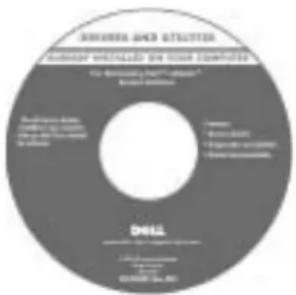 | |
| Slik konfigurer du datamaskinenCarantiinformasjonSikkerhetsopplysninger | Dell SysteminformasjonsveiledningOBS! Dette dokumentet er tilgjengelig i PDF-format påsupport.dell.com. | |
| Slik fjerner og erstatter du delerSlik finner du tekniske spesifikasjonerSlik konfigurer dusysteminnstillingerSlik feilsøker og løser du problemer | User’s Guide—Windows Help and Support Center(Brukerveiledning—Hjelp og støtte i Windows)1 Klikk Start-knappen, og klikk Help and Support (Hjelp og støtte).2 Klikk User’s and system guides (Bruker- og systemveiledning)og klikk User’s guides (Brukerveiledning).Microsoft Windows 2000Dobbeltklikk ikonet for brukerveiledning [IMAGE]på skrivebordet. | |
| Kode til ekspresservice ogServicenummerMicrosoft® Windows® lisensetikett | Kode til ekspresservice og produktnøkkelDisse ctikettene finner du pådatamaskinen.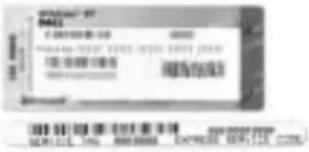 | |
Hva leter du etter? Finn det her
| De nyeste driverne til datamaskinenSvar på spørsmål om teknisk service og kundestøtteElektroniske diskusjoner med andre brukere og kundestøtteDokumentasjon for datamaskinen | Webområdet Dell SupportDells webområde for kundestøtte gir deg flere elektroniske verktøy, for eksempel følgende:Løsninger – Feilsøkingstips, artikler fra teknikere og elektroniske kursForum – Elektroniske diskusjoner med andre Dell-kunderOppgraderinger – Oppgraderingsinformasjon for komponenter, for eksempel minne, harddisken og operativsystemetCustomer Care – Kontaktinformasjon, ordrestatus, garanti og reparasjonsinformasjonNedlastinger – Drivere, oppgraderinger og programvarcoppdatcringerReferanse – Datamaskindokumentasjon, produktspesifikasjoner og tekniske dokumenter |
| Slik bruker du Windows XPDokumentasjon for datamaskinenDokumentasjon for enheter (som for eksempel modem) | Hjelp og støtte i Windows1 Klikk Start-knappen, og klikk Hjelp og støtte.Skriv inn et ord eller en frase som beskriver problemet, og klikk pilikonet.3Klikk cmnet som beskriver problemet.4Følg instruksjonene på skjermen. |
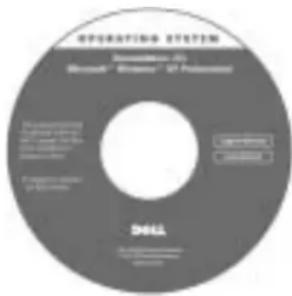
| Slik installerer du operativsystemet på nytt | CDen Operating System (Operativsystem)Ivis du installerer operativsystemet på |
Konfigurere datamaskinen

ADVARSEL: Før du begynner på prosedyrene i denne delen, følger du sikkerhetsinstruksjonene i begynnelsen av dette dokumentet.
2 Sett innholdet i tilbehørsboksen til side. Du trenger dette for å fullføre konfigurasjonen av datamaskinen.
Tilbehørsboksen inneholder også brukerdokumentasjon og eventuell programvare eller ekstra maskinvare (for eksempel PC-kort, stasjoner eller batterier) du har bestilt.
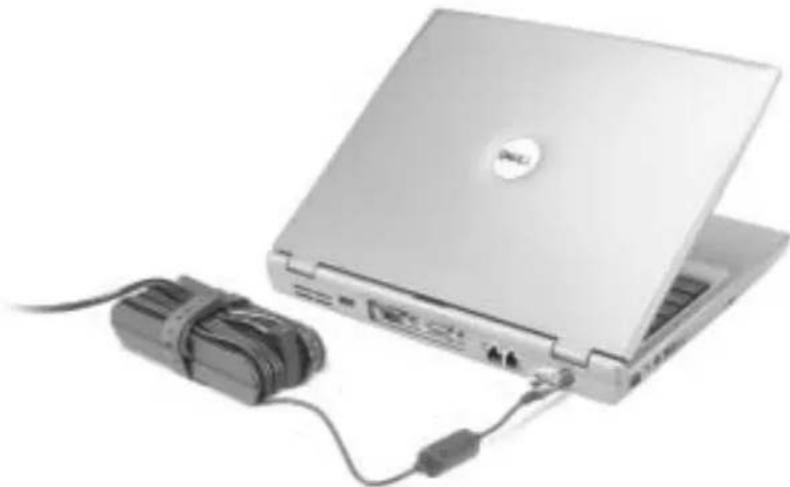
3 Koble vekselstrømadapteren til vekselstrømkontakten på datamaskinen og til strømuttaket.
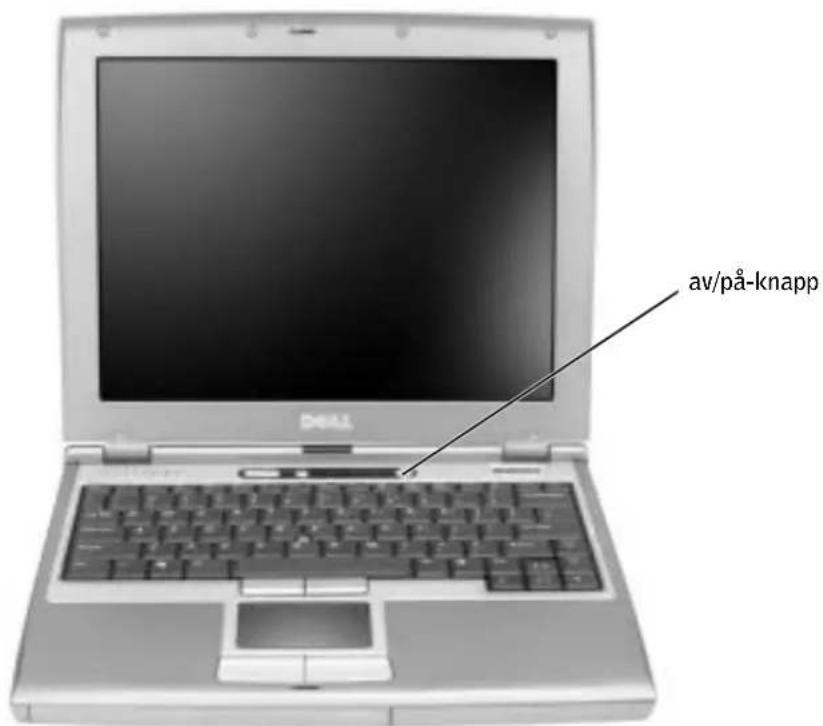
4 Åpne skjermen på datamaskinen, og trykk på av/på-knappen for å slå på datamaskinen.

OBS! Ikke koble datamaskinen til forankringsenheten før datamaskinen er slått på og av igjen minst én gang.
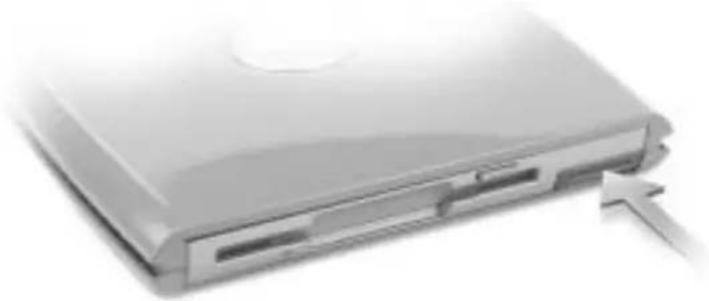
1 Sett enheten inn i feltet og skyv enheten inn til du hører et klikk, og skyv deretter låsutløseren inn slik at den er på linje med datamaskinen.
Se brukerveiledningen hvis du vil ha mer informasjon.
Om datamaskinen
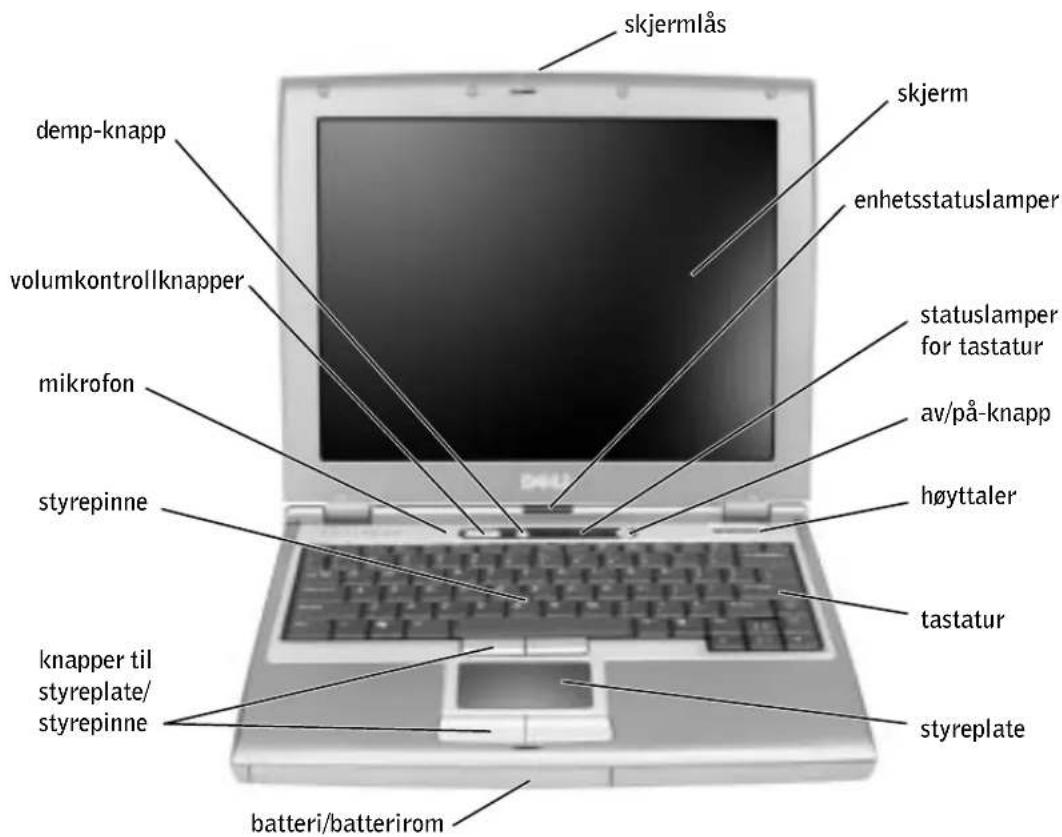
Sett forfra
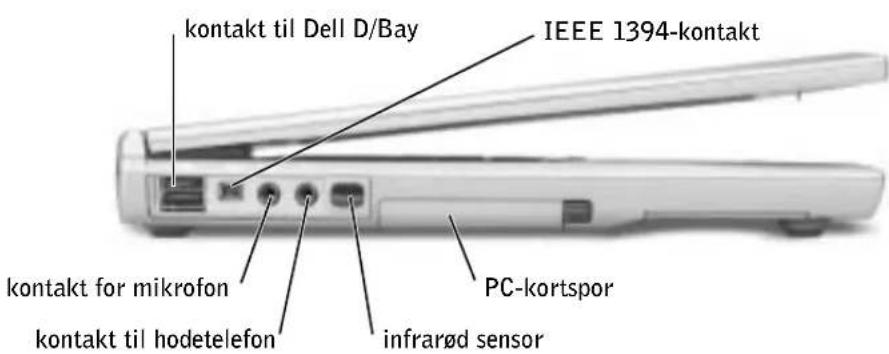
Sett fra venstre
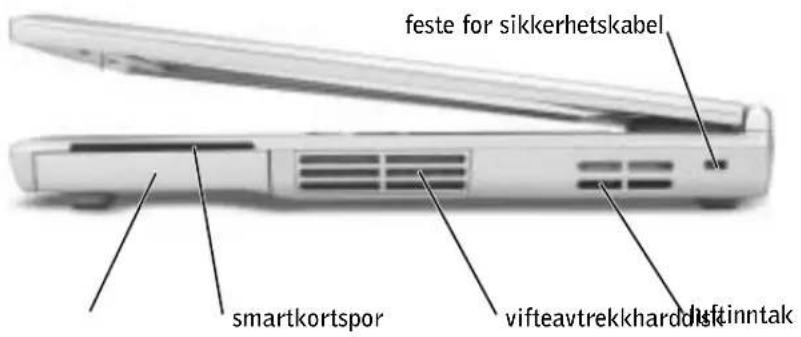
Sett fra høyre
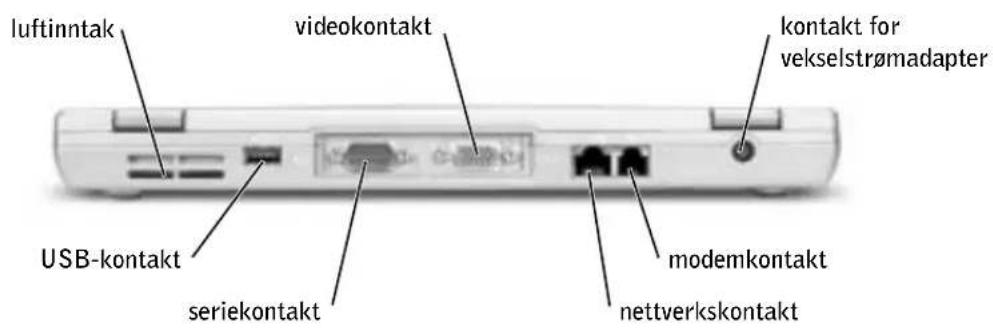
Sett fra baksiden

MERKNAD: Etter at du har slått av datamaskinen, bør du vente i 5 minutter før du kobler fra en ekstern enhet, for å unngå å skade datamaskinen.

ADVARSEL: Ikke blokker luftehullene, og ikke skyv gjenstander inn i dem eller la det samles støv i dem. Ikke oppbevar datamaskinen i et miljø med lite luftgjennomstrømning, for eksempel en lukket koffert, mens den er på. For lite luftgjennomstrømning kan skade datamaskinen eller føre til brann.
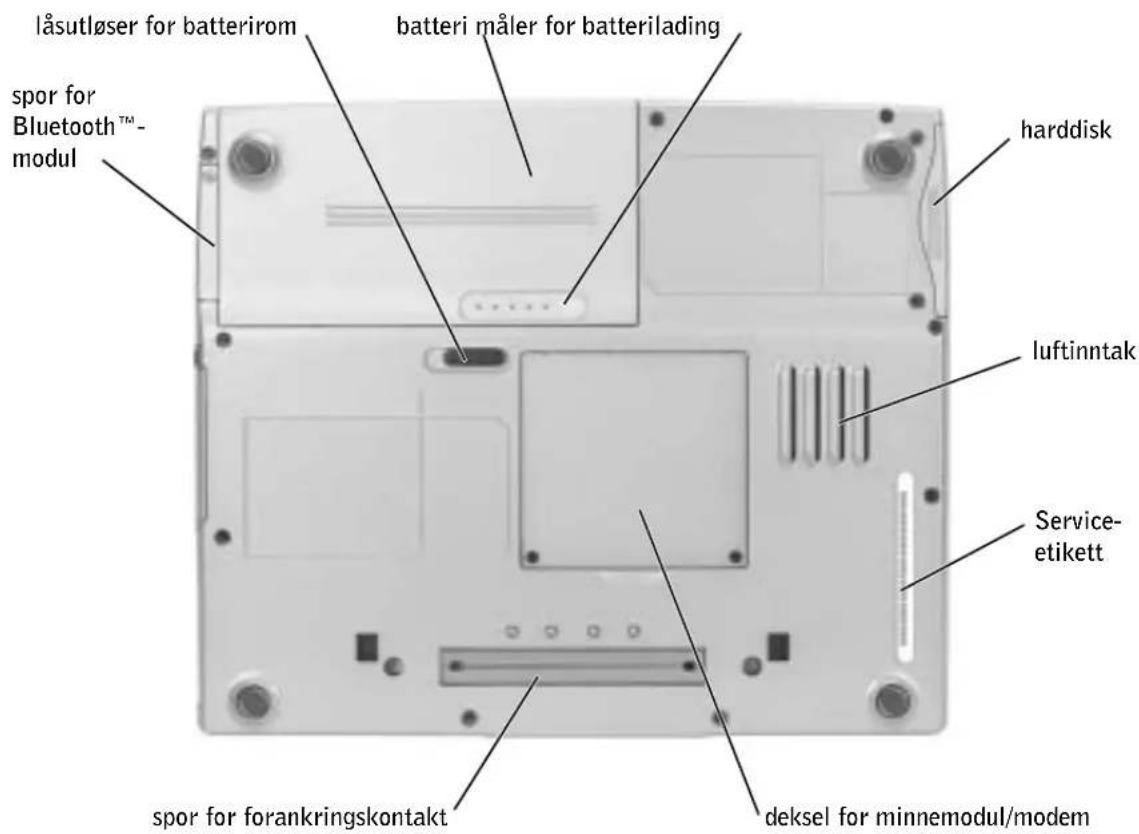
Sett fra undersiden
Fjerne et batteri

ADVARSEL: Før du begynner på prosedyrene i denne delen, følger du sikkerhetsinstruksjonene i begynnelsen av dette dokumentet.

ADVARSEL: Før du utfører disse prosedyrene, må du koble modemet fra telefonens veggkontakt.

MERKNAD: Hvis du velger å skifte ut batteriet med datamaskinen i ventemodus, har du opptil 90 sekunder til å fullføre utskiftingen før datamaskinen slås av og eventuelle ulagrede data går tapt.
1 Kontroller at datamaskinen er slått av, i strømstyringsmodus, eller koblet til en strømkontakt.
2 Hvis datamaskinen er koblet til en forankringsenhet (forankret), løsner du forankringen. Se dokumentasjonen som fulgte med forankringsenheten, hvis du vil ha mer informasjon.
3 Skyv og hold på låsutløseren for batterirommet nederst på datamaskinen, og fjern deretter batteriet fra rommet.
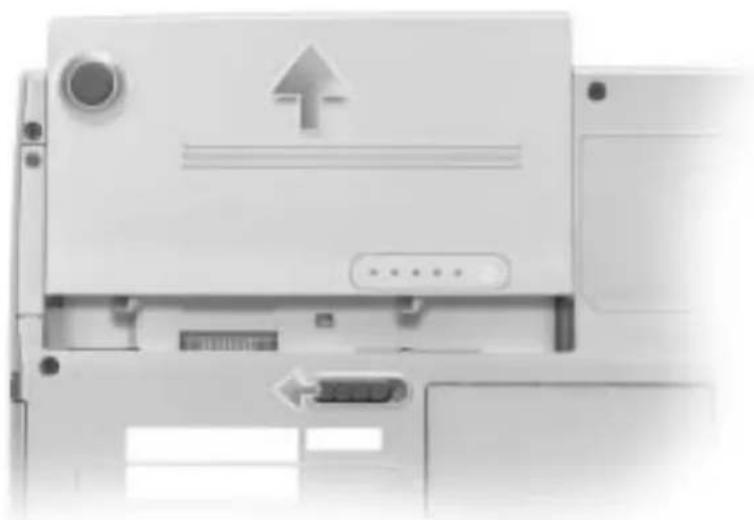
Skyv batteriet inn i rommet til låsutløseren klikker.
OBS! Hvis datamaskinen ikke kan vise et skjermbilde, kobler du til en ekstern skjerm og trykker for å flytte videobildet til skjermen. Hvis den eksterne skjermen ikke viser et skjermbilde, kontakter du Dell.
OBS! Hvis du ikke kan se noe på skjermen, kan du holde nede demp-knappen og trykke av/på-knappen (i stedet for ^F12 ) for å starte Dell Diagnostics. Du trenger ikke utheve
Diagnostics og trykke på ← Enter . Datamaskinen kjører automatisk systemkontrollen før oppstart.
4 Slå på datamaskinen. Når DELL™-logoen vises, trykker du F12 umiddelbart.
Hvis du venter for lenge og Microsoft ^® Windows ^® -logoen vises, må du fortsette å vente til du scr Windows-skrivebordet. Slå deretter av datamaskinen og prøv på nytt.
5 Når oppstartsenhetslisten vises, uthever du Diagnostics og trykker på Enter.
Datamaskinen begynner å kjøre systemkontrollen før oppstart, en serie innebygd diagnostikk som utfører testing av hovedkortet, tastaturct, harddisken og skjermen.
- Svar på spørsmålene som vises under denne kontrollen.
- Hvis det blir oppdaget feil i en komponent, stopper datamaskinen og du vil høre pipelyder. Ivis du vil avbryte kontrollen og starte operativsystemet på nytt, trykker du .Ivis du vil gå videre til neste test, trykker du . Ivis du vil kjøre en ny test på komponenten som feilet, trykker du .
- Hvis det oppdages feil under systemkontrollen før oppstart, skriver du ned feilkoden(e) og kontakter Dell før du går videre til Dell Diagnostics.
- Hvis du får en melding om at ingen diagnostikkverktøypartisjon ble funnet, følger du instruksjonene på skjermen for å kjøre Dell Diagnostics fra CDen Drivers and Utilities.
Hvis systemkontrollen før oppstart blir fullført, får du meldingen Booting Dell Diagnostic Utility Partition. Press any key to continue.
6 Trykk en tilfeldig tast for å starte Dell Diagnostics fra diagnostikkverktøypartisjonen på harddisken.
7 Når Dell Diagnostics er lastet inn og skjermen Main Menu (hovedmeny) vises, klikker du knappen for ønsket alternativ.

OBS! Servicenummeret for datamaskinen finner du i tittellinjen for hvert skjermbilde.
| Kategori Funksjon | |
| Express Test (Ekspresstest) | Utfører en rask test av enheter. Testen tar normalt 10 til 20 minutter og krever ingen brukerhandling. Kjør Ekspresstest først for å øke sjansen for å finne problemet raskt. |
| Extended Test (Utvidet test) | Utfører en grundig kontroll av enheter. Testen tar normalt en time eller mer og krever at du svarer på spørsmål med jevne mellomrom. |
| Custom Test (Egendefinert test) | Tester en bestemt enhet. Du kan tilpasse testene som skal kjøres. |
| Symptom Tree (Symptomtre) | Lar deg velge tester basert på et symptom på det aktuelle problemet. Alternativet viser en liste over de vanligste symptomene. |
8 Hvis det oppstår et problem under en test, vises en melding med feilkoden og en beskrivelse av problemet. Noter feilkoden og problembeskrivelsen, og følg instruksjoncene på skjermen. Kontakt Dcll hvis du ikke klarer å løse problemet.
9 Ivis du kjører en test fra alternativet Custom Test (Egendefinert test) eller Symptom Tree (Symptomtre), klikker du den aktuelle kategorien som er beskrevet i følgende tabell, for å få mer informasjon.
| Kategori Funksjon | |
| Results (Resultater) | Viser resultatene av testen og eventuelle feiltilstander som oppstod. |
| Errors (Feil) | Viser feiltilstander som oppstod, feilkoder og problembeskrivelse. |
| Help (Hjelp) | Beskriver testen og kan angi krav for utføring av testen. |
| Configuration (Konfigurasjon) | Viser maskinvarckonfigurasjonen for den valgte enheten.Dell Diagnostics viser konfigurasjonsinformasjonen for alle enheter fra systemoppsettsprogrammct, minnet og ulike interne tester, og viser informasjonen i enhetslisten i den venstre ruten på skjermen.Enhetslisten viser kanskje ikke navnet på alle komponentene som er installert på datamaskinen, eller alle enhetene som er koblet til datamaskinen. |
| Parameters (Parametere) | Lar deg tilpasse testen ved å endre testinnstillingene. |
10 Når du er ferdig med å kjøre en test, lukker du skjermbildet for å gå tilbake til skjermbildet Main Menu (Hovedmeny). Hvis du vil avslutte Dell Diagnostics og starte datamaskinen på nytt, lukker du skjermbildet Main Menu (Hovedmeny).
Spesielle bestemmelser
Elektromagnetisk forstyrrelse (EMI – Electromagnetic Interference) er alle signaler eller stråling som sendes ut i åpent rom eller ledes langs strøm- eller signalledere, som truer funksjonen av radionavigasjon eller andre sikkerhetstjenester, eller som betydelig reduserer, blokkerer eller gjentatte ganger forstyrrer en lisensiert radiokommunikasjonstjeneste. Radiokommunikasjonstjenester, inkludert, men ikke begrenset til, AM/FM-kommersiell kringkasting, fjernsyn, mobiltjenester, radar, lufttrafikkontroll, personsøker og personlige kommunikasjonstjenester. Disse lisensierte tjenestene sammen med utilsiktede strålingsenheter, for eksempel digitale enheter, inkludert datamaskiner, bidrar til det elektromagnetiske miljøet.
Elektromagnetisk kompatibilitet (EMC – Electromagnetic Compatibility) beskriver muligheten for elektronisk utstyr til å fungere ordentlig sammen i det elektroniske miljøet. Selv om denne datamaskinen er utformet for og funnet å være i samsvar med grenscene satt av reguleringsinstansen for EMI, er det ingen garanti for at forstyrrelse ikke vil oppstå i en bestemt installasjon. Hvis dette utstyret skaper forstyrrelse i forbindelse med radiokommunikasjonstjenester, noe som kan avgjøres ved å slå på og av utstyret, oppfordres du til å forsøke å rette problemet ved hjelp av ett eller flere av følgende tiltak:
- Endre retningen for mottaksantennen.
- Omplasser datamaskinen i forhold til mottakeren.
- Flytt datamaskinen bort fra mottakeren.
- Plugg datamaskinen inn i et annet strømuttak slik at datamaskinen og mottakeren er på forskjellige avgreninger.
Ta, om nødvendig, kontakt med en representant for Dells kundestøtte eller en erfaren radio-/fjernsynstekniker for andre forslag.
Hvis du vil lese flere spesielle bestemmelser, kan du se "Spesielle bestemmelser" i tillegget for den elektroniske brukerveiledningen. Avsnittene som er spesifikke for den enkelte reguleringsinstans, gir landsspesifikk EMC/EMI- eller produktsikkerhetsinformasjon.
Dell™ Latitude™ D400
- Fjernelse af batteri 69
- Fjernelse af batteri
- Systeminformasjonsveiledning
- OBS!, merknader og advarsler
- Innhold
- ADVARSEL: Sikkerhetsopplysninger 157
- Bruk av datamaskinen 161
- Finne informasjon for datamaskinen 164
- Konfigurere datamaskinen 166
- Fjerne et batteri 171
- ADVARSEL: Sikkerhetsopplysninger
- Generelt
- ADVARSEL: Sikkerhetsopplysninger (fortsatt)
- Strøm
- Batteri
- Flyreiser
- Instruksjoner om elektromagnetisk kompatibilitet (EMC)
- Bruk av datamaskinen
- Bruk av datamaskinen (fortsatt)
- Ergonomisk bruk
- Beskytte mot elektrostatisk utladning
- Avhending av batteri
- Finne informasjon for datamaskinen
- Konfigurere datamaskinen
- Om datamaskinen
- Sett fra høyre
- Sett fra baksiden
- Sett fra undersiden
- Fjerne et batteri
- Spesielle bestemmelser
Merke : DELL
Modell : Latitude D400
Kategori : Bærbar PC