
Detective WN8 SMART - Automatizare casnică Evolveo - Manual de utilizare gratuit
Găsiți gratuit manualul dispozitivului Detective WN8 SMART Evolveo în format PDF.


| Product Type | Kit de monitorizare wireless (NVR + Camere) |
| Brand | Evolveo |
| Model | Detective WN8 SMART |
| Category | Automation casnică / Securitate |
| NVR Power Supply | 12V DC, 2A (24W) |
| Camera Power Supply | 12V DC, 1A (12W) |
| Hard Drive Support | 3.5" sau 2.5" HDD SATA, până la 8TB |
| Video Output | VGA, HDMI |
| Network Interface | RJ45 Ethernet, Modul wireless încorporat |
| Camera Connection | Wireless (asociere automată prin cod) |
| Camera Waterproof Rating | IP66 |
| Recording Modes | Continuu, Detectare mișcare, Programat |
| Remote Access | Prin aplicația Smart Life (iOS/Android) sau Client PC iCMS |
| Local Playback | Fereastră multiplă, căutare după dată/oră, derulare rapidă |
| Intelligent Features | Detectare mișcare, înregistrare programată, deblocare prin model |
| Operating Temperature | 0°C to 40°C |
| Environment | Bine ventilat, departe de praf și umiditate |
| Languages Supported | Engleză, Cehă, Slovacă, Maghiară, Română (multi-limbă) |
| Safety Features | Protecție prin parolă, deblocare prin model, parolă utilizator |
| Compliance | Declarație de conformitate CE |
| Mounting | Amplasare orizontală, evitați vibrațiile |
Întrebări frecvente - Detective WN8 SMART Evolveo
Întrebările utilizatorilor despre Detective WN8 SMART Evolveo
0 întrebare despre acest aparat. Răspundeți la cele pe care le cunoașteți sau puneți-vă propria.
Pune o întrebare nouă despre acest aparat
Descărcați instrucțiunile pentru Automatizare casnică în format PDF gratuit! Găsiți manualul dvs. Detective WN8 SMART - Evolveo și luați din nou în mână dispozitivul dvs. electronic. Pe această pagină sunt publicate toate documentele necesare pentru utilizarea dispozitivului dvs. Detective WN8 SMART mărcii Evolveo.
MANUAL DE UTILIZARE Detective WN8 SMART Evolveo
Instrucțiuni de siguranță și avertismente importante: 85
Mediu: 85
- Instalare pe hard disk....86
- Metoda de conectare ....86
-
Controlul interfetei de bază 87
-
Pornirea sistemului....87
- Autentificare....88
- Opriti....88
- Ghid 89
- Dispozitiv la distanță 91
- Previzualizare 92
- Setări de programare a înregistrărilor....93
-
Redare video 94
-
Instructiuni de operare pentru kitul de monitorizare fără fir 95
-
Metoda manuală de adăugare a codului....96
- Management prin PC 98
- Conexiune la distanță Smartlife 99
- Măsuri de precauție pentru instalare....102
- Măsuri de securitate....103
Instrucțiuni de siguranță și avertismente importante:
- Nu aşezati obiecte grele pe NVR.
- Evitați să scăpați obiecte solide pe NVR, să vărsați lichide pe NVR sau să intrați prin efracție.
- obiecte solide sau lichide în dispozitivul NVR.
- Curățați în mod regulat plăcile de circuite, conectorii, ventilatoarele, carcasa echipamentului etc. Înainte de curățarea din
- praf, opriți dispozitivul și deconectați-l de la sursa de alimentare.
- Nu dezasamblati sau reparați singur NVR-ul. Nu înlocuiti singur piesele.
Mediu:
- Aşezati și utilizati NVR-ul la temperaturi cuprinse întré 0 și 40 de grade Celsius. Protejati-I de contactul direct
- de lumina soarelui. Aşezatî-l la o distanță mai mare de sursa de căldură.
- Nu instalati NVR-ul într-un mediu umed.
- Nu utilizati NVR-ul într-un mediu cu fum sau praf.
• Protejati-I de lovituri sau căderi. - Asigurati-vă că NVR-ul este instalat orizontal într-un mediu de lucru stabil.
- Vă rugăm să îl instalați într-un loc bine ventilat. Păstrați aerisirile curate.
Funcții principale
Monitorizare în timp real
- Interfață analogică VGA și HDMI, funcție de monitorizare prin monitor sau afișează
Depozit
- Discul dur nu funcționează în timpul intervalului de inactivitate, ceea ce contribuie la reducerea radiației de căldură, la un consum mai mic de energie și la o durată de viață mai lungă
- Un format special de stocare a fişierelor care asigură o securitate ridicată a datelor
Backup
Prin intermediul interfețelor SATA și USB pentru dispositive USB, hard disk-uri portabile etc.
Descărcarea de fișiere pe un hard disk printr-o rețea
Joacă
-Înregistrare video individuală în timp real, precum și căutare, redare, monitorizare a rețelei, verificarea înregistrărilor, descărcarea etc.
-Modul de redare cu mai multe ferestre
-Magnifică orice zonă
Traficul de retea
-Monitorizarea la distanță a rețelei în timp real
-Control de înregistrare la distanță și redare în timp real
Control intelligent
Actiunea mouse-ului
-Copiere și lipire rapidă pentru a asigura aceeași configurare
1. Instalare pe hard disk
Atentie: opriți alimentarea dispozitivului înainte de instalare. Se pot utiliza HDD-uri de 3,5" sau 2,5" de până la 8 TB.
Pasul 1: Deşurubați şuruburile de pe capac și scoateți capacul superior, imaginea de mai jos.
Pasul 2: Aliniați găurile pentru şuruburi de pe partea inferioară a HDD și a carcasei și înșurubați şuruburile unul câte unul. Conectați cablul HDD și cablul de alimentare la placa de bază și conectați celălalt capăt la HDD.
Pasul 3: Acoperiți capacul superior și fixați-l cu ajutorul şuruburilor.
- Păstrați instrumentul în afara mediilor umede, cu temperaturi ridicate și foarte magnetice, plasați-l într-un loc bine ventilat.
- Vă rugăm să folositi unități HDD achiziționate de la furnizori verificați.
- Asigurați-vă că dispozitivul este corect împământat și că sursa de alimentare nu depășește intervalul de tensiune de funcționare, vă recomandăm să utilizați sursa de alimentare furnizată.
- Nu opriți dispozitivul direct atunci când este în funcțiune, opriți-l mai întăi prin intermediul sistemului software și deconectați-l pentru a evita deteriorarea discului dur.
2. Metoda de conectare
- Nu este necesară nicio operațiune de cablare sau de lungă durată, iar imaginea este afișată atunci când dispozitivul este pornit;
- Nu este nevoie să adăugați un router, un înregistrator video în rețea (NVR) cu un hard disk și un modul wireless încorporat;
- Camera de rețea se conectează fără fir la înregistratorul cu hard disk de rețea (NVR) prin intermediul unei corespondente de coduri punct-la-punct automate fără fir.
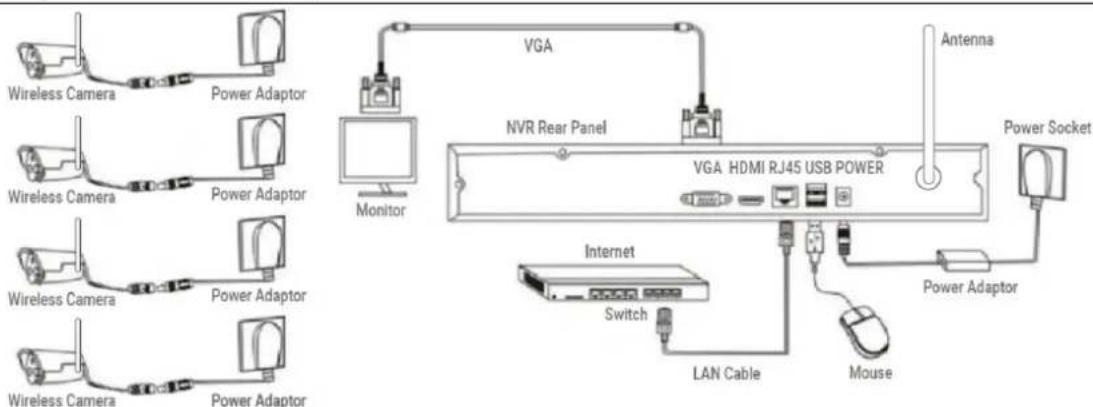
flowchart
graph TD
    A["Wireless Camera"] --> B["Power Adaptor"]
    C["Wireless Camera"] --> D["Power Adaptor"]
    E["Wireless Camera"] --> F["Power Adaptor"]
    G["Wireless Camera"] --> H["Power Adaptor"]
    I["VGA"] --> J["NVR Rear Panel"]
    K["Monitor"] --> L["VGA HDMI RJ45 USB POWER"]
    M["Antenna"] --> N["Power Socket"]
    O["Internet"] --> P["Switch"]
    Q["LAN Cable"] --> R["Mouse"]
    S["Power Adaptor"] --> T["Power Socket"]
Diagramă schematică
Vă reamintim: Cu acest kit fără fir, camera și videocasetofonul sunt împerecheate fără fir cu camera în mod implicit. Trebuie doar să porniți alimentarea camerelor și a videorecorderului pentru a crea transmisia. Nu este necesar niciun operator sau cunoștințe de securitate și instalare a rețelei. Un dispozitiv care poate fi folosit de toată lumea!
3. Controlul interfeței de bază
1. Pornirea sistemului
Când sistemul este pornit, interfața "Set User Password" (Setați parola utilizatorului) va apărea automat, așa cum se arată mai jos:
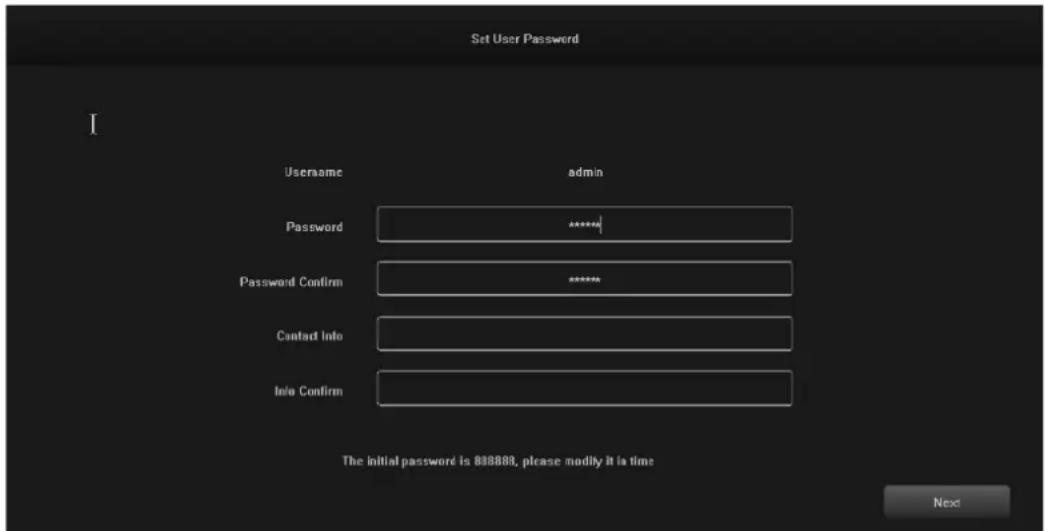
1.1 Faceți clic pe caseta de text de după "Password" (Parolă) și introduceți parola pe care doriți să o modificați. Parola implicită a sistemului este "888888".
1.2 Faceți clic pe caseta de text de după "Password Confirm" (Confirmare parolă) și introducți din nou parola pentru a verifica dacă este corectă. Parola implicită a sistemului este "888888".
1.3 Faceți clic pe căsuța de text de după "Contact Info" și introduceți datele dumneavoastră de contact pentru a vă asigura că vă puteți recupera parola, contactându-i în cazul în care uitați parola. (Exemplu de format: 420-13xxxxxxxxxxxxxx în Republica Cehă, 1-202xxxxxxxxxxxxx în Statele Unite) sau prin e-mail (de exemplu, sevis@evolveo.com).
1.4 Faceți clic pe caseta de text de după "Info Confirm" și introduceti din nou datele de contact pentru a vă asigura că informațiile introduse sunt corecte.
1.5 Faceți clic pe "Next" (Următorul) pentru a finaliza setările parolei utilizatorului.
1.6 Schimbarea parolelor poate fi omisă în funcție de gradul de încredere al utilizatorilor.
2. Autentificare
Când sistemul este pornit, se afișează automat interfața "Login - DefaultL", așa cum se arată în imaginea următoare:
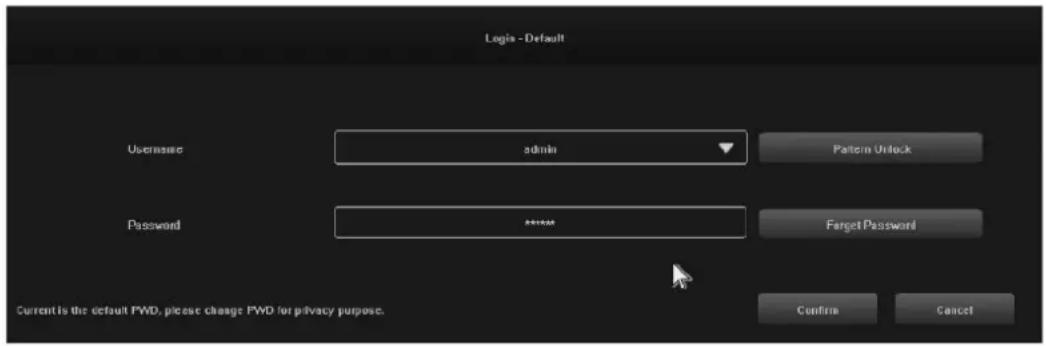
2.1 Faceți clic pe caseta de text de după "Username" și introduceți un nume de utilizator, numele de utilizator implicit al sistemului este "admin".
2.2 Faceți clic pe caseta de text de după "Password" (Parolă) și introduceți parola. Parola implicită a sistemului este "888888".
2.3 Faceți clic pe butonul "Confirm" pentru a finaliza autentificarea.
2.4 Faceti clic pe "Pattern Unlock" (Deblocare model) și conectați-vă folosind modelul pe care I-ați setat.
2.5 Faceți clic pe butonul "Forget Password" (Uitați parola) pentru a vă recupera parola folosind datele de contact pe care le-ați introdus.
3. Opriti
Ilustratie a funcției: oprirea și repornirea pot fi controlate.
Paşi:
3.1 Faceti clic pe butonul "Shut down" din meniul principal, apoi se va afișa interfața de mai jos:
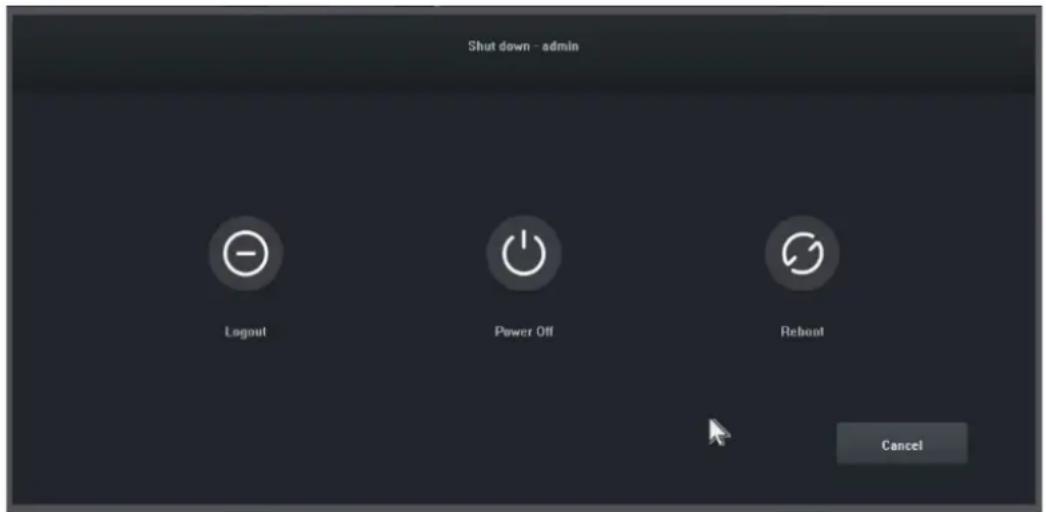
3.2 Faceți clic pe butonul "Power Off" (Oprire) și opriți sistemul.
4. Ghid
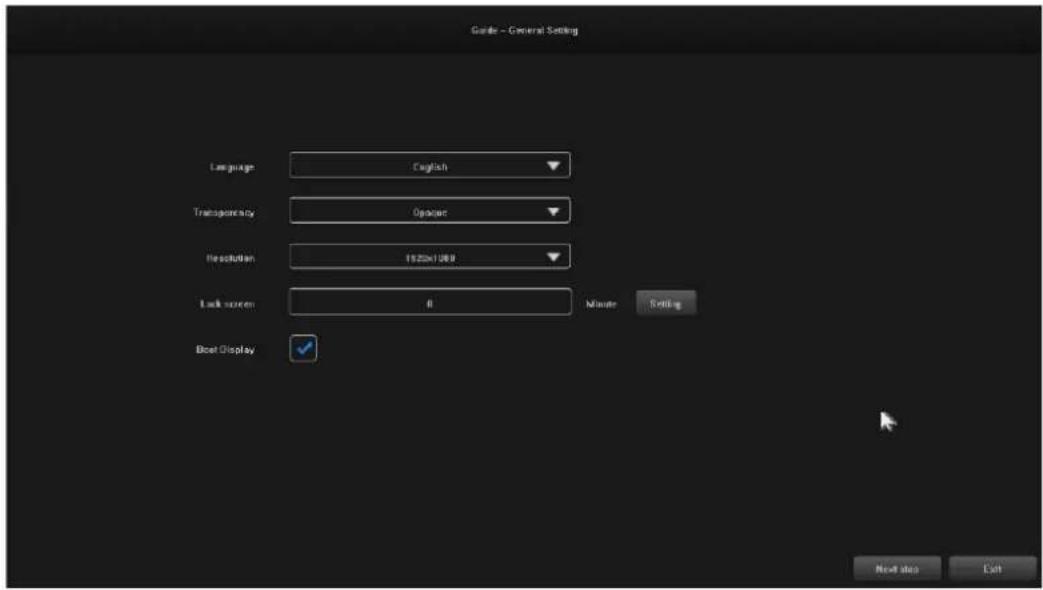
După conectare, se deschide în mod implicit interfața "Guide-General Setting" (Ghid - Setări generale), care ghidează utilizatorul prin setările de bază pentru a permite funcționarea normală a aparatului.
Paşi:
4.1 Setări 1: Utilizatorul poate seta limba/transparența/rezoluția și alte opțiuni de meniu, a se vedea următoarea imagine:
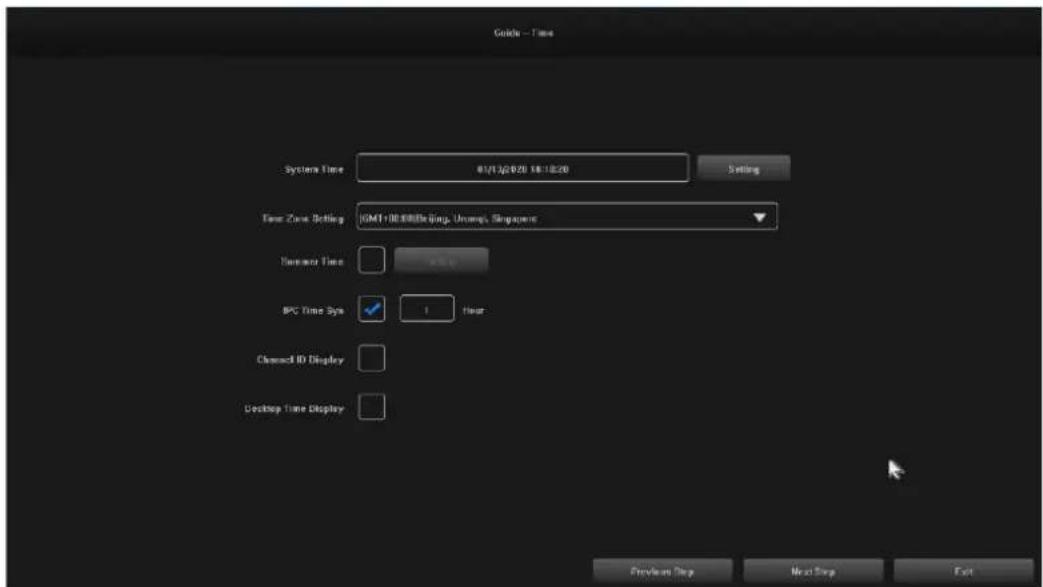
4.2 Setări 2: System Time / Time Zone Settings / Daylight Saving Time și alte opțiuni de meniu pot fi setate de către utilizatori, a se vedea imaginea de mai jos:
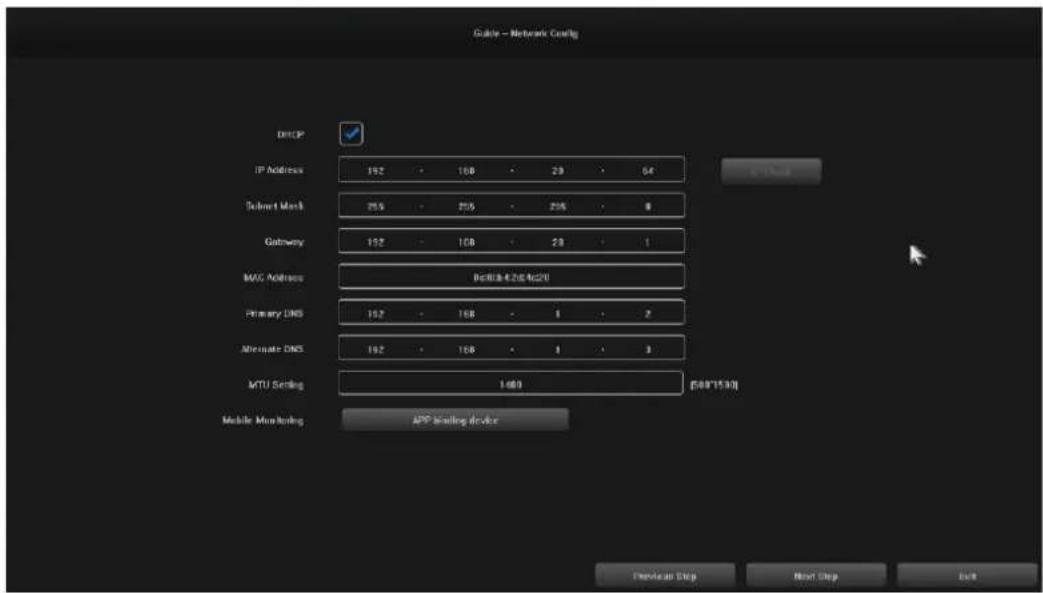
4.3 Setări 3: Conexiunea de rețea poate fi configurată de către utilizatori, a se vedea imaginea de mai jos:
4.4 Setări 4: Utilizatorii setează programele de înregistrare în funcție de nevoile lor, vezi imaginea de mai
jos :
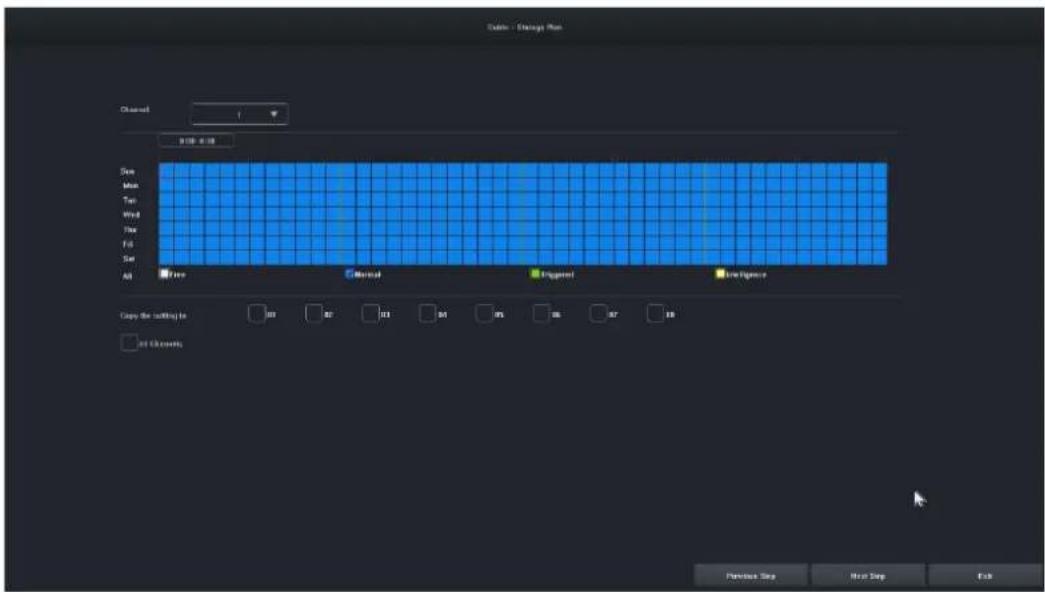
4.5 Setări 5: Utilizatorii pot seta formatul și programul de înregistrare al HDD, a se vedea figura de mai jos:
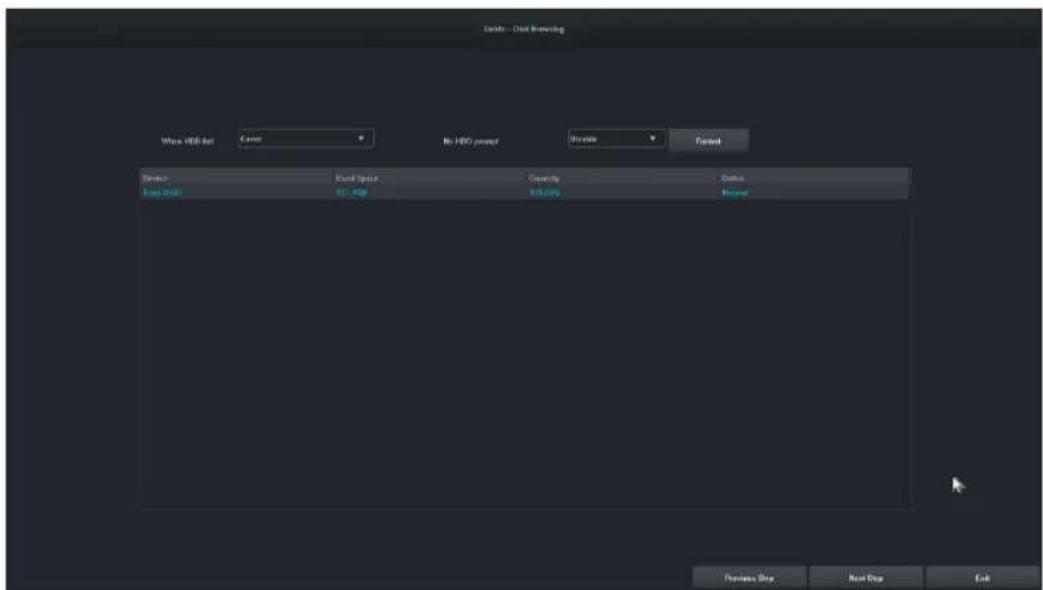
4.6 Setări 6: Vor fi afișate informații despre toate dispozitivele IPC ale acestui NVR și faceți clic pe "Finish" (Terminare) pentru a finaliza configurarea expertului de pornire.
5. Dispozitiv la distanță
Expertul este finalizat sau faceți clic pe "Remote Device" pentru a intra, imaginea este următoarea:
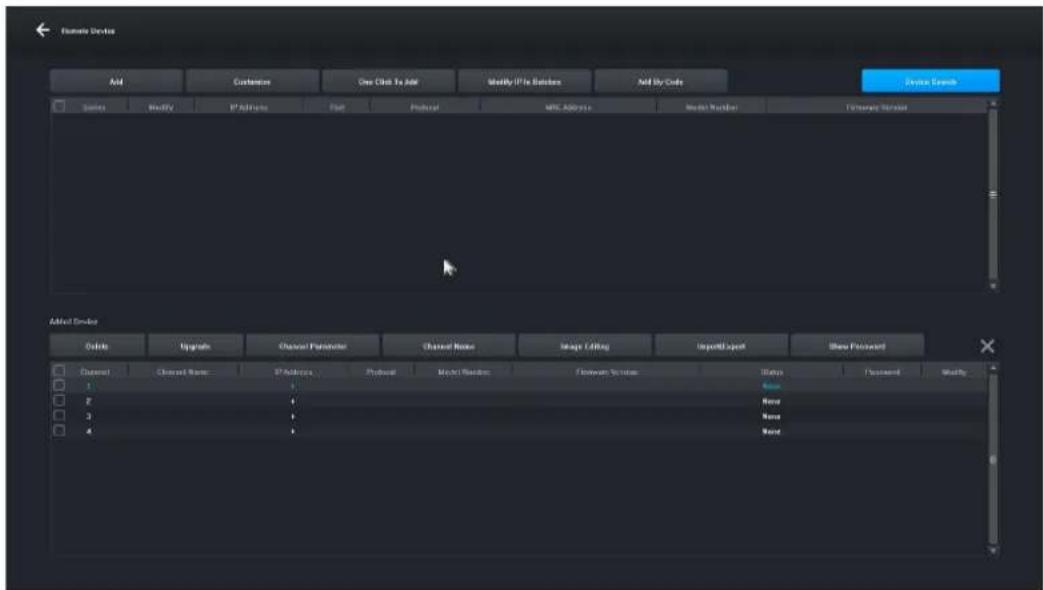
[ Căutare dispozitiv] Faceți clic pe "Căutare dispozitiv" pentru a căuta un dispozitiv.
[ Add] Verificați dispozitivele pe care le căutați și faceți clic pe butonul "Add" pentru a adăuga dispozitivul.
[Personalizați] "Adăugați manual" dispozitive pe baza adresei IP a dispozitivului.
[One-click add] Adăugați toate dispozitivele căutate.
[Bulk IP Edit] Căutați un dispozitiv și editați adresa IP a dispozitivului din grup.
[Remove] După ce ați adăugat cu succes un dispozitiv, îl puteți elimina.
[Upgrade] După ce ați adăugat cu succes dispozitivul, puteți actualiza firmware-ul după verificare.
[Channel parameter] După adăugarea cu succes a unui dispozitiv, puteți edita informațiile despre canalul dispozitivului.
[Nume canal] Numele canalului poate fi modificat după ce dispozitivul este adăugat cu succes.
[Editare imagine] După ce ați adăugat cu succes dispozitivul, puteți intra în interfața de editare a imaginii.
[Import\Export] După adăugarea cu succes a dispozitivului, puteți importa/exporta informațiile de configurare a canalului dispozitivului.
[Afișare parolă] Introduceți parola de administrator, va fi afișată parola de utilizator a camerei.
[Pasul anterior] Reveniți la interfața anterioară.
[Terminat ] Expertul de pornire este finalizat, treceți la interfața de previzualizare.
6. Previzualizare
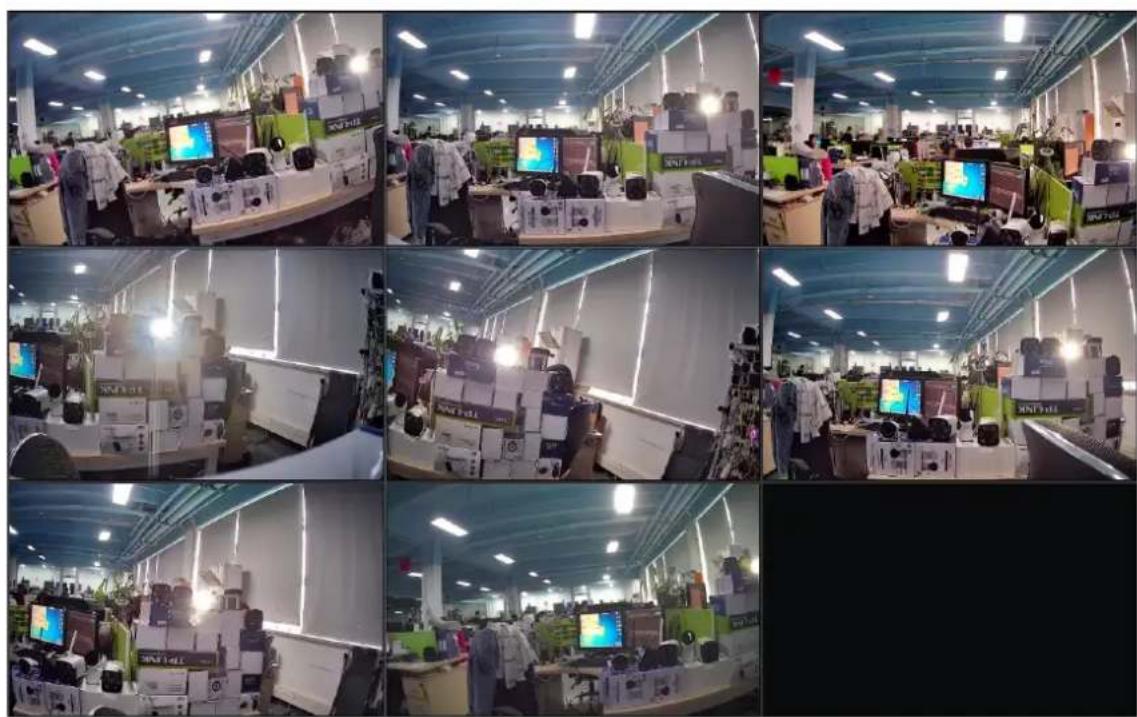
După o autentificare reușită, dispozitivul va trece la ecranul de previzualizare. Fiecare ecran de previzualizare afișează data/ora/numele canalului, iar în partea de jos a ecranului există o linie care indică starea de înregistrare și de alarmă a fiecărui canal, a se vedea figura de mai jos : .
7. Setări de programare a înregistrărilor
Ilustrație de referință: Utilizat pentru a seta programul de înregistrare. În mod implicit, sistemul va permite înregistrarea pe toată durata zilei.
Paşi:
7.1 Faceți clic pe "Main Menu" (Meniu principal) -> " Storage Settings" (Setări de stocare), se va deschide interfața pentru setările de înregistrare, imaginea este prezentată mai jos:
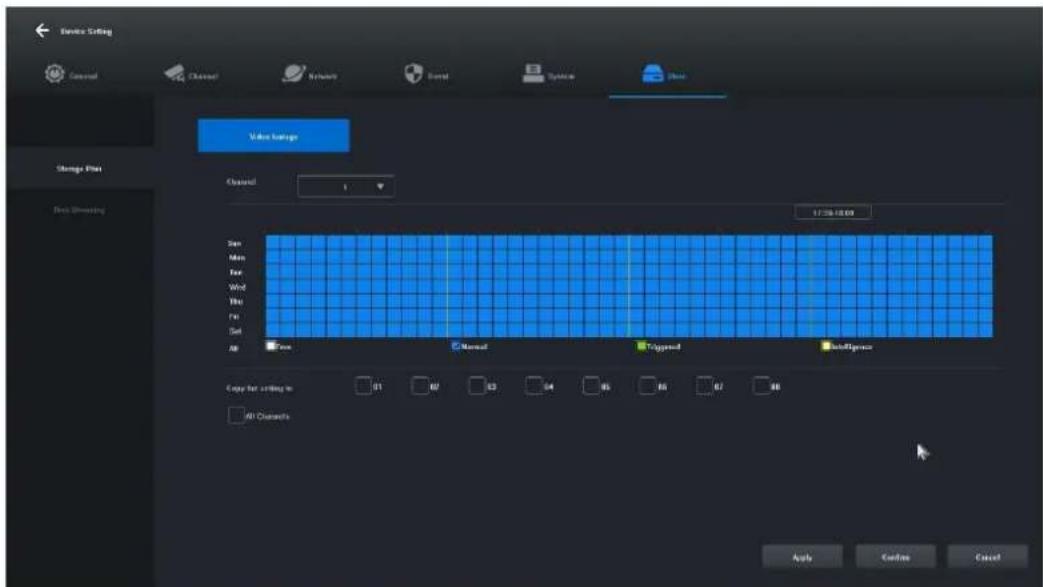
7.2 Faceți clic pe și selectați "Free [1]", "Normal [2]", "Triggered [3]", "Intelligence [4]" și setați programul de înregistrare pentru canalul curent, intervalul minim este de 30 de minute.
7.3 După selectarea tipului de înregistrare, este suficient să trageți cu mouse-ul pentru a finaliza setările de eliminare sau adăugare a planului de înregistrare. De asemenea, puteți face clic pe butonul din stânga pentru a o configura rapid.
7.4 După ce canalul curent a fost setat, puteți selecta canalul care urmează să fie copiat, selectând "Copy this setting to other channels" (Copiază această setare pe alte canale) și făcând clic pe butonul "Apply" (Aplică) pentru a o salva.
8. Redare video
Ilustratie de referință: Se utilizează pentru a interoga și a reda o înregistrare a oricărui canal.
Paşi:
8.1 Faceți clic pe meniul "Recording Inquiry" sau "Main menu" -> "Recording Inquiry", se va deschide interfața de redare video, imaginea este prezentată mai jos:
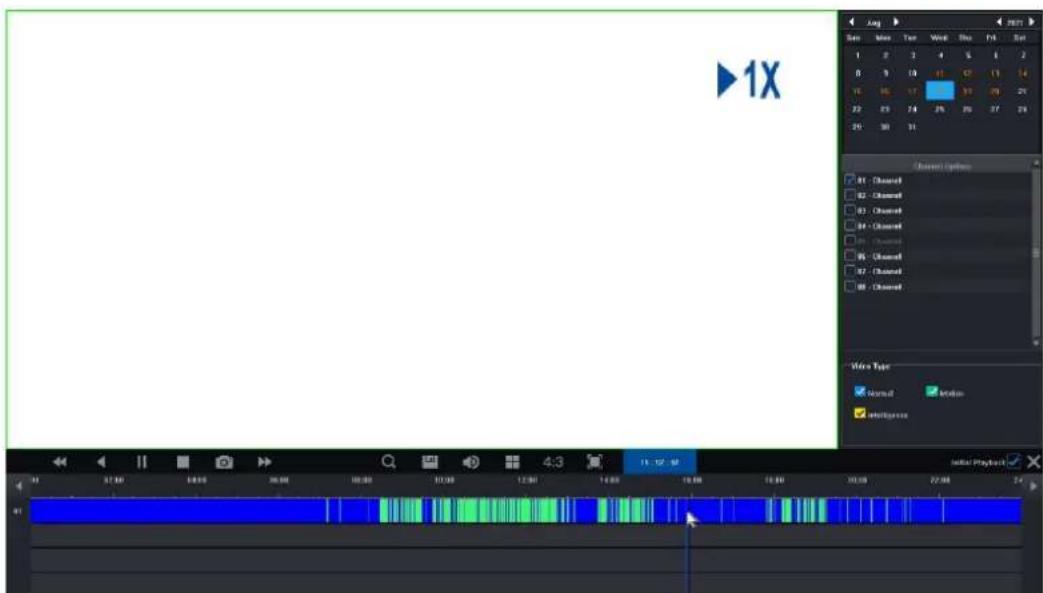
8.2 Faceți clic pe data din calendar. O dată evidențiată în albastru înseamnă că în ziua respectivă a fost efectuată o înregistrare. O dată evidențiată în alb înseamnă că nu există nicio înregistrare la data respectivă.
8.3 Faceti clic pentru a selecta numărul de canal al videoclipului care urmează să fie redat. În funcție de diferența dintre modele, va fi afișată în mod implicit o previzualizare a interfeței de redare a canalului selectat.
8.4 Faceți clic pentru a selecta tipul de înregistrare. Tipuri de înregistrări: "Normal", "Motion" și "Intelligence" pentru filtrare. Normalul este marcat cu albastru, mișcarea cu verde, iar inteligența cu galben.
8.5 Faceți clic pe butonul "Play" (Redare) pentru a reda fișierele video care îndeplinesc condițiile; puteți, de asemenea, să faceți dublu clic pe glisorul video pentru o redare rapidă.
4. Instructiuni de operare pentru kitul de monitorizare fără fir
- Verificați dacă alimentarea cu energie electrică a înregistratorului video în rețea cu hard disk și a camerelor este în regulă.
- Dacă aveți nevoie să gestionați dispozitivul de la distanță, va trebui să îl conectați prin intermediul unui cablu de retea la rețeaua dvs. locală care are acces la internet.
- În interfața principală a înregistratorului video cu hard disk de rețea, faceți clic dreapta pentru a intra în meniul principal și faceți clic pe " Remote Device -> Device Search -> Search Camera ", așa cum se arată în figura 1-1.
- Selectați toate camerele și faceți clic pe butonul "Add" (Adăugare), după cum se arată în figura 1-2.
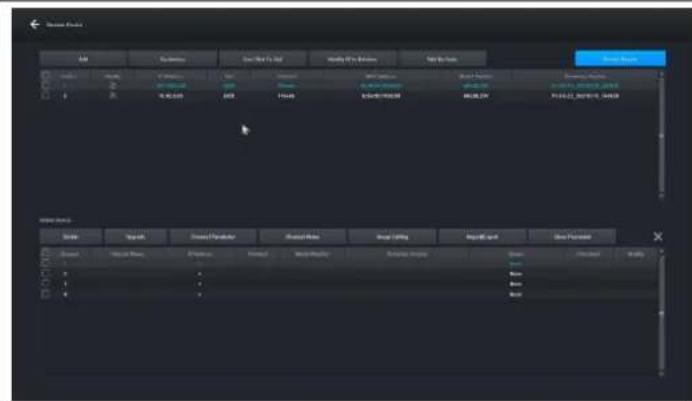
Figura 1-1
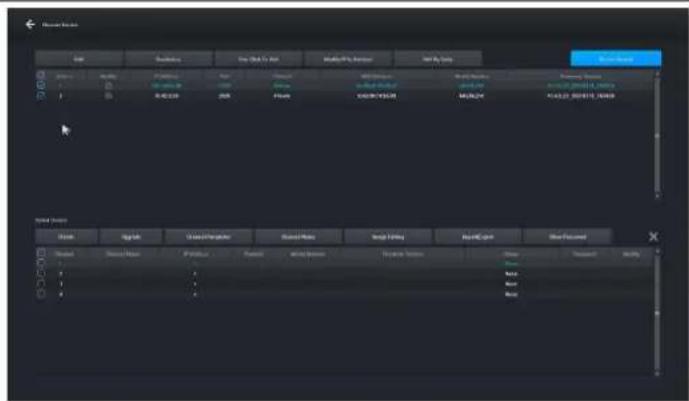
Figura 1-2
- Vizualizați lista de dispositive adăugate. Starea dispozitivului va fi afișată ca fiind "Connected" (Conectat), indicând faptul că camera a fost adăugată cu succes, așa cum se arată în figura 1-3.
- Faceti clic dreapta pentru a reveni la pagina de previzualizare si pentru a afisa ecranul monitorului.
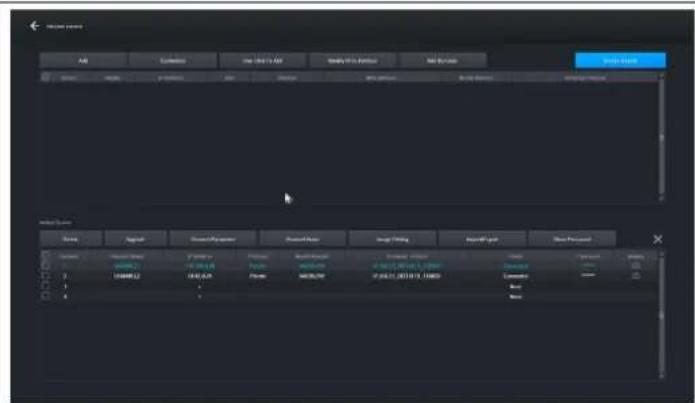
Figura 1-3
5. Metoda manuală de adăugare a codului
Kitul de monitorizare fără fir, camera de rețea și dispozitivul de înregistrare video în rețea cu hard disk au fost împerecheate fără fir în mod implicit. Trebuie doar să alimentați camera și videorecorderul pentru a emite imaginea, fără a fi nevoie să cuplați camere individuale. (Dacă trebuie să verificați manual codul, procedura este următoarea.)
Metoda 1: Conectarea dispozitivului (atribuirea unui cod fără fir):
- Porniți camera de rețea și înregistratorul video de rețea cu hard disk și conectați camera de rețea și înregistratorul video de rețea cu hard diskul cu ajutorul cablului de rețea.
- Apoi, intrați în interfața "Remote Device" (Dispozitiv la distanță) a înregistratorului video în rețea cu hard disk și faceți clic pe butonul "Add By Code" (Adăugare prin cod), după cum se arată în figura de mai jos:
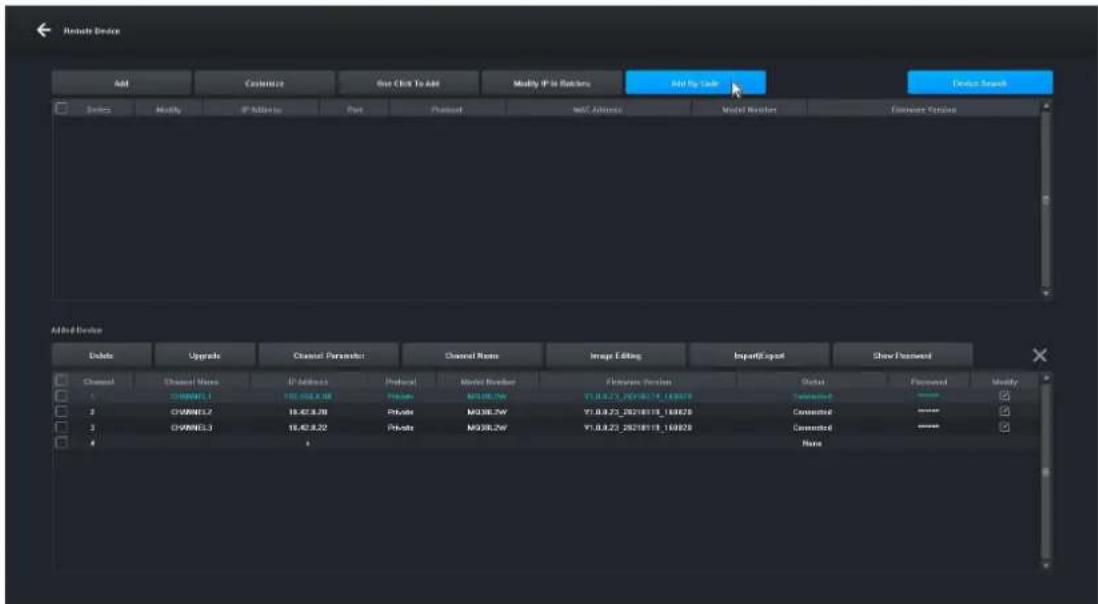
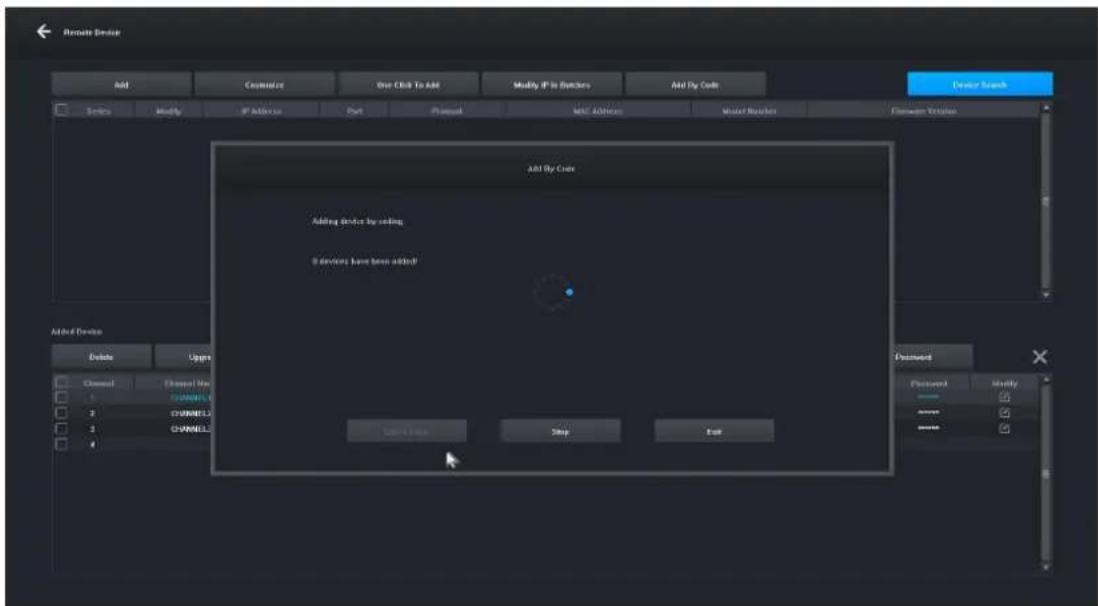
- Intrați în interfața "Add By Code" (Adăugare prin cod), faceți clic pe butonul "Start Coding" (Începeti codarea), înregistratorul video de rețea cu hard disk va asocia automat codul cu camera de rețea, iar sistemul va efectua asocierea codului timp de 20 de secunde. Atunci când interfața vă solicită că a fost adăugat un dispozitiv!, înseamnă că codul a fost atribuit cu succes, așa cum se arată în figura de mai jos:
Metoda 2: Conexiune de rețea (potrivire de coduri fără fir):
- Porniți camera de rețea și înregistratorul video de rețea cu hard disk și conectați camera de rețea și înregistratorul video de rețea cu hard disk la aceeași rețea.
- Apoi, intrați în interfața "Remote Device" (Dispozitiv la distanță) a înregistratorului video în rețea cu hard disk și faceți clic pe butonul "Add By Code" (Adăugare prin cod), după cum se arată în figura de mai jos:
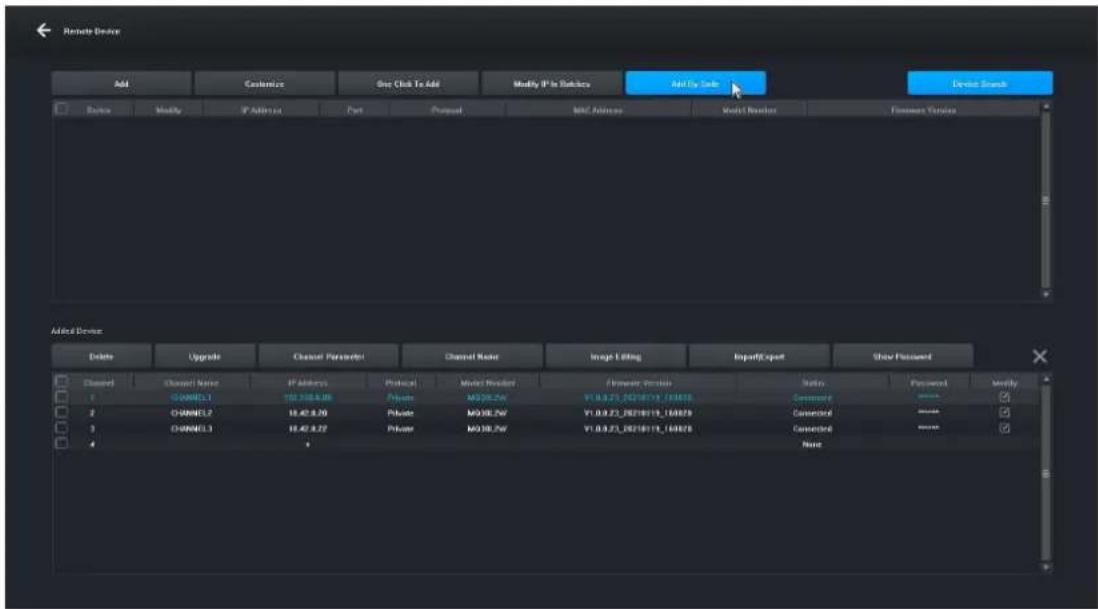
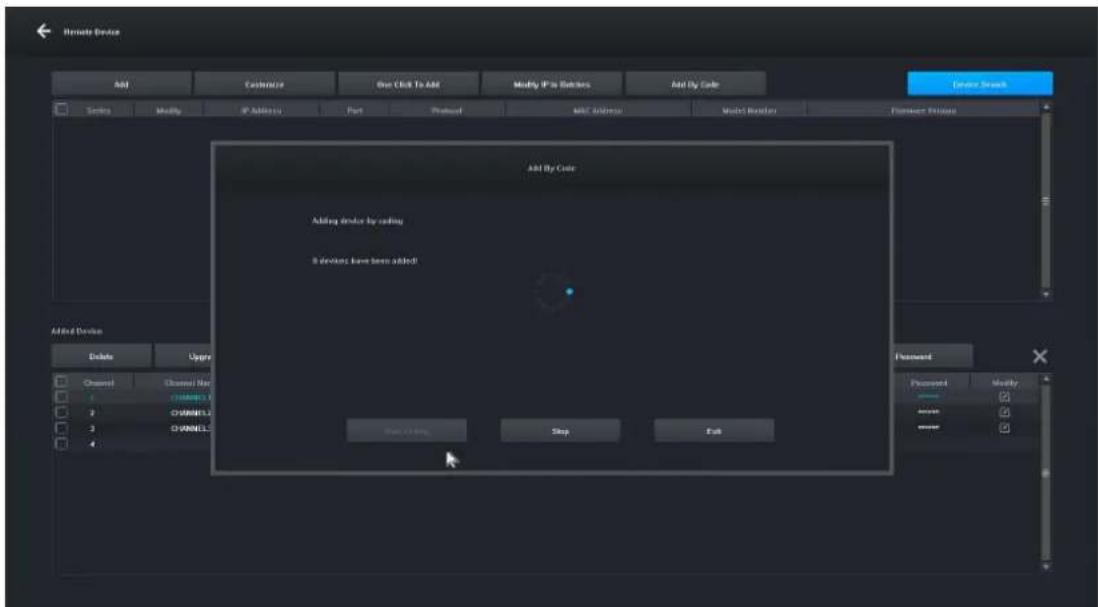
- Intrați în interfața "Add By Code" (Adăugare prin cod), faceți clic pe butonul "Start Coding" (Începeti codarea), înregistratorul video de rețea cu hard disk va asocia automat codul cu camera de rețea, iar sistemul va efectua asocierea codului timp de 20 de secunde. Atunci când interfața indică faptul că un dispozitiv a fost adăugat!, înseamnă că codul a fost atribuit cu succes, după cum se arată în figura de mai jos.
- Instalati clientul iCMS pe computerul dvs. descârcati la www.evolveo.com
- Conectați-vă la sistem
2.1 Autentificare client, nume de utilizator: admin, parolă: admin. Se afișează interfața prezentată în figura 3-1.
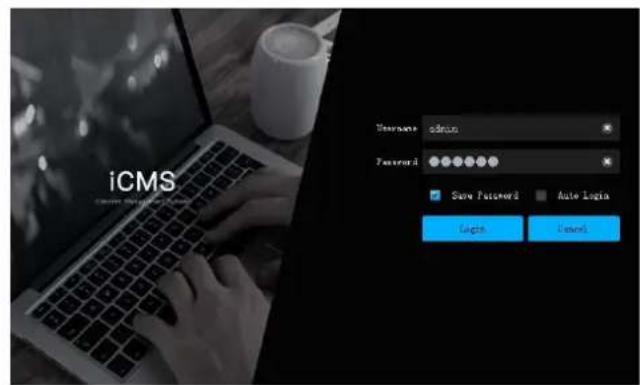
Figura 3-1
2.2 Verificați dacă înregistratorul video în rețea cu hard disk este conectat corect la rețea. (Conectați cablul de alimentare și sursa de alimentare)
2.3 Setați adresa IP, masca de subrețea și gateway-ul pentru computerul gazdă și reportofonul cu hard disk (dacă nu există un router în rețea, atribuiți adresa IP a aceluiași segment de rețea. Dacă există un router în rețea, trebuie să setați gateway-ul și subrețeaua corespunzătoare. Netmask), setările de rețea ale videorecorderului cu hard disk de rețea pot fi găsite în [Main Menu]>[Network Settings].
2.4 Utilizați comanda CMD din linia de comandă "ping ***.***.***.***." (adresa IP a videorecorderului de rețea cu hard disk) pentru a verifica dacă rețeaua este conectată.
2.5 Deschideți clientul, faceți clic pe "Device Management" -> "Search" și faceți clic pe butonul Add (Adăugare), așa cum se arată în figura 3-2.
2.6 După adăugarea cu succes, selectați "Video Preview" (Previzualizare video), faceți clic pe previzualizarea dispozitivului de ieșire video și se va afișa interfața prezentată în figura 3-3.
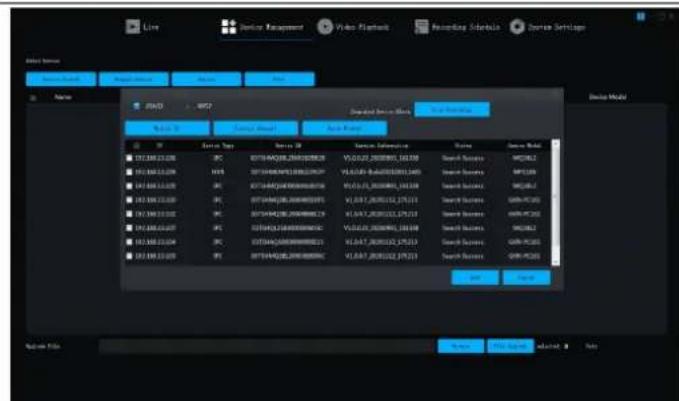
7. Conexiune la distanță Smartlife
Observație: Înainte de a utiliza conexiunea la distanță Smart Life, asigurați-vă că aparatul de înregistrare video în rețea este deja conectat la internet.
Pasul 1: Descârcați aplicația Smart Life
- Utilizatorii de Android pot descărca aplicația "Smart Life" prin intermediul APP Market.
- Un utilizator de iOS poate descărca aplicația "Smart Life" prin intermediul APP Store.
- Utilizatorii de Android și iOS pot scana următorul cod QR și pot descărca aplicația "Smart Life".
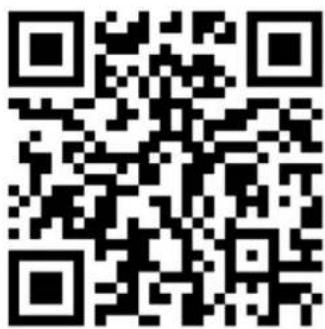
- Deschideți aplicația " Smart Life " și apăsați butonul "Register" (Înregistrare) pentru a înregistra un cont nou. Dacă aveți un cont, vă puteți autentifica cu contul și parola dumneavoastră.
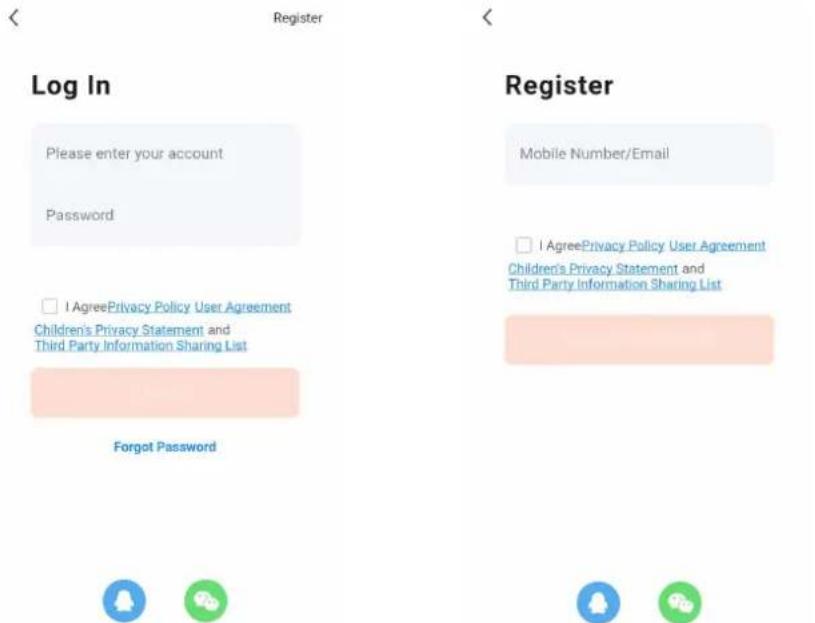
Pasul 2: Pentru a adăuga un înregistrator video în rețea cu un hard disk la Smart Life
-
Asigurați-vă că conexiunea de rețea fără fir a telefonului mobil și a aparatului de înregistrare video în rețea și a unității de hard disk se află în aceeași rețea locală.
-
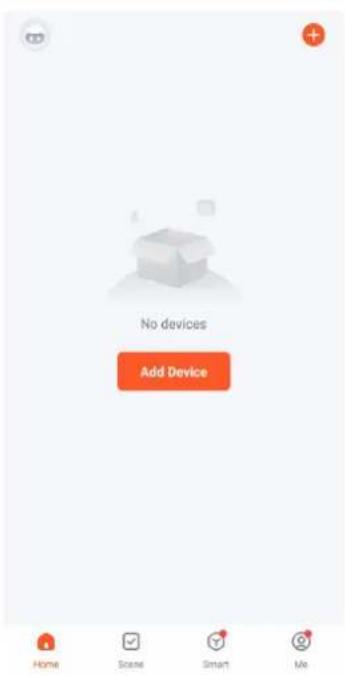
Deschideți aplicația "Smart Life" și conectați-vă cu succes, faceți clic pe butonul [Add Device] (Adăugare dispozitiv) sau faceți clic pe butonul [+] pentru a adăuga un dispozitiv, după cum se arată mai jos:
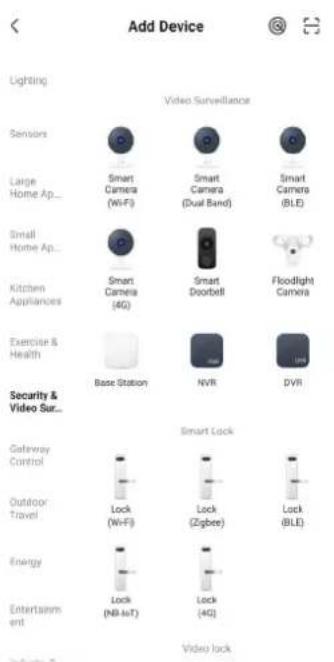
- Accesați pagina [Manual Add] (Adăugare manuală), selectați [Video Surveillance] (Supraveghere video) și faceți clic pe pictograma NVR, așa cum se arată mai jos:
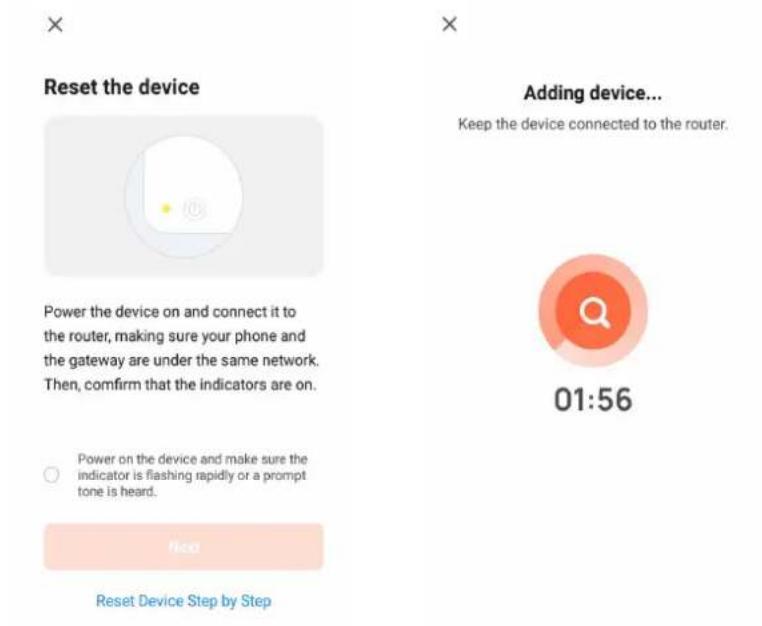
- Urmati instrucțiunile de pe pagină pentru a verifica dacă alimentarea înregistratorului video în rețea cu hard disk și lumina de rețea sunt constante și albastre, apoi faceți clic pe butonul "Next" (Următorul) pentru a intra în pagina dispozitivului conectat, așa cum se arată mai jos:
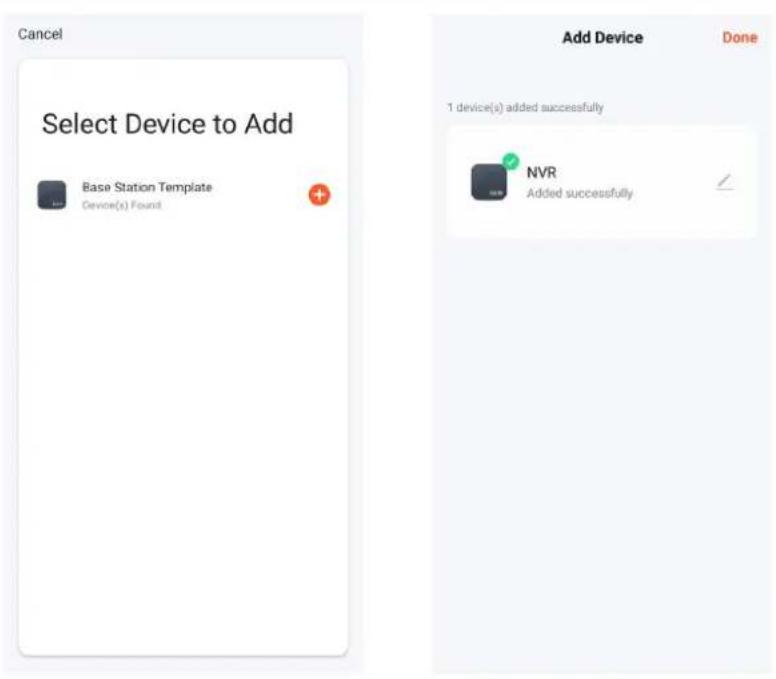
- După conectarea cu succes a dispozitivului, selectați opțiunea "Add Device" (Adăugare dispozitiv), faceți clic pe butonul [+] pentru a intra în pagina de conectare și, după ce vi se cere să confirmați că adăugarea a fost efectuată cu succes, faceți clic pe butonul "Finish" (Terminare) pentru a adăuga cu succes dispozitivul, după cum se arată în figura de mai jos:
- Pentru a previzualiza imaginea, faceți clic pe camera inteligentă corespunzătoare, intrați în pagina de previzualizare a imaginii în timp real și faceți clic pe butonul [Multi-channel Preview] (Previzualizare pe mai multe canale) pentru a efectua o previzualizare simultană pe mai multe canale, după cum se arată mai jos:
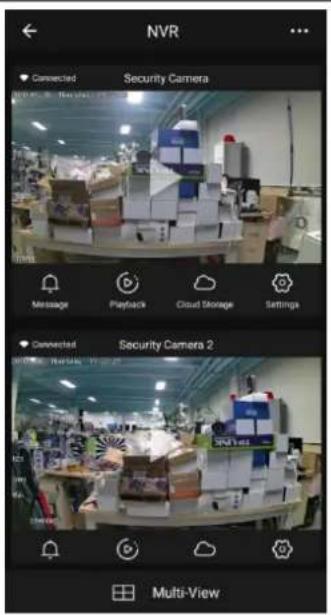
8. Măsuri de precauție pentru instalare
- Dispozitivul de monitorizare fără fir utilizează tehnologia de calibrare automată fără fir. Numai după ce alimentarea cu energie electrică este completă, camera poate fi localizată și adăugată la NVR. Nu este nevoie să introduceti codul manual.
- Verificați poziția prestabilită a NVR fără fir înainte de instalare. Vă recomandăm să plasați NVR-ul fără fir în centrul zonei monitorizate. Evitați obstacolele dintre cameră și NVR.
- Verificați dacă camera este conectată la kitul NVR fără fir și dacă imaginea poate fi previzualizată. Apoi, instalați camera într-o locație preselectată în cadrul unei acoperiri wireless eficiente.
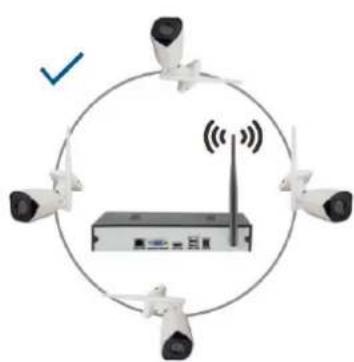
- Deoarece antena fără fir a NVR transmite semnalul către dispozitivul periferic, antena NVR și antena camerei trebuie să fie la aceeași înălțime și paralele una față de cealaltă, așa cum se arată în figura 3-1. Figura 3-2 prezintă o instalare incorectă.
- Nu aşezatii niciun recipient (de exemplu, vase) cu lichid pe videorecorder.
- Aparatul de înregistrare video în rețea trebuie amplasat într-o zonă suficient de aerisită pentru a evita blocarea gurilor de aerisire.
- Verificați sursa de alimentare și tensiunea pentru a preveni deteriorarea din cauza nepotrivirii tensiunii.
- Aparatul de înregistrare video în rețea trebuie să funcționeze în limitele de temperatură și umiditate permise de specificațiile tehnice.
- Aparatul de înregistrare video în rețea trebuie amplasat orizontal și trebuie evitată instalarea într-un mediu cu vibrații puternice.
- Praful de pe placa de circuite poate provoca un scurtcircuit atunci când aceasta se udă. Pentru ca NVR să funcționeze normal pentru o perioadă lungă de timp, puteți folosi periodic o perie pentru a îndepărta praful de pe placa de circuite/panou de interconectare/încăpere etc.
- Înlocuirea necorespunzătoare a bateriei poate provoca o explozie. Nu este recomandat să înlocuiți singur bateria. Dacă trebuie să o înlocuiți, înlocuiți-o numai cu o baterie de același tip sau echivalent, nu încercați să deschideți sau să reparați bateria.
- instalarea și amplasarea înregistratorului video în rețea trebuie să fie în conformitate cu specificațiile, care pot face trimitere la standardele naționale sau locale relevante.
FAQ
Q: Este camera rezistentă la apă
A: Echipată cu protecție IP 66, camera va funcționa atunci când este expusă la condiții meteorologice, cum ar fi ploaia și zăpada. Cu toate acestea, pentru o funcționare corectă, este necesar ca conectorul de alimentare și conectorul de rețea să fie acoperite, în caz contrar camera își pierde gradul de protecție și cererea de despăgubire nu poate fi acceptată.
Î: Camera nu poate fi adăugată
A: verificați intervalul corect de adrese IP al camerei și al dispozitivului de înregistrare, asigurați-vă că ați introdus datele de conectare corecte ale camerei.
Q: Monitorizarea de la distanță prin intermediul aplicației mobile nu funcționează
A: Verificați conexiunea de rețea a NVR și disponibilitatea conexiunii la internet. Asigurați-vă că PC-ul dvs. se află în același interval IP ca și NVR-ul.
Garantia NU acoperă:
- utilizarea echipamentului în alte scopuri decât cele pentru care a fost proiectat,
- instalarea unui alt firmware decât cel instalat pe dispozitiv
- deteriorări electrice sau mecanice cauzate de o utilizare necorespunzătoare
- deteriorări cauzate de elemente naturale, cum ar fi apa, focul, electricitatea statică, supratensiunile etc.
- daune cauzate de reparații efectuate de o persoană necalificată
- număr de serie ilizibil
- capacitatea bateriei scade după 6 luni de utilizare (garantie de 6 luni pentru durata de viață a bateriei)
Eliminare
Simbolul containerului barat de pe produs, din documentația de însoțire sau de pe ambalaj vă reamintește că, în țările UE, toate echipamentele electrice și electronice, bateriile și accumulatorii trebuie eliminate separat la sfârșitul duratei lor de viață, ca parte a deșeurilor sortate. Nu aruncați aceste produse în deșeurile municipale nesortate.


DECLARATIE DE CONFORMITATE
Abacus Electric, s.r.o. declară prin prezenta că produsul EVOLVEO Detective WN8 SMART îndeplinește cerințele standardelor și reglementărilor care sunt relevante pentru tipul de echipament.
Textul integral al Declaratiei de conformitate poate fi găsit la adresa ftp://ftp.evolveo.com/ce.
Importer / Importator / Importator / Importator / Importator
Abacus Electric, s.r.o.
Planá 2, 370 01, Republica Cehă
Producător / Producător / Producător / Gyártó
Naxya Limited
Toate drepturile rezervate.
Aspectul și specificațiile tehnice ale produsului pot fi modificate fără notificare prealabilă.


- Instrucțiuni de siguranță și avertismente importante:
- Mediu:
- Funcții principale
- Monitorizare în timp real
- Depozit
- Backup
- Joacă
- Traficul de retea
- Control intelligent
- Instalare pe hard disk
- Metoda de conectare
- Diagramă schematică
- Controlul interfeței de bază
- Pornirea sistemului
- Autentificare
- Opriti
- Paşi:
- Ghid
- Dispozitiv la distanță
- Previzualizare
- Setări de programare a înregistrărilor
- Redare video
- Instructiuni de operare pentru kitul de monitorizare fără fir
- Metoda manuală de adăugare a codului
- Metoda 1: Conectarea dispozitivului (atribuirea unui cod fără fir):
- Metoda 2: Conexiune de rețea (potrivire de coduri fără fir):
- Conexiune la distanță Smartlife
- Măsuri de precauție pentru instalare
- FAQ
- Garantia NU acoperă:
- Eliminare
- DECLARATIE DE CONFORMITATE
Marcă : Evolveo
Model : Detective WN8 SMART
Categorie : Automatizare casnică