MANUAL DE UTILIZARE H100M96FUX HAIER
- Montați standul și plasați televizorul pe o suprafață solidă.
- Conectați antena sau cablul la mufa antenei ANT, situată în partea din spate a televizorului.
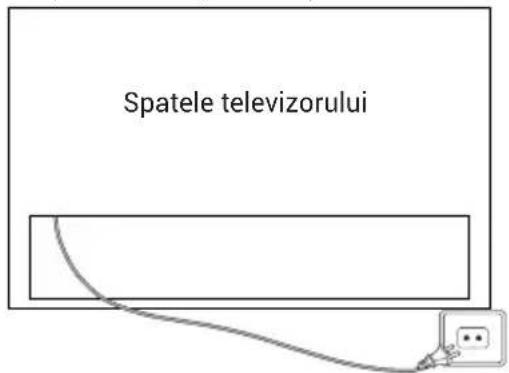
- Alimentare:
Conectați cablul într-o priză funcțională.
- Porniți televizorul.
Apăsați pe telecomandă sau butonul POWER situat în partea de jos/laterală a televizorului.
CONTROL BUTON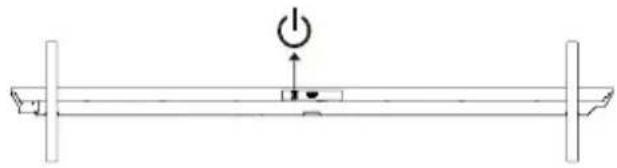
Telecomandă - 1 buc. Manualul de utilizare
- 1 buc.
Ghid de instalare a bazei
Suport de bază
- 1 buc.
- 2 buc.
*Componentă pentru montare pe perete - 1 buc.
Card de garantie
- 1 buc.
*Şuruburi (M6x20) - 4 buc.

NOTĂ
- Componenta de montare pe perete este pentru modelele M96/M92.
- H100S90FUX: Specificația șurubului de fixare a bazei este M5x19 - 8 buc.
SPECIFICAȚII GENERALE
| Dimensiune (Diagonală) | 100" 85" 75" 65" | | |
| Rezoluție 3840 x 2160 |
| Rata maximă de reîmprospătare | 144 Hz @ 3840 x 2160240 Hz @ 1920 x 1080 |
| Raport de aspect | 16:9 |
| Sistem TV ATV (PAL, SECAM)/DTV (DVB-T/C/T2/S2) |
| Sistem semnal video | PAL, SECAM |
| Tensiunea puterii de intrare | 100-240 V ~ 50/60 Hz |
| Putere nominală | 100" 85" 75" 65" | | |
| 500 W 400 W 350 W | 280 W | |
| Ieșire audio | Seria M96: 90 W |
| Seria M92/S90: 47 W |
| Consum de energie în așteptare | ≤ 0,5 W |
| Conditii de mediu | Temperatura ambientă de funcționare:+5 °C până la +40 °CUmiditatea mediului de operare:25%~80%Temperatura de depozitare: -15°C~+45°CUmiditate recomandată pentru depozitare:< 80%Presiunea atmosferică: 86~106 kPa |
Vă rugăm să consultați și manualul de utilizare al echipamentului care urmează să fie conectat. Puteți utiliza terminalele de intrare poziționate în partea posterioară a televizorului, după cum urmează.
Acesta poate fi conectat la următoarele echipamente: VCR, player multi-disc, DVD, cameră video, joc video sau sistem stereo etc.
Notă:
- Câteodată, acesta nu va suporta dispozitive diferite, deoarece dispozitivul furnizează semnal non-standard.
- Echipamentele și cablurile de conectare afișate în imagine nu sunt incluse și trebuie achiziționate separat.
H100S90FUX/H85M92FUX/H75M92FUX/H65M92FUX![graph TD A["OPTICAL LAN USB"] --> B["SATELLITE 13/18V = 0.5A"] B --> C["HDMI 4K@144Hz"] C --> D["AV IN adapter"] D --> E["Aparat audio/video cu interfețe HDMI"] E --> F["CVBS, DVD Player sau alt echipament cu CVBS."] G["Card CI"] --> H["W (Audio stânga) R (Audio dreapta) Y (Video)"] I["Amplificator"…](/content/2026/04/739004/images/a420cdea3fc54515ee75f8693124b90473a8ca360436d1217b4967bee9f4c23c.jpg)
H100M96FUX![graph TD A["Amplificator"] --> B["OPTICAL"] A --> C["SATELLITE 13/18V-0.5A"] A --> D["ANT/CABLE"] A --> E["HOMI 4K@144Hz 4K@144Hz (cARC/ARC)"] A --> F["COMMON INTERFACE(CI)"] A --> G["Card CI"] A --> H["LAN"] A --> I["HI"] A --> J["HI"] K["RF"] --> L["Laptop"] K --> M["Laptop with camera"] K --> N["…](/content/2026/04/739004/images/f38d20f989ed386a60e31d8d64f459d415f6b8d237467491193ed1dfce8a6feb.jpg)
Aparat audio/video cu interfețe HDMI
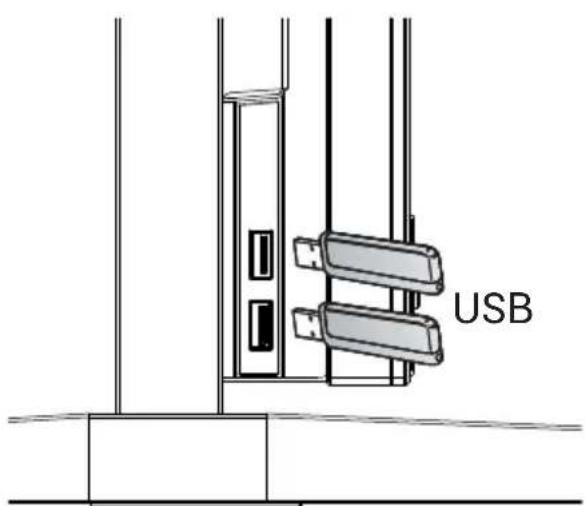
pe partea stângă a televizorului
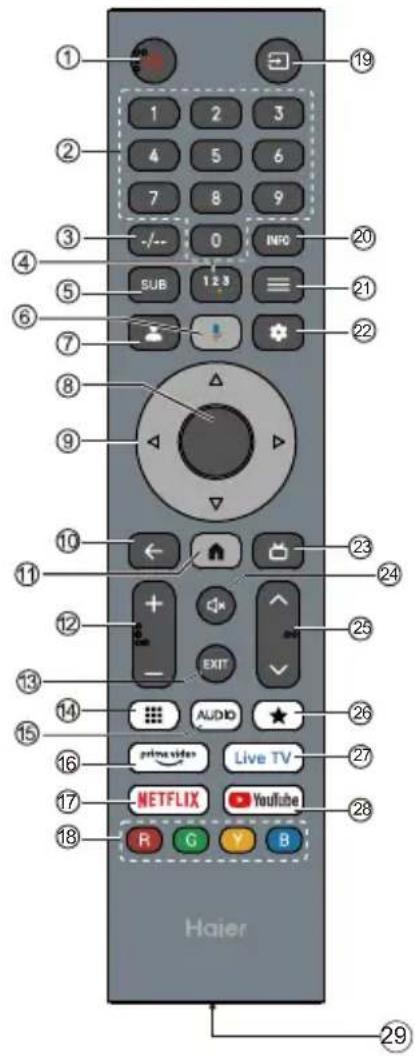
Caracteristicile funcțiilor reale ale produsului.
| # Element Descrieri |
| 1 | Alimentare | Apăsați pentru a porni sau opri televizorul. Când televizorul este oprit, curentul electric continuă să treacă prin el. Pentru a deconecta complet alimentarea, scoateți cablul de alimentare din priză. |
| 2 | Numere de la 0 la 9 | Apăsați pentru a introduce un număr de canal TV. |
| 3 | -- Apăsați pentru a seta introducerea numărului canalului TV. |
| 4 | Apăsați pentru a deschide tastatura moale. |
| 5 | SUB Apăsați pentru a seta funcția de subtitrare. |
| 6 | Apăsați pentru a deschide Google Assistant. |
| 7 | Apăsați pentru a deschide pagina contului de utilizator. |
| 8 | OK Introduceți optiunea selectată sau efectuați operațiunea selectată. |
| 9 | Apăsați pentru a naviga în meniul de pe ecran. |
| 10 | ÎNAPOI Revenire la meniul anterior. |
| 11 | Apăsați pentru a deschide pagina principală. |
| 12 | VOL+/VOL- Apăsați pe VOL+ sau VOL- pentru a regla volumul. |
| 13 | EXIT leșiti din operațiunea curentă. |
| 14 | Apăsați pentru a afișa tastatura virtuală. |
| 15 | AUDIO Apăsați pentru a seta NICAM în ATV. Selectați pistele audio în DTV. |
| 16 | Apăsați pentru a deschide Prime Video. |
| 17 | NETFLIX Apăsați pentru a deschide NETFLIX. |
| 18 | Butoane colorate Executați operațiunile relevante conform instrucțiunii afișate în partea de jos a meniului din text. |
| 19 | Apăsați pentru a deschide lista surselor de intrare. |
| 20 | INFO Apăsați pentru a afișa informațiile despre canal |
| 21 | MENIU Apăsați pentru a deschide sau închide meniul de pe ecran. |
| 22 | Apăsați pentru a deschide meniul Setări. |
| 23 | Apăsați pentru a afișa ghidul electronic de programe în modul TV. |
| 24 | Apăsați pentru a activa modul silențios. |
| 25 | CH√/CH^ Apăsați CH√ sau CH^ pentru a schimba canalele TV. |
| 26 | Creați scurtătură pentru aplicația dvs. preferată. |
| 27 | Live TV Apăsați pentru a intra în ultima sursă de intrare în LiveTV. |
| 28 | YouTube Apăsați pentru a deschide YouTube. |
| 29 | Port Tip-C Port Tip-C pentru încărcare rapidă. (CC 5 V 1 A) |
Funcția de protecție a ochilor: (În modul standard de temperatură a culorii, îndeplinește cerințele TUV privind lumina albastră redusă)
Low Blue Light – Modul lumină albastră redusă de pe televizorul dvs. este conceput pentru a reduce nivelul luminii albastre pentru a vă proteja. Apăsați pe telecomandă: Settings → Display&Sound → Picture → Advanced Settings → Low Blue Light (Opțional: Off, Low, Middle, High).
Pentru a reduce oboseala ochilor și a proteja ochii atunci când vă uitați la televizor pentru o perioadă îndelungată, se recomandă să:
- Faceți pauze regulate și dese, evitați să vă uitați la televizor mai mult de o oră.
Vizionarea televizorului pentru perioade lungi de timp poate provoca oboseală oculară.
- Îndepărtați privirea de pe ecranul televizorului și focalizați-vă pe obiecte aflate la distanță timp de cel puțin 10 minute în timpul pauzei de vizionare.
- Relaxați-vă în timpul pauzei de vizionare făcând exerciții pentru ochi sau activități în aer liber.
- Distanța optimă recomandată pentru vizionare este de 3 ori înălțimea verticală a ecranului televizorului.
- Pauzele regulate și exercițiile sunt extrem de utile pentru ameliorarea oboselii și a tensiunii oculare.
CONFIGURARE INIȚIALĂ
Când porniți televizorul pentru prima dată, expertul de configurare vă va ghida prin setarea opțiunilor de bază.
Vă rugăm să urmați indicațiile din Text Tip pentru prima configurare.
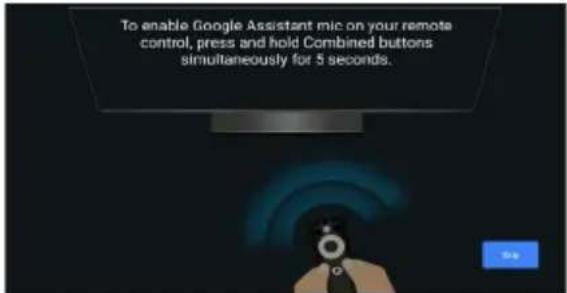
Comutați pentru a activa sau dezactiva Controlul vocal fără a folosi mâinile.
Notă: Această funcție necesită conexiune la rețea. Comenzile vocale de câmp la distanță sunt disponibile în aceste limbi.
en-US/es-US, fr-FR, es-ES, ja-JP, ko-KR, de-DE, it-IT, en-GB, en-AU, en-IN/hi-IN, en-CA/fr-CA, es-MX, pt-BR, id-ID, sv-SE, vi-VN
CUM SĂ UTILIZAȚI CONTROLUL VOCAL MÂINI LIBERE
- Activați controlul vocal mâini libere cu comutatorul.
- Selectați „Set up Google TV” pe ecranul principal pentru a deschide setările asistentului Google și selectați autentificare.
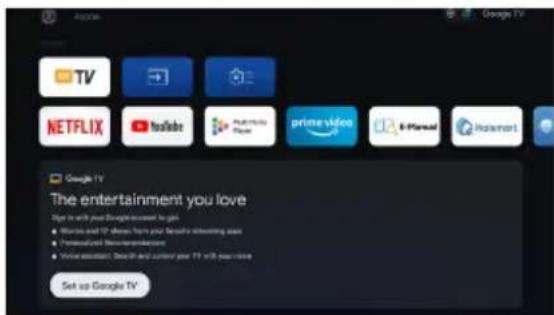
- Când apare mesajul „Control your TV with 'Hey Google'!", selectați „Yes I'm in" pentru a-l putea folosi.
De exemplu, când spunem „Hey Google, What's the weather", indicatorul funcției mâini libere pentru voce se va aprinde și va reda condițiile meteo.
Manual electronic
Manualul electronic este integrat în televizorul dvs. și poate fi afișat pe ecran. Pentru a afla mai multe despre funcțiile televizorului, accesați manualul electronic, consultând următoarele. Manualul electronic poate fi disponibil în funcție de regiune sau model.
- Apăsați butonul HOME pentru a accesa pagina de pornire.
- Apăsați pe UP/DOWN/LEFT/RIGHT și pe OK pentru a selecta și introduce „E-Manual” în „Apps”.
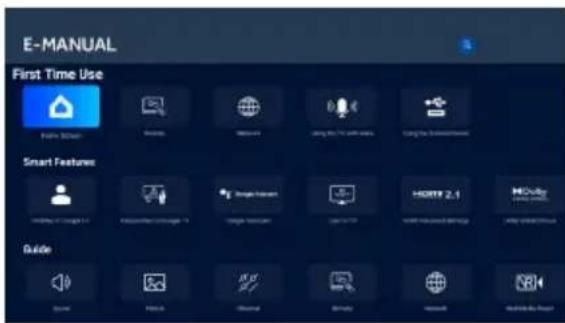
Notă: Imaginea de mai sus este pur orientativă.
Descrierea funcției de accesibilitate
TalkBack (Cititor de ecran)
Talkback este o funcție de accesibilitate, un cititor de ecran, care îi ajută pe utilizatorii cu deficiențe de vedere prin citirea cu voce tare a textului afișat pe ecran, a elementelor din meniuri și a altor elemente. Poate fi configurat și pentru utilizare cu Comanda rapidă de accesibilitate.
Text transformat în vorbire
Un Motor Text redat prin vorbire este o componentă software care convertește textul în vorbire cu sunet natural. Motorul Text redat prin vorbire funcționează în fundal, furnizând funcționalitatea de bază pentru sinteza vocală. Aplicații precum cititoarele de ecran, asistenții virtuali sau instrumentele pentru învățarea limbilor apelează adesea la motorul Text redat prin vorbire pentru a genera ieșire audio, dar motorul în sine nu interacționează direct cu utilizatorii.
Această pagină oferă setări pentru a selecta motorul activ Text redat prin vorbire dacă există mai multe motoare instalate în sistem, pentru a configura setările de bază ale motoarelor Text redat prin vorbire, cum ar fi limba, viteza de citire etc.
Scalarea textului
Această configurație ar putea mări sau micșora textul în aplicațiile la nivel de sistem, în funcție de nevoile utilizatorului final.
Text îngroșat
Această configurație permite ca textul din aplicațiile la nivelul întregului sistem să fie afișat cu caractere aldine pentru o lizibilitate mai bună.
Corectarea culorii
Setarea „Corectarea culorii” este concepută pentru a ajuta persoanele cu diferențe de percepție a culorilor să vadă mai clar culorile de pe ecran. Activând această opțiune, puteți ajusta modul în care sunt afișate culorile, facilitând astfel vizionarea emisiunilor și aplicațiilor preferate.
Comandă rapidă Accesibilitate
Când comanda rapidă pentru Accesibilitate este activată, utilizatorul final poate apăsa simultan butoanele BACK și DOWN timp de 3 secunde pentru a activa o funcție de accesibilitate.
Această setare poate ajuta utilizatorul final să selecteze funcția de accesibilitate vizată de comanda rapidă sau o poate activa/dezactiva.
Accesibilitate la tastatură
Timp pentru a acționa (timp de expirare pentru accesibilitate)
Această setare permite utilizatorilor să ajusteze cât timp mesajele și notificările rămân pe ecran.
Șederea prelungită va crește șansa ca utilizatorul final să observe mesajul și să ia măsurile necesare.
Întârziere repetare tastă
Această setare permite utilizatorilor să ajusteze întârzierea repetării tastelor, ceea ce poate ajuta utilizatorul final să aibă o experiență mai bună atunci când apasă butoanele de pe telecomandă.
Acces comutator
Accesul prin comutator permite utilizatorilor să interacționeze cu televizorul folosind unul sau mai multe comutatoare. Accesul prin comutator poate fi util dacă interacțiunea utilizatorului final cu telecomanda este limitată.
Descriere audio
Utilizatorul final va auzi o descriere a ceea ce se întâmplă pe ecran în filmele și emisiunile suportate prin activarea acestei setări.
Subtitrări
Setările „Subtitrări” le permit utilizatorilor să activeze/dezactiveze subtitrările și să aleagă aspectul vizual al acestora în aplicațiile compatibile.
Text cu contrast înalt
Setarea "Text cu Contrast Ridicat" face textul de pe ecran mai ușor de citit prin utilizarea unor culori mai luminoase și a unor contururi mai clare. Această funcție este deosebit de utilă pentru persoanele care găsesc greu de citit textul obișnuit.
Puncte tactile pe butoanele telecomenzii
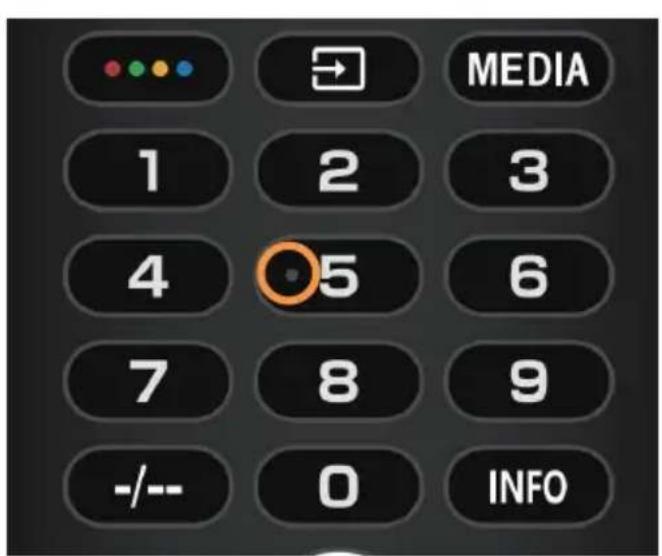
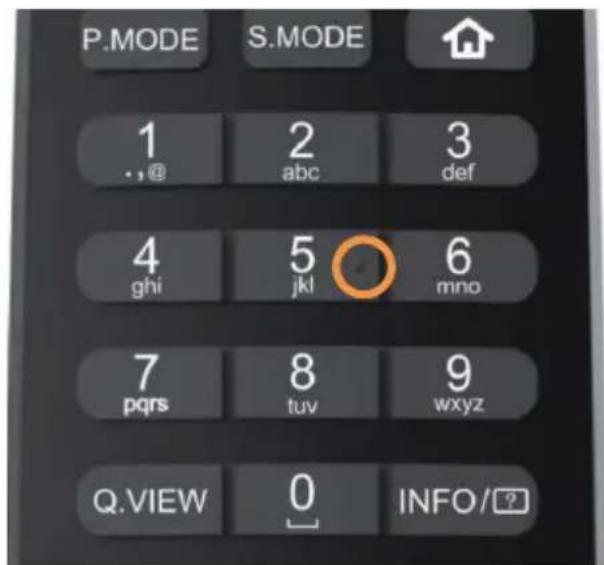
Telecomanda televizorului are puncte tactile pe butonul cu numărul 5 pentru a vă ajuta să găsiți butoanele cu ușurință.
De exemplu, dintre butoanele numerice, doar numărul 5 are un punct tactil pentru a vă ajuta să găsiți toate butoanele numerice.